
Premiera GPT Image 2.5: nowe funkcje, różnice Flare/Sunburst i ceny
GPT Image 2.5 został wydany 8 września 2026 roku, oferując szybsze generowanie, dokładniejszą edycję i bardziej stabilne modyfikacje wieloetapowe. W tym artykule podsumowujemy oficjalne pozycjonowanie Flare i Sunburst, ceny API, sposób korzystania z ChatGPT oraz nowe funkcje, takie jak Sketch, aby pomóc Ci wybrać odpowiednią metodę tworzenia.
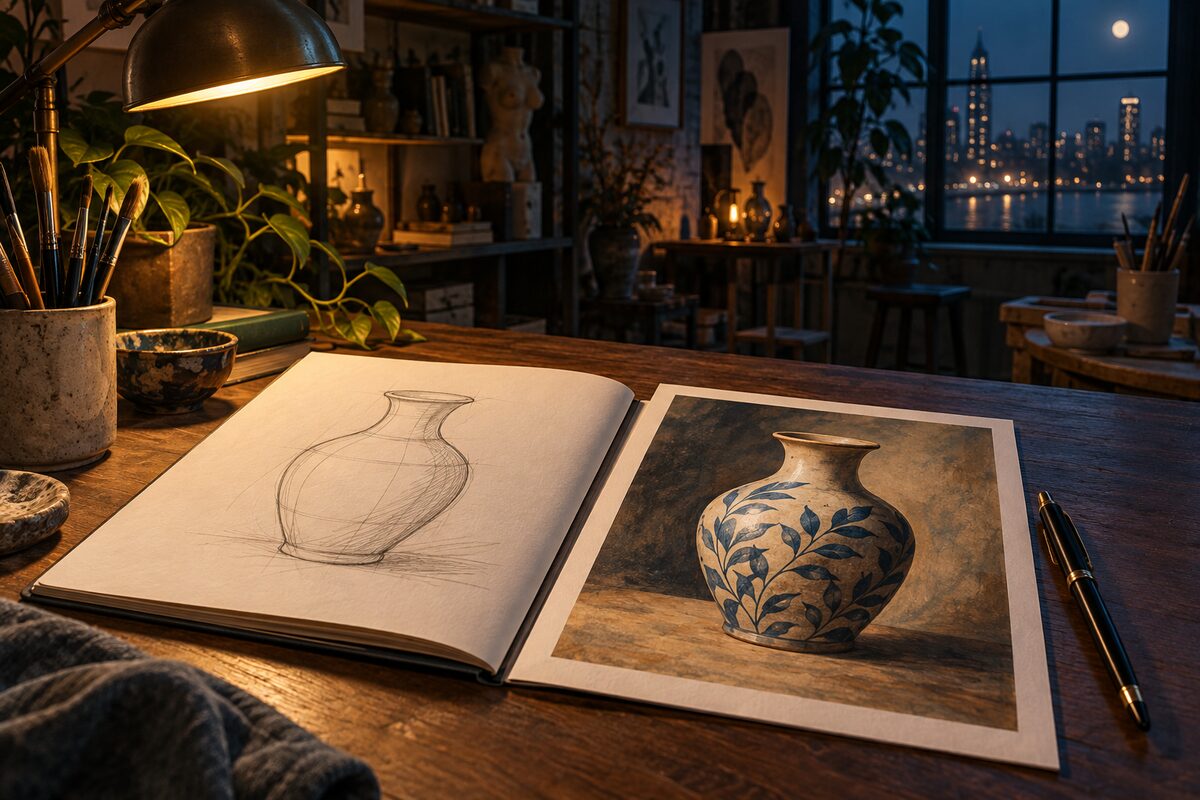
GPT Image 2.5 został oficjalnie wydany 8 września 2026 roku. OpenAI zaktualizowało również doświadczenia tworzenia w ChatGPT Images i udostępniło w API gpt-image-2.5-flare oraz gpt-image-2.5-sunburst: pierwszy koncentruje się na szybkim, codziennym generowaniu wysokiej jakości, drugi na precyzyjnym tworzeniu i kontroli edycji. Oficjalny komunikat potwierdza te dwa modele.
Jeśli zależy Ci na tworzeniu plakatów, edycji zdjęć produktów lub generowaniu ilustracji do artykułów, najpierw sprawdź wejścia do tworzenia i funkcje edycji; jeśli chcesz zintegrować generowanie obrazów z aplikacją, poznaj modele i rozliczenia. Artykuł został przygotowany na podstawie oficjalnych materiałów dostępnych do 9 września 2026 roku; ulepszenia wydajności i szybkości modeli są podane zgodnie z oficjalnym stanowiskiem.
Co nowego wnosi GPT Image 2.5
Ta aktualizacja koncentruje się głównie na „dalszych modyfikacjach po wygenerowaniu”. OpenAI podkreśla trzy ulepszenia: główny obiekt z obrazu referencyjnego łatwiej zachowuje rozpoznawalność, edycja lokalna lepiej respektuje zakres zmian, a podczas wieloetapowych modyfikacji lepiej zachowywane są wcześniej ustalone szczegóły. Producent podaje również, że w porównaniu z Images 2.0 opóźnienie generowania spada nawet o 50%; liczba ta nie jest gwarancją stałego czasu dla każdego obrazu.
W praktyce można te zmiany rozumieć tak: przy tworzeniu zdjęć produktów zachowuj cechy produktu, przy edycji plakatów staraj się utrzymać układ, a przy kolejnych poprawkach ogranicz potrzebę regenerowania całego obrazu. Ostateczne materiały należy nadal sprawdzać pod kątem tekstu, szczegółów i zakresu zmian.
W ChatGPT pojawiło się także kilka pomocniczych sposobów wejścia do tworzenia:
- Sketch (szkic): wyraź kompozycję prostymi liniami, a następnie dodaj wymagania tekstowe.
- Szablony: zacznij od formularzy takich jak plakat czy prezentacja produktu.
- Komentowanie obrazów: umieszczaj uwagi dotyczące zmian bezpośrednio na obrazie, aby wskazać miejsca do poprawy.
- Udostępnianie promptów: dziel się promptami, aby inni mogli tworzyć własne wersje.
To opisy funkcji produktu i możliwości według producenta — nie można ich bezpośrednio przeliczać na skuteczność lub liczbę poprawek w konkretnym zadaniu.
Czym różni się GPT Image 2.5 od GPT Image 2
Na podstawie strony modelu GPT Image 2 i nowej dokumentacji różnice między dwiema generacjami można podzielić na możliwości modelu oraz sposób tworzenia.
| Wymiar | GPT Image 2 | GPT Image 2.5 |
|---|---|---|
| Model API | gpt-image-2 |
Podzielony na dwa: Flare i Sunburst |
| Generowanie i edycja | Obsługiwał już generowanie z tekstu i edycję obrazów | Producent podkreśla ulepszenia w wierności obiektu, edycji lokalnej i zgodności stylu |
| Modyfikacje wieloetapowe | Można było edytować istniejące obrazy | Producent podkreśla zachowanie większej liczby ustalonych szczegółów po kolejnych zmianach |
| Szybkość generowania | Punkt odniesienia w tym porównaniu | Producent twierdzi, że opóźnienie Images 2.5 spada nawet o 50%; Sunburst kładzie większy nacisk na precyzję, więc nie można stosować jednolitego czasu |
| Poziomy jakości | low, medium, high, auto |
Dodano xhigh i max, nadal dostępne auto |
| Porównanie cen | Rozliczenie według tokenów wejścia i wyjścia | Oba modele mają tę samą standardową cenę za token; koszt pojedynczego obrazu nadal zależy od rzeczywistego zużycia |
| Tworzenie w ChatGPT | Doświadczenie Images sprzed aktualizacji | Dodano Sketch, szablony, komentarze do obrazów i udostępnianie promptów |
Ta tabela zestawia oficjalne informacje. Dla istniejącego przepływu pracy bardziej znaczącym testem jest sprawdzenie, czy po modyfikacji zostaną zachowane pierwotnie zadowalający obiekt i tekst oraz jaki jest całkowity czas oczekiwania i koszt wykonania tego samego zadania. „Ulepszenia” nie należy rozumieć jako szybszego generowania za każdym razem ani jako gwarancji, że żaden szczegół się nie zmieni.
Czym różnią się Flare i Sunburst
Oba modele potrafią generować i edytować obrazy na podstawie tekstu oraz obrazów referencyjnych. Poniżej zestawiono informacje przydatne przy wyborze na podstawie strony modelu Flare i strony modelu Sunburst.
| Element | GPT Image 2.5 Flare | GPT Image 2.5 Sunburst |
|---|---|---|
| ID modelu API | gpt-image-2.5-flare |
gpt-image-2.5-sunburst |
| Oficjalne przeznaczenie | Szybkie, codzienne generowanie obrazów wysokiej jakości | Bardziej precyzyjne generowanie i edycja obrazów |
| Zalecane zastosowania | Codzienne treści, szybkie prototypy, wiele wariantów kreatywnych | Dopracowane zdjęcia produktów, finalne materiały kreatywne, bardziej wymagające zadania edycyjne |
| Priorytet przy wyborze | Szybkość generowania i wydajność iteracji | Precyja modyfikacji i szczegółowość final prac |
| Parametry jakości | low, medium, high, xhigh,max, auto` |
Tak samo jak po lewej |
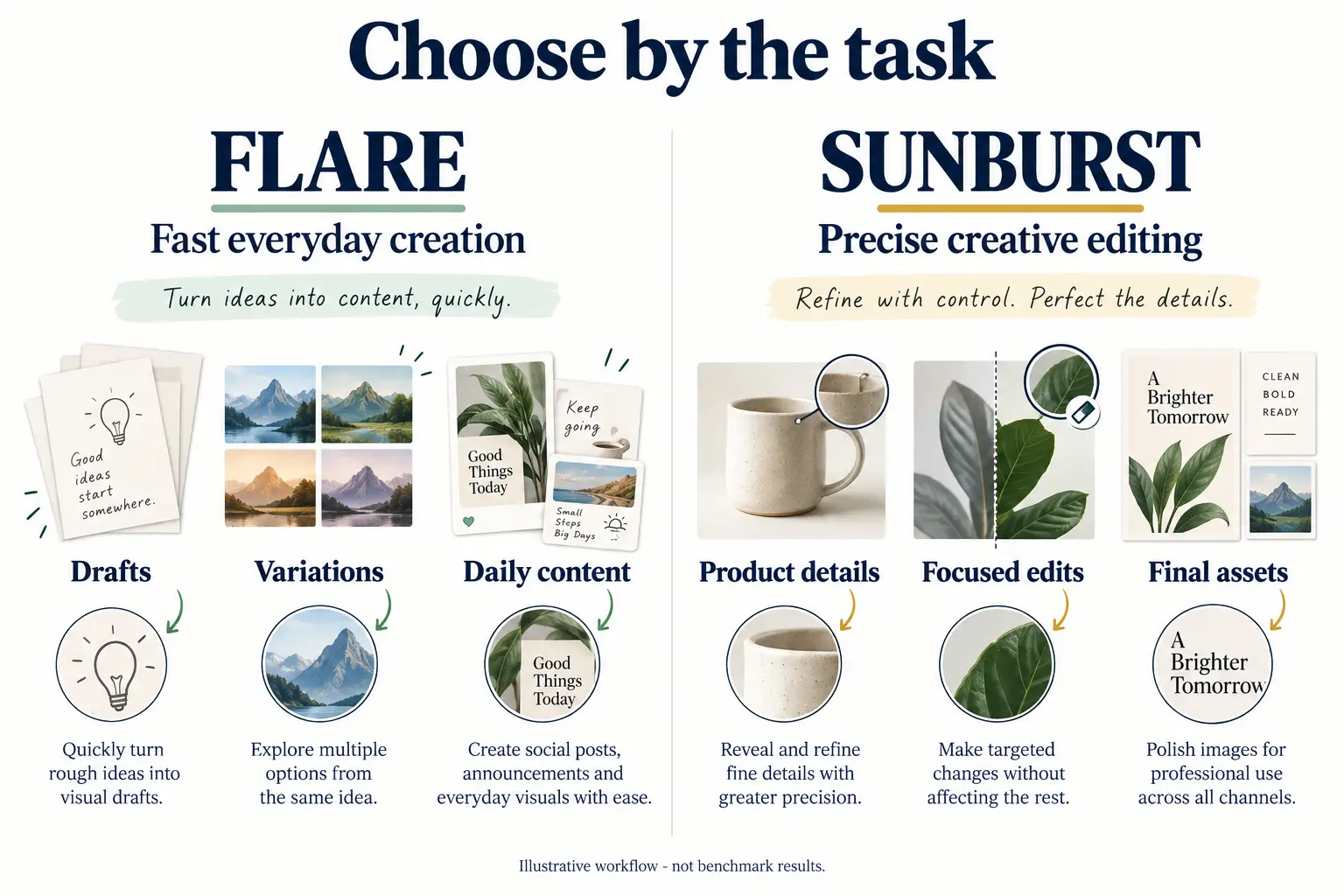
Prosta metoda wyboru: najpierw wypisz elementy, których nie można zmienić — na przykład kontur produktu, logo, tekst i układ — a następnie oceń, czy w danym zadaniu bardziej zależy Ci na czasie oczekiwania, czy na poprawności zmian. Gdy potrzebujesz wielu prób, zacznij od Flare; gdy szczegóły są już ustalone i praca zbliża się do dostarczenia, rozważ Sunburst. Rzeczywistą jakość i czas należy zweryfikować na własnych materiałach.
Ile kosztuje GPT Image 2.5?
Na dzień weryfikacji oba modele mają taką samą standardową cenę za token API. Poniższe wartości podano w dolarach za milion tokenów, na podstawie strony cenowej OpenAI API oraz stron modeli wspomnianych powyżej.
| Element rozliczenia | Flare | Sunburst |
|---|---|---|
| Wejście tekstowe | $5.00 | $5.00 |
| Wejście tekstowe z pamięci podręcznej | $1.25 | $1.25 |
| Wejście obrazów | $8.00 | $8.00 |
| Wejście obrazów z pamięci podręcznej | $2.00 | $2.00 |
| Wyjście obrazów | $30.00 | $30.00 |
Ta sama cena za token nie oznacza, że każdy obraz kosztuje tyle samo. Rzeczywisty koszt zależy od tokenów wejścia, wyjścia i pamięci podręcznej w danym zapytaniu, a zużycie zmienia się w zależności od materiałów i ustawień generowania. Korzystając z oficjalnego kalkulatora, należy wybrać konkretny model 2.5, jakość i rozmiar — nie można bezpośrednio przenosić szacunków kosztu na obraz z GPT Image 2.
Dlatego przy planowaniu budżetu należy rejestrować rzeczywiste pole usage z zapytań, uwzględniać błędy i poprawki, a na końcu obliczać koszt każdego dostarczalnego obrazu. Nie myl „za milion tokenów” z „za jeden obraz” ani nie traktuj kosztu pojedynczego wywołania jako kosztu całego zadania projektowego.
Generowanie obrazów w ramach subskrypcji ChatGPT i rozliczenia publicznego API należy sprawdzać osobno; podstawowe różnice między subskrypcjami a kosztami modeli można też zobaczyć w wyjaśnieniu dotyczącym kont, planów i kosztów modeli.
Jak korzystać w ChatGPT
Zgodnie z oficjalną dokumentacją pomocy ChatGPT Images możesz bezpośrednio w czacie opisać obraz do wygenerowania albo wybrać wejście Images; po przesłaniu istniejącego obrazu wystarczy opisać, co chcesz zmienić, aby przejść do trybu edycji. Zwykłe funkcje Images są dostępne we wszystkich planach; generowanie obrazów z myśleniem jest obecnie dostępne dla Plus, Pro i Business, a Enterprise oraz Edu otrzymają je później — szczegóły zależą od tego, co widzisz na swoim koncie.
Jeśli chcesz wypróbować nowe wejścia, zacznij od konkretnego, małego zadania:
- Tworzenie ze szkicu: na urządzeniu mobilnym wpisz
@, wybierz Sketch, narysuj przybliżony układ, a następnie opisz styl i treść. - Tworzenie z szablonu: otwórz Images → Templates, wybierz typ i wypełnij informacje; według oficjalnych informacji szablony nie są jeszcze dostępne w trybie Work.
- Modyfikacja lokalna: otwórz obraz, zaznacz obszar lub dodaj komentarz, a następnie jasno opisz, co ma zostać zachowane.
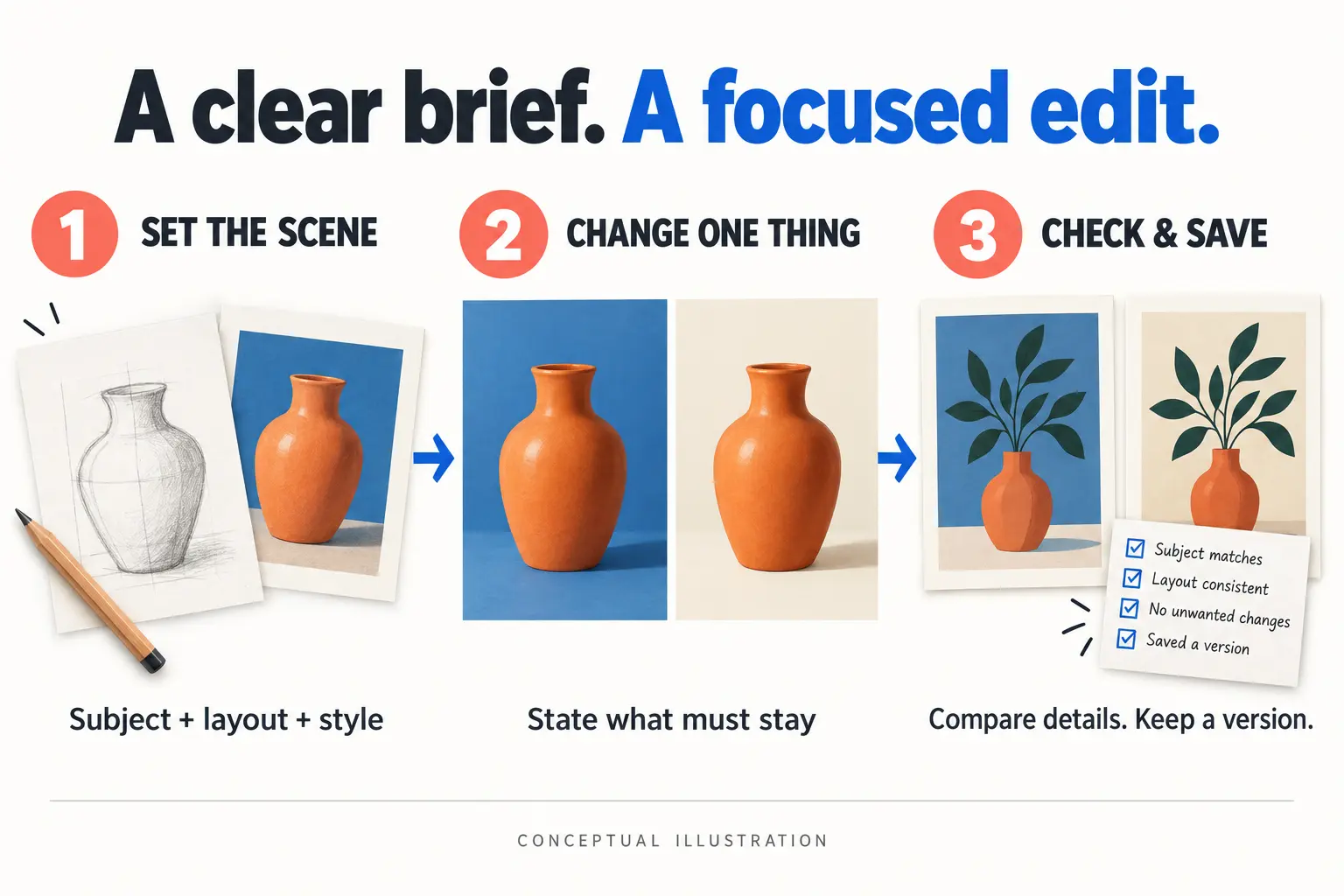
Poniżej znajduje się przykładowy prompt edycyjny, który możesz wypróbować; służy do określenia zakresu zmian i nie jest gwarancją rezultatu:
Change only the background to a warm cream studio backdrop.
Keep the product shape, logo, label text, camera angle, and composition unchanged.
Do not add objects or rewrite any text.
Zmiana tylko jednego elementu na raz ułatwia weryfikację wyników. Podczas sprawdzania porównaj z oryginałem kontur obiektu, tekst i krawędzie oraz zapisz zadowalające wersje; oficjalna dokumentacja pomocy przypomina również, że edycja może wykraczać poza zaznaczony obszar.
Kilka sposobów wykorzystania GPT Image 2.5: od generowania do wieloetapowego dopracowywania
Oficjalny przewodnik po generowaniu obrazów obejmuje generowanie z tekstu, tworzenie z obrazów referencyjnych, modyfikacje lokalne i rozmowy wieloetapowe. Poniżej opisano zastosowania w podziale na zadania; parametry API podano na podstawie oficjalnej dokumentacji, a przykłady ilustrują strukturę zapytań — nie zostały jeszcze przetestowane krok po kroku przy użyciu publicznego API Key.
1. Generowanie z tekstu: zacznij od jednego opisu
Sprawdza się w przypadku ilustracji do artykułów, wstępnych wersji plakatów, tła do prezentacji produktów i wariantów projektowych. Najpierw jasno opisz przeznaczenie, obiekt, styl, kompozycję i tekst, który ma się pojawić, a następnie wybierz rozmiar i jakość; za pierwszym razem nie musisz ustawiać wszystkich opcji na najwyższy poziom.
Images API może generować obrazy samodzielnie, a także pozwala poprosić o wiele wariantów za pomocą parametru n. Poniżej znajduje się przykładowa treść żądania wygenerowania jednej ilustracji — wysyłana do publicznego punktu /v1/images/generations i uwierzytelniana przy użyciu API Key:
{
  "model": "gpt-image-2.5-flare",
  "prompt": "A warm editorial illustration of a ceramic cup beside an open book. Landscape composition, no text.",
  "size": "1536x1024",
  "quality": "medium",
  "n": 1
}
Po otrzymaniu wyników upewnij się, że obrazy można zdekodować i otworzyć, liczba jest zgodna z oczekiwaniami, a następnie sprawdź obiekt i tekst. Wiele wariantów zwiększa pole wyboru, ale także zwiększa zużycie generowania.
Poniższy obrazek kubka pochodzi z oficjalnego przewodnika OpenAI i służy do zobrazowania wyniku generowania z tekstu; nie jest wynikiem uruchomienia powyższego przykładu z parametrami.
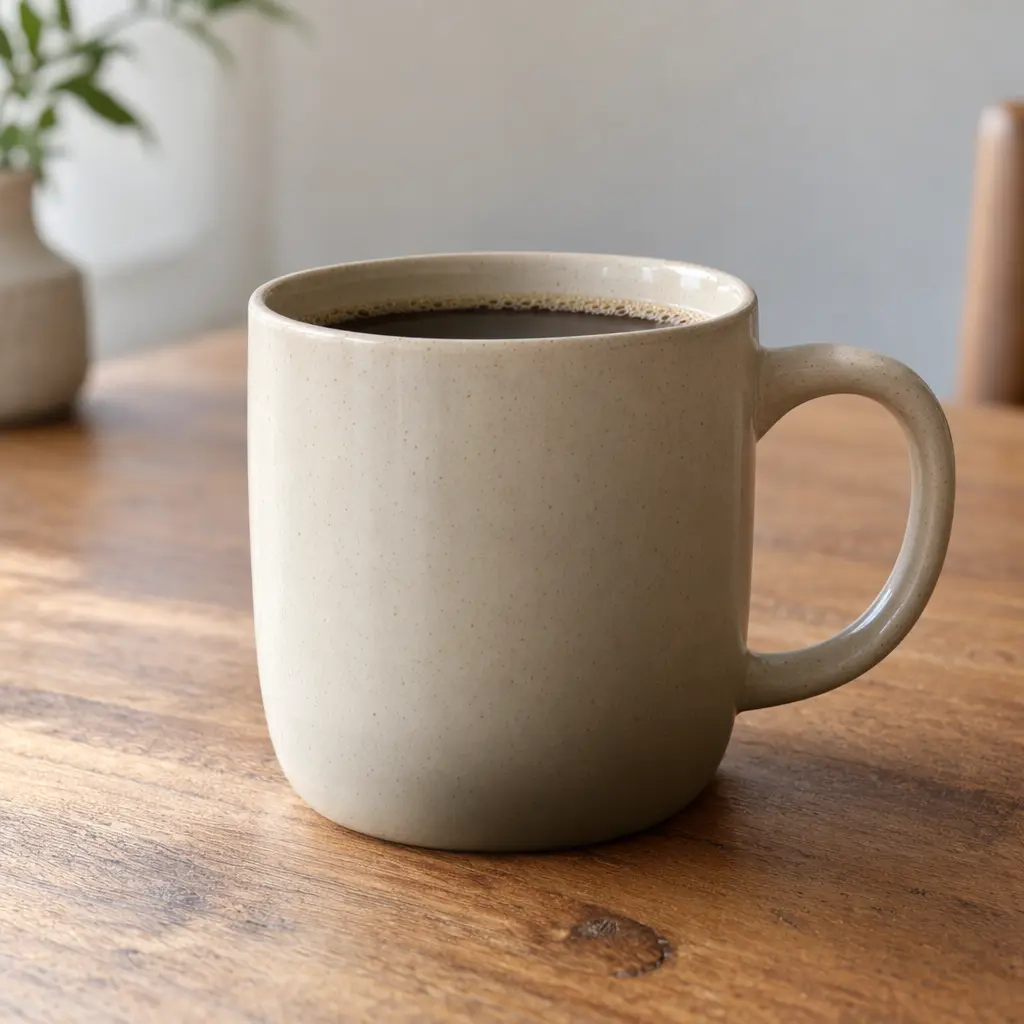
Źródło obrazu: oficjalny przewodnik OpenAI po generowaniu obrazów.
2. Tworzenie z obrazów referencyjnych: łączenie istniejących materiałów w nowy obraz
Na przykład połącz kilka zdjęć produktów w jeden obraz prezentujący zestaw upominkowy albo stwórz różne sceny wokół tego samego produktu. Każdemu obrazowi referencyjnemu przypisz wyraźną rolę: który dostarcza główny obiekt, który zapewnia styl, a który służy wyłącznie jako odniesienie do układu.
Oficjalne API edycji obrazów umożliwia generowanie lub modyfikowanie obrazu na podstawie przesłanych obrazów; w Responses można podać obrazy referencyjne przez URL obrazu, URL danych Base64 lub identyfikator pliku z Files API. Po przesłaniu materiałów należy jasno określić, które cechy muszą zostać zachowane, aby nie pomylić „odniesienia do stylu” z „zastąpieniem obiektu”.
Oficjalny przykład z obrazami referencyjnymi łączy cztery osobne produkty w jeden zestaw upominkowy. Możesz zobaczyć osobno materiały wejściowe: balsam do ciała, mydło, zestaw do aromaterapii i bombę do kąpieli. Poniżej po lewej znajdują się cztery obrazy referencyjne, a po prawej wynik połączenia; na wąskich ekranach obraz wyniku jest wyświetlany po sekcji obrazów referencyjnych.




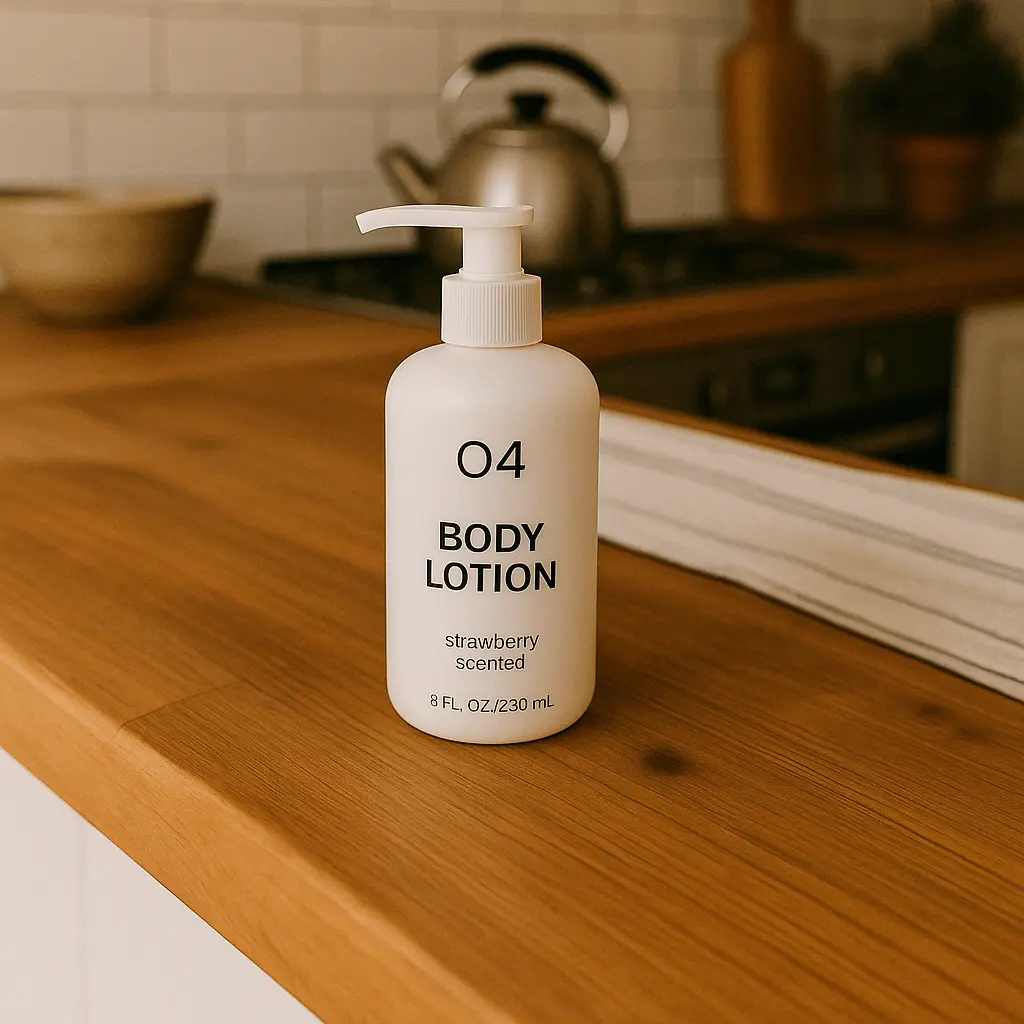
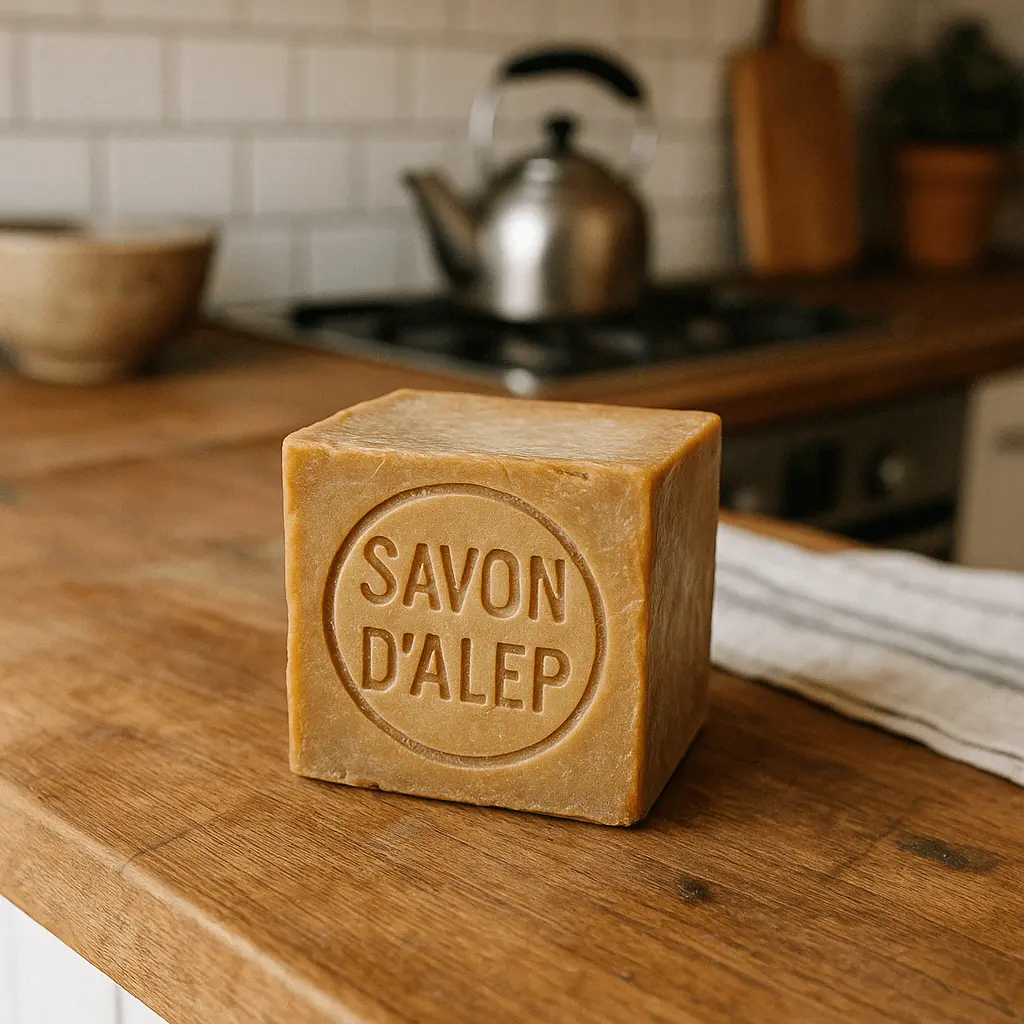
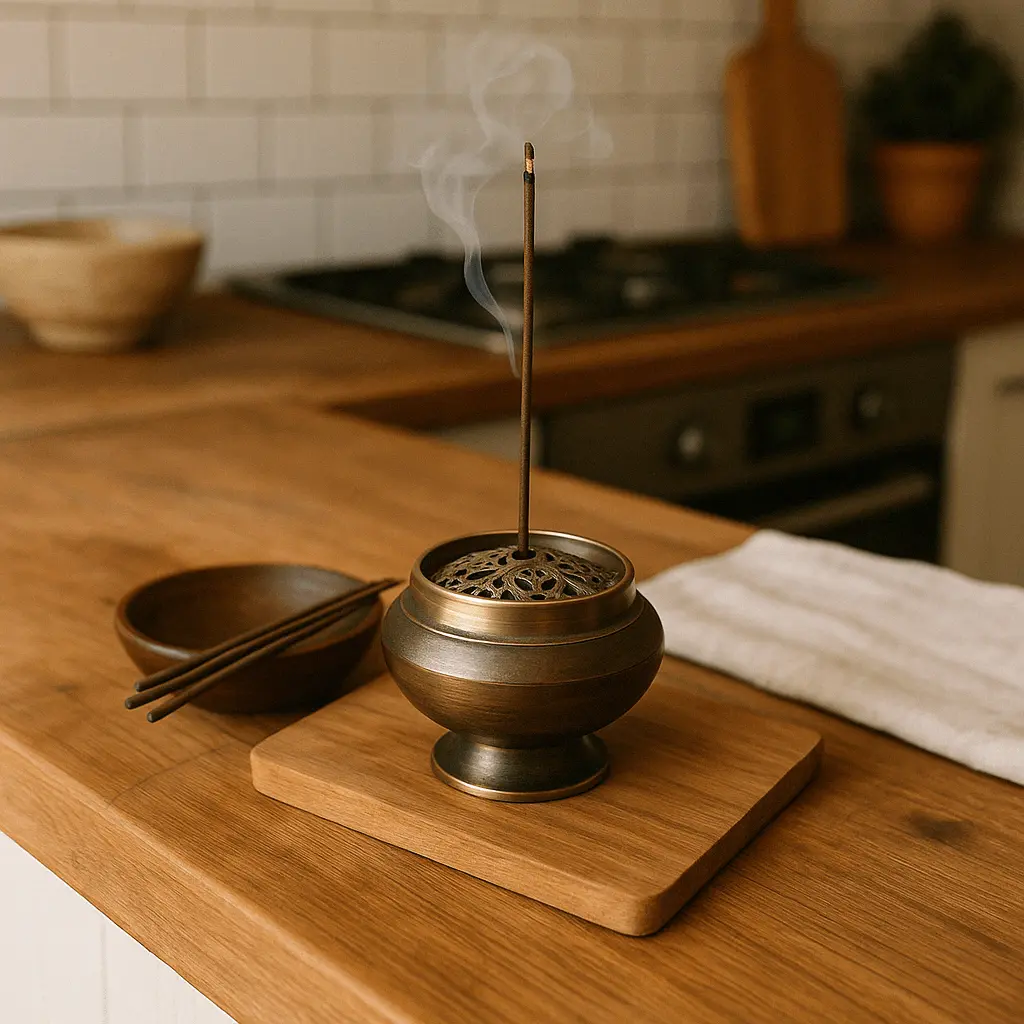
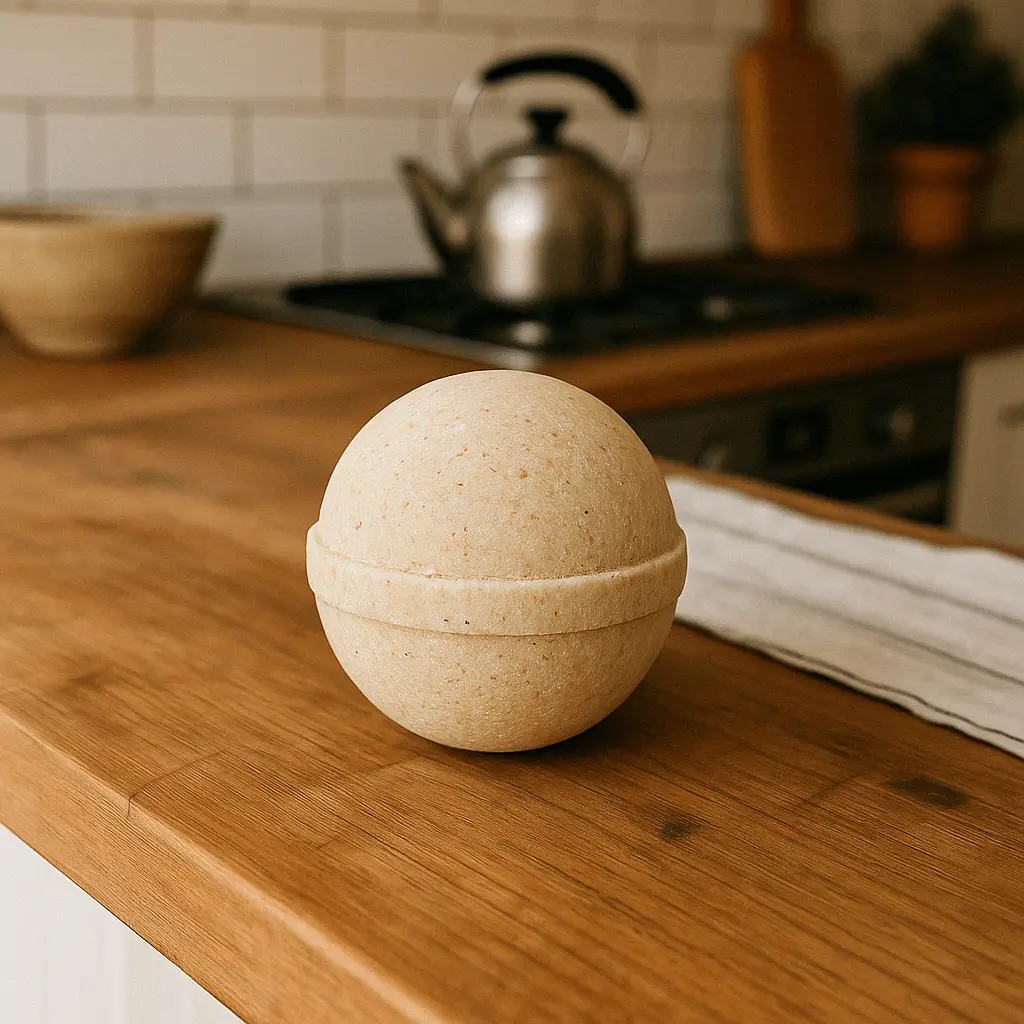

Źródło obrazu: oficjalny przewodnik OpenAI po generowaniu obrazów.
3. Modyfikacja lokalna z maską: zmieniaj tylko część obrazu
Przydaje się do zastępowania obiektów w tle, modyfikowania lokalnych elementów dekoracyjnych lub poprawiania sceny wokół produktu. Przygotuj oryginalny obraz oraz maskę z kanałem alfa; przezroczysty obszar maski wskazuje miejsce do edycji, a dodatkowo opisz tekstem, co ma zostać zmienione.
Rozmiar i format oryginału oraz maski muszą być zgodne i spełniać limity plików interfejsu; jeśli jest wiele obrazów wejściowych, maska odnosi się do pierwszego z nich. Maska jest wskazówką do edycji, a nie gwarancją blokady na poziomie pikseli. Po zakończeniu sprawdź obszary poza zaznaczeniem, czy nie zostały zmienione przypadkowo.
Producent demonstruje edycję maską na scenie basenowej: najpierw dostarczany jest oryginalny obraz, następnie maska wskazuje obszar do zmiany w basenie, a na końcu dodawany jest flamingowy kołnierz do pływania. Oglądanie w kolejności „oryginał → maska → wynik” ułatwia zrozumienie zakresu zmian.
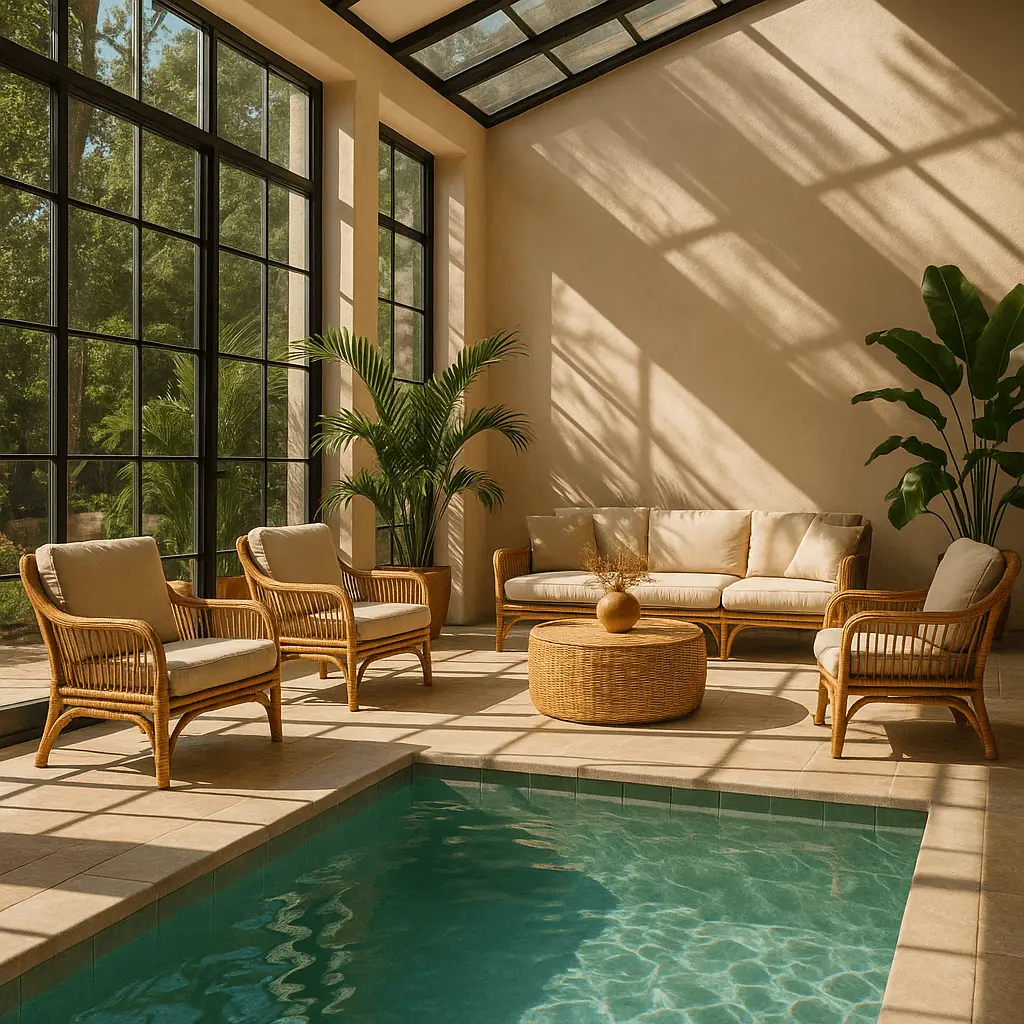
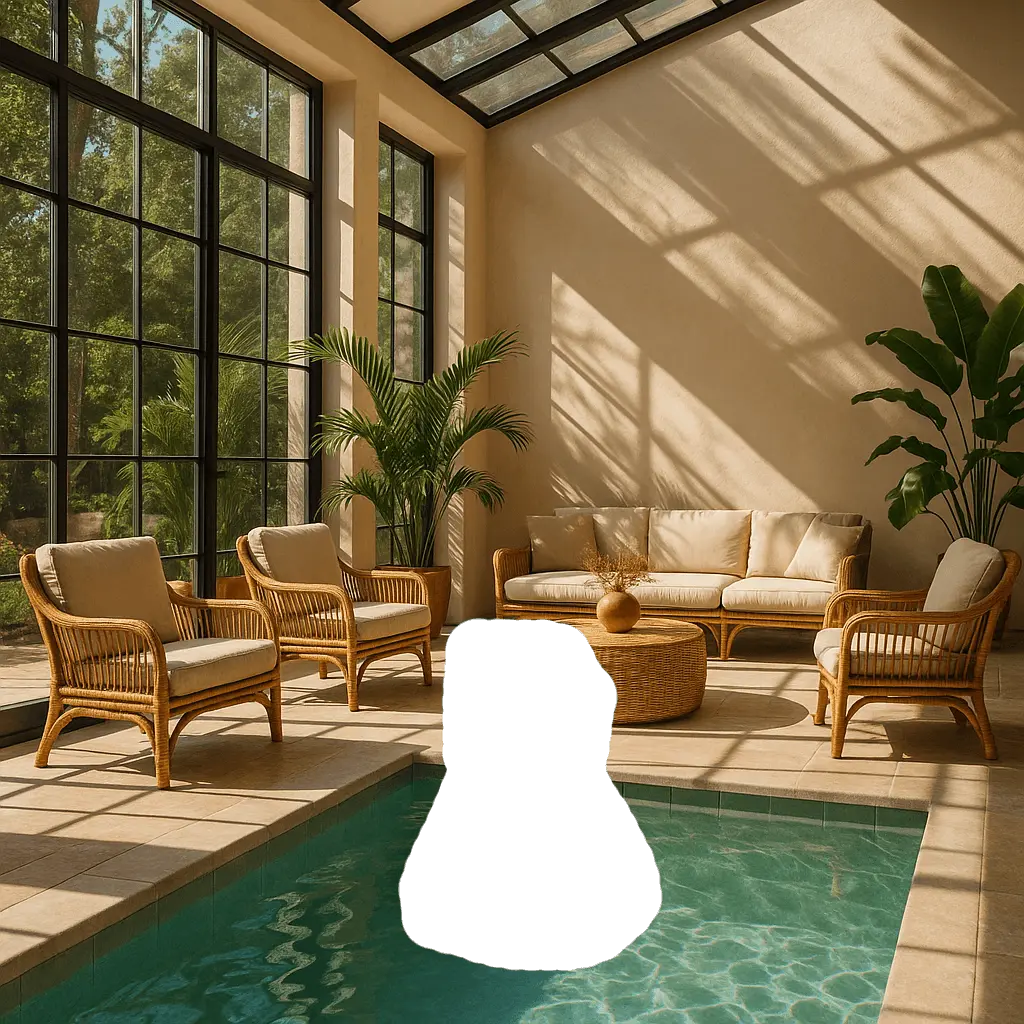
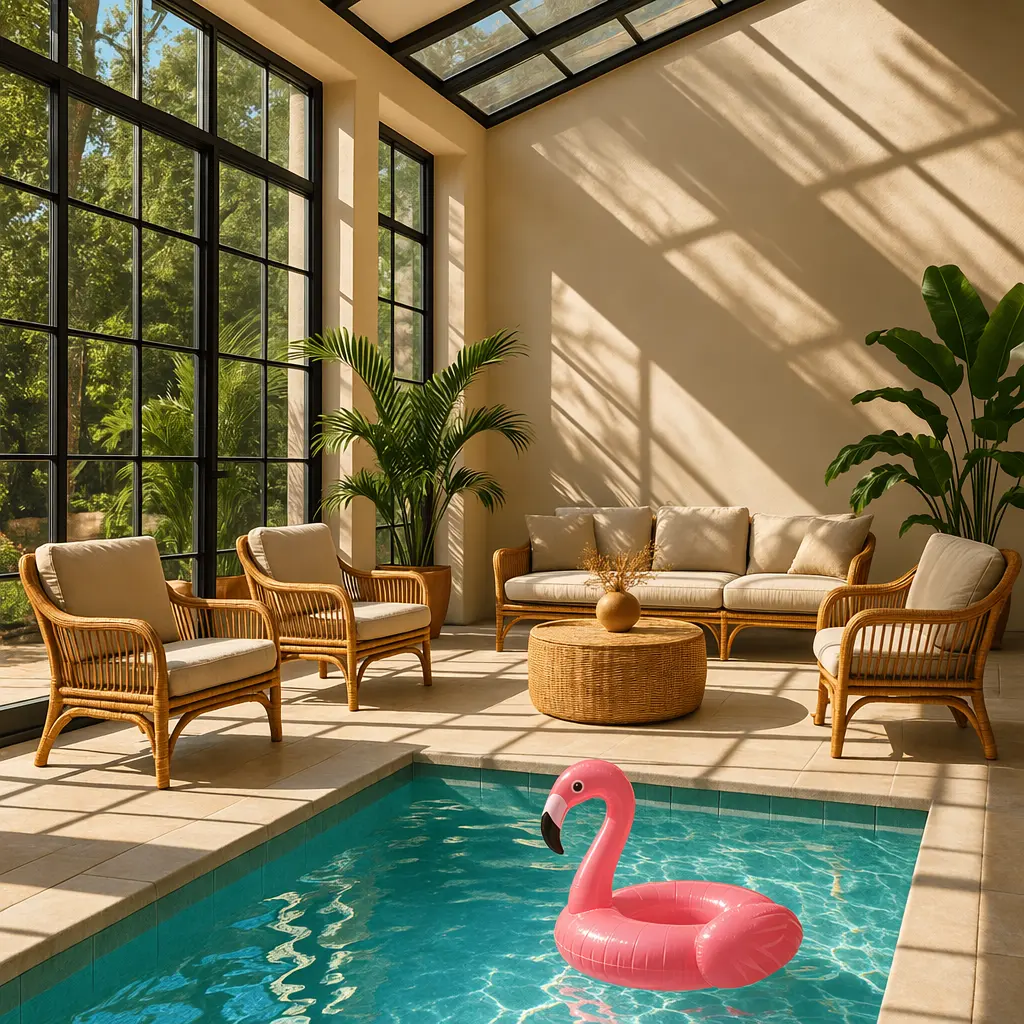
Źródło obrazu: oficjalny przewodnik OpenAI po generowaniu obrazów.
4. Edycja w wieloetapowej rozmowie: dalsze dopracowywanie tego samego obrazu
Możesz na przykład najpierw wygenerować ilustrację, potem poprosić o bardziej realistyczny styl, a na końcu zmienić oświetlenie. Responses API pozwala kontynuować kontekst przez previous_response_id, a także przenosić wcześniejsze elementy generowania obrazów lub identyfikatory obrazów do kolejnych zapytań.
Parametr action steruje zachowaniem: auto pozwala modelowi zdecydować, generate wymaga utworzenia nowego obrazu, a edit wymaga edycji istniejącego obrazu. Wymuszając edycję, musisz dostarczyć kontekst obrazu — w przeciwnym razie pojawi się błąd. W każdej turze rozdziel „co zmienić w tym kroku” od „co musi zostać zachowane”.
Oficjalny przykład wieloetapowy najpierw generuje „szarego pręgowanego kota trzymającego wydrę w pomarańczowym szaliku”, a następnie dodaje prośbę „zrób to bardziej realistycznie”. Poniższe dwa obrazy odpowiadają kolejnym dwóm turom modyfikacji; nie są porównaniem jakości obrazów dwóch modeli.
- Pierwsza tura: wygenerowano szarego pręgowanego kota trzymającego wydrę w pomarańczowym szaliku.
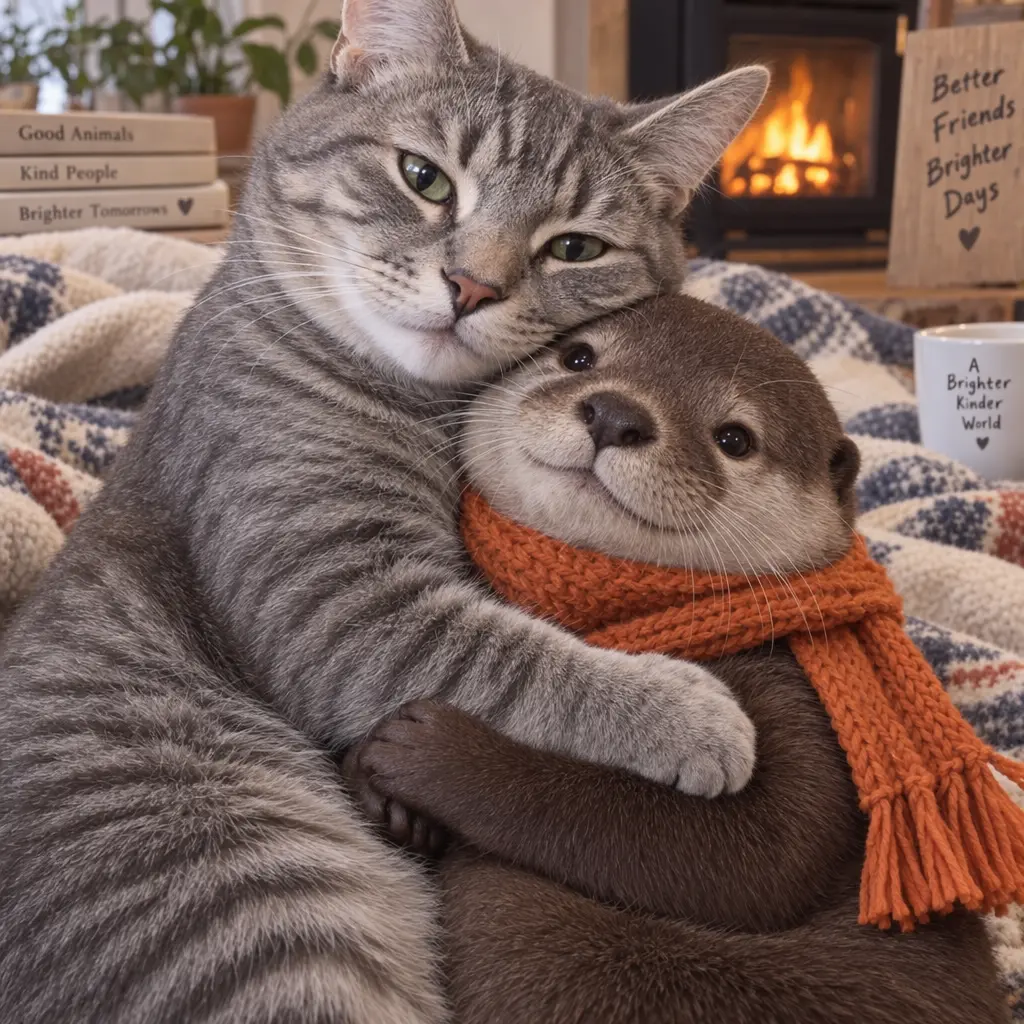
- Kolejna tura: uczyń to bardziej realistycznym.
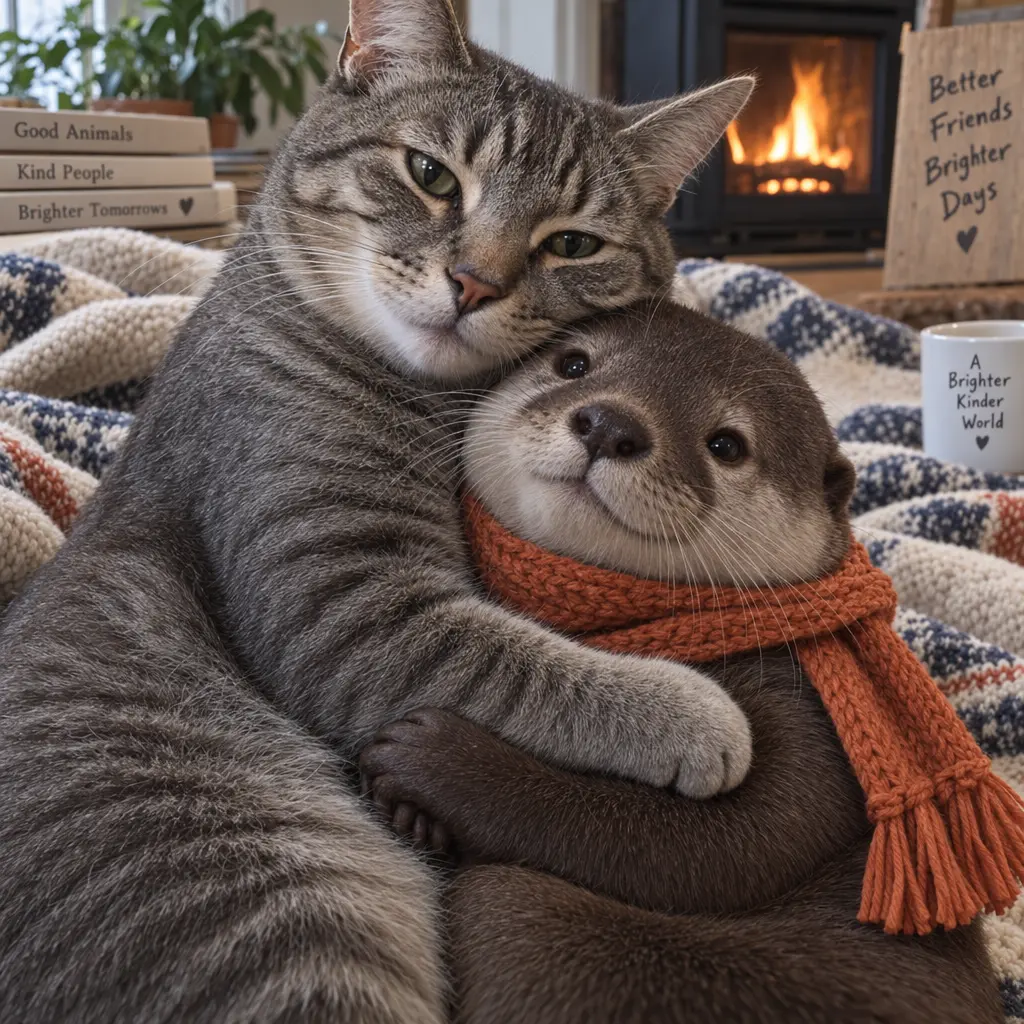
Źródło obrazu: oficjalny przewodnik OpenAI po generowaniu obrazów.
5. Podgląd strumieniowy: zobacz wyniki pośrednie podczas oczekiwania
Generowanie strumieniowe sprawdza się w interaktywnych narzędziach projektowych: włącz stream i używaj partial_images, aby prosić o podglądy pośrednie, w zakresie 0–3. Przy wartości 0 otrzymasz tylko końcowy obraz; nawet jeśli poprosisz o kilka podglądów, możesz otrzymać ich mniej, jeśli generowanie będzie wystarczająco szybkie.
Aplikacja powinna oznaczać obrazy pośrednie jako podgląd i traktować obraz ze zdarzenia ukończenia jako finalny wynik. Każdy pośredni podgląd dodaje też 100 tokenów wyjścia obrazu, więc liczba podglądów jest także opcją kosztową.
Producent demonstruje generowanie strumieniowe na przykładzie „rzeki utworzonej z piór białej sowy”. Pierwsze dwa obrazy to podglądy pośrednie, a trzeci to dopiero wynik końcowy; można obserwować, jak stopniowo kształtują się forma piór i szczegóły pierwszego planu.
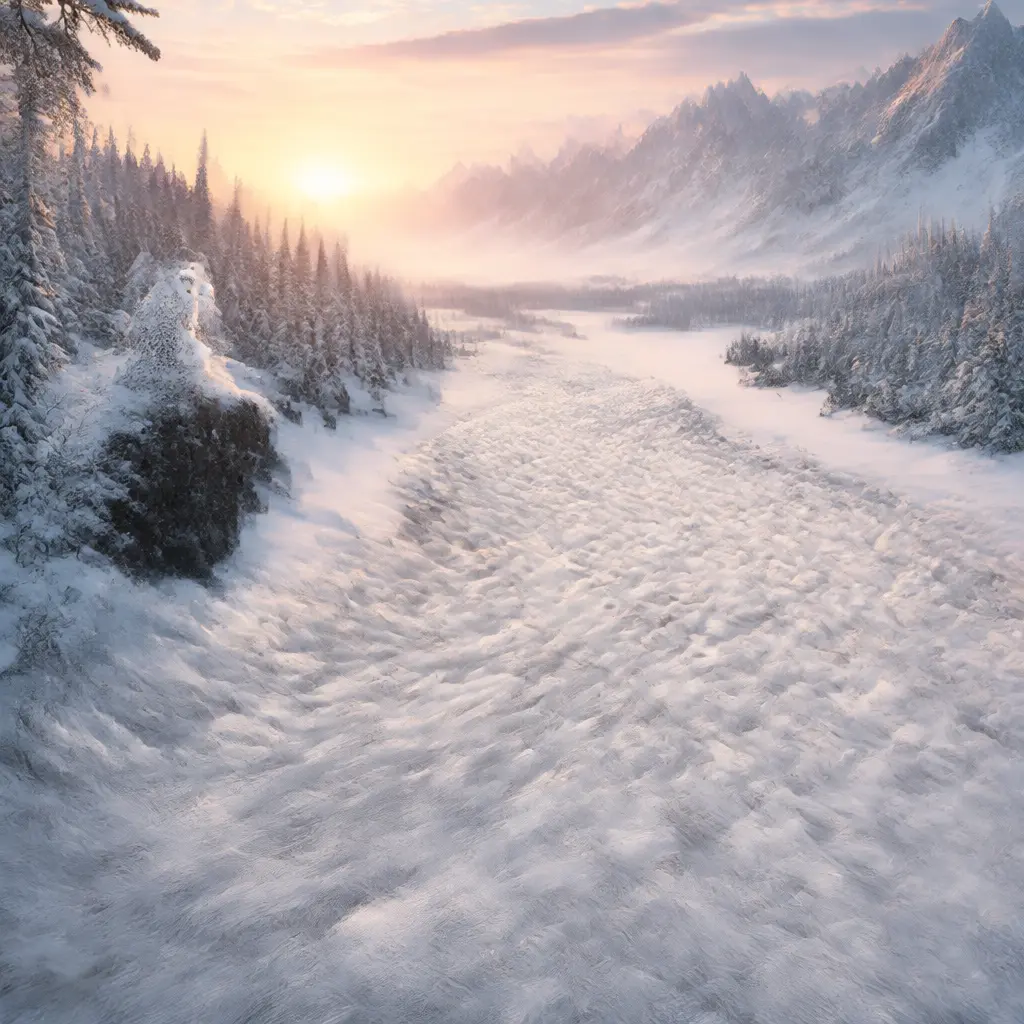
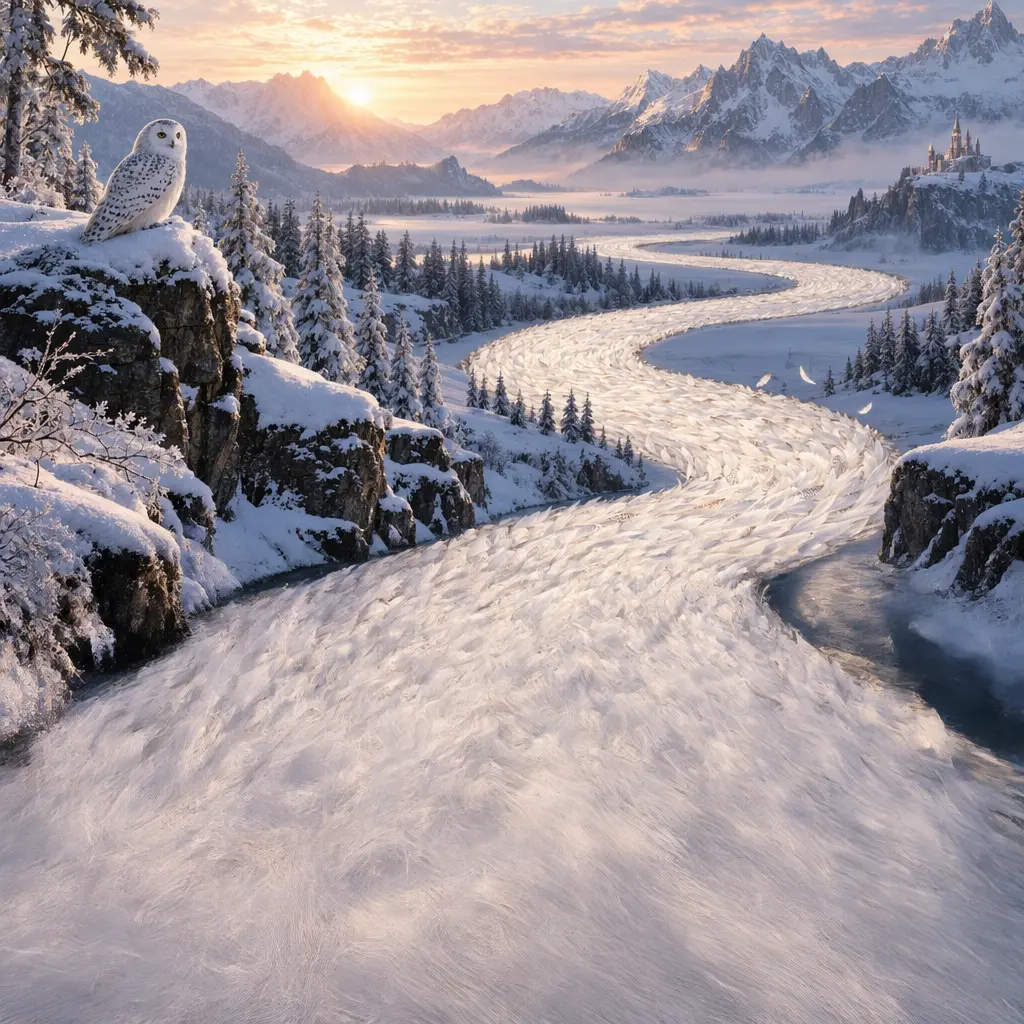
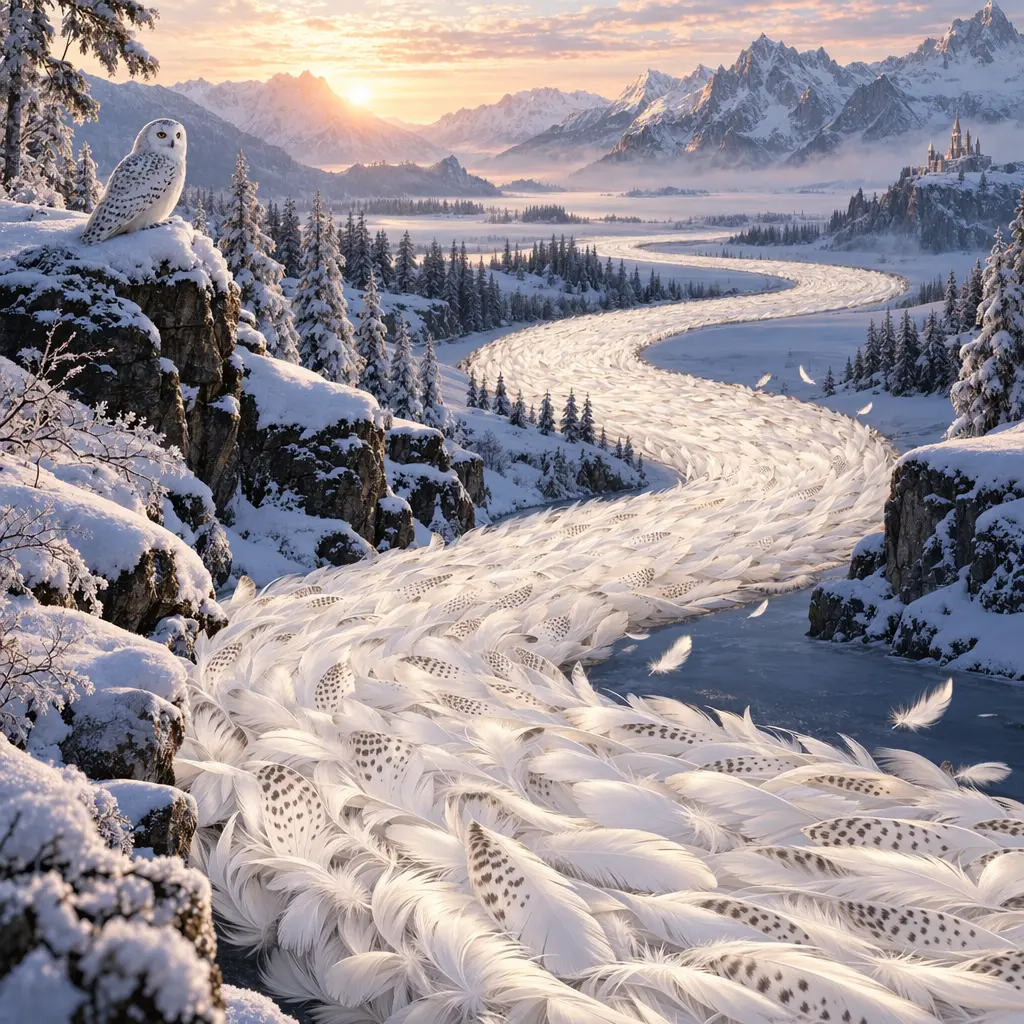
Źródło obrazu: oficjalny przewodnik OpenAI po generowaniu obrazów.
6. Kontrola końcowego obrazu: rozmiar, jakość, przezroczyste tło i format
| Cel | Kluczowe ustawienie | Zalecenia |
|---|---|---|
| Kwadratowy awatar | size: "1024x1024" |
Priorytet: wyraźny obiekt, rozpoznawalny po zmniejszeniu |
| Pozioma ilustracja / pionowy plakat | 1536x1024 / 1024x1536 |
Najpierw ustal proporcje na podstawie docelowego miejsca prezentacji |
| Własne proporcje | size: "1536x864" itp. |
Wypełnij zgodnie z ograniczeniami rozmiarów w aktualnej dokumentacji |
| Szybki szkic / dopracowany wynik | quality od low do max lub auto |
Porównaj szczegóły, czas i koszt na realnym zadaniu |
| Materiał z przezroczystym tłem | background: "transparent" + PNG lub WebP |
Do naklejek, ikon, materiałów produktowych; przed dostarczeniem sprawdź krawędzie alfa |
| Pliki do wyświetlania w internecie | output_format i output_compression |
Wybierz PNG, JPEG lub WebP w zależności od zastosowania; JPEG nie zachowuje przezroczystego tła |
W modelu 2.5 niestandardowe wymiary muszą być wielokrotnością 16, proporcje obrazu muszą mieścić się między 1:3 a 3:1, pojedynczy bok nie może przekraczać 3840 pikseli, a łączna liczba pikseli musi wynosić 655 360–8 294 400; rozdzielczości powyżej 2560x1440 nadal mają charakter eksperymentalny. W przypadku JPEG i WebP można regulować kompresję przez output_compression; przed opublikowaniem na stronie warto ponownie sprawdzić rozmiar i ostrość pliku.
7. Integracja generowania obrazów z aplikacją: jak wybrać między dwoma API
Jeśli przetwarzasz pojedyncze obrazy, wygodniejsze jest Images API; jeśli obraz ma być edytowany wielokrotnie w ramach rozmowy, do organizowania kontekstu lepiej nadaje się Responses API. Lokalizacja pola z modelem obrazu jest w obu metodach inna:
| Metoda | Gdzie wpisać model obrazu |
|---|---|
| Images API | model na najwyższym poziomie zapytania o obraz |
| Responses API | model w obiekcie image_generation w tablicy tools |
{
  "model": "gpt-6-astra",
  "input": "Create a warm editorial illustration of a ceramic cup beside a book.",
  "tools": [
    {"type": "image_generation", "model": "gpt-image-2.5-sunburst"}
  ]
}
Model językowy w Responses może również optymalizować oryginalny prompt; wartość revised_prompt pokazuje faktycznie użyty opis. Podczas rejestrowania powtarzalnych wyników zapisuj zarówno oryginalny prompt, jak i ten po przekształceniu. Koszt obejmuje wówczas zarówno przetwarzanie przez model główny, jak i generowanie obrazów.
W przypadku błędu zanotuj identyfikator żądania i najpierw rozróżnij błędy uwierzytelniania, limitów, ograniczania szybkości oraz błędy wymagające zmiany danych wejściowych. Tymczasowe błędy serwera można ponawiać z backoffem; w przypadku niewystarczającego salda lub błędu image_generation_user_error najpierw usuń przyczynę, nie wysyłaj bez końca tych samych żądań. Parametry moderacji treści oraz parametry specyficzne dla starszych modeli sprawdzaj w oddzielnych sekcjach dokumentacji — nie przenoś bezpośrednio ustawienia input_fidelity ze starszej wersji do nowego modelu.
Podczas korzystania z Responses model językowy na najwyższym poziomie i model obrazów w narzędziu pełnią różne zadania — wybór i koszty należy rozumieć oddzielnie. Jeśli chcesz porównać obecne modele językowe, przeczytaj porównanie GPT-6 Astra i Claude Fable 5.1.
Na dzień 9 września 2026 r. w naszych testach generowanie obrazów w subskrypcji Codex nadal domyślnie zwraca GPT Image 2 (gpt-image-2-codex); czekamy na kolejne oficjalne aktualizacje.
FAQ (Często zadawane pytania)
Kiedy wydano GPT Image 2.5?
Oficjalna data premiery OpenAI to 8 września 2026 r.; w ChatGPT produkt nosi nazwę ChatGPT Images 2.5, a w API dostępne są dwa modele: Flare i Sunburst.
Który z modeli — Flare czy Sunburst — lepiej nadaje się do codziennego użytku?
Według oficjalnego pozycjonowania Flare nadaje się do szybkiego codziennego tworzenia, a Sunburst do zadań, w których bardziej liczy się precyzyjna edycja. Najpierw przetestuj na typowych materiałach, a dopiero potem wybierz model domyślny.
Czy GPT Image 2.5 jest darmowy?
Zwykłe funkcje Images w ChatGPT są dostępne we wszystkich planach, ale nie oznacza to nieograniczonego użytkowania; publiczne API jest rozliczane według zużycia.
Czy Sunburst ma droższą cenę za token?
Obecnie standardowa cena za token jest taka sama w obu modelach, ale rzeczywisty koszt pojedynczego obrazu może się różnić — sprawdzaj rzeczywiste zużycie w zapytaniach.
Czy w ChatGPT trzeba wybierać między Flare a Sunburst?
Oficjalna dokumentacja pomocy opisuje wejście do tworzenia Images; dopiero dokumentacja API podaje te dwa identyfikatory modeli. W ChatGPT działaj zgodnie z faktycznym interfejsem — nie traktuj selektora modeli językowych jak selektora modeli obrazów.
Powiązane przewodniki

GPT-6 Astra vs Claude Fable 5.1: porównanie programowania, agentów, cen i benchmarków
GPT-6 Astra i Claude Fable 5.1 są już publicznie dostępne i oba są flagowymi modelami po 10 dolarów za milion tokenów wejściowych i 50 dolarów za milion tokenów wyjściowych, ale różnią się kompromisami w programowaniu, obsłudze komputera, długich zadaniach, kosztach pamięci podręcznej i kontekście. W tym artykule porównujemy je punkt po punkcie na wspólnych benchmarkach i przedstawiamy metodę wyboru modelu w zależności od zadania.
Przeczytaj artykuł →
Czy można udostępniać subskrypcję ChatGPT bez podawania hasła?
Dzięki odwoływalnemu połączeniu Codex możesz udostępniać rodzinie i znajomym dostęp do subskrypcji ChatGPT Plus i Pro, bez konieczności podawania hasła; możesz także udostępniać sesje za pomocą linków tylko do odczytu. Ten artykuł wyjaśnia różnice między kontem, limitem subskrypcji, kontrolą połączeń a podglądem sesji, a także konkretne kroki udostępniania, akceptacji i odwoływania.
Przeczytaj artykuł →
GPT-6 Astra jest już w pełni dostępna: jak bezpiecznie udostępnić ją rodzinie i znajomym
GPT-6 Astra jest już w pełni dostępna dla kwalifikujących się płatnych planów, Codex i API. W tym artykule wyjaśniono różnice w uprawnieniach między planami Plus, Pro, Business, Enterprise, Free/Go i GPT-6 Pro oraz pokazano, jak bezpiecznie udostępniać dostęp przez odwoływalne połączenie Agent, bez udostępniania konta OpenAI, hasła ani klucza API.
Przeczytaj artykuł →