
GPT Image 2.5 ufficialmente disponibile: nuove funzionalità, differenze tra Flare/Sunburst e prezzi
GPT Image 2.5 è stato rilasciato l'8 settembre 2026, offrendo generazione più rapida, editing più preciso e modifiche multi-round più stabili. Questo articolo riassume il posizionamento ufficiale di Flare e Sunburst, i prezzi API, l'accesso di utilizzo su ChatGPT e le nuove funzionalità come Sketch, per aiutarti a scegliere il metodo di creazione più adatto.
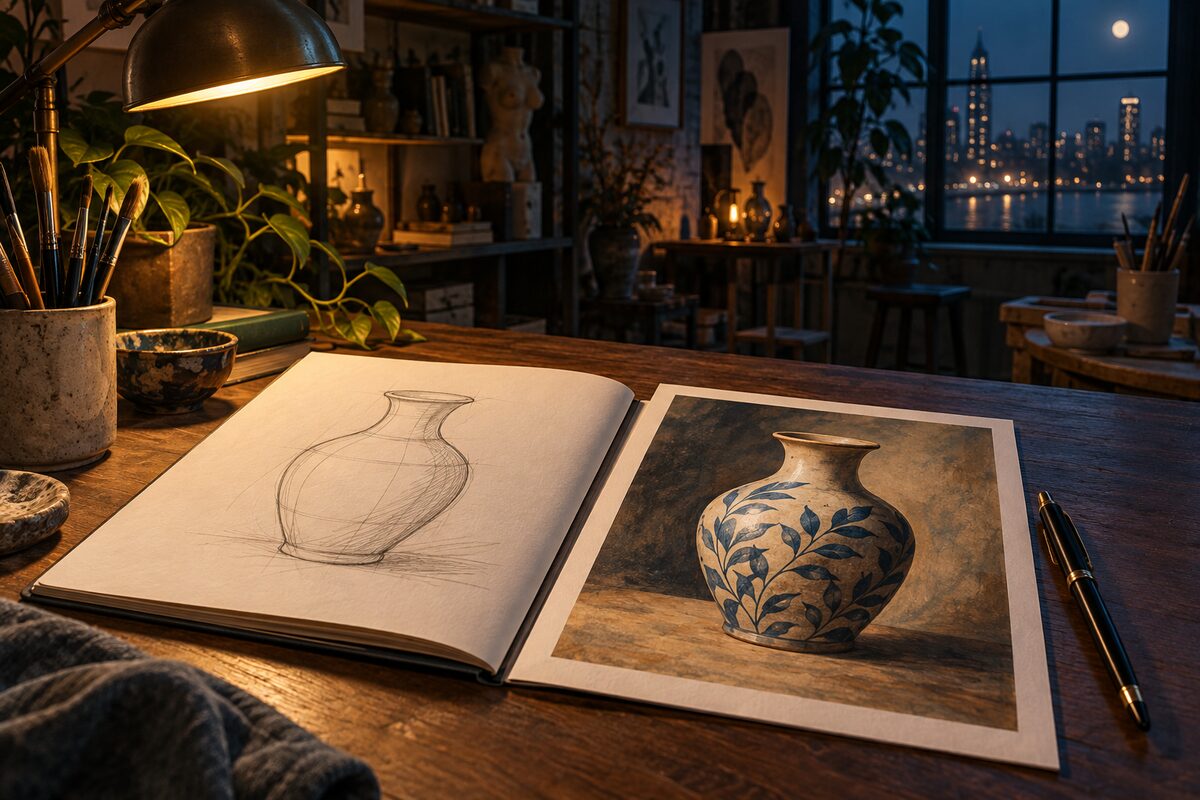
GPT Image 2.5 è stato ufficialmente rilasciato l'8 settembre 2026. OpenAI ha inoltre aggiornato l'esperienza di creazione di ChatGPT Images e ha introdotto nell'API gpt-image-2.5-flare e gpt-image-2.5-sunburst: il primo punta a una generazione rapida e di alta qualità per l'uso quotidiano, il secondo a una creazione più accurata e al controllo dell'editing. L'annuncio ufficiale ha confermato questi due modelli.
Se ti interessano la realizzazione di poster, la modifica di immagini prodotto o la generazione di illustrazioni per articoli, dai prima un'occhiata agli ingressi di creazione e alle funzioni di editing; se invece devi integrare la generazione di immagini in un'applicazione, passa a modelli e prezzi. Questo articolo si basa su materiali ufficiali raccolti fino al 9 settembre 2026; qualità ed efficienza dichiarate per i modelli sono riportate secondo le indicazioni ufficiali.
Cosa c'è di nuovo in GPT Image 2.5
Questo aggiornamento ruota soprattutto attorno a "continuare a modificare dopo la generazione". OpenAI sottolinea tre miglioramenti: il soggetto delle immagini di riferimento mantiene più facilmente la propria riconoscibilità, l'editing locale rispet meglio l'area da modificare e, nelle modific multi-round, vengono conservati più dettagli già definiti in precedenza. L'azienda afferma anche che, rispetto a Images 20, la latenza di generazione diminuisce fino al 50%; non tratta però di una garanzia sul tempo fisso di ogni singola immagine.
Per i flussi di lavoro reali, questi cambiamenti possono essere letti così: quando realizzi un'immagine prodotto restano riconoscibili le caratteristiche del prodotto, quando modifichi un poster la struttura viene mantenuta per quanto possibile e, con modifiche consecutive, diminuisce la necessità di rigenerare l'intera immagine. Sul materiale finale vanno comunque controllati testo, dettagli e area di modifica.
L'ingresso di creazione di ChatGPT ha inoltre aggiunto alcuni strumenti di supporto:
- Sketch (schizzo): esprimi la composizione con linee semplici e poi aggiungi indicazioni testuali.
- Templates (modelli): parti da formati come poster o vetrine prodotto e compila le informazioni di creazione.
- Commento sull'immagine: apponi le richieste di modifica direttamente sull'immagine per indicare con precisione le zone da sistemare.
- Condivisione dei prompt: condividi i prompt di creazione per consentire ad altri di realizzare la propria versione.
Queste sono funzionalità di prodotto e descrizioni di capacità ufficiali: non possono essere convertite direttamente in un tasso di successo o in un numero di rifacimenti per un determinato compito.
Qual è la differenza tra GPT Image 2.5 e GPT Image 2
Sulla base della pagina del modello GPT Image 2 e dei nuovi documenti, le differenze tra le due generazioni si possono dividere in due ambiti: capacità del modello e ingressi di creazione.
| Dimensione | GPT Image 2 | GPT Image 2.5 |
|---|---|---|
| Modello API | gpt-image-2 |
Diviso in due modelli: Flare e Sunburst |
| Generazione ed editing | Già supportava generazione da testo ed editing di immagini | Miglioramenti dichiarati ufficialmente su fedeltà del soggetto, editing locale e aderenza allo stile |
| Modifiche multi-round | Può continuare a modificare un'immagine esistente | Secondo le dichiarazioni ufficiali, preserva più dettagli già definiti dopo modifiche consecutive |
| Velocità di generazione | Baseline del confronto ufficiale | OpenAI dichiara una latenza inferiore fino al 50% con Images 2.5; Sunburst punta maggiormente sulla precisione, quindi non è applicabile un unico tempo di elaborazione |
| Livelli di qualità | low, medium, high, auto |
Aggiunge xhigh e max; auto resta disponibile |
| Confronto prezzi | Fatturazione sui token di input e output | I due modelli mantengono lo stesso prezzo standard per token; il costo di ogni immagine varia comunque in base all'utilizzo effettivo |
| Esperienza di creazione ChatGPT | Esperienza Images precedente all'aggiornamento | Novità di questa release: Sketch, Templates, commenti sulle immagini e condivisione dei prompt |
La tabella confronta le indicazioni ufficiali. Per i flussi di lavoro esistenti, il test più utile è questo: dopo la modifica, l'immagine conserva il soggetto e i testi che erano risultati soddisfacenti? E quali sono il tempo di attesa complessivo e il costo complessivo per completare lo stesso compito? Non si deve interpretare l'aggiornamento come "ogni generazione è più veloce e nessun dettaglio cambia".
Qual è la differenza tra Flare e Sunburst?
Entrambi i modelli possono generare e modificare immagini a partire da testo e immagini di riferimento. Di seguito le indicazioni per la scelta, riepilogate sulla base della pagina del modello Flare e della pagina del modello Sunburst.
| Voce | GPT Image 2.5 Flare | GPT Image 2.5 Sunburst |
|---|---|---|
| ID modello API | gpt-image-2.5-flare |
gpt-image-2.5-sunburst |
| Posizionamento ufficiale | Generazione rapida e di alta qualità per l'uso quotidiano | Generazione ed editing di immagini più raffinati |
| Scenari consigliati ufficialmente | Contenuti quotidiani, prototipi rapidi, molte varianti creative | Ritocco di immagini prodotto, materiali creativi finali, attività di editing più esigenti |
| Priorità nella scelta | Velocità di generazione ed efficienza di iterazione | Precisione della modifica e dettaglio del risultato finale |
| Parametri di qualità | low, medium, high, xhigh, max, auto |
Come a sinistra |
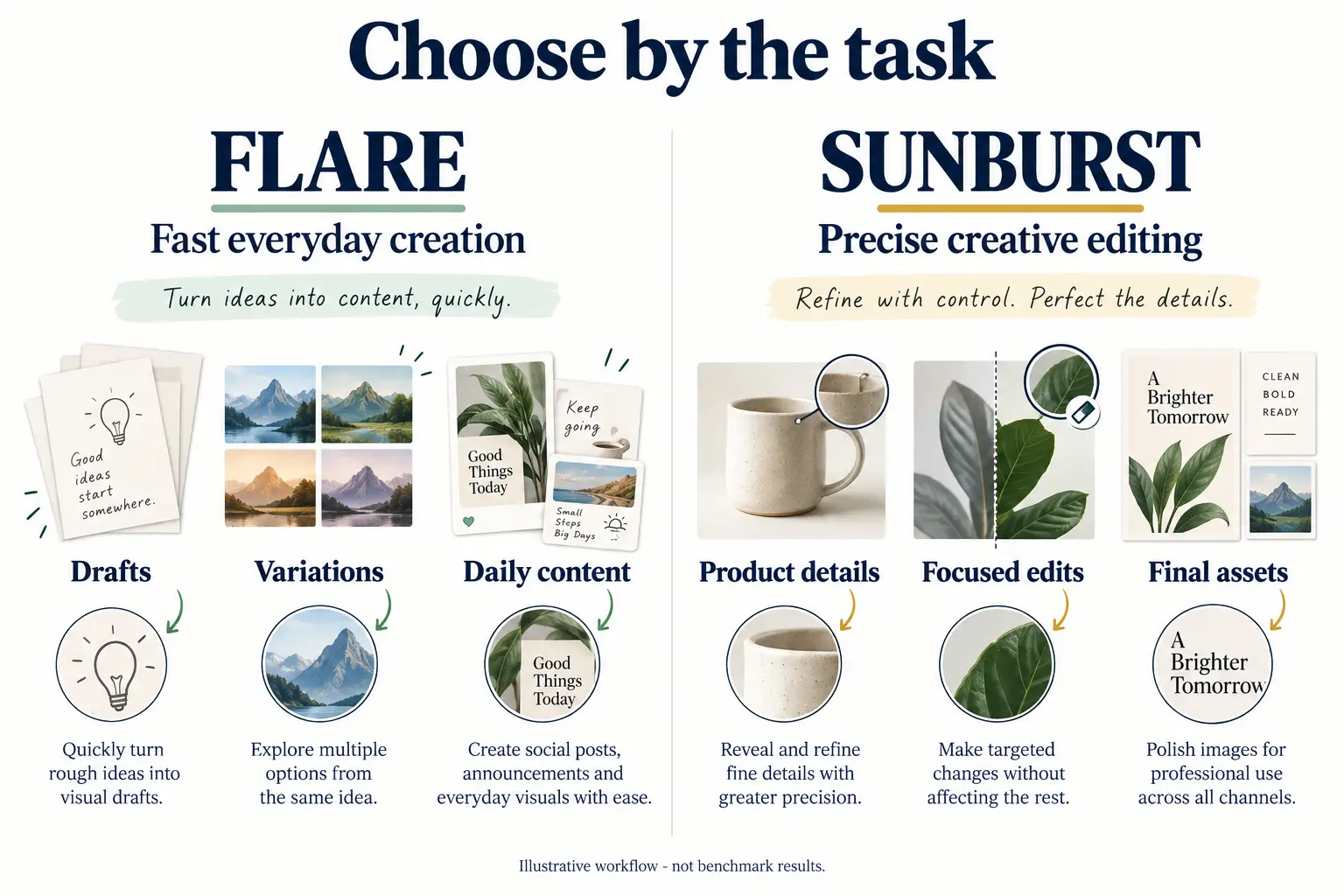
Un metodo di scelta facile da applicare: elenca prima gli elementi che non possono cambiare, come contorno del prodotto, logo, testi e layout; poi valuta se, per questo compito, conta di più il tempo di attesa o la precisione della modifica. Quando servono molti tentativi, puoi partire da Flare; quando i dettagli sono ormai definiti e sei vicino alla consegna, puoi valutare Sunburst. Qualità e tempi reali vanno verificati con i tuoi materiali.
Quanto costa GPT Image 2.5?
Alla data di verifica dei materiali, i due modelli hanno lo stesso prezzo standard per token API. Le unità nella tabella seguente sono dollari per milione di token, secondo la pagina dei prezzi dell'API OpenAI e le pagine dei modelli sopra citate.
| Voce di fatturazione | Flare | Sunburst |
|---|---|---|
| Input di testo | $5.00 | $5.00 |
| Input di testo in cache | $1.25 | $1.25 |
| Input di immagini | $8.00 | $8.00 |
| Input di immagini in cache | $2.00 | $2.00 |
| Output di immagini | $30.00 | $30.00 |
Lo stesso prezzo per token non significa lo stesso costo per ogni immagine. Il costo effettivo dipende dai token di input, output e cache di quella richiesta, e l'utilizzo varia in base ai materiali e alle impostazioni di generazione. Quando usi il calcolatore ufficiale, devi selezionare il modello 2.5 specifico, la qualità e le dimensioni: non puoi riutilizzare direttamente la stima del costo per immagine di GPT Image 2.
Per questo, quando pianifichi il budget, registra il campo usage delle richieste reali, includi nel conteggio anche errori e rifacimenti e infine calcola il costo di ogni immagine consegnabile. Non leggere la voce "per milione di token" della tabella come "per immagine", e non considerare il costo di una singola chiamata come il costo dell'intero progetto di design.
La generazione di immagini inclusa nei piani ChatGPT e la fatturazione dell'API pubblica vanno valutate separatamente; per le differenze di base tra piani e costi dei modelli a monte, puoi fare riferimento anche alla spiegazione su account, piani e costi dei modelli.
Come si usa in ChatGPT
Secondo la documentazione di aiuto ufficiale di ChatGPT Images, puoi descrivere direttamente nella chat l'immagine che vuoi generare oppure scegliere l'ingresso Images; dopo aver caricato un'immagine esistente, spiega cosa vuoi modificare per avviare il flusso di editing. La funzione Images standard è inclusa in tutti i piani; la generazione di immagini con ragionamento è attualmente rivolta a Plus, Pro e Business, mentre Enterprise ed Edu arriveranno in seguito; fai sempre riferimento a ciò che mostra il tuo account.
Se vuoi provare i nuovi ingressi, puoi iniziare da un piccolo compito ben definito:
- Creazione da schizzo: su dispositivo mobile digita
@, seleziona Sketch, disegna una bozza della composizione e poi descrivi stile e contenuto. - Creazione con template: apri Images → Templates, scegli il tipo e compila le informazioni; secondo le note ufficiali i template non sono ancora disponibili in modalità Work.
- Modifica locale: apri l'immagine, seleziona un'area o aggiungi un commento e indica chiaramente ciò che va conservato.
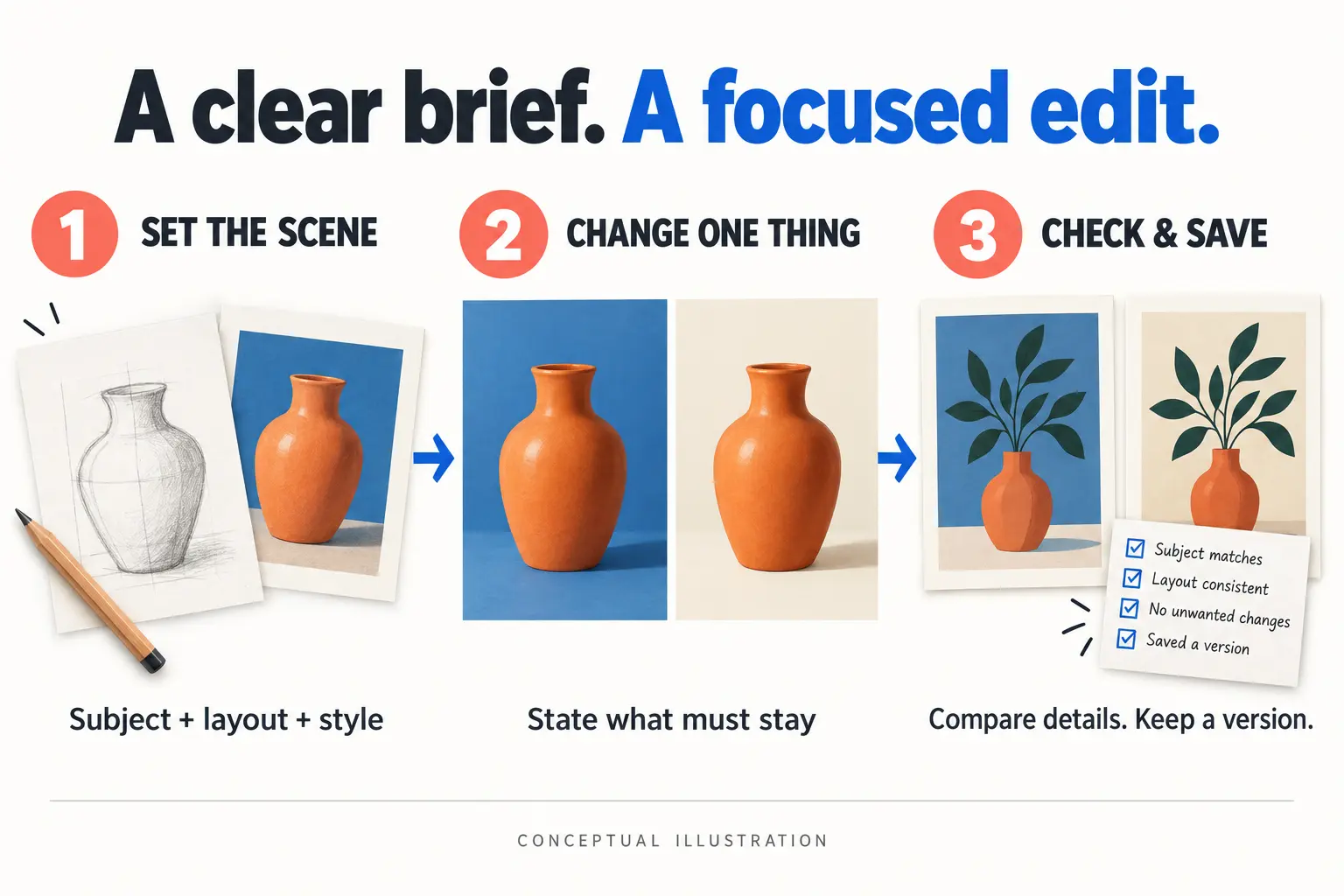
Ecco un prompt di modifica che puoi provare tu stesso, utile per esprimere l'area di modifica; non è una garanzia sul risultato:
Change only the background to a warm cream studio backdrop.
Keep the product shape, logo, label text, camera angle, and composition unchanged.
Do not add objects or rewrite any text.
Modificare un solo obiettivo per round rende più semplice verificare il risultato. Durante il controllo, confronta l'immagine originale prestando attenzione a contorno del soggetto, testi e bordi, e salva le versioni che ti soddisfano; la documentazione di aiuto ufficiale ricorda inoltre che l'editing può estendersi oltre l'area selezionata.
Alcuni modi d'uso di GPT Image 2.5: dalla generazione alla rifinitura multi-round
La guida ufficiale alla generazione di immagini copre generazione da testo, creazione con immagini di riferimento, modifica locale e conversazioni multi-round. Di seguito le modalità d'uso organizzate per tipo di attività; i parametri API sono riepilogati secondo la documentazione ufficiale e gli esempi servono a illustrare la struttura delle richieste: non sono stati testati singolarmente con una API Key pubblica.
1. Generazione da testo: si parte da una descrizione
Adatta a illustrazioni per articoli, prime bozze di poster, sfondi per vetrine prodotto e varianti di design. Scrivi chiaramente scopo, soggetto, stile, composizione ed eventuale testo che deve comparire, poi scegli dimensioni e qualità; al primo tentativo non è necessario portare tutte le opzioni al massimo.
Le Images API possono generare immagini in modo indipendente e, con n, permettono di richiedere più varianti. Ecco un esempio di corpo richiesta per generare un'immagine; viene inviato all'endpoint pubblico /v1/images/generations con autenticazione tramite API Key:
{
  "model": "gpt-image-2.5-flare",
  "prompt": "A warm editorial illustration of a ceramic cup beside an open book. Landscape composition, no text.",
  "size": "1536x1024",
  "quality": "medium",
  "n": 1
}
Dopo aver ricevuto i risultati, verifica che le immagini si aprano correttamente e che il numero corrisponda a quanto richiesto, poi controlla soggetto e testo. Più varianti aumentano lo spazio di scelta, ma fanno anche crescere l'utilizzo di generazione.
L'immagine della tazza qui sotto proviene dalla guida ufficiale di OpenAI e mostra un risultato di generazione da testo; non è l'esito reale dell'esempio di parametri precedente.
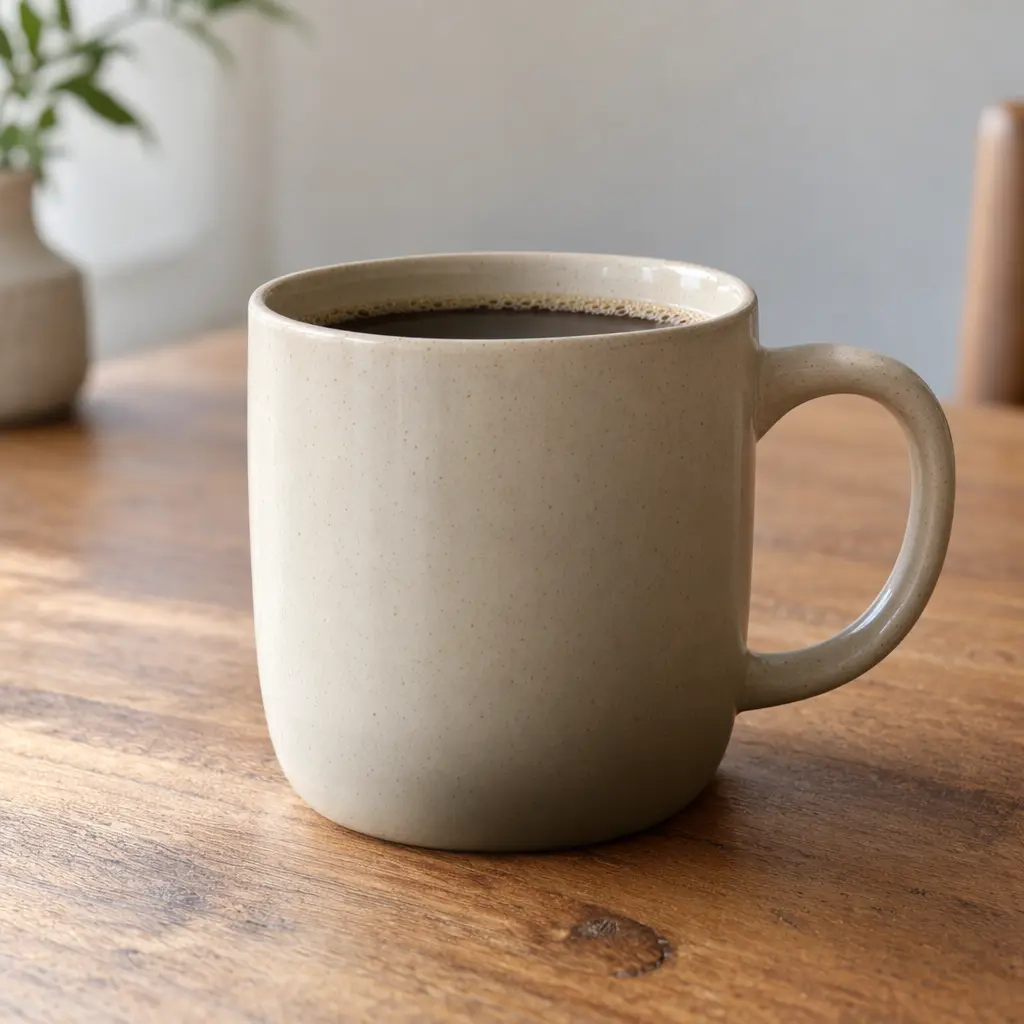
Fonte dell'immagine: guida ufficiale di OpenAI alla generazione di immagini.
2. Creazione con immagini di riferimento: combina materiali esistenti in una nuova scena
Ad esempio, puoi combinare diverse foto di prodotto in un'unica immagine di presentazione come una confezione regalo oppure creare scene differenti attorno allo stesso prodotto. Assegna a ogni immagine di riferimento un ruolo preciso: quale fornisce il soggetto, quale lo stile e quale va considerata solo per il layout.
L'endpoint ufficiale di editing immagini supporta la generazione o la modifica di una scena basata su immagini di input; con Responses, invece, puoi fornire i riferimenti tramite URL dell'immagine, data URL in Base64 o ID di file tramite le Files API. Dopo aver caricato i materiali, devi indicare quali caratteristiche vanno assolutamente conservate, per evitare che "riferimento di stile" venga scambiato per "sostituzione del soggetto".
L'esempio ufficiale con immagini di riferimento combina quattro prodotti in una confezione regalo. Puoi vedere i singoli input qui: lozione corpo, sapone, set di incensi e bomba da bagno; nella gallery qui sotto, a sinistra ci sono le quattro immagini di riferimento e a destra il risultato della composizione; su schermi stretti l'immagine del risultato compare dopo la sezione delle immagini di riferimento.




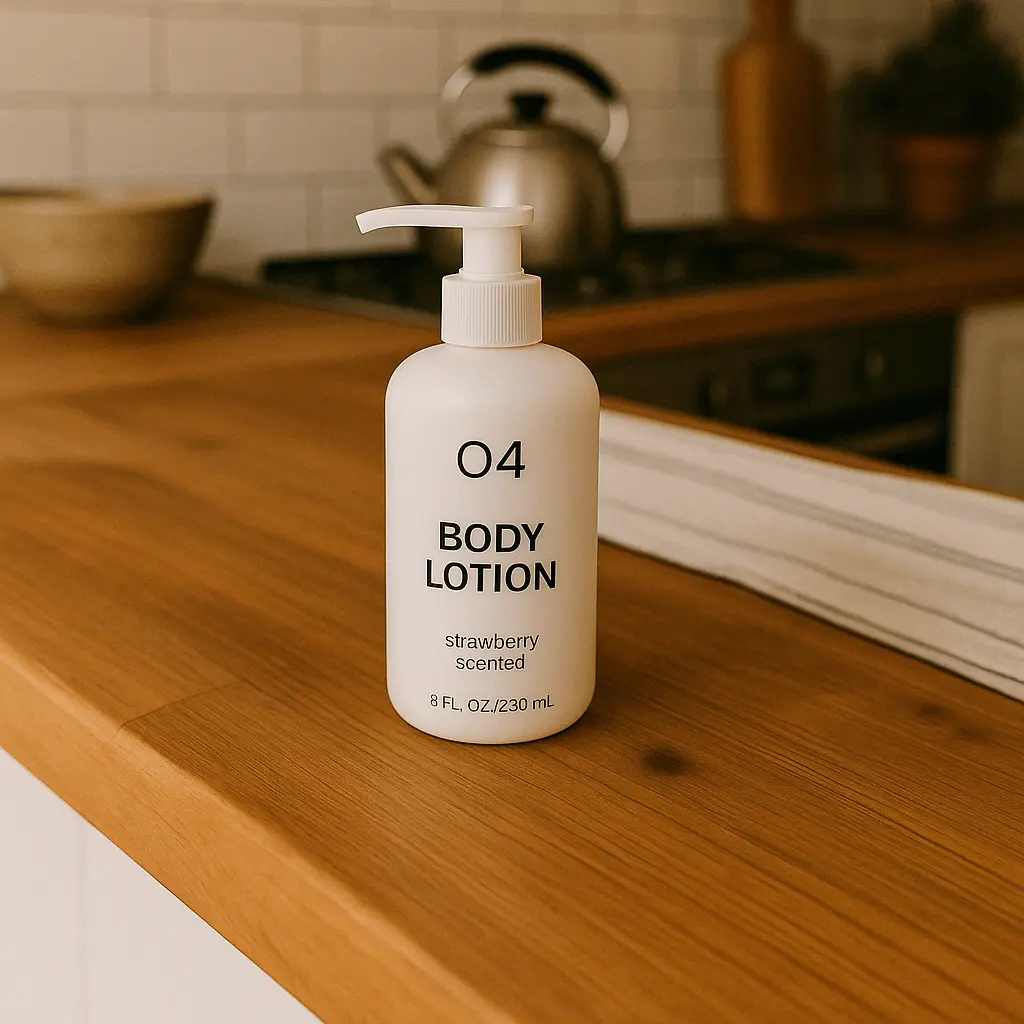
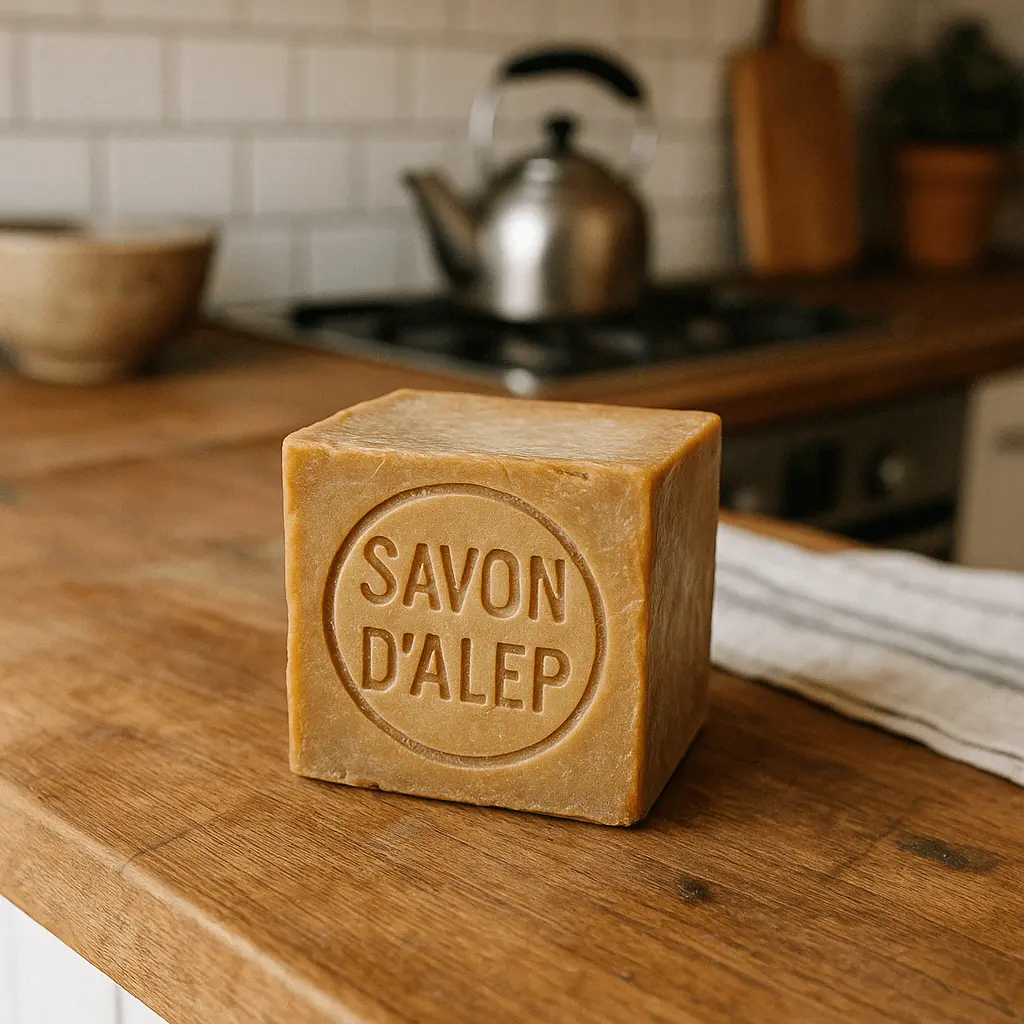
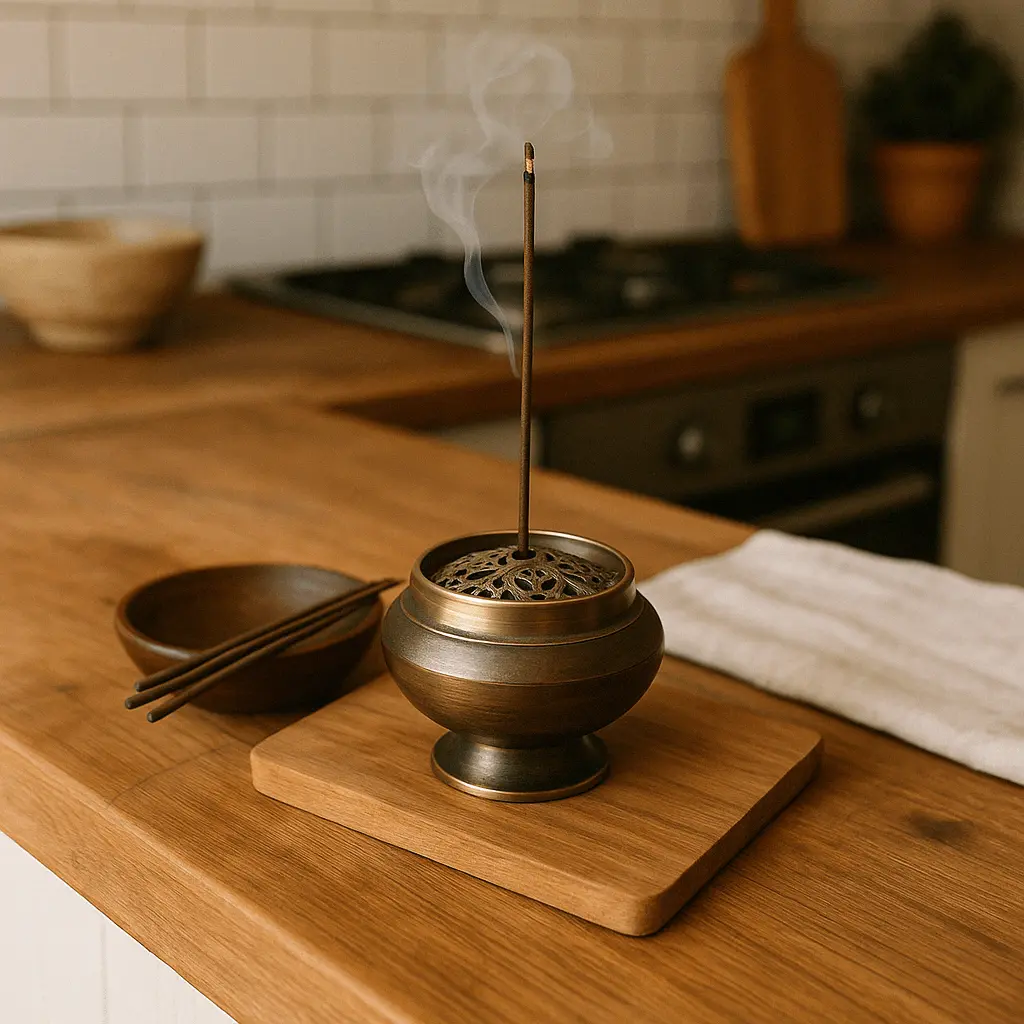
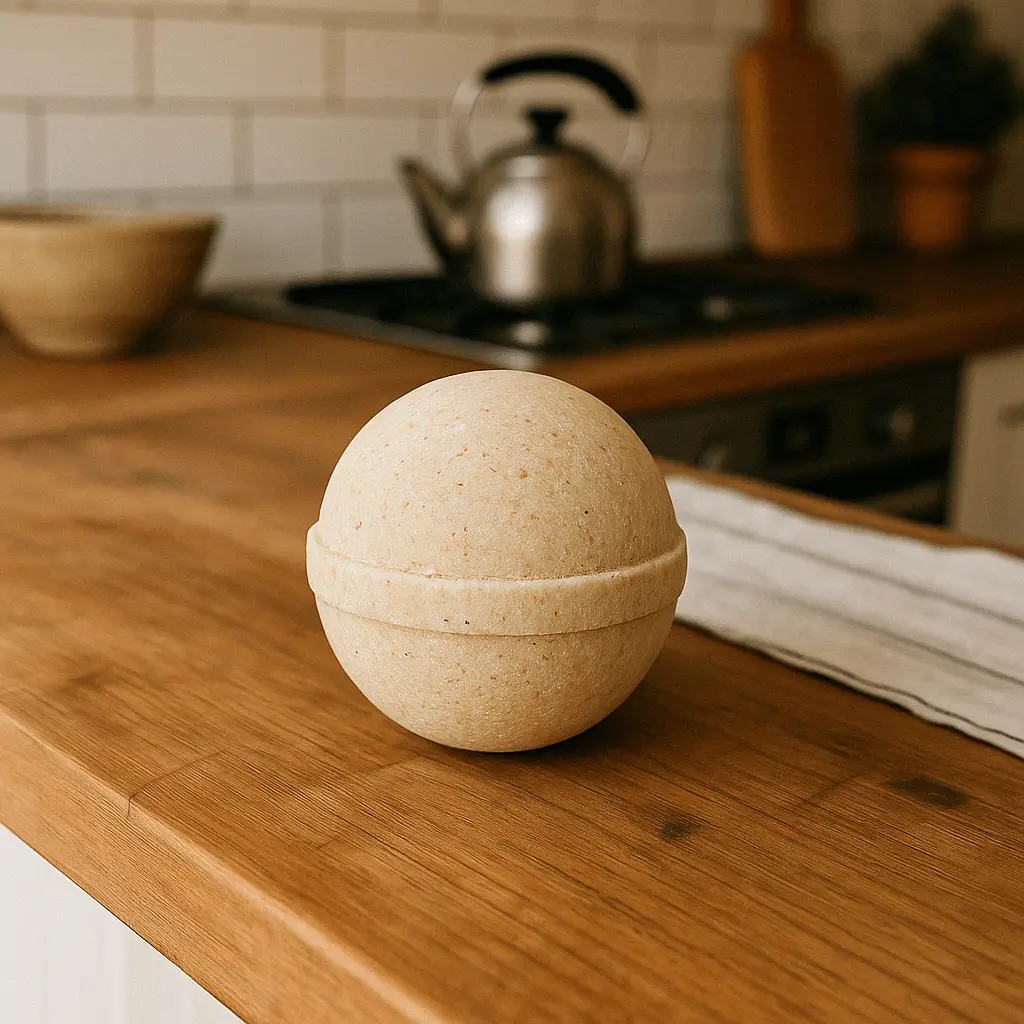

Fonte dell'immagine: guida ufficiale di OpenAI alla generazione di immagini.
3. Modifica locale con maschera: regola solo una parte dell'immagine
Adatta a sostituire oggetti sullo sfondo, modificare elementi decorativi o sistemare la scena attorno a un prodotto. Prepara l'immagine originale e una maschera con canale alpha: le aree trasparenti indicano le zone da modificare; aggiungi quindi le indicazioni testuali.
Dimensioni e formato di immagine originale e maschera devono corrispondere e rispettare i limiti sui file dell'interfaccia; se ci sono più immagini di input, la maschera si applica alla prima. La maschera è una guida per la modifica, non una garanzia di blocco a livello di pixel. Al termine, controlla comunque le aree non selezionate per verificare che non ci siano modifiche indesiderate.
OpenAI usa unaena con piscina per mostrare l'ed con maschera: si fornisce l'immagine originale, con la maschera si indica l'area da modificare nella piscina e infine si aggiunge un salvagente a forma di fenicottero. Osservando la sequenza "originale → maschera → risultato", l'area di modifica risulta più chiara.
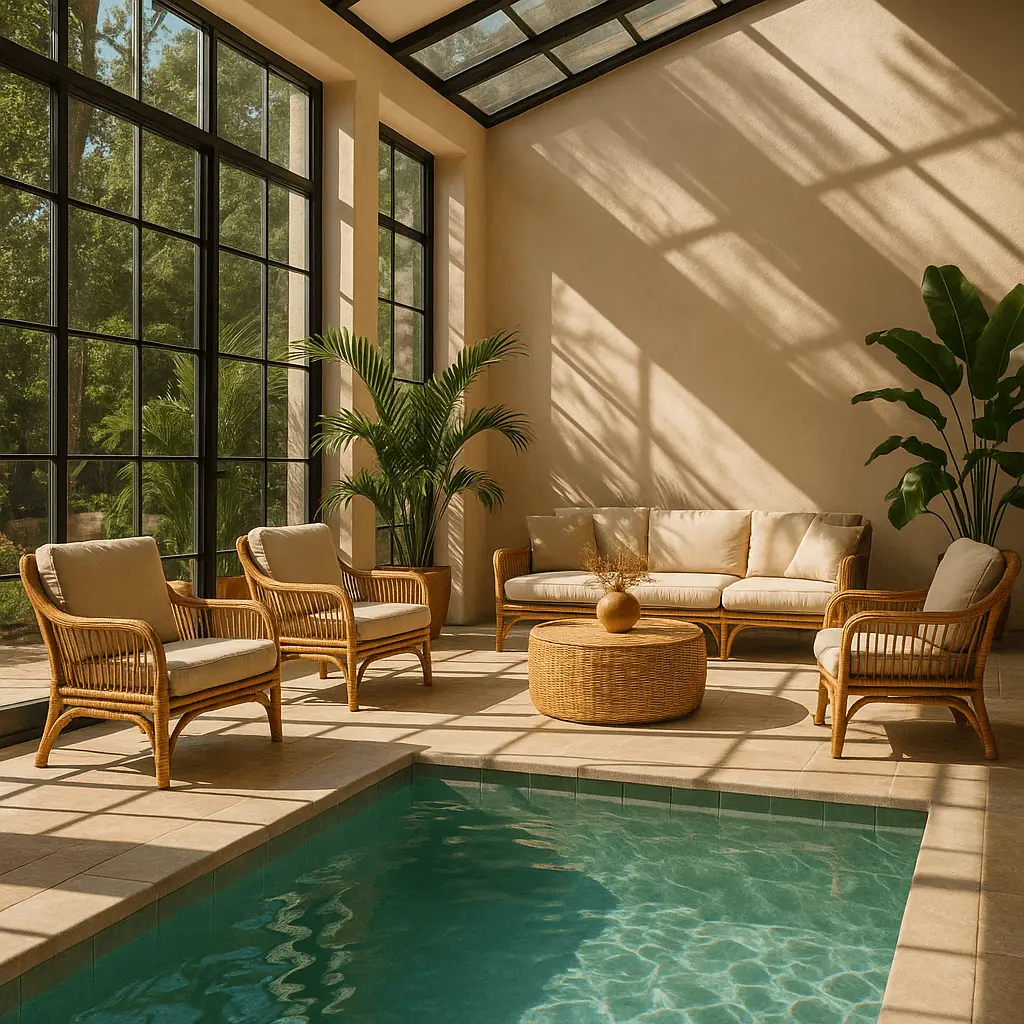
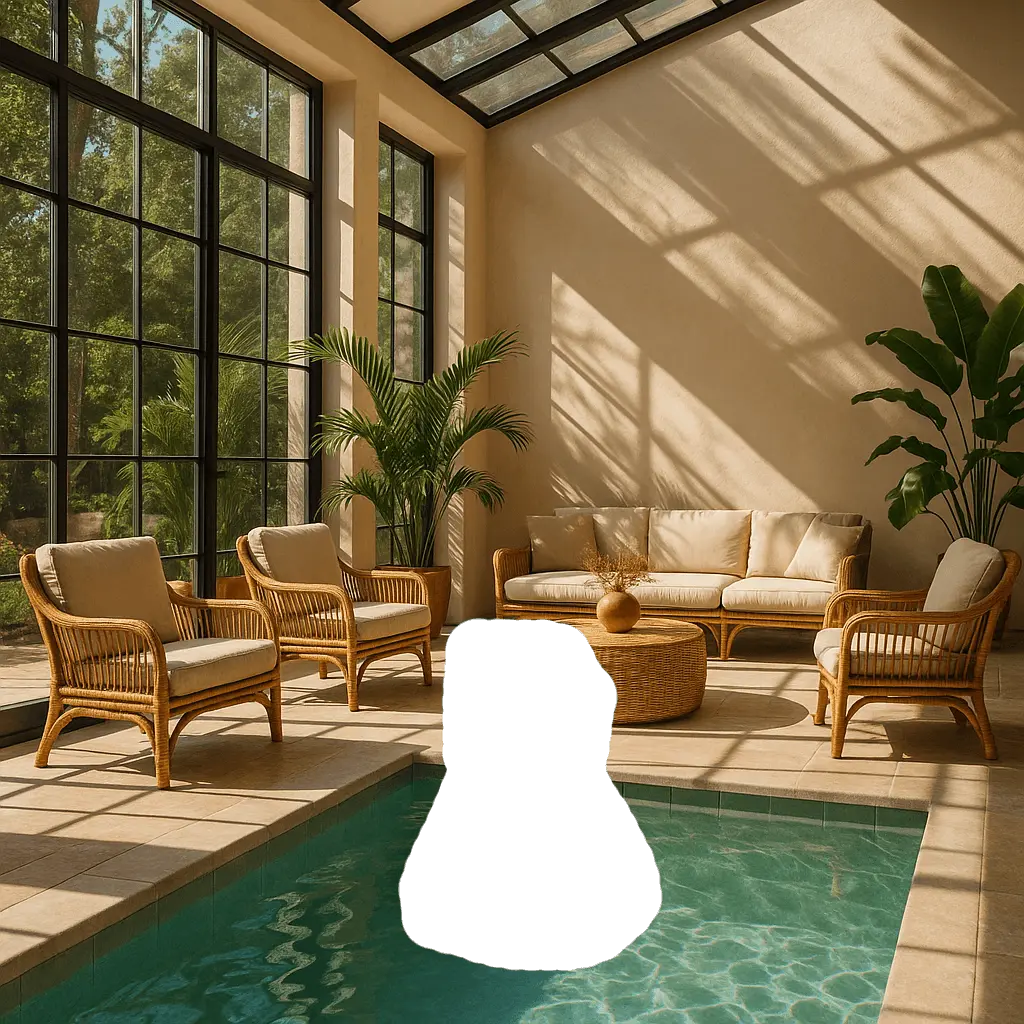
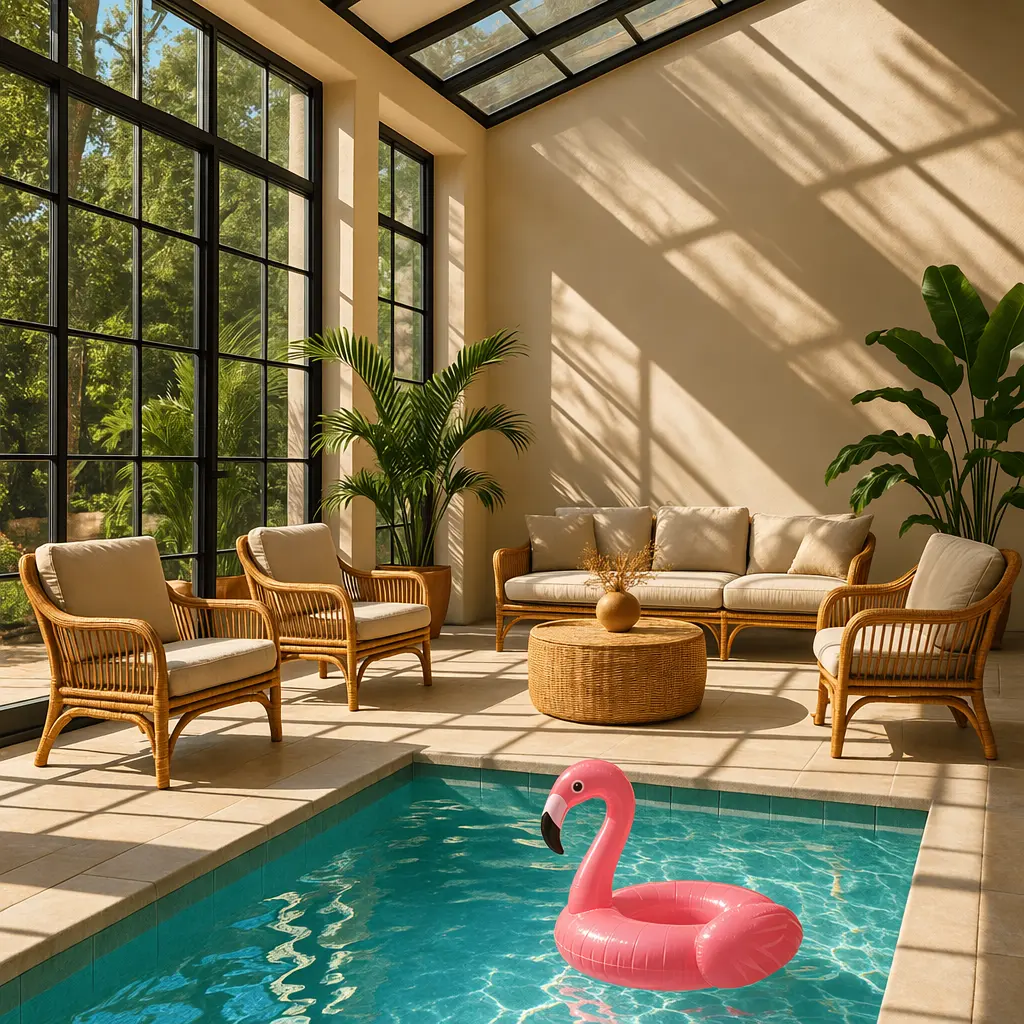
Fonte dell'immagine: guida ufficiale di OpenAI alla generazione di immagini.
4. Editing multi-round in conversazione: continua a rifinire la stessa immagine
Ad esempio, puoi prima generare un'illustrazione, poi chiedere uno stile più realistico e infine regolare l'illuminazione. Le Responses API permettono di prolungare il contesto tramite previous_response_id oppure di includere nelle richieste successive le immagini generate in precedenza o i relativi ID.
Il parametro action controlla il comportamento: auto lascia decidere al modello, generate crea una nuova immagine, edit modifica un'immagine esistente. Quando si forza una modifica, il contesto dell'immagine è obbligatorio, altrimenti viene restituito un errore. In ogni round, tieni separate le espressioni "parte da modificare in questo giro" e "parte da conservare assolutamente".
L'esempio ufficiale multi-round genera prima "un gatto tigrato grigio che tiene una lontra con una sciarpa arancione" e poi aggiunge la richiesta "rendilo più realistico". Le due immagini seguenti corrispondono a due round consecutivi di modifica e non sono un confronto di qualità tra i due modelli.
- Primo round: genera un gatto tigrato grigio che tiene una lontra con una sciarpa arancione.
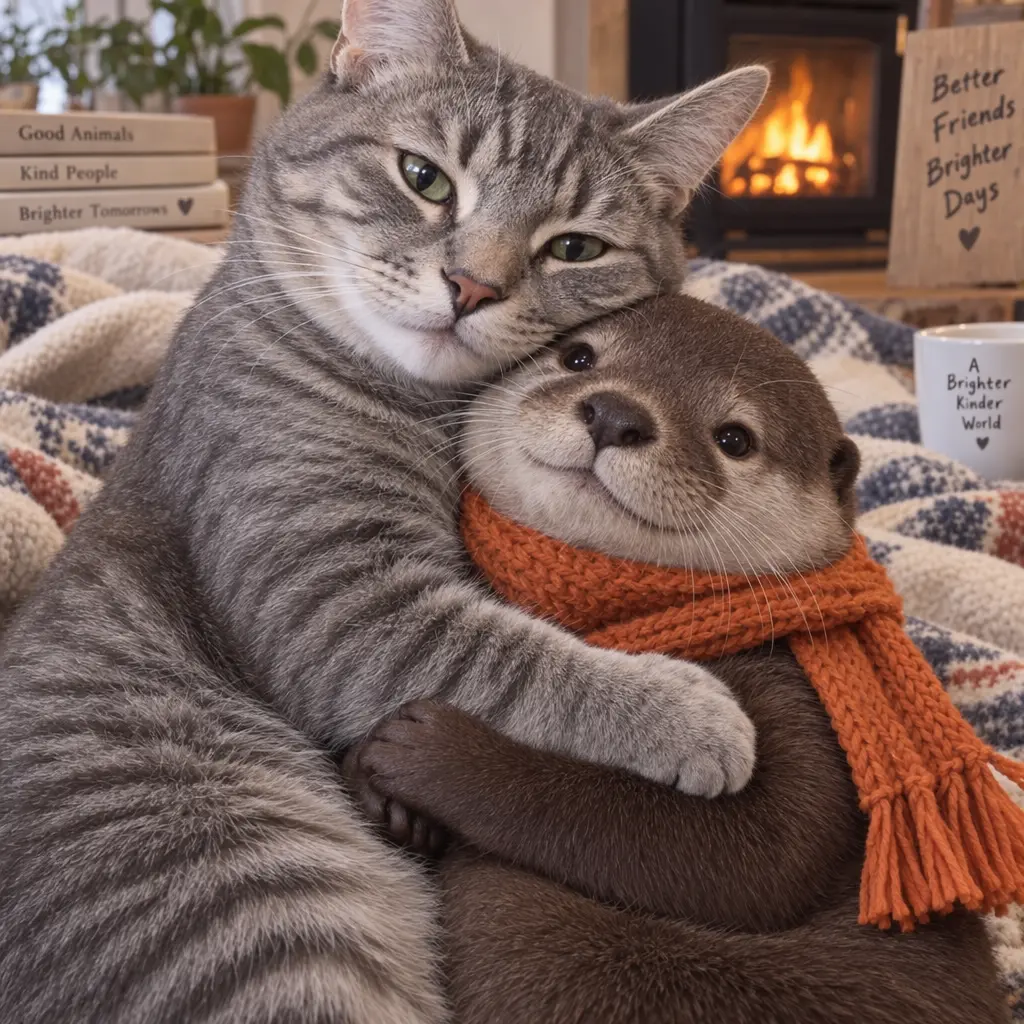
- Round successivo: rendilo più realistico.
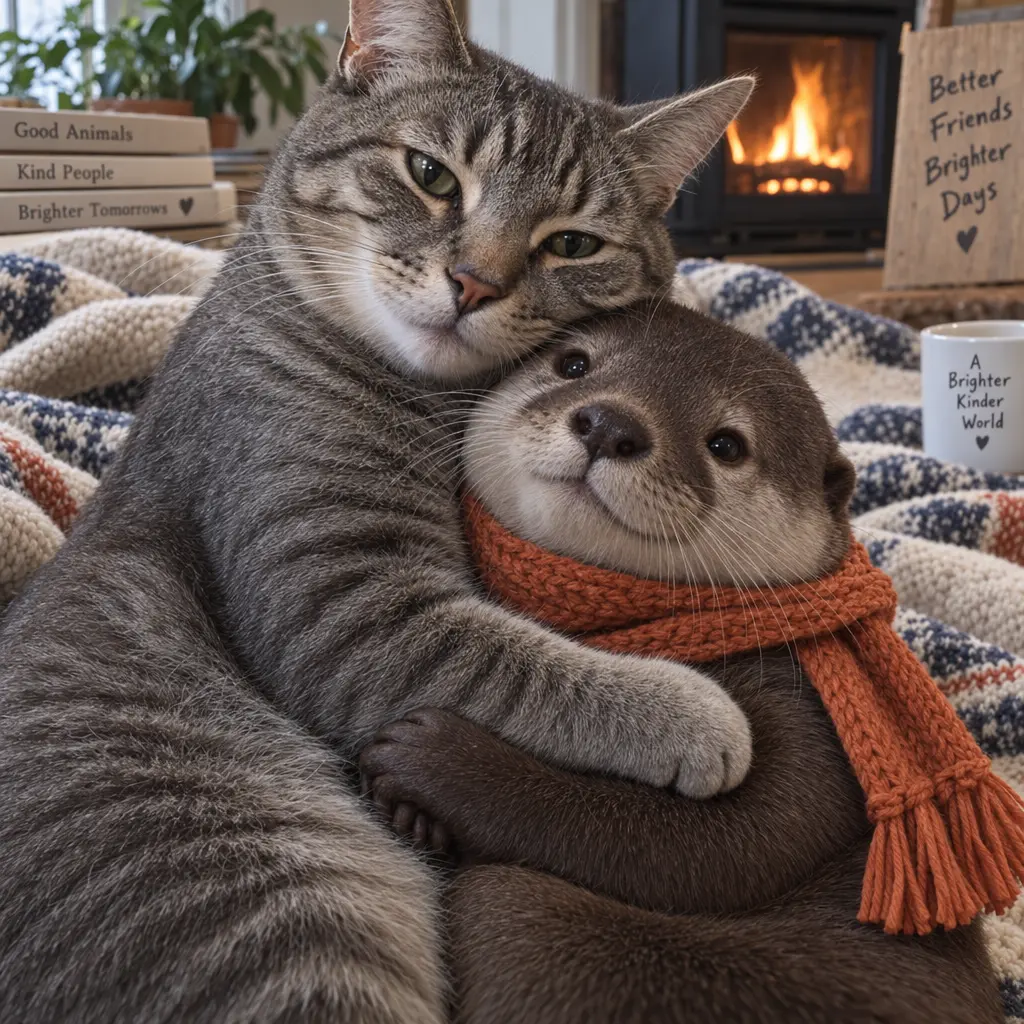
Fonte dell'immagine: guida ufficiale di OpenAI alla generazione di immagini.
5. Anteprima in streaming: guarda i risultati intermedi mentre aspetti
La generazione in streaming è adatta agli strumenti di design interattivi: attiva stream e usa partial_images per richiedere le anteprime intermedie, con intervallo da 0 a 3. Con il valore 0 ricevi solo l'immagine finale; anche se richiedi più anteprime, una generazione molto rapida può restituirne un numero minore.
L'applicazione deve contrassegnare le immagini intermedie come anteprime e considerare come prodotto finale l'immagine dell'evento di completamento. Ogni anteprima intermedia aggiunge inoltre 100 token di output immagine, quindi il numero di anteprime è anche una voce di costo.
OpenAI usa "un fiume di piume bianche di gufo" per mostrare la generazione in streaming. Le prime due immagini sono anteprime intermedie; solo la terza è il risultato finale. Puoi osservare come la forma delle piume e i dettagli in primo piano si definiscono progressivamente.
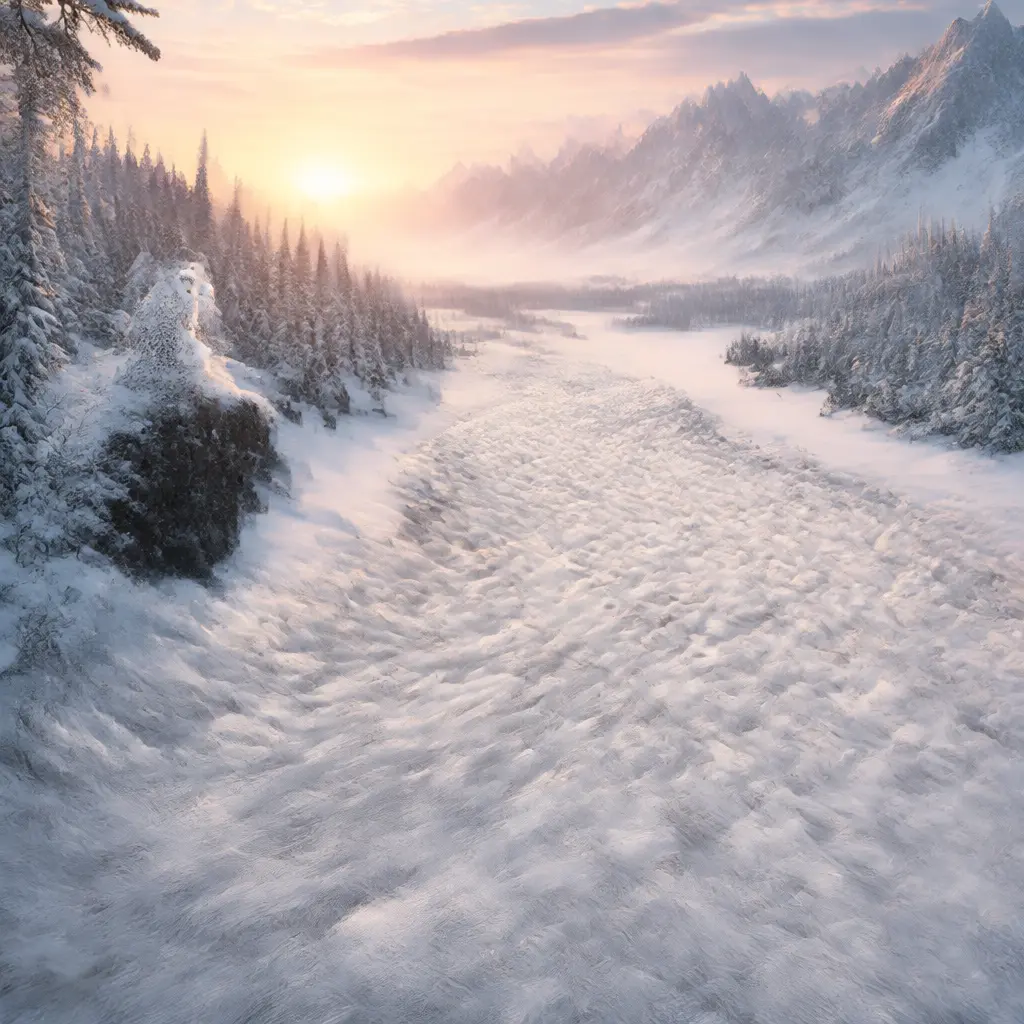
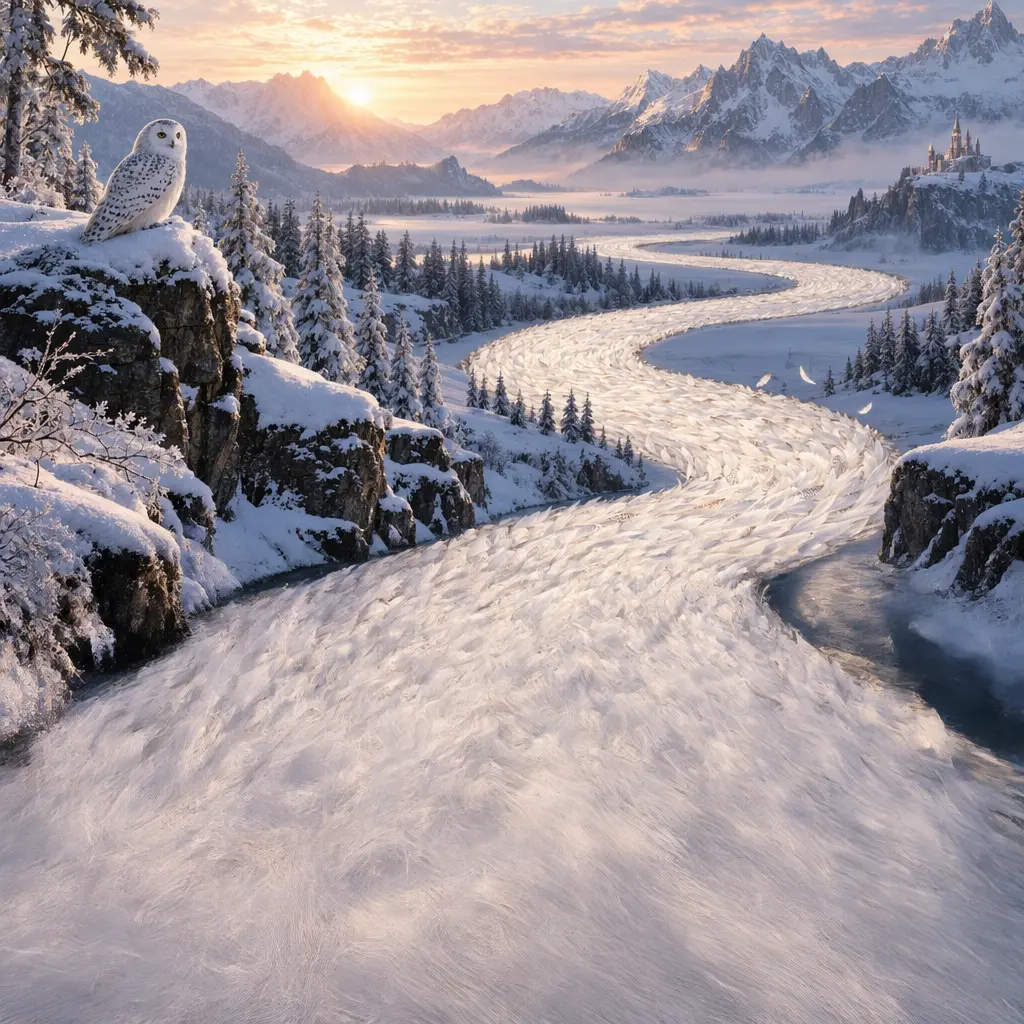
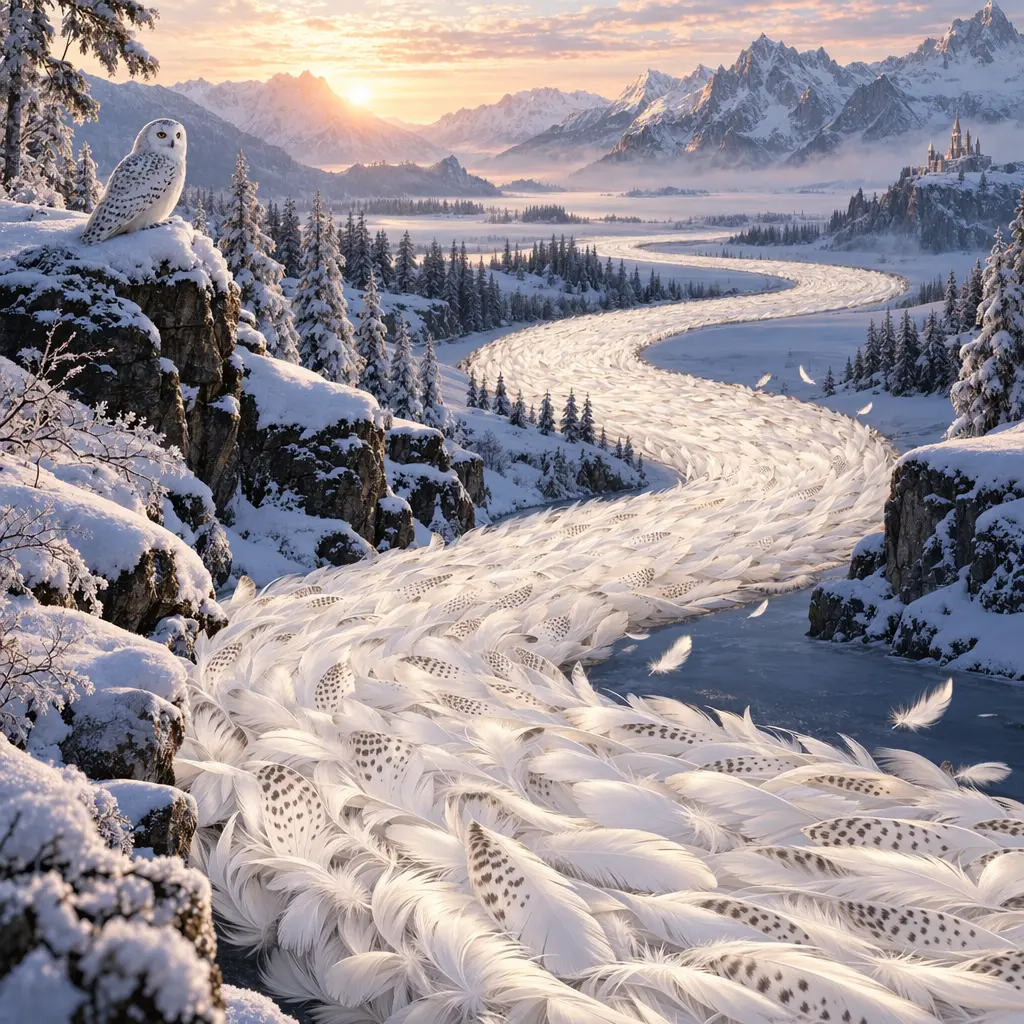
Fonte dell'immagine: guida ufficiale di OpenAI alla generazione di immagini.
6. Controllare il risultato: dimensioni, qualità, sfondo trasparente e formato
| Obiettivo | Impostazione chiave | Suggerimenti d'uso |
|---|---|---|
| Avatar quadrato | size: "1024x1024" |
Dai priorità a un soggetto nitido e riconoscibile anche quando è rimpicciolito |
| Immagine orizzontale / poster verticale | 1536x1024 / 1024x1536 |
Definisci prima le proporzioni in base alla posizione di visualizzazione finale |
| Proporzioni personalizzate | size: "1536x864" ecc. Compila secondo i vincoli di dimensione indicati nella documentazione attuale |
|
| Bozza rapida / risultato rifinito | quality da low a max, opp auto |
Confronta dettaglio, tempi e costi su un'attività reale |
| Materiale con sfondo trasparente | background: "transparent" + PNG o WebP |
Per adesivi, icone e risorse prodotto; controlla i bordi alpha prima della consegna |
| File per il Web | output_format e output_compression |
Scegli PNG, JPEG o WebP in base all'uso; il JPEG non conserva lo sfondo trasparente |
In 2.5, altezza e larghezza personalizzate devono essere multipli di 16, con proporzioni tra 1:3 e 3:1, nessun lato oltre 3840 pixel e un totale di pixel compreso tra 655.360 e 8.294.400; le risoluzioni superiori a 2560x1440 restano in ambito sperimentale. JPEG e WebP possono essere regolati tramite output_compression; prima di caricare su un sito, controlla di nuovo dimensioni del file e nitidezza.
7. Integrare la generazione di immagini in un'app: come scegliere tra le due API
Quando elabori una sola immagine indipendente alla volta, le Images API sono più dirette; quando invece l'immagine deve seguire una conversazione e venire modificata più volte, le Responses API sono più adatte a organizzare il contesto. La posizione del modello di immagini è diversa nei due approcci:
| Approccio | Dove si indica il modello di immagini |
|---|---|
| Images API | Nel campo model al livello superiore della richiesta di immagini |
| Responses API | Nel campo model dell'oggetto image_generation all'interno di tools |
{
  "model": "gpt-6-astra",
  "input": "Create a warm editorial illustration of a ceramic cup beside a book.",
  "tools": [
    {"type": "image_generation", "model": "gpt-image-2.5-sunburst"}
  ]
}
Nelle Responses, il modello linguistico può anche ottimizzare il prompt originale; puoi consultare revised_prompt per conoscere la descrizione effettivamente usata. Quando documenti un esperimento per riprodurlo, salva sia il prompt originale sia quello riscritto. I costi includono sia l'elaborazione del modello principale sia l'utilizzo per la generazione delle immagini.
In caso di errore, registra l'ID della richiesta e distingui prima tra problemi di autenticazione, credito, limitazione della frequenza ed errori che richiedono di modificare l'input. Gli errori temporanei del servizio possono essere ritentati con backoff; in caso di credito insufficiente o di image_generation_user_error, risolvi prima la causa: non rinviare all'infinito la stessa richiesta. Per i parametri di moderazione dei contenuti e i parametri specifici dei vecchi modelli, consulta la documentazione corrispondente: non applicare direttamente ai nuovi modelli l'impostazione input_fidelity della versione precedente.
Con Responses, il modello linguistico al livello superiore e il modello di immagini nello strumento svolgono compiti diversi: vanno compresi separatamente sia nella scelta sia nei costi. Se devi confrontare i modelli linguistici attuali, puoi leggere Confronto tra GPT-6 Astra e Claude Fable 5.1.
Al 9 settembre 2026, nei nostri test la generazione di immagini dell'abbonamento Codex restituisce ancora per impostazione predefinita GPT Image 2 (gpt-image-2-codex), in attesa di futuri aggiornamenti ufficiali.
FAQ
Quando è stato rilasciato GPT Image 2.5?
La data di rilascio ufficiale OpenAI è l'8 settembre 2026; il nome del prodotto in ChatGPT è ChatGPT Images 2.5 e l'API offre i due modelli Flare e Sunburst.
Quale tra Flare e Sunburst è più adatto all'uso quotidiano?
Secondo il posizionamento ufficiale, Flare è adatto alla creazione quotidiana rapida, mentre Sunburst è indicato per le attività in cui conta di più la precisione dell'editing. Verifica prima con i tuoi materiali tipici e poi decidi il modello predefinito.
GPT Image 2.5 è gratuito?
La funzione Images standard di ChatGPT è inclusa in tutti i piani, ma non si può dedurre che l'uso sia illimitato; l'API pubblica viene fatturata in base all'utilizzo.
Il prezzo per token di Sunburst è più alto?
Al momento i due modelli hanno lo stesso prezzo standard per token; il costo effettivo di ogni immagine può comunque differire: controlla l'utilizzo delle richieste reali.
In ChatGPT è obbligatorio scegliere Flare o Sunburst?
La documentazione di aiuto ufficiale descrive l'ingresso di creazione Images; sono i documenti API a indicare esplicitamente questi due ID di modello. Quando usi ChatGPT, segui le indicazioni dell'interfaccia: non serve trattare il selettore del modello linguistico come un selettore del modello di immagini.
Guide correlate

GPT-6 Astra vs Claude Fable 5.1: programmazione, Agent, prezzi e benchmark a confronto
GPT-6 Astra e Claude Fable 5.1 sono entrambi disponibili pubblicamente e sono entrambi modelli di punta a 10 dollari per milione di token in input e 50 dollari per milione di token in output, ma presentano diversi compromessi per quanto riguarda programmazione, uso del computer, compiti di lunga durata, costi della cache e contesto. Questo articolo li confronta punto per punto utilizzando un benchmark comune e offre un metodo per scegliere il modello in base al compito.
Leggi l'articolo →
Si può condividere l'abbonamento a ChatGPT senza rivelare la password?
Attraverso connessioni Codex revocabili, puoi condividere con familiari e amici l'accesso reso disponibile dagli abbonamenti ChatGPT Plus e Pro, senza dover rivelare la password; puoi anche condividere le sessioni tramite link di sola lettura. Questo articolo illustra le differenze tra account, quote di abbonamento, controllo delle connessioni e visualizzazione delle sessioni, oltre ai passaggi concreti per la condivisione, l'accettazione e la revoca.
Leggi l'articolo →
GPT-6 Astra è ora completamente disponibile: come condividerlo in sicurezza con familiari e amici
GPT-6 Astra è ora pienamente disponibile per i piani a pagamento idonei, Codex e API. Questo articolo illustra le differenze di accesso tra Plus, Pro, Business, Enterprise, Free/Go e GPT-6 Pro e dimostra come condividere in modo sicuro tramite una connessione Agent revocabile, senza condividere account OpenAI, password o API Key.
Leggi l'articolo →