
Si può condividere l'abbonamento a ChatGPT senza rivelare la password?
Attraverso connessioni Codex revocabili, puoi condividere con familiari e amici l'accesso reso disponibile dagli abbonamenti ChatGPT Plus e Pro, senza dover rivelare la password; puoi anche condividere le sessioni tramite link di sola lettura. Questo articolo illustra le differenze tra account, quote di abbonamento, controllo delle connessioni e visualizzazione delle sessioni, oltre ai passaggi concreti per la condivisione, l'accettazione e la revoca.

Puoi condividere una connessione Codex in esecuzione sul tuo computer o i risultati delle sessioni senza rivelare la password. Codex, quando si accede con ChatGPT Plus o Pro, esegue le attività sull'host; familiari e amici possono inviare attività tramite una connessione separata oppure visualizzare le sessioni tramite un link di sola lettura. Questo è ciò che questo articolo intende per "condivisione dell'accesso supportato dall'abbonamento": l'altra persona non ottiene un proprio abbonamento Plus o Pro.
Ma la possibilità tecnica di connettersi non equivale a un'autorizzazione all'uso multiplo dell'abbonamento personale. La politica di condivisione account di OpenAI chiarisce che un account personale è usato dal suo creatore. Questo articolo non interpreta il "non fornire la password" come un'autorizzazione ufficiale alla condivisione tra più persone dell'abbonamento personale: se altri devono effettivamente eseguire attività, verifica prima i termini di servizio e le autorizzazioni dell'organizzazione; se non puoi verificarli, usa account separati oppure condividi solo risultati che è consentito rendere pubblici.
La data di verifica dei materiali ufficiali e del codice prodotto in questo articolo è 8 settembre 2026. Le seguenti procedure di connessione si basano sulla documentazione dell'implementazione attuale di PandaNpc e non sono state testate tra account reali durante questa stesura.
Cosa si condivide quando si condivide l'abbonamento ChatGPT Plus e Pro?
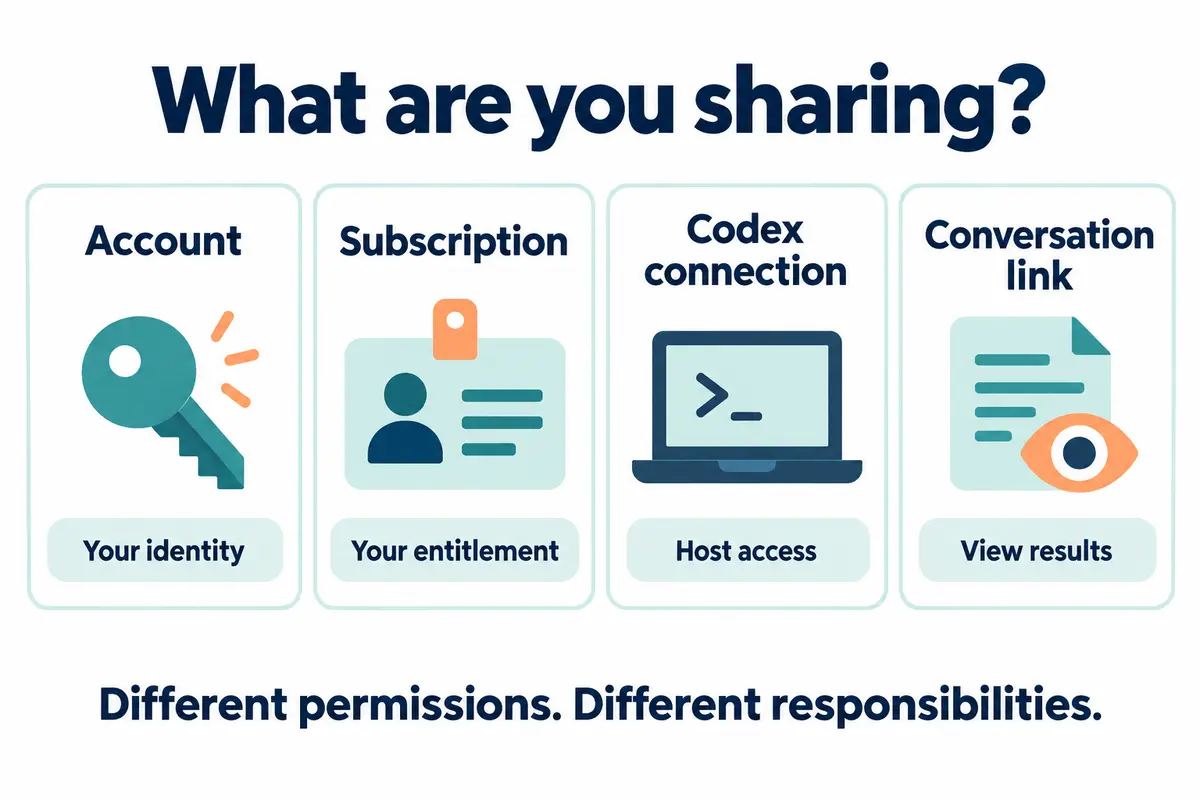
L'espressione "Share ChatGPT subscription" mescola spesso quattro cose diverse. Prima di scegliere una modalità, valuta se l'altra persona deve solo vedere i risultati o se ha bisogno di operare nel tuo ambiente di sviluppo.
| Oggetto condiviso | Cosa può fare l'altra persona | Cosa non ottiene |
|---|---|---|
| Password dell'account o sessione di accesso | Usare l'account a tuo nome e accedere ai dati personali | Identità separata, quote di utilizzo separate e confini di responsabilità chiari |
| Abbonamento Plus / Pro stesso | Non può usare PandaNpc per attivare un abbonamento su un altro account | Non diventa un piano famiglia o un secondo posto membro |
| Connessione Codex | Inviare attività, richiamare strumenti e operare sui file entro i permessi consentiti dall'host | Tutte le funzionalità della versione web di ChatGPT o un proprio abbonamento |
| Link di sessione di sola lettura | Visualizzare la conversazione, gli output o i risultati condivisi | Il controllo dell'host tramite la pagina di sola lettura e le quote del modello |
La guida all'uso di Codex con il piano ChatGPT di OpenAI spiega le modalità di accesso tramite ChatGPT e il consumo del piano. La disponibilità di modelli specifici e le quote rimanenti dipendono da quanto mostrato dall'account attualmente collegato all'host; PandaNpc non sblocca modelli aggiuntivi né azzera l'utilizzo a monte.
Condividere Codex con familiari e amici: verifica l'ambito, poi genera la connessione
Questa modalità è adatta ai casi in cui hai già ottenuto le autorizzazioni necessarie e devi davvero consentire a un collaboratore di usare l'agente sull'host. Se vuoi solo mostrare una risposta o un risultato di codice, usa direttamente la condivisione di sessione di sola lettura descritta più avanti.
1. Prima verifica che Codex funzioni
Accedi a Codex sul tuo computer e apri la connessione Codex di quel dispositivo in PandaNpc. Assicurati di poter inviare un'attività di sola lettura e ricevere il risultato, e che modello e account corrispondano alle aspettative. L'host deve restare acceso e collegato alla rete; se va in sospensione o si scollega, l'altra persona non può riattivarlo automaticamente tramite il link di condivisione.
Per l'installazione e l'accesso da altri dispositivi, consulta la guida al controllo remoto di Codex dal telefono. Questo articolo parte da una connessione già attiva e non ripete i passaggi di installazione.
2. Prepara una directory di lavoro dedicata e i permessi degli strumenti
Non affidare ad altri l'intero ambiente di sviluppo che usi ogni giorno. Usa prima una directory di test senza file personali, chiavi di produzione o dati reali dei clienti; controlla l'area di lavoro e i permessi degli strumenti di Codex. La directory di lavoro è solo un punto di partenza, non un isolamento a livello di sistema operativo; se l'agente può eseguire comandi arbitrari o accedere a file fuori dalla directory, non puoi affermare che veda solo quella cartella.
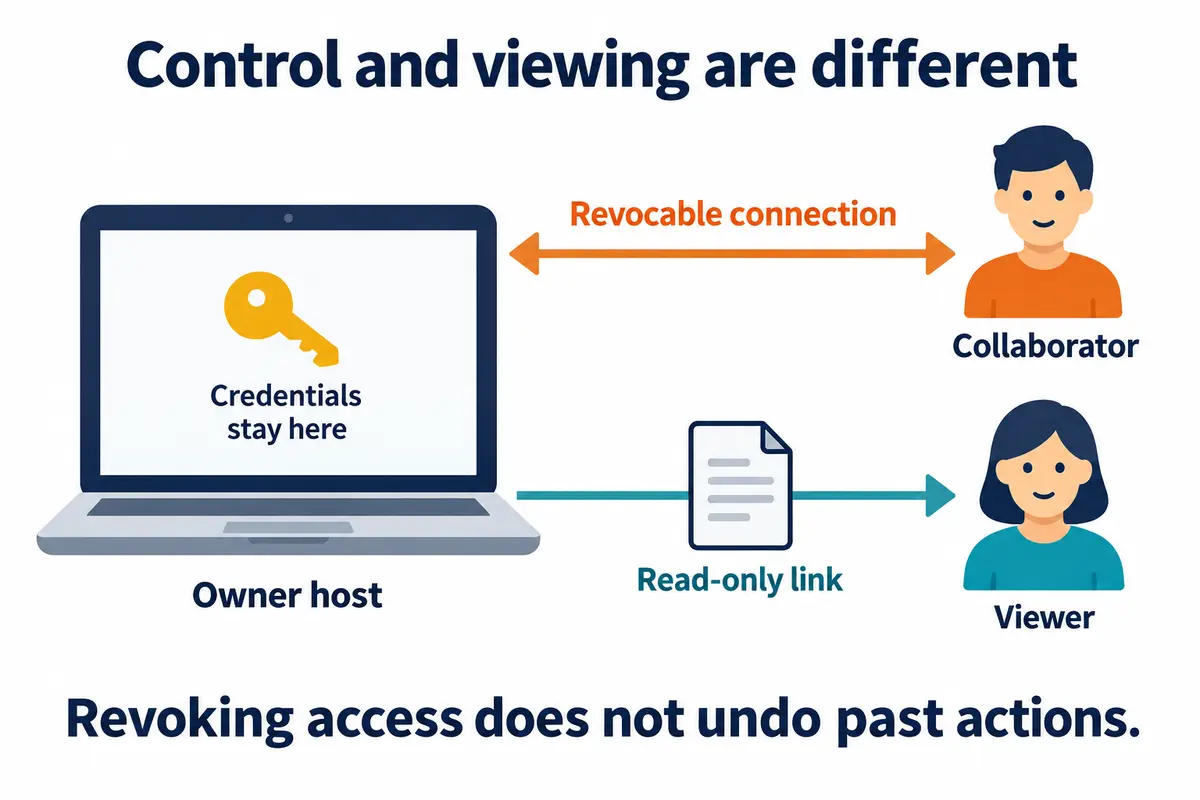
Chi riceve la connessione può inviare comandi, eseguire strumenti, leggere e scrivere file e gestire le approvazioni entro i permessi correnti. Quindi "non rivelare la password" non significa che l'altra persona non possa mai venire a contatto con le informazioni sensibili dell'host. Prima di condividere, restringi i permessi e, se necessario, usa un utente di sistema dedicato o un ambiente isolato.
3. Genera un link di condivisione con scadenza
Nell'elenco delle connessioni apri il menu della connessione scelta, seleziona "Condividi connessione", poi indica la durata e genera il link. Sono disponibili validità da 1 giorno, 7 giorni, 30 giorni o permanente; per una collaborazione temporanea puoi iniziare con 1 giorno.
Sono supportate solo le connessioni relay con capacità di bridging remoto; le connessioni puramente locali non possono essere condivise direttamente. Assicurati di selezionare una connessione Codex, per evitare di consegnare un altro motore o un altro dispositivo.
Generare un nuovo link di condivisione per la stessa connessione revoca le condivisioni precedenti. Non generare ripetutamente link per creare più punti di accesso validi in contemporanea per la stessa connessione. Anche la revoca ha come granularità il link di condivisione: se lo stesso link è stato accettato da più persone, la revoca incide su tutti.
4. L'altra persona accetta con il proprio account PandaNpc
Il familiare o l'amico apre il link di condivisione, accede con il proprio account PandaNpc e accetta la condivisione; in alternativa può incollare il link o il codice di condivisione nel campo "Link di connessione" di "Nuova connessione" e confermare la creazione.
Il processo di accettazione non richiede di inviare la password OpenAI, i cookie di accesso o l'API Key. L'altra persona riceve un accesso alla connessione remota, non la tua pagina di accesso a ChatGPT, la gestione dei pagamenti o l'abbonamento completo.
5. Verifica con un'attività priva di informazioni sensibili
Chiedi all'altra persona di inviare, nel progetto di test:
Report the current working directory and list the top-level file names.
Do not read file contents, modify files, or make network requests.
Controlla che il percorso restituito sia la directory prevista, che il motore sia Codex e che non ci siano modifiche impreviste ai file. Poi esegui un'operazione senza dati sensibili che, secondo le impostazioni correnti, dovrebbe richiedere un'approvazione, per verificare i permessi reali. Se ottieni il percorso di un altro host, un motore diverso o permessi oltre le attese, revoca prima la condivisione e poi indaga.
6. Revoca al termine della collaborazione
Nel centro personale, individua il record corrispondente in "Connessioni che ho condiviso" e revocalo. L'implementazione attuale disconnette le connessioni che usano quel credenziale di condivisione e ne rifiuta le riconnessioni successive; la connessione del proprietario non usa quel credenziale, quindi non è influenzata da questa revoca.
Disconnettere non equivale a ritirare le operazioni già eseguite. I contenuti già letti, i file già scaricati e le attività già avviate vanno controllati e gestiti separatamente. In fase di verifica, accertati che l'altra persona non possa riconnettersi e controlla se sull'host ci sono ancora attività da gestire.
Chi sostiene le quote di ChatGPT Plus e Pro?
Quando Codex sull'host accede con il tuo account ChatGPT, il consumo delle attività viene registrato nell'utilizzo Codex associato a quell'account; se invece accedi con una API Key, vale la fatturazione dell'API. Condividere una connessione non trasforma i costi API in utilizzo gratuito di Plus o Pro.
I limiti specifici di Plus e Pro cambiano nel tempo; anche la complessità delle attività, il contesto, il modello e la modalità di esecuzione influiscono sul consumo. Non interpretare "condividere con due persone" come "quote raddoppiate" e non promettere un uso illimitato per nessun piano. Puoi controllare i limiti correnti nell'interfaccia di utilizzo di Codex; anche /status nella CLI mostra lo stato della sessione e le informazioni sull'utilizzo.
Se più persone usano il servizio a lungo termine e in modo indipendente, la soluzione più chiara è usare account separati oppure assegnare l'iscrizione secondo i piani applicabili all'organizzazione. La condivisione delle connessioni di PandaNpc risolve il problema dell'accesso remoto, ma non sostituisce i meccanismi di posti e autorizzazioni del prodotto a monte.
Condividere sessioni ChatGPT: solo risultati, senza dare il controllo dell'host
Se familiari e amici vogliono solo vedere una risposta, una soluzione o un report, di solito la condivisione della sessione è sufficiente; non occorre concedere i permessi della connessione Codex.
Condividere una conversazione in ChatGPT
Nella conversazione ChatGPT desiderata usa la funzione di condivisione, controlla l'anteprima e genera il link. La FAQ sui link condivisi di OpenAI spiega l'ambito di condivisione, le regole di accesso e di eliminazione: chi riceve il link può vedere i contenuti condivisi, quindi trattalo come un link che potrebbe essere inoltrato. Non includere password, dati dei clienti o altre informazioni che non dovrebbero essere pubbliche.
Condividere una conversazione non assegna al destinatario l'abbonamento Plus o Pro, né trasferisce il controllo del tuo host. Eliminare il link condiviso impedisce l'accesso tramite il link originale, ma non garantisce di recuperare i contenuti che altri hanno già copiato o importato.
Condividere sessioni Codex in PandaNpc
Genera un link di sola lettura nella sessione Codex desiderata. Se devi mostrare l'andamento successivo dell'attività, puoi attivare un aggiornamento in tempo reale con scadenza; le istruzioni sono nel tutorial sulla condivisione in tempo reale delle sessioni Claude Code e Codex CLI.
Questa condivisione è un ingresso diverso da "Condividi connessione": un visitatore in sola lettura non può inviare attività, approvare strumenti o modificare il progetto. Interrompere l'aggiornamento in tempo reale e revocare la condivisione sono operazioni diverse: la prima ferma gli aggiornamenti, la seconda rende non valido il link di condivisione originale. Prima di inviare, controlla l'ambito effettivo di visualizzazione usando una finestra in incognito.
FAQ
Senza password, si può condividere in modo conforme ChatGPT Plus o Pro?
Non si può stabilirlo solo su questa base. La protezione delle credenziali e l'autorizzazione all'uso dell'abbonamento sono due cose diverse; non inviare la password riduce solo una modalità di esposizione delle credenziali. La politica per gli account personali continua ad applicarsi: una connessione remota non dà automaticamente l'autorizzazione all'uso da parte di più persone.
Se un familiare accetta la connessione, diventa un utente ChatGPT Plus o Pro?
No. Il familiare riceve un accesso alla connessione dell'host, non una propria iscrizione; funzionalità e consumi della versione web di ChatGPT restano legati ai rispettivi account.
Dopo aver condiviso la connessione Codex, l'altra persona può solo vedere le sessioni?
No. La connessione consente all'altra persona di operare sull'agente entro i permessi disponibili. Se vuoi solo mostrare dei contenuti, genera un link di sessione di sola lettura.
Posso generare link validi diversi per amici diversi?
Attualmente ogni connessione ha un solo codice di condivisione attivo; rigenerarlo revoca il codice precedente. Se lo stesso codice viene accettato da più persone, la revoca incide su tutti coloro che lo usano. Non considerarlo un sistema di gestione dei membri in grado di revocare i permessi singolarmente per ogni persona.
Dopo la revoca, i comandi già eseguiti vengono annullati automaticamente?
No. La revoca serve a terminare l'accesso tramite quel credenziale; non offre rollback dei file e non garantisce l'arresto dei processi host già avviati. Se serve un rollback, controlla lo stato Git, i backup e lo stato delle attività, poi agisci in base alla situazione.
Posso condividere solo il risultato finale senza mostrare l'intero processo di codifica?
Puoi scegliere una modalità di condivisione adatta a mostrare il risultato; prima di inviare, verifica cosa include l'anteprima. Non pensare che un link "di sola lettura" non comporti rischi per la privacy. Se serve un ambito di diffusione più ristretto, consulta le indicazioni sulla condivisione di risultati e sessioni.
Scegliere la modalità di condivisione in base alle proprie esigenze
Se devi solo mostrare ai familiari o agli amici una risposta, usa un link di sessione di sola lettura; se serve una collaborazione remota autorizzata, usa la connessione Codex dopo aver verificato permessi, quote e modalità di revoca. Se più persone devono usare ChatGPT in modo indipendente e continuativo, predisponi account separati o iscrizioni organizzative applicabili.
Dopo aver preparato host e permessi, puoi andare su PandaNpc Agent e selezionare la connessione Codex desiderata. Esegui prima una verifica di sola lettura e poi inizia le attività reali.
Guide correlate

Claude Code e sessioni Codex CLI: come condividerle in tempo reale? Genera un link di sola lettura in diretta
Vuoi che colleghi o clienti vedano in tempo reale l'avanzamento delle conversazioni di Claude Code o Codex CLI, senza dover condividere lo schermo o cedere il controllo. Questo articolo mostra come generare link di sessione pubblici in sola lettura, attivare l'aggiornamento in tempo reale per 1, 6 o 24 ore, e spiega le differenze tra snapshot, pagine di risultati e condivisione di connessione, oltre ai confini della privacy.
Leggi l'articolo →
Usa Codex sul telefono: ChatGPT Remote vs CLI (2026)
Sì: ChatGPT Remote controlla Codex desktop su Mac/Windows da iPhone/Android; per CLI/Linux/senza display usa PandaNpc. Include configurazione, limiti, verifica e risoluzione dei problemi.
Leggi l'articolo →
GPT-6 Astra è ora completamente disponibile: come condividerlo in sicurezza con familiari e amici
GPT-6 Astra è ora pienamente disponibile per i piani a pagamento idonei, Codex e API. Questo articolo illustra le differenze di accesso tra Plus, Pro, Business, Enterprise, Free/Go e GPT-6 Pro e dimostra come condividere in modo sicuro tramite una connessione Agent revocabile, senza condividere account OpenAI, password o API Key.
Leggi l'articolo →