
Kun je een ChatGPT-abonnement delen zonder het wachtwoord te geven?
Via herroepbare Codex-verbindingen kunt u met familie en vrienden toegang delen tot de ondersteuning van ChatGPT Plus- en Pro-abonnementen, zonder uw wachtwoord te hoeven afgeven; u kunt ook gesprekken delen via alleen-lezen links. Dit artikel legt het verschil uit tussen account, abonnementsquotum, verbindingscontrole en gespreksweergave, evenals de concrete stappen voor delen, accepteren en intrekken.

Je kunt zonder wachtwoord de Codex-verbinding die op je eigen computer draait, of de sessieresultaten delen. Codex die is aangemeld met ChatGPT Plus of Pro voert taken nog steeds uit op de host; familie en vrienden kunnen via een aparte verbinding taken verzenden of via een alleen-lezen link sessies bekijken. Dit is wat dit artikel bedoelt met een “toegangspunt dat door het abonnement wordt ondersteund”. De ander krijgt daardoor geen eigen Plus- of Pro-lidmaatschap.
Maar technisch kunnen verbinden betekent niet dat een persoonlijk abonnement toestemming geeft voor gebruik door meerdere personen. Het accountdelingsbeleid van OpenAI vermeldt duidelijk dat een persoonlijk account door de maker zelf wordt gebruikt. Dit artikel interpreteert “geen wachtwoord geven” niet als officiële toestemming om een persoonlijk abonnement met meerdere gebruikers te delen: als iemand anders daadwerkelijk taken moet uitvoeren, moet je eerst de betreffende servicevoorwaarden en organisatieautorisatie controleren; kun je dat niet bevestigen, gebruik dan eigen accounts of deel alleen resultaten die openbaar mogen zijn.
De officiële documentatie en productcode in dit artikel zijn gecontroleerd op 8 september 2026. De volgende verbindingshandelingen zijn gebaseerd op de huidige implementatiebeschrijving van PandaNpc en zijn bij het schrijven hiervan niet cross-account getest met twee echte accounts.
Wat deel je precies als je een ChatGPT Plus- en Pro-abonnement deelt?
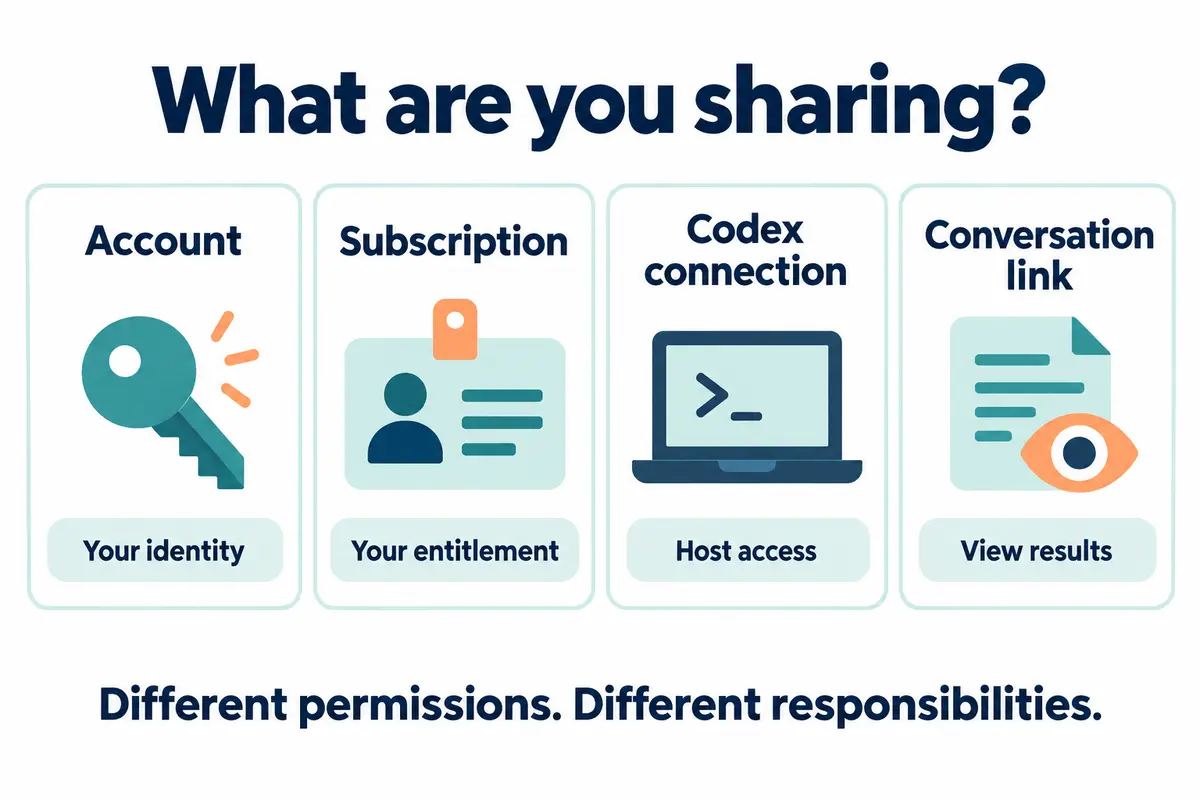
“Share ChatGPT subscription” wordt vaak gebruikt voor vier verschillende dingen door elkaar. Voordat je een toegangspunt kiest, moet je eerst bepalen of de ander resultaten wil bekijken of in jouw ontwikkelomgeving wil werken.
| Wat wordt gedeeld | Wat de ander kan | Wat de ander niet krijgt |
|---|---|---|
| Accountwachtwoord of loginsessie | Kan het account mogelijk onder jouw identiteit gebruiken en toegang krijgen tot persoonlijke gegevens | Geen eigen identiteit, eigen limieten of duidelijke verantwoordelijkheidsgrenzen |
| Het Plus-/Pro-abonnement zelf | Kan via PandaNpc geen lidmaatschap voor een ander account aanmaken | Wordt geen gezinsabonnement of tweede lidmaatschapsplek |
| Codex-verbinding | Kan taken verzenden, tools aanroepen en bestanden bewerken binnen de door de host toegestane rechten | Krijgt niet automatisch alle functies van de ChatGPT-webversie of een eigen abonnement |
| Alleen-lezen sessielink | Kan gedeelde gesprekken, uitvoer of resultaten bekijken | Kan de host niet via die alleen-lezen pagina bedienen en krijgt geen modellimieten |
De uitleg van OpenAI over Codex gebruiken met je ChatGPT-abonnement beschrijft de aanmeldmethode voor ChatGPT en het verbruik binnen het abonnement. Of specifieke modellen beschikbaar zijn en hoeveel limiet er nog over is, hangt af van wat het huidige account op de host daadwerkelijk weergeeft; PandaNpc ontgrendelt geen extra modellen en reset ook het upstream-verbruik niet.
Codex delen met familie en vrienden: bepaal eerst de reikwijdte, genereer daarna de link
Deze methode is geschikt voor situaties waarin je de juiste toestemming hebt gekregen en het echt nodig is dat een medewerker de Agent op de host gebruikt. Wil je alleen een antwoord of coderingsresultaat laten zien, gebruik dan direct de alleen-lezen sessiedeling verderop.
1. Verifieer eerst zelf dat Codex werkt
Meld je op je eigen computer aan bij Codex en open in PandaNpc de Codex-verbinding van dat apparaat. Controleer of je een alleen-lezen taak kunt versturen, een resultaat ontvangt en dat model en account overeenkomen met de verwachting. De host moet aan blijven en verbonden zijn met internet; bij slaapstand of verbindingsverlies kan de andere partij de host niet automatisch via de deel-link hervatten.
Voor installatie en toegang vanaf andere apparaten zie de Codex-gids voor externe bediening via de telefoon. Dit artikel gaat uit van een bestaande werkende verbinding en herhaalt de installatiestappen niet.
2. Zet een speciale werkmap en toolrechten klaar
Geef niet je hele dagelijkse ontwikkelomgeving direct aan iemand anders. Gebruik eerst een testmap zonder persoonlijke bestanden, productiesleutels of echte klantgegevens, en controleer de werkruimte en toolrechten van Codex. De werkmap is slechts een startpunt, geen isolatie op besturingssysteemniveau; als de Agent willekeurige opdrachten kan uitvoeren of bestanden buiten de map kan openen, kun je nietweren dat hij alleen deze map kan zien.
De ontvanger kan binnen de huidige rechten opdrachten versturen, tools uitvoeren bestanden lezen en schrijven en goedkeuringen afhandelen. Daarom betekent “geen wachtwoord geven” niet dat de ander nooit gevoelige informatie op de host kan bereiken. Voordat je deelt, moet je de rechten aanscherpen; gebruik indien nodig een aparte systeemgebruiker of een geïsoleerde omgeving.
3. Genereer een deel-link met vervaldatum
Open in de verbindingslijst het menu van de gewenste verbinding, kies “Verbinding delen”, selecteer vervolgens de geldigheidsduur en genereer de link. Er zijn momenteel opties voor 1 dag, 7 dagen, 30 dagen of permanent; voor tijdelijke samenwerking kun je eerst 1 dag kiezen.
Alleen relay-verbindingen met externe bridge-mogelijkheden worden ondersteund; een puur lokale verbinding kan niet rechtstreeks worden gedeeld. Controleer dat je een Codex-verbinding hebt geselecteerd, zodat je niet per ongeluk een andere engine of een ander apparaat aan de ander overdraagt.
Als je voor dezelfde verbinding een nieuwe deel-link genereert, wordt de vorige deling ingetrokken. Genereer niet herhaaldelijk links om meerdere tegelijk geldige toegangspunten voor dezelfde verbinding te creëren. De intrekkingsgranulariteit is ook de deel-link: wanneer één link door meerdere mensen wordt opgehaald, heeft intrekking gevolgen voor al deze gebruikers.
4. De ander haalt de link op met een eigen PandaNpc-account
Familie of vrienden openen de deel-link, loggen in met hun eigen PandaNpc-account en halen de verbinding op; ze kunnen ook de link of deelcode plakken in het invoerveld “Verbindingslink” bij “Nieuwe verbinding” en vervolgens het aanmaken bevestigen.
Bij het ophalen hoef je geen OpenAI-wachtwoord, login-cookie of API Key te versturen. De ander krijgt een externe verbindingsingang, niet je ChatGPT-inlogpagina, betalingsbeheer of het volledige productabonnement.
5. Test met een opdracht zonder gevoelige informatie
Laat de ander in het testproject het volgende versturen:
Report the current working directory and list the top-level file names.
Do not read file contents, modify files, or make network requests.
Controleer of het geretourneerde pad de verwachte map is, of de engine Codex is en of er onverwachte bestandswijzigingen zijn. Voer daarna een bewerking uit zonder gevoelige gegevens die volgens de huidige instellingen een goedkeuring zou moeten activeren, om het werkelijke rechtenniveau te bevestigen. Als je een pad van een andere host krijgt, de engine niet overeenkomt of de rechten ruimer zijn dan verwacht, trek dan eerst de deling in en onderzoek daarna de oorzaak.
6. Trek de deling in na afloop van de samenwerking
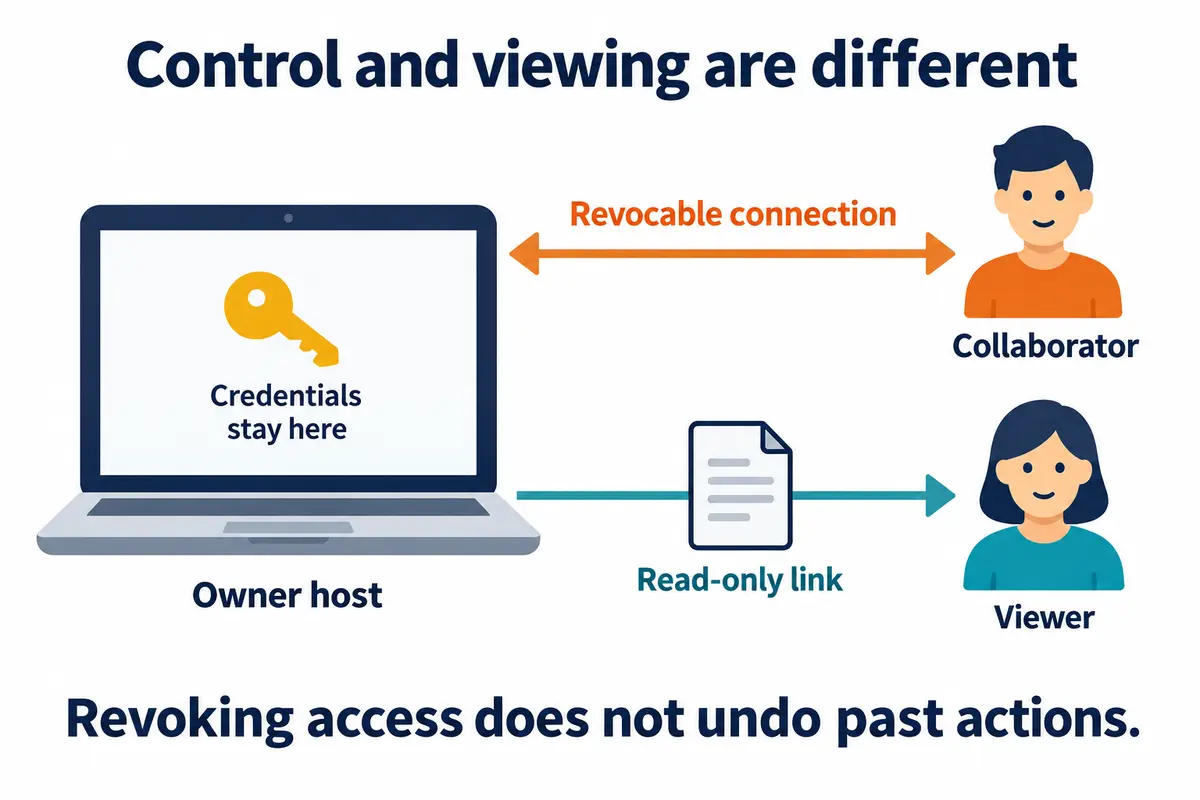
Ga in het persoonlijke centrum naar “Door mij gedeelde verbindingen”, zoek de betreffende vermelding en trek deze in. De huidige implementatie verbreekt verbindingen die deze deelreferenties gebruiken en weigert later opnieuw verbinding te maken; de eigen verbinding van de eigenaar gebruikt deze deelreferenties niet en wordt door deze intrekking niet beïnvloed.
Verbinding verbreken is niet hetzelfde als het ongedaan maken van reeds uitgevoerde acties. Gelezen inhoud, gedownloade bestanden en reeds gestarte taken moeten afzonderlijk worden gecontroleerd en afgehandeld. Controleer bij de acceptatie zowel dat de ander geen verbinding meer kan maken als of er op de host nog taken zijn die moeten worden afgehandeld.
Op wiens account worden de limieten van ChatGPT Plus en Pro verbruikt?
Wanneer Codex op de host is aangemeld met jouw ChatGPT-account, wordt het taakverbruik geregistreerd onder het Codex-verbruik van dat account; bij aanmelding met een API Key moet je de API-facturering aanhouden. Het delen van een verbinding verandert API-kosten niet in gratis gebruik binnen Plus of Pro.
De exacte limieten van Plus en Pro kunnen veranderen, en de complexiteit van taken, context, model en uitvoeringswijze beïnvloeden ook het verbruik. Vat “delen met twee mensen” niet op als “het quotum wordt verdubbeld” en beloof ook geen onbeperkt gebruik voor welk abonnement dan ook. Je kunt de huidige limieten bekijken in de gebruikersinterface van Codex; in de CLI kun je /status gebruiken om de sessiestatus en verbruiksinformatie te bekijken.
Als meerdere mensen langdurig en onafhankelijk gebruikmaken, is een duidelijkere regeling om eigen accounts te gebruiken of lidmaatschappen toe te wijzen volgens een geldig organisatieplan. De verbindingsdeling van PandaNpc lost het probleem van externe toegang op, maar kan de zitplaatsen- en autorisatiemechanismen van het bovenliggende product niet vervangen.
ChatGPT-sessies delen: alleen resultaten, geen hostbesturing
Als familie of vrienden alleen een antwoord, een voorstel of een rapport willen zien, is het delen van een sessie meestal voldoende; je hoeft geen Codex-verbindingsrechten te verlenen.
Een gesprek in ChatGPT delen
Gebruik in de betreffende ChatGPT-sessie de deelfunctie, controleer de preview en genereer daarna de link. De FAQ over gedeelde links van OpenAI legt het bereik van delen, toegang en verwijderingsregels uit: mensen met de link kunnen de gedeelde inhoud bekijken. Beschouw de link daarom als iets dat kan worden doorgestuurd; plaats er geen wachtwoorden, klantgegevens of andere gegevens die niet openbaar mogen worden.
Het delen van een gesprek geeft de ontvanger geen Plus- of Pro-lidmaatschap en draagt ook geen hostbesturing over. Als je de gedeelde link verwijdert, wordt toegang via de oorspronkelijke link gestopt, maar je kunt niet garanderen dat eerder gekopieerde of geïmporteerde inhoud wordt teruggevorderd.
Een Codex-sessie in PandaNpc delen
Genereer in de betreffende Codex-sessie een alleen-lezen deel-link. Als je latere voortgang van een taak wilt tonen, kun je realtime verversen met een vervaldatum inschakelen; de specifieke stappen staan in de zelfstudie over realtime delen van Claude Code- en Codex CLI-sessies.
Deze vorm van delen is een andere ingang dan “Verbinding delen”: alleen-lezen bezoekers kunnen geen taken verzenden, tools goedkeuren of projecten wijzigen. Realtime verversen stoppen en het delen intrekken zijn ook verschillende acties; de eerste stopt de updates, de tweede maakt de oorspronkelijke deel-ingang ongeldig. Controleer vóór het versturen in een incognitovenster wat er daadwerkelijk wordt weergegeven.
Veelgestelde vragen (FAQ)
Is het zonder wachtwoord mogelijk om ChatGPT Plus of Pro binnen de regels te delen?
Nee, alleen op basis daarvan kun je het niet beoordelen. Bescherming van inloggegevens en abonnementsautorisatie zijn twee verschillende zaken; geen wachtwoord versturen vermindert slechts één manier waarop inloggegevens kunnen worden blootgesteld. Het beleid voor persoonlijke accounts blijft van toepassing; een externe verbinding geeft niet automatisch toestemming voor gebruik door meerdere personen.
Wordt familie na het ophalen van de verbinding een ChatGPT Plus- of Pro-gebruiker?
Nee. Familie krijgt een verbindingsingang tot de host, geen eigen lidmaatschap; de functionaliteit en het verbruik van de ChatGPT-webversie worden nog steeds door het eigen account van elke persoon bepaald.
Kan de ander na het delen van een Codex-verbinding alleen sessies bekijken?
Nee. De verbinding stelt de ander in staat om de Agent te bedienen binnen de bestaande rechten. Wil je alleen dat de ander inhoud bekijkt, genereer dan een alleen-lezen sessielink.
Kan ik voor verschillende vrienden verschillende geldige links genereren?
Momenteel behoudt dezelfde verbinding slechts één actieve deelcode; het opnieuw genereren trekt de oude deling in. Wanneer dezelfde deelcode door meerdere mensen is opgehaald, heeft intrekking invloed op alle ontvangers die de code gebruiken. Beschouw het niet als een ledenbeheersysteem met per persoon intrekbare rechten.
Worden uitgevoerde opdrachten na intrekking automatisch teruggedraaid?
Nee. Intrekking beëindigt de toegang van die referenties, biedt geen terugdraaien van bestanden en garandeert niet dat reeds gestarte hostprocessen worden gestopt. Als je wilt terugdraaien, controleer dan de Git-status, back-ups en de uitvoeringsstatus van taken en handel daarna naar de werkelijke situatie.
Kan ik alleen het eindresultaat delen zonder het volledige coderingsproces te tonen?
Je kunt een deelmethode kiezen die past bij het tonen van het resultaat. Controleer vóór het versturen wat er in de preview staat. Denk niet dat inhoud geen privacyrisico heeft alleen omdat een link “alleen-lezen” is. Als je een beperktere openbare omvang nodig hebt, zie dan de uitleg over het delen van resultaten en sessies.
Kies de deelmethode op basis van je werkelijke behoefte
Wil je familie en vrienden alleen antwoorden laten zien, gebruik dan een alleen-lezen sessielink. Is er geautoriseerde externe samenwerking nodig, gebruik dan een Codex-verbinding en controleer eerst de rechten, limieten en intrekkingsmogelijkheden. Moet iedereen langdurig onafhankelijk ChatGPT gebruiken, regel dan eigen accounts of de passende organisatielidmaatschappen.
Zodra de host en de rechten klaar zijn, kun je naar PandaNpc Agent gaan en de gewenste Codex-verbinding selecteren. Voer eerst een alleen-lezen acceptatietest uit en begin daarna pas met echte taken.
Gerelateerde gidsen

Claude Code en Codex CLI-sessies realtime delen? Genereer een alleen-lezen livestream-link
Wil je collega’s of klanten in realtime de voortgang van Claude Code- of Codex CLI-gesprekken laten zien, zonder je scherm te delen of de controle uit handen te geven. Dit artikel laat zien hoe je openbare alleen-lezen-sessielinks genereert, live verversing inschakelt voor 1, 6 of 24 uur, en legt het verschil uit tussen snapshots, resultaatpagina’s en het delen van verbindingen, evenals de privacygrenzen.
Artikel lezen →
Gebruik Codex op je telefoon: ChatGPT Remote vs CLI (2026)
Ja: ChatGPT Remote regelt Mac/Windows-Codex via iPhone/Android. Voor Codex CLI, Linux of geen desktop: PandaNpc. Vergelijkt setup, limieten, verificatie, foutoplossing.
Artikel lezen →
GPT-6 Astra is nu volledig beschikbaar: hoe deel je het veilig met familie en vrienden
GPT-6 Astra is nu algemeen beschikbaar voor in aanmerking komende betaalde abonnementen, Codex en de API. Dit artikel legt de toegangsverschillen uit tussen Plus, Pro, Business, Enterprise, Free/Go en GPT-6 Pro en demonstreert hoe u veilig kunt delen via een intrekbare Agent-verbinding, zonder uw OpenAI-account, wachtwoord of API Key te delen.
Artikel lezen →