
パスワードを渡さなくても、ChatGPT サブスクリプションを共有できますか?
取り消し可能な Codex 接続を介して、パスワードを渡すことなく、ChatGPT Plus および Pro サブスクリプションを利用できる入り口を家族や友人と共有できます。また、読み取り専用リンクで会話を共有することもできます。本記事では、アカウント、サブスクリプション枠、接続制御、会話の閲覧の違いと、共有・受け入れ・取り消しの具体的な手順について説明します。

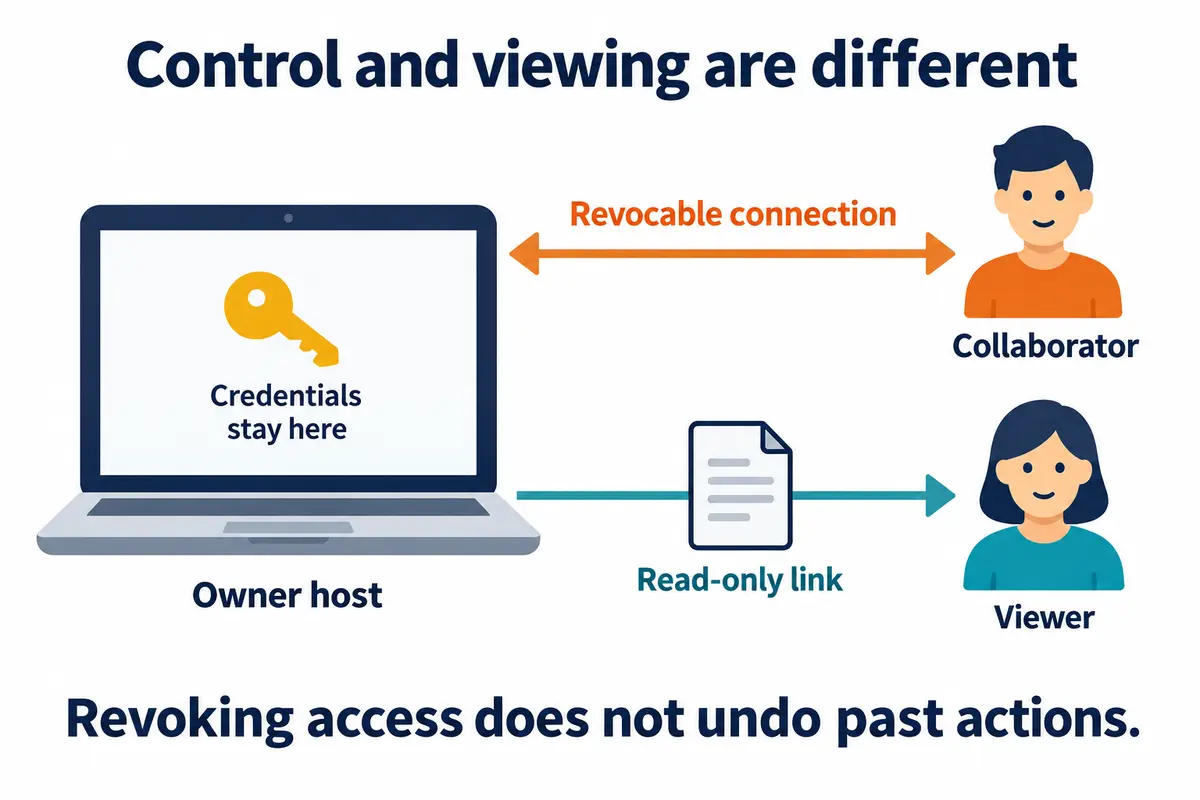
パスワードを渡さなくても、自分のコンピューターで稼働している Codex の接続やセッション結果を共有できます。 ChatGPT Plus または Pro でログインした Codex は引き続きホスト上でタスクを実行します。家族や友人は独立した接続を通じてタスクを送信したり、読み取り専用リンクでセッションを閲覧したりできます。これが本記事で言う「サブスクリプションがサポートする使用入り口の共有」であり、相手が自分の Plus や Pro メンバーシップを手に入れることはありません。
しかし、技術的に接続できることと、個人サブスクリプションが複数人での利用を認可されていることは別物です。OpenAI のアカウント共有ポリシーは、個人アカウントは作成者本人が使用することを明確に定めています。本記事は「パスワードを渡さない」ことを、公式が個人サブスクリプションの複数人共有を許可していると解釈するものではありません。他者に実際にタスクを実行してもらう必要がある場合は、まず該当するサービス利用規約と組織の承認を確認してください。確認できない場合は、各自のアカウントを使用するか、公開が許可されている結果のみを共有してください。
本記事の公式資料と製品コードの確認日は 2026 年 9 月 8 日 です。以下の接続操作は PandaNpc の現在の実装説明に基づくものであり、今回の執筆では2つの実在アカウントによるクロスアカウントの実測は行われていません。
ChatGPT Plus と Pro のサブスクリプションを共有するとは、具体的に何を共有することなのか?
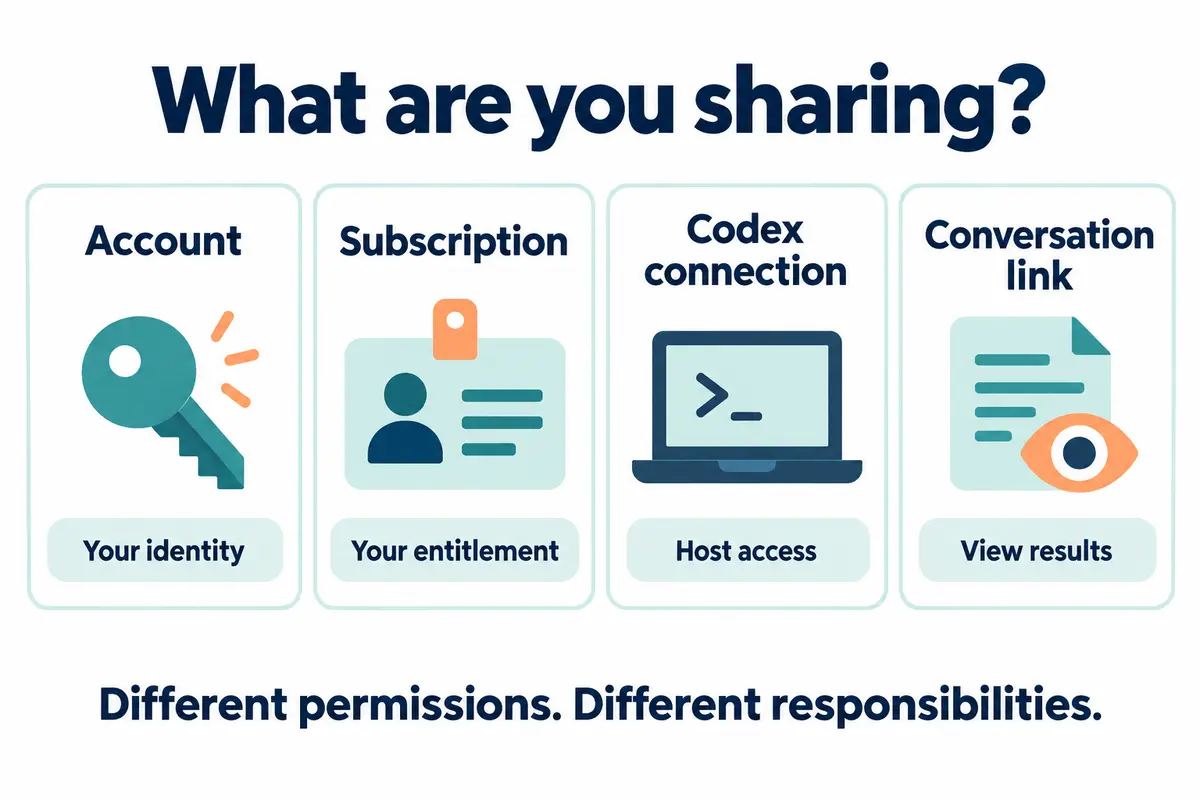
「Share ChatGPT subscription」は、しばしば4つの異なることを混同しています。入り口を選ぶ前に、相手が本当に必要なのは結果の閲覧なのか、それともあなたの開発環境の操作なのかを確認してください。
| 共有対象 | 相手が得られる権限 | 相手が得られないもの |
|---|---|---|
| アカウントのパスワードやログインセッション | あなたの身分でアカウントを使用し、個人情報に触れる可能性がある | 独立した身分、独立した利用枠、明確な責任の境界 |
| Plus / Pro サブスクリプション自体 | PandaNpc を通じて別のアカウントにメンバーシップを開放することはできない | ファミリープランや2つ目のメンバーシップ枠にはならない |
| Codex 接続 | ホストが許可する権限の範囲内でタスクの送信、ツールの呼び出し、ファイルの操作ができる | ChatGPT ウェブ版の全機能や自分のサブスクリプションを自動的に得られるわけではない |
| 読み取り用セッションリンク | 共有された会話・出力・結果を閲覧できる | その読み取り専用ページからホストを制御できず、モデルの利用枠も得られない |
OpenAI のChatGPT プランで Codex を実行するための説明では、ChatGPT でのログイン方法とプランの利用量が紹介されています。特定のモデルを使用できるか、残りの利用枠がいくらかは、ホスト上の現在のアカウントに実際に表示されている内容が基準です。PandaNpc が追加でモデルを解放したり、上位の利用量をリセットしたりすることはありません。
Codex を家族や友人に共有する:まず範囲を確認してから接続を生成する
この方法は、相応の承認をすでに得ており、実際に共同作業者にホスト上の Agent を使用してもらう必要がある場面に適しています。単に回答やコーディングの成果を披露したい場合は、後述の読み取り専用セッション共有を直接使用してください。
1. まず自分で Codex が動作することを検証する
自分のコンピューターで Codex にログインし、PandaNpc でそのデバイスの Codex 接続を開きます。読み取り専用のタスクを送信して結果を受け取れること、モデルとアカウントが期待どおりであることを確認してください。ホストは電源が入り、ネットワークに接続されている必要があります。スリープ中やオフラインの間は、相手は共有リンクだけで自動的に復帰させられません。
インストールとクロスデバイスアクセスについては、Codex スマートフォンリモート制御ガイドを参照してください。本記事は正常な接続がすでにある状態から始めるため、インストール手順は繰り返しません。
2. 専用の作業ディレクトリとツール権限を準備する
日常使用している開発環境全体をそのまま他人に渡さないでください。まず、個人ファイルや本番キー、実際の顧客データを含まないテストディレクトリを使用して、Codex のワークスペースとツール権限を確認します。作業ディレクトリはあくまで起点であり、OS レベルの分離ではありません。Agent が任意のコマンドを実行したり、ディレクトリ外のファイルにアクセスしたりできる場合、そのフォルダだけしか見えないと主張することはできません。
受け取り側は、現在の権限範囲内でコマンドを送信し、ツールを実行し、ファイルを読み書きし、承認を処理できる可能性があります。したがって、「パスワードを教えない」ことは「相手がホスト上の機密情報に絶対に触れられない」ことを意味しません。共有する前に権限を厳格化し、必要に応じて独立したシステムユーザーや隔離環境を使用してください。
3. 有効期限付きの共有リンクを生成する
接続リストで対象の接続のメニューを開き、「接続を共有」を選択し、有効期限を選んでリンクを生成します。現在は 1 日、7 日、30 日、または無期限の有効期限を提供しています。一時的な共同作業であれば、まず 1 日を選択してください。
サポートされるのは、リモートブリッジ機能を持つ relay 接続のみです。純粋な本機内の local 接続は直接共有できません。選択しているのが Codex 接続であることを確認し、他のエンジンや別のデバイスを相手に渡さないようにしてください。
同じ接続に対して新しい共有リンクを生成すると、それまでの共有は取り消されます。 同じ接続に対してリンクを繰り返し生成して、同時に有効なアクセス入り口を複数作らないでください。取り消しの単位も共有リンクです。同じリンクを複数の人が受け取った場合、取り消しはそれらの受け取り側すべてに影響します。
4. 相手は自分の PandaNpc アカウントで受け取る
家族や友人は共有リンクを開き、自分の PandaNpc アカウントでログインして受け取ります。リンクや共有コードを「新しい接続」の「接続リンク」入力欄に貼り付けて、作成を確認する方法もあります。
受け取りのプロセスでは、あなたが OpenAI のパスワードやログイン Cookie、API Key を送る必要はありません。相手が得るのはリモート接続の入り口であり、あなたの ChatGPT のログインページ、支払い管理権限、完全な製品サブスクリプションではありません。
5. 機密情報を含まないタスクで受け入れ確認を行う
相手にテストプロジェクトで以下を送信してもらいます:
Report the current working directory and list the top-level file names.
Do not read file contents, modify files, or make network requests.
返ってきたパスが期待したディレクトリかどうか、エンジンが Codex かどうか、想定外のファイル変更がないかを確認します。次に、機密データを含まず、現在の設定で承認がトリガーされるはずの操作を使って、実際の権限の挙動を確認します。別のホストのパスが返ってきた場合、エンジンが一致しない場合、または権限が想定を超えている場合は、まず共有を取り消してから調査してください。
6. 共同作業の終了後に取り消す
個人センターの「自分が共有した接続」で該当する記録を見つけて取り消します。現在の実装では、その共有資格情報を使用している接続は切断され、その後の再接続は拒否されます。所有者自身の接続はその共有資格情報を使用していないため、この取り消しの影響を受けません。
接続を切断しても、すでに実行された操作を撤回したことにはなりません。 すでに読み取られた内容、ダウンロードされたファイル、起動済みのタスクは、別途確認して対処する必要があります。受け入れ確認の際は、相手が再接続できないことと、ホスト上に対処が必要なタスクが残っていないかを併せて確認してください。
ChatGPT Plus と Pro の利用枠は誰が負担するのか?
ホスト上の Codex があなたの ChatGPT アカウントでログインしている場合、タスクの利用量はそのアカウントに対応する Codex の利用量として記録されます。API Key でのログインに切り替えた場合は、API の課金方式に従って理解する必要があります。共有リンクは API 費用を Plus や Pro の無料利用枠に変えるものではありません。
Plus と Pro の具体的な上限は変動し、タスクの複雑さ、コンテキスト、モデル、実行方法も消費量に影響します。「2人に共有する」ことを「利用枠が2倍になる」と解釈したり、いかなるプランでも無制限に使えると約束したりしないでください。現在の制限は Codex の利用量画面で確認できます。CLI の /status でもセッションの状態と利用量情報を確認できます。
複数の人が長期的に独立して使用する場合は、各自のアカウントを使うか、組織に適用されるプランに沿ってメンバーシップを割り当てる方が明確です。PandaNpc の接続共有はリモート入り口の問題を解決するものであり、上位製品のシートや認可の仕組みを代替することはできません。
ChatGPT セッションを共有する:結果だけを渡し、ホスト制御は開放しない
家族や友人が単に回答、提案、レポートを見たいだけなら、通常はセッションの共有で十分であり、Codex 接続の権限を付与する必要はありません。
ChatGPT 上の会話を共有する
ChatGPT の対象セッションで共有機能を使用し、プレビュー内容を確認してからリンクを生成します。OpenAI の共有リンク FAQは、共有範囲、アクセス、削除のルールを説明しています。リンクを取得した人は共有された内容を閲覧できるため、転送される可能性のあるリンクとして扱い、パスワードや顧客情報、その他公開すべきでないデータを入れないでください。
会話を共有しても、受け取り側に Plus や Pro のメンバー資格が与えられるわけでも、あなたのホスト制御権が渡るわけでもありません。共有リンクを削除すると元のリンク経由のアクセスは停止できますが、相手が以前にコピーまたはインポートした内容を回収することは保証できません。
PandaNpc 内の Codex セッションを共有する
対象の Codex セッションで読み取り専用の共有リンクを生成します。タスクのその後の進捗を表示する必要がある場合は、有効期限付きのリアルタイム更新を有効にできます。具体的な操作は、Claude Code と Codex CLI セッションのリアルタイム共有チュートリアルを参照してください。
この共有は「接続を共有」とは別の入り口です。読み取り専用の訪問者は、タスクを送信したり、ツールを承認したり、プロジェクトを変更したりできません。リアルタイム更新の停止と共有の取り消しも異なる操作であり、前者は更新を止め、後者は元の共有入り口を無効にします。送信する前に、シークレットウィンドウで実際の表示範囲を確認してください。
よくある質問(FAQ)
パスワードを渡さなければ、ChatGPT Plus や Pro をコンプライアンス上問題なく共有できますか?
その一点だけでは判断できません。資格情報の保護とサブスクリプションの認可は別物です。パスワードを送らないことは、資格情報の露出経路を1つ減らすにすぎません。個人アカウントのポリシーは依然として適用され、リモート接続によって複数人での利用許可が自動的に得られるわけではありません。
家族が接続を受け取ったら、ChatGPT Plus や Pro ユーザーになりますか?
なりません。家族が受け取るのはホスト接続の入り口であり、自分のメンバー資格ではありません。ChatGPT ウェブ版の機能と利用量は、引き続きそれぞれのアカウントによって決まります。
Codex 接続を共有すると、相手はセッションを見ることしかできませんか?
いいえ。接続は、相手が既存の権限範囲内で Agent を操作することを許可します。相手に単に内容を見せたいだけなら、読み取り専用のセッションリンクを生成してください。
友人ごとに異なる有効なリンクを生成できますか?
現在、同じ接続に対して有効な共有コードは1つだけ保持され、再生成すると古い共有は取り消されます。同じ共有コードを複数の人が受け取った場合、取り消しはそのコードを使用しているすべての受け取り側に影響します。これをユーザーごとに個別に権限を剥奪できるメンバー管理システムと見なさないでください。
取り消した後、すでに実行されたコマンドは自動的にロールバックされますか?
されません。取り消しはその資格情報によるアクセスを終了させるためのものであり、ファイルのロールバックは提供されず、起動済みのホストプロセスが停止される保証もありません。ロールバックが必要な場合は、Git の状態、バックアップ、タスクの実行状態を確認し、実際の状況に応じて対処してください。
完全なコーディングプロセスを表示せず、最終結果だけを共有できますか?
結果の表示に適した共有方法を選択し、送信前にプレビューに何が含まれているかを確認してください。リンクが「読み取り専用」だからといって、内容にプライバシーのリスクがないと考えないでください。より狭い公開範囲が必要な場合は、成果物とセッションの共有説明を参照してください。
実際のニーズに応じて共有方法を選ぶ
家族や友人に回答を見せるだけなら、読み取り専用のセッションリンクを使用します。承認を得たリモート共同作業が必要な場合は、Codex 接続を使用し、事前に権限、利用枠、取り消し方法を確認してください。各人が長期的に独立して ChatGPT を使用する必要がある場合は、各自のアカウントを用意するか、該当する組織のメンバーシップを割り当ててください。
ホストと権限の準備ができたら、PandaNpc Agent に移動して対象の Codex 接続を選択できます。まず読み取り専用の受け入れ確認を行ってから、実際のタスクを開始してください。
関連ガイド

Claude Code と Codex CLI セッションをリアルタイム共有する方法は?読み取り専用ライブリンクの生成
同僚や顧客にClaude Code、Codex CLIの会話の進行をリアルタイムで閲覧させたい場合、画面を共有したり操作権限を渡したりする必要はありません。この記事では、公開の読み取り専用セッションリンクを生成し、1時間、6時間、または24時間のリアルタイム更新を有効にする方法を紹介します。また、スナップショット、成果ページ、接続共有の違いとプライバシーの境界についても説明します。
記事を読む →
スマホ用 Codex:ChatGPT Remote vs CLI リモート制御ガイド(2026)
はい:ChatGPT Remote は iPhone/Android からペア設定済みの Mac/Windows デスクトップ版 Codex を制御可能。Codex CLI・Linux・デスクトップなしホストを直接制御するなら PandaNpc。本記事では2つの方法の設定・制限・検証・対処法を比較します。
記事を読む →
GPT-6 Astra が全面開放:家族や友人に安全に共有する方法
GPT-6 Astra は、対象となる有料プラン、Codex、および API に全面開放されました。本記事では、Plus、Pro、Business、Enterprise、Free/Go、GPT-6 Pro の権限の違いを説明し、OpenAI アカウント、パスワード、API Key を共有せずに、失効可能な Agent 接続を通じて安全に共有する方法を実演します。
記事を読む →