
Kann man ein ChatGPT-Abonnement teilen, ohne das Passwort preiszugeben?
Über widerrufbare Codex-Verbindungen können Sie Familienmitgliedern und Freunden den Zugang teilen, der durch ChatGPT Plus- und Pro-Abonnements unterstützt wird, ohne Passwörter weitergeben zu müssen; Sie können Sitzungen auch über schreibgeschützte Links teilen. Dieser Artikel erläutert die Unterschiede zwischen Konten, Abonnementkontingenten, Verbindungssteuerung und Sitzungsansicht sowie die konkreten Schritte zum Teilen, Akzeptieren und Widerrufen.

Du kannst eine auf deinem eigenen Computer laufende Codex-Verbindung oder Sitzungsergebnisse teilen, ohne dein Passwort preiszugeben. Codex, der mit ChatGPT Plus oder Pro angemeldet ist, führt Aufgaben weiterhin auf dem Host aus; Familienmitglieder und Freunde können über eine separate Verbindung Aufgaben senden oder über einen schreibgeschützten Link Sitzungen ansehen. Dies ist der in diesem Artikel gemeinte Zugang zur Nutzung über ein geteiltes Abonnement – die andere Person erhält dadurch keine eigene Plus- oder Pro-Mitgliedschaft.
Aber die technische Möglichkeit, eine Verbindung herzustellen, bedeutet nicht, dass ein persönliches Abonnement für die Nutzung durch mehrere Personen autorisiert ist. Die Richtlinie zur Kontofreigabe von OpenAI stellt klar, dass persönliche Konten von der Person genutzt werden, die sie erstellt hat. Dieser Artikel versteht „kein Passwort preiszugeben“ nicht als offizielle Erlaubnis, dass mehrere Personen ein persönliches Abonnement gemeinsam nutzen: Wenn andere tatsächlich Aufgaben ausführen sollen, prüfe zuerst die entsprechenden Nutzungsbedingungen und die Autorisierung der Organisation; ist das nicht zu bestätigen, verwende jeweils eigene Konten oder teile nur Ergebnisse, die öffentlich weitergegeben werden dürfen.
Die offiziellen Angaben und Produktcode-Informationen in diesem Artikel wurden am 8. September 2026 geprüft. Die folgenden Verbindungsvorgänge basieren auf der aktuellen Implementierungsbeschreibung von PandaNpc; zum Zeitpunkt der Erstellung dieses Artikels wurde keine kontenübergreifende Prüfung mit zwei echten Konten durchgeführt.
Was wird beim Teilen eines ChatGPT-Plus- und Pro-Abonnements eigentlich geteilt?
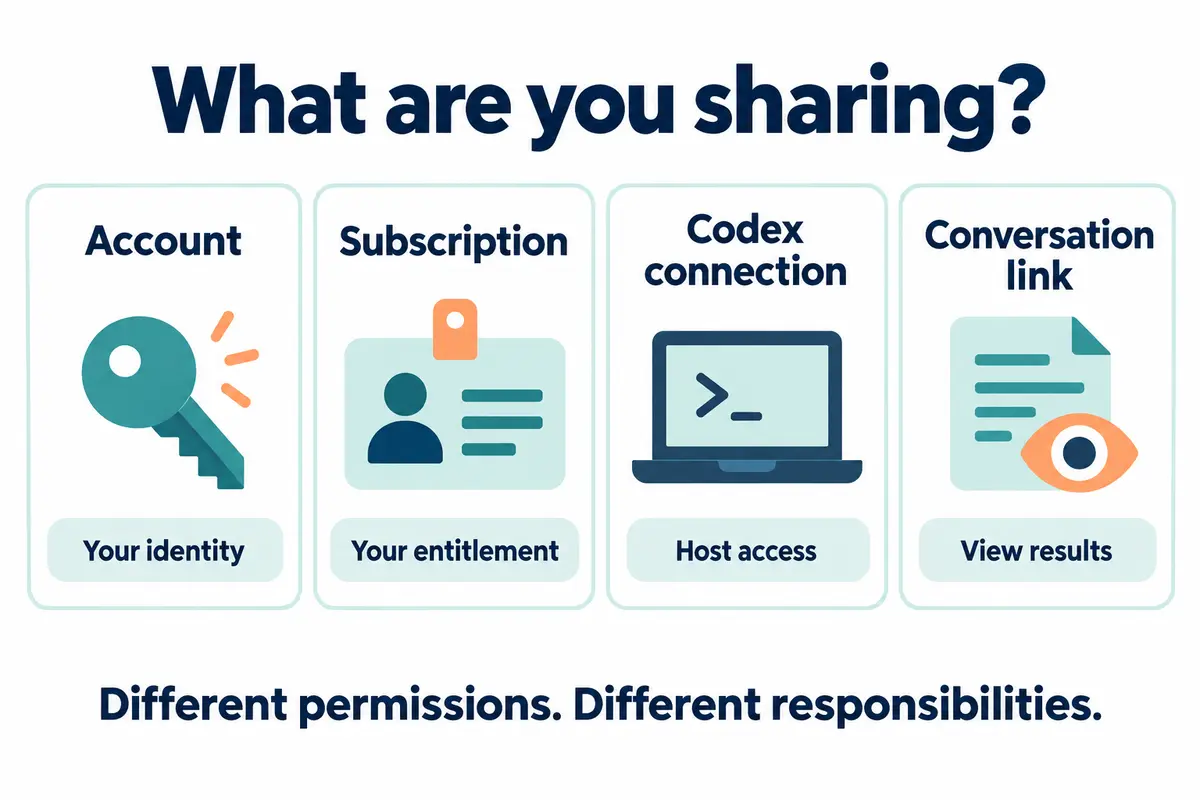
Unter „Share ChatGPT subscription“ werden häufig vier verschiedene Dinge vermischt. Bevor du dich für einen Zugang entscheidest, prüfe zuerst, ob die andere Person Ergebnisse einsehen möchte oder in deiner Entwicklungsumgebung arbeiten soll.
| Was geteilt wird | Was die andere Person erhält | Was die andere Person nicht erhält |
|---|---|---|
| Kontopasswort oder Anmeldesitzung | Kann das Konto unter Umständen in deinem Namen nutzen und auf persönliche Daten zugreifen | Keine eigene Identität, kein eigenes Kontingent und keine klare Verantwortungsgrenze |
| Plus-/Pro-Abonnement selbst | Erhält über PandaNpc keine Möglichkeit, für ein weiteres Konto eine Mitgliedschaft zu eröffnen | Kein Familienpaket und kein zweiter Mitgliedsplatz |
| Codex-Verbindung | Kann innerhalb der vom Host erlaubten Berechtigungen Aufgaben senden, Tools aufrufen und Dateien bearbeiten | Erhält nicht automatisch den vollen Funktionsumfang der ChatGPT-Webversion oder ein eigenes Abonnement |
| Schreibgeschützter Sitzungslink | Kann geteilte Gespräche, Ausgaben oder Ergebnisse einsehen | Kann den Host über die schreibgeschützte Seite nicht steuern und erhält kein Modellkontingent |
In der Anleitung zur Nutzung von Codex mit deinem ChatGPT-Plan von OpenAI werden die Anmeldung bei ChatGPT und der Verbrauch des Plans beschrieben. Ob bestimmte Modelle verwendet werden können und wie viel Kontingent noch übrig ist, richtet sich nach der tatsächlichen Anzeige des aktuellen Kontos auf dem Host; PandaNpc schaltet keine zusätzlichen Modelle frei und setzt auch den Upstream-Verbrauch nicht zurück.
Codex mit Familie und Freunden teilen: zuerst den Berechtigungsumfang klären, dann eine Verbindung erstellen
Diese Methode eignet sich für Szenarien, in denen die entsprechende Autorisierung bereits vorliegt und Mitwirkende tatsächlich den Agent auf dem Host nutzen sollen. Wenn du nur eine Antwort oder ein Programmierergebnis zeigen möchtest, nutze direkt die weiter unten beschriebene Freigabe einer schreibgeschützten Sitzung.
1. Stelle zuerst selbst sicher, dass Codex funktioniert
Melde dich auf deinem eigenen Computer bei Codex an und aktiviere in PandaNpc die Codex-Verbindung für dieses Gerät. Bestätige, dass du eine schreibgeschützte Aufgabe senden und ein Ergebnis erhalten kannst und dass Modell und Konto deinen Erwartungen entsprechen. Der Host muss eingeschaltet und mit dem Netzwerk verbunden bleiben; wenn er in den Ruhezustand wechselt oder die Verbindung unterbrochen wird, kann die andere Person ihn über den Freigabelink nicht automatisch wieder aktivieren.
Informationen zu Installation und geräteübergreifendem Zugriff findest du im Leitfaden zur Codex-Fernsteuerung per Smartphone. Dieser Artikel setzt eine bereits bestehende, funktionierende Verbindung voraus und wiederholt die Installationsschritte nicht.
2. Bereite ein dediziertes Arbeitsverzeichnis und Tool-Berechtigungen vor
Gib nicht deine gesamte täglich genutz Entwicklungsumgebung direkt an andere weiter. Verwende zuerst ein Testverzeichnis ohne private Dateien, Produktionsschlüssel oder echte Kundendaten und prüfe den Arbeitsbereich und die Tool-Berechtigungen von Codex. Das Arbeitsverzeichnis ist nur ein Ausgangspunkt, keine Isolierung auf Betriebssystemebene; wenn der Agent beliebige Befehle ausführen oder auf Dateien außerhalb des Verzeichnisses zugreifen kann, lässt sich nicht behaupten, dass er nur diesen Ordner sehen kann.
Die Person, die die Freigabe übernimmt, kann im Rahmen der aktuellen Berechtigungen Befehle senden, Tools ausführen, Dateien lesen und schreiben und auf Genehmigungsanfragen reagieren. Daher bedeutet „das Passwort nicht verraten“ nicht, dass die andere Person unter keinen Umständen auf vertrauliche Informationen auf dem Host zugreifen kann. Ziehe die Berechtigungen vor der Freigabe enger; verwende bei Bedarf einen separaten Systembenutzer oder eine isolierte Umgebung.
3. Erstelle einen Freigabelink mit Gültigkeitsdauer
Öffne in der Verbindungsliste das Menü der gewünschten Verbindung, wähle „Verbindung teilen“, dann die Gültigkeitsdauer und erstelle den Link. Derzeit stehen 1 Tag, 7 Tage, 30 Tage oder unbegrenzt zur Verfügung; für eine kurzfristige Zusammenarbeit kannst du zunächst 1 Tag wählen.
Unterstützt werden nur Relay-Verbindungen mit Remote-Brückenfähigkeit; reine lokale Verbindungen auf dem eigenen Rechner können nicht direkt geteilt werden. Stelle sicher, dass die ausgewählte Verbindung eine Codex-Verbindung ist, damit du nicht versehentlich eine andere Engine oder ein anderes Gerät weitergibst.
Wird für dieselbe Verbindung ein neuer Freigabelink erstellt, wird die vorherige Freigabe widerrufen. Erzeuge nicht durch wiederholtes Generieren von Links mehrere gleichzeitig gültige Zugänge für dieselbe Verbindung. Auch die Widerrufsgranularität ist der Freigabelink: Wird derselbe Link von mehreren Personen übernommen, betrifft der Widerruf alle diese Übernehmenden.
4. Die andere Person übernimmt den Link mit ihrem eigenen PandaNpc-Konto
Familienmitglieder oder Freunde öffnen den Freigabelink, melden sich mit ihrem eigenen PandaNpc-Konto an und übernehmen ihn; alternativ können sie den Link oder den Freigabecode in das Eingabefeld „Verbindungslink“ bei „Neue Verbindung“ einfügen und die Erstellung bestätigen.
Für die Übernahme musst du kein OpenAI-Passwort, keine Login-Cookies und keinen API Key senden. Die andere Person erhält einen Remote-Verbindungszugang, aber nicht deine ChatGPT-Anmeldeseite, die Zahlungsverwaltung oder ein vollständiges Produktabonnement.
5. Führe einen Akzeptanztest mit einer Aufgabe ohne vertrauliche Informationen durch
Lass die andere Person im Testprojekt Folgendes senden:
Report the current working directory and list the top-level file names.
Do not read file contents, modify files, or make network requests.
Prüfe, ob der zurückgegebene Pfad dem erwarteten Verzeichnis entspricht, ob die Engine Codex ist und ob unerwartete Dateiänderungen vorliegen. Führe anschließend eine Operation ohne vertrauliche Daten aus, die nach den aktuellen Einstellungen eine Genehmigung auslösen sollte, und bestätige so das tatsächliche Berechtigungsverhalten. Falls du den Pfad eines anderen Hosts erhältst, die Engine nicht übereinstimmt oder die Berechtigungen über das Erwartete hinausgehen, widerrufe zuerst die Freigabe und untersuche dann das Problem.
6. Widerrufe nach Abschluss der Zusammenarbeit
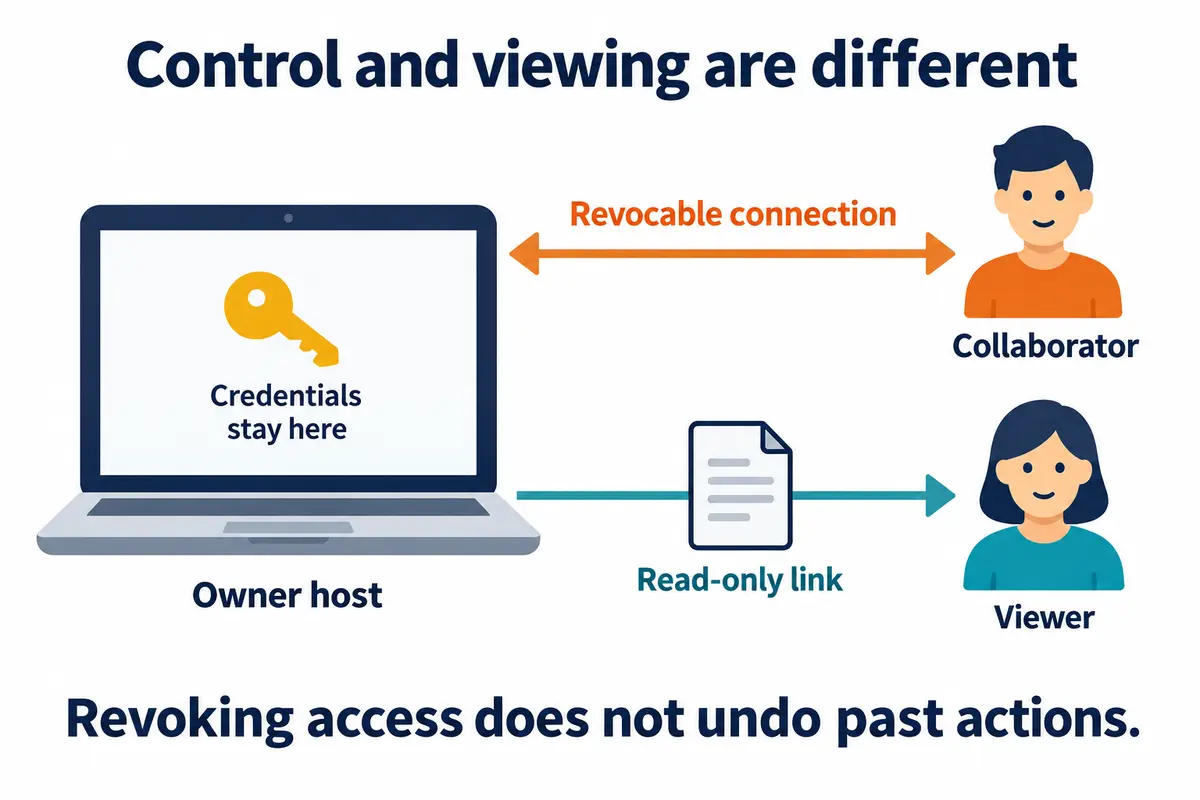
Unter „Von mir geteilte Verbindungen“ in deinem persönlichen Bereich findest du den entsprechenden Eintrag und widerrufst ihn. Die aktuelle Implementierung trennt Verbindungen, die die Zugangsdaten dieser Freigabe verwenden, und lehnt spätere erneute Verbindungen ab; deine eigene Verbindung als Besitzer verwendet diese Zugangsdaten der Freigabe nicht und ist von diesem Widerruf nicht betroffen.
Das Trennen der Verbindung bedeutet nicht, dass bereits ausgeführte Aktionen zurückgenommen werden. Bereits gelesene Inhalte, heruntergeladene Dateien und bereits gestartete Aufgaben müssen separat geprüft und behandelt werden. Stelle beim Akzeptanztest zugleich fest, dass sich die andere Person nicht erneut verbinden kann, und prüfe, ob auf dem Host noch Aufgaben bearbeitet werden müssen.
Wessen Kontingent wird bei ChatGPT Plus und Pro belastet?
Wenn Codex auf dem Host mit deinem ChatGPT-Konto angemeldet ist, wird der Verbrauch der Aufgaben dem Codex-Verbrauch dieses Kontos zugerechnet. Bei einer Anmeldung mit einem API Key ist der Verbrauch nach den Abrechnungsregeln der API zu verstehen. Ein geteilter Link macht aus API-Gebühren kein kostenloses Plus- oder Pro-Kontingent.
Die konkreten Limits von Plus und Pro können sich ändern; auch die Komplexität der Aufgabe, der Kontext, das Modell und die Ausführungsart beeinflussen den Verbrauch. Verstehe „mit zwei Personen geteilt“ nicht als „doppeltes Kontingent“ und versprich für keinen Plan eine unbegrenzte Nutzung. Die aktuellen Limits findest du in der Verbrauchsansicht von Codex; in der CLI kannst du mit /status auch den Sitzungsstatus und Verbrauchsinformationen abrufen.
Wenn mehrere Personen langfristig und unabhängig arbeiten, ist eine klarere Lösung, dass jede Person ein eigenes Konto verwendet oder Mitgliedschaften nach dem für die Organisation geltenden Plan zugewiesen werden. Die Verbindungsfreigabe von PandaNpc löst das Problem des Remote-Zugangs, ersetzt aber nicht die Sitz- und Autorisierungsmechanismen des vorgelagerten Produkts.
ChatGPT-Sitzungen teilen: nur Ergebnisse weitergeben, ohne die Host-Steuerung zu öffnen
Wenn Familienmitglieder oder Freunde nur eine Antwort, einen Vorschlag oder einen Bericht sehen möchten, reicht normalerweise das Teilen der Sitzung; du musst keine Codex-Verbindungsberechtigung erteilen.
Gespräche in ChatGPT teilen
Nutze in der gewünschten ChatGPT-Sitzung die Freigabefunktion, prüfe die Vorschau und erstelle dann den Link. Die FAQ zu freigegebenen Links von OpenAI erläutert Umfang, Zugriff und Löschregeln: Personen mit dem Link können die geteilten Inhalte einsehen. Behandle den Link daher wie einen Link, der möglicherweise weitergeleitet wird, und füge keine Passwörter, Kundendaten oder andere Inhalte ein, die nicht öffentlich sein sollten.
Das Teilen einer Unterhaltung gibt der empfangenden Person keine Plus- oder Pro-Mitgliedschaft und überträgt auch keine Kontrolle über deinen Host. Das Löschen eines freigegebenen Links beendet den Zugriff über den ursprünglichen Link, kann aber nicht garantieren, dass zuvor kopierte oder importierte Inhalte zurückgeholt werden.
Codex-Sitzungen in PandaNpc teilen
Erstelle in der gewünschten Codex-Sitzung einen schreibgeschützten Freigabelink. Wenn du den weiteren Verlauf einer Aufgabe zeigen möchtest, kannst du eine zeitlich begrenzte Live-Aktualisierung aktivieren; die konkreten Schritte findest du im Tutorial zur Live-Freigabe von Claude Code- und Codex-CLI-Sitzungen.
Diese Freigabe und „Verbindung teilen“ sind zwei verschiedene Zugänge: Schreibgeschützte Besucher können keine Aufgaben senden, keine Tools genehmigen und das Projekt nicht ändern. Das Stoppen der Live-Aktualisierung und der Widerruf der Freigabe sind ebenfalls unterschiedliche Aktionen: Ersteres beendet die Aktualisierung, Letzteres macht den ursprünglichen Freigabezugang ungültig. Prüfe vor dem Versenden in einem Inkognito-Fenster, welche Inhalte tatsächlich angezeigt werden.
Häufige Fragen (FAQ)
Genügt es, kein Passwort preiszugeben, um ChatGPT Plus oder Pro regelkonform gemeinsam zu nutzen?
Das lässt sich nicht allein daran festmachen. Der Schutz der Anmeldedaten und die Autorisierung des Abonnements sind zwei verschiedene Dinge: kein Passwort zu senden reduziert nur eine Form der Offenlegung von Anmeldedaten. Die Richtlinie für persönliche Konten gilt weiterhin; eine Remote-Verbindung verschafft nicht automatisch die Erlaubnis zur Nutzung durch mehrere Personen.
Wird ein Familienmitglied nach der Übernahme der Verbindung zu einem ChatGPT-Plus- oder Pro-Nutzer?
Nein. Das Familienmitglied erhält einen Zugang zur Host-Verbindung, aber keine eigene Mitgliedschaft; Funktionen und Verbrauch der ChatGPT-Webversion werden weiterhin durch das jeweilige eigene Konto bestimmt.
Kann die andere Person nach dem Teilen der Codex-Verbindung nur die Sitzung sehen?
Nein. Die Verbindung erlaubt der anderen Person, den Agent innerhalb der vorhandenen Berechtigungen zu bedienen. Wenn die andere Person nur Inhalte sehen soll, erstelle einen schreibgeschützten Sitzungslink.
Kann ich für verschiedene Freunde unterschiedliche gültige Links erstellen?
Derzeit gibt es für dieselbe Verbindung nur einen aktiven Freigabecode; eine Neugenerierung widerruft die alte Freigabe. Nachdem derselbe Freigabecode von mehreren Personen übernommen wurde, betrifft ein Widerruf alle, die diesen Code verwenden. Behandle ihn nicht als Mitgliederverwaltungssystem mit individuell widerrufbaren Rechten pro Person.
Werden bereits ausgeführte Befehle nach dem Widerruf automatisch zurückgerollt?
Nein. Der Widerruf dient dazu, den Zugriff dieser Anmeldedaten zu beenden; er bietet kein Datei-Rollback und kann nicht garantieren, dass bereits gestartete Host-Prozesse gestoppt werden. Wenn ein Rollback erforderlich ist, prüfe den Git-Status, die Backups und den Ausführungsstatus der Aufgaben und gehe dann entsprechend der tatsächlichen Situation vor.
Kann ich nur das Endergebnis teilen, ohne den vollständigen Programmierprozess zu zeigen?
Du kannst eine Freigabemethode wählen, die zur Darstellung des Ergebnisses passt; prüfe vor dem Senden, welche Inhalte in der Vorschau enthalten sind. Halte Inhalte nicht allein deshalb für risikofrei, weil der Link „schreibgeschützt“ ist. Wenn der öffentliche Umfang enger sein soll, siehe die Hinweise zum Teilen von Ergebnissen und Sitzungen.
Die Freigabemethode nach dem tatsächlichen Bedarf wählen
Wenn du deiner Familie und deinen Freunden nur Antworten zeigen möchtest, verwende einen schreibgeschützten Sitzungslink. Für autorisierte Remote-Zusammenarbeit verwende eine Codex-Verbindung und prüfe zuerst Berechtigungen, Kontingent und Widerrufsmöglichkeiten. Wenn jede Person ChatGPT langfristig unabhängig nutzen soll, richte jeweils eigene Konten oder geeignete Organisationsmitgliedschaften ein.
Sobald Host und Berechtigungen vorbereitet sind, kannst du unter PandaNpc Agent die gewünschte Codex-Verbindung auswählen. Führe zuerst einen schreibgeschützten Akzeptanztest durch, bevor du mit echten Aufgaben beginnst.
Verwandte Anleitungen

Wie lassen sich Sitzungen von Claude Code und Codex CLI in Echtzeit teilen? Erzeuge einen öffentlichen, schreibgeschützten Live-Link
Wenn Sie Kollegen oder Kunden den Gesprächsverlauf von Claude Code und Codex CLI in Echtzeit ansehen lassen möchten, müssen Sie weder den Bildschirm teilen noch die Kontrolle abgeben. Dieser Artikel zeigt, wie Sie einen öffentlichen Nur-Lese-Sitzungslink generieren und die Echtzeitaktualisierung für 1, 6 oder 24 Stunden aktivieren. Zudem erläutert er die Unterschiede zwischen Snapshots, Ergebnis-Seiten und Linkfreigabe sowie die Datenschutzgrenzen.
Artikel lesen →
Codex am Handy: ChatGPT Remote vs. CLI – Fernsteuerung (2026)
Codex auf iPhone oder Android nutzen: ChatGPT Remote steuert Desktop-Chats auf Mac/Windows; PandaNpc steuert Codex CLI und Linux-Hosts. Vergleich von Einrichtung, Grenzen und Fehlerbehebung.
Artikel lesen →
GPT-6 Astra ist jetzt vollständig verfügbar: So gibst du es sicher an Familie und Freunde weiter
GPT-6 Astra ist jetzt vollständig für berechtigte kostenpflichtige Tarife, Codex und die API verfügbar. Dieser Artikel erläutert die Unterschiede bei den Zugriffsrechten zwischen Plus, Pro, Business, Enterprise, Free/Go und GPT-6 Pro und zeigt, wie Zugriff über widerrufbare Agent-Verbindungen sicher geteilt werden kann, ohne OpenAI-Konto, Passwort oder API-Key weiterzugeben.
Artikel lesen →