
Можно ли поделиться подпиской ChatGPT, не передавая пароль?
Через отзываемое подключение Codex можно делиться с семьёй и друзьями доступом к использованию подписок ChatGPT Plus и Pro, не передавая пароль; также можно делиться сессиями по ссылке только для чтения. В этой статье объясняются различия между аккаунтом, квотой подписки, контролем подключения и просмотром сессий, а также конкретные шаги по предоставлению, проверке и отзыву доступа.

Можно поделиться подключением к Codex, запущенному на вашем компьютере, или результатами сеансов, не отдавая пароль. Codex, авторизованный через ChatGPT Plus или Pro, по-прежнему выполняет задачи на хосте; родные и друзья отправляют задачи через отдельное подключение или просматривают сеансы по ссылке только для чтения. Именно это и есть «точка входа, доступная по подписке», о которой говорится в статье: собеседник не получает от этого членство Plus или Pro.
Однако техническая возможность подключения не означает, что персональная подписка получает разрешение на использование несколькими людьми. В политике OpenAI об общем доступе к аккаунтам прямо указано, что личным аккаунтом пользуется только его создатель. Эта статья не трактует «отказ от передачи пароля» как официальное разрешение на совместное использование личной подписки: если другим людям действительно нужно выполнять задачи, сначала проверьте соответствующие условия обслуживания и полномочия организации; если подтвердить это невозможно, пользуйтесь собственными аккаунтами или делитесь только результатами, которые разрешено публиковать.
Дата сверки официальных материалов и кода продукта для этой статьи — 8 сентября 2026 года. Приведённые ниже операции с подключениями основаны на описании текущей реализации PandaNpc; при подготовке этой статьи кросс-аккаунтное тестирование с двумя реальными аккаунтами не проводилось.
Что именно передаётся при общем доступе к подписке ChatGPT Plus или Pro?
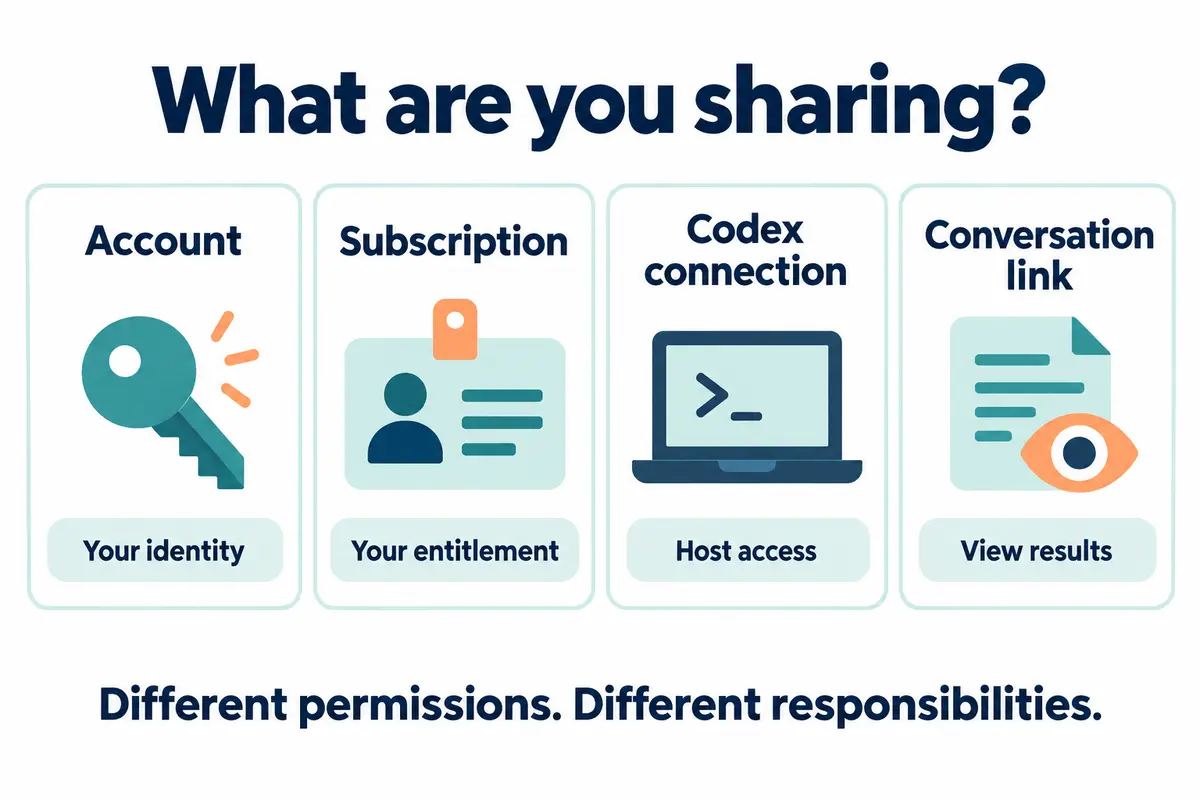
Когда говорят «Share ChatGPT subscription», часто смешивают четыре разных понятия. Прежде чем выбирать способ, определите: собеседнику нужно посмотреть результаты или работать в вашей среде разработки?
| Что передаётся | Что получает собеседник | Чего собеседник не получает |
|---|---|---|
| Пароль аккаунта или сеанс входа | Может действовать от вашего имени и получать доступ к личным данным | Отдельную личность, отдельную квоту и чёткие границы ответственности |
| Сама подписка Plus / Pro | Не может через PandaNpc оформить членство для другого аккаунта | Подписка не становится семейным тарифом или вторым местом |
| Подключение Codex | Может отправлять задачи, вызывать инструменты и работать с файлами в пределах разрешений хоста | Автоматический доступ ко всем функциям веб-версии ChatGPT или собственную подписку |
| Ссылка на сеанс только для чтения | Может просматривать переданный диалог, вывод и результаты | Не может управлять хостом через страницу только для чтения и не получает квоту моделей |
В справке OpenAI о запуске Codex с тарифом ChatGPT описаны способ входа через ChatGPT и расход тарифной квоты. Доступность конкретных моделей и остаток квоты следует определять по фактическому отображению в текущем аккаунте на хосте; PandaNpc не разблокирует дополнительные модели и не сбрасывает квоты вышестоящего сервиса.
Как поделиться Codex с родными и друзьями: сначала определите границы, затем создавайте подключение
Этот способ подходит для сценариев, в которых вы уже получили соответствующие полномочия и сотруднику действительно нужно использовать агента на вашем хосте. Если нужно лишь показать ответ или результат работы над кодом, используйте описанный ниже общий доступ к сеансу только для чтения.
1. Сначала убедитесь, что Codex работает
Выполните вход в Codex на своём компьютере и включите в PandaNpc подключение Codex для этого устройства. Убедитесь, что можно отправить задачу только для чтения и получить результат, а модель и аккаунт соответствуют ожиданиям. Хост должен оставаться включённым и подключённым к сети: если он перейдёт в спящий режим или потеряет сеть, собеседник не сможет автоматически восстановить его по ссылке для общего доступа.
По установке и доступу с других устройств см. руководство по удалённому управлению Codex с телефона. Эта статья исходит из того, что рабочее подключение уже создано, и не повторяет шаги установки.
2. Подготовьте отдельную рабочую папку и разрешения инструментов
Не передавайте другим всю свою повседневную среду разработки как есть. Сначала используйте тестовую папку без личных файлов, продакшен-ключей и реальных данных клиентов и проверьте рабочую область Codex и разрешения инструментов. Рабочая папка — лишь отправная точка, а не изоляция на уровне операционной системы: если агент может выполнять произвольные команды или обращаться к файлам за её пределами, нельзя утверждать, что он видит только эту папку.
Получатель сможет в пределах текущих разрешений отправлять команды, запускать инструменты, читать и записывать файлы и обрабатывать запросы на подтверждение. Поэтому «не сообщать пароль» не означает, что собеседник гарантированно не получит доступ к чувствительным данным на хосте. Перед передачей доступа следует ужесточить разрешения, а при необходимости — использовать отдельного системного пользователя или изолированную среду.
3. Создайте ссылку для общего доступа со сроком действия
В списке подключений откройте меню нужного подключения, выберите «Поделиться подключением», укажите срок действия и создайте ссылку. Сейчас доступны сроки 1 день, 7 дней, 30 дней или бессрочно; для временного сотрудничества можно начать с 1 дня.
Поддерживаются только relay-подключения с возможностью удалённого моста; чисто локальные local-подключения нельзя передать напрямую. Убедитесь, что выбрано именно подключение Codex, чтобы случайно не передать собеседнику другой движок или другое устройство.
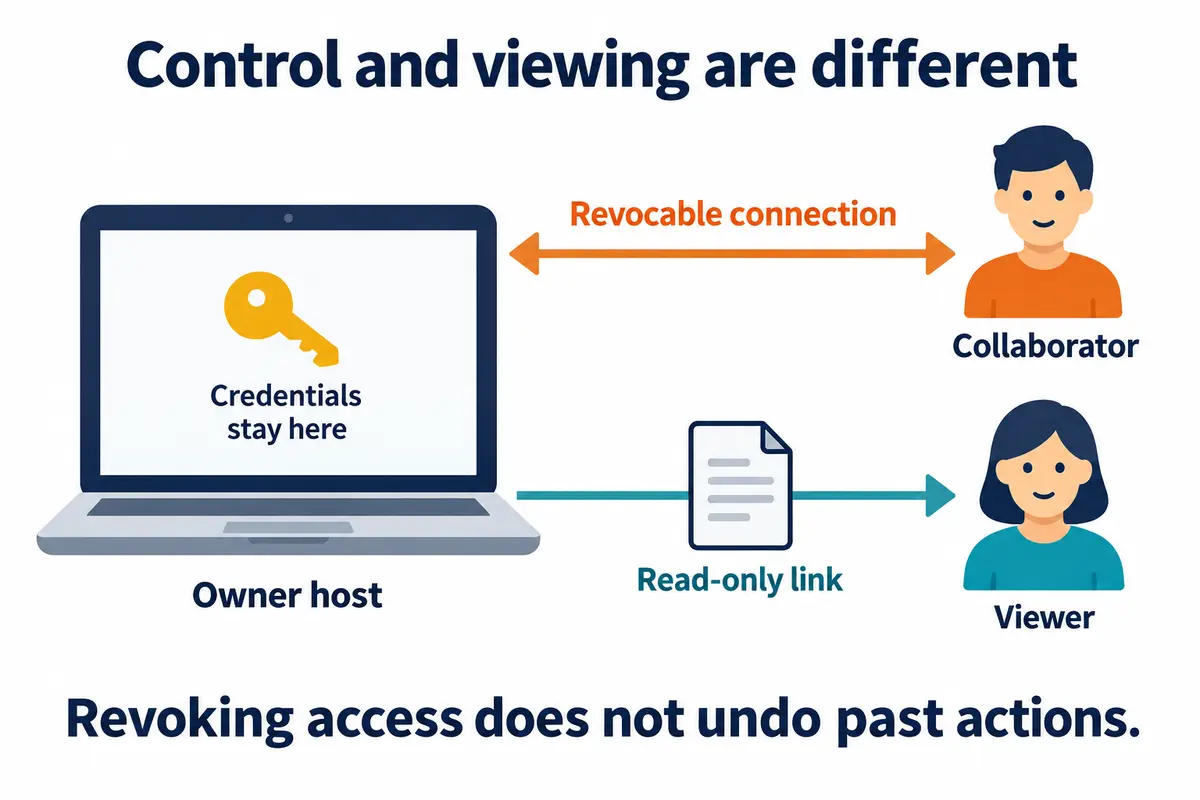
Создание новой ссылки для одного и того же подключения отменяет предыдущую ссылку. Не создавайте несколько одновременно действующих входов для одного подключения, многократно генерируя ссылки. Единица отзыва — тоже ссылка для общего доступа: если одну и ту же ссылку приняли несколько человек, отзыв затронет всех, кто ею воспользовался.
4. Собеседник принимает доступ через свой аккаунт PandaNpc
Родственник или друг открывает ссылку, входит в свой аккаунт PandaNpc и принимает доступ. Можно также вставить ссылку или код доступа в поле «Ссылка на подключение» в разделе «Новое подключение» и подтвердить создание.
Для принятия доступа не требуется отправлять ваш пароль OpenAI, Cookie для входа или API Key. Собеседник получает точку входа в удалённое подключение, а не страницу входа в ваш ChatGPT, не управление оплатой и не полную подписку на продукт.
5. Проверьте доступ задачей без чувствительных данных
Пусть собеседник отправит в тестовом проекте:
Report the current working directory and list the top-level file names.
Do not read file contents, modify files, or make network requests.
Проверьте, что возвращённый путь — ожидаемая папка, движок — Codex и не появилось ли неожиданных изменений файлов. Затем выполните действие без чувствительных данных, которое при текущих настройках должно потребовать подтверждения, и проверьте фактическое поведение разрешений. Если получен путь другого хоста, движок не тот или разрешения оказались шире ожидаемых, сначала отзовите доступ и только потом разбирайтесь.
6. Отзовите доступ после завершения совместной работы
В личном кабинете найдите запись в разделе «Подключения, которыми я поделился» и отзовите её. В текущей реализации подключения, использующие эти учётные данные общего доступа, будут разорваны, а последующие попытки подключения — отклонены; собственное подключение владельца не использует эти учётные данные и не затрагивается таким отзывом.
Разрыв подключения не отменяет уже выполненные действия. Прочитанные данные, скачанные файлы и запущенные задачи необходимо проверить и обработать отдельно. При приёмке следует одновременно убедиться, что собеседник не может переподключиться и что на хосте не осталось задач, требующих внимания.
За чей счёт расходуется квота ChatGPT Plus и Pro?
Когда Codex на хосте авторизован через ваш аккаунт ChatGPT, расход задач учитывается в квоте Codex этого аккаунта; если выполнен вход с API Key, расход следует понимать по правилам тарификации API. Общий доступ к подключению не превращает расходы API в бесплатную квоту Plus или Pro.
Конкретные лимиты Plus и Pro меняются, а на расход также влияют сложность задачи, контекст, модель и способ запуска. Не понимайте «поделиться с двумя людьми» как «квота увеличилась вдвое» и не обещайте безлимитное использование ни для одного тарифа. Текущие ограничения можно посмотреть в интерфейсе расхода Codex; команда /status в CLI также показывает состояние сеанса и данные о расходе.
Если несколько человек используют сервис постоянно и независимо, более понятное решение — отдельные аккаунты у каждого или назначение участников по подходящей организационной схеме. Общий доступ к подключениям в PandaNpc решает задачу удалённого входа, но не заменяет механизмы мест и разрешений вышестоящего продукта.
Общий доступ к сеансу ChatGPT: передавайте только результаты, не открывая управление хостом
Если родные и друзья хотят просто увидеть ответ, решение или отчёт, обычно достаточно общего доступа к сеансу — предоставлять доступ к подключению Codex не нужно.
Общий доступ к диалогу в ChatGPT
В нужном сеансе ChatGPT используйте функцию общего доступа, проверьте предпросмотр и создайте ссылку. В FAQ по общим ссылкам OpenAI описаны область общего доступа, правила доступа и удаления: любой, у кого есть ссылка, может просматривать переданное содержимое, поэтому относитесь к ней как к ссылке, которую могут переслать, и не помещайте в неё пароли, данные клиентов и другие сведения, которые не должны раскрываться публично.
Общий доступ к диалогу не передаёт получателю членство Plus или Pro и не даёт ему управление вашим хостом. Удаление общей ссылки останавливает доступ по исходной ссылке, но не гарантирует возврата содержимого, которое собеседник уже скопировал или импортировал.
Общий доступ к сеансу Codex в PandaNpc
В нужном сеансе Codex создайте ссылку для общего доступа только для чтения. Если нужно показывать дальнейший ход выполнения задачи, можно включить обновление в реальном времени с ограниченным сроком действия; подробности — в руководстве по совместному просмотру сеансов Claude Code и Codex CLI в реальном времени.
Этот вид общего доступа и «общий доступ к подключению» — разные входы: гость в режиме только для чтения не может отправлять задачи, одобрять инструменты или изменять проект. Остановка обновления в реальном времени и отзыв доступа — тоже разные действия: первое прекращает обновления, второе делает исходную ссылку недействительной. Перед отправкой проверьте фактическую область отображения в окне инкогнито.
FAQ
Можно ли на законных основаниях совместно использовать ChatGPT Plus или Pro, просто не передавая пароль?
Судить только по этому признаку нельзя. Защита учётных данных и разрешение на использование подписки — разные вещи: отказ от отправки пароля лишь уменьшает один из способов раскрытия учётных данных. Политика личных аккаунтов продолжает действовать; удалённое подключение не даёт автоматического разрешения на использование несколькими людьми.
Становится ли родственник пользователем ChatGPT Plus или Pro, приняв подключение?
Нет. Родственник получает точку входа в подключение к хосту, а не собственное членство; функции и квота веб-версии ChatGPT по-прежнему определяются аккаунтом каждого пользователя.
Если поделиться подключением Codex, собеседник сможет только просматривать сеанс?
Нет. Подключение позволяет собеседнику управлять агентом в пределах текущих разрешений. Если нужно только показать содержимое, создайте ссылку на сеанс только для чтения.
Можно ли создать разные действующие ссылки для разных друзей?
Сейчас для одного подключения действует только один активный код общего доступа; повторное создание отменяет старую ссылку. Если один и тот же код приняли несколько человек, отзыв затронет всех, кто его использует. Не рассматривайте это как систему управления участниками, в которой права каждого можно отозвать по отдельности.
Откатываются ли уже выполненные команды после отзыва доступа?
Нет. Отзыв используется для прекращения доступа по этим учётным данным; он не обеспечивает откат файлов и не гарантирует остановку уже запущенных на хосте процессов. Если нужен откат, проверьте состояние Git, резервные копии и статус задач, затем действуйте по обстоятельствам.
Можно ли передать только итоговый результат, не показывая весь процесс написания кода?
Можно выбрать способ общего доступа, подходящий для показа результата, и перед отправкой проверить, что именно попадает в предпросмотр. Не считайте, что из-за режима «только для чтения» у ссылки нет рисков для конфиденциальности. Если нужна более узкая область публикации, см. описание общего доступа к результатам и сеансам.
Выбирайте способ общего доступа исходя из реальных потребностей
Если нужно лишь показать родным и друзьям ответ — используйте ссылку на сеанс только для чтения. Для авторизованной удалённой совместной работы используйте подключение Codex и предварительно проверьте разрешения, квоту и порядок отзыва. Если каждый человек должен постоянно и независимо пользоваться ChatGPT, оформите отдельные аккаунты или подходящие организационные членства.
Когда хост и разрешения готовы, зайдите в PandaNpc Agent и выберите нужное подключение Codex. Сначала проведите приёмку в режиме только для чтения, затем приступайте к реальным задачам.
Связанные руководства

Claude Code и Codex CLI: как поделиться сессией в реальном времени? Создание публичной read-only ссылки для трансляции
Чтобы коллеги или клиенты могли в реальном времени видеть ход диалогов Claude Code или Codex CLI, не нужно делиться экраном или передавать контроль. В этой статье показано, как создать публичную ссылку только для чтения на сессию, включить обновление в реальном времени на 1, 6 или 24 часа, а также объясняется разница между снимками, страницами результатов и общим доступом к подключению, а также границы конфиденциальности.
Читать статью →
Codex на телефоне: ChatGPT Remote против CLI (2026)
Да: ChatGPT Remote управляет настольным Codex на Mac/Windows с iPhone/Android; для CLI/Linux/без дисплея используйте PandaNpc. Описаны настройка, ограничения, проверка и устранение неполадок.
Читать статью →
GPT-6 Astra полностью открыт: как безопасно поделиться с семьёй и друзьями
GPT-6 Astra полностью открыт для соответствующих платных тарифов, Codex и API. В этой статье объясняются различия в правах доступа для Plus, Pro, Business, Enterprise, Free/Go и GPT-6 Pro, а также демонстрируется, как безопасно предоставить общий доступ через отзываемое соединение агента, не передавая учетную запись OpenAI, пароль или API Key.
Читать статью →