
Lze sdílet předplatné ChatGPT bez předání hesla?
Prostřednictvím odvolatelného připojení Codex můžete s rodinou a přáteli sdílet přístup poskytovaný předplatným ChatGPT Plus a Pro, aniž byste museli sdílet hesla; konverzace lze také sdílet pomocí odkazů pouze pro čtení. Tento článek vysvětluje rozdíly mezi účty, kvótou předplatného, ovládáním připojení a prohlížením konverzací a také konkrétní kroky sdílení, přijetí a odvolání.

Své předplatné ChatGPT lze sdílet, aniž byste museli předat heslo — můžete sdílet připojení Codexu běžícího na vašem počítači nebo výsledky konverzací. Codex přihlášený přes ChatGPT Plus nebo Pro stále vykonává úlohy na hostitelském počítači; rodinní příslušníci a přátelé mohou posílat úlohy přes samostatné připojení nebo si konverzace prohlížet prostřednictvím odkazu pouze pro čtení. To je v tomto článku myšleno „zpřístupněním vstupu podporovaného předplatným“; druhá strana tím nezíská vlastní členství Plus ani Pro.
Technická možnost připojení však neznamená, že osobní předplatné získalo oprávnění k používání více lidmi. Zásady sdílení účtů společnosti OpenAI jasně uvádějí, že osobní účet používá pouze jeho tvůrce. Tento článek nevysvětluje „nepředání hesla“ jako oficiální povolení sdílet osobní předplatné mezi více lidmi: pokud mají úlohy skutečně spouštět jiní, nejprve si ověřte příslušné podmínky služby a organizační oprávnění; pokud si tím nejste jisti, používejte vlastní účty nebo sdílejte pouze výsledky, které je povoleno zveřejnit.
Oficiální materiály a kód produktu použité v tomto článku byly ověřeny k 8. září 2026. Níže uvedené operace připojení vycházejí ze současné dokumentace implementace PandaNpc a v rámci psaní tohoto článku nebylo provedeno testování napříč účty se dvěma skutečnými účty.
Co se vlastně sdílí při sdílení předplatného ChatGPT Plus a Pro?
„Share ChatGPT subscription“ často zaměňuje čtyři různé věci. Než zvolíte způsob sdílení, zjistěte, zda druhá strana potřebuje pouze vidět výsledky, nebo potřebuje pracovat s vaším vývojovým prostředím.
| Co sdílíte | Co druhá strana získá | Co druhá strana nezíská |
|---|---|---|
| Heslo k účtu nebo přihlašovací relace | Může používat účet vaším jménem a přistupovat k osobním údajům | Vlastní identitu, vlastní limity a jasné hranice odpovědnosti |
| Samotné předplatné Plus / Pro | Nejde přes PandaNpc aktivovat členství pro jiný účet | Nezmění se na rodinný tarif ani na druhé členské místo |
| Připojení Codex | Může v rámci oprávnění povolených hostitelem posílat úlohy, volat nástroje a pracovat se soubory | Automaticky nezíská všechny funkce webové verze ChatGPT ani vlastní předplatné |
| Odkaz na konverzaci pouze pro čtení | Může zobrazit sdílené konverzace, výstupy nebo výsledky | Nemůže přes tuto stránku pouze pro čtení ovládat hostitele ani nezíská modelové kredity |
Dokumentace OpenAI Používání Codexu s tarifem ChatGPT popisuje způsob přihlášení k ChatGPT a spotřebu tarifu. To, zda lze používat konkrétní model a kolik kreditů zbývá, se řídí aktuálním zobrazením účtu na hostiteli; PandaNpc žádné modely navíc neodemkne a nenuluje spotřebu u upstreamu.
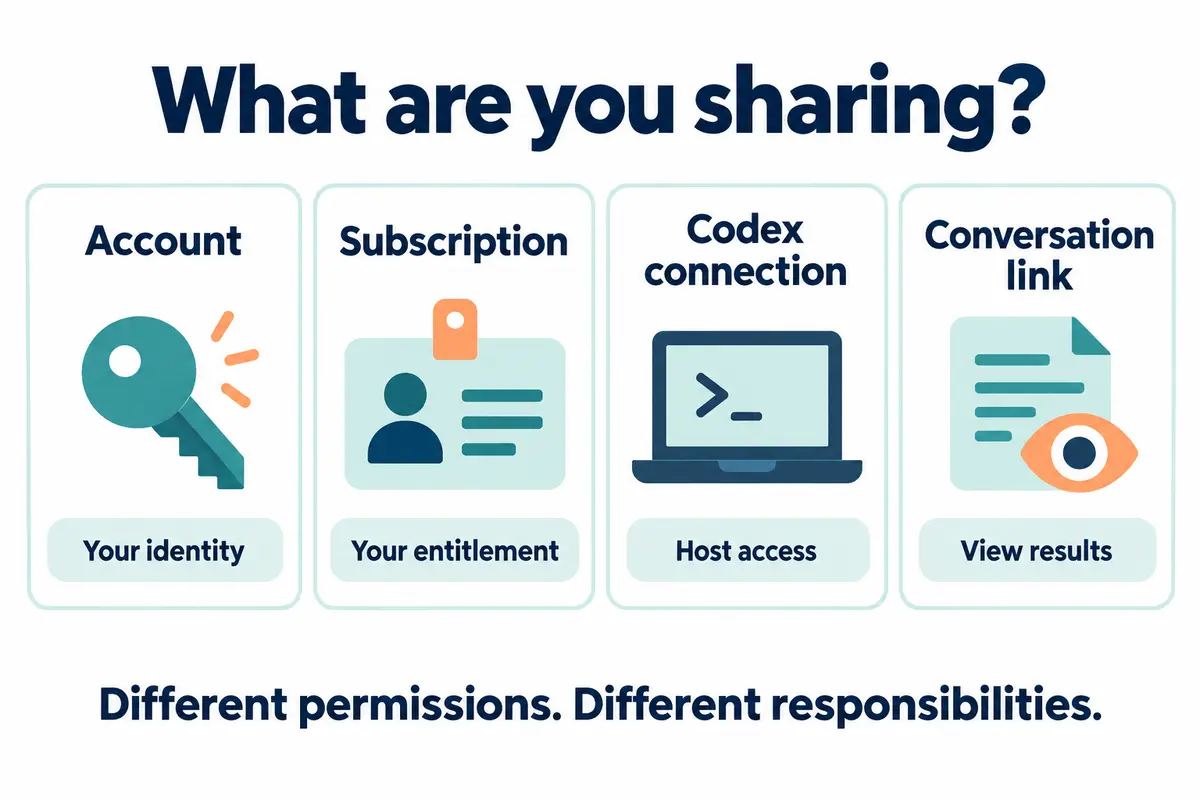
Sdílení Codexu s rodinou a přáteli: nejprve ověřte rozsah, pak vytvořte připojení
Tento postup je vhodný pro scénáře, kdy už máte příslušné oprávnění a spolupracovník skutečně potřebuje používat hostitelského agenta. Chcete-li pouze ukázat odpověď nebo výsledek kódování, použijte rovnou sdílení konverzace pouze pro čtení popsané dále.
1. Nejprve si sami ověřte, že Codex funguje
Na svém počítači se přihlaste do Codexu a v PandaNpc otevřete připojení Codex pro toto zařízení. Ověřte, že můžete odeslat úlohu pouze pro čtení a obdržet výsledek a že model i účet odpovídají očekávání. Hostitel musí zůstat zapnutý a připojený k síti; pokud přejde do režimu spánku nebo se odpojí, druhá strana ho přes sdílený odkaz nedokáže automaticky probudit.
Instalaci a přístup mezi zařízeními najdete v Průvodci vzdáleným ovládáním Codexu z mobilu. Tento článek předpokládá existující funkční připojení a neopakuje kroky instalace.
2. Připravte si vyhrazený pracovní adresář a oprávnění nástrojů
Nepředávejte jiným celé své běžné vývojové prostředí. Použijte nejprve testovací adresář bez osobních souborů, produkčních klíčů nebo skutečných zákaznických dat a zkontrolujte pracovní prostor Codexu a oprávnění nástrojů. Pracovní adresář je pouze výchozí bod, nikoli izolace na úrovni operačního systému; pokud agent může spouštět libovolné příkazy nebo přistupovat k souborům mimo adresář, nelze tvrdit, že vidí jen tuto složku.
Příjemce může v rámci aktuálních oprávnění posílat příkazy, spouštět nástroje, číst a zapisovat soubory a zpracovávat schvalování. Proto „nepředání hesla“ neznamená, že se druhá strana nemůže dostat k citlivým informacím na hostiteli. Před sdílením omezte oprávnění; v případě potřeby použijte samostatného systémového uživatele nebo izolované prostředí.
3. Vytvořte sdílený odkaz s platností
V seznamu připojení otevřete nabídku cílového připojení, zvolte „Sdílet připojení“ a poté vyberte dobu platnosti a vygenerujte odkaz. Aktuálně jsou k dispozici platnosti 1 den, 7 dní, 30 dní nebo trvale; pro dočasnou spolupráci můžete zvolit 1 den.
Podporována jsou pouze připojení relay s možností vzdáleného přemostění; čistě lokální připojení local nelze přímo sdílet. Zkontrolujte, že je vybráno připojení Codex, abyste druhé straně nepředali jiný engine nebo jiné zařízení.
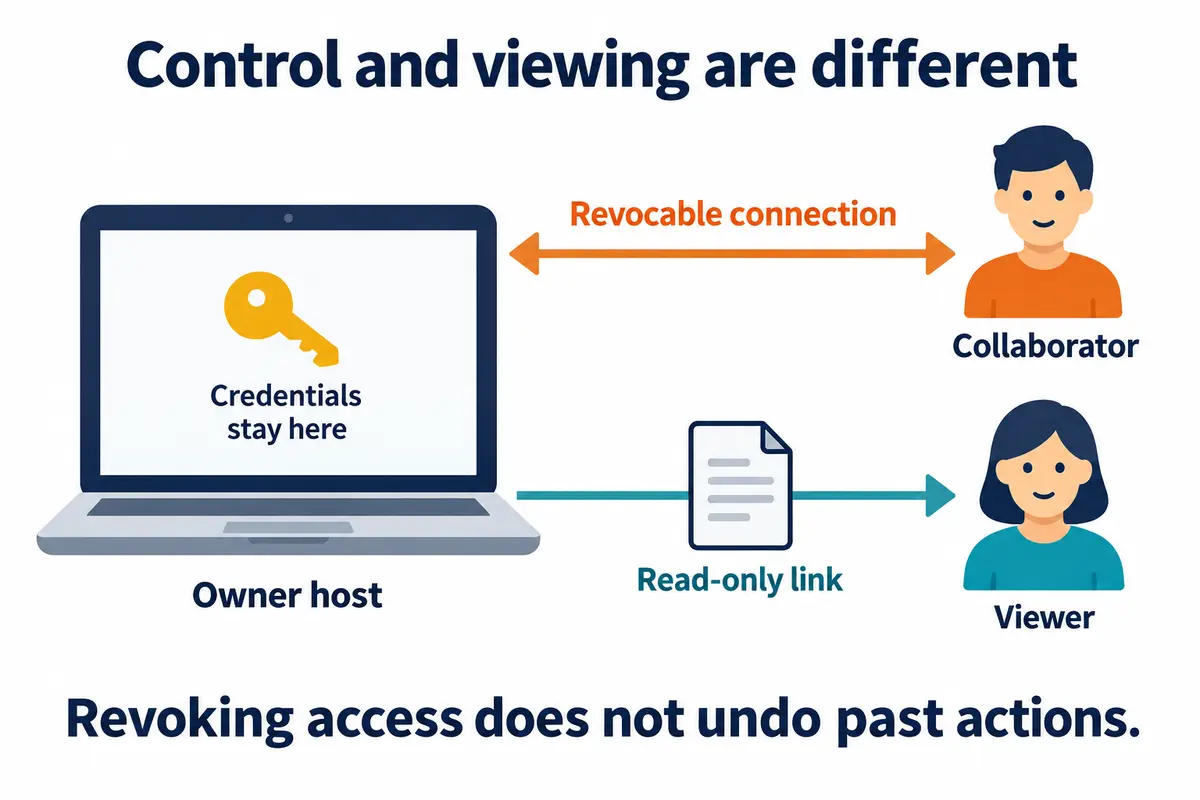
Vygenerování nového sdíleného odkazu pro stejné připojení zruší předchozí sdílení. Nevytvářejte opakovaným generováním odkazů několik současně platných přístupů k jednomu připojení. Mírou zrušení je také samotný sdílený odkaz: pokud stejný odkaz přijme více lidí, zrušení se dotkne všech těchto příjemců.
4. Příjemce si připojení aktivuje pomocí vlastního účtu PandaNpc
Rodina nebo přátelé otevřou sdílený odkaz, přihlásí se vlastním účtem PandaNpc a připojení si aktivují; případně mohou vložit odkaz nebo sdílecí kód do pole „Odkaz připojení“ v části „Nové připojení“ a potvrdit vytvoření.
Proces aktivace nevyžaduje, abyste posílali heslo OpenAI, přihlašovací cookies ani API Key. Druhá strana získá vstup do vzdáleného připojení, nikoli vaši přihlašovací stránku ChatGPT, správu plateb ani celé předplatné produktu.
5. Otestujte pomocí úlohy bez citlivých informací
Nechte druhou stranu odeslat v testovacím projektu:
Report the current working directory and list the top-level file names.
Do not read file contents, modify files, or make network requests.
Zkontrolujte, zda vrácená cesta odpovídá očekávanému adresáři, zda je engine Codex a zda nedošlo k neočekávaným změnám souborů. Poté použijte operaci bez citlivých dat, která by podle aktuálního nastavení měla spustit schválení, a ověřte skutečné chování oprávnění. Pokud se objeví cesta jiného hostitele, jiný engine nebo širší oprávnění, než se čekalo, nejprve sdílení zrušte a teprve poté hledejte příčinu.
6. Po skončení spolupráce sdílení zrušte
V osobním centru najděte v části „Připojení, která jsem sdílel(a)“ příslušný záznam a zrušte ho. Aktuální implementace odpojí připojení používající tento sdílecí doklad a odmítne další opětovné připojení; vlastní připojení vlastníka sdílecí doklad nepoužívá, takže tímto zrušením není ovlivněno.
Odpojení připojení neznamená vrácení již provedených operací. Již přečtený obsah, stažené soubory a spuštěné úlohy je třeba zkontrolovat a řešit zvlášť. Při přejímce ověřte nejen to, že se druhá strana nemůže znovu připojit, ale také zda na hostiteli nezůstaly úlohy, které je třeba dokončit.
Kdo čerpá limity ChatGPT Plus a Pro?
Když je Codex na hostiteli přihlášen vaším účtem ChatGPT, spotřeba úloh se účtuje do využití Codexu spojeného s tímto účtem; pokud místo toho použijete přihlášení přes API Key, je třeba to chápat podle způsobu fakturace API. Sdílené připojení nepromění poplatky API na bezplatné využití v rámci Plus nebo Pro.
Konkrétní limity Plus a Pro se mění; spotřebu ovlivňují také složitost úlohy, kontext, model a způsob spuštění. Nechápejte „sdílení pro dva lidi“ jako „dvojnásobný limit“ a neslibujte neomezené používání žádného tarifu. Aktuální omezení můžete zobrazit v rozhraní využití Codexu; příkaz /status v CLI lze také použít k zobrazení stavu relace a informací o využití.
Pokud má více lidí používat předplatné dlouhodobě a nezávisle, je čistším řešením, aby každý měl vlastní účet, nebo přidělení členství podle platného organizačního plánu. Sdílení připojení v PandaNpc řeší vzdálený přístup, ale nenahrazuje systém míst a oprávnění nadřazeného produktu.
Sdílení konverzací ChatGPT: pouze výsledky, bez ovládání hostitele
Pokud chce rodina nebo přátelé vidět jen odpověď, návrh nebo zprávu, obvykle stačí sdílení konverzace; není nutné udělovat oprávnění k připojení Codex.
Sdílení konverzace v ChatGPT
V cílové konverzaci v ChatGPT použijte funkci sdílení, zkontrolujte obsah náhledu a vygenerujte odkaz. FAQ ke sdíleným odkazům od OpenAI vysvětluje pravidla rozsahu sdílení, přístupu a mazání: každý, kdo získá odkaz, může zobrazit sdílený obsah, proto s ním zacházejte jako s odkazem, který může být přeposlán; nevkládejte do něj hesla, údaje zákazníků ani jiné údaje, které nemají být veřejné.
Sdílení konverzace nepředá příjemci členství Plus ani Pro a nepřenese ani ovládání vašeho hostitele. Smazání sdíleného odkazu zastaví přístup přes původní odkaz, ale nezaručuje vrácení obsahu, který si někdo dříve zkopíroval nebo importoval.
Sdílení konverzace Codex v PandaNpc
V cílové konverzaci Codex vytvořte odkaz pro sdílení pouze pro čtení. Pokud chcete ukázat další průběh úlohy, můžete zapnout časově omezené živé obnovování; konkrétní postup najdete v kurzu živého sdílení relací Claude Code a Codex CLI.
Tento typ sdílení je jiný vstup než „sdílení připojení“: návštěvník v režimu pouze pro čtení nemůže posílat úlohy, schvalovat nástroje ani měnit projekt. Zastavení živého obnovování je jiná operace než zrušení sdílení; první zastaví aktualizace, druhá zneplatní původní sdílecí vstup. Před odesláním si v okně v anonymním režimu ověřte, co bude skutečně viditelné.
Časté dotazy (FAQ)
Postačuje nepředat heslo k tomu, aby bylo možné v souladu s pravidly sdílet ChatGPT Plus nebo Pro?
Nelze to posoudit jen podle toho. Ochrana přihlašovacích údajů a oprávnění předplatného jsou dvě různé věci; neodeslání hesla pouze snižuje jeden způsob, jakým mohou být přihlašovací údaje vystaveny. Zásady pro osobní účty platí i nadále a vzdálené připojení automaticky neuděluje oprávnění k používání více lidmi.
Stane se člen rodiny po aktivaci připojení uživatelem ChatGPT Plus nebo Pro?
Ne. Rodina získá vstup k hostitelskému připojení, nikoli vlastní členství; funkce a využití webové verze ChatGPT stále určuje každý podle svého účtu.
Vidí druhá strana po sdílení připojení Codex pouze konverzaci?
Ne. Připojení umožňuje druhé straně pracovat s agentem v rámci stávajících oprávnění. Chcete-li, aby si obsah pouze prohlížela, vytvořte odkaz na konverzaci pro čtení.
Lze pro různé přátele vytvořit různé platné odkazy?
Aktuálně má jedno připojení pouze jeden aktivní sdílecí kód; vygenerování nového zruší staré sdílení. Pokud stejný sdílecí kód přijme více lidí, zrušení ovlivní všechny příjemce, kteří kód použili. Nepoužívejte to jako systém správy členů s nezávislým odebráním přístupu pro jednotlivé osoby.
Budou se již provedené příkazy po zrušení automaticky vracet zpět?
Ne. Zrušení slouží k ukončení přístupu daného dokladu; neposkytuje vrácení souborů a nezaručuje zastavení procesů, které na hostiteli již běží. Pokud je potřeba vrátit změny zpět, zkontrolujte stav Gitu, zálohy a stav běžících úloh a podle skutečné situace je řešte.
Lze sdílet pouze konečný výsledek, aniž by se zobrazoval celý průběh kódování?
Můžete zvolit způsob sdílení vhodný pro zobrazení výsledku a před odesláním zkontrolovat, co náhled obsahuje. Nedomnívejte se, že jen proto, že je odkaz „pouze pro čtení“, nemá obsah žádné riziko pro soukromí. Pokud potřebujete užší veřejný rozsah, podívejte se na vysvětlení sdílení výsledků a konverzací.
Vyberte způsob sdílení podle skutečné potřeby
Pokud chcete rodině a přátelům ukázat jen odpověď, použijte odkaz na konverzaci pouze pro čtení; pokud potřebujete oprávněnou vzdálenou spolupráci, použijte připojení Codex a předem zkontrolujte oprávnění, limity a způsob zrušení. Pokud má každý používat ChatGPT dlouhodobě a samostatně, zařiďte vlastní účty nebo vhodná členství v organizaci.
Jakmile jsou hostitel a oprávnění připraveny, přejděte do PandaNpc Agent a vyberte cílové připojení Codex. Nejprve proveďte přejímku pomocí úlohy pouze pro čtení a teprve poté začněte se skutečnými úlohami.
Související průvodci

Jak sdílet relace Claude Code a Codex CLI v reálném čase? Generování veřejného odkazu pouze pro čtení
Chcete, aby kolegové nebo klienti viděli průběh konverzací v Claude Code nebo Codex CLI v reálném čase, aniž byste museli sdílet obrazovku nebo předávat kontrolu. Tento článek ukazuje, jak vytvořit veřejně přístupný odkaz pro čtení relace, zapnout obnovování v reálném čase po dobu 1, 6 nebo 24 hodin, a vysvětluje rozdíly mezi snímky, stránkami s výsledky a sdílením připojení, včetně hranic soukromí.
Přečíst článek →
Používejte Codex na telefonu: ChatGPT Remote vs CLI (2026)
Používejte Codex na iPhonu či Androidu: ChatGPT Remote ovládá desktopové chaty na Mac/Windows, PandaNpc pak Codex CLI a Linux hosty. Porovnejte nastavení, limity a řešení potíží.
Přečíst článek →
GPT-6 Astra je nyní plně k dispozici: jak jej bezpečně sdílet s rodinou a přáteli
GPT-6 Astra je nyní plně dostupný pro oprávněné placené tarify, Codex a API. Tento článek vysvětluje rozdíly v oprávněních mezi tarify Plus, Pro, Business, Enterprise, Free/Go a GPT-6 Pro a ukazuje, jak bezpečně sdílet prostřednictvím odvolatelného připojení Agent, aniž byste sdíleli účet OpenAI, heslo nebo API Key.
Přečíst článek →