
هل يمكن مشاركة اشتراك ChatGPT دون إعطاء كلمة المرور؟
شارك مع العائلة والأصدقاء مدخل الاستخدام المدعوم باشتراك ChatGPT Plus وPro عبر اتصال Codex قابل للإلغاء، دون الحاجة إلى تسليم كلمة المرور؛ كما يمكن مشاركة الجلسات عبر رابط للقراءة فقط. توضح هذه المقالة الفرق بين الحساب ورصيد الاشتراك والتحكم في الاتصال وعرض الجلسات، فضلاً عن الخطوات المحددة للمشاركة والقبول والإلغاء.

يمكنك مشاركة اتصال Codex أو نتائج جلسة يعمل على جهازك دون تسليم كلمة المرور. لا يزال Codex المُسجَّل الدخول بواسطة ChatGPT Plus أو Pro ينفّذ المهام على المضيف؛ يمكن للأصدقاء والعائلة إرسال المهام عبر اتصال منفصل، أو عرض الجلسات عبر رابط للقراءة فقط. هذا هو ما تعنيه المقالة بـ"مشاركة مدخل الاستخدام المدعوم بالاشتراك"، ولن يحصل الطرف الآخر على عضوية Plus أو Pro الخاصة بك.
لكن القدرة التقنية على الاتصال لا تعني أن الاشتراك الشخصي يحصل على ترخيص استخدام متعدد للأشخاص. توضح سياسة مشاركة الحسابات الخاصة بـOpenAI أن الحساب الشخصي يُستخدم من قبل منشئه نفسه. لن تفسّر هذه المقالة "عدم تقديم كلمة المرور" على أنه تصريح رسمي بمشاركة الاشتراك الشخصي بين عدة أشخاص: عندما يحتاج الآخرون إلى تنفيذ المهام فعليًا، تحقق أولاً من شروط الخدمة والتفويض المؤسسي المعمول بهما؛ وإذا تعذّر التأكد، فاستخدم حسابات منفصلة، أو شارك فقط النتائج المسموح بنشرها.
تاريخ التحقق من المواد الرسمية ورمز المنتج في هذه المقالة هو 8 سبتمبر 2026. تعتمد عمليات الاتصال التالية على شرح التنفيذ الحالي لـPandaNpc، ولم يتم إجراء اختبار فعلي عبر حسابين حقيقيين أثناء هذه الكتابة.
مشاركة اشتراك ChatGPT Plus وPro: ماذا تتم مشاركته بالضبط؟
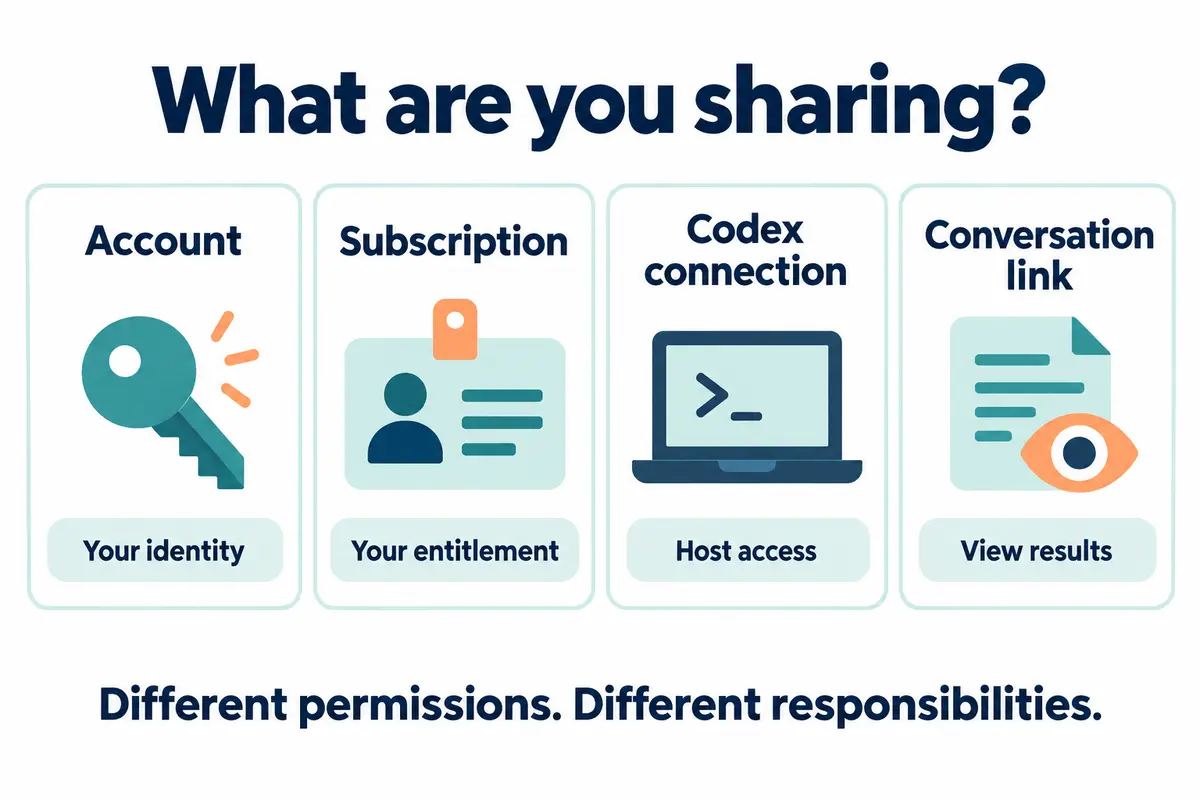
غالبًا ما يخلط مصطلح "Share ChatGPT subscription" بين أربعة أمور مختلفة. قبل اختيار المدخل، حدد أولاً ما إذا كان الطرف الآخر يحتاج إلى رؤية النتائج أو إلى التعامل مع بيئة التطوير الخاصة بك.
| الكيان المُشارَك | القدرة التي يحصل عليها الطرف الآخر | ما لا يحصل عليه الطرف الآخر |
|---|---|---|
| كلمة مرور الحساب أو جلسة تسجيل الدخول | قد يستخدم الحساب بهويتك ويطّلع على البيانات الشخصية | هوية مستقلة، حصة استخدام مستقلة، وحدود مسؤولية واضحة |
| اشتراك Plus / Pro نفسه | لا يمكن عبر PandaNpc تفعيل عضوية لحساب آخر | لن يتحول إلى باقة عائلية أو مقعد عضوية ثانٍ |
| اتصال Codex | رسال المهام واستدعاء الأدوات والتعامل مع الملفات ضمن الصلاحيات المسموح بها على المضيف | لن يحصل تلقائيًا على جميع ميزات إصدار الويب من ChatGPT أو على اشتراك خاص به |
| رابط جلسة للقراءة فقط | عرض المحادثات أو المخرجات أو النتائج المُشارَكة | لا يمكنه التحكم بالمضيف عبر هذه الصفحة للقراءة فقط، ولا يحصل على حصة استخدام النماذج |
يشرح دليل استخدام Codex مع باقة ChatGPT التابع لـOpenAI طريقة تسجيل الدخول عبر ChatGPT واستهلاك الباقة. يجب الاعتماد على ما يظهر فعليًا في الحساب الحالي على المضيف لتحديد إمكانية استخدام نموذج معيّن أو مقدار الرصيد المتبقي؛ لن يقوم PandaNpc بفتح نماذج إضافية ولن يعيد تعيين الاستهلاك من المصدر العلوي.
مشاركة Codex مع الأصدقاء والعائلة: حدّد النطاق أولاً، ثم أنشئ الاتصال
هذه الطريقة مناسبة للحالات التي حصلت فيها على التفويض المناسب وتحتاج فعلاً إلى تمكين المتعاونين من استخدام وكيل المضيف. إذا كنت تريد فقط عرض إجابة أو نتيجة برمجية، فاستخدم مباشرةً مشاركة الجلسة للقراءة فقط الموضحة لاحقًا.
1. تحقق بنفسك أولاً من أن Codex يعمل
أكمل تسجيل الدخول إلى Codex على جهازك، وافتح اتصال Codex الخاص بهذا الجهاز في PandaNpc. تأكد من أنه يمكنك إرسال مهمة للقراءة فقط واستلام النتيجة، وأن النموذج والحساب يطابقان التوقعات. يجب أن يبقى المضيف قيد التشغيل ومتصلاً بالإنترنت؛ فعند السكون أو انقطاع الاتصال، لا يمكن للطرف الآخر إعادته تلقائيًا عبر رابط المشاركة.
للتثبيت والوصول عبر الأجهزة، راجع دليل التحكم عن بُعد في Codex عبر الهاتف. تبدأ هذه المقالة من وجود اتصال سليم قائم ولا تكرّر خطوات التثبيت.
2. جهّز دليل عمل مخصصًا وصلاحيات الأدوات
لا تمنح الآخرين بيئة التطوير الكاملة التي تستخدمها يوميًا. استخدم أولاً دليل اختبار لا يحتوي على ملفات شخصية أو مفاتيح إنتاج أو بيانات عملاء حقيقية، وتحقق من مساحة عمل Codex وصلاحيات الأدوات. دليل العمل هو مجرد نقطة بداية، وليس عزلًا على مستوى نظام التشغيل؛ إذا كان بإمكان الوكيل تنفيذ أوامر عشوائية أو الوصول إلى ملفات خارج الدليل، فلا يمكن الادعاء بأنه يرى هذا المجلد فقط.
يمكن للمستلم إرسال الأوامر وتشغيل الأدوات وقراءة الملفات وكتابتها والتعامل مع الموافقات ضمن نطاق الصلاحيات الحالي. لذلك فإن "عدم إخبار كلمة المرور" لا يعني أن "الطرف الآخر لن يتمكن أبدًا من الوصول إلى المعلومات الحساسة على المضيف". يجب تشديد الصلاحيات قبل المشاركة، واستخدام مستخدم نظام مستقل أو بيئة معزولة عند الحاجة.
3. أنشئ رابط مشاركة بفترة صلاحية محددة
افتح قائمة الاتصال المطلوب من قائمة الاتصالات، واختر "مشاركة الاتصال"، ثم حدد مدة الصلاحية وأنشئ الرابط. تتوفر حاليًا فترات صلاحية: يوم واحد، أو 7 أيام، أو 30 يومًا، أو صلاحية دائمة. للتعاون المؤقت يمكنك البدء بيوم واحد.
يتم دعم اتصالات relay التي لديها قدرة bridge عن بُعد فقط؛ ولا يمكن مشاركة اتصال local المحلي الخالص مباشرة. تأكد من أن الاتصال المحدد هو اتصال Codex وليس محركًا آخر أو جهازًا آخر ستسلّمه إلى الطرف الآخر.
إنشاء رابط مشاركة جديد لنفس الاتصال يلغي المشاركة السابقة. لا تنشئ عبر تكرار توليد الروابط مداخل وصول متعددة متزامنة وفعّالة لنفس الاتصال. نطاق الإلغاء هو أيضًا رابط المشاركة نفسه: عندما يلتقط عدة أشخاص الرابط نفسه، سيؤثر الإلغاء على جميع هؤلاء المستلمين.
4. يستلم الطرف الآخر عبر حساب PandaNpc الخاص به
يفتح الأصدقاء أو العائلة رابط المشاركة ويسجلون الدخول بحساب PandaNpc الخاص بهم ويستلمون الاتصال؛ ويمكن أيضًا لصق الرابط أو رمز المشاركة في حقل إدخال "رابط الاتصال" ضمن "اتصال جديد"، ثم تأكيد الإنشاء.
لا تتطلب عملية الاستلام إرسال كلمة مرور OpenAI أو Cookie تسجيل الدخول أو API Key. ما يحصل عليه الطرف الآخر هو مدخل اتصال عن بُعد، وليس صفحة تسجيل الدخول إلى ChatGPT الخاصة بك، ولا صلاحية إدارة الدفع، ولا اشتراك المنتج الكامل.
5. تحقق باستخدام مهمة خالية من المعلومات الحساسة
اطلب من الطرف الآخر إرسال ما يلي في مشروع الاختبار:
Report the current working directory and list the top-level file names.
Do not read file contents, modify files, or make network requests.
تحقق مما إذا كان المسار الذي تم إرجاعه هو الدليل المتوقع، وما إذا كان المحرك هو Codex، وما إذا كانت هناك أي تغييرات غير متوقعة في الملفات. ثم استخدم عملية لا تحتوي على بيانات حساسة ومن المفترض أن تؤدي إلى طلب موافقة وفق الإعدادات الحالية للتأكد من السلوك الفعلي للصلاحيات. إذا حصلت على مسار مضيف آخر، أو محرك مختلف، أو صلاحيات تتجاوز المتوقع، قم بإلغاء المشاركة أولاً ثم تحقق من المشكلة.
6. ألغِ المشاركة بعد انتهاء التعاون
في المركز الشخصي ضمن "الاتصالات التي شاركتها"، ابحث عن السجل المقابل وألغِه. يؤدي التنفيذ الحالي إلى فصل الاتصالات التي تستخدم بيانات اعتماد المشاركة هذه ورفض إعادة الاتصال لاحقًا؛ اتصال المالك نفسه لا يستخدم بيانات الاعتماد هذه ولا يتأثر بهذا الإلغاء.
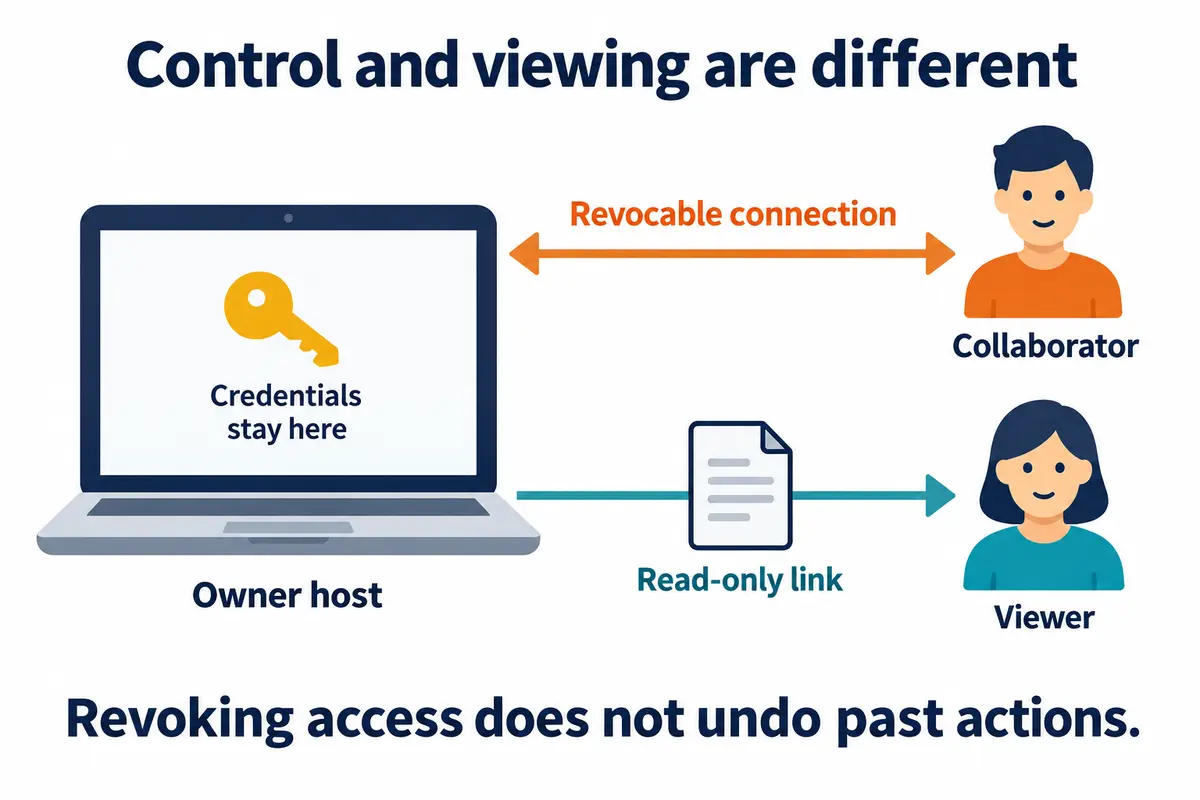
فصل الاتصال لا يعني التراجع عن العمليات التي تم تنفيذها بالفعل. يجب فحص ومعالجة المحتوى الذي تمت قراءته والملفات التي تم تنزيلها والمهام التي بدأت بالفعل بشكل منفصل. عند التحقق، تأكد في الوقت نفسه من أن الطرف الآخر لا يستطيع إعادة الاتصال ومن عدم وجود مهام متبقية تحتاج إلى معالجة على المضيف.
من يتحمل حصة استخدام ChatGPT Plus وPro؟
عندما يسجّل Codex على المضيف الدخول باستخدام حساب ChatGPT الخاص بك، يتم احتساب استهلاك المهام ضمن استهلاك Codex المرتبط بهذا الحساب؛ أما إذا كان تسجيل الدخول عبر API Key فيُفهم ذلك وفقًا لطريقة فوترة API. مشاركة الاتصال لا تحوّل تكاليف API إلى استخدام مجاني ضمن Plus أو Pro.
تختلف الحدود المحددة لـPlus وPro، وتتأثر أيضًا درجة تعقيد المهمة والسياق والنموذج وطريقة التشغيل بالاستهلاك. لا تفهم عبارة "المشاركة مع شخصين" على أنها "مضاعفة الحصة مرتين"، ولا تعد باستخدام غير محدود لأي باقة. يمكنك عرض الحدود الحالية في واجهة الاستخدام في Codex؛ ويمكن أيضًا استخدام /status في CLI لعرض حالة الجلسة ومعلومات الاستهلاك.
إذا كان عدة أشخاص سيستخدمون الخدمة بشكل مستقل وطويل الأمد، فإن الترتيب الأوضح هو استخدام حسابات منفصلة، أو توزيع عضويات وفقًا للخطة المناسبة للمؤسسة. مشاركة الاتصال من PandaNpc تحل مشكلة الوصول عن بُعد، ولا يمكن أن تحل محل آلية المقاعد والتفويض في المنتج المصدر.
مشاركة جلسات ChatGPT: اعرض النتائج فقط دون فتح التحكم بالمضيف
إذا كان الأصدقاء أو العائلة يرغبون فقط في رؤية إجابة أو خطة أو تقرير، فعادةً ما تكون مشاركة الجلسة كافية دون منح صلاحية اتصال Codex.
مشاركة محادثة من ChatGPT
استخدم ميزة المشاركة في الجلسة المطلوبة داخل ChatGPT، ثم افحص المعاينة وأنشئ الرابط. يوضح الأسئلة الشائعة حول الروابط المشتركة من OpenAI نطاق المشاركة وقواعد الوصول والحذف: يمكن لمن يحصل على الرابط عرض المحتوى المُشارَك، لذا يجب التعامل معه كرابط قد يُعاد توجيهه، ولا تضع فيه كلمات مرور أو بيانات عملاء أو أي معلومات أخرى لا ينبغي نشرها.
لا تمنح مشاركة المحادثة المستلم عضوية Plus أو Pro، ولا تنقل إليه التحكم بمضيفك. حذف الرابط المشترك يوقف الوصول عبر الرابط الأصلي، لكنه لا يضمن استعادة أي محتوى قام الآخرون بنسخه أو استيراده مسبقًا.
مشاركة جلسة Codex من PandaNpc
أنشئ رابط مشاركة للقراءة فقط من جلسة Codex المطلوبة. إذا أردت إظهار التقدم اللاحق للمهمة، يمكنك تفعيل تحديث حي بفترة صلاحية محددة؛ راجع درس المشاركة المباشرة لجلسات Claude Code وCodex CLI للتفاصيل.
هذه المشاركة و"مشاركة الاتصال" مدخلان مختلفان: الزائر للقراءة فقط لا يمكنه إرسال مهام أو الموافقة على أدوات أو تعديل المشروع. إيقاف التحديث الحي وإلغاء المشاركة هما عمليتان مختلفتان؛ الأولى توقف التحديثات، والثانية تُستخدم لجعل مدخل المشاركة الأصلي غير صالح. قبل إرسال الرابط، استخدم نافذة تصفح خاص للتحقق من النطاق الفعلي للمعروض.
الأسئلة الشائعة (FAQ)
هل يمكن مشاركة ChatGPT Plus أو Pro بشكل متوافق دون إعطاء كلمة المرور؟
لا يمكن الحكم بناءً على هذا وحده. حماية بيانات الاعتماد والترخيص بالاشتراك أمران منفصلان؛ عدم إرسال كلمة المرور يقلل فقط من أحد أشكال كشف بيانات الاعتماد. تظل سياسة الحساب الشخصي سارية، ولا يمنح الاتصال عن بُعد تلقائيًا ترخيص استخدام متعددًا للأشخاص.
هل يصبح أفراد العائلة مستخدمي ChatGPT Plus أو Pro بعد استلامهم الاتصال؟
لا. يحصل أفراد العائلة على مدخل اتصال بالمضيف وليس عضوية خاصة بهم؛ وتظل ميزات واستخدام إصدار الويب من ChatGPT محددة بحسابات كل منهم.
بعد مشاركة اتصال Codex، هل يستطيع الطرف الآخر رؤية الجلسات فقط؟
لا. يتيح الاتصال للطرف الآخر التعامل مع الوكيل ضمن نطاق الصلاحيات الحالي. إذا أردت فقط أن يرى الطرف الآخر المحتوى، فأنشئ رابط جلسة للقراءة فقط.
هل يمكن إنشاء روابط صالحة مختلفة لأصدقاء مختلفين؟
يحتفظ الاتصال نفسه حاليًا برمز مشاركة نشط واحد فقط، وإعادة إنشائه تلغي المشاركة القديمة. عندما يلتقط عدة أشخاص رمز المشاركة نفسه، سيؤثر الإلغاء على جميع المستلمين الذين يستخدمون هذا الرمز. لا تتعامل معه كنظام إدارة أعضاء يسمح بسحب الصلاحية من كل شخص على حدة.
بعد الإلغاء، هل يتم التراجع تلقائيًا عن الأوامر التي نُفذت بالفعل؟
لا. يُستخدم الإلغاء لإنهاء وصول بيانات الاعتماد هذه، ولا يوفر استعادة للملفات، ولا يضمن إيقاف العمليات التي بدأت على المضيف. عند الحاجة إلى التراجع، تحقق من حالة Git والنسخ الاحتياطية وحالة تشغيل المهام، ثم تعامل مع الأمور بناءً على الوضع الفعلي.
هل يمكن مشاركة النتيجة النهائية فقط دون عرض عملية البرمجة الكاملة؟
يمكنك اختيار طريقة المشاركة المناسبة لعرض النتيجة، والتحقق قبل الإرسال من المحتوى الموجود في المعاينة. لا تظن أن الرابط "للقراءة فقط" يعني عدم وجود مخاطر خصوصية في المحتوى. إذا كنت بحاجة إلى نطاق نشر أضيق، فراجع شرح مشاركة المخرجات والجلسات.
اختر طريقة المشاركة بناءً على الحاجة الفعلية
لعرض إجابة فقط على الأصدقاء أو العائلة، استخدم رابط جلسة للقراءة فقط؛ إذا كانت هناك حاجة إلى تعاون عن بُعد مرخّص، فاستخدم اتصال Codex وتحقق أولاً من الصلاحيات والحصة وطريقة الإلغاء. إذا كان كل شخص يحتاج إلى استخدام ChatGPT بشكل مستقل وطويل الأمد، فاستخدم حسابات منفصلة أو عضويات مؤسسية مناسبة.
بعد تجهيز المضيف والصلاحيات، يمكنك الدخول إلى PandaNpc Agent واختيار اتصال Codex المطلوب. قم بإجراء فحص قبول للقراءة فقط أولاً، ثم ابدأ المهام الفعلية.
أدلة ذات صلة

Claude Code وCodex CLI: كيف تشارك الجلسات مباشرة؟ إنشاء رابط بث للقراءة فقط
لتمكين زملائك أو عملائك من متابعة تقدم المحادثة في Claude Code وCodex CLI في الوقت الفعلي، لا حاجة لمشاركة الشاشة أو منحهم حق التحكم. توضح هذه المقالة كيفية إنشاء رابط جلسة عام للقراءة فقط، مع تفعيل التحديث الفوري لمدة 1 أو 6 أو 24 ساعة، وتشرح الفروق بين اللقطات وصفحة النتائج ومشاركة الاتصال، بالإضافة إلى حدود الخصوصية.
اقرأ المقال →
استخدم Codex على هاتفك: ChatGPT Remote مقابل CLI (2026)
نعم: يتيح ChatGPT Remote التحكم في Codex المكتبي على Mac/Windows من iPhone/Android؛ لاستخدام CLI/Linux/بدون شاشة استخدم PandaNpc. تشمل: الإعداد والقيود والتحقق واستكشاف الأخطاء.
اقرأ المقال →
GPT-6 Astra متاح الآن بالكامل: كيفية مشاركته بأمان مع العائلة والأصدقاء
GPT-6 Astra أصبح متاحًا بالكامل للباقات المدفوعة المؤهلة وCodex وAPI. تشرح هذه المقالة الفروقات في الصلاحيات بين Plus وPro وBusiness وEnterprise وFree/Go وGPT-6 Pro، وتوضح كيفية المشاركة الآمنة عبر اتصال Agent قابل للإلغاء دون مشاركة حساب OpenAI أو كلمة المرور أو API Key.
اقرأ المقال →