
¿Se puede compartir la suscripción de ChatGPT sin dar la contraseña?
Mediante una conexión Codex revocable, comparte con familiares y amigos el acceso respaldado por las suscripciones ChatGPT Plus y Pro, sin necesidad de entregar la contraseña; también se pueden compartir sesiones mediante enlaces de solo lectura. Este artículo explica las diferencias entre cuentas, cuotas de suscripción, control de conexiones y visualización de sesiones, así como los pasos concretos para compartir, aceptar y revocar.

Puedes compartir la conexión de Codex que se ejecuta en tu propio ordenador, o los resultados de las sesiones, sin entregar la contraseña. Codex, iniciado con ChatGPT Plus o Pro, sigue ejecutando las tareas en el equipo anfitrión; los familiares y amigos pueden enviar tareas mediante una conexión independiente, o ver las sesiones mediante un enlace de solo lectura. Esto es lo que este artículo denomina la "entrada de uso compatible con compartir la suscripción"; la otra persona no obtiene por ello su propia membresía de Plus o Pro.
Pero el hecho de que técnicamente se pueda conectar no equivale a que la suscripción personal tenga autorización de uso para varias personas. La política de uso compartido de cuentas de OpenAI establece claramente que la cuenta personal es utilizada por la propia persona que la creó. Este artículo no interpreta "no proporcionar la contraseña" como una autorización oficial para que varias personas compartan una suscripción personal: cuando otras personas necesiten ejecutar tareas de forma efectiva, confirma primero los términos de servicio correspondientes y la autorización de la organización; si no se puede confirmar, usa cuentas separadas o comparte únicamente los resultados cuya divulgación esté permitida.
La fecha de verificación de los materiales oficiales y del código del producto de este artículo es el 8 de septiembre de 2026. Las operaciones de conexión que siguen se basan en la descripción de la implementación actual de PandaNpc; en esta redacción no se realizaron pruebas entre dos cuentas reales.
¿Qué se comparte exactamente al compartir la suscripción de ChatGPT Plus y Pro?
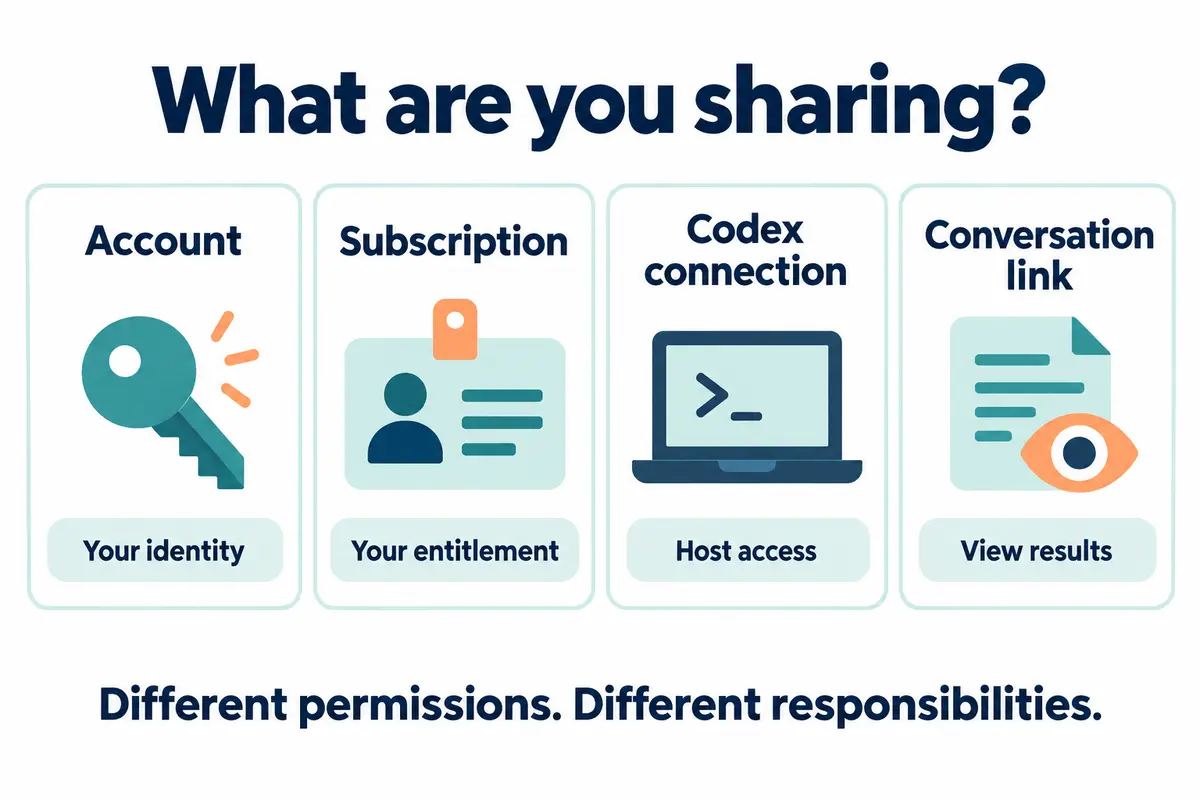
"Share ChatGPT subscription" suele mezclar cuatro cosas distintas. Antes de elegir la entrada, determina si la otra persona necesita ver resultados u operar tu entorno de desarrollo.
| Objeto compartido | Capacidad que obtiene la otra persona | Lo que la otra persona NO obtiene |
|---|---|---|
| Contraseña de cuenta o sesión de inicio de sesión | Puede usar la cuenta con tu identidad y acceder a datos personales | Identidad independiente, cuota independiente y límites de responsabilidad claros |
| La suscripción Plus / Pro en sí | No puede activar una membresía para otra cuenta a través de PandaNpc | No se convierte en un plan familiar ni en un segundo asiento de miembro |
| Conexión de Codex | Puede enviar tareas, invocar herramientas y operar archivos dentro de los permisos permitidos por el anfitrión | No obtiene automáticamente todas las funciones de la versión web de ChatGPT ni su propia suscripción |
| Enlace de sesión de solo lectura | Puede ver los diálogos, salidas o resultados compartidos | No puede controlar el anfitrión mediante esa página de solo lectura ni obtiene cuota de modelo |
Las instrucciones de OpenAI para usar Codex con el plan de ChatGPT explican el método de inicio de sesión de ChatGPT y el consumo del plan. Si se puede usar un modelo concreto y cuánta cuota queda debe determinarse según lo que muestre realmente la cuenta actual en el anfitrión; PandaNpc no desbloquea modelos adicionales ni restablece el consumo upstream.
Compartir Codex con familiares y amigos: primero confirma el alcance, luego genera la conexión
Este método es adecuado para los escenarios en los que ya se ha obtenido la autorización correspondiente y realmente se necesita que los colaboradores utilicen el Agent del anfitrión. Si solo quieres mostrar una respuesta o un resultado de codificación, basta con usar la compartición de sesión de solo lectura que se explica más adelante.
1. Verifica primero tú mismo que Codex funciona
Completa el inicio de sesión de Codex en tu ordenador y abre la conexión de Codex de ese dispositivo PandaNpc. Confirma que puedes enviar una tarea de solo lectura y recibir el resultado, y que el modelo y la cuenta coinciden con lo esperado. El anfitrión debe permanecer encendido y conectado a la red; si está en suspensión o sin conexión, la otra persona no podrá reactivarlo automáticamente mediante el enlace de compartición.
Para la instalación y el acceso entre dispositivos, consulta la guía de control remoto de Codex desde el teléfono. Este artículo parte de una conexión existente y en buen estado y no repite los pasos de instalación.
2. Prepara un directorio de trabajo dedicado y los permisos de herramientas
No entregues directamente a otra persona todo el entorno de desarrollo que usas a diario. Usa primero un directorio de pruebas sin archivos personales, claves de producción ni datos reales de clientes, y revisa el espacio de trabajo de Codex y los permisos de las herramientas. El directorio de trabajo es solo un punto de partida, no un aislamiento a nivel de sistema operativo; si el Agent puede ejecutar comandos arbitrarios o acceder a archivos fuera del directorio, no se puede afirmar que solo ve esa carpeta.
Quien acepte el enlace puede enviar instrucciones, ejecutar herramientas, leer y escribir archivos, y gestionar aprobaciones dentro del ámbito de los permisos actuales. Por tanto, "no decir la contraseña" no equivale a que "la otra persona jamás pueda acceder a la información sensible del anfitrión". Antes de compartir, conviene restringir los permisos y, si es necesario, usar un usuario de sistema independiente o un entorno aislado.
3. Genera un enlace de compartición con caducidad
En la lista de conexiones, abre el menú de la conexión de destino, selecciona "Compartir conexión", elige el periodo de validez y genera el enlace. Actualmente se ofrecen periodos de validez de 1 día, 7 días, 30 días o permanente; para una colaboración puntual puedes elegir primero 1 día.
Solo se admiten conexiones relay con capacidad de puente remoto; las conexiones local puras no se pueden compartir directamente. Confirma que la conexión seleccionada es la de Codex, para evitar entregar a la otra persona otro motor u otro dispositivo.
Generar un nuevo enlace de compartición para la misma conexión revoca la compartición anterior. No generes enlaces de forma repetida para crear múltiples puntos de acceso simultáneamente válidos para la misma conexión. La granularidad de la revocación también es el enlace de compartición: cuando un mismo enlace es aceptado por varias personas, la revocación afecta a todos los que lo aceptaron.
4. La otra persona lo acepta con su propia cuenta de PandaNpc
Los familiares o amigos abren el enlace de compartición, inician sesión con su propia cuenta de PandaNpc y lo aceptan; también pueden pegar el enlace o el código de compartición en el campo "Enlace de conexión" de "Nueva conexión" y confirmar la creación.
El proceso de aceptación no requiere que envíes la contraseña de OpenAI, cookies de inicio de sesión ni API Key. La otra persona obtiene un punto de entrada de conexión remota, no tu página de inicio de sesión de ChatGPT, la gestión de pagos ni la suscripción completa del producto.
5. Haz una verificación con una tarea sin información sensible
Pide a la otra persona que envíe lo siguiente en el proyecto de prueba:
Report the current working directory and list the top-level file names.
Do not read file contents, modify files, or make network requests.
Comprueba si la ruta devuelta es el directorio esperado, si el motor es Codex y si hay cambios de archivos inesperados. Después, usa una operación sin datos sensibles que, según la configuración actual, debería activar la aprobación, para confirmar el comportamiento real de los permisos. Si obtienes una ruta de otro anfitrión, un motor que no coincide o permisos superiores a lo esperado, revoca primero la compartición y luego investiga.
6. Revoca al finalizar la colaboración
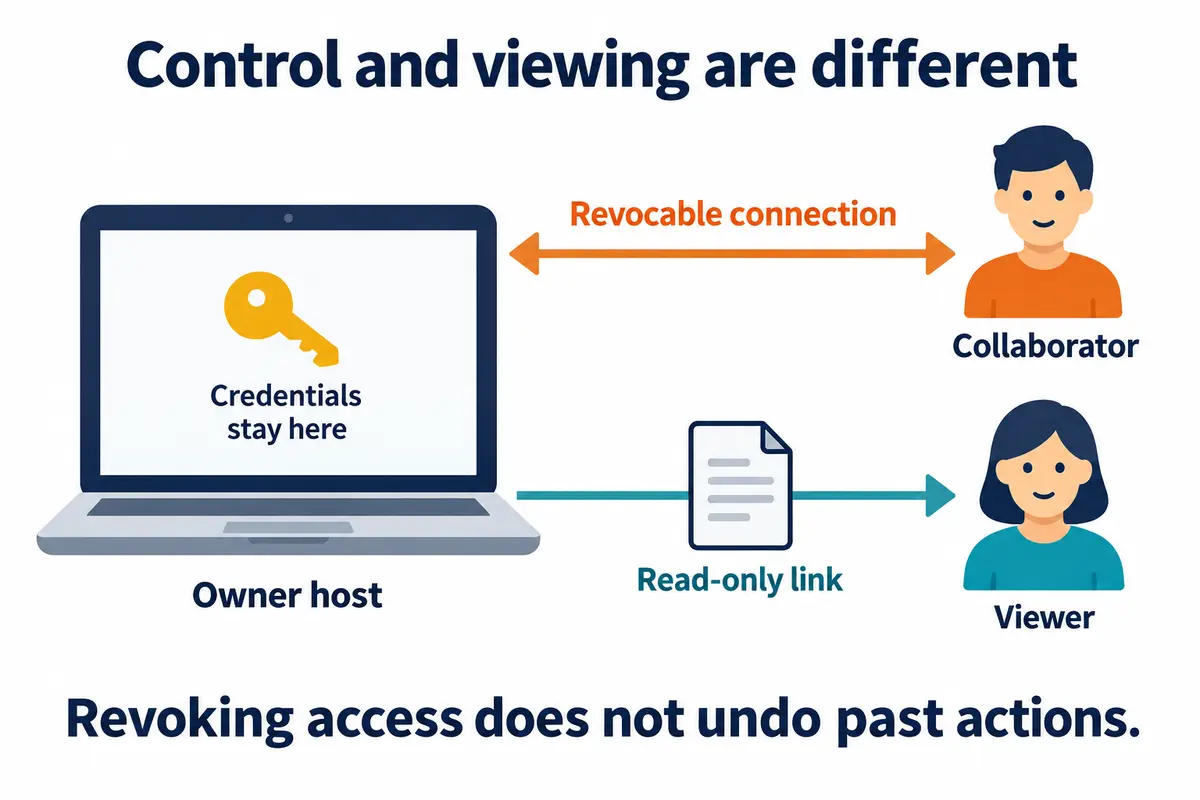
En el centro personal, busca el registro correspondiente en "Conexiones que he compartido" y revócalo. La implementación actual desconectará las conexiones que utilicen esa credencial de compartición y rechazará reconexiones posteriores; la conexión del propio propietario no utiliza esa credencial de compartición, por lo que no se ve afectada por esta revocación.
Desconectar la conexión no equivale a deshacer las operaciones ya ejecutadas. El contenido que ya se leyó, los archivos ya descargados y las tareas ya iniciadas deben revisarse y gestionarse por separado. Durante la verificación, confirma también que la otra persona no puede volver a conectarse y si en el anfitrión quedan tareas pendientes de gestionar.
¿Quién asume la cuota de ChatGPT Plus y Pro?
Cuando Codex en el anfitrión inicia sesión con tu cuenta de ChatGPT, el consumo de las tareas se registra en el consumo de Codex correspondiente a esa cuenta; si se inicia sesión con API Key, debe entenderse según el modelo de facturación de la API. Compartir la conexión no convierte los costes de API en uso gratuito de Plus o Pro.
Los límites concretos de Plus y Pro cambian; la complejidad de la tarea, el contexto, el modelo y el modo de ejecución también afectan al consumo. No interpretes "compartir con dos personas" como que "la cuota aumenta en dos partes", ni prometas uso ilimitado con ningún plan. Puedes consultar los límites actuales en la interfaz de consumo de Codex; /status en la CLI también sirve para ver el estado de la sesión y la información de consumo.
Si varias personas lo usan de forma prolongada e independiente, el acuerdo más claro es que cada una tenga su propia cuenta, o asignar membresías según el plan aplicable a la organización. La compartición de conexiones de PandaNpc resuelve el problema del punto de acceso remoto; no sustituye los mecanismos de asientos y autorización del producto upstream.
Compartir sesiones de ChatGPT: entrega solo resultados, sin abrir el control del anfitrión
Si los familiares y amigos solo quieren ver una respuesta, una propuesta o un informe, compartir la sesión suele ser suficiente; no hace falta otorgar permisos de conexión de Codex.
Compartir un diálogo en ChatGPT
Usa la función de compartir en la sesión de destino de ChatGPT, revisa el contenido de la vista previa y genera el enlace. La FAQ de enlaces compartidos de OpenAI explica el alcance de la compartición y las reglas de acceso y eliminación: quien obtiene el enlace puede ver el contenido compartido, por lo que debes tratarlo como un enlace que podría reenviarse; no incluyas contraseñas, datos de clientes ni otra información que no deba hacerse pública.
Compartir el diálogo no otorga la membresía de Plus o Pro al receptor ni transfiere el control de tu anfitrión. Eliminar el enlace compartido detiene el acceso a través del enlace original, pero no garantiza recuperar el contenido que otros hayan copiado o importado previamente.
Compartir sesiones de Codex en PandaNpc
Genera un enlace de compartición de solo lectura en la sesión de Codex de destino. Si necesitas mostrar el progreso posterior de la tarea, puedes activar la actualización en tiempo real con caducidad; consulta el tutorial de compartición en tiempo real de sesiones de Claude Code y Codex CLI para los pasos concretos.
Esta compartición y la "conexión compartida" son dos puntos de entrada distintos: el visitante de solo lectura no puede enviar tareas, aprobar herramientas ni modificar el proyecto. Detener la actualización en tiempo real y revocar la compartición también son operaciones distintas: la primera detiene las actualizaciones; la segunda se usa para invalidar el punto de entrada de la compartición original. Antes de enviarlo, comprueba con una ventana de incógnito el alcance real de lo que se muestra.
Preguntas frecuentes (FAQ)
¿Sin dar la contraseña se puede compartir ChatGPT Plus o Pro de forma conforme a las normas?
No se puede determinar solo por eso. La protección de credenciales y la autorización de la suscripción son dos cosas distintas; no enviar la contraseña solo reduce una vía de exposición de las credenciales. La política de cuentas personales sigue siendo aplicable; una conexión remota no obtiene automáticamente un permiso de uso para varias personas.
Después de que un familiar acepte la conexión, ¿se convierte en usuario de ChatGPT Plus o Pro?
No. El familiar obtiene el punto de entrada de conexión al anfitrión, no una membresía propia; las funciones y el uso de la versión web de ChatGPT siguen estando determinados por la cuenta de cada uno.
Después de compartir la conexión de Codex, ¿la otra persona solo puede ver las sesiones?
No. La conexión permite a la otra persona operar el Agent dentro del ámbito de permisos existente. Si solo quieres que vea el contenido, debes generar un enlace de sesión de solo lectura.
¿Se pueden generar enlaces válidos diferentes para distintos amigos?
Actualmente, una misma conexión solo mantiene un código de compartición activo; regenerarlo revoca la compartición anterior. Cuando un mismo código de compartición es aceptado por varias personas, la revocación afecta a todos los que usen ese código. No lo trates como un sistema de gestión de miembros que permita revocar de forma independiente a cada persona.
Después de la revocación, ¿los comandos ya ejecutados se revierten automáticamente?
No. La revocación sirve para terminar el acceso de esa credencial; no proporciona reversión de archivos ni garantiza detener los procesos del anfitrión que ya se hayan iniciado. Si necesitas revertir, revisa el estado de Git, las copias de seguridad y el estado de ejecución de las tareas, y actúa según la situación real.
¿Se puede compartir solo el resultado final sin mostrar el proceso de codificación completo?
Se puede elegir un método de compartición adecuado para mostrar los resultados; antes de enviarlo, revisa qué contenido incluye la vista previa. No des por sentado que, por ser un enlace "de solo lectura", el contenido no tiene riesgos de privacidad. Si necesitas un alcance de divulgación más reducido, consulta las instrucciones para compartir resultados y sesiones.
Elige el método de compartición según la necesidad real
Si solo vas a mostrar respuestas a familiares y amigos, usa enlaces de sesión de solo lectura; si necesitas colaboración remota autorizada, usa entonces la conexión de Codex y revisa primero los permisos, la cuota y el modo de revocación. Si cada persona necesita usar ChatGPT de forma prolongada e independiente, asigna cuentas propias o membresías de organización aplicables.
Cuando el anfitrión y los permisos estén listos, puedes entrar en PandaNpc Agent y seleccionar la conexión de Codex de destino. Haz primero una verificación de solo lectura y luego comienza las tareas reales.
Guías relacionadas

¿Cómo compartir en tiempo real las sesiones de Claude Code y Codex CLI? Genera un enlace de transmisión de solo lectura
¿Quieres que tus colegas o clientes vean en tiempo real el progreso de las conversaciones de Claude Code y Codex CLI, sin tener que compartir pantalla ni ceder el control? Este artículo demuestra cómo generar enlaces públicos de sesión de solo lectura, activar la actualización en tiempo real de 1, 6 o 24 horas, y explica las diferencias y los límites de privacidad entre las instantáneas, las páginas de resultados y el uso compartido de conexiones.
Leer artículo →
Usa Codex en el móvil: ChatGPT Remote vs CLI (guía 2026)
Usa Codex en iPhone o Android: ChatGPT Remote controla chats de escritorio en Mac/Windows; PandaNpc controla Codex CLI y hosts Linux. Compara configuración, límites y solución de problemas.
Leer artículo →
GPT-6 Astra ya está disponible de forma general: cómo compartirlo de forma segura con familiares y amigos
GPT-6 Astra ya está plenamente disponible para los planes de pago elegibles, Codex y la API. Este artículo explica las diferencias de permisos entre Plus, Pro, Business, Enterprise, Free/Go y GPT-6 Pro, y demuestra cómo compartir de forma segura mediante una conexión de Agent revocable, sin compartir la cuenta de OpenAI, la contraseña ni la API Key.
Leer artículo →