
Không đưa mật khẩu, liệu có thể chia sẻ gói đăng ký ChatGPT không?
Thông qua kết nối Codex có thể thu hồi, chia sẻ với gia đình và bạn bè lối vào sử dụng được hỗ trợ bởi gói đăng ký ChatGPT Plus và Pro mà không cần giao mật khẩu; đồng thời cũng có thể chia sẻ phiên trò chuyện qua liên kết chỉ đọc. Bài viết này trình bày sự khác biệt giữa tài khoản, hạn mức đăng ký, kiểm soát kết nối và xem phiên, cùng các bước cụ thể để chia sẻ, chấp nhận và thu hồi.

Có thể không cần giao mật khẩu mà vẫn chia sẻ kết nối Codex hoặc kết quả phiên làm việc đang chạy trên máy tính của mình cho người khác. Codex đăng nhập bằng ChatGPT Plus hoặc Pro vẫn thực hiện tác vụ trên máy chủ; người thân và bạn bè có thể gửi tác vụ qua một kết nối độc lập hoặc xem phiên làm việc qua liên kết chỉ đọc. Đây là "lối vào sử dụng nhờ chia sẻ gói đăng ký" mà bài viết này muốn nói tới; người nhận sẽ không vì thế mà có được tư cách thành viên Plus hoặc Pro của bạn.
Nhưng việc kết nối được về mặt kỹ thuật không đồng nghĩa với việc gói đăng ký cá nhân đã được phép nhiều người cùng sử dụng. Chính sách chia sẻ tài khoản của OpenAI nêu rõ tài khoản cá nhân do chính người tạo tài khoản sử dụng. Bài viết này không coi việc "không cung cấp mật khẩu" là sự cho phép chính thức để nhiều người dùng chung một gói đăng ký cá nhân: khi cần người khác thực sự chạy tác vụ, trước tiên hãy xác nhận điều khoản dịch vụ tương ứng và sự cho phép của tổ chức; nếu không thể xác nhận, hãy dùng tài khoản riêng cho từng người, hoặc chỉ chia sẻ kết quả được phép công khai.
Thời điểm đối chiếu tài liệu chính thức và mã sản phẩm của bài viết này là ngày 8 tháng 9 năm 2026. Các thao tác kết nối dưới đây dựa trên mô tả triển khai hiện tại của PandaNpc; trong lần viết này chưa tiến hành kiểm thử thực tế chéo tài khoản bằng hai tài khoản thật.
Chia sẻ gói đăng ký ChatGPT Plus và Pro, rốt cuộc đã chia sẻ điều gì?
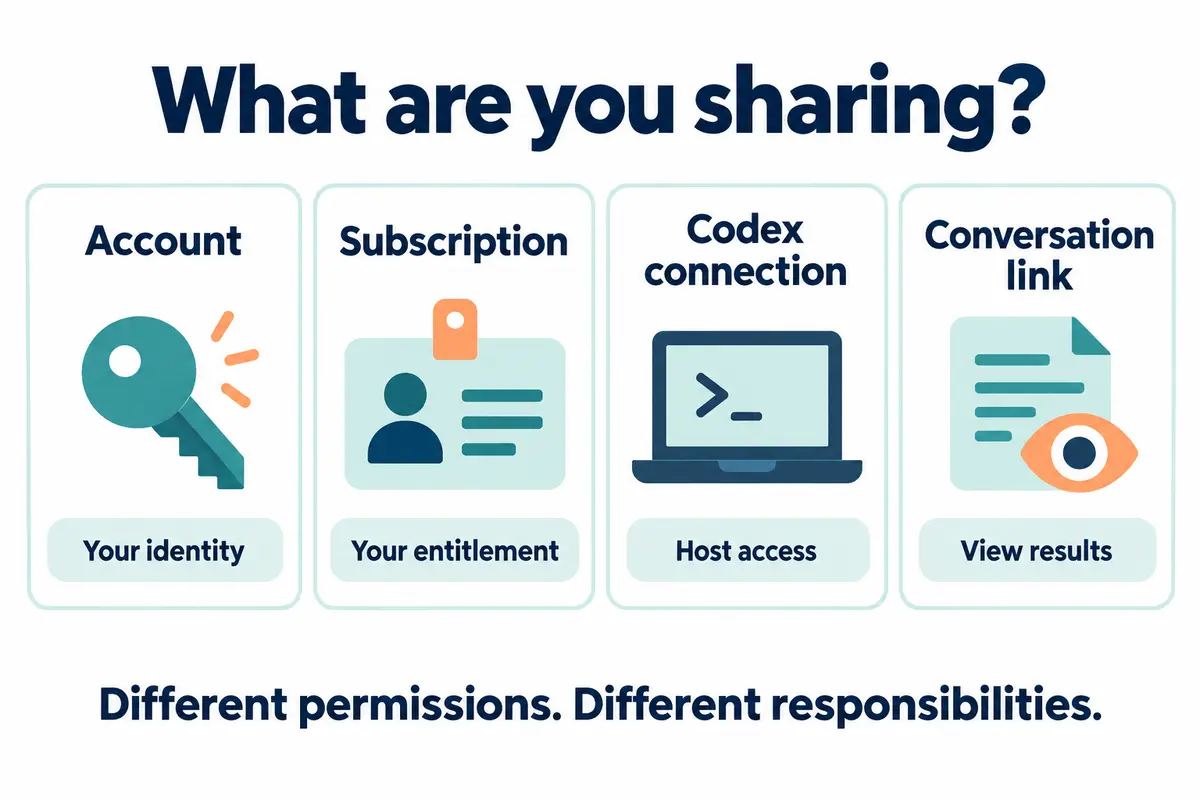
Cụm từ “Share ChatGPT subscription” thường trộn lẫn bốn việc khác nhau. Trước khi chọn lối vào, hãy xem người nhận rốt cuộc cần xem kết quả hay cần thao tác trên môi trường phát triển của bạn.
| Đối tượng chia sẻ | Khả năng người nhận có được | Điều người nhận không có được |
|---|---|---|
| Mật khẩu tài khoản hoặc phiên đăng nhập | Có thể sử dụng tài khoản dưới danh tính của bạn và tiếp cận dữ liệu cá nhân | Danh tính độc lập, hạn mức độc lập và ranh giới trách nhiệm rõ ràng |
| Bản thân gói đăng ký Plus / Pro | Không thể dùng PandaNpc để mở tư cách thành viên cho một tài khoản khác | Không trở thành gói gia đình hoặc suất thành viên thứ hai |
| Kết nối Codex | Gửi tác vụ, gọi công cụ và thao tác tệp trong phạm vi quyền mà máy chủ cho phép | Không tự động có toàn bộ chức năng của ChatGPT phiên bản web hoặc gói đăng ký riêng |
| Liên kết phiên chỉ đọc | Xem hội thoại, đầu ra hoặc kết quả được chia sẻ | Không thể điều khiển máy chủ qua trang chỉ đọc đó, cũng không nhận được hạn mức mô hình |
Hướng dẫn sử dụng Codex với gói ChatGPT của OpenAI giới thiệu cách đăng nhập ChatGPT và mức sử dụng của gói. Có thể sử dụng mô hình cụ thể nào và còn lại bao nhiêu hạn mức nên căn cứ vào hiển thị thực tế của tài khoản hiện tại trên máy chủ; PandaNpc sẽ không mở khóa thêm mô hình, cũng không đặt lại mức sử dụng phía thượng nguồn.
Chia sẻ Codex cho người thân và bạn bè: xác định phạm vi trước, rồi mới tạo kết nối
Cách này phù hợp với những tình huống đã có sự ủy quyền phù hợp và thực sự cần để cộng tác viên dùng Agent trên máy chủ. Nếu chỉ muốn trình bày một đoạn trả lời hoặc kết quả viết mã, hãy dùng trực tiếp phần chia sẻ phiên chỉ đọc bên dưới.
1. Trước tiên hãy tự mình xác minh Codex hoạt động được
Hãy hoàn tất đăng nhập Codex trên máy tính của bạn và mở kết nối Codex của thiết bị đó trong PandaNpc. Xác nhận rằng bạn có thể gửi một tác vụ chỉ đọc, nhận được kết quả, đồng thời mô hình và tài khoản đúng như mong đợi. Máy chủ cần được giữ ở trạng thái bật nguồn và kết nối mạng; khi máy chủ chuyển sang chế độ ngủ hoặc mất mạng, người nhận không thể dựa vào liên kết chia sẻ để tự động khôi phục nó.
Việc cài đặt và truy cập từ thiết bị khác có thể tham khảo Hướng dẫn điều khiển Codex từ xa qua điện thoại. Bài viết này bắt đầu từ trạng thái đã có kết nối hoạt động bình thường và không lặp lại quy trình cài đặt.
2. Chuẩn bị thư mục làm việc chuyên dụng và quyền hạn công cụ
Đừng giao toàn bộ môi trường phát triển dùng hằng ngày trực tiếp cho người khác. Trước tiên, hãy dùng một thư mục thử nghiệm không chứa tệp cá nhân, khóa sản xuất hoặc dữ liệu khách hàng thật để kiểm tra không gian làm việc và quyền công cụ của Codex. Thư mục làm việc chỉ là điểm khởi đầu, không phải lớp cô lập cấp hệ điều hành; nếu Agent có thể thực thi lệnh tùy ý hoặc truy cập tệp bên ngoài thư mục, thì không thể nói rằng nó chỉ nhìn thấy thư mục này.
Người nhận có thể gửi lệnh, chạy công cụ, đọc/ghi tệp và xử lý các yêu cầu phê duyệt trong phạm vi quyền hiện tại. Vì vậy, “không nói mật khẩu” không có nghĩa là “người kia chắc chắn không thể tiếp cận thông tin nhạy cảm trên máy chủ”. Trước khi chia sẻ, hãy thu hẹp quyền hạn; khi cần thiết, hãy dùng tài khoản người dùng hệ thống riêng hoặc môi trường cô lập.
3. Tạo liên kết chia sẻ có thời hạn
Trong danh sách kết nối, hãy mở menu của kết nối mục tiêu, chọn “Chia sẻ kết nối”, rồi chọn thời hạn hiệu lực và tạo liên kết. Hiện tại có các tùy chọn thời hạn 1 ngày, 7 ngày, 30 ngày hoặc vĩnh viễn; với cộng tác tạm thời có thể chọn 1 ngày trước.
Chỉ các kết nối relay có khả năng cầu nối từ xa mới được hỗ trợ; kết nối local thuần túy trên máy cục bộ không thể chia sẻ trực tiếp. Hãy xác nhận kết nối đang chọn là kết nối Codex, tránh trao cho người nhận một engine khác hoặc một thiết bị khác.
Việc tạo một liên kết chia sẻ mới cho cùng một kết nối sẽ thu hồi liên kết chia sẻ trước đó. Đừng tạo đi tạo lại liên kết để thiết lập nhiều lối vào có hiệu lực cùng lúc cho cùng một kết nối. Mức thu hồi cũng tính theo từng liên kết chia sẻ: khi cùng một liên kết được nhiều người nhận, việc thu hồi sẽ ảnh hưởng đến tất cả những người đã nhận liên kết đó.
4. Người nhận dùng tài khoản PandaNpc của mình để nhận
Người thân hoặc bạn bè mở liên kết chia sẻ, đăng nhập bằng tài khoản PandaNpc của họ rồi nhận; họ cũng có thể dán liên kết hoặc mã chia sẻ vào ô nhập “Liên kết kết nối” trong phần “Kết nối mới” rồi xác nhận tạo.
Quá trình nhận không yêu cầu bạn gửi mật khẩu OpenAI, Cookie đăng nhập hoặc API Key. Người nhận có được lối vào kết nối từ xa, chứ không phải trang đăng nhập ChatGPT, quyền quản lý thanh toán hay toàn bộ gói đăng ký sản phẩm của bạn.
5. Nghiệm thu bằng một tác vụ không chứa thông tin nhạy cảm
Hãy để người nhận gửi trong dự án thử nghiệm:
Report the current working directory and list the top-level file names.
Do not read file contents, modify files, or make network requests.
Kiểm tra xem đường dẫn trả về có phải là thư mục dự kiến không, engine có phải là Codex không và có thay đổi tệp bất thường nào không. Sau đó, hãy dùng một thao tác không chứa dữ liệu nhạy cảm và theo cấu hình hiện tại sẽ kích hoạt phê duyệt, để xác nhận biểu hiện quyền thực tế. Nếu nhận được đường dẫn của một máy chủ khác, engine không khớp hoặc quyền vượt quá dự kiến, hãy thu hồi chia sẻ trước rồi mới xử lý tiếp.
6. Thu hồi sau khi kết thúc cộng tác
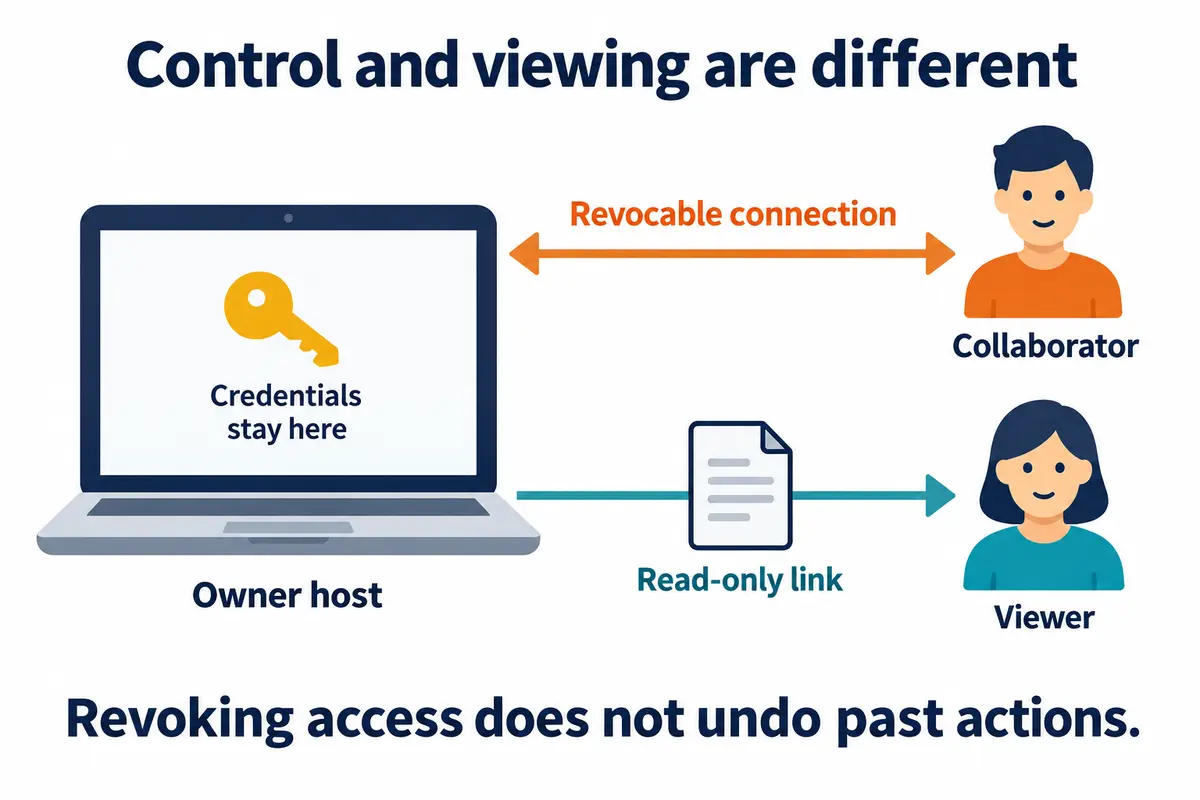
Trong “Kết nối tôi đã chia sẻ” ở trang cá nhân, hãy tìm bản ghi tương ứng và thu hồi. Triển khai hiện tại sẽ ngắt các kết nối đang dùng thông tin xác thực của lần chia sẻ đó và từ chối kết nối lại về sau; kết nối của chính chủ sở hữu không dùng thông tin xác thực của lần chia sẻ này nên không bị ảnh hưởng bởi việc thu hồi.
Ngắt kết nối không đồng nghĩa với việc rút lại các thao tác đã thực hiện. Nội dung đã được đọc, tệp đã tải xuống và tác vụ đã khởi động đều cần được kiểm tra và xử lý riêng. Khi nghiệm thu, hãy đồng thời xác nhận người nhận không thể kết nối lại, đồng thời kiểm tra trên máy chủ còn tác vụ nào cần xử lý hay không.
Hạn mức của ChatGPT Plus và Pro được tính cho ai?
Khi Codex trên máy chủ đăng nhập bằng tài khoản ChatGPT của bạn, mức sử dụng của tác vụ được tính vào hạn mức Codex tương ứng với tài khoản đó; nếu chuyển sang đăng nhập bằng API Key thì phải hiểu theo cách tính phí của API. Việc chia sẻ kết nối sẽ không biến chi phí API thành hạn mức miễn phí của Plus hay Pro.
Hạn mức cụ thể của Plus và Pro có thể thay đổi; độ phức tạp của tác vụ, ngữ cảnh, mô hình và cách thức vận hành cũng ảnh hưởng đến mức tiêu thụ. Đừng hiểu “chia sẻ cho hai người” là “hạn mức tăng gấp hai”, cũng đừng hứa hẹn bất kỳ gói nào là dùng không giới hạn. Có thể xem giới hạn hiện tại trên giao diện mức sử dụng của Codex; lệnh /status trong CLI cũng dùng để xem trạng thái phiên và thông tin mức sử dụng.
Nếu nhiều người sử dụng lâu dài và độc lập, cách sắp xếp rõ ràng hơn là mỗi người một tài khoản riêng, hoặc phân bổ tư cách thành viên theo phương án phù hợp của tổ chức. Chia sẻ kết nối của PandaNpc giải quyết vấn đề lối vào từ xa, không thể thay thế cơ chế suất (seat) và ủy quyền của sản phẩm thượng nguồn.
Chia sẻ phiên ChatGPT: chỉ trao kết quả, không mở quyền điều khiển máy chủ
Nếu người thân và bạn bè chỉ muốn xem một đoạn trả lời, một phương án hoặc một bản báo cáo, thì chia sẻ phiên thường là đủ, không cần cấp quyền kết nối Codex.
Chia sẻ hội thoại trong ChatGPT
Trong phiên hội thoại mục tiêu trên ChatGPT, hãy dùng chức năng chia sẻ, kiểm tra nội dung xem trước rồi tạo liên kết. FAQ về liên kết chia sẻ của OpenAI nêu rõ phạm vi chia sẻ, quy tắc truy cập và xóa: bất kỳ ai có liên kết đều có thể xem nội dung được chia sẻ, vì vậy hãy coi nó như một liên kết có thể bị gửi tiếp; đừng đưa vào đó mật khẩu, dữ liệu khách hàng hoặc dữ liệu khác không nên công khai.
Chia sẻ hội thoại sẽ không trao tư cách thành viên Plus hoặc Pro cho người nhận, cũng không kéo theo quyền điều khiển máy chủ của bạn. Xóa liên kết chia sẻ có thể chặn truy cập qua liên kết gốc, nhưng không thể đảm bảo thu hồi được nội dung mà người khác đã sao chép hoặc nhập vào trước đó.
Chia sẻ phiên Codex trong PandaNpc
Trong phiên Codex mục tiêu, hãy tạo liên kết chia sẻ chỉ đọc. Nếu cần thể hiện diễn biến tiếp theo của tác vụ, bạn có thể bật tính năng làm mới theo thời gian thực có thời hạn; thao tác cụ thể xem Hướng dẫn chia sẻ phiên theo thời gian thực của Claude Code và Codex CLI.
Cách chia sẻ này và “chia sẻ kết nối” là hai lối vào khác nhau: khách chỉ đọc không thể gửi tác vụ, phê duyệt công cụ hoặc sửa đổi dự án. Dừng làm mới theo thời gian thực và thu hồi chia sẻ cũng là các thao tác khác nhau: thao tác trước dừng cập nhật, thao tác sau làm mất hiệu lực lối vào chia sẻ ban đầu. Trước khi gửi đi, hãy dùng cửa sổ ẩn danh để kiểm tra phạm vi hiển thị thực tế.
Các câu hỏi thường gặp (FAQ)
Không đưa mật khẩu thì có thể dùng chung ChatGPT Plus hoặc Pro đúng quy định không?
Không thể chỉ dựa vào điểm này để đánh giá. Bảo vệ thông tin xác thực và ủy quyền gói đăng ký là hai việc khác nhau; không gửi mật khẩu chỉ giảm bớt một cách lộ lọt thông tin xác thực. Chính sách tài khoản cá nhân vẫn được áp dụng; kết nối từ xa không tự động mang lại sự cho phép nhiều người cùng sử dụng.
Sau khi người thân nhận kết nối, họ có trở thành người dùng ChatGPT Plus hoặc Pro không?
Không. Người thân nhận được là lối vào kết nối máy chủ, chứ không phải tư cách thành viên của riêng họ; chức năng và hạn mức của ChatGPT phiên bản web vẫn do tài khoản của từng người quyết định.
Sau khi chia sẻ kết nối Codex, người nhận chỉ có thể xem phiên thôi sao?
Không phải. Kết nối cho phép người nhận thao tác Agent trong phạm vi quyền hiện có. Nếu chỉ muốn người nhận xem nội dung, hãy tạo liên kết phiên chỉ đọc.
Có thể tạo các liên kết có hiệu lực khác nhau cho từng người bạn không?
Hiện tại, mỗi kết nối chỉ giữ một mã chia sẻ đang hoạt động; việc tạo lại sẽ thu hồi lần chia sẻ cũ. Khi cùng một mã chia sẻ được nhiều người nhận, việc thu hồi sẽ ảnh hưởng đến tất cả những người nhận dùng mã đó. Đừng coi đây là hệ thống quản lý thành viên có thể thu hồi quyền độc lập cho từng người.
Sau khi thu hồi, các lệnh đã thực thi có tự động khôi phục không?
Không. Thu hồi dùng để chấm dứt quyền truy cập của thông tin xác thực đó; nó không khôi phục tệp và cũng không đảm bảo dừng được các tiến trình đã khởi động trên máy chủ. Khi cần khôi phục, hãy kiểm tra trạng thái Git, bản sao lưu và trạng thái chạy của tác vụ, rồi xử lý theo tình hình thực tế.
Có thể chỉ chia sẻ kết quả cuối cùng mà không hiển thị toàn bộ quá trình viết mã không?
Có thể chọn cách chia sẻ phù hợp để trình bày kết quả; trước khi gửi, hãy rà soát nội dung trong bản xem trước. Đừng vì liên kết ở chế độ “chỉ đọc” mà cho rằng nội dung không có rủi ro về quyền riêng tư. Nếu cần phạm vi công khai hẹp hơn, có thể tham khảo Hướng dẫn chia sẻ thành quả và phiên làm việc.
Lựa chọn cách chia sẻ dựa trên nhu cầu thực tế
Nếu chỉ muốn cho người thân và bạn bè xem câu trả lời, hãy dùng liên kết phiên chỉ đọc; nếu cần cộng tác từ xa đã được ủy quyền, hãy dùng kết nối Codex và kiểm tra trước quyền hạn, hạn mức cũng như cách thu hồi. Nếu cần mỗi người sử dụng ChatGPT độc lập trong thời gian dài, hãy sắp xếp tài khoản riêng cho từng người hoặc áp dụng phương án tư cách thành viên tổ chức phù hợp.
Sau khi máy chủ và quyền hạn đã sẵn sàng, bạn có thể vào PandaNpc Agent để chọn kết nối Codex mục tiêu. Hãy thực hiện một vòng nghiệm thu chỉ đọc trước, rồi mới bắt đầu các tác vụ thực tế.
Hướng dẫn liên quan

Claude Code và Codex CLI: Làm sao để chia sẻ phiên làm việc theo thời gian thực? Tạo liên kết phát trực tiếp chỉ đọc
Nếu muốn đồng nghiệp hoặc khách hàng xem theo thời gian thực tiến trình hội thoại của Claude Code, Codex CLI, không cần phải chia sẻ màn hình hay trao quyền điều khiển. Bài viết này trình bày cách tạo liên kết phiên chỉ đọc công khai, bật làm mới theo thời gian thực trong 1, 6 hoặc 24 giờ, đồng thời giải thích sự khác biệt giữa ảnh chụp nhanh, trang kết quả và chia sẻ kết nối cùng ranh giới quyền riêng tư.
Đọc bài viết →
Dùng Codex trên điện thoại: ChatGPT Remote vs CLI (2026)
Có: ChatGPT Remote điều khiển Codex Mac/Windows đã ghép nối từ iPhone/Android. Với Codex CLI/Linux/không desktop: PandaNpc. So sánh thiết lập, giới hạn, xác minh, xử lý sự cố.
Đọc bài viết →
GPT-6 Astra đã mở hoàn toàn: Cách chia sẻ an toàn cho gia đình và bạn bè
GPT-6 Astra đã được mở rộng toàn diện cho các gói trả phí đủ điều kiện, Codex và API. Bài viết này giải thích sự khác biệt về quyền hạn giữa Plus, Pro, Business, Enterprise, Free/Go và GPT-6 Pro, đồng thời trình bày cách chia sẻ an toàn thông qua kết nối Agent có thể thu hồi mà không cần chia sẻ tài khoản OpenAI, mật khẩu hoặc API Key.
Đọc bài viết →