
Чи можна поділитися підпискою ChatGPT, не передаючи пароль?
Через відкличне з'єднання Codex можна ділитися доступом до підписки ChatGPT Plus і Pro з родиною та друзями, не передаючи пароль; також можна ділитися сесіями через read-only посилання. У цій статті пояснюється різниця між акаунтом, квотою підписки, контролем з'єднання та переглядом сесій, а також конкретні кроки для надання доступу, перевірки та відкликання.

Не обов’язково передавати пароль, щоб поділитися підключенням Codex або результатами сесії, що виконується на вашому комп’ютері. Codex, вхід у який виконано за допомогою ChatGPT Plus або Pro, виконує завдання на хост-машині; члени родини й друзі надсилають завдання через окремі підключення або переглядають сесію через посилання лише для читання. Це і є «точка входу, яку забезпечує спільне використання підписки», про яку йдеться в статті; інша людина не отримує власного членства Plus або Pro.
Але технічна можливість з’єднання не означає, що особисту підписку дозволено використовувати кільком людям. Політика OpenAI щодо спільного використання облікових записів чітко вказує, що особистим обліковим записом користується лише особа, яка його створила. Ця стаття не потрактовує «не надавати пароль» як офіційний дозвіл на спільне використання особистої підписки: якщо іншій людині потрібно фактично виконувати завдання, спершу звіртеся з відповідними умовами обслуговування та авторизацією в організації; якщо підтвердження немає, використовуйте окремі облікові записи або діліться лише результатами, які дозволено оприлюднювати.
Офіційні матеріали та код продукту, на які спирається ця стаття, перевірено 8 вересня 2026 року. Наведені нижче операції з підключення відповідають поточному опису реалізації PandaNpc; під час написання статті не проводилося практичного тестування між двома реальними обліковими записами.
Що ж насправді ви передаєте, ділячись підпискою ChatGPT Plus або Pro?
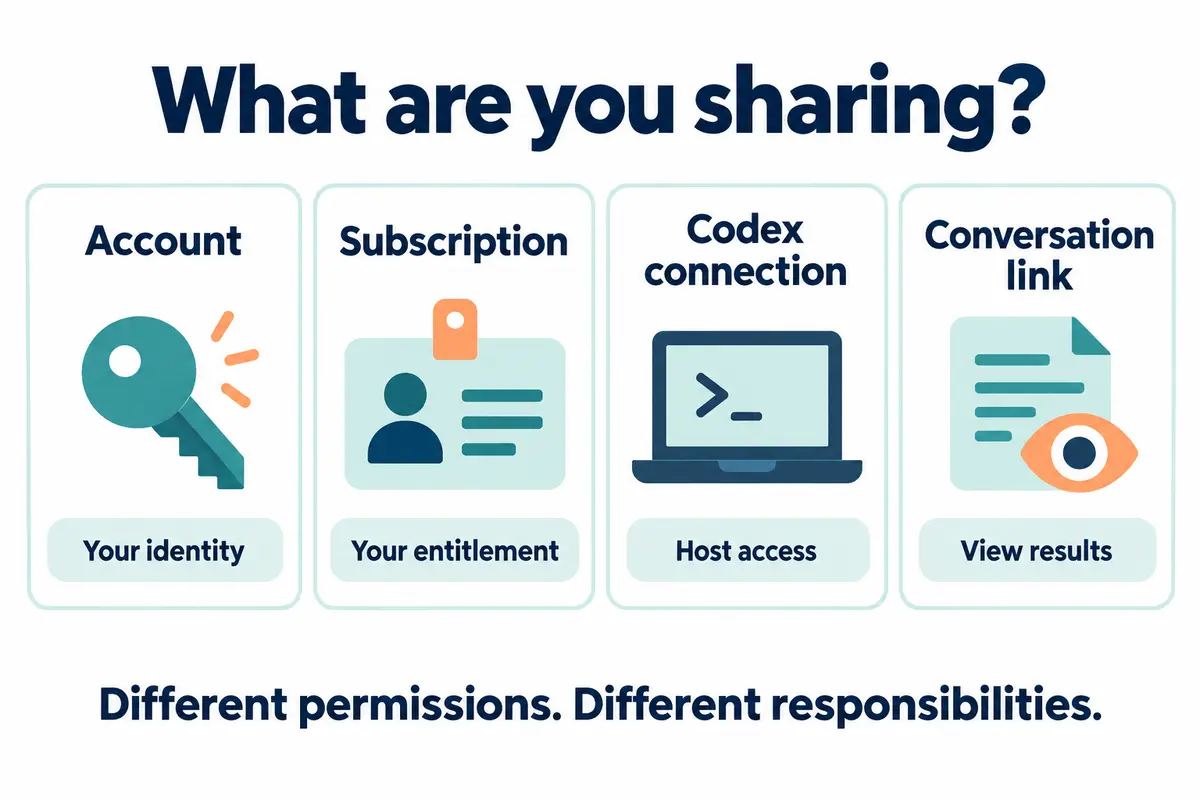
Фраза «Share ChatGPT subscription» часто поєднує чотири різні речі. Перш ніж обирати спосіб доступу, визначте, чи потрібно іншій людині лише переглядати результати, чи працювати з вашим середовищем розробки.
| Що передається | Що отримує інша сторона | Чого інша сторона не отримує |
|---|---|---|
| Пароль облікового запису або сесія входу | Може користуватися обліковим записом від вашого імені та отримувати доступ до особистих даних | Не отримує окремої ідентичності, окремих лімітів і чітких меж відповідальності |
| Сама підписка Plus / Pro | Через PandaNpc не можна оформити членство для іншого облікового запису | Не стає сімейним тарифом або другим членським місцем |
| Підключення Codex | Може надсилати завдання, викликати інструменти та працювати з файлами в межах прав, наданих хост-машиною | Не отримує автоматично всіх функцій вебверсії ChatGPT або власної підписки |
| Посилання на сесію лише для читання | Переглядає передані діалоги, виводи та результати | Не може керувати хост-машиною через сторінку лише для читання й не отримує лімітів моделі |
У поясненні OpenAI щодо використання Codex із тарифним планом ChatGPT ідеться про спосіб входу через ChatGPT і ліміти тарифу. Доступність конкретної моделі та залишок ліміту слід перевіряти за фактичним станом, який показує обліковий запис на хост-машині. PandaNpc не розблоковує додаткові моделі й не скидає ліміти вищого рівня (upstream).
Спільний доступ до Codex для родини та друзів: спершу визначте межі, потім створюйте підключення
Цей спосіб підходить, якщо ви вже маєте відповідний дозвіл і людині, з якою ділитеся, справді потрібно користуватися Agent на хост-машині. Якщо хочете просто показати відповідь або результат написання коду, скористайтеся описаним далі спільним доступом до сесії лише для читання.
1. Спершу переконайтеся, що Codex працює
Виконайте вхід у Codex на своєму комп’ютері та ввімкніть підключення Codex для цього пристрою в PandaNpc. Переконайтеся, що можна надіслати завдання лише для читання й отримати результат, а модель та обліковий запис відповідають очікуванням. Хост-машина має залишатися ввімкненою та підключеною до інтернету; якщо вона перейде в режим сну або втратить з’єднання, інша людина не зможе автоматично відновити її роботу через спільне посилання.
Інструкції зі встановлення та доступу з інших пристроїв дивіться в посібнику з віддаленого керування Codex зі смартфона. Ця стаття починається з готового робочого підключення й не повторює кроки встановлення.
2. Підготуйте окрему робочу теку та дозволи інструментів
Не передавайте іншій людині все своє повсякденне середовище розробки. Спершу підготуйте тестову теку без особистих файлів, робочих ключів і реальних даних клієнтів і перевірте робочу область та дозволи інструментів Codex. Робоча тека — це лише відправна точка, а не ізоляція на рівні операційної системи. Якщо Agent може виконувати будь-які команди або отримувати доступ до файлів за межами теки, не можна стверджувати, що він бачить лише цю теку.
Одержувач доступу може в межах наданих прав надсилати команди, запускати інструменти, читати й записувати файли та опрацьовувати запити на підтвердження. Тому «не повідомляти пароль» не означає, що інша людина за жодних умов не зможе отримати доступ до чутливої інформації на хост-машині. Перед наданням спільного доступу обмежте права; якщо потрібно, використовуйте окремого системного користувача або ізольоване середовище.
3. Створіть спільне посилання з терміном дії
У списку підключень відкрийте меню потрібного підключення, оберіть «Поділитися підключенням», установіть термін дії та створіть посилання. Наразі доступні варіанти: 1 день, 7 днів, 30 днів або безстроково. Для тимчасової співпраці можна спершу обрати 1 день.
Підтримуються лише relay-підключення з можливістю віддаленого з’єднання; суто локальні local-підключення не можна передати напряму. Переконайтеся, що вибрано саме підключення Codex, щоб ненароком не надати доступ до іншого рушія або іншого пристрою.
Створення нового спільного посилання для того самого підключення скасовує попередній спільний доступ. Не створюйте повторним генеруванням посилань кілька одночасно дійсних точок входу для одного підключення. Скасування теж діє на рівні спільного посилання: якщо тим самим посиланням скористалися кілька людей, скасування вплине на всіх, хто його прийняв.
4. Одержувач приймає доступ зі своїм обліковим записом PandaNpc
Член родини або друг відкриває спільне посилання, входить зі своїм обліковим записом PandaNpc і приймає доступ. Також можна вставити посилання або код доступу в поле «Посилання на підключення» в розділі «Нове підключення» та підтвердити створення.
Прийняття доступу не вимагає від вас надсилати пароль OpenAI, файли Cookie для входу або API Key. Інша людина отримує лише точку входу для віддаленого підключення, а не вашу сторінку входу в ChatGPT, керування платежами або повну підписку на продукт.
5. Перевірте роботу завданням без чутливої інформації
Нехай інша людина надішле в тестовому проєкті:
Report the current working directory and list the top-level file names.
Do not read file contents, modify files, or make network requests.
Перевірте, чи повернутий шлях відповідає очікуваній теці, чи використано рушій Codex і чи не відбулося неочікуваних змін у файлах. Потім виконайте операцію без чутливих даних, яка за поточними налаштуваннями має викликати запит на підтвердження, щоб перевірити фактичні права доступу. Якщо у відповіді з’явиться шлях іншої хост-машини, рушій не збігатиметься або права виявляться ширшими, ніж очікувалося, спершу скасуйте спільний доступ, а потім з’ясовуйте причину.
6. Скасуйте доступ після завершення співпраці
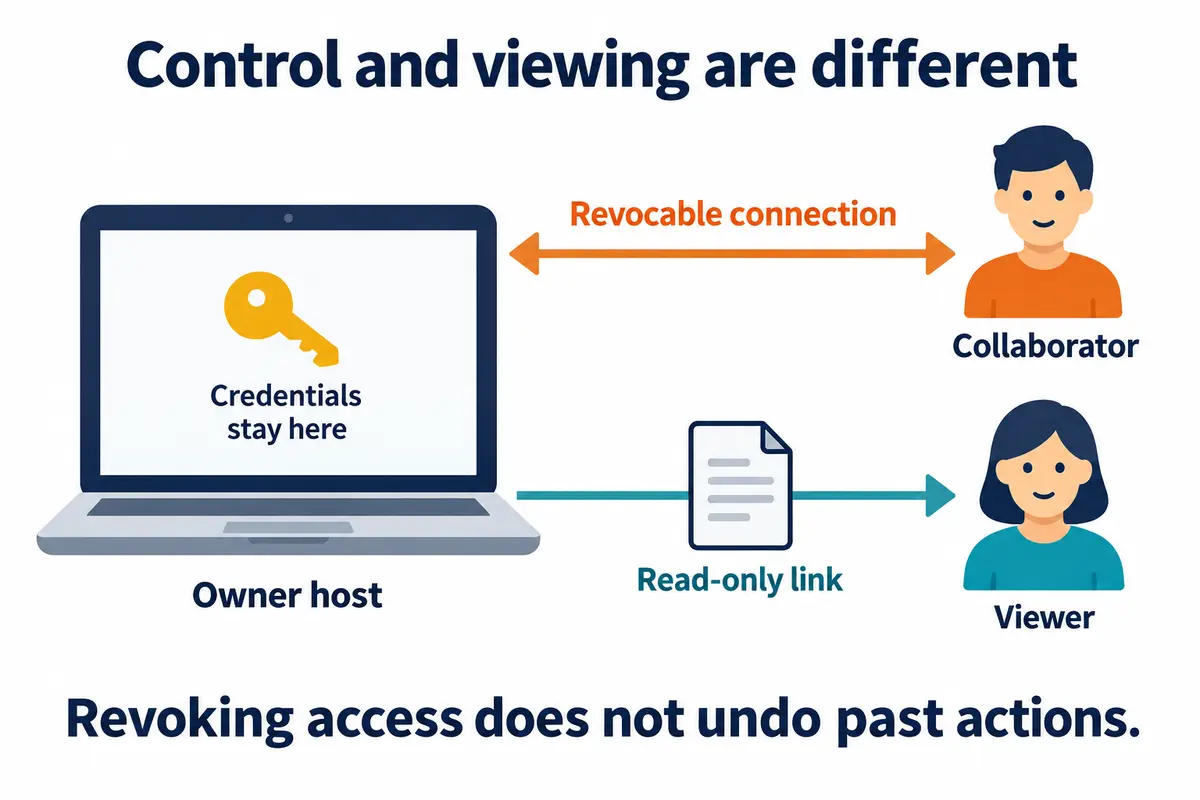
В особистому кабінеті знайдіть відповідний запис у розділі «Підключення, якими я поділився» та скасуйте його. Поточна реалізація розриває підключення, що використовують ці облікові дані спільного доступу, і відхиляє повторні спроби з’єднання. Власне підключення власника не використовує цих облікових даних, тому це скасування на нього не впливає.
Розрив підключення не означає скасування вже виконаних дій. Прочитаний вміст, завантажені файли та запущені завдання потрібно перевірити й опрацювати окремо. Під час приймання роботи переконайтеся і в тому, що інша людина не може відновити з’єднання, і в тому, що на хост-машині не залишилося завдань, які потребують опрацювання.
На чиї ліміти списується використання ChatGPT Plus і Pro?
Коли Codex на хост-машині входить через ваш обліковий запис ChatGPT, використані обсяги завдань зараховуються в ліміти Codex для цього облікового запису. Якщо вхід виконано через API Key, слід керуватися правилами тарифікації API. Спільне посилання не перетворює витрати API на безкоштовні ліміти Plus або Pro.
Конкретні ліміти Plus і Pro змінюються, а на витрачання впливають складність завдання, контекст, модель і спосіб виконання. Не розумійте «поділитися з двома людьми» як «подвоєння лімітів» і не обіцяйте безлімітного використання будь-якого тарифу. Поточні обмеження можна переглянути в інтерфейсі використання Codex; команда /status у CLI також показує стан сесії та інформацію про використання.
Якщо кілька людей користуються сервісом довгостроково та незалежно, чіткішим рішенням будуть окремі облікові записи або призначення членства згідно з чинною схемою організації. Спільний доступ до підключень у PandaNpc розв’язує проблему віддаленого входу, але не може замінити механізми ліцензійних місць та авторизації upstream-продукту.
Спільний доступ до сесії ChatGPT: надсилайте лише результат, не відкриваючи керування хост-машиною
Якщо член родини або друг хоче лише побачити відповідь, рішення чи звіт, зазвичай достатньо поділитися сесією — надавати доступ до підключення Codex не обов’язково.
Поділитися діалогом у ChatGPT
У потрібній сесії ChatGPT скористайтеся функцією спільного доступу, перевірте попередній перегляд і створіть посилання. FAQ OpenAI про спільні посилання пояснює межі поширення, правила доступу та видалення: будь-хто з посиланням може переглядати переданий вміст, тому ставтеся до нього як до посилання, яке можуть переслати далі, і не додавайте паролі, дані клієнтів або інші відомості, що не мають бути публічними.
Спільний доступ до діалогу не передає одержувачу членство Plus або Pro і не дає йому керувати вашою хост-машиною. Видалення спільного посилання зупиняє доступ за цим посиланням, але не гарантує повернення вмісту, який хтось встиг скопіювати або імпортувати.
Поділитися сесією Codex у PandaNpc
У потрібній сесії Codex створіть спільне посилання лише для читання. Якщо потрібно показувати подальший перебіг завдання, увімкніть оновлення в реальному часі з обмеженим терміном дії; докладніше див. у посібнику з живого спільного доступу до сесій Claude Code і Codex CLI.
Цей спосіб і «спільне підключення» — це два різні входи: гість, що має доступ лише для читання, не може надсилати завдання, підтверджувати дії інструментів або змінювати проєкт. Зупинення оновлення в реальному часі та скасування спільного доступу — теж різні дії: перше припиняє оновлення, друге робить початкову точку входу недійсною. Перед надсиланням перевірте у вікні інкогніто, що саме буде показано.
Часті запитання (FAQ)
Чи можна законно ділитися ChatGPT Plus або Pro, просто не передаючи пароль?
Не можна робити висновок лише з цього. Захист облікових даних і авторизація підписки — це різні речі: відмова від надсилання пароля лише зменшує один зі способів розкриття облікових даних. Політика особистих облікових записів залишається чинною, а віддалене підключення автоматично не дає дозволу на використання кількома людьми.
Чи стане член родини після прийняття підключення користувачем ChatGPT Plus або Pro?
Ні. Він отримує точку входу до підключення хост-машини, а не власне членство. Функції та ліміти вебверсії ChatGPT, як і раніше, визначаються окремим обліковим записом користувача.
Після надання підключення Codex інша людина бачитиме лише сесію?
Ні. Підключення дозволяє їй керувати Agent у межах наданих прав. Якщо ви хочете лише показати вміст, створіть посилання на сесію лише для читання.
Чи можна створити для різних друзів різні дійсні посилання?
Зараз для одного підключення діє лише один активний код доступу; повторне створення скасовує попередній. Якщо той самий код прийняли кілька людей, скасування вплине на всіх, хто ним користується. Не використовуйте цей механізм як систему керування учасниками з незалежним скасуванням доступу для кожного.
Чи буде автоматично скасовано вже виконані команди після скасування доступу?
Ні. Скасування призначене для припинення доступу за цими обліковими даними; воно не передбачає відкочування файлів і не гарантує зупинки вже запущених процесів на хост-машині. Якщо потрібне відкочування, перевірте стан Git, резервні копії та статус виконання завдань, після чого дійте залежно від ситуації.
Чи можна поділитися лише кінцевим результатом, не показуючи весь процес написання коду?
Можна обрати спосіб поширення, який демонструє лише результат. Перед надсиланням перевірте, що потрапляє в попередній перегляд. Не вважайте, що вміст безпечний лише тому, що посилання «лише для читання». Якщо потрібен вужчий обсяг оприлюднення, дивіться пояснення щодо спільного доступу до результатів і сесій.
Обирайте спосіб спільного доступу відповідно до реальних потреб
Щоб просто показати члену родини чи другові відповідь, використовуйте посилання на сесію лише для читання. Якщо потрібна авторизована віддалена співпраця, використовуйте підключення Codex і попередньо перевірте права, ліміти та спосіб скасування доступу. Якщо кільком людям потрібно довгостроково та незалежно користуватися ChatGPT, надайте кожному окремий обліковий запис або відповідне членство в організації.
Коли хост-машину й права доступу підготовлено, відкрийте PandaNpc Agent та оберіть потрібне підключення Codex. Спершу проведіть перевірку в режимі лише для читання, а потім переходьте до реальних завдань.
Пов'язані посібники

Claude Code та Codex CLI сесії: як поділитися в реальному часі? Створення публічного read-only трансляційного посилання
Щоб колеги або клієнти могли в реальному часі переглядати хід діалогу в Claude Code, Codex CLI, не потрібно ділитися екраном або передавати контроль. У цій статті показано, як створити публічне посилання на сесію лише для читання, увімкнути оновлення в реальному часі на 1, 6 або 24 години, а також пояснено різницю між знімками, сторінками результатів і обміном підключенням, а також межі приватності.
Читати статтю →
Використовуйте Codex на телефоні: ChatGPT Remote vs CLI (2026)
Використовуйте Codex на iPhone чи Android: ChatGPT Remote керує чатами на Mac/Windows, а PandaNpc — Codex CLI та Linux-хостами. Порівняйте налаштування, обмеження й усунення проблем.
Читати статтю →
GPT-6 Astra тепер повністю доступний: як безпечно поділитися з родиною та друзями
GPT-6 Astra тепер повністю доступна для відповідних платних тарифів, Codex та API. У цій статті пояснюються відмінності в правах доступу для Plus, Pro, Business, Enterprise, Free/Go та GPT-6 Pro, а також демонструється, як безпечно ділитися доступом через відкличне підключення Agent, не передаючи облікові дані OpenAI, паролі чи API Key.
Читати статтю →