
Peut-on partager son abonnement ChatGPT sans donner le mot de passe ?
Grâce à une connexion Codex révocable, partagez avec votre famille et vos amis l'accès couvert par les abonnements ChatGPT Plus et Pro, sans avoir à dévoiler votre mot de passe ; vous pouvez également partager des sessions via des liens en lecture seule. Cet article explique les différences entre le compte, les quotas d'abonnement, le contrôle des connexions et la consultation des sessions, ainsi que les étapes concrètes de partage, de validation et de révocation.

Sans divulguer le mot de passe, il est possible de partager une connexion Codex ou les résultats de sessions depuis son propre ordinateur. Codex connecté avec ChatGPT Plus ou Pro continue d'exécuter les tâches sur la machine hôte ; vos proches peuvent envoyer des tâches via une connexion distincte, ou consulter les sessions via un lien en lecture seule. C'est ce que cet article appelle les « accès d'utilisation que le partage de l'abonnement rend possibles » : ils n'obtiennent pas pour autant votre adhésion Plus ou Pro.
Mais une connexion techniquement possible ne signifie pas que l'abonnement individuel est autorisé à un usage multipersonne. La politique de partage de comptes d'OpenAI précise que le compte personnel est destiné à être utilisé par la personne qui l'a créé. Cet article n'interprète pas « ne pas fournir le mot de passe » comme une autorisation officielle d'utiliser un abonnement individuel à plusieurs. Lorsque d'autres personnes doivent réellement exécuter des tâches, vérifiez d'abord les conditions de service et les autorisations organisationnelles applicables ; à défaut de pouvoir les confirmer, utilisez des comptes distincts ou ne partagez que des résultats autorisés à être rendus publics.
Les documents officiels et le code produit cités dans cet article ont été vérifiés à la date du 8 septembre 2026. Les opérations de connexion décrites ci-dessous suivent l'implémentation actuelle de PandaNpc ; aucun test inter-comptes réel n'a été réalisé avec deux comptes authentiques lors de la rédaction de cet article.
Que partage-t-on vraiment en partageant un abonnement ChatGPT Plus ou Pro ?
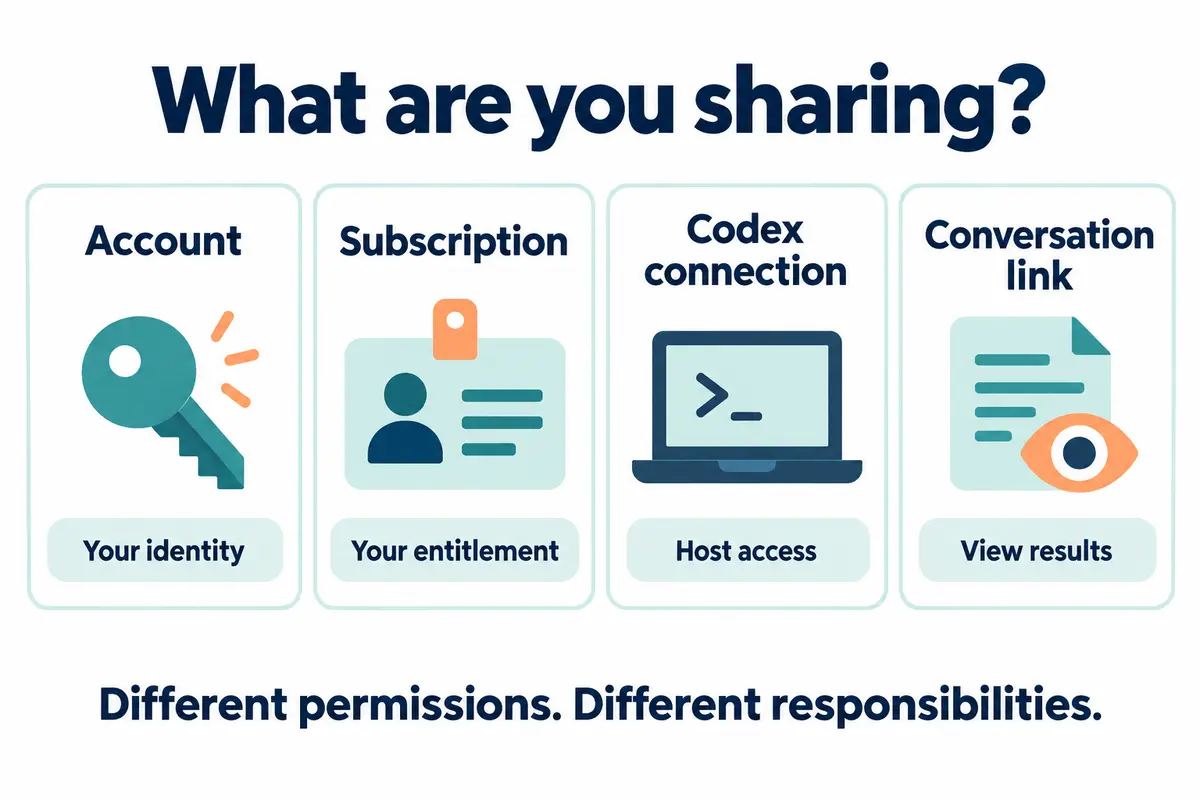
« Share ChatGPT subscription » mélange souvent quatre choses différentes. Avant de choisir un point d'entrée, déterminez d'abord si l'autre personne doit consulter des résultats ou opérer votre environnement de développement.
| Objet du partage | Ce que l'autre personne peut obtenir | Ce que l'autre personne n'obtient pas |
|---|---|---|
| Mot de passe du compte ou session de connexion | Peut utiliser le compte sous votre identité et accéder à des informations personnelles | Une identité distincte, un quota indépendant et un cadre de responsabilité clair |
| L'abonnement Plus / Pro lui-même | Ne permet pas d'activer un abonnement pour un autre compte via PandaNpc | Ne devient pas un forfait familial ni un second siège de membre |
| Connexion Codex | Envoyer des tâches, appeler des outils et manipuler des fichiers dans la limite des autorisations accordées par la machine hôte | N'obtient pas automatiquement toutes les fonctionnalités de ChatGPT sur le web ni un abonnement personnel |
| Lien de session en lecture seule | Consulter les conversations, sorties ou résultats partagés | Ne peut pas contrôler la machine hôte depuis cette page en lecture seule et n'obtient pas de quota de modèle |
La documentation d'OpenAI sur l'utilisation de Codex avec votre forfait ChatGPT décrit la connexion avec ChatGPT et la consommation du forfait. La disponibilité des modèles et le quota restant doivent être constatés sur l'affichage réel du compte actuel de la machine hôte ; PandaNpc ne débloque pas de modèles supplémentaires et ne réinitialise pas la consommation en amont.
Partager Codex avec ses proches : définir le périmètre, puis générer la connexion
Cette approche convient aux cas où l'autorisation requise a déjà été obtenue et où des collaborateurs doivent réellement utiliser l'Agent de la machine hôte. Pour simplement montrer une réponse ou un travail de codage, utilisez directement le partage de session en lecture seule présenté plus loin.
1. Vérifier d'abord que Codex fonctionne
Connectez-vous à Codex sur votre propre ordinateur, puis activez la connexion Codex de cet appareil dans PandaNpc. Vérifiez que vous pouvez envoyer une tâche en lecture seule et en recevoir le résultat, et que le modèle et le compte correspondent à ce que vous attendez. La machine hôte doit rester allumée et connectée ; si elle se met en veille ou se déconnecte, l'autre personne ne pourra pas la réveiller automatiquement via le lien de partage.
Pour l'installation et l'accès multi-appareils, consultez le guide de contrôle à distance de Codex sur mobile. Cet article part d'une connexion existante et ne répète pas les étapes d'installation.
2. Préparer un répertoire de travail dédié et définir les autorisations d'outils
Ne confiez pas l'intégralité de votre environnement de développement quotidien à quelqu'un d'autre. Utilisez d'abord un répertoire de test sans fichiers personnels, sans clés de production ni données clients réelles, puis vérifiez l'espace de travail et les autorisations d'outils de Codex. Le répertoire de travail n'est qu'un point de départ, pas une isolation au niveau du système d'exploitation ; si l'Agent peut exécuter des commandes arbitraires ou accéder à des fichiers en dehors du répertoire, on ne peut pas prétendre qu'il ne voit que ce dossier.
Le bénéficiaire peut envoyer des instructions, exécuter des outils, lire et écrire des fichiers et traiter des approbations dans la limite des autorisations en vigueur. Par conséquent, « ne pas donner le mot de passe » ne signifie pas que l'autre personne ne pourra jamais toucher aux informations sensibles de la machine hôte. Avant de partager, resserrez les autorisations et, si nécessaire, utilisez un compte système distinct ou un environnement isolé.
3. Générer un lien de partage avec une durée de validité
Dans la liste des connexions, ouvrez le menu de la connexion cible, choisissez « Partager la connexion », sélectionnez la durée de validité, puis générez le lien. Les durées disponibles sont actuellement 1 jour, 7 jours, 30 jours ou permanentes ; pour une collaboration temporaire, commencez par 1 jour.
Seules les connexions relay dotées d'une capacité de pont à distance sont prises en charge ; une connexion local, purement locale, ne peut pas être partagée directement. Vérifiez que la connexion sélectionnée est une connexion Codex pour ne pas transmettre un autre moteur ou un autre appareil.
Générer un nouveau lien de partage pour la même connexion révoque le partage précédent. Ne créez pas plusieurs accès simultanément valides pour une même connexion en régénérant des liens. La granularité de la révocation est aussi celle du lien de partage : lorsqu'un même lien a été accepté par plusieurs personnes, cette révocation affecte tous ces bénéficiaires.
4. Le bénéficiaire accepte le partage avec son propre compte PandaNpc
Le proche ou l'ami ouvre le lien de partage, se connecte avec son propre compte PandaNpc et accepte le partage. Il peut aussi coller le lien ou le code de partage dans le champ « Lien de connexion » de « Nouvelle connexion », puis confirmer la création.
L'acceptation ne vous oblige pas à envoyer le mot de passe OpenAI, un cookie de connexion ou une API Key. Le bénéficiaire obtient un point d'accès à distance, et non votre page de connexion ChatGPT, la gestion de vos paiements ou un abonnement produit complet.
5. Valider avec une tâche sans information sensible
Demandez au bénéficiaire d'envoyer ceci dans le projet de test :
Report the current working directory and list the top-level file names.
Do not read file contents, modify files, or make network requests.
Vérifiez que le chemin renvoyé est bien le répertoire attendu, que le moteur est Codex et'aucune modification de fichier inattendue n'a eu lieu. Utilisez ensuite une opération sans données sensibles qui, d'après la configuration actuelle, devrait déclencher une approbation, afin de confirmer le comportement réel des autorisations. Si vous obtenez un chemin provenant d'une autre machine hôte, un moteur inattendu ou des autorisations plus larges que prévu, révoquez d'abord le partage, puis diagnostiquez le problème.
6. Révoquer le partage après la collaboration
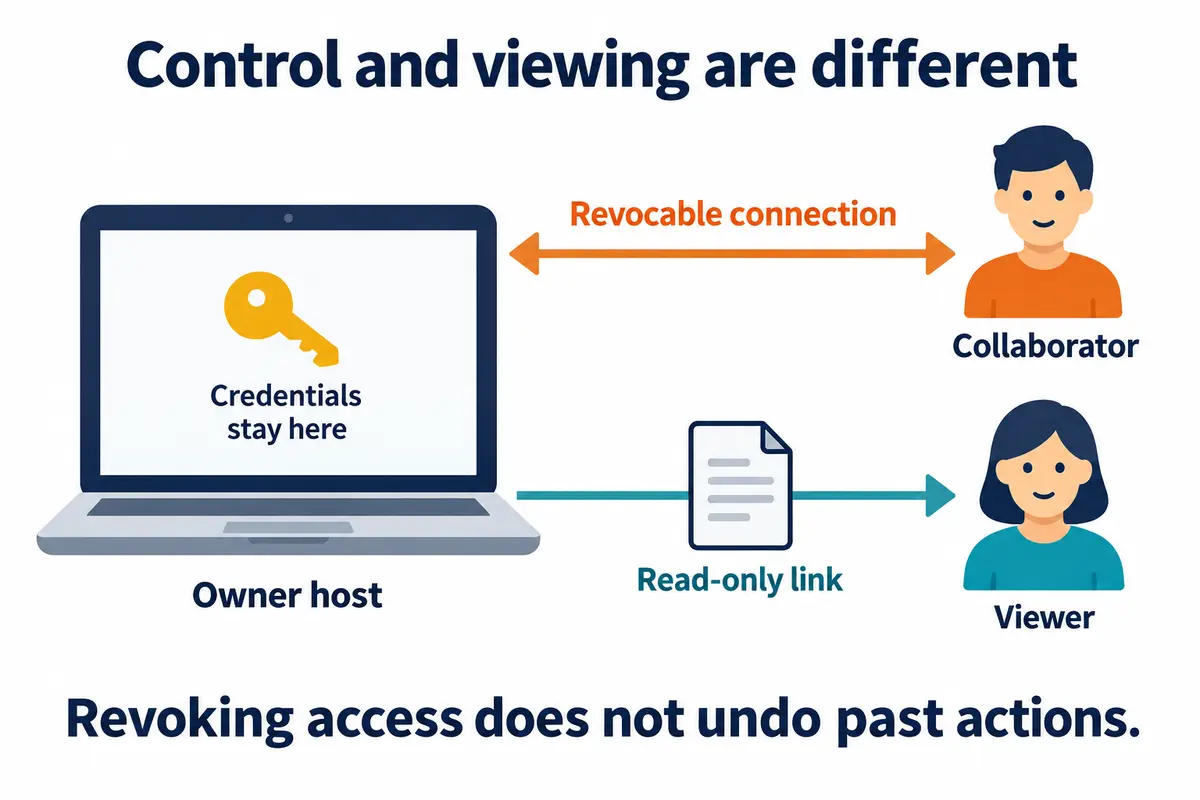
Dans l'espace personnel, sous « Connexions que j'ai partagées », trouvez l'enregistrement concerné et révoquez-le. Avec l'implémentation actuelle, les connexions qui utilisent ce justificatif de partage sont déconnectées et toute reconnexion est refusée ; la connexion du propriétaire lui-même n'utilise pas ce justificatif et n'est pas affectée par cette révocation.
Déconnecter n'équivaut pas à annuler des opérations déjà exécutées. Les contenus déjà lus, les fichiers déjà téléchargés et les tâches déjà lancées doivent être vérifiés et traités séparément. Lors de la validation, confirmez à la fois que l'autre personne ne peut plus se reconnecter et qu'aucune tâche en attente ne subsiste sur la machine hôte.
Qui supporte le quota de ChatGPT Plus et Pro ?
Lorsque Codex est connecté sur la machine hôte avec votre compte ChatGPT, les tâches sont comptabilisées dans la consommation Codex de ce compte ; avec une connexion via API Key, il faut raisonner selon la facturation de l'API. Le partage de connexion ne convertit pas des frais d'API en consommation gratuite incluse dans Plus ou Pro.
Les limites exactes de Plus et Pro peuvent évoluer ; la complexité des tâches, le contexte, le modèle et le mode d'exécution influencent également la consommation. Ne comprenez pas « partager avec deux personnes » comme « le quota est doublé », et ne promettez une utilisation illimitée pour aucun forfait. Vous pouvez consulter les limites actuelles dans l'interface d'utilisation de Codex ; dans la CLI, /status permet aussi d'afficher l'état de la session et la consommation.
Si plusieurs personnes utilisent le service de façon régulière et indépendante, la solution la plus nette consiste à utiliser des comptes distincts ou à attribuer des adhésions selon le plan applicable à l'organisation. Le partage de connexion de PandaNpc règle la question de l'accès distant ; il ne remplace pas le mécanisme de sièges et d'autorisations du produit en amont.
Partager des sessions ChatGPT : ne donner que les résultats, sans ouvrir le contrôle de la machine hôte
Si vos proches veulent seulement voir une réponse, un plan ou un rapport, le partage de session suffit généralement ; inutile d'accorder une connexion Codex.
Partager une conversation dans ChatGPT
Dans la conversation souhaitée de ChatGPT, utilisez la fonction de partage, vérifiez l'aperçu, puis générez le lien. La FAQ sur les liens partagés d'OpenAI précise le périmètre du partage ainsi que les règles d'accès et de suppression : toute personne disposant du lien peut voir le contenu partagé. Traitez donc ce lien comme s'il pouvait être transféré ; n'y mettez aucun mot de passe, aucune donnée client ni aucune information qui ne doit pas être publique.
Partager une conversation ne transmet pas l'adhésion Plus ou Pro au destinataire et ne lui donne pas non plus le contrôle de votre machine hôte. Supprimer le lien de partage interrompt l'accès via le lien d'origine, mais ne permet pas de récupérer un contenu déjà copié ou importé ailleurs.
Partager une session Codex dans PandaNpc
Dans la session Codex voulue, générez un lien de partage en lecture seule. Pour montrer la suite d'une tâche, vous pouvez activer un rafraîchissement en temps réel à durée limitée ; la procédure est décrite dans le tutoriel de partage en temps réel des sessions Claude Code et Codex CLI.
Ce partage et le « partage de connexion » sont deux points d'entrée différents : un visiteur en lecture seule ne peut pas envoyer de tâches, approuver des outils ni modifier le projet. L'arrêt du rafraîchissement en temps réel et la révocation du partage sont aussi deux opérations distinctes : la première interrompt les mises à jour, la seconde rend invalide le point d'entrée d'origine. Avant d'envoyer le lien, ouvrez une fenêtre de navigation privée et vérifiez ce qui est réellement visible.
Foire aux questions (FAQ)
Ne pas donner le mot de passe suffit-il à rendre conforme un partage de ChatGPT Plus ou Pro ?
Non, on ne peut pas juger sur ce seul point. La protection des identifiants et l'autorisation liée à l'abonnement sont deux choses différentes ; ne pas envoyer le mot de passe réduit seulement un mode d'exposition des identifiants. La politique des comptes personnels reste applicable ; une connexion à distance n'emporte pas automatiquement une autorisation d'utilisation multipersonne.
Après avoir accepté la connexion, un proche devient-il un utilisateur ChatGPT Plus ou Pro ?
Non. Le proche reçoit un point d'accès à la machine hôte, pas une adhésion personnelle ; les fonctionnalités et la consommation de ChatGPT sur le web dépendent toujours du compte de chacun.
Une fois la connexion Codex partagée, l'autre personne ne peut-elle que regarder les sessions ?
Non. La connexion permet à l'autre personne d'utiliser l'Agent dans la limite des autorisations existantes. Si vous voulez seulement montrer le contenu, générez un lien de session en lecture seule.
Peut-on générer des liens valides différents pour différents amis ?
Actuellement, une même connexion ne conserve qu'un seul code de partage actif ; en générer un nouveau révoque l'ancien. Lorsqu'un même code a été accepté par plusieurs personnes, la révocation affecte tous ceux qui l'utilisent. Ne considérez pas ce mécanisme comme un système de gestion des membres avec révocation individuelle.
Après une révocation, les commandes déjà exécutées sont-elles annulées automatiquement ?
Non. La révocation termine l'accès associé à ce justificatif ; elle n'offre aucune restauration de fichiers et ne garantit pas l'arrêt des processus déjà lancés sur la machine hôte. Si vous devez revenir en arrière, vérifiez l'état de Git, des sauvegardes et des tâches en cours, puis agissez selon la situation.
Peut-on partager uniquement le résultat final sans montrer tout le processus de codage ?
Vous pouvez choisir la méthode de partage adaptée à la présentation du résultat, mais vérifiez d'abord ce que contient l'aperçu. Ne partez pas du principe qu'un lien « en lecture seule » est sans risque pour la confidentialité. Si vous avez besoin d'une diffusion plus restreinte, consultez les instructions sur le partage des réalisations et des sessions.
Choisir son mode de partage en fonction du besoin réel
Pour montrer des réponses à vos proches, utilisez un lien de session en lecture seule ; pour une collaboration à distance déjà autorisée, utilisez une connexion Codex après avoir vérifié les permissions, la consommation et la procédure de révocation. Si plusieurs personnes doivent utiliser ChatGPT de façon durable et indépendante, prévoyez des comptes distincts ou une adhésion organisationnelle adaptée.
Lorsque la machine hôte et les autorisations sont prêtes, ouvrez PandaNpc Agent et sélectionnez la connexion Codex cible. Effectuez d'abord une validation en lecture seule, puis lancez les véritables tâches.
Guides associés

Comment partager en direct une session Claude Code ou Codex CLI ? Générer un lien de diffusion en lecture seule
Pour permettre à des collègues ou clients de suivre en temps réel l’avancement des conversations de Claude Code ou Codex CLI, il n’est pas nécessaire de partager l’écran ni de céder le contrôle. Cet article montre comment générer des liens de session publics en lecture seule, activer un rafraîchissement en temps réel de 1, 6 ou 24 heures, et explique les différences entre les instantanés, les pages de résultats et le partage de connexion, ainsi que les limites de confidentialité.
Lire l'article →
Codex sur mobile : ChatGPT Remote vs CLI (guide 2026)
Utilisez Codex sur iPhone ou Android : ChatGPT Remote pilote les chats de bureau Mac/Windows ; PandaNpc contrôle Codex CLI et les hôtes Linux. Comparez configuration, limites et dépannage.
Lire l'article →
GPT-6 Astra est désormais entièrement disponible : comment le partager en toute sécurité avec votre famille et vos amis
GPT-6 Astra est désormais entièrement disponible pour les forfaits payants éligibles, Codex et l'API. Cet article explique les différences de permissions entre Plus, Pro, Business, Enterprise, Free/Go et GPT-6 Pro, et montre comment partager en toute sécurité via une connexion Agent révocable, sans partager le compte OpenAI, le mot de passe ou l'API Key.
Lire l'article →