
बिना पासवर्ड दिए भी ChatGPT सब्सक्रिप्शन साझा किया जा सकता है?
रद्द करने योग्य Codex कनेक्शन के माध्यम से परिवार और दोस्तों के साथ ChatGPT Plus और Pro सदस्यता-समर्थित उपयोग पहुँच साझा करें, बिना पासवर्ड सौंपे; साथ ही केवल-पढ़ने वाले लिंक से भी सत्र साझ किए जा सकते हैं। यह लेख खाते, सदस्यता कोटा, कनेक्शन नियंत्रण और सत्र देखने के बीच के अंतर, तथा साझा करने, स्वीकार करने और रद्द करने के विशिष्ट चरणों की व्याख्या करता है।

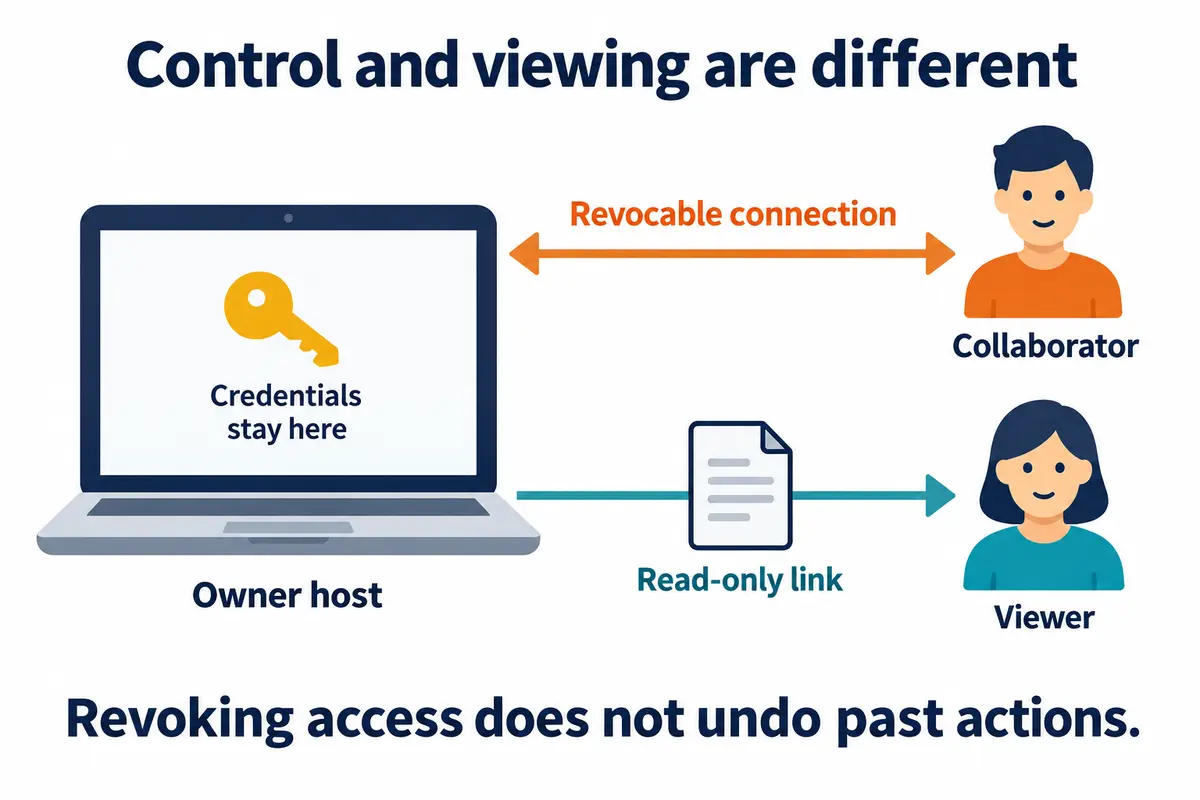
अपना पासवर्ड दिए बिना, अपने कंप्यूटर पर चल रहे Codex के कनेक्शन या सत्र के परिणाम साझा किए जा सकते हैं। ChatGPT Plus या Pro से लॉग इन किया गया Codex अभी भी होस्ट मशीन पर कार्य निष्पादित करता है; परिवार या मित्र एक अलग कनेक्शन के ज़रिए कार्य भेजते हैं, या केवल-पठन लिंक से सत्र देखते हैं। यही इस लेख का “सब्सक्रिप्शन-समर्थित उपयोग का प्रवेश बिंदु साझा करना” है; दूसरे व्यक्ति को इससे आपकी Plus या Pro सदस्यता नहीं मिलती।
लेकिन तकनीकी रूप से जुड़ पाना यह नहीं है कि व्यक्तिगत सब्सक्रिप्शन को कई लोगों के उपयोग के लिए अधिकृत कर दिया गया है। OpenAI की खाता साझाकरण नीति स्पष्ट रूप से कहती है कि व्यक्तिगत खाते का उपयोग उसके निर्माता द्वारा किया जाता है। यह लेख “पासवर्ड न देना” को आधिकारिक रूप से कई लोगों द्वारा व्यक्तिगत सब्सक्रिप्शन साझा करने की अनुमति के रूप में नहीं समझाता: जब दूसरों को वास्तव में कार्य चलाने की आवश्यकता हो, पहले संबंधित सेवा शर्तों और संगठनात्मक प्राधिकरण की पुष्टि करें; यदि पुष्टि नहीं हो सकती, तो सभी अपने-अपने खातों का उपयोग करें, या केवल वे परिणाम साझा करें जिन्हें सार्वजनिक करने की अनुमति है।
इस लेख के आधिकारिक दस्तावेज़ों और उत्पाद कोड की जाँच की तिथि 8 सितंबर 2026 है। नीचे दिए गए कनेक्शन निर्देश PandaNpc के वर्तमान कार्यान्वयन विवरण पर आधारित हैं; इस लेखन में दो वास्तविक खातों से क्रॉस-अकाउंट परीक्षण नहीं किया गया।
ChatGPT Plus और Pro सब्सक्रिप्शन साझा करने से वास्तव में क्या साझा होता है?
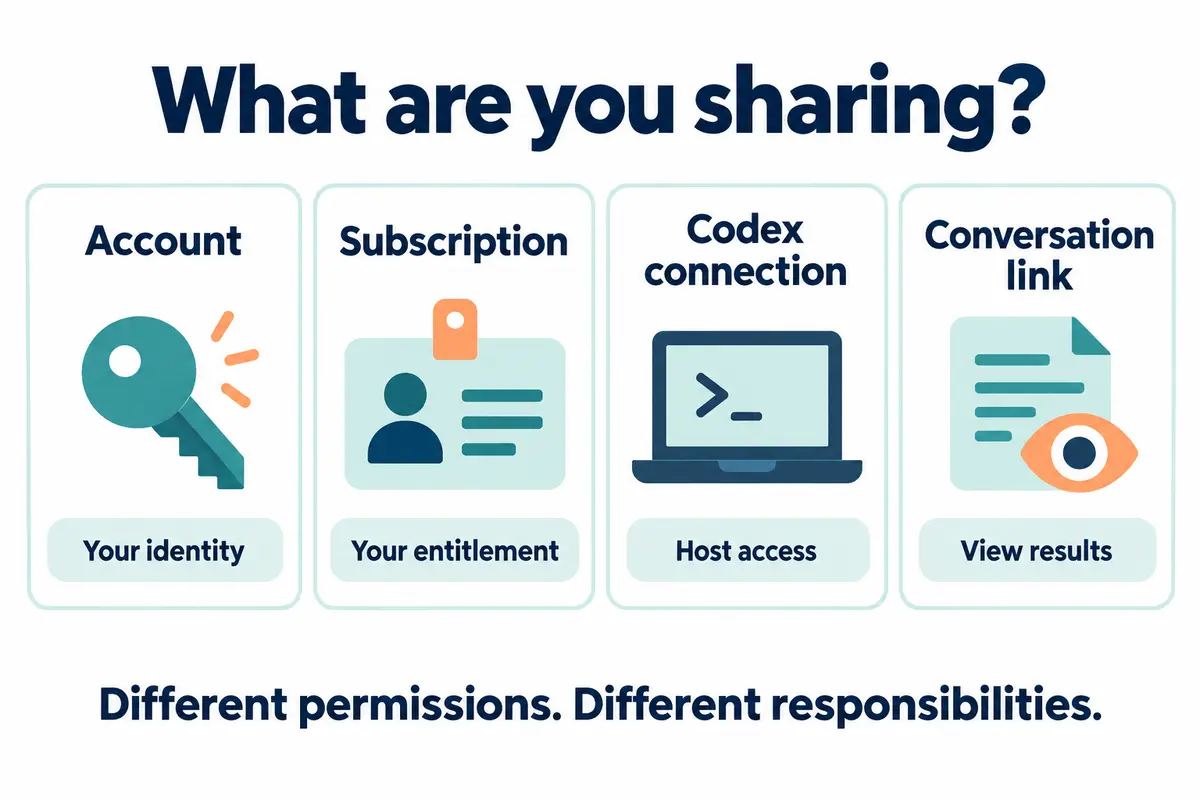
“Share ChatGPT subscription” अक्सर चार अलग-अलग चीज़ों को एक साथ मिला देता है। प्रवेश विधि चुनने से पहले देखें कि दूसरे व्यक्ति को केवल परिणाम देखने हैं या आपके डेवलपमेंट वातावरण को संचालित करना है।
| साझा की जाने वाली वस्तु | दूसरे को मिलने वाली क्षमता | दूसरे को क्या नहीं मिलता |
|---|---|---|
| खाते का पासवर्ड या लॉगिन सत्र | संभवतः आपकी पहचान से खाते का उपयोग कर सकता है और व्यक्तिगत जानकारी तक पहुँच सकता है | स्वतंत्र पहचान, स्वतंत्र कोटा और स्पष्ट उत्तरदायित्व सीमाएँ |
| Plus / Pro सब्सक्रिप्शन स्वयं | PandaNpc के माध्यम से किसी अन्य खाते के लिए सदस्यता नहीं खोली जा सकती | यह पारिवारिक प्लान या दूसरी सदस्यता सीट नहीं बन जाता |
| Codex कनेक्शन | होस्ट द्वारा अनुमत अनुमतियों के भीतर कार्य भेजना, टूल कॉल करना और फ़ाइलों को संशोधित करना | ChatGPT वेब संस्करण की सभी सुविधाएँ या अपनी स्वयं की सदस्यता स्वचालित रूप से नहीं मिलतीं |
| केवल-पठन सत्र लिंक | साझा किए गए वार्तालाप, आउटपुट या परिणाम देखना | उस केवल-पठन पृष्ठ से होस्ट को नियंत्रित नहीं कर सकता और न ही मॉडल कोटा मिलता है |
OpenAI का ChatGPT प्लान के साथ Codex चलाने का विवरण ChatGPT लॉगिन विधि और प्लान उपयोग की जानकारी देता है। कौन-से मॉडल उपलब्ध हैं और कितना कोटा शेष है, यह होस्ट के वर्तमान खाते में वास्तव में दिखाई गई जानकारी पर निर्भर करता है; PandaNpc अतिरिक्त मॉडल अनलॉक नहीं करता और न ही ऊपरी सेवा के उपयोग को रीसेट करता है।
परिवार और मित्रों के साथ Codex साझा करें: पहले दायरा पक्का करें, फिर कनेक्शन बनाएँ
यह तरीका उन स्थितियों के लिए है जहाँ आपको उचित प्राधिकरण मिल चुका है और वास्तव में सहयोगियों को होस्ट Agent का उपयोग करने की आवश्यकता है। यदि केवल कोई उत्तर या कोडिंग परिणाम दिखाना है, तो सीधे आगे दिए गए केवल-पठन सत्र साझाकरण का उपयोग करें।
1. पहले खुद सत्यापित करें कि Codex काम करता है
अपने कंप्यूटर पर Codex लॉगिन पूरा करें और PandaNpc में उस डिवाइस का Codex कनेक्शन खोलें। पुष्टि करें कि आप एक केवल-पठन कार्य भेज सकते हैं और परिणाम प्राप्त कर सकते हैं, और मॉडल तथा खाता अपेक्षा के अनुरूप हैं। होस्ट को चालू और इंटरनेट से जुड़ा रहना चाहिए; यदि वह स्लीप में चला जाए या नेटवर्क से कट जाए, तो दूसरा व्यक्ति साझा लिंक से उसे स्वचालित रूप से चालू नहीं कर सकता।
इंस्टॉलेशन और क्रॉस-डिवाइस पहुँच के लिए Codex मोबाइल रिमोट कंट्रोल गाइड देखें। यह लेख पहले से काम कर रहे कनेक्शन से शुरू होता है और इंस्टॉलेशन चरणों को दोहराता नहीं है।
2. समर्पित कार्य निर्देशिका और टूल अनुमतियाँ तैयार करें
अपने दैनिक उपयोग वाले पूरे डेवलपमेंट वातावरण को सीधे किसी और को न सौंपें। पहले एक परीक्षण निर्देशिका उपयोग करें जिसमें निजी फ़ाइलें, प्रोडक्शन कुंजियाँ या वास्तविक ग्राहक डेटा न हों; Codex के कार्यक्षेत्र और टूल अनुमतियों की जाँच करें। कार्य निर्देशिका केवल एक प्रारंभिक बिंदु है, ऑपरेटिंग सिस्टम-स्तरीय अलगाव नहीं; यदि Agent मनमाने कमांड चला सकता है या निर्देशिका से बाहर की फ़ाइलें पढ़ सकता है, तो यह नहीं कहा जा सकता कि वह केवल इस फ़ोल्डर को देखता है।
लिंक लेने वाला व्यक्ति वर्तमान अनुमति सीमा के भीतर निर्देश भेज सकता है, टूल चला सकता है, फ़ाइलें पढ़/लिख सकता है और अनुमोदन प्रक्रियाएँ संभाल सकता है। इसलिए “पासवर्ड न बताना” यह नहीं है कि “दूसरा व्यक्ति होस्ट पर संवेदनशील जानकारी तक कभी नहीं पहुँच सकता।” साझा करने से पहले अनुमतियाँ कड़ी करें; आवश्यक हो तो अलग सिस्टम उपयोगकर्ता या पृथक वातावरण का उपयोग करें।
3. समय-सीमा वाला साझा लिंक बनाएँ
कनेक्शन सूची में लक्षित कनेक्शन का मेनू खोलें, “कनेक्शन साझा करें” चुनें, फिर वैधता अवधि चुनें और लिंक बनाएँ। वर्तमान में 1 दिन, 7 दिन, 30 दिन या स्थायी वैधता उपलब्ध है; अस्थायी सहयोग के लिए पहले 1 दिन चुन सकते हैं।
केवल रिमोट ब्रिजिंग क्षमता वाले relay कक्शन समर्थित हैं; विशुद्धूप से स्थानीय local कनेकन सीधे साझा नहीं किए जा सकते। सुनिश्चितें कि चुना गया कनेक्शन Codex है, ताकि कोई अन्य इंजन या कोई और डिवाइस दूसरे व्यक्ति को न सौंप दी जाए।
एक ही कनेक्शन के लिए नया साझा लिंक बनाने पर पिछला साझाकरण रद्द हो जाता है। एक ही कनेक्शन के लिए बार-बार लिंक बनाकर एक साथ कई सक्रिय प्रवेश बिंदु न बनाएँ। रद्द करने की इकाई भी साझा लिंक है: यदि एक ही लिंक कई लोगों द्वारा लिया गया है, तो उसे रद्द करने पर उन सभी लेने वालों पर असर पड़ता है।
4. दूसरा व्यक्ति अपने PandaNpc खाते से लिंक ले
परिवार या मित्र साझा लिंक खोलें, अपने PandaNpc खाते से लॉग इन करें और उसे लें; या लिंक/साझा कोड को “नया कनेक्शन” के “कनेक्शन लिंक” इनपुट बॉक्स में चिपकाएँ और निर्माण की पुष्टि करें।
लिंक लेने की प्रक्रिया में आपको OpenAI पासवर्ड, लॉगिन Cookie या API Key भेजने की आवश्यकता नहीं होती। दूसरे व्यक्ति को केवल एक रिमोट कनेक्शन प्रवेश बिंदु मिलता है, न कि आपका ChatGPT लॉगिन पृष्ठ, भुगतान प्रबंधन अधिकार या पूर्ण उत्पाद सब्सक्रिप्शन।
5. संवेदनशील जानकारी रहित कार्य से जाँच करें
दूसरे व्यक्ति को परीक्षण प्रोजेक्ट में यह भेजने के लिए कहें:
Report the current working directory and list the top-level file names.
Do not read file contents, modify files, or make network requests.
जाँचें कि लौटाया गया पथ अपेक्षित निर्देशिका है या नहीं, इंजन Codex है या नहीं, और कोई अप्रत्याशित फ़ाइल परिवर्तन हुआ है या नहीं। फिर एक ऐसा ऑपरेशन करें जिसमें संवेदनशील डेटा न हो और जो वर्तमान सेटिंग्स के अनुसार अनुमोदन ट्रिगर करे, ताकि वास्तविक अनुमति व्यवहार की पुष्टि हो सके। यदि किसी दूसरे होस्ट का पथ मिले, इंजन सही न हो, या अनुमतियाँ अपेक्षा से अधिक हों, तो पहले साझाकरण रद्द करें और फिर समस्या का पता लगाएँ।
6. सहयोग समाप्त होने के बाद रद्द करें
व्यक्तिगत अनुभाग में “मेरे द्वारा साझा किए गए कनेक्शन” में संबंधित रिकॉर्ड ढूँढें और उसे रद्द करें। वर्तमान कार्यान्वयन उस साझा प्रमाण-पत्र का उपयोग करने वाले कनेक्शन को डिस्कनेक्ट कर देता है और बाद में पुनः कनेक्ट करने से मना कर देता है; मालिक का अपना कनेक्शन उस साझा प्रमाण-पत्र का उपयोग नहीं करता, इसलिए वह इस रद्दीकरण से प्रभावित नहीं होता।
कनेक्शन डिस्कनेक्ट करना पहले से किए गए कार्यों को वापस नहीं लेता। पहले से पढ़ी गई सामग्री, डाउनलोड की गई फ़ाइलें और पहले से शुरू किए गए कार्यों की अलग से जाँच और प्रबंधन करना आवश्यक है। स्वीकृति जाँच के समय यह भी सुनिश्चित करें कि दूसरा व्यक्ति दोबारा कनेक्ट नहीं कर सकता, और यह भी देखें कि होस्ट पर कोई ऐसा कार्य शेष तो नहीं है जिसे संभालने की आवश्यकता है।
ChatGPT Plus और Pro का कोटा किस खाते से जाता है?
जब होस्ट पर चल रहा Codex आपके ChatGPT खाते से लॉग इन होता है, तो कार्य का उपयोग उस खाते से जुड़े Codex उपयोग में जुड़ता है; यदि API Key से लॉग इन किया गया है, तो इसे API की बिलिंग पद्धति के अनुसार समझना चाहिए। साझा लिंक से API लागत Plus या Pro की मुफ्त उपयोग-सीमा में नहीं बदल जाती।
Plus और Pro की विशिष्ट सीमाएँ बदलती रहती हैं; कार्य की जटिलता, संदर्भ, मॉडल और चलाने का तरीका भी खपत को प्रभावित करते हैं। “दो लोगों को साझा करना” यह न समझें कि “कोटा दो गुना बढ़ गया,” और न ही किसी प्लान के असीमित उपयोग का वादा करें। वर्तमान सीमाएँ Codex के उपयोग इंटरफ़ेस में देखी जा सकती हैं; CLI में /status का उपयोग सत्र स्थिति और उपयोग जानकारी देखने के लिए भी किया जा सकता है।
यदि कई लोग लंबे समय तक स्वतंत्र रूप से उपयोग कर रहे हैं, तो स्पष्ट व्यवस्था यह है कि सभी के अपने-अपने खाते हों, या संगठन के उपयुक्त प्लान के तहत सदस्य भूमिकाएँ आवंटित की जाएँ। PandaNpc का कनेक्शन साझाकरण केवल रिमोट प्रवेश की समस्या हल करता है; यह ऊपरी सेवा के सीट और प्राधिकरण तंत्र का विकल्प नहीं है।
ChatGPT सत्र साझा करें: केवल परिणाम दें, होस्ट नियंत्रण न दें
यदि परिवार या मित्र केवल एक उत्तर, एक समाधान या एक रिपोर्ट देखना चाहते हैं, तो सत्र साझा करना आमतौर पर पर्याप्त होता है; Codex कनेक्शन अनुमति देना आवश्यक नहीं है।
ChatGPT में वार्तालाप साझा करना
ChatGPT के लक्षित सत्र में साझा करने की सुविधा का उपयोग करें, पूर्वावलोकन सामग्री की जाँच करें और फिर लिंक बनाएँ। OpenAI का साझा लिंक FAQ साझाकरण के दायरे, पहुँच और हटाने के नियम बताता है: जिसके पास लिंक है वह साझा की गई सामग्री देख सकता है, इसलिए इसे ऐसे लिंक की तरह मानें जिसे आगे भेजा जा सकता है; उसमें पासवर्ड, ग्राहक डेटा या अन्य जानकारी न डालें जो सार्वजनिक नहीं होनी चाहिए।
वार्तालाप साझा करने से प्राप्तकर्ता को Plus या Pro सदस्यता नहीं मिलती, और न ही आपका होस्ट नियंत्रण उस तक जाता है। साझा लिंक हटाने से मूल लिंक के माध्यम से पहुँच रुक सकती है, लेकिन यह गारंटी नहीं देता कि दूसरों ने पहले कॉपी या आयात की सामग्री वापस मिल जाएगी।
PandaNpc में Codex सत्र साझा करना
लक्षित Codex सत्र में केवल-पठन साझा लिंक बनाएँ। यदि कार्य की आग की प्रगति दिखानी हो, तो समय-सीमा वाला लाइव रिफ़्रेश चालू किया जा सकता है; विस्तृत निर्देशों के लिए Claude Code और Codex CLI सत्र लाइव साझा करने का ट्यूटोरियल देखें।
यह साझाकरण “कनेक्शन साझा करना” से अलग प्रवेश बिंदु है: केवल-पठन आगंतुक कार्य नहीं भेज सकता, टूल को अनुमोदित नहीं कर सकता, और न ही प्रोजेक्ट में बदलाव कर सकता है। लाइव रिफ़्रेश रोकना और साझाकरण रद्द करना भी अलग-अलग कार्य हैं; पहले से अपडेट रुकता है, दूसरे से मूल साझा प्रवेश बिंदु अमान्य हो जाता है। भेजने से पहले इनकॉग्निटो विंडो में जाँचें कि वास्तव में कितनी सामग्री दिख रही है।
सामान्य प्रश्न (FAQ)
क्या बिना पासवर्ड दिए ChatGPT Plus या Pro को अनुपालनपूर्वक साझा किया जा सकता है?
केवल इसी आधार पर निर्णय नहीं लिया जा सकता। साख (credential) की सुरक्षा और सब्सक्रिप्शन प्राधिकरण दो अलग बातें हैं; पासवर्ड न भेजने से केवल एक प्रकार का साख-उजागर होने का जोखिम कम होता है। व्यक्तिगत खाते की नीति अब भी लागू होती है; रिमोट कनेक्शन अपने आप कई लोगों के उपयोग की अनुमति नहीं देता।
परिवार का सदस्य लिंक लेने के बाद क्या ChatGPT Plus या Pro उपयोगकर्ता बन जाता है?
नहीं। परिवार के सदस्य को केवल होस्ट कनेक्शन का प्रवेश बिंदु मिलता है, न कि अपनी सदस्यता; ChatGPT वेब संस्करण की सुविधाएँ और उपयोग अब भी उनके अपने खाते से तय होते हैं।
Codex कनेक्शन साझा करने के बाद क्या दूसरा व्यक्ति केवल सत्र देख सकता है?
नहीं। कनेक्शन दूसरे व्यक्ति को वर्तमान अनुमति सीमा के भीतर Agent को संचालित करने की अनुमति देता है। यदि केवल सामग्री दिखानी है, तो केवल-पठन सत्र लिंक बनाएँ।
क्या अलग-अलग मित्रों के लिए अलग-अलग सक्रिय लिंक बनाए जा सकते हैं?
वर्तमान में एक ही कनेक्शन के लिए केवल एक सक्रिय साझा कोड रखा जाता है; नया कोड बनाने पर पुराना साझाकरण रद्द हो जाता है। जब एक ही साझा कोड कई लोगों द्वारा लिया जाता है, तो उसे रद्द करने पर उस कोड का उपयोग करने वाले सभी लोग प्रभावित होते हैं। इसे प्रति-व्यक्ति स्वतंत्र अधिकार-निरसन वाली सदस्य प्रबंधन प्रणाली की तरह न समझें।
रद्द करने के बाद क्या पहले से चलाए गए कमांड अपने आप वापस (रोलबैक) हो जाते हैं?
नहीं। रद्द करने का उद्देश्य उस साख की पहुँच समाप्त करना है; यह फ़ाइल रोलबैक प्रदान नहीं करता और न ही यह सुनिश्चित करता है कि शुरू किए गए होस्ट प्रोसेस रुक जाएँ। यदि रोलबैक आवश्यक हो, तो Git स्थिति, बैकअप और कार्य की चालू स्थिति जाँचें, फिर वास्तविक स्थिति के अनुसार कार्य करें।
क्या केवल अंतिम परिणाम साझा किया जा सकता है, बिना पूरी कोडिंग प्रक्रिया दिखाए?
परिणाम दिखाने के लिए उपयुक्त साझा विधि चुनें और भेजने से पहले जाँचें कि पूर्वावलोकन में कौन-सी सामग्री शामिल है। केवल इसलिए कि लिंक “केवल-पठन” है, यह न मानें कि सामग्री में कोई गोपनीयता जोखिम नहीं है। यदि सार्वजनिक दायरा और सीमित करना हो, तो परिणाम और सत्र साझाकरण विवरण देखें।
वास्तविक आवश्यकता के अनुसार साझा करने की विधि चुनें
यदि केवल परिवार या मित्रों को उत्तर दिखाना है, तो केवल-पठन सत्र लिंक का उपयोग करें; यदि अधिकृत रिमोट सहयोग आवश्यक है, तो Codex कनेक्शन का उपयोग करें, और पहले अनुमतियाँ, कोटा और रद्द करने के तरीके की जाँच करें। यदि प्रत्येक व्यक्ति को लंबे समय तक स्वतंत्र रूप से ChatGPT उपयोग करना है, तो सभी के लिए अलग खाते या उपयुक्त संगठन सदस्यता की व्यवस्था करें।
होस्ट और अनुमतियाँ तैयार हो जाने पर, PandaNpc Agent में जाकर लक्षित Codex कनेक्शन चुनें। पहले एक केवल-पठन जाँच करें, फिर वास्तविक कार्य शुरू करें।
संबंधित गाइड

Claude Code और Codex CLI सत्र को लाइव कैसे साझा करें? केवल-पठनीय लाइव लिंक बनाएं
यदि आप सहकर्मियों या ग्राहकों को Claude Code, Codex CLI की बातचीत की प्रगति वास्तविक समय में देखने देना चाहते हैं, तो स्क्रीन साझा करने या नियंत्रण सौंपने की आवश्यकता नहीं है। यह लेख दर्शाता है कि सार्वजनिक केवल-पढ़ने योग्य सत्र लिंक कैसे उत्पन्न करें, 1, 6 या 24 घंटे के लिए वास्तविक समय रीफ्रेश चालू करें, और स्नैपशॉट, परिणाम पृष्ठ तथा कनेक्शन साझाकरण के बीच अंतर और गोपनीयता सीमाओं को समझाएं।
लेख पढ़ें →
फ़ोन पर Codex इस्तेमाल करें: ChatGPT Remote बनाम CLI (2026)
हाँ: ChatGPT Remote iPhone/Android से Mac/Windows पर डेस्कटॉप Codex को नियंत्रित करता है; CLI/Linux/बिना डिस्प्ले के लिए PandaNpc उपयोग करें। इसमें सेटअप, सीमाएँ, सत्यापन और समस्या निवारण शामिल हैं।
लेख पढ़ें →
GPT-6 Astra अब पूरी तरह उपलब्ध: परिवार और दोस्तों के साथ सुरक्षित रूप से कैसे साझा करें
GPT-6 Astra योग्यता प्राप्त भुगतान योजनाओं, Codex और API के लिए पूरी तरह से खोल दिया गया है। यह लेख Plus, Pro, Business, Enterprise, Free/Go और GPT-6 Pro के अनुमति अंतरों की व्याख्या करता है, और यह भी प्रदर्शित करता है कि बिना OpenAI खाता, पासवर्ड या API Key साझा किए, प्रत्यावर्तनीय Agent कनेक्शन के माध्यम से सुरक्षित रूप से कैसे साझा करें।
लेख पढ़ें →