
Claude Code
सेशन, टूल कॉल, प्रश्न और कोड बदलाव देखें।
PandaNpc Work
काम AI को सौंपें, प्रगति कभी भी देखें। PandaNpc Work Claude Code, Codex और अन्य AI Agent को जोड़ता है, जिससे रिसर्च, डेटा संगठन, कंटेंट क्रिएशन और कोड कार्य एक ही workspace में आगे बढ़ते हैं।
जब आपकी execution मशीन ऑनलाइन रहती है, तब आप मोबाइल, ब्राउज़र या डेस्कटॉप से प्रगति देख सकते हैं, प्रश्नों का उत्तर दे सकते हैं और सेशन जारी रख सकते हैं।
The Agent Cloud is your own cloud dev machine. Sign in to create and use it.
कार्य से शुरू करें
उपयुक्त AI Agent और कार्य प्रवेश चुनें, और एक स्पष्ट परिणाम के इर्द-गिर्द लगातार आगे बढ़ें।

AI से सुराग जुटाने, जानकारी व्यवस्थित करने और मुख्य बातों का सारांश बनाने को कहें; फिर आप स्रोत जांचें और अगला कदम तय करें।
प्रैक्टिकल केस देखें
मौजूदा सामग्री व्यवस्थित करें, लेख, विवरण और योजनाओं का ड्राफ्ट बनाएं, और रखने योग्य सामग्री को नोट्स में सहेजें।
AI नोट्स के बारे में जानें
चल रहे कोडिंग AI Agent से कनेक्ट करें, प्रक्रिया देखें, पुष्टि संभालें और कोड बदलाव व परिणाम जांचें।
workspace खोलेंकई इंजिन, एक कार्यक्षेत्र
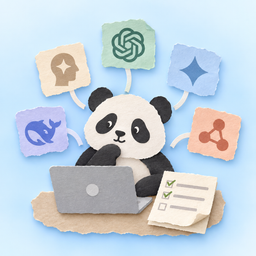
PandaNpc Work कई AI Agent के सेशन को एक ही इंटरफ़ेस में लाता है। आप इंजिन और कनेक्शन बदल सकते हैं, और देख सकते हैं कि हर काम क्या कर रहा है।
हर इंजिन अपनी क्षमताएं, अकाउंट और रनटाइम वातावरण बनाए रखता है; आप कार्य के अनुसार उपयुक्त इंजिन चुन सकते हैं, और अलग-अलग आवश्यक संदर्भ व फीडबैक दे सकते हैं।
सेशन, टूल कॉल, प्रश्न और कोड बदलाव देखें।
Codex सेशन कनेक्ट करें, कार्य जारी रखें और निष्पादन परिणाम जांचें।
कॉन्फ़िगर करने योग्य मॉडल का उपयोग करके संवाद और कोड कार्य आगे बढ़ाएं।
DeepSeek harness (CLI) कनेक्ट करें, वर्तमान कार्य देखें और जारी रखें।
Pi सेशन कनेक्ट करें और कार्य प्रक्रिया पर नज़र रखें।
डिवाइस के बीच फॉलो-अप
निष्पादन अभी भी कनेक्टेड मशीन और सेशन वातावरण में होता है। जब मशीन ऑन रहती है, AI Agent प्रक्रिया ऑनलाइन होती है और नेटवर्क उपलब्ध होता है, तब आप अन्य डिवाइस से देखना और संचालन जारी रख सकते हैं।
जब कार्य को पुष्टि, अतिरिक्त जानकारी या उत्पन्न परिणाम की आवश्यकता हो, तो मोबाइल, ब्राउज़र या डेस्कटॉप ऐप खोलकर उसी सेशन में लौटें।
जब execution वातावरण ऑनलाइन हो, मोबाइल, ब्राउज़र या डेस्कटॉप से उसी AI Agent सेशन में लौटें।
परिणाम आगे भी उपयोगी
कार्य पूरा होने पर निष्कर्ष, ड्राफ्ट, कोड विवरण और आगे के कामों को प्रोजेक्ट सामग्री या नोट्स में व्यवस्थित करें, ताकि संपादन, खोज और साझा करना आसान हो।
आप प्रोजेक्ट के अनुसार महत्वपूर्ण संदर्भ और परिणाम व्यवस्थित कर सकते हैं, जिससे अगली बार काम जारी करते समय आवश्यक सामग्री ढूंढना आसान हो।
PandaPaw
हर Agent कंप्यूटर पर PandaPaw इंस्टॉल करें और उसी PandaNpc खाते से साइन इन करें। कंप्यूटर अपने-आप निजी नेटवर्क में जुड़ते हैं, ताकि आप फोन, ब्राउज़र या दूसरे कंप्यूटर से Claude Code, Codex और PandaCode के सेशन जारी रख सकें—पब्लिक IP या पोर्ट फ़ॉरवर्डिंग की जरूरत नहीं।

सामान्य प्रश्न
PandaNpc Work कई AI Agent इंजिन को जोड़ने वाला workspace है, जिसका उपयोग रिसर्च, सामग्री, कंटेंट और कोड कार्यों को देखने और जारी रखने के लिए किया जाता है।
वर्तमान workspace Claude Code, Codex, PandaCode, DeepSeek harness (CLI) और Pi का समर्थन करता है। प्रत्येक इंजिन की विशिष्ट क्षमताएं उसके संस्करण, अकाउंट और रनटाइम वातावरण पर निर्भर करती हैं।
हां, लेकिन execution मशीन को ऑन रहना चाहिए, और AI Agent प्रक्रिया तथा नेटवर्क भी ऑनलाइन होने चाहिए। मोबाइल और ब्राउज़र उस सेशन से कनेक्ट करने, देखने और जारी रखने के लिए हैं।
आप कार्य प्रकार, मौजूदा अकाउंट और रनटाइम वातावरण के अनुसार इंजिन चुन सकते हैं, और एक ही workspace में अलग-अलग कार्य देख व फीडबैक दे सकते हैं।
आप उपयोगी निष्कर्ष, ड्राफ्ट और विवरण प्रोजेक्ट सामग्री या नोट्स में व्यवस्थित कर सकते हैं; कोड परिणाम संबंधित प्रोजेक्ट वातावरण में ही सहेजे जाते हैं।
PandaNpc Work
एक स्पष्ट कार्य से शुरू करें, PandaNpc Work में प्रक्रिया देखें और परिणाम स्वीकार करें।
AI workspace खोलें