
Şifre Vermeden ChatGPT Aboneliği Paylaşılabilir mi?
Geri alınabilir bir Codex bağlantısı ile ChatGPT Plus ve Pro abonelik destekli kullanım girişini aile ve arkadaşlarınızla paylaşın, şifre vermenize gerek kalmaz; oturumları salt okunur bağlantıyla da paylaşabilirsiniz. Bu makale hesap, abonelik kotası, bağlantı kontrolü ve oturum görüntüleme arasındaki farkları ve paylaşım, kabul ile iptal adımlarını açıklar.

Kendi bilgisayarınızda çalışan Codex bağlantısını veya oturum sonuçlarını, şifrenizi teslim etmeden paylaşabilirsiniz. ChatGPT Plus veya Pro ile oturum açılmış Codex görevleri hâlâ ana makinede yürütür; aile üyeleri ve arkadaşlar bağımsız bir bağlantı üzerinden görev gönderebilir veya salt okunur bir bağlantıyla oturumu görüntüleyebilir. Bu makale, "aboneliğin desteklediği kullanım girişini" paylaşmaktan bahseder; karşı taraf bu yolla sizin Plus veya Pro üyeliğinizi elde etmez.
Ancak teknik olarak bağlanabilmek, kişisel aboneliğin birden çok kişinin kullanımına yetkili olduğu anlamına gelmez. OpenAI'nin hesap paylaşım politikası, kişisel hesabın yalnızca hesabı oluşturan kişi tarafından kullanılacağını açıkça belirtir. Bu makale, "şifre vermemeyi" resmî olarak kişisel aboneliğin birden çok kişi tarafından paylaşılabileceği şeklinde yorumlamaz: başkalarının gerçekten görev çalıştırması gerekiyorsa önce ilgili hizmet şartlarını ve kurumsal yetkilendirmeyi doğrulayın; doğrulayamıyorsanız herkes kendi hesabını kullansın veya yalnızca herkese açık sonuçları paylaşın.
Bu makaledeki resmî belgeler ve ürün kodları 8 Eylül 2026 tarihi itibarıyla doğrulanmıştır. Aşağıdaki bağlantı işlemleri PandaNpc'nin mevcut uygulama açıklamalarına dayanır; bu yazı sırasında iki gerçek hesapla hesaplar arası test yapılmamıştır.
ChatGPT Plus ve Pro Aboneliğini Paylaşmak Aslında Neyi Paylaşır?
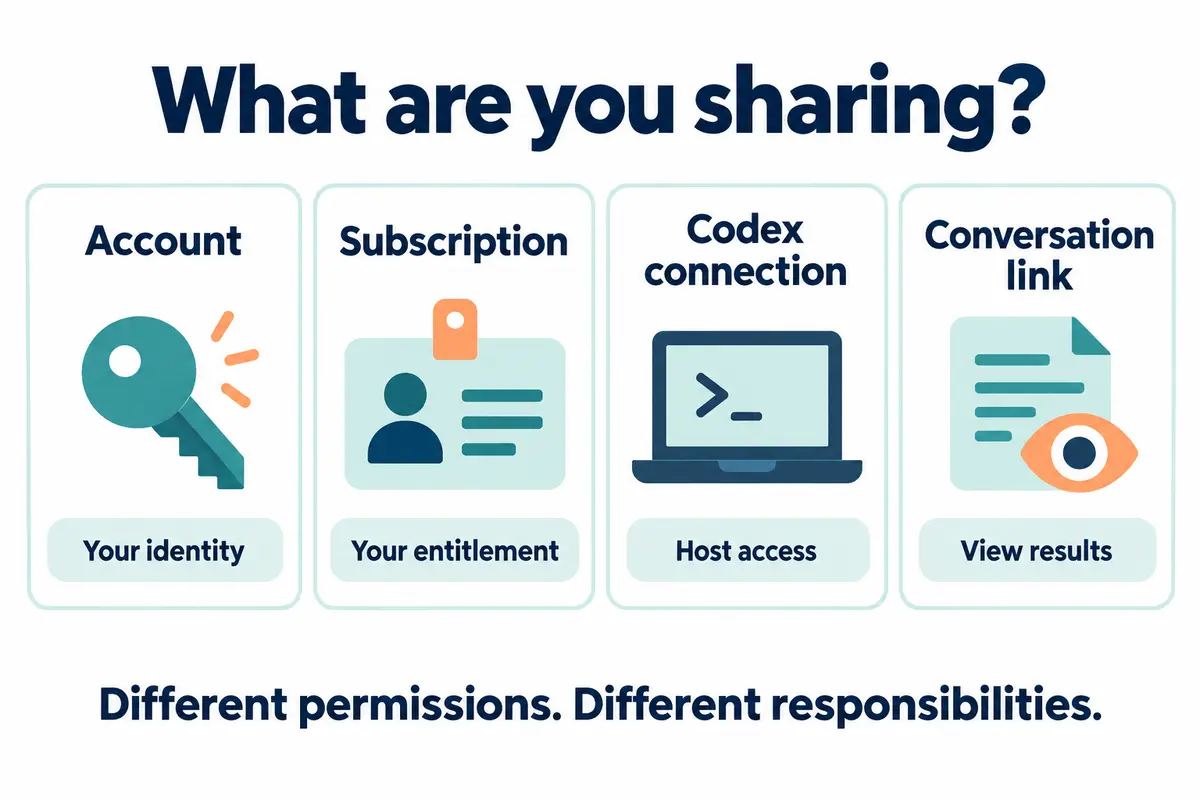
"Share ChatGPT subscription" ifadesi genellikle dört farklı şeyi birbirine karıştırır. Bir giriş yolu seçmeden önce, karşı tarafın yalnızca sonuçları mı görmek istediğini yoksa geliştirme ortamınızı mı kullanması gerektiğini belirleyin.
| Paylaşılan şey | Karşı tarafın kazandığı yetenek | Karşı tarafın kazanamadığı şey |
|---|---|---|
| Hesap şifresi veya oturum açma oturumu | Hesabı senin kimliğinle kullanabilir ve kişisel bilgilere erişebilir | Bağımsız kimlik, bağımsız kota ve net sorumluluk sınırları |
| Plus / Pro aboneliğinin kendisi | PandaNpc aracılığıyla başka bir hesaba üyelik açtıramaz | Aile planına veya ikinci bir üyelik hakkına dönüşmez |
| Codex bağlantısı | Ana makinenin izin verdiği yetkiler dahilinde görev gönderebilir, araçları çağırabilir ve dosyaları işleyebilir | ChatGPT web sürümünün tüm işlevlerini veya kendi aboneliğini otomatik olarak kazanmaz |
| Salt okunur oturum bağlantısı | Paylaşılan konuşmayı, çıktıyı veya sonuçları görüntüleyebilir | Bu salt okunur sayfa üzerinden ana makineyi kontrol edemez veya model kotası elde edemez |
OpenAI'nin ChatGPT planıyla Codex çalıştırma açıklaması, ChatGPT oturum açma yöntemini ve plan kullanımını açıklar. Hangi belirli modelin kullanılabileceği ve ne kadar kota kaldığı, ana makinedeki mevcut hesabın gerçek görünümüne göre belirlenir; PandaNpc ek modellerin kilidini açmaz ve hizmeti sağlayan taraftaki (upstream) kullanımı sıfırlamaz.
Codex'i Aile ve Arkadaşlarla Paylaşmak: Önce Kapsamı Doğrulayın, Sonra Bağlantı Oluşturun
Bu yöntem, gerekli yetkilendirmeyi almış ve iş birliği yapan kişilerin ana makinedeki Agent'ı kullanmasını gerçekten gerektiren durumlar için uygundur. Yalnızca bir yanıtı veya kodlama sonucunu göstermek istiyorsanız, aşağıdaki salt okunur oturum paylaşımını kullanmanız yeterlidir.
1. Codex'in Çalıştığını Önce Kendiniz Doğrulayın
Codex oturumunu kendi bilgisayarınızda tamamlayın ve PandaNpc'de bu cihazın Codex bağlantısını açın. Salt okunur bir görev gönderip sonuç alabildiğinizi ve model ile hesabın beklendiği gibi olduğunu doğrulayın. Ana makinenin açık ve çevrimiçi kalması gerekir; uyku modunda veya çevrimdışıyken karşı taraf paylaşım bağlantısıyla onu otomatik olarak geri getiremez.
Kurulum ve cihazlar arası erişim için Codex telefon uzaktan kontrol rehberine bakabilirsiniz. Bu yazı, hâlihazırda çalışan bir bağlantıyla başlar; kurulum adımlarını yinelemez.
2. Özel Çalışma Dizini ve Araç İzinleri Hazırlayın
Günlük kullandığınız tüm geliştirme ortamını doğrudan başkalarına vermeyin. Önce kişisel dosyalar, üretim anahtarları veya gerçek müşteri verileri içermeyen bir test dizini kullanarak Codex'in çalışma alanını ve araç izinlerini denetleyin. Çalışma dizini yalnızca bir başlangıç noktasıdır, işletim sistemi düzeyinde bir yalıtım değildir; Agent rastgele komutlar çalıştırabiliyor veya dizin dışındaki dosyalara erişebiliyorsa, yalnızca bu klasörü görebildiğini iddia edemezsiniz.
Bağlantıyı alan kişi, mevcut izin kapsamında komut gönderebilir, araçları çalıştırabilir, dosyaları okuyup yazabilir ve onayları işleyebilir. Bu nedenle "şifreyi söylememek", "karşı tarafın ana makinedeki hassas bilgilere asla erişemeyeceği" anlamına gelmez. Paylaşmadan önce izinleri daraltın ve gerekirse ayrı bir sistem kullanıcısı veya yalıtılmış bir ortam kullanın.
3. Süresi Olan Paylaşım Bağlantısı Oluşturun
Bağlantı listesinde hedef bağlantının menüsünü açın, "Bağlantıyı Paylaş" seçeneğini seçin, ardından geçerlilik süresini seçip bağlantıyı oluşturun. Şu anda 1 gün, 7 gün, 30 gün veya süresiz geçerlilik sunulmaktadır; geçici iş birliği için önce 1 günü seçebilirsiniz.
Yalnızca uzaktan köprüleme özelliğine sahip relay bağlantılar desteklenir; tamamen yerel local bağlantılar doğrudan paylaşılamaz. Seçilen bağlantının Codex bağlantısı olduğunu doğrulayın; başka bir motoru veya başka bir cihazı karşı tarafa vermeyin.
Aynı bağlantı için yeni bir paylaşım bağlantısı oluşturmak, önceki paylaşımı geçersiz kılar. Aynı bağlantı için birden çok eşzamanlı geçerli erişim girişi oluşturmak amacıyla bağlantıyı tekrar tekrar üretmeyin. İptal birimi de paylaşım bağlantısıdır: Aynı bağlantı birden çok kişi tarafından alındıysa, iptal bu alıcıların tümünü etkiler.
4. Karşı Taraf Kendi PandaNpc Hesabıyla Bağlantıyı Alır
Aile üyeleri veya arkadaşlar paylaşım bağlantısını açar, kendi PandaNpc hesaplarıyla oturum açıp bağlantıyı alır; ayrıca bağlantıyı veya paylaşım kodunu "Yeni Bağlantı" bölümündeki "Bağlantı Linki" giriş kutusuna yapıştırıp oluşturmayı onaylayabilirler.
Bağlantıyı alma sürecinde OpenAI şifrenizi, oturum çerezlerinizi veya API Key'inizi göndermeniz gerekmez. Karşı taraf, sizin ChatGPT oturum açma sayfanızı, ödeme yönetim yetkinizi veya tam ürün aboneliğinizi değil, uzaktan bağlantı girişini elde eder.
5. Hassas Bilgi İçermeyen Bir Görevle Kabul Testi Yapın
Karşı tarafın test projesinde şunu göndermesini sağlayın:
Report the current working directory and list the top-level file names.
Do not read file contents, modify files, or make network requests.
Dönen yolun beklenen dizin olup olmadığını, motorun Codex olup olmadığını ve beklenmeyen dosya değişiklikleri olup olmadığını kontrol edin. Ardından hassas veri içermeyen ve mevcut ayarlara göre onay gerektirmesi gereken bir işlem kullanarak gerçek izin davranışını doğrulayın. Başka bir ana makinenin yolu, uymayan bir motor veya beklenenden fazla izin görürseniz önce paylaşımı iptal edin, sonra sorunu inceleyin.
6. İş Birliği Bittikten Sonra Paylaşımı İptal Edin
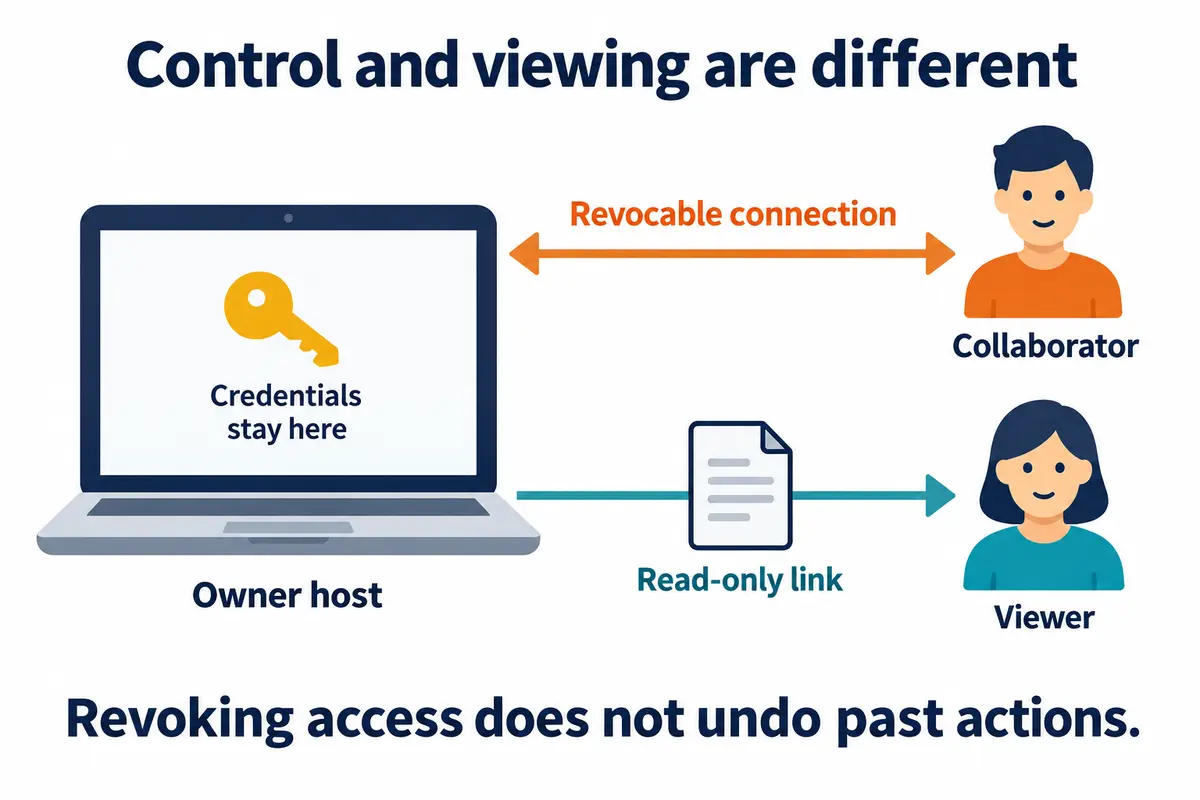
Kişisel merkezdeki "Paylaştığım Bağlantılar" bölümünde ilgili kaydı bulun ve iptal edin. Mevcut uygulama, bu paylaşım kimlik bilgisini kullanan bağlantıların kopmasını sağlar ve sonraki yeniden bağlanma denemelerini reddeder; sahibinin kendi bağlantısı bu paylaşım kimlik bilgisini kullanmadığı için bu iptalden etkilenmez.
Bağlantıyı koparmak, daha önce gerçekleştirilmiş işlemleri geri almaz. Okunmuş içerikleri, indirilmiş dosyaları ve başlatılmış görevleri ayrıca incelemek ve ele almak gerekir. Kabul testi sırasında hem karşı tarafın yeniden bağlanamadığını hem de ana makinede ele alınması gereken görev olup olmadığını doğrulayın.
ChatGPT Plus ve Pro'nun Kota Kullanımını Kim Karşılar?
Ana makinedeki Codex, sizin ChatGPT hesabınızla oturum açtığında, görev kullanımı bu hesaba ait Codex kullanımı altında kaydedilir; API Key ile oturum açıldığında ise durumu API'nin faturalama mantığına göre değerlendirmek gerekir. Paylaşım bağlantısı, API ücretlerini Plus veya Pro'nun ücretsiz kullanımına dönüştürmez.
Plus ve Pro'nun belirli limitleri değişebilir; görev karmaşıklığı, bağlam, model ve çalıştırma şekli de tüketimi etkiler. "İki kişiyle paylaşmak" ifadesini "kota iki katına çıkar" diye anlamayın ve hiçbir plan için sınırsız kullanım vaat etmeyin. Güncel limitleri Codex'in kullanım arayüzünde görebilirsiniz; CLI'daki /status komutu da oturum durumunu ve kullanım bilgilerini görüntülemek için kullanılabilir.
Birden çok kişi uzun süreli ve bağımsız kullanım yapacaksa, daha net bir düzenleme herkesin kendi hesabını kullanması veya kuruluşa uygun planda üyelik atanmasıdır. PandaNpc'nin bağlantı paylaşımı uzaktan erişim sorununu çözer; hizmeti sağlayan ürünün üyelik ve yetkilendirme mekanizmasının yerini tutamaz.
ChatGPT Oturumu Paylaşmak: Yalnızca Sonuçları Verin, Ana Makine Kontrolünü Açmayın
Aile üyeleri veya arkadaşlar yalnızca bir yanıtı, bir öneriyi ya da bir raporu görmek istiyorsa, oturum paylaşımı genellikle yeterlidir; Codex bağlantı izni vermeye gerek yoktur.
ChatGPT'teki Sohbeti Paylaşma
Hedef ChatGPT oturumunda paylaşım özelliğini kullanın, önizleme içeriğini kontrol edip bağlantıyı oluşturun. OpenAI'nin paylaşılan bağlantılar FAQ belgesi, paylaşım kapsamını, erişim ve silme kurallarını açıklar: Bağlantıyı alan kişi paylaşılan içği görüntüleyebilir; bu nedenle bağlantıyı başkalarına iletilebilecek bir bağlantı olarak değerlendirin ve içine şifre, müşteri bilgileri veya kamuya açık olmaması gereken başka veriler koymayın.
Sohbeti paylaşmak, alıcıya Plus veya Pro üyeliği vermez ve ana makine kontrolünüzü de taşımaz. Paylaşılan bağlantıyı silmek, orijinal bağlantı üzerinden erişimi durdurur; ancak başkalarının daha önce kopyaladığı veya içe aktardığı içeriği geri alma garantisi vermez.
PandaNpc'deki Codex Oturumunu Paylaşma
Hedef Codex oturumunda salt okunur bir paylaşım bağlantısı oluşturun. Görevin sonraki ilerlemesini göstermeniz gerekiyorsa, süreli gerçek zamanlı yenilemeyi açabilirsiniz; ayrıntılı işlemler için Claude Code ve Codex CLI oturumlarını canlı paylaşma eğitimine bakın.
Bu paylaşım ile "bağlantı paylaşımı" iki farklı giriştir: Salt okunur ziyaretçiler görev gönderemez, araçları onaylayamaz veya projeyi değiştiremez. Gerçek zamanlı yenilemeyi durdurmak ile paylaşımı iptal etmek de farklı işlemlerdir; ilki güncellemeleri durdurur, ikincisi orijinal paylaşım girişini geçersiz kılar. Göndermeden önce gizli bir pencerede gerçek görüntüleme kapsamını kontrol edin.
Sıkça Sorulan Sorular (FAQ)
Şifre vermeden ChatGPT Plus veya Pro'yu birlikte kullanmak kurallara uygun olur mu?
Yalnızca bu noktaya bakarak karar verilemez. Kimlik bilgisi koruması ile abonelik yetkilendirmesi farklı şeylerdir; şifre göndermemek yalnızca kimlik bilgisi ifşa yollarından birini azaltır. Kişisel hesap politikası hâlâ geçerlidir; uzaktan bağlantı otomatik olarak birden çok kişilik kullanım izni sağlamaz.
Aile üyeleri bağlantıyı aldıktan sonra ChatGPT Plus veya Pro kullanıcısı olur mu?
Hayır. Aile üyeleri ana makine bağlantı girişini alır, kendi üyeliklerini değil; ChatGPT web sürümünün işlevleri ve kullanımı yine kendi hesaplarına göre belirlenir.
Codex bağlantısını paylaştıktan sonra karşı taraf yalnızca oturumu mu görebilir?
Hayır. Bağlantı, karşı tarafın mevcut izin kapsamında Agent'ı çalıştırmasına olanak tanır. Yalnızca içeriği görmesini istiyorsanız, salt okunur oturum bağlantısı oluşturmalısınız.
Farklı arkadaşlara farklı geçerli bağlantılar oluşturulabilir mi?
Şu anda aynı bağlantı için yalnızca bir etkin paylaşım kodu saklanır; yeniden oluşturmak eski paylaşımı iptal eder. Aynı paylaşım kodunu birden çok kişi aldıysa, iptal işlemi bu kodu kullanan tüm alıcıları etkiler. Bunu kişi başına bağımsız yetki iptali yapabilen bir üye yönetim sistemi olarak düşünmeyin.
İptal edildikten sonra daha önce çalıştırılan komutlar otomatik olarak geri alınır mı?
Hayır. İptal, bu kimlik bilgisinin erişimini sonlandırmak içindir; dosya geri alma sağlamaz ve başlatılmış ana makine işlemlerini durduracağını da garanti etmez. Geri alma gerekiyorsa Git durumunu, yedekleri ve görev çalışma durumunu kontrol edin, ardından gerçek duruma göre işlem yapın.
Yalnızca nihai sonuç paylaşılıp tüm kodlama süreci gösterilemez mi?
Sonuçları sergilemeye uygun bir paylaşım yöntemi seçebilirsiniz; göndermeden önce önizlemenin neleri içerdiğini kontrol edin. Bağlantının "salt okunur" olması, içeriğin gizlilik riski taşımadığı anlamına gelmez. Daha dar bir herkese açıklık kapsamı istiyorsanız çıktı ve oturum paylaşım açıklamasına bakabilirsiniz.
İhtiyaca Göre Paylaşım Yöntemi Seçin
Yalnızca aile üyelerine veya arkadaşlara yanıtları göstermek için salt okunur oturum bağlantısı kullanın; yetkilendirilmiş uzaktan iş birliği gerekiyorsa Codex bağlantısını kullanın ve önce izinleri, kotayı ve iptal yöntemini kontrol edin. Herkesin ChatGPT'yi uzun süreli ve bağımsız kullanması gerekiyorsa, herkese kendi hesabını veya uygun kurumsal üyeliği düzenleyin.
Ana makine ve izinler hazır olduktan sonra PandaNpc Agent bölümüne gidip hedef Codex bağlantısını seçebilirsiniz. Önce salt okunur bir kabul testi yapın, ardından gerçek görevlere başlayın.
İlgili Rehberler

Claude Code ve Codex CLI Oturumları Gerçek Zamanlı Nasıl Paylaşılır? Salt Okunur Canlı Yayın Bağlantısı Oluşturma
İş arkadaşlarınızın veya müşterilerinizin Claude Code, Codex CLI diyalog ilerlemesini gerçek zamanlı görmesini istiyorsanız, ekran paylaşımı yapmanıza veya kontrolü devretmenize gerek yok. Bu makale, 1, 6 veya 24 saatlik gerçek zamanlı yenileme ile açık salt-okunur oturum bağlantılarının nasıl oluşturulacağını gösterir ve ayrıca anlık görüntü, sonuç sayfası ile bağlantı paylaşımı arasındaki farkları ve gizlilik sınırlarını açıklar.
Makaleyi oku →
Telefonunuzda Codex Kullanın: ChatGPT Remote vs CLI (2026)
Codex'i iPhone veya Android'de kullanın: ChatGPT Remote Mac/Windows masaüstü sohbetlerini, PandaNpc ise Codex CLI ve Linux ana makinelerini yönetir. Kurulum, sınırlar ve sorun gidermeyi karşılaştırın.
Makaleyi oku →
GPT-6 Astra Tamamen Açıldı: Aile ve Arkadaşlarla Güvenle Nasıl Paylaşılır
GPT-6 Astra artık uygun ücretli planlara, Codex'e ve API'ye tamamen açıldı. Bu makale Plus, Pro, Business, Enterprise, Free/Go ve GPT-6 Pro arasındaki izin farklarını açıklıyor ve OpenAI hesabı, şifresi veya API Key paylaşmadan, iptal edilebilir bir ajan bağlantısıyla güvenli şekilde nasıl paylaşım yapılacağını gösteriyor.
Makaleyi oku →