
Czy można udostępniać subskrypcję ChatGPT bez podawania hasła?
Dzięki odwoływalnemu połączeniu Codex możesz udostępniać rodzinie i znajomym dostęp do subskrypcji ChatGPT Plus i Pro, bez konieczności podawania hasła; możesz także udostępniać sesje za pomocą linków tylko do odczytu. Ten artykuł wyjaśnia różnice między kontem, limitem subskrypcji, kontrolą połączeń a podglądem sesji, a także konkretne kroki udostępniania, akceptacji i odwoływania.

Można udostępnić działające na własnym komputerze połączenie Codex lub wyniki sesji bez podawania hasła. Codex zalogowany przez ChatGPT Plus lub Pro nadal wykonuje zadania na hoście; rodzina i znajomi mogą wysyłać zadania przez osobne połączenie albo przeglądać sesje przez link tylko do odczytu. To właśnie nazywamy w tym artykule „udostępnianiem dostępu do korzystania z subskrypcji” — osoba po drugiej stronie nie otrzyma dzięki temu własnego członkostwa Plus lub Pro.
Jednak techniczna możliwość połączenia nie oznacza, że subskrypcja osobista uzyskała autoryzację do użytku przez wiele osób. Polityka udostępniania kont OpenAI wyraźnie stwierdza, że konto osobiste jest używane przez osobę, która je utworzyła. Ten artykuł nie interpretuje „niepodawania hasła” jako oficjalnego zezwolenia na współdzielenie subskrypcji osobistej przez wiele osób: gdy inne osoby mają faktycznie uruchamiać zadania, najpierw potwierdź odpowiednie warunki usługi i autoryzację organizacyjną; gdy nie można tego potwierdzić, korzystaj z osobnych kont lub udostępniaj tylko wyniki, które mogą być publiczne.
Data, na którą zweryfikowano oficjalne materiały i kod produktu w tym artykule, to 8 września 2026 r. Poniższe operacje połączenia opierają się na opisie bieżącej implementacji PandaNpc i nie zostały w ramach tego tekstu przetestowane między dwoma rzeczywistymi kontami.
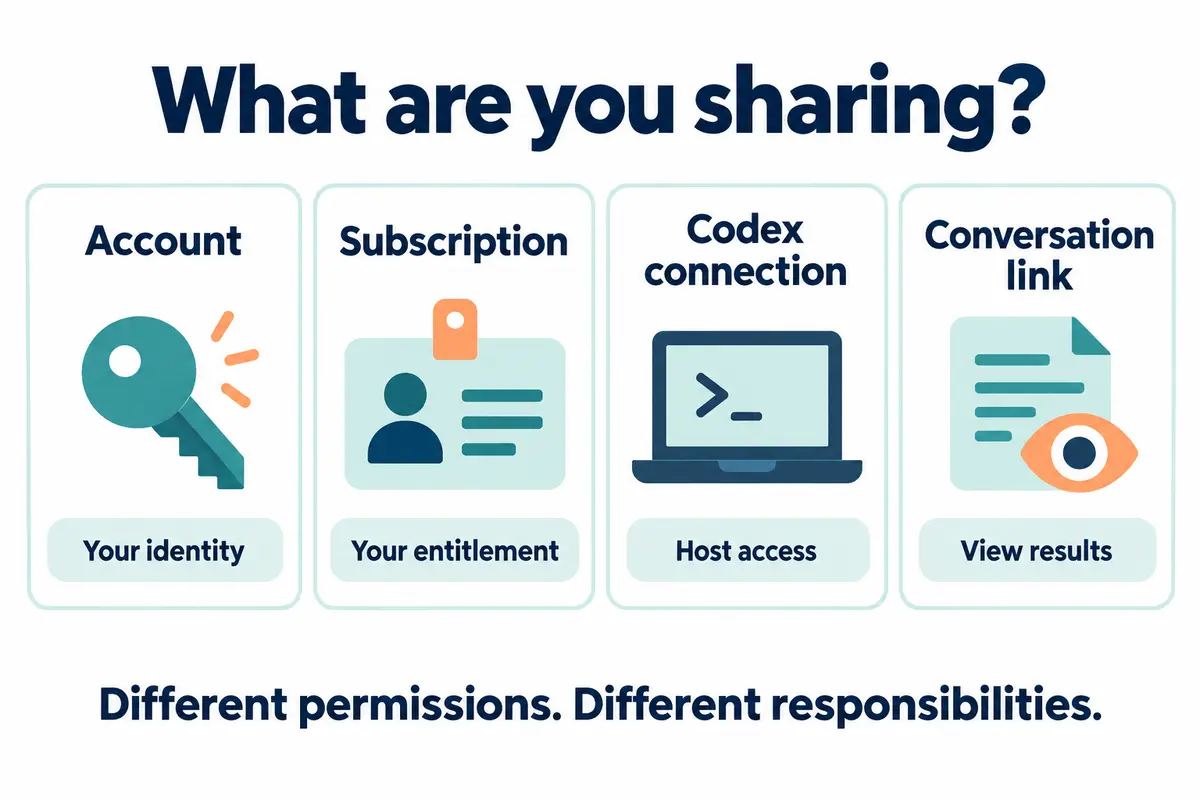
Co tak naprawdę udostępniasz, dzieląc subskrypcję ChatGPT Plus i Pro?
„Share ChatGPT subscription” często miesza cztery różne rzeczy. Zanim wybierzesz sposób udostępnienia, sprawdź, czy druga osoba potrzebuje jedynie zobaczyć wyniki, czy też operować na Twoim środowisku programistycznym.
| Udostępniany element | Co otrzymuje druga osoba | Czego nie otrzymuje |
|---|---|---|
| Hasło do konta lub sesja logowania | Możliwość korzystania z konta jako Ty i dostępu do danych osobowych | Niezależnej tożsamości, niezależnego limitu i wyraźnych granic odpowiedzialności |
| Sama subskrypcja Plus / Pro | Nie może przez PandaNpc aktywować członkostwa na innym koncie | Nie stanie się planem rodzinnym ani drugim miejscem członkowskim |
| Połączenie Codex | Wysyłanie zadań, wywoływanie narzędzi i operowanie na plikach w zakresie dozwolonym przez host | Nie uzyska automatycznie pełnej funkcjonalności ChatGPT w wersji webowej ani własnej subskrypcji |
| Link do sesji tylko do odczytu | Podgląd udostępnionej rozmowy, wyników lub rezultatów | Nie może kontrolować hosta przez tę stronę tylko do odczytu ani nie otrzymuje limitów modelu |
Dokumentacja OpenAI dotycząca korzystania z Codex w ramach planu ChatGPT opisuje sposób logowania przez ChatGPT oraz zużycie w planie. To, czy dostępny jest konkretny model i ile pozostało limitu, zależy od faktycznego stanu wyświetlanego dla bieżącego konta na hoście; PandaNpc nie odblokowuje dodatkowych modeli ani nie resetuje zużycia u dostawcy.
Udostępnianie Codex rodzinie i znajomym: najpierw ustal zakres, potem wygeneruj połączenie
Ten sposób jest odpowiedni w sytuacjach, gdy masz już odpowiednią autoryzację i faktycznie potrzebujesz, aby współpracownik korzystał z agenta na hoście. Jeśli chcesz tylko zaprezentować odpowiedź lub efekty kodowania, po prostu użyj omówionego dalej udostępniania sesji tylko do odczytu.
1. Najpierw samodzielnie zweryfikuj, że Codex działa
Zaloguj się do Codex na własnym komputerze i włącz połączenie Codex dla tego urządzenia w PandaNpc. Upewnij się, że możesz wysłać zadanie tylko do odczytu i otrzymać wynik oraz że model i konto są zgodne z oczekiwaniami. Host musi pozostać włączony i podłączony do sieci; w przypadku uśpienia lub braku sieci druga osoba nie będzie mogła automatycznie go przywrócić za pomocą linku udostępniania.
Instalację i dostęp między urządzeniami opisano w przewodniku zdalnego sterowania Codex przez telefon. Ten artykuł zakłada istniejące prawidłowe połączenie i nie powtarza kroków instalacji.
2. Przygotuj dedykowany katalog roboczy i uprawnienia narzędzi
Nie przekazuj innym całego środowiska programistycznego używanego na co dzień. Najpierw użyj katalogu testowego bez prywatnych plików, kluczy produkcyjnych ani danych rzeczywistych klientów i sprawdź obszar roboczy oraz uprawnienia narzędzi Codex. Katalog roboczy to tylko punkt wyjścia, a nie izolacja na poziomie systemu operacyjnego; jeśli agent może wykonywać dowolne polecenia lub uzyskiwać dostęp do plików poza katalogiem, nie można twierdzić, że widzi wyłącznie ten folder.
Osoba przyjmująca udostępnienie może w ramach bieżących uprawnień wysyłać polecenia, uruchamiać narzędzia, odczytywać i zapisywać pliki oraz obsługiwać zatwierdzenia. Dlatego „niepodanie hasła” nie oznacza, że „druga osoba w żadnym wypadku nie uzyska dostępu do poufnych informacji na hoście”. Przed udostępnieniem należy zaostrzyć uprawnienia, a w razie potrzeby użyć osobnego użytkownika systemowego lub środowiska izolowanego.
3. Wygeneruj link udostępniania z okresem ważności
W liście połączeń otwórz menu docelowego połączenia, wybierz „Udostępnij połączenie”, następnie wybierz okres ważności i wygeneruj link. Obecnie dostępne są okresy 1 dnia, 7 dni, 30 dni lub bezterminowo; w przypadku tymczasowej współpracy możesz najpierw wybrać 1 dzień.
Obsługiwane są wyłącznie połączenia relay z możliwością zdalnego mostkowania; czysto lokalne połączenia local nie mogą być udostępniane bezpośrednio. Upewnij się, że wybrane jest połączenie Codex, aby nie przekazać drugiej osobie innego silnika lub innego urządzenia.
Wygenerowanie nowego linku udostępniania dla tego samego połączenia powoduje unieważnienie poprzedniego udostępnienia. Nie twórz wielu jednocześnie aktywnych punktów dostępu do tego samego połączenia przez wielokrotne generowanie linków. Granicą unieważnienia jest również link udostępniania: gdy ten sam link został przyjęty przez wiele osób, unieważnienie wpłynie na wszystkich tych odbiorców.
4. Druga osoba przyjmuje udostępnienie na własnym koncie PandaNpc
Rodzina lub znajomi otwierają link udostępniania, logują się na własne konto PandaNpc i przyjmują udostępnienie; mogą też wkleić link lub kod udostępniania w polu „Link połączenia” w oknie „Nowe połączenie”, a następnie potwierdzić utworzenie.
Proces przyjmowania nie wymaga wysyłania hasła OpenAI, plików cookie logowania ani klucza API Key. Druga osoba otrzymuje punkt dostępu do połączenia zdalnego, a nie Twoją stronę logowania ChatGPT, zarządzanie płatnościami ani pełną subskrypcję produktu.
5. Odbierz udostępnienie zadaniem niezawierającym poufnych informacji
Poproś drugą osobę, aby w projekcie testowym wysłała:
Report the current working directory and list the top-level file names.
Do not read file contents, modify files, or make network requests.
Sprawdź, czy zwrócona ścieżka to oczekiwany katalog, czy silnik to Codex i czy nie nastąpiły nieoczekiwane zmiany plików. Następnie wykonaj operację niezawierającą poufnych danych, która zgodnie z bieżącymi ustawieniami powinna wywołać zatwierdzenie, aby potwierdzić faktyczne działanie uprawnień. Jeśli otrzymasz ścieżkę z innego hosta, niezgodny silnik lub szersze uprawnienia niż oczekiwano, najpierw unieważnij udostępnienie, a potem diagnozuj problem.
6. Unieważnij udostępnienie po zakończeniu współpracy
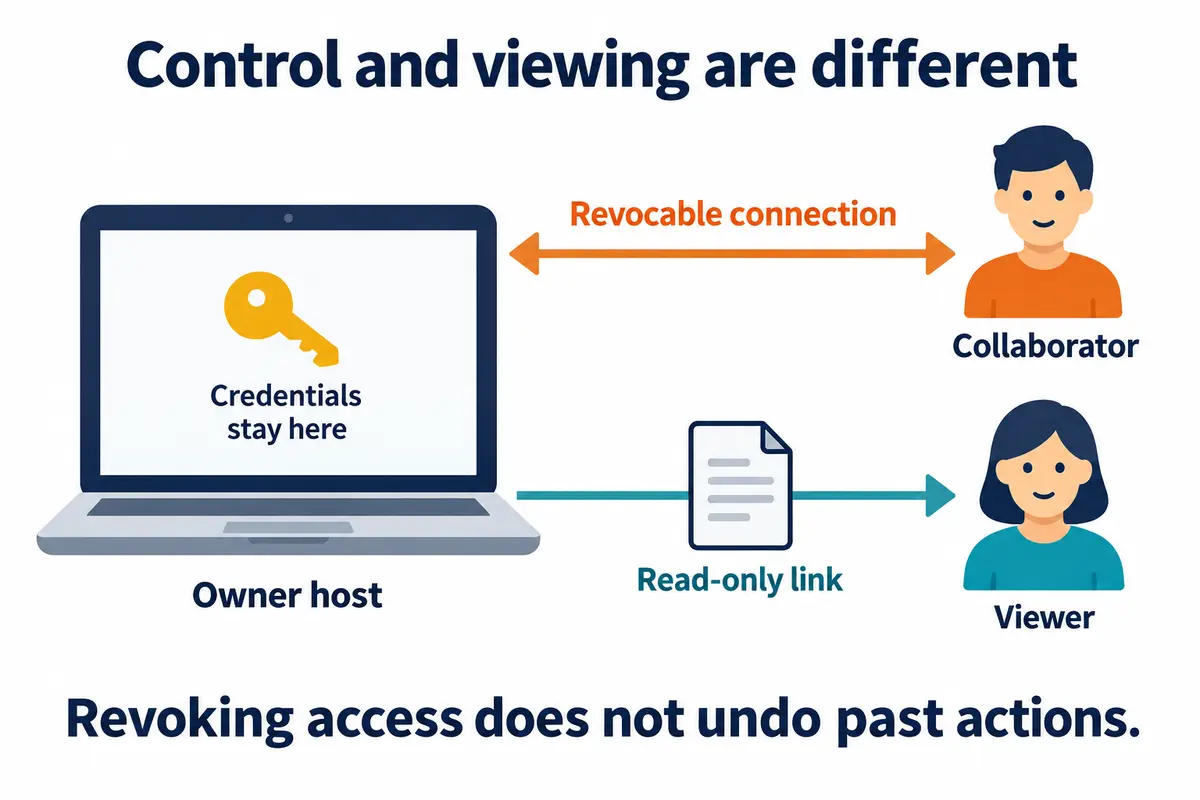
W centrum konta w sekcji „Połączenia, które udostępniłem” znajdź odpowiedni wpis i unieważnij go. Bieżąca implementacja spowoduje rozłączenie połączeń używających tych poświadczeń udostępnienia i odrzuci późniejsze ponowne połączenia; własne połączenie właściciela nie używa tych poświadczeń, więc nie zostanie objęte tym unieważnieniem.
Rozłączenie połączenia nie oznacza cofnięcia już wykonanych operacji. Odczytana treść, pobrane pliki i uruchomione zadania wymagają osobnej weryfikacji i obsługi. Przy odbiorze należy jednocześnie potwierdzić, że druga osoba nie może się ponownie połączyć oraz czy na hoście nie pozostały zadania wymagające obsługi.
Kto pokrywa limity ChatGPT Plus i Pro?
Gdy Codex na hoście jest zalogowany na Twoje konto ChatGPT, zużycie zadań jest rejestrowane na koncie Codex powiązanym z tym kontem; jeśli zamiast tego używasz logowania przez API Key, należy to rozumieć zgodnie z modelem rozliczeniowym API. Udostępnienie połączenia nie zamienia opłat API w darmowe limity Plus lub Pro.
Konkretne limity Plus i Pro mogą się zmieniać, a na zużycie wpływają również złożoność zadań, kontekst, model i sposób uruchomienia. Nie interpretuj „udostępnienia dwóm osobom” jako „podwojenia limitu” i nie obiecuj nieograniczonego użycia żadnego planu. Bieżące limity można sprawdzić w interfejsie zużycia Codex; w CLI polecenie /status również służy do sprawdzania stanu sesji i informacji o zużyciu.
Jeśli wiele osób korzysta długoterminowo i niezależnie, bardziej czytelnym rozwiązaniem są osobne konta lub przypisanie członkostwa zgodnie z odpowiednim planem organizacyjnym. Udostępnianie połączeń w PandaNpc rozwiązuje problem zdalnego dostępu, ale nie zastępuje mechanizmów miejsc i autoryzacji produktu nadrzędnego.
Udostępnianie sesji ChatGPT: tylko wyniki, bez otwierania kontroli nad hostem
Jeśli rodzina i znajomi chcą jedynie zobaczyć odpowiedź, rozwiązanie lub raport, zwykle wystarczy udostępnienie sesji — nie ma potrzeby przyznawania uprawnień do połączenia Codex.
Udostępnianie rozmowy w ChatGPT
W docelowej sesji ChatGPT użyj funkcji udostępniania, sprawdź podgląd treści i wygeneruj link. FAQ dotyczące linków udostępniania OpenAI wyjaśnia zakres udostępniania oraz zasady dostępu i usuwania: osoby z linkiem mogą przeglądać udostępnioną treść, dlatego traktuj go jak link, który może zostać przekazany dalej — nie umieszczaj w nim haseł, danych klientów ani innych informacji, które nie powinny być publiczne.
Udostępnienie rozmowy nie przekazuje odbiorcy członkostwa Plus ani Pro i nie przenosi kontroli nad Twoim hostem. Usunięcie linku udostępniania zatrzymuje dostęp przez oryginalny link, ale nie gwarantuje odzyskania treści wcześniej skopiowanych lub zaimportowanych przez inne osoby.
Udostępnianie sesji Codex w PandaNpc
W docelowej sesji Codex wygeneruj link do udostępnienia tylko do odczytu. Jeśli chcesz pokazywać dalsze postępy zadania, możesz włączyć czasowe odświeżanie na żywo; szczegółowe instrukcje znajdziesz w samouczku udostępniania sesji na żywo dla Claude Code i Codex CLI.
To udostępnianie to inny mechanizm niż „udostępnianie połączenia”: goście tylko do odczytu nie mogą wysyłać zadań, zatwierdzać narzędzi ani modyfikować projektu. Zatrzymanie odświeżania na żywo i unieważnienie udostępnienia to także różne operacje — pierwsza zatrzymuje aktualizacje, druga unieważnia pierwotny link udostępniania. Przed wysłaniem sprawdź w oknie incognito faktyczny zakres wyświetlanych treści.
FAQ
Czy niepodawanie hasła wystarczy, aby zgodnie z regulaminem współdzielić ChatGPT Plus lub Pro?
Nie można ocenić tego wyłącznie na tej podstawie. Ochrona poświadczeń a autoryzacja subskrypcji to dwie różne kwestie; niewysyłanie hasła jedynie zmniejsza jeden z rodzajów narażenia poświadczeń. Polityka kont osobistych nadal obowiązuje — połączenie zdalne nie daje automatycznie zgody na korzystanie przez wiele osób.
Czy członek rodziny po przyjęciu połączenia stanie się użytkownikiem ChatGPT Plus lub Pro?
Nie. Członek rodziny otrzymuje punkt dostępu do połączenia z hostem, a nie własne członkostwo; funkcje i limity ChatGPT w wersji webowej nadal zależą od poszczególnych kont.
Czy po udostępnieniu połączenia Codex druga osoba może tylko przeglądać sesje?
Nie. Połączenie pozwala drugiej osobie operować agentem w zakresie bieżących uprawnień. Jeśli chcesz tylko pokazać treść, wygeneruj link do sesji tylko do odczytu.
Czy można wygenerować różne ważne linki dla różnych znajomych?
Obecnie dla tego samego połączenia istnieje tylko jeden aktywny kod udostępniania — ponowne wygenerowanie unieważnia stary. Gdy ten sam kod udostępniania został przyjęty przez wiele osób, unieważnienie wpłynie na wszystkich użytkowników tego kodu. Nie traktuj tego jak systemu zarządzania członkami z niezależnym odbieraniem uprawnień poszczególnym osobom.
Czy po unieważnieniu już wykonane polecenia zostaną automatycznie cofnięte?
Nie. Unieważnienie służy do zakończenia dostępu dla tych poświadczeń; nie zapewnia wycofania zmian w plikach ani nie gwarantuje zatrzymania uruchomionych procesów na hoście. W razie potrzeby wycofania zmian sprawdź status Git, kopie zapasowe i stan uruchomionych zadań, a następnie postępuj zgodnie z faktyczną sytuacją.
Czy można udostępnić tylko wynik końcowy bez pokazywania całego procesu kodowania?
Możesz wybrać sposób udostępniania odpowiedni do prezentacji wyniku; przed wysłaniem sprawdź, co znajduje się w podglądzie. Nie zakładaj, że link „tylko do odczytu” oznacza brak ryzyka dla prywatności. Jeśli potrzebujesz węższego zakresu upublicznienia, zobacz instrukcję udostępniania efektów pracy i sesji.
Wybierz sposób udostępniania w zależności od rzeczywistych potrzeb
Jeśli chcesz tylko pokazać rodzinie i znajomym odpowiedzi, użyj linku do sesji tylko do odczytu; jeśli potrzebujesz autoryzowanej współpracy zdalnej, użyj połączenia Codex i wcześniej sprawdź uprawnienia, limity oraz sposób unieważnienia. Jeśli każda osoba ma długoterminowo i niezależnie korzystać z ChatGPT, przypisz osobne konta lub odpowiednie członkostwo organizacyjne.
Gdy host i uprawnienia są gotowe, przejdź do PandaNpc Agent i wybierz docelowe połączenie Codex. Najpierw wykonaj odbiór w trybie tylko do odczytu, a dopiero potem rozpocznij rzeczywiste zadania.
Powiązane przewodniki

Jak udostępniać sesję Claude Code lub Codex CLI na żywo? Generuj publiczny link do podglądu na żywo
Aby umożliwić współpracownikom lub klientom podgląd na żywo postępu rozmów w Claude Code i Codex CLI, nie trzeba udostępniać ekranu ani oddawać kontroli. Ten artykuł pokazuje, jak wygenerować publiczny link do sesji w trybie tylko do odczytu, z opcją odświeżania w czasie rzeczywistym przez 1, 6 lub 24 godziny, oraz wyjaśnia różnice między snapshotami, stronami wyników a udostępnianiem połączeń, a także granice prywatności.
Przeczytaj artykuł →
Używaj Codex na telefonie: ChatGPT Remote vs CLI (2026)
Używaj Codex na iPhone lub Androidzie: ChatGPT Remote steruje czatami na Mac/Windows, a PandaNpc — Codex CLI i hostami Linux. Porównaj konfigurację, ograniczenia i rozwiązywanie problemów.
Przeczytaj artykuł →
GPT-6 Astra jest już w pełni dostępna: jak bezpiecznie udostępnić ją rodzinie i znajomym
GPT-6 Astra jest już w pełni dostępna dla kwalifikujących się płatnych planów, Codex i API. W tym artykule wyjaśniono różnice w uprawnieniach między planami Plus, Pro, Business, Enterprise, Free/Go i GPT-6 Pro oraz pokazano, jak bezpiecznie udostępniać dostęp przez odwoływalne połączenie Agent, bez udostępniania konta OpenAI, hasła ani klucza API.
Przeczytaj artykuł →