
GPT Image 2.5 정식 출시: 새로운 기능, Flare/Sunburst 차이와 가격
GPT Image 2.5는 2026년 9월 8일에 출시되어 더 빠른 생성, 더 정확한 편집, 더 안정적인 다중 턴 수정을 제공합니다. 이 글은 Flare와 Sunburst의 공식 포지셔닝, API 가격, ChatGPT 사용 진입점 및 Sketch 등 새로운 기능을 요약하여 적합한 창작 방식을 선택하는 데 도움을 줍니다.
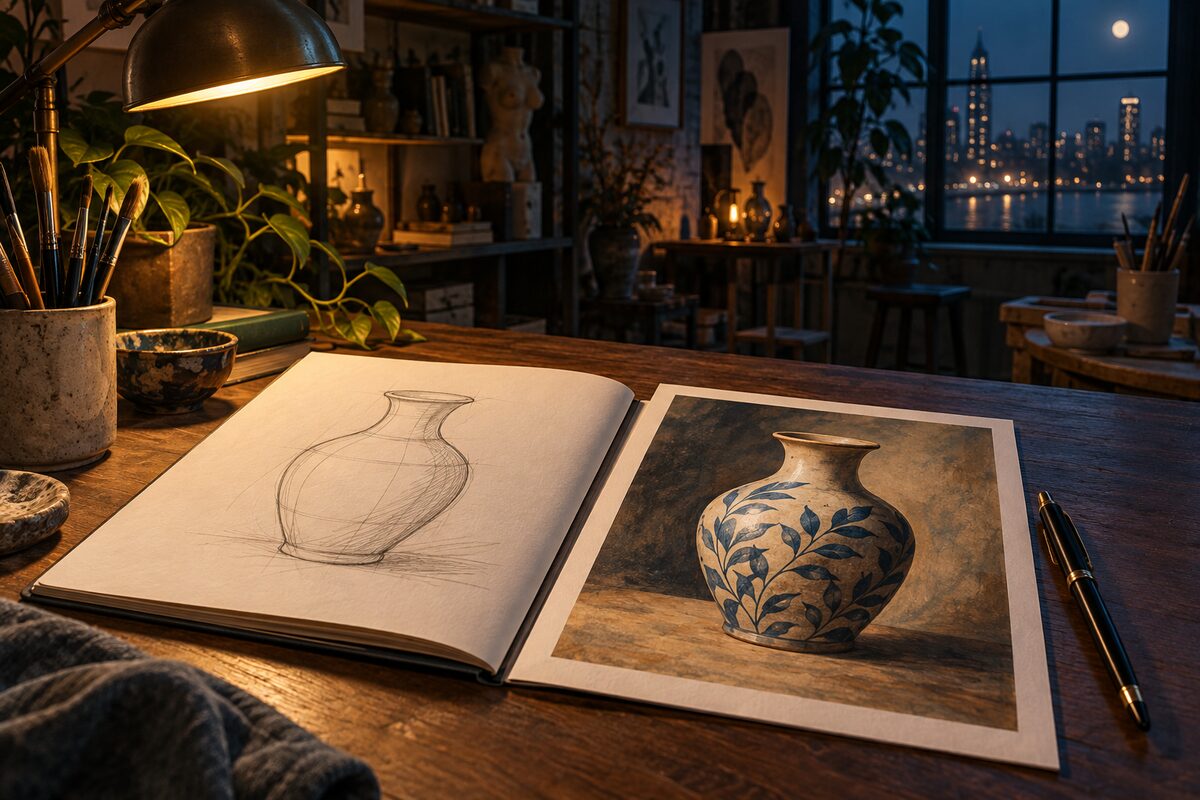
GPT Image 2.5는 2026년 9월 8일에 공식 출시되었습니다. OpenAI는 이와 함께 ChatGPT Images 제작 경험을 업데이트하고 API에 gpt-image-2.5-flare와 gpt-image-2.5-sunburst를 출시했습니다. 전자는 빠르고 일상적인 고품질 생성에, 후자는 정밀한 제작과 편집 제어에 중점을 둡니다. 공식 출시 공지에서 이 두 모델을 확인했습니다.
포스터 제작, 상품 이미지 수정, 기사용 삽화 생성에 관심이 있다면 먼저 제작 진입점과 편집 기능을 살펴보세요. 생성 이미지를 애플리케이션에 연동하려면 모델과 과금 방식을 확인하세요. 이 글은 2026년 9월 9일 기준 공식 자료를 바탕으로 정리했으며, 모델 효과와 속도 개선은 모두 공식 기준으로 표기했습니다.
GPT Image 2.5의 업데이트 내용
이번 업데이트는 '생성 후 계속 수정하기'에 중점을 둡니다. OpenAI는 세 가지 개선점을 강조합니다. 참조 이미지의 피사체를 더 쉽게 식별할 수 있고, 부분 편집이 수정 범위를 더 잘 따르며, 여러 차례 수정할 때 이미 확정된 세부 사항을 더 잘 보존합니다. 공식 측은 또한 Images 2.0과 비교해 생성 지연 시간이 최대 50% 줄었다고 밝혔지만, 이 수치는 이미지마다 고정된 처리 시간을 보장하는 것은 아닙니다.
실제 작업 흐름에서는 이러한 변화를 다음과 같이 이해할 수 있습니다. 상품 이미지를 만들 때 상품 특징을 유지하고, 포스터를 수정할 때 레이아웃을 최대한 유지하며, 연속 수정 시 전체 이미지를 다시 생성할 필요를 줄입니다. 최종 결과물에서도 텍스트, 세부 사항, 수정 범위를 다시 확인해야 합니다.
ChatGPT 제작 진입점에도 몇 가지 보조 기능이 추가되었습니다.
- Sketch 스케치: 간단한 선으로 구도를 표현한 뒤 텍스트 요구 사항을 추가합니다.
- 템플릿: 포스터, 상품 전시 등의 형식에서 시작해 창작 정보를 입력합니다.
- 이미지 댓글: 이미지 위에 수정 의견을 남겨 조정하려는 위치를 명확히 합니다.
- 프롬프트 공유: 창작 프롬프트를 공유해 다른 사람들이 자신만의 버전을 만들 수 있게 합니다.
이는 제품 기능과 공식 역량 설명일 뿐, 특정 작업의 성공률이나 재작업 횟수로 직접 환산할 수 없습니다.
GPT Image 2.5와 GPT Image 2의 차이점
GPT Image 2 모델 페이지와 새 문서를 종합하면, 두 세대 제품의 차이는 모델 역량과 제작 진입점 두 부분으로 나눌 수 있습니다.
| 구분 | GPT Image 2 | GPT Image 2.5 |
|---|---|---|
| API 모델 | gpt-image-2 |
Flare와 Sunburst 두 가지로 나뉨 |
| 생성 및 편집 | 텍스트 이미지 생성과 이미지 편집 지원 | 공식은 피사체 보존, 부분 편집, 스타일 준수 개선을 강조 |
| 다회차 수정 | 기존 이미지를 계속 편집 가능 | 공식은 연속 수정 후 확정된 세부 사항을 더 많이 보존한다고 강조 |
| 생성 속도 | 이번 공식 비교의 기준 | 공식에 따르면 Images 2.5 지연 시간이 최대 50% 감소. Sunburst는 정밀도를 중시하므로 동일한 소요 시간을 적용할 수 없음 |
| 품질 수준 | low, medium, high, auto |
xhigh와 max가 추가됐으며 auto도 계속 사용 가능 |
| 과금 비교 | 입력 및 출력 토큰 기준 과금 | 두 모델 모두 동일한 표준 토큰 단가를 적용하며, 이미지당 비용은 실제 사용량에 따라 달라짐 |
| ChatGPT 제작 경험 | 업데이트 이전 Images 경험 | 이번에 Sketch, 템플릿, 이미지 댓글, 프롬프트 공유가 추가됨 |
이 표는 공식 설명을 대조한 것입니다. 기존 작업 흐름에서는 수정 후에도 원래 마음에 들었던 피사체와 텍스트가 유지되는지, 동일한 작업을 완료하는 데 걸리는 총 대기 시간과 총 비용이 더 의미 있는 기준입니다. '업그레이드'를 매번 생성이 더 빠르고 모든 세부 사항이 변하지 않을 것이라고 이해해서는 안 됩니다.
Flare와 Sunburst의 차이점
두 모델 모두 텍스트와 참조 이미지를 바탕으로 이미지를 생성하고 편집할 수 있습니다. 아래는 Flare 모델 페이지와 Sunburst 모델 페이지를 기준으로 정리한 선택 정보입니다.
| 항목 | GPT Image 2.5 Flare | GPT Image 2.5 Sunburst |
|---|---|---|
| API 모델 ID | gpt-image-2.5-flare |
gpt-image-2.5-sunburst |
| 공식 포지셔닝 | 빠르고 일상적인 고품질 이미지 생성 | 더 정밀한 이미지 생성 및 편집 |
| 공식 권장 시나리오 | 일상 콘텐츠, 빠른 프로토타입, 다양한 창의적 후보 | 상품 이미지 정밀 보정, 최종 창작 소스, 높은 수준이 요구되는 편집 작업 |
| 선택 시 우선 고려 사항 | 출력 속도와 반복 효율 | 수정 정밀도와 완성도 높은 세부 묘사 |
| 품질 매개변수 | low, medium, high, xhigh, max, auto |
왼쪽과 동일 |
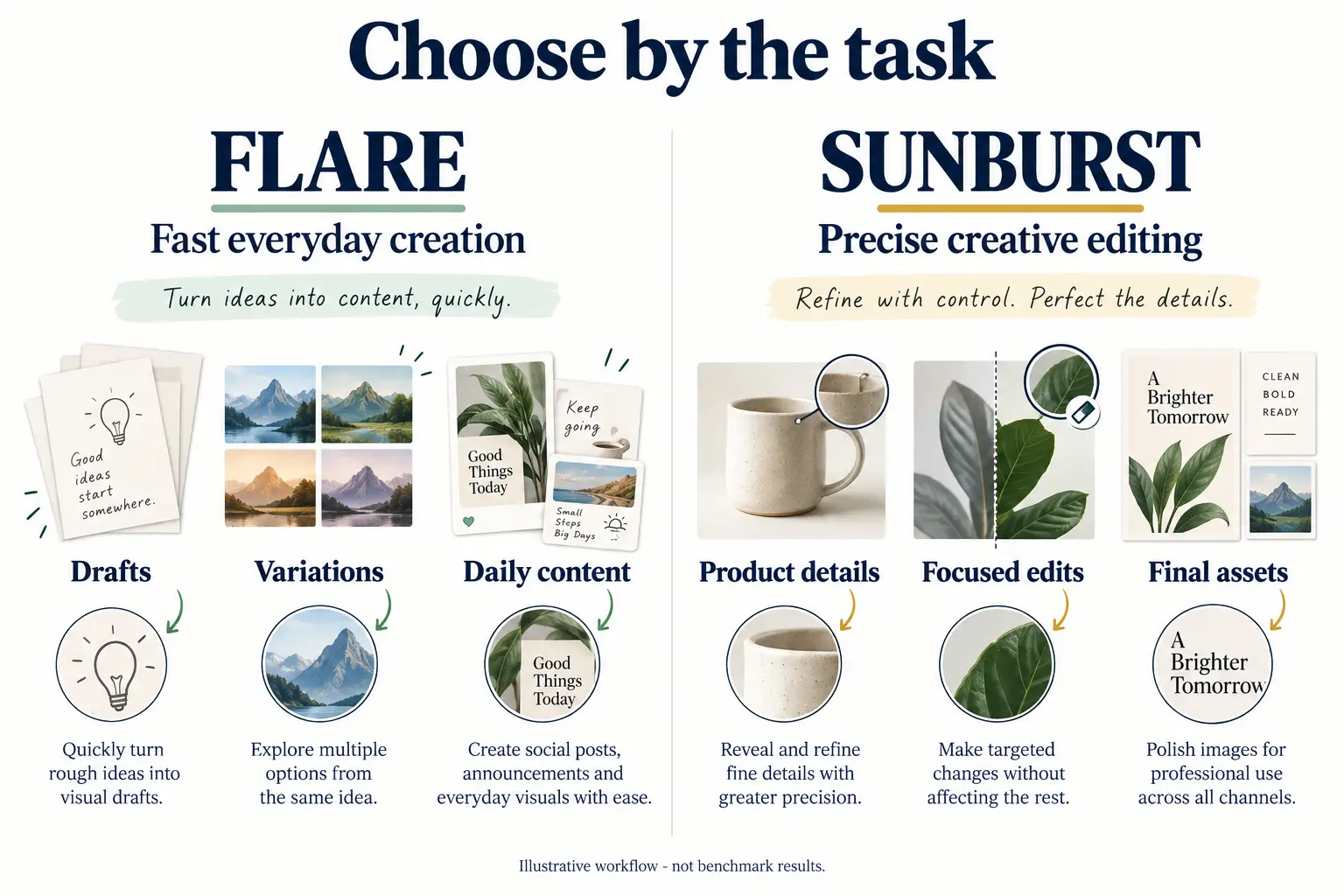
실행하기 쉬운 모델 선택 방법은 다음과 같습니다. 먼저 상품 윤곽, 로고, 텍스트, 레이아웃처럼 변경할 수 없는 요소를 나열한 다음, 이번 작업에서 대기 시간과 수정 정확도 중 무엇을 더 중요하게 여길지 판단합니다. 많은 시도가 필요하다면 Flare로 시작할 수 있고, 세부 사항이 확정되어 납품이 가까운 상태라면 Sunburst를 고려할 수 있습니다. 실제 품질과 소요 시간은 자신의 소스 자료로 검증해야 합니다.
GPT Image 2.5 가격은 얼마인가요?
자료 검증일 기준, 두 모델의 표준 API 토큰 단가는 동일합니다. 아래 단위는 모두 달러/백만 토큰이며, OpenAI API 가격 페이지와 위 모델 페이지를 기준으로 합니다.
| 과금 항목 | Flare | Sunburst |
|---|---|---|
| 텍스트 입력 | $5.00 | $5.00 |
| 캐시된 텍스트 입력 | $1.25 | $1.25 |
| 이미지 입력 | $8.00 | $8.00 |
| 캐시된 이미지 입력 | $2.00 | $2.00 |
| 이미지 출력 | $30.00 | $30.00 |
동일한 토큰 단가가 이미지 한 장의 비용이 동일하다는 뜻은 아닙니다. 실제 비용은 이번 요청의 입력, 출력, 캐시 토큰에 따라 달라지며, 사용량은 소스 자료와 생성 설정에 따라 변합니다. 공식 계산기를 사용할 때는 구체적인 2.5 모델, 품질, 크기를 선택해야 하며, GPT Image 2의 이미지당 비용 추정치를 그대로 적용해서는 안 됩니다.
따라서 예산을 세울 때는 실제 요청의 usage를 기록하고, 실패와 재작업도 함께 집계한 뒤, 최종적으로 납품 가능한 이미지 한 장당 비용을 계산해야 합니다. 위 표의 '백만 토큰당' 단가를 '이미지 한 장당' 단가로 오해하지 말고, 단일 호출 비용을 전체 디자인 작업 완료 비용으로 간주하지 마세요.
ChatGPT 요금제에 포함된 이미지 생성과 공개 API 과금은 각각 확인하세요. 요금제와 상위 모델 비용의 기본적인 차이는 계정, 요금제 및 모델 비용 설명에서도 참고할 수 있습니다.
ChatGPT에서 사용하는 방법
ChatGPT Images 공식 도움말 문서에 따르면, 대화에서 생성하려는 이미지를 직접 설명하거나 Images 진입점을 선택할 수 있습니다. 기존 이미지를 업로드한 뒤 무엇을 바꿀지 설명하면 편집 흐름에 들어갈 수 있습니다. 일반 Images 기능은 모든 요금제에 제공되며, 추론을 포함한 이미지 생성은 현재 Plus, Pro, Business를 대상으로 하고, Enterprise와 Edu는 이후 지원될 예정입니다. 구체적인 내용은 현재 계정에 표시된 내용을 기준으로 합니다.
새 진입점을 사용해 보려면 명확한 작은 작업부터 하나 선택하세요.
- Sketch 제작: 모바일에서
@를 입력하고 Sketch를 선택한 뒤 대략적인 레이아웃을 그리고, 스타일과 내용을 설명합니다. - 템플릿 제작: Images → Templates를 열고형을 선택한 뒤 정보를 입력합니다. 공식 설명에 따르면 템플릿은 아직 Work 모드에서 지원되지 않습니다.
- 부분 수정: 이미지를 열고 영역을 선택하거나 댓글을 추가한 후 유지할 내용을 명확히 작성합니다.
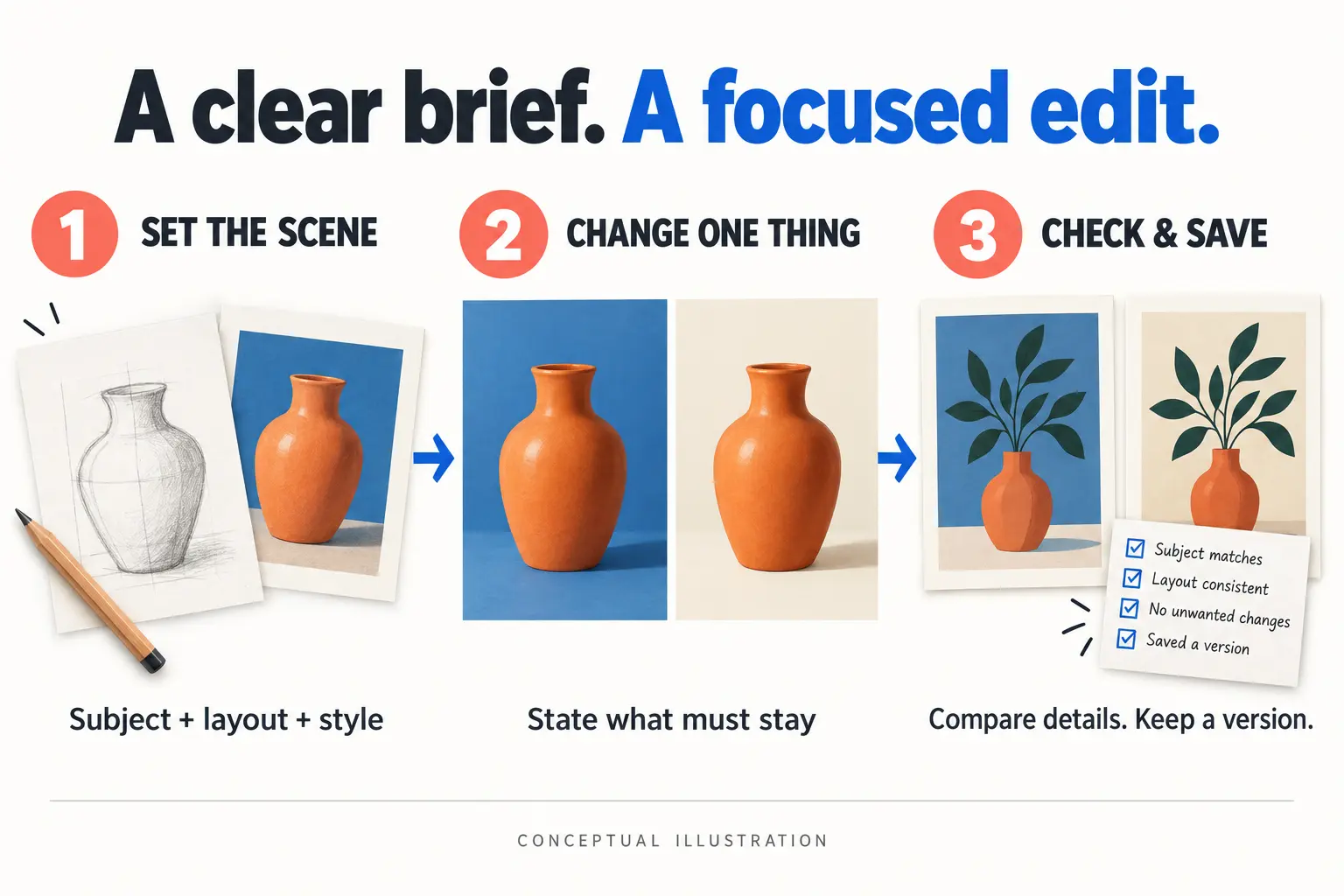
아래는 수정 범위를 표현하기 위해 직접 시도할 수 있는 편집 프롬프트이며, 결과를 보장하지는 않습니다.
Change only the background to a warm cream studio backdrop.
Keep the product shape, logo, label text, camera angle, and composition unchanged.
Do not add objects or rewrite any text.
각 라운드에서 하나의 목표만 수정하면 결과를 확인하기 쉽습니다. 확인할 때는 원본 이미지와 대조해 피사체 윤곽, 텍스트, 가장자리를 살펴보고, 만족스러운 버전을 저장하세요. 공식 도움말 문서에서도 편집이 선택한 영역을 벗어날 수 있다고 안내합니다.
GPT Image 2.5의 다양한 활용법: 생성부터 다회차 정밀 수정까지
공식 이미지 생성 가이드는 텍스트 기반 이미지 생성, 참조 이미지 제작, 부분 수정, 다회차 대화 등의 방식을 다룹니다. 아래는 창작 작업별 사용법을 소개합니다. API 매개변수는 공식 문서에 따라 정리했으며, 예시는 요청 구조를 설명하기 위한 것으로 공개 API Key로 항목별 실제 테스트를 거치지 않았습니다.
1. 텍스트로 이미지 생성: 한 문장 설명으로 시작하기
기사 삽화, 포스터 초안, 상품 전시 배경, 디자인 후보에 적합합니다. 먼저 용도, 피사체, 스타일, 구도, 포함할 텍스트를 명확히 작성한 다음 크기와 품질을 선택하세요. 처음부터 옵션을 최고 수준으로 설정할 필요는 없습니다.
Images API는 독립적으로 이미지를 생성할 수 있으며, n을 사용해 여러 후보를 요청할 수도 있습니다. 아래는 공개 API의 /v1/images/generations로 보내는, 이미지 한 장을 생성하는 요청 본문 예시이며, API Key로 인증합니다.
{
  "model": "gpt-image-2.5-flare",
  "prompt": "A warm editorial illustration of a ceramic cup beside an open book. Landscape composition, no text.",
  "size": "1536x1024",
  "quality": "medium",
  "n": 1
}
결과를 받은 뒤 이미지가 디코딩되어 열리는지, 개수가 예상과 일치하는지 확인하고, 피사체와 텍스트를 검토하세요. 여러 장의 후보를 요청하면 선택의 폭은 넓어지지만 생성 사용량도 늘어납니다.
아래 컵 이미지는 OpenAI 공식 가이드에서 가져온 것으로, 텍스트 기반 이미지 생성 결과를 보여줍니다. 위의 매개변수 예시를 실제로 실행한 결과는 아닙니다.
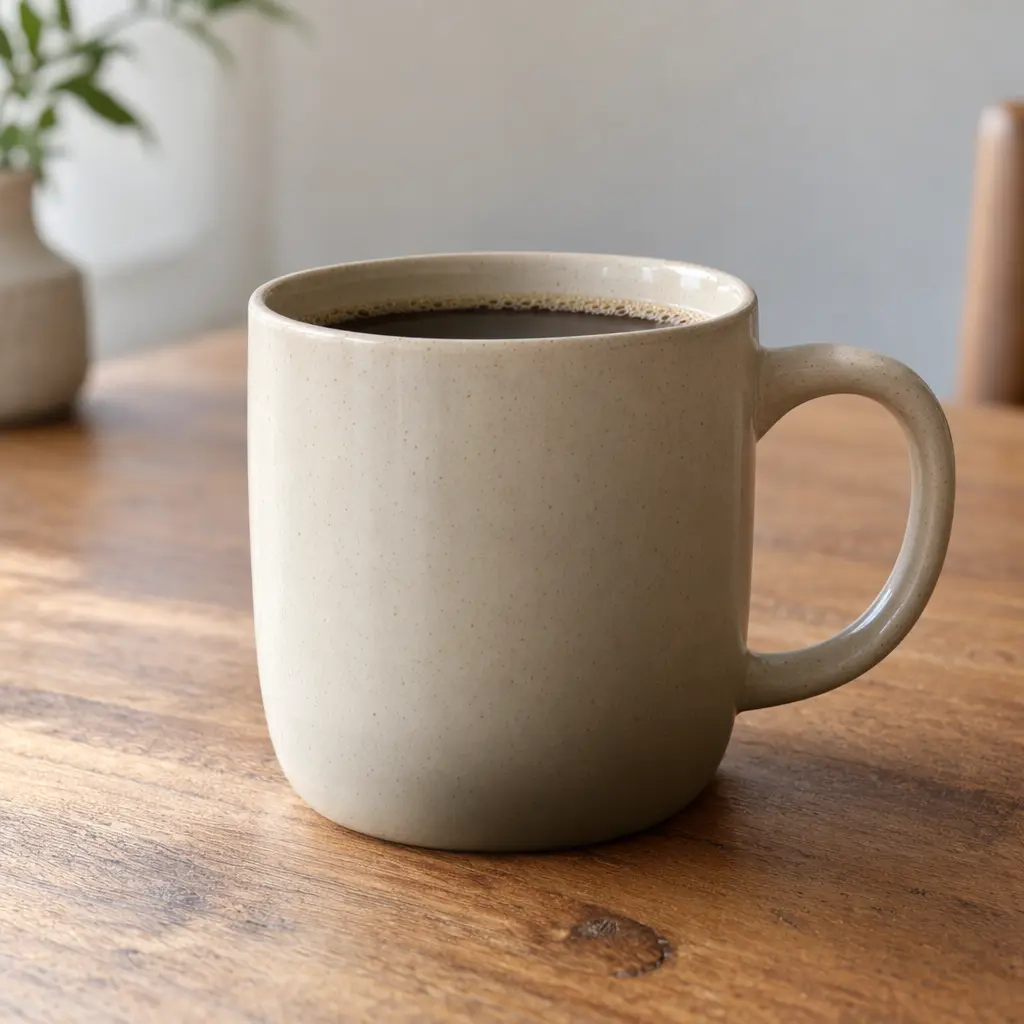
이미지 출처: OpenAI 공식 이미지 생성 가이드.
2. 참조 이미지 제작: 기존 자료를 조합해 새 화면 만들기
예를 들어 여러 장의 상품 사진을 하나의 선물 상자 전시 이미지로 합성하거나, 동일한 상품을 중심으로 다양한 장면을 만들 수 있습니다. 각 참조 이미지의 역할을 명확히 지정하세요. 어떤 이미지가 피사체를 제공하고, 어떤 이미지가 스타일을 제공하며, 어떤 이미지는 레이아웃만 참고할지 정합니다.
공식 이미지 편집 API는 입력 이미지를 기반으로 화면을 생성하거나 수정하는 것을 지원합니다. Responses에서는 이미지 URL, Base64 data URL 또는 Files API의 파일 ID로 참조 이미지를 제공할 수 있습니다. 자료를 업로드한 뒤에는 반드시 유지해야 할 특징을 설명하여 '스타일 참조'를 '피사체 교체'로 오해하지 않도록 해야 합니다.
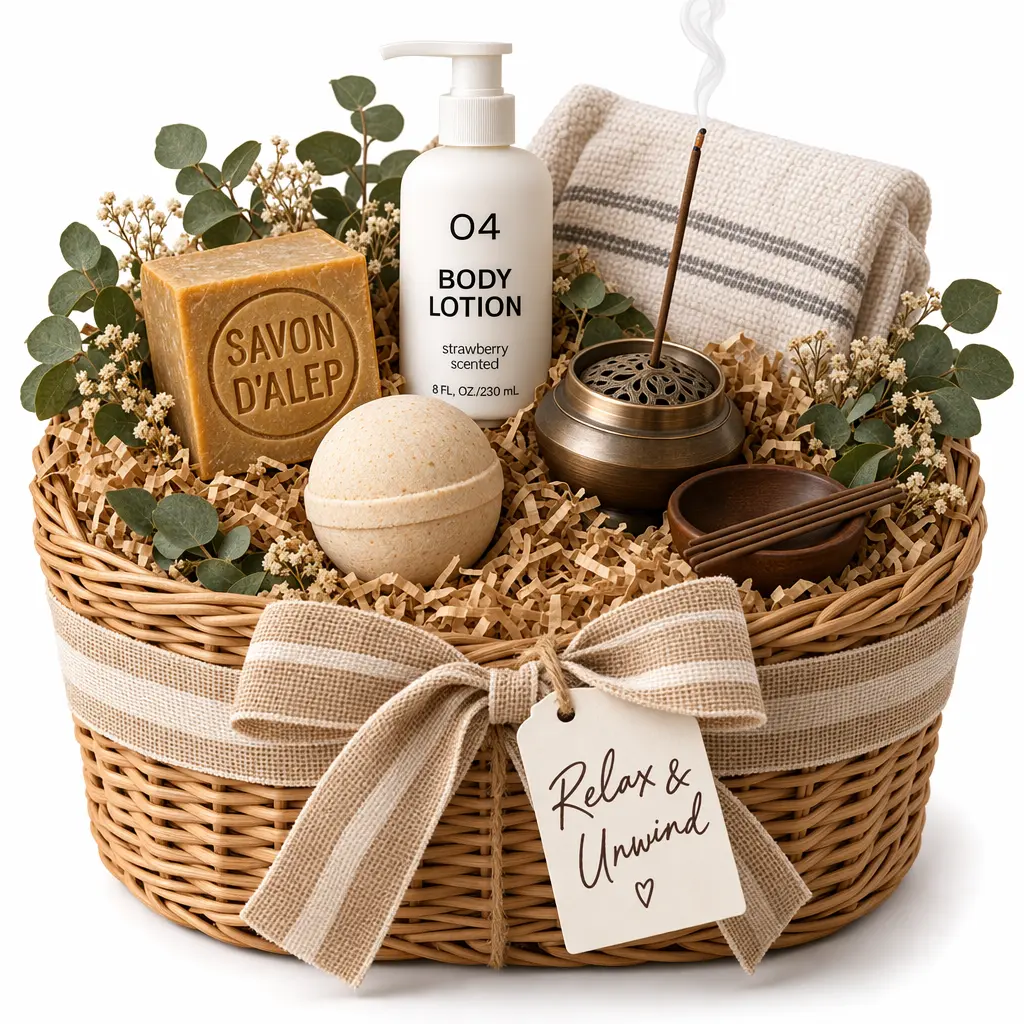
공식 참조 이미지 예시는 네 개의 개별 상품을 하나의 선물 상자로 합성합니다. 입력 자료는 바디 로션, 비누, 인센스 키트, 배스 밤에서 각각 확인할 수 있습니다. 아래 왼쪽은 네 장의 참조 이미지, 오른쪽은 합성 결과입니다. 좁은 화면에서는 결과 이미지가 참조 이미지 영역 뒤에 배치됩니다.




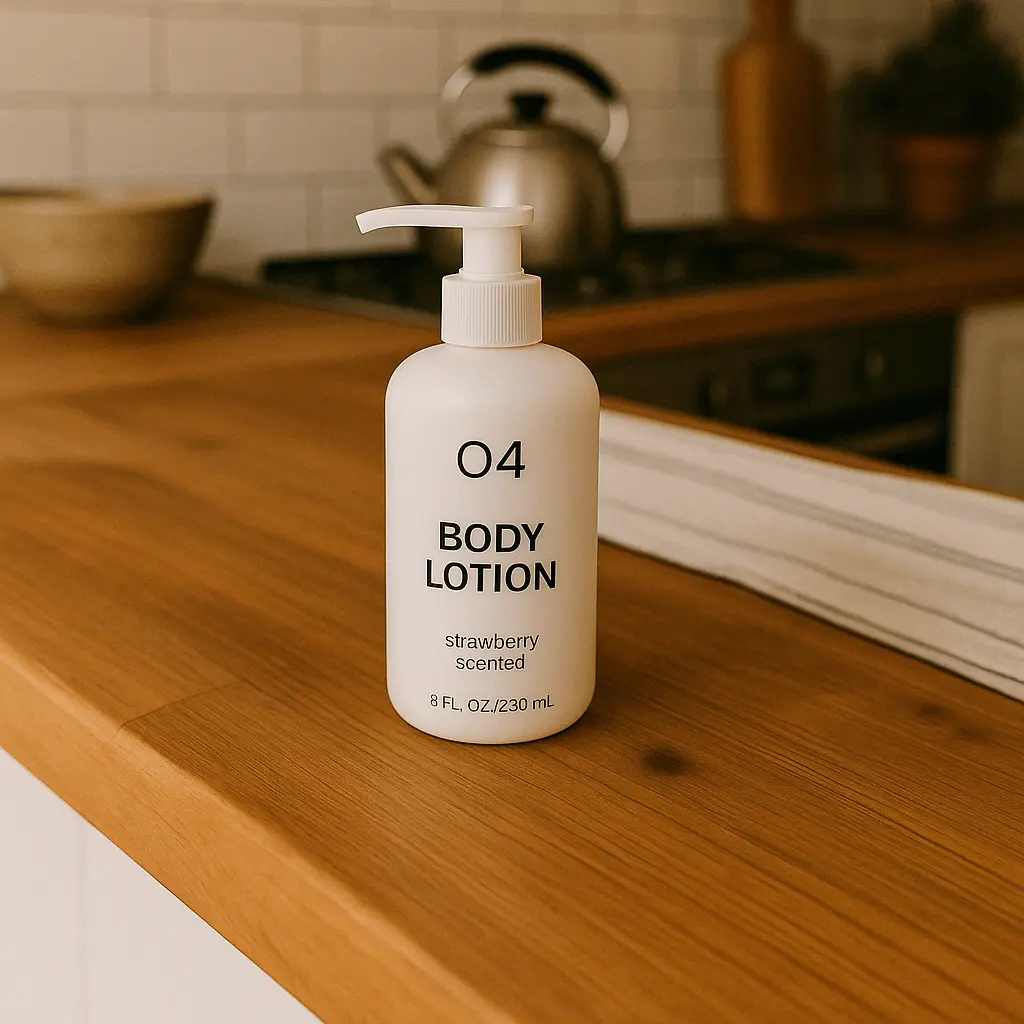
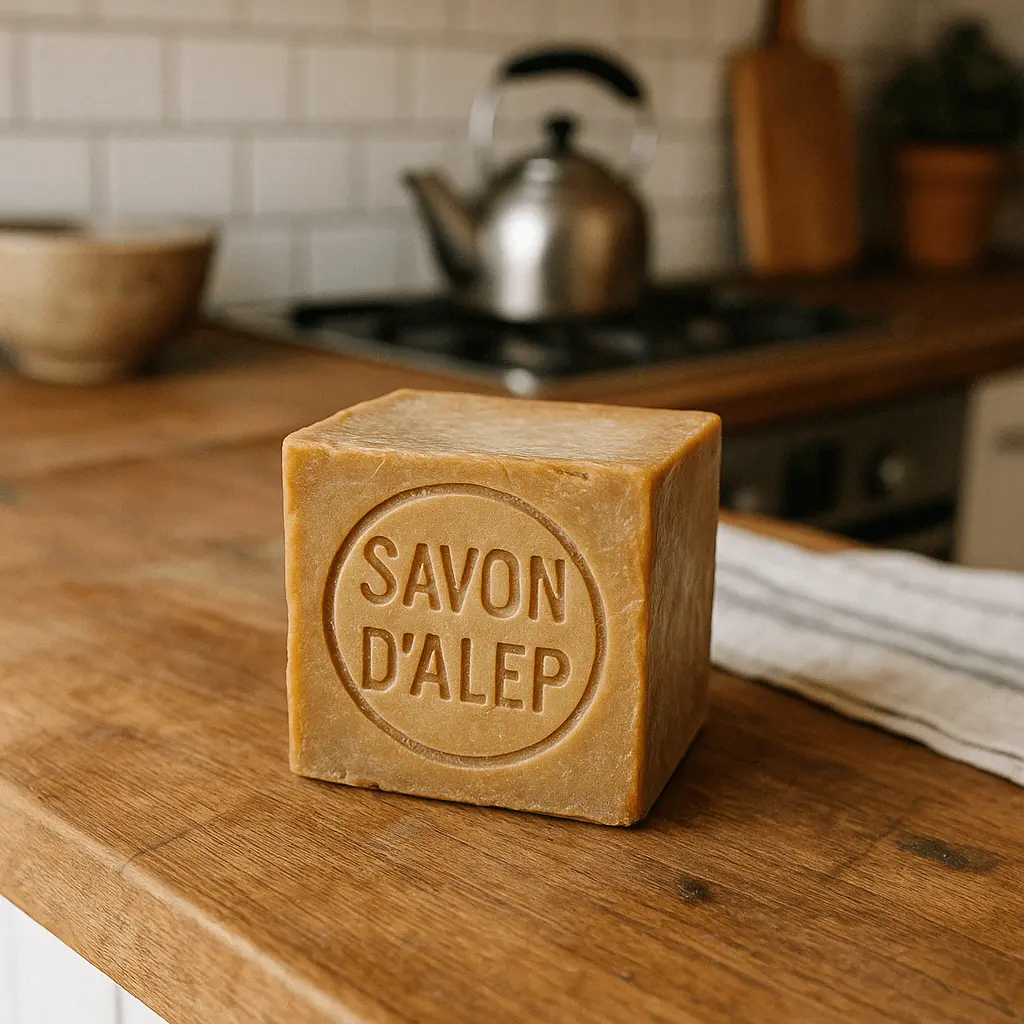
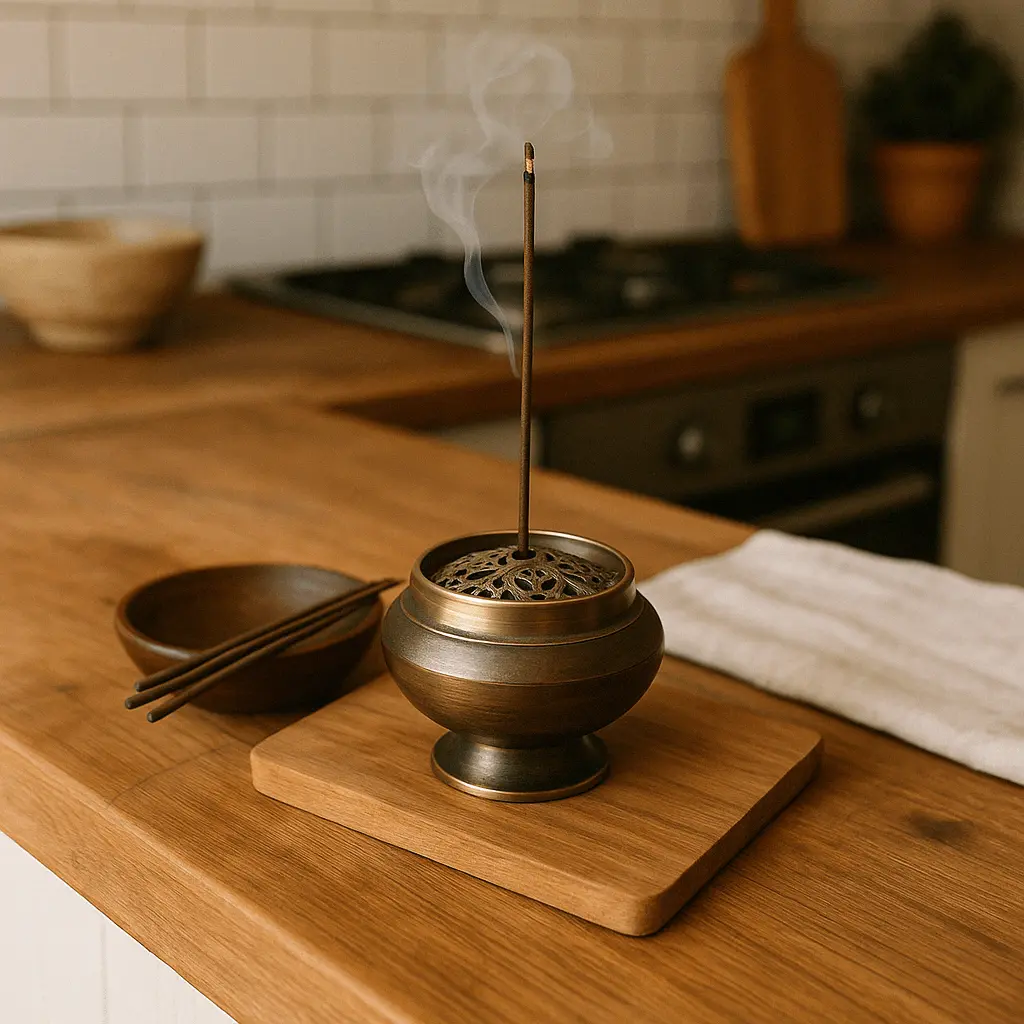
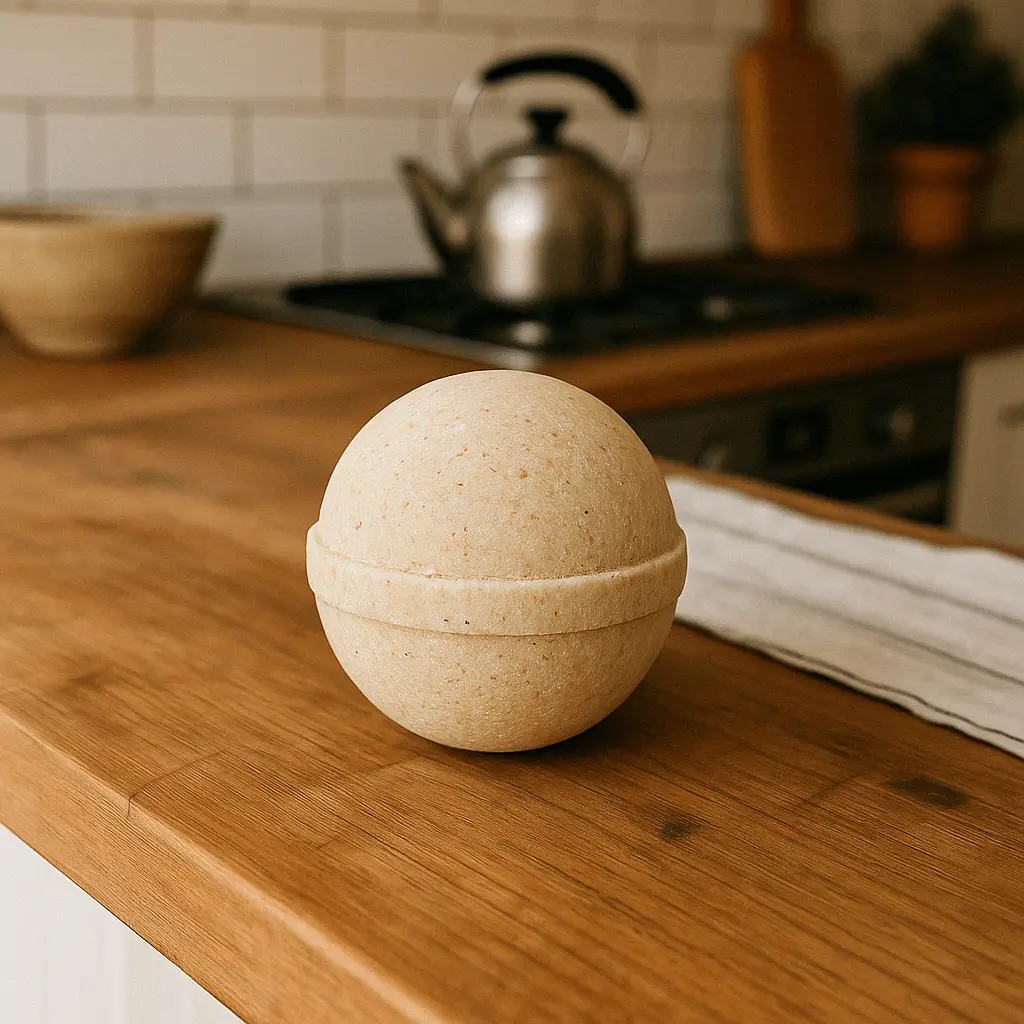
이미지 출처: OpenAI 공식 이미지 생성 가이드.
3. 마스크 부분 수정: 화면의 일부만 조정하기
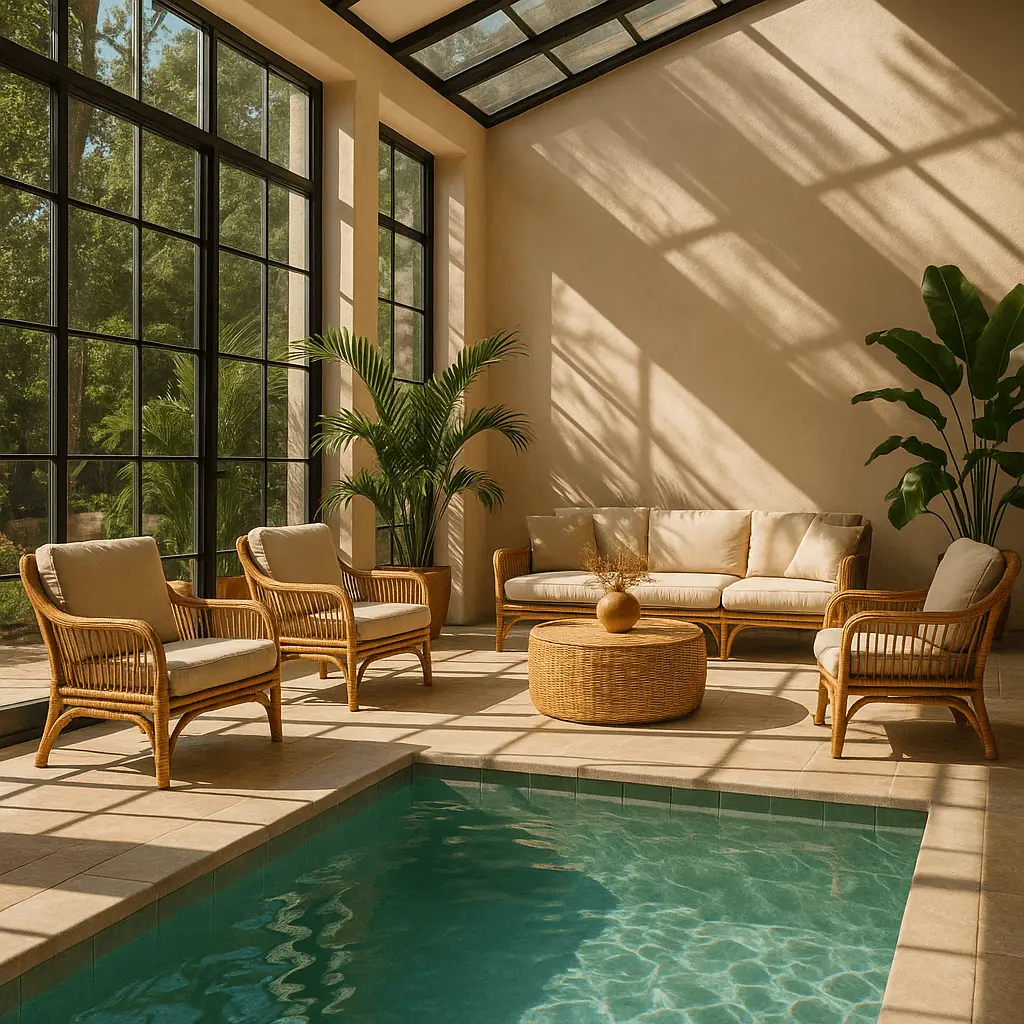
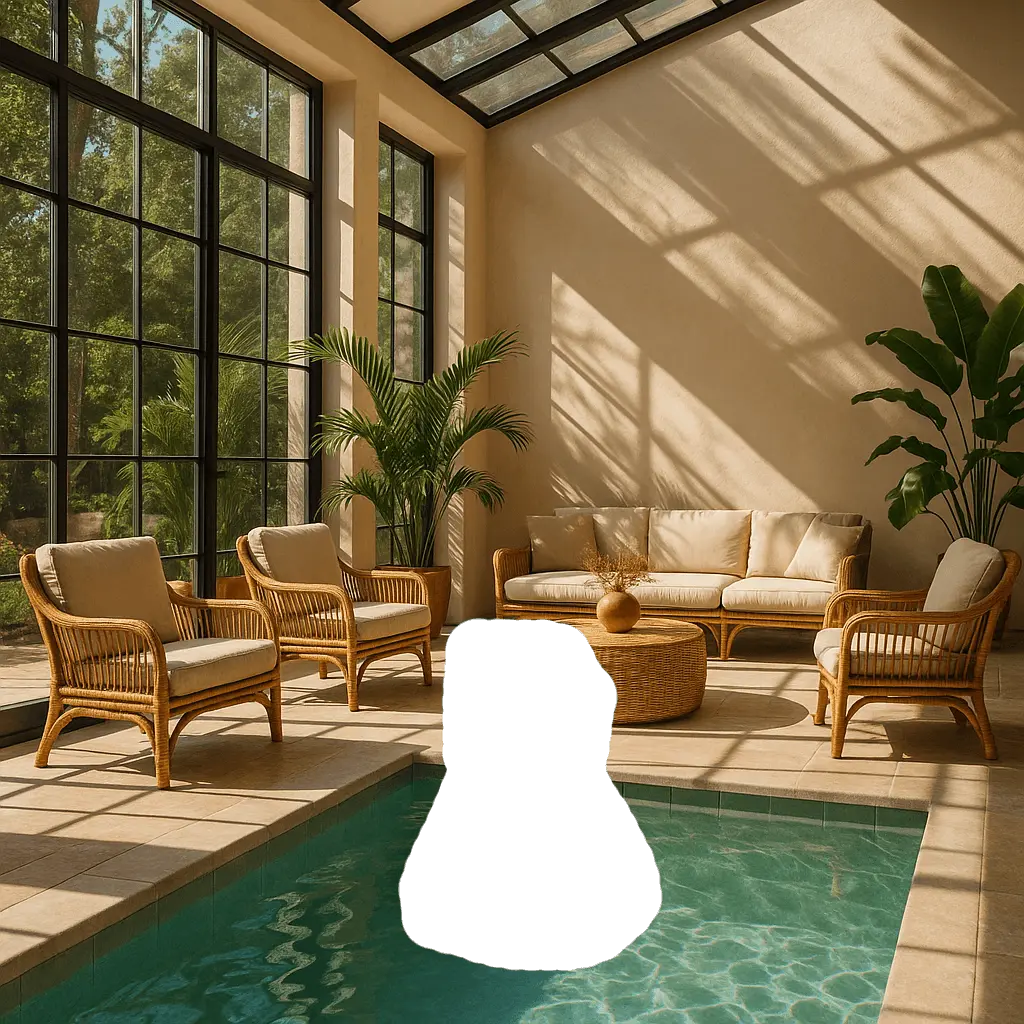
배경의 물체를 교체하거나, 부분 장식을 수정하거나, 상품 주변 장면을 손질할 때 적합합니다. 원본 이미지와 알파 채널이 있는 마스크를 준비하고, 투명 영역으로 편집 위치를 표시한 뒤 텍스트 요구 사항을 추가하세요.
원본 이미지와 마스크의 크기와 형식은 일치해야 하며 인터페이스 파일 제한을 충족해야 합니다. 입력 이미지가 여러 장인 경우 마스크는 첫 번째 이미지에 적용됩니다. 마스크는 편집을 안내하는 도구이지 픽셀 단위 잠금을 보장하지 않습니다. 완료 후에는 선택되지 않은 영역에 의도치 않은 변경이 없는지 원본과 대조해 확인하세요.
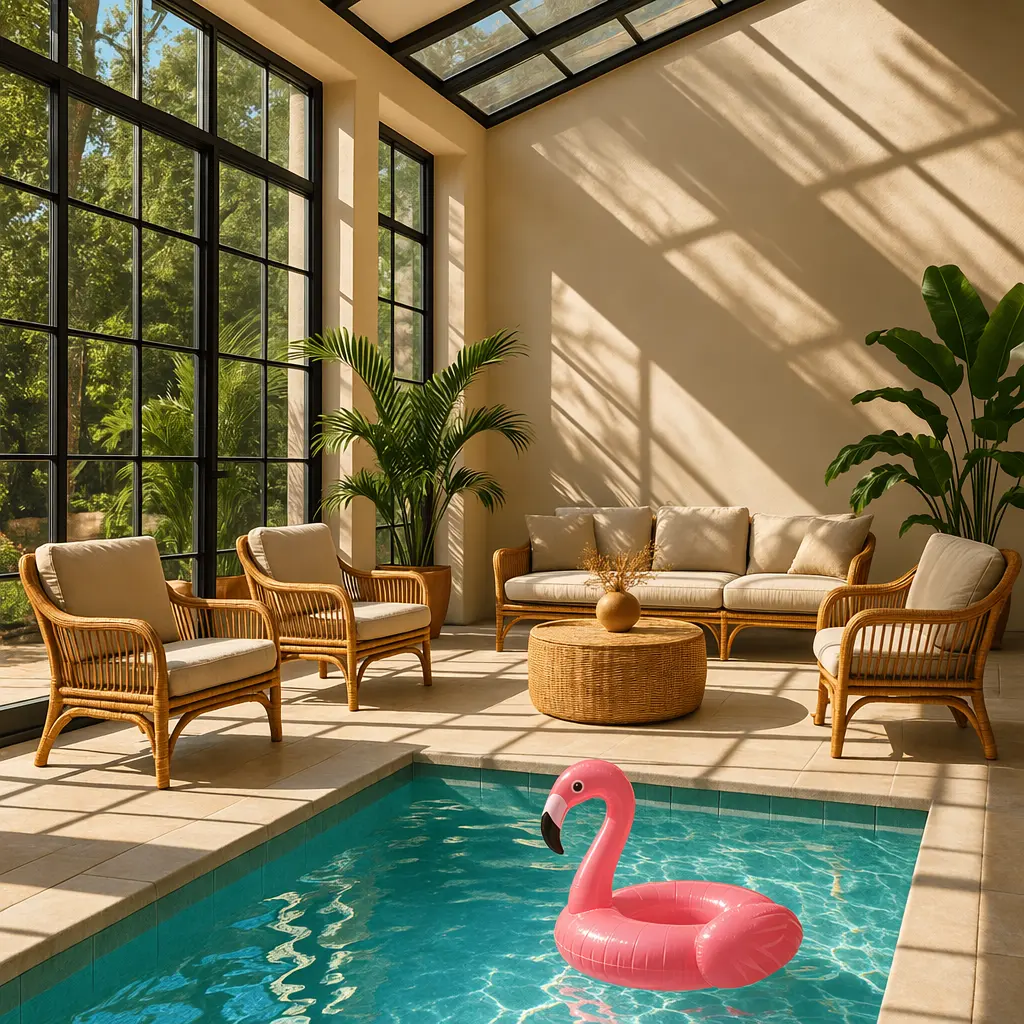
공식 자료는 수영장 장면으로 마스크 편집을 보여줍니다. 먼저 원본 이미지를 제공하고, 마스크로 수영장 안의 수정 영역을 지정한 뒤, 최종적으로 플라밍고 모양 튜브를 추가합니다. '원본 → 마스크 → 결과' 순서로 보면 수정 범위를 이해하기 쉽습니다.
이미지 출처: OpenAI 공식 이미지 생성 가이드.
4. 다회차 대화 편집: 같은 이미지에서 계속 다듬기
예를 들어 먼저 일러스트를 생성하고, 더 사실적으로 바꾸라고 요청한 뒤, 마지막으로 조명을 조정할 수 있습니다. Responses API의 previous_response_id로 컨텍스트를 이어갈 수 있으며, 이전 이미지 생성 항목이나 이미지 ID를 후속 요청에 포함할 수도 있습니다.
action은 동작을 제어합니다. auto는 모델이 판단하고, generate는 새 이미지 생성을 요청하며, edit는 기존 이미지 편집을 요청합니다. 강제로 편집하려면 이미지 컨텍스트를 반드시 제공해야 하며, 그렇지 않으면 오류가 발생합니다. 각 라운드에서 '이번에 수정할 부분'과 '반드시 유지할 부분'을 분리해 표현하세요.
공식 다회차 예시는 먼저 '주황색 스카프를 두른 수달을 안고 있는 회색 얼룩 고양이'를 생성한 뒤, '더 사실적으로'라는 요청을 추가합니다. 아래 두 이미지는 연속된 두 차례의 수정에 해당하며, 두 모델의 화질 비교가 아닙니다.
- 1차: 주황색 스카프를 두른 수달을 안고 있는 회색 얼룩 고양이를 생성합니다.
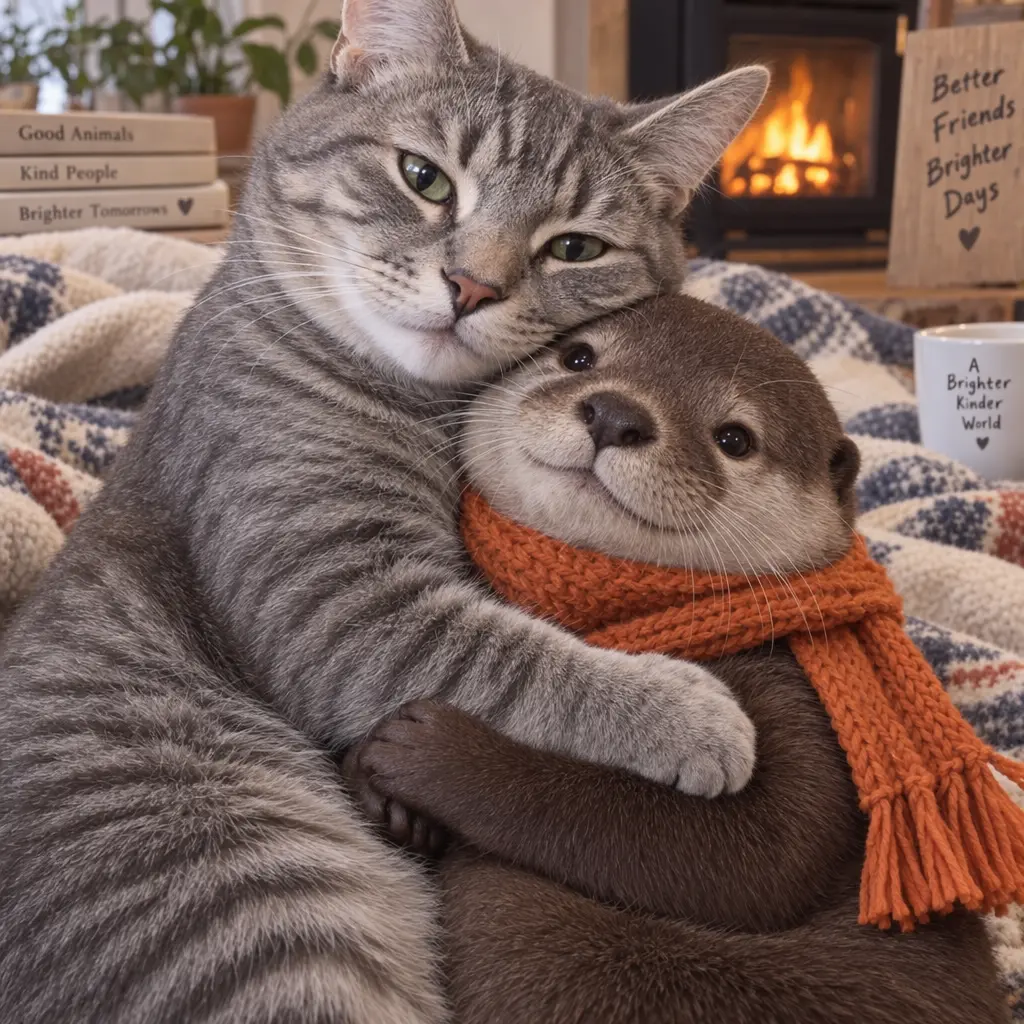
- 후속 차례: 더 사실적으로 변경.
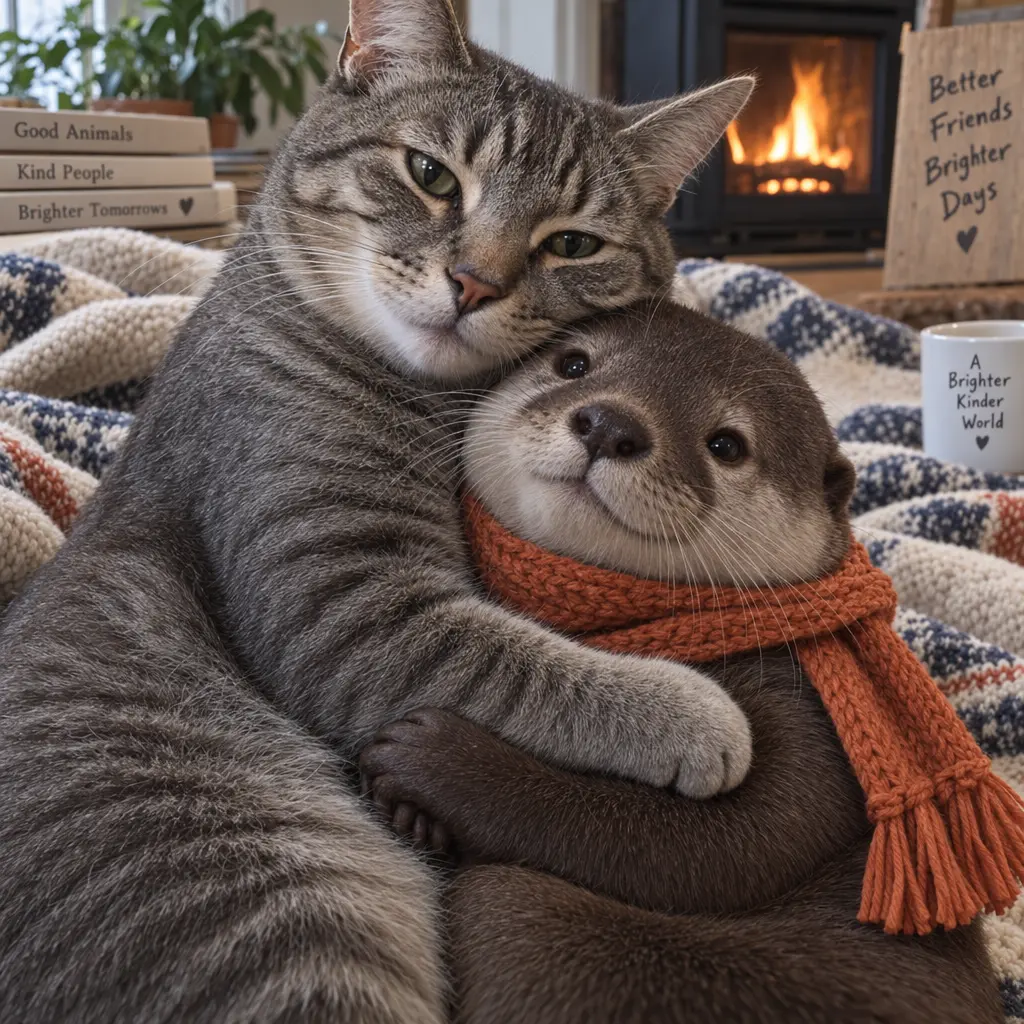
이미지 출처: OpenAI 공식 이미지 생성 가이드.
5. 스트리밍 미리보기: 대기하는 동안 중간 결과 확인하기
스트리밍 생성은 인터랙티브 디자인 도구에 적합합니다. stream을 켜고 partial_images로 중간 미리보기를 요청하면 되며, 범위는 0–3입니다. 0으로 설정하면 최종 이미지만 수신합니다. 여러 장의 미리보기를 요청해도 생성 속도가 빠르면 더 적게 받을 수 있습니다.
애플리케이션은 중간 이미지를 미리보기로 표시하고, 완료 이벤트의 이미지를 최종 결과물로 사용해야 합니다. 중간 미리보기 한 장마다 이미지 출력 토큰이 100개 추가되므로, 미리보기 개수도 비용 선택 요소입니다.
공식 자료는 '흰 올빼미 깃털로 이루어진 강'으로 스트리밍 생성을 보여줍니다. 앞의 두 장은 중간 미리보기이고, 세 번째 장이 최종 결과입니다. 깃털 형태와 전경 세부 묘사가 점진적으로 만들어지는 과정을 확인할 수 있습니다.
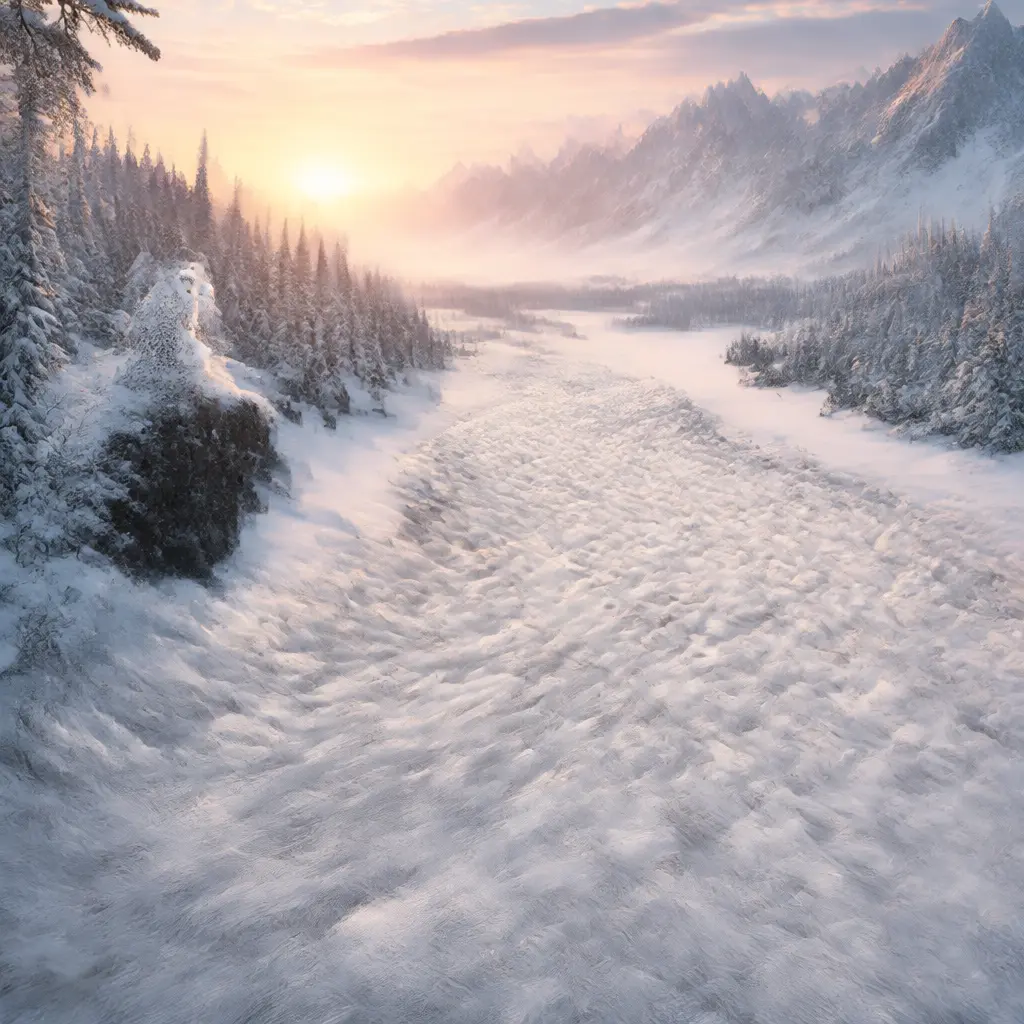
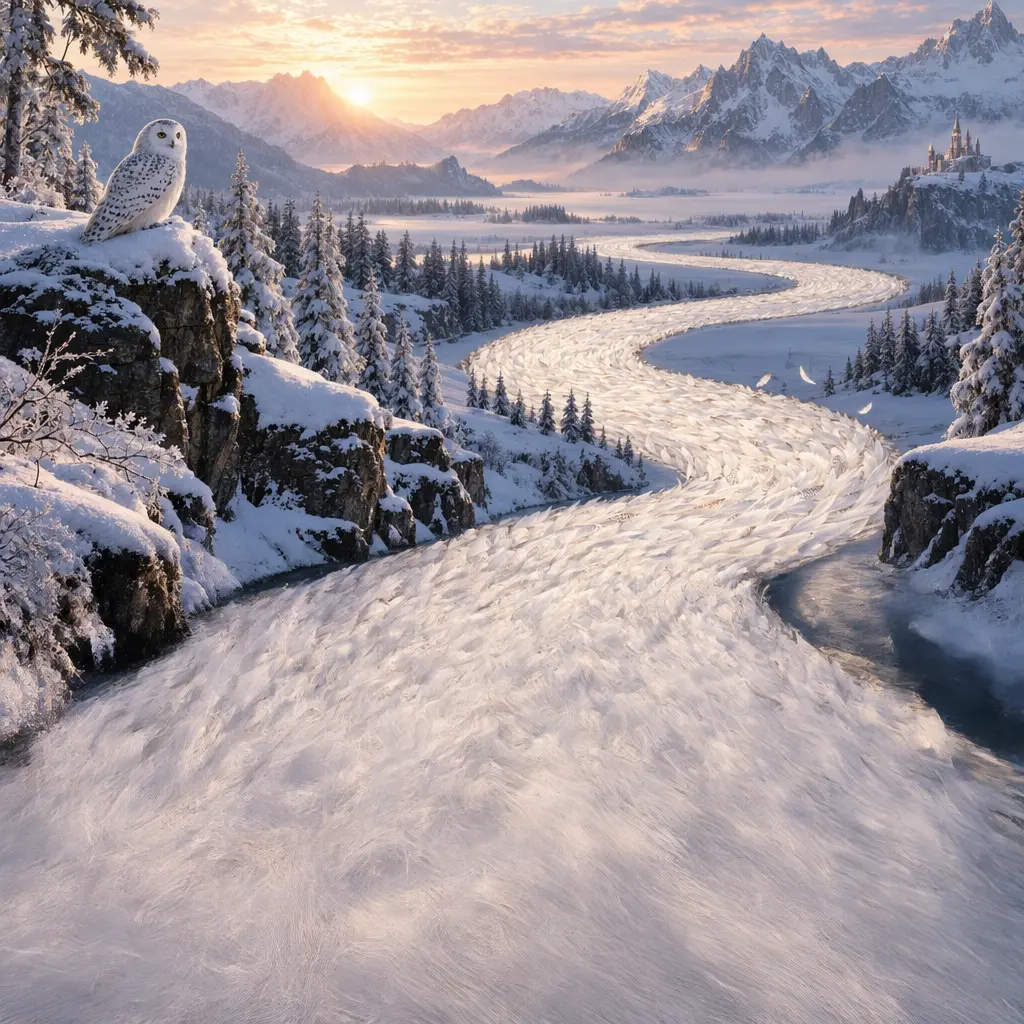
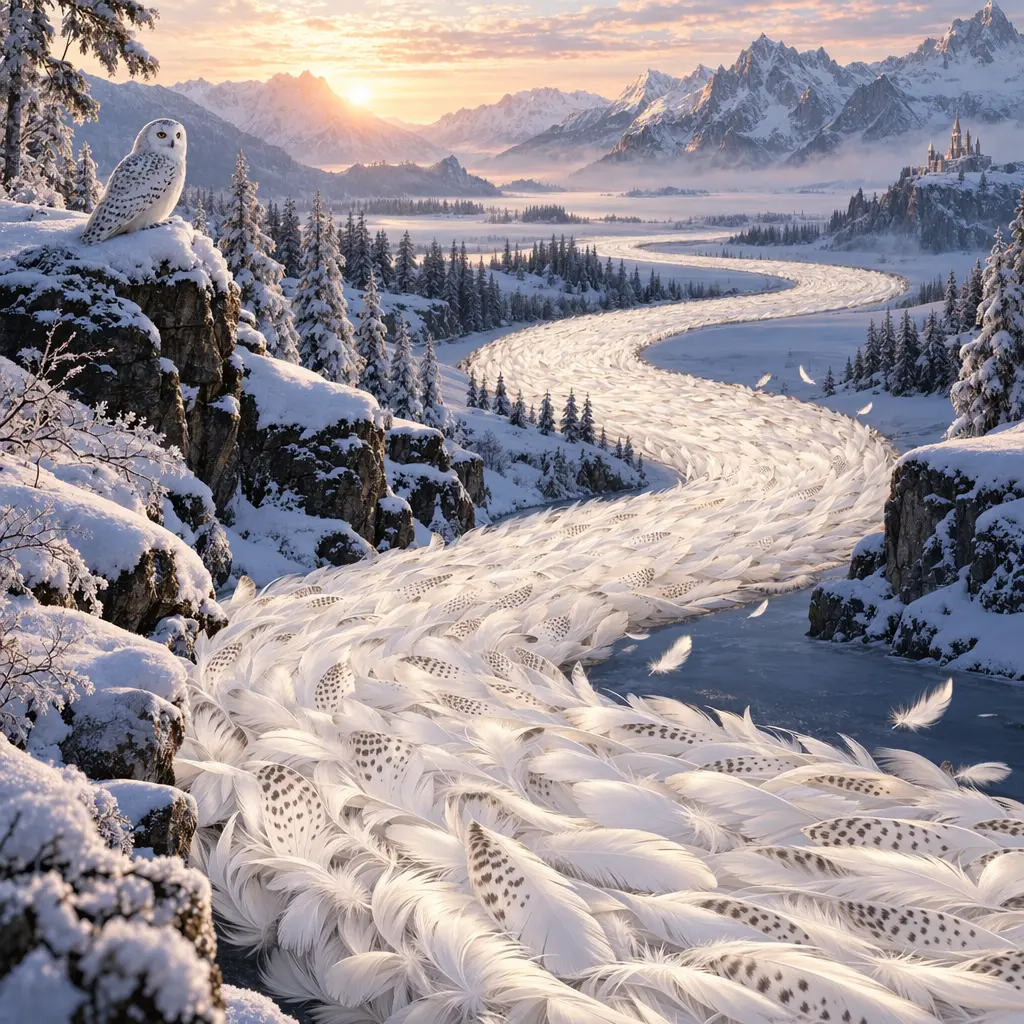
이미지 출처: OpenAI 공식 이미지 생성 가이드.
6. 최종 결과물 제어: 크기, 품질, 투명 배경, 형식
| 목표 | 주요 설정 | 사용 권장 사항 |
|---|---|---|
| 정사각형 프로필 이미지 | size: "1024x1024" |
피사체가 선명하고 축소해도 알아볼 수 있도록 우선적으로 보장 |
| 가로형 삽화 / 세로형 포스터 | 1536x1024 / 1024x1536 |
먼저 최종 표시 위치에 따라 비율을 결정 |
| 사용자 지정 비율 | size: "1536x864" 등 |
현재 문서의 크기 제약에 맞춰 입력 |
| 빠른 초안 / 정밀 완성본 | quality는 low부터 max까지 또는 auto |
실제 작업 디테일, 소요 시간, 비용을 |
| 투명 배경 소스 | background: "transparent" + PNG 또는 WebP |
스티커, 아이콘, 상품 소스에 사용하며, 전달 전에 알파 가장자리 점검 |
| 웹 표시 파일 | output_format 및 output_compression |
PNG, JPEG, WebP를 용도에 따라 선택. JPEG는 투명 배경을 유지하지 않음 |
2.5의 사용자 지정 너비와 높이는 16의 배수여야 하며, 종횡비는 1:3에서 3:1 사이여야 하고, 한 변은 3840픽셀을 초과할 수 없습니다. 총 픽셀 수는 655,360–8,294,400입니다. 2560x1440을 초과하는 해상도는 아직 실험적 범위에 속합니다. JPEG와 WebP는 output_compression으로 압축 설정을 조정할 수 있으며, 웹사이트에 업로드하기 전에 파일 크기와 선명도를 다시 확인해야 합니다.
7. 이미지 생성을 애플리케이션에 통합: 두 API 선택 방법
한 번에 독립적인 이미지만 처리할 때는 Images API가 더 직접적입니다. 이미지가 대화에 이어져 계속 수정되어야 한다면 Responses API가 컨텍스트를 구성하는 데 더 적합합니다. 두 방식에서 이미지 모델을 지정하는 위치가 다릅니다.
| 방식 | 이미지 모델을 입력하는 위치 |
|---|---|
| Images API | 이미지 요청 최상위의 model |
| Responses API | tools의 image_generation 객체에 있는 model |
{
  "model": "gpt-6-astra",
  "input": "Create a warm editorial illustration of a ceramic cup beside a book.",
  "tools": [
    {"type": "image_generation", "model": "gpt-image-2.5-sunburst"}
  ]
}
Responses의 언어 모델은 원래 프롬프트를 최적화할 수도 있습니다. 실제로 사용된 설명은 revised_prompt에서 확인할 수 있으며, 재현 기록을 남길 때는 원래 프롬프트와 다시 쓰인 프롬프트를 함께 저장하세요. 비용에는 기본 모델 처리와 이미지 생성 사용량이 모두 포함됩니다.
실패가 발생하면 요청 ID를 기록하고, 먼저 인증, 잔액, 속도 제한, 입력 수정이 필요한 오류를 구분하세요. 일시적인 서비스 오류는 백오프 후 재시도할 수 있습니다. 잔액 부족 또는 image_generation_user_error는 원인을 먼저 처리해야 하며, 동일한 내용을 무한정 재전송해서는 안 됩니다. 콘텐츠 심사 매개변수와 기존 모델 전용 매개변수는 각각 문서에서 확인해야 하며, 이전 버전의 input_fidelity 설정을 새 모델에 그대로 적용하지 마세요.
Responses를 사용할 때 최상위 언어 모델과 도구 안의 이미지 모델은 서로 다른 역할을 담당하므로, 모델 선택과 비용을 각각 이해해야 합니다. 현재 언어 모델 비교가 더 필요하다면 GPT-6 Astra와 Claude Fable 5.1 비교를 참고하세요.
2026년 9월 9일 기준, 당사가 직접 테스트한 Codex 구독의 이미지 생성은 여전히 기본적으로 GPT Image 2(gpt-image-2-codex)를 반환하며, 공식 후속 업데이트를 기다리는 상태입니다.
자주 묻는 질문 (FAQ)
GPT Image 2.5는 언제 출시되었나요?
OpenAI 공식 출시일은 2026년 9월 8일이며, ChatGPT 제품 이름은 ChatGPT Images 2.5입니다. API에는 Flare와 Sunburst 두 모델이 제공됩니다.
Flare와 Sunburst 중 어떤 것이 일상 사용에 더 적합한가요?
공식 포지셔닝에 따르면 Flare는 빠른 일상 제작에 적합하고, Sunburst는 정밀한 편집을 중시하는 작업에 적합합니다. 먼저 자신의 대표 자료로 검증한 뒤 기본 모델을 결정하세요.
GPT Image 2.5는 무료인가요?
ChatGPT의 일반 Images 기능은 모든 요금제에 제공되지만, 이로 인해 무제한 사용을 추론할 수는 없습니다. 공개 API는 사용량에 따라 과금됩니다.
Sunburst의 토큰 단가가 더 비싼가요?
현재 두 모델의 표준 토큰 단가는 동일합니다. 다만 이미지 한 장당 실제 비용은 여전히 다를 수 있으므로 실제 요청 사용량을 확인해야 합니다.
ChatGPT에서 반드시 Flare나 Sunburst를 선택해야 하나요?
공식 도움말 문서에서 소개하는 것은 Images 제작 진입점이며, API 문서에서만 이 두 모델 ID를 명시적으로 제공합니다. ChatGPT를 사용할 때는 실제 화면 지침에 따라 조작하면 되며, 언어 모델 선택기를 이미지 모델 선택기로 오해할 필요가 없습니다.
관련 가이드

GPT-6 Astra vs Claude Fable 5.1: 프로그래밍, Agent, 가격 및 벤치마크 비교
GPT-6 Astra와 Claude Fable 5.1은 모두 공개적으로 사용 가능하며, 둘 다 백만 토큰 입력당 10달러, 출력당 50달러인 플래그십 모델입니다. 하지만 프로그래밍, 컴퓨터 조작, 장기 작업, 캐시 비용, 컨텍스트 측면에서 각각 장단점이 있습니다. 이 글에서는 공통 벤치마크로 항목별로 비교하고, 작업에 따른 모델 선택 방법을 제시합니다.
기사 읽기 →
비밀번호 없이도 ChatGPT 구독을 공유할 수 있나요?
취소 가능한 Codex 연결을 통해 비밀번호를 넘겨주지 않고도 가족이나 친구와 ChatGPT Plus 및 Pro 구독으로 지원되는 사용 접근을 공유할 수 있으며, 읽기 전용 링크로 세션을 공유할 수도 있습니다. 이 글에서는 계정, 구독 할당량, 연결 제어 및 세션 보기의 차이점과 공유, 수락, 취소의 구체적인 단계를 설명합니다.
기사 읽기 →
GPT-6 Astra 전체 공개: 가족과 친구에게 안전하게 공유하는 방법
GPT-6 Astra는 자격을 갖춘 유료 요금제, Codex 및 API에 전체 공개되었습니다. 이 글은 Plus, Pro, Business, Enterprise, Free/Go 및 GPT-6 Pro의 권한 차이를 설명하고, OpenAI 계정, 비밀번호 또는 API Key를 공유하지 않고도 취소 가능한 Agent 연결을 통해 안전하게 공유하는 방법을 보여줍니다.
기사 읽기 →