
GPT Image 2.5 ya está disponible: novedades, diferencias entre Flare/Sunburst y precios
GPT Image 2.5 fue lanzado el 8 de septiembre de 2026, con generación más rápida, edición más precisa y modificaciones de múltiples rondas más estables. Este artículo resume el posicionamiento oficial de Flare y Sunburst, los precios de API, la entrada de uso de ChatGPT y nuevas funciones como Sketch, para ayudarte a elegir el método de creación adecuado.
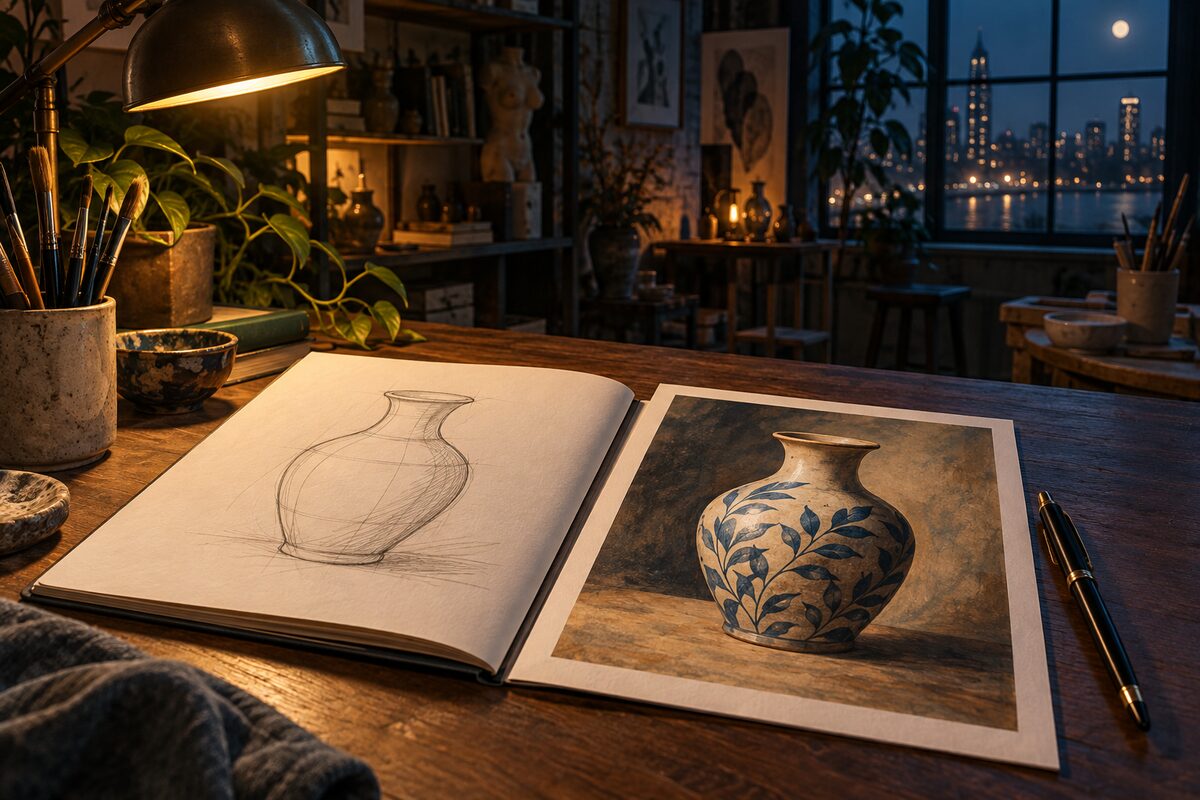
GPT Image 2.5 se lanzó oficialmente el 8 de septiembre de 2026. OpenAI también ha actualizado la experiencia de creación de ChatGPT Images y ha puesto en la API los modelos gpt-image-2.5-flare y gpt-image-2.5-sunburst: el primero se orienta a la generación rápida y de alta calidad para el uso diario; el segundo, a la creación más detallada y al control de la edición. El anuncio oficial de lanzamiento confirma estos dos modelos.
Si te interesa hacer carteles, editar imágenes de producto o generar ilustraciones para artículos, revisa primero las entradas de creación y las funciones de edición; si quieres integrar la generación de imágenes en una aplicación, presta atención a los modelos y a la facturación. Este artículo se basa en la documentación oficial disponible hasta el 9 de septiembre de 2026; las mejoras de calidad y velocidad se indican según las cifras oficiales.
Qué novedades incluye GPT Image 2.5
Esta actualización se centra sobre todo en «poder seguir modificando después de generar». OpenAI destaca tres mejoras: el sujeto de la imagen de referencia mantiene mejor su identidad, la edición local respeta mejor el área de cambio y, en modificaciones de varios turnos, se conservan mejor los detalles ya fijados. La compañía también afirma que, en comparación con Images 2.0, la latencia de generación se reduce hasta en un 50 %; esta cifra no es una promesa de tiempo fijo por imagen.
Para los flujos de trabajo reales, estos cambios pueden entenderse así: conservar las características del producto al crear imágenes de producto, mantener en lo posible el diseño al modificar un cartel y evitar regenerar toda la imagen en modificaciones sucesivas. Aun así, en el material final conviene revisar el texto, los detalles y el área de modificación.
La entrada de creación de ChatGPT también incluye varias herramientas nuevas:
- Sketch (boceto): expresa la composición con trazos sencillos y añade después requisitos de texto.
- Plantillas: empieza a rellenar la información de creación a partir de formatos como carteles o exhibiciones de producto.
- Comentarios en la imagen: coloca los comentarios de cambio sobre la imagen para indicar la zona que quieres ajustar.
- Compartir indicaciones: comparte la indicación de creación para que otras personas hagan sus propias versiones.
Estas son funciones del producto y descripciones oficiales de capacidades; no pueden convertirse directamente en una tasa de éxito ni en el número de repeticiones de una tarea.
En qué se diferencia GPT Image 2.5 de GPT Image 2
Según la página del modelo GPT Image 2 y la nueva documentación, las diferencias entre las dos generaciones pueden dividirse en capacidades del modelo y entrada de creación.
| Dimensión | GPT Image 2 | GPT Image 2.5 |
|---|---|---|
| Modelo de API | gpt-image-2 |
Se divide en dos modelos: Flare y Sunburst |
| Generación y edición | Ya admite generación de imágenes a partir de texto y edición de imágenes | OpenAI destaca mejoras en la fidelidad del sujeto, la edición local y el seguimiento del estilo |
| Modificaciones de varios turnos | Puede seguir editando imágenes existentes | OpenAI destaca que conserva más detalles ya fijados tras modificaciones consecutivas |
| Velocidad de generación | Es la base de comparación oficial en esta versión | OpenAI afirma que la latencia de Images 2. se reduce hasta en un 50 %; Sunburst prioriza más la precisión, por lo que no puede aplicarse un tiempo único |
| Niveles de calidad | low, medium, high, auto |
Añade xhigh y max; auto sigue disponible |
| Comparación de facturación | Se factura según tokens de entrada y salida | Ambos modelos mantienen el mismo precio estándar por token; el coste por imagen varía según el uso real |
| Experiencia de creación en ChatGPT | La experiencia de Images anterior a esta actualización | Incluye las novedades de esta versión: Sketch, plantillas, comentarios en la imagen y uso compartido de indicaciones |
Esta tabla compara las descripciones oficiales. Para un flujo de trabajo existente, la prueba más útil es comprobar si después de editar se conservan el sujeto y el texto que ya te gustaban, así como el tiempo total de espera y el coste total para completar la misma tarea. No hay que entender «actualizar» como que cada generación será más rápida ni que ningún detalle cambiará.
En qué se diferencian Flare y Sunburst
Ambos modelos pueden generar y editar imágenes a partir de texto e imágenes de referencia. A continuación se resume la información para elegir según la página del modelo Flare y la página del modelo Sunburst.
| Elemento | GPT Image 2.5 Flare | GPT Image 2.5 Sunburst |
|---|---|---|
| ID del modelo de API | gpt-image-2.5-flare |
gpt-image-2.5-sunburst |
| Posicionamiento oficial | Generación rápida y de alta calidad para el uso diario | Generación y edición de imágenes más detalladas |
| Escenarios recomendados oficialmente | Contenido cotidiano, prototipos rápidos y muchas opciones creativas | Retoque de imágenes de producto, material creativo final y tareas de edición más exigentes |
| Prioridad al elegir | Velocidad de generación y eficiencia en iteraciones | Precisión de edición y detalles del resultado final |
| Parámetros de calidad | low, medium, high, xhigh, max, auto |
Igual que la columna anterior |
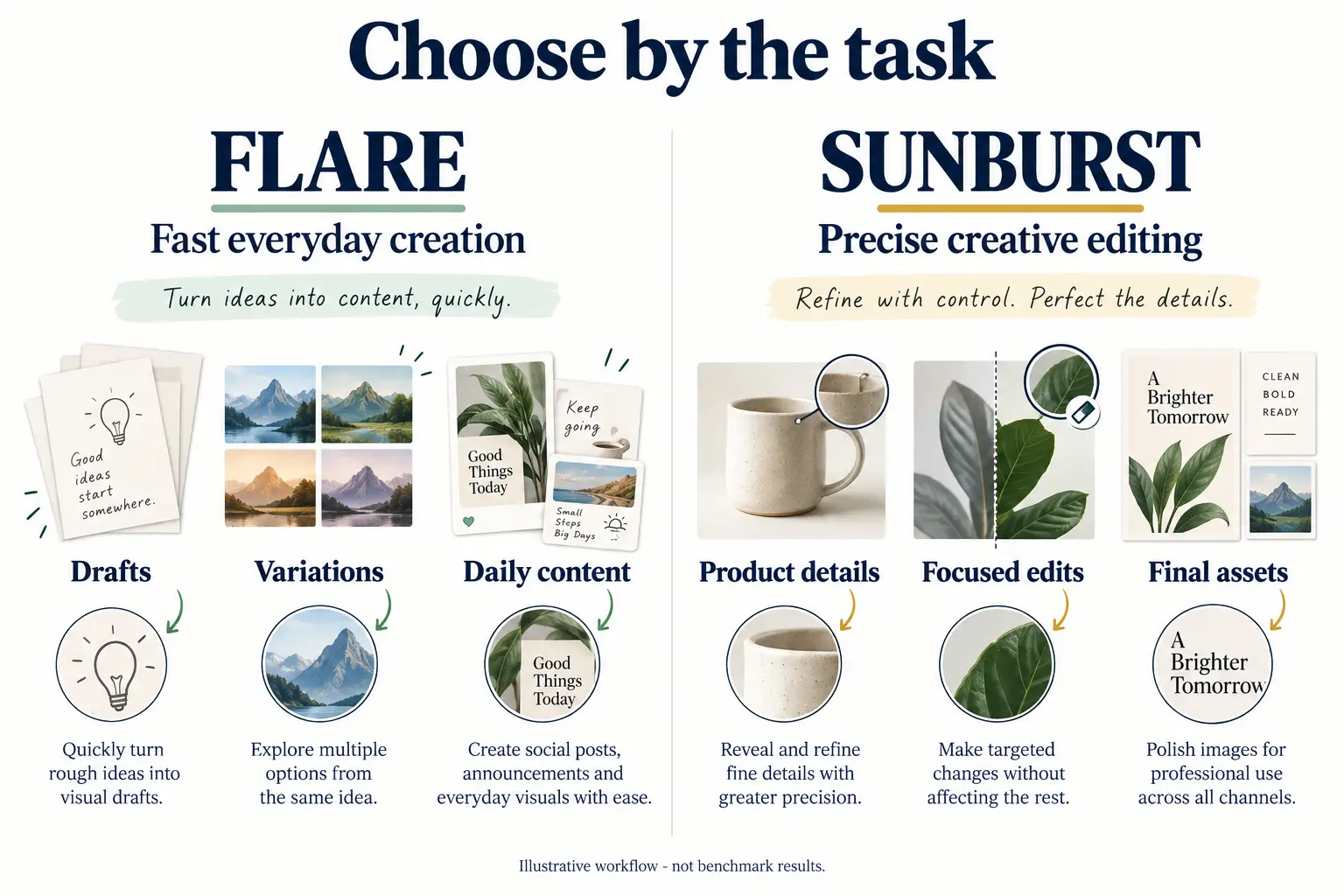
Un método práctico para elegir es: primero haz una lista de los elementos que no pueden cambiar, como el contorno del producto, el logotipo, el texto y la distribución; después decide si en esta tarea importa más el tiempo de espera o la precisión de la edición. Si necesitas hacer muchas pruebas, puedes empezar con Flare; cuando los detalles ya estén definidos y el trabajo esté cerca de entregarse, puedes considerar Sunburst. La calidad y el tiempo reales deben verificarse con tus propios materiales.
Cuánto cuesta GPT Image 2.5
A la fecha de verificación de la información, ambos modelos tienen el mismo precio estándar por token de API. Las unidades de la siguiente tabla son dólares por cada millón de tokens, según la página de precios de OpenAI API y las páginas de los modelos mencionadas.
| Concepto de facturación | Flare | Sunburst |
|---|---|---|
| Entrada de texto | $5.00 | $5.00 |
| Entrada de texto en caché | $1.25 | $1.25 |
| Entrada de imagen | $8.00 | $8.00 |
| Entrada de imagen en caché | $2.00 | $2.00 |
| Salida de imagen | $30.00 | $30.00 |
Que el precio por token sea el mismo no significa que cada imagen cueste lo mismo. El coste real depende de los tokens de entrada, salida y caché de cada solicitud, y el uso varía según el material y la configuración de generación. Cuando uses la calculadora oficial, debes seleccionar el modelo 2.5 concreto, su calidad y su tamaño; no puedes reutilizar directamente la estimación por imagen de GPT Image 2.
Por lo tanto, para hacer un presupuesto debes registrar el usage real de las solicitudes, incluir también los fallos y los retrabajos, y calcular al final el coste por imagen entregable. No interpretes el «por cada millón de tokens» de la tabla como «por imagen», ni tomes el coste de una sola llamada como el coste de completar toda una tarea de diseño.
La generación de imágenes incluida en los planes de ChatGPT y la facturación de la API pública deben consultarse por separado; la diferencia básica entre los planes y las tarifas de los modelos upstream también puede consultarse en la explicación de cuentas, planes y tarifas de modelos.
Cómo usarlo en ChatGPT
Según la documentación oficial de ayuda de ChatGPT Images, puedes describir directamente en el chat la imagen que quieres generar o elegir la entrada de Images; si subes una imagen existente y explicas qué quieres cambiar, entrarás en el flujo de edición. La función Images normal está disponible en todos los planes; la generación de imágenes con razonamiento está dirigida por ahora a Plus, Pro y Business, con soporte posterior para Enterprise y Edu; lo que aparece en tu cuenta es lo que prevalece.
Si quieres probar las nuevas entradas, puedes empezar por una tarea pequeña y concreta:
- Creación con bocetos: en el móvil escribe
@, elige Sketch, dibuja la distribución aproximada y describe después el estilo y el contenido. - Creación con plantillas: abre Images → Templates, elige el tipo y completa la información; según las notas oficiales, las plantillas aún no están disponibles en modo Work.
- Edición local: abre la imagen, selecciona una zona o añade comentarios, e indica con claridad lo que debe conservarse.
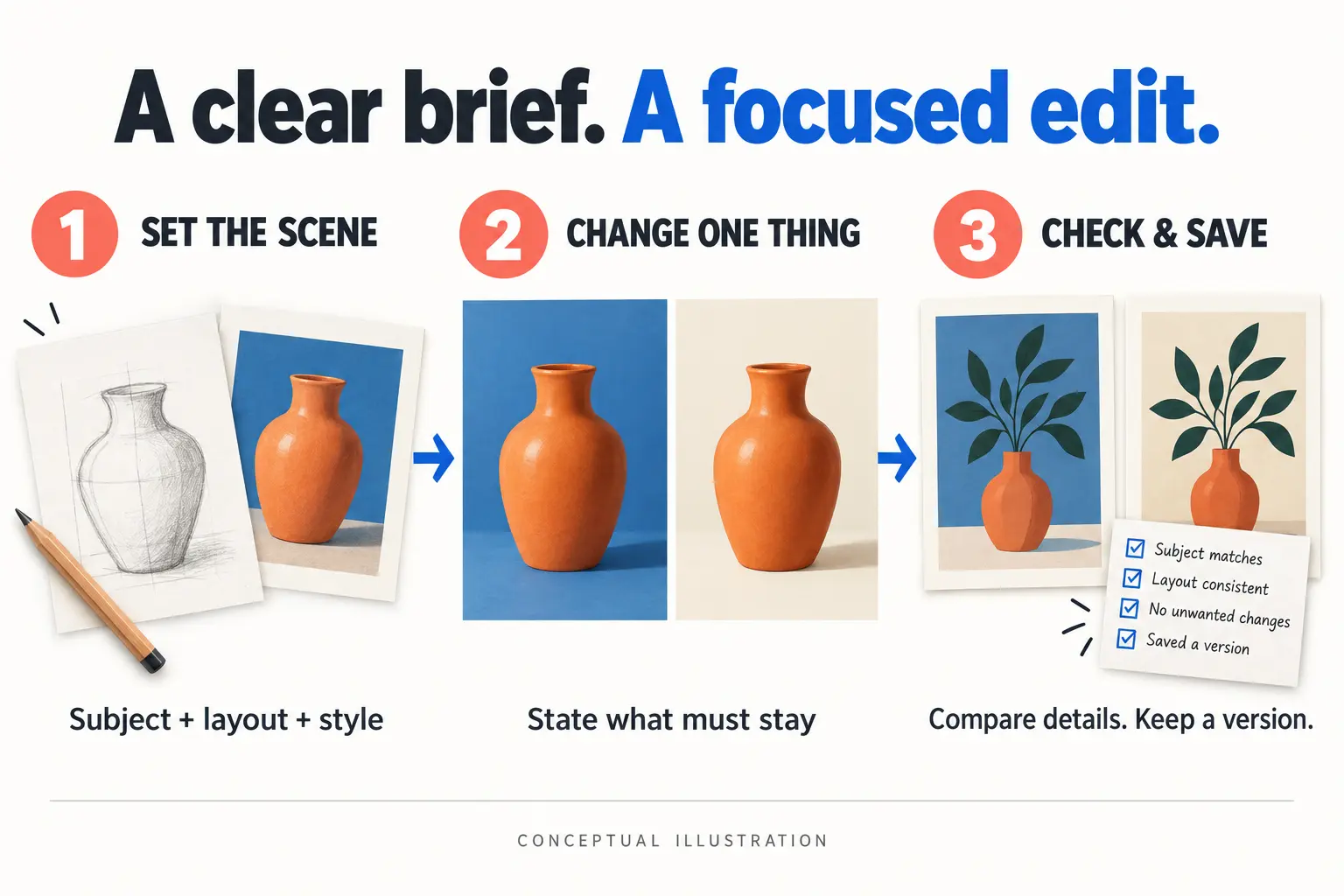
A continuación tienes una indicación de edición que puedes probar por tu cuenta para expresar el área de modificación; no es una garantía de resultados:
Change only the background to a warm cream studio backdrop.
Keep the product shape, logo, label text, camera angle, and composition unchanged.
Do not add objects or rewrite any text.
Cambiar solo un objetivo en cada ronda facilita la comprobación del resultado. Al revisar, compara con la imagen original el contorno del sujeto, el texto y los bordes, y guarda las versiones que te gusten; la documentación oficial también advierte de que la edición puede ir más allá del área seleccionada.
Varias formas de usar GPT Image 2.5: de la generación al refinado en varios turnos
La guía oficial de generación de imágenes cubre la generación a partir de texto, la creación con imágenes de referencia, la edición local y las conversaciones de varios turnos. A continuación se explica el uso según la tarea de creación; los parámetros de la API se han recopilado siguiendo la documentación oficial. Los ejemplos sirven para mostrar la estructura de la solicitud y no se han probado uno a uno con una API Key pública.
1. Generación a partir de texto: empezar con una descripción
Es adecuada para ilustraciones de artículos, borradores de carteles, fondos para mostrar productos y opciones de diseño. Escribe primero con claridad el propósito, el sujeto, el estilo, la composición y el texto que debe aparecer; después elige el tamaño y la calidad. No hace falta poner todas las opciones al máximo la primera vez.
La API de Images puede generar imágenes de forma independiente y también permite pedir varias opciones con n. A continuación se muestra un ejemplo del cuerpo de una solicitud para generar una imagen; se envía a /v1/images/generations de la API pública y se autentica con API Key:
{
  "model": "gpt-image-2.5-flare",
  "prompt": "A warm editorial illustration of a ceramic cup beside an open book. Landscape composition, no text.",
  "size": "1536x1024",
  "quality": "medium",
  "n": 1
}
Cuando recibas el resultado, comprueba que la imagen se puede abrir correctamente, que la cantidad es la esperada y revisa después el sujeto y el texto. Tener varias opciones amplía el margen de elección, pero también aumenta el uso de generación.
La imagen de la taza que aparece a continuación procede de la guía oficial de OpenAI y sirve para mostrar un resultado de generación a partir de texto; no es el resultado real del ejemplo de parámetros anterior.
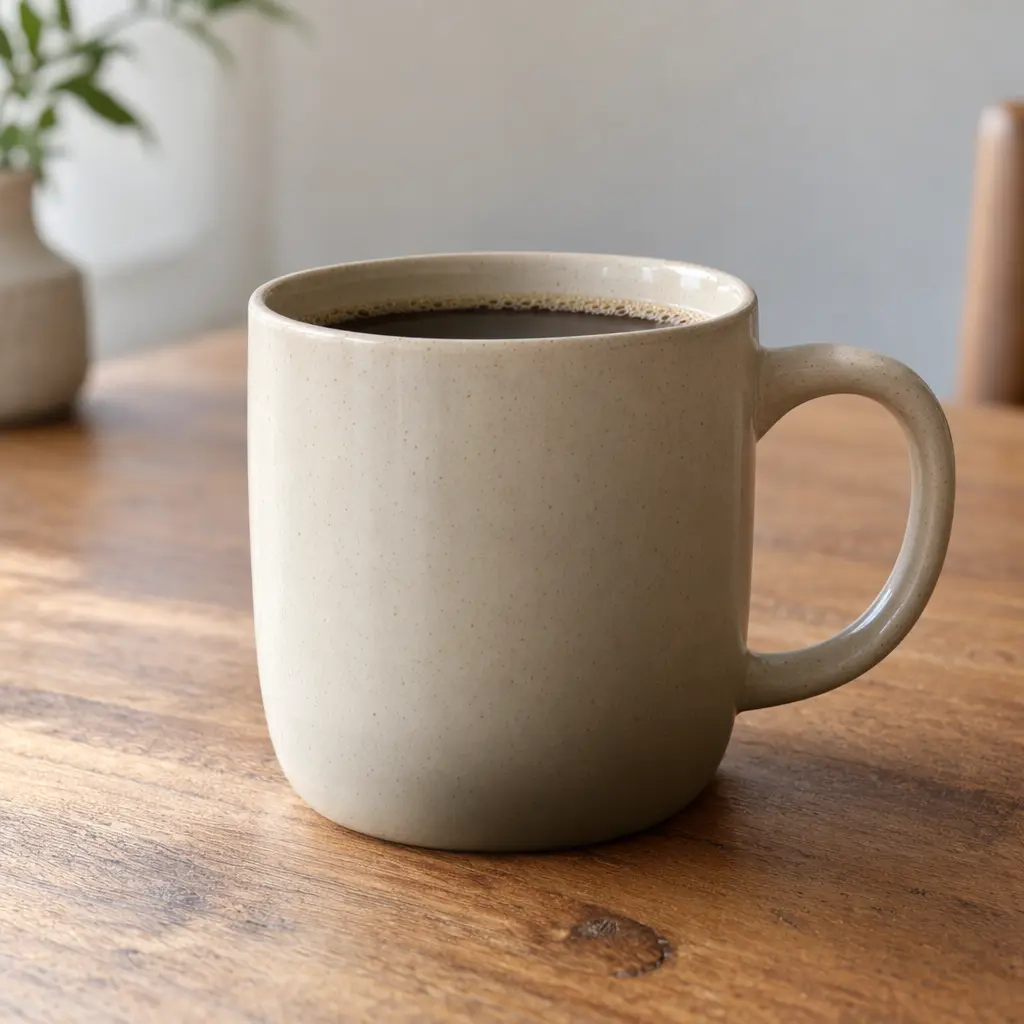
Fuente de la imagen: Guía oficial de generación de imágenes de OpenAI.
2. Creación con imágenes de referencia: combinar material existente en una nueva imagen
Por ejemplo, combinar varias fotos de producto en una imagen de caja de regalo o crear distintas escenas alrededor del mismo producto. Asigna a cada imagen de referencia un papel claro: cuál aporta el sujeto, cuál aporta el estilo y cuál se usa solo como referencia de composición.
La interfaz de edición de imágenes oficial admite generar o modificar una imagen a partir de imágenes de entrada; Responses puede usar como referencia una URL de imagen, una data URL en Base64 o el ID de archivo de la API de Files. Al subir material, debes indicar qué características deben conservarse para no confundir «usar el estilo como referencia» con «reemplazar el sujeto».
El ejemplo oficial con imágenes de referencia combina cuatro productos individuales en una caja de regalo. Puedes ver por separado los materiales de entrada: loción corporal, jabón, set de aromaterapia y bomba de baño. Abajo, a la izquierda aparecen las cuatro imágenes de referencia y, a la derecha, el resultado combinado; en pantallas estrechas, la imagen de resultado se coloca después de la zona de referencias.




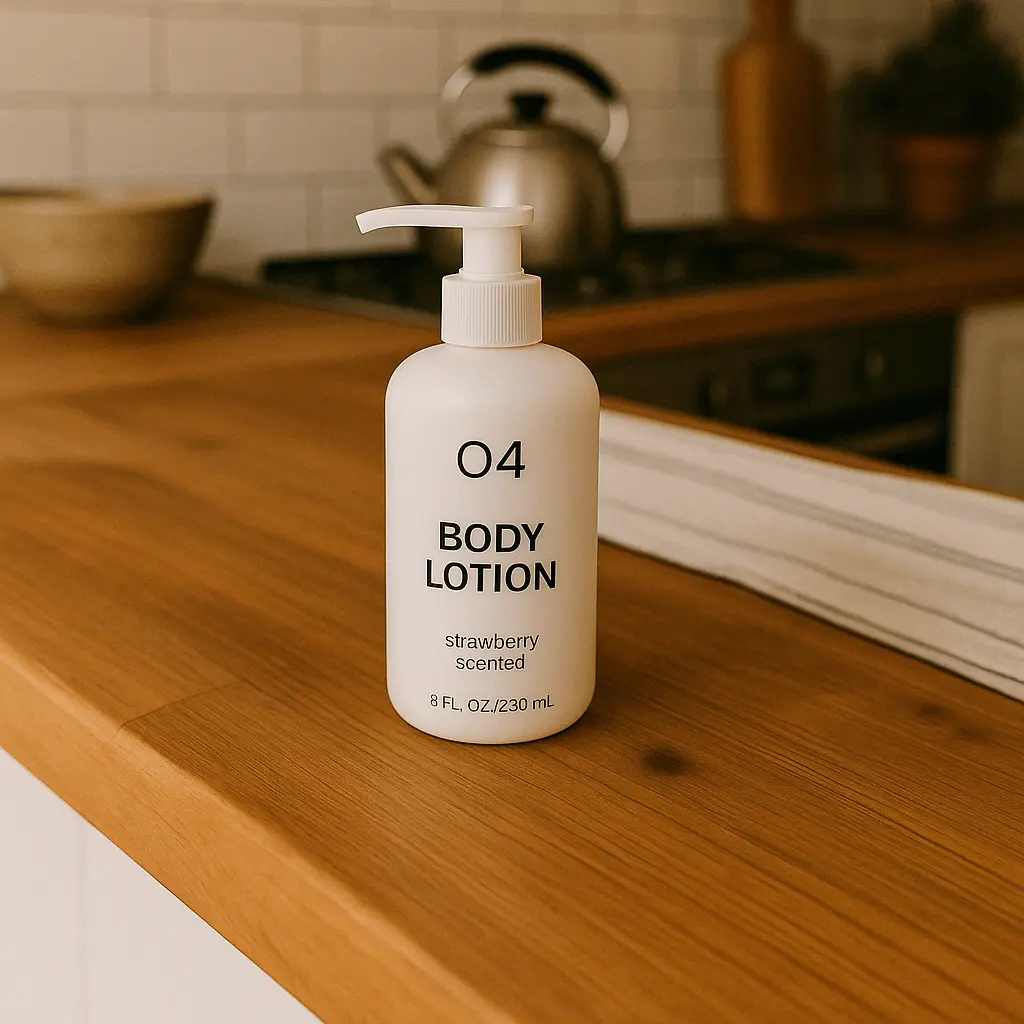
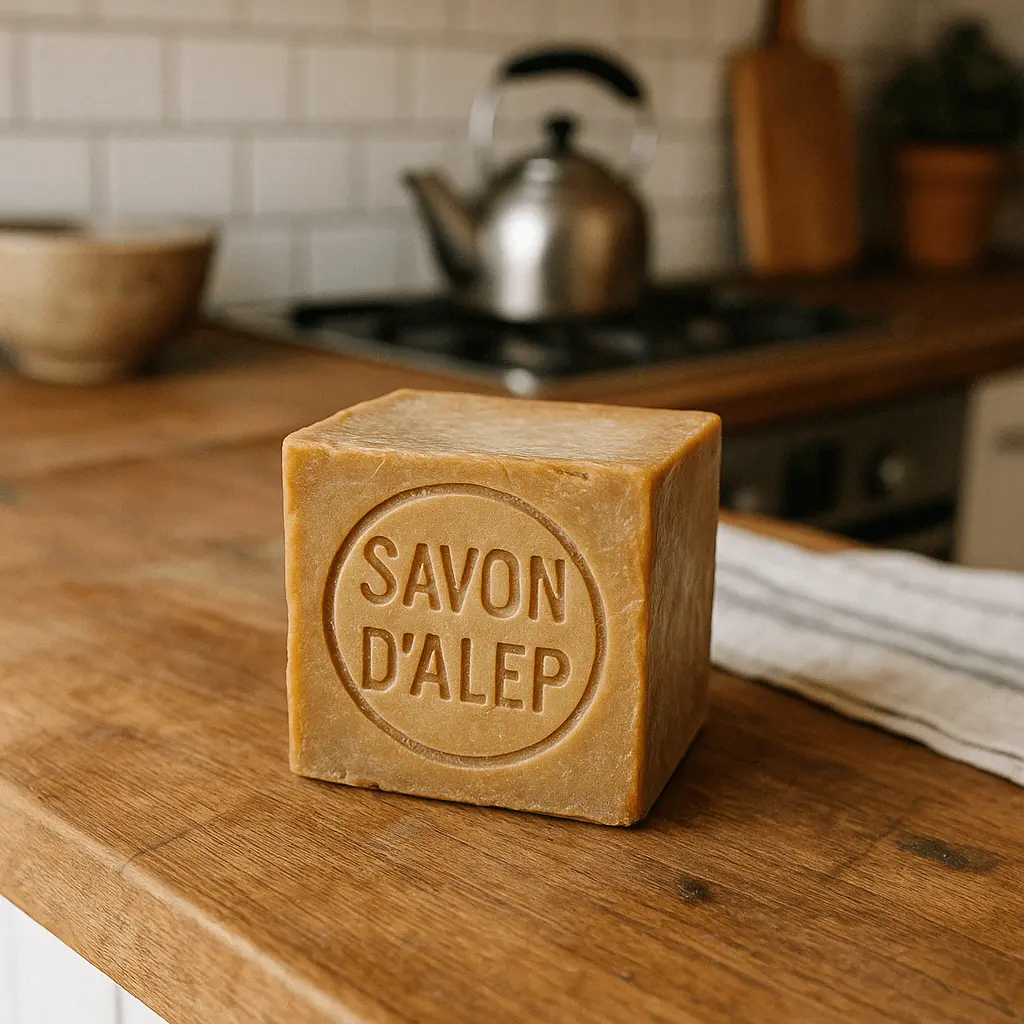
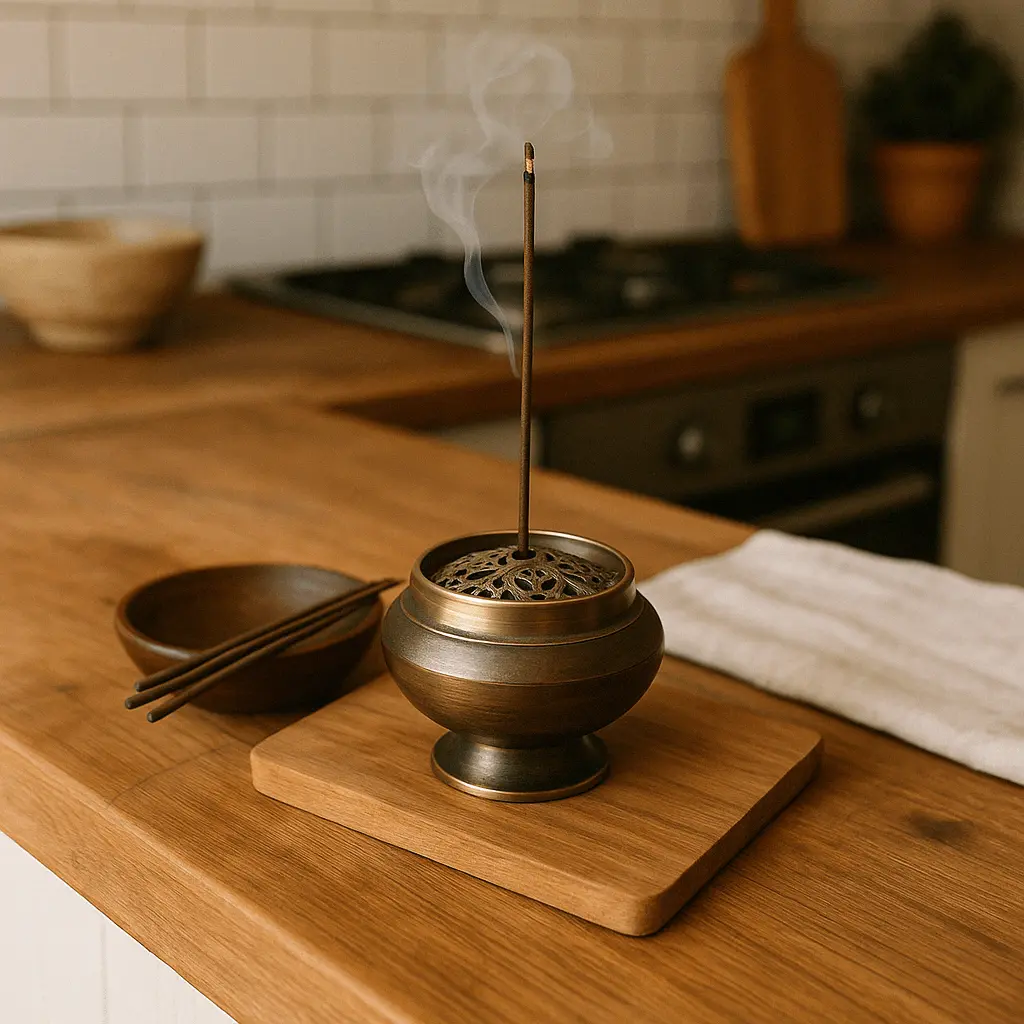
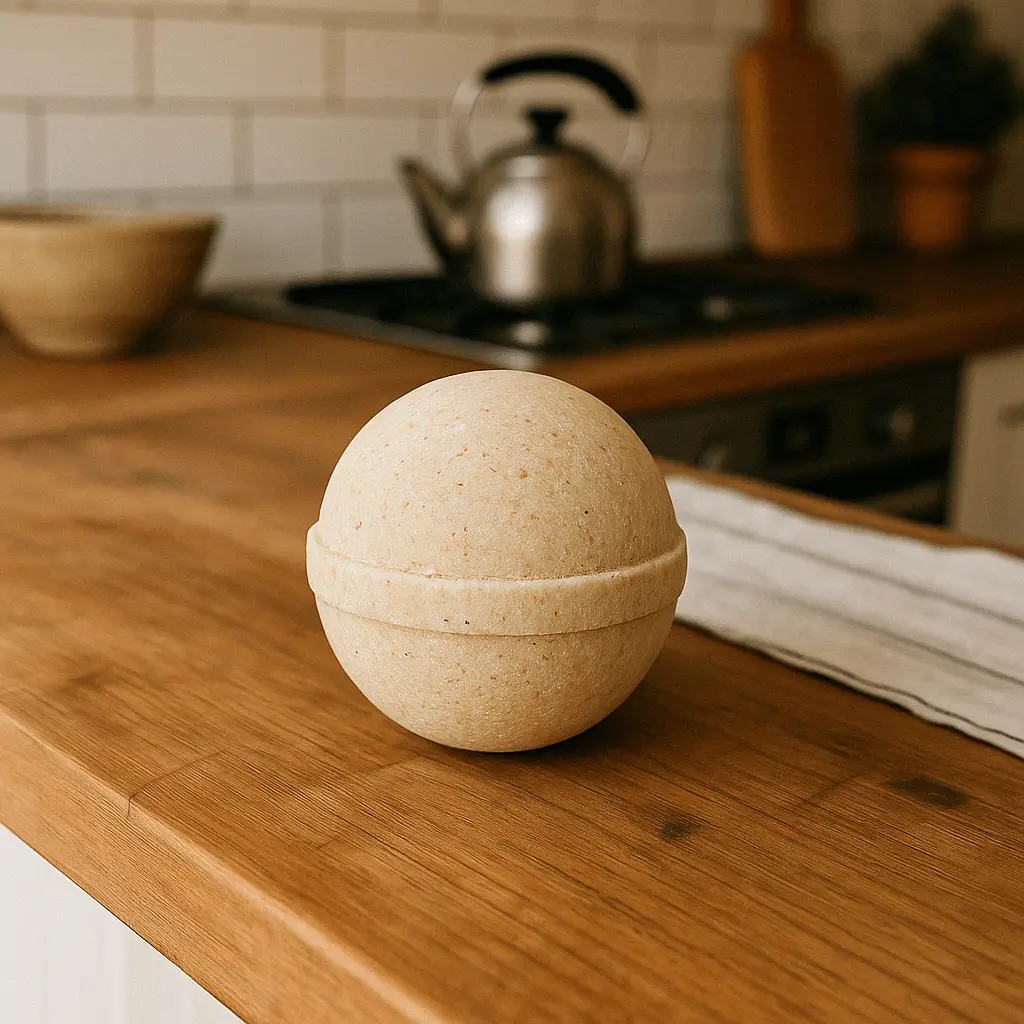

Fuente de la imagen: Guía oficial de generación de imágenes de OpenAI.
3. Edición local con máscara: ajustar solo una parte de la imagen
Sirve para sustituir objetos del fondo, modificar elementos decorativos locales o ajustar la escena alrededor del producto. Prepara la imagen original y una máscara con canal alfa; marca con la zona transparente el área que quieres editar y añade los requisitos en texto.
La imagen original y la máscara deben coincidir en tamaño y formato, y cumplir los límites de archivo de la interfaz; si hay varias imágenes de entrada, la máscara se aplica a la primera. La máscara es una guía para la edición, no una garantía de bloqueo a nivel de píxel. Cuando termines, sigue revisando las zonas no seleccionadas para detectar cambios inesperados.
OpenAI usa una escena de piscina para mostrar la edición con máscara: primero se proporciona la imagen original, después se usa la máscara para indicar la zona de la piscina que debe modificarse y, por último, se añade un flotador con forma de flamenco. Si se sigue el orden «original → máscara → resultado», es más fácil entender el área modificada.
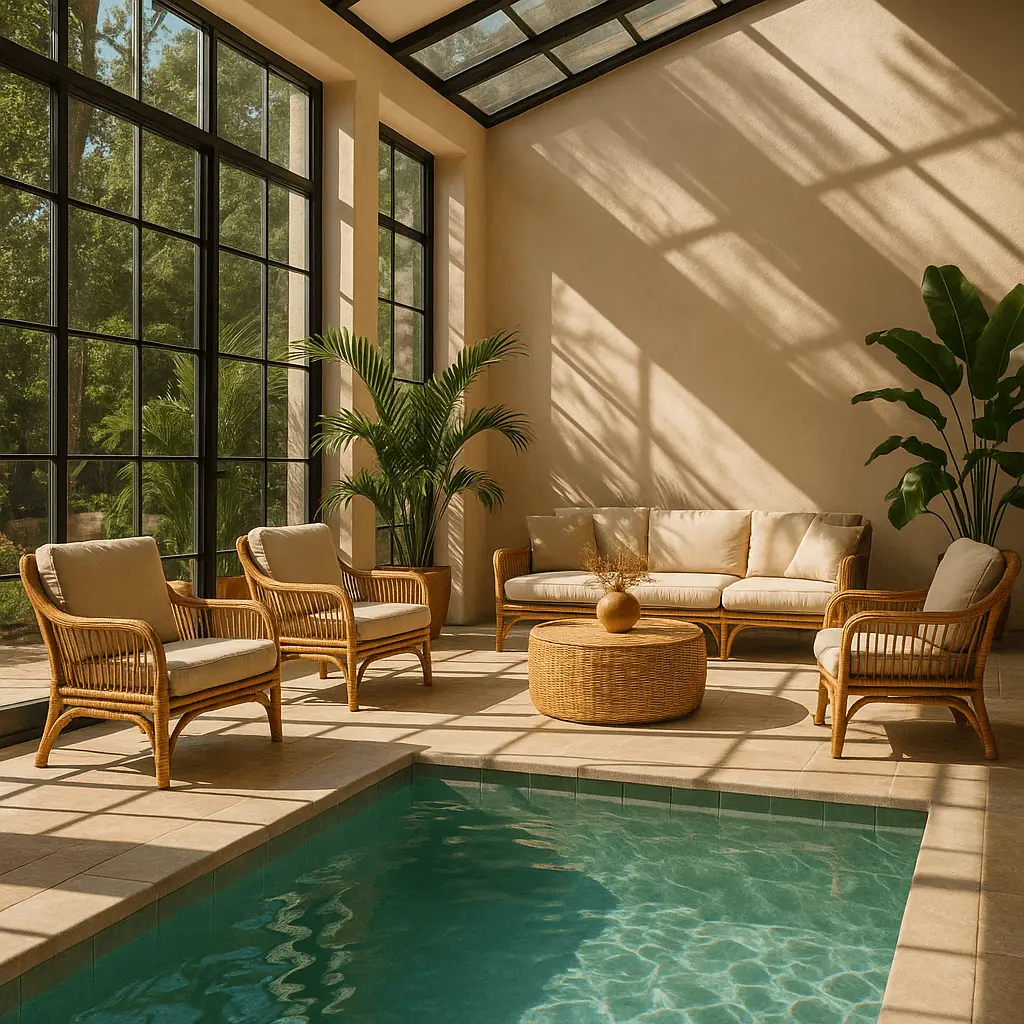
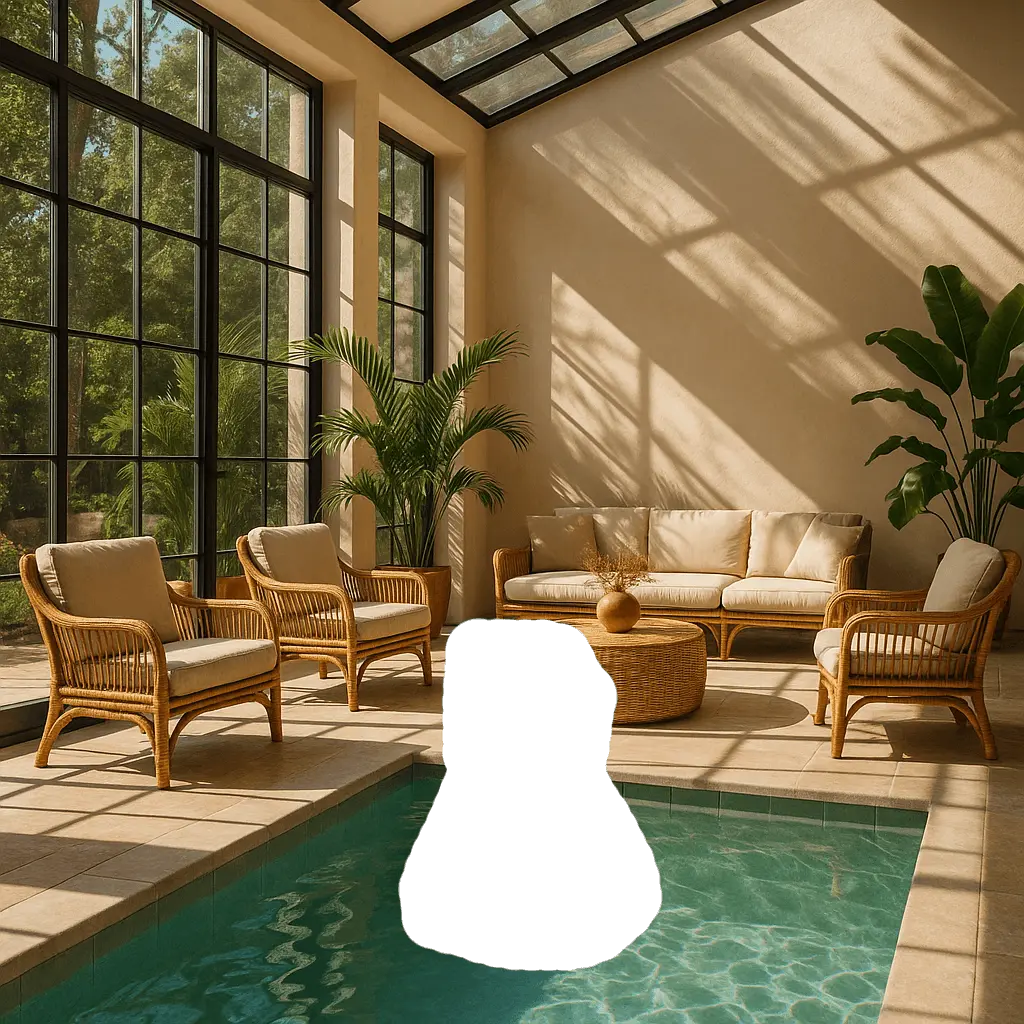
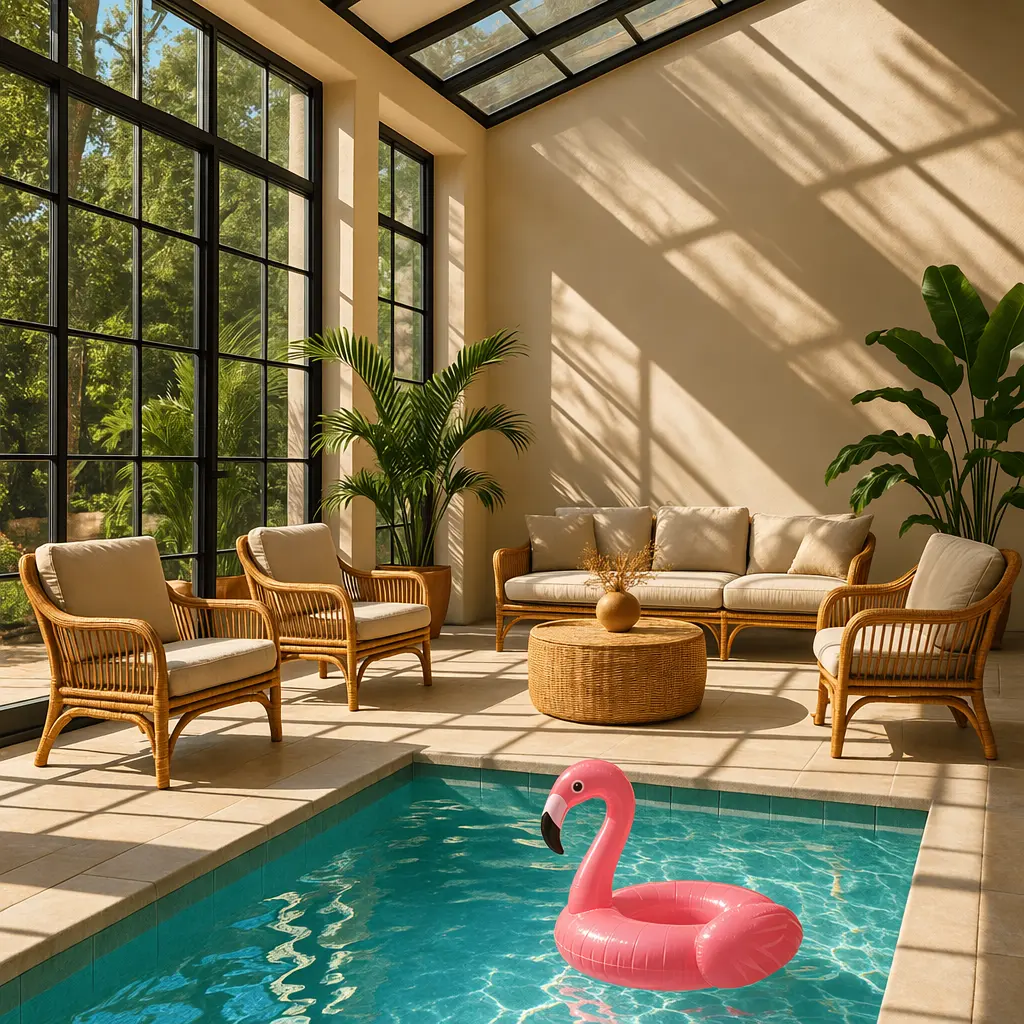
Fuente de la imagen: Guía oficial de generación de imágenes de OpenAI.
4. Edición en conversación de varios turnos: seguir refinando la misma imagen
Por ejemplo, primero genera una ilustración; después pide que sea más realista y, al final, ajusta la iluminación. La API de Responses puede mantener el contexto mediante previous_response_id, o puedes incluir en solicitudes posteriores los elementos de generación de imagen anteriores o el ID de imagen.
action controla el comportamiento: auto permite que el modelo decida, generate pide crear una imagen nueva y edit pide editar una imagen existente. Si fuerzas la edición, debes proporcionar el contexto de imagen; de lo contrario, se produce un error. En cada turno, expresa por separado «lo que debe cambiar en esta ronda» y «lo que debe conservarse».
El ejemplo oficial de varios turnos genera primero «un gato atigrado gris que sostiene una nutria con bufanda naranja» y después añade la petición «hazlo más realista». Las dos imágenes siguientes corresponden a dos modificaciones consecutivas; no son una comparación de calidad entre dos modelos.
- Primer turno: generar un gato atigrado gris que sostiene una nutria con bufanda naranja.
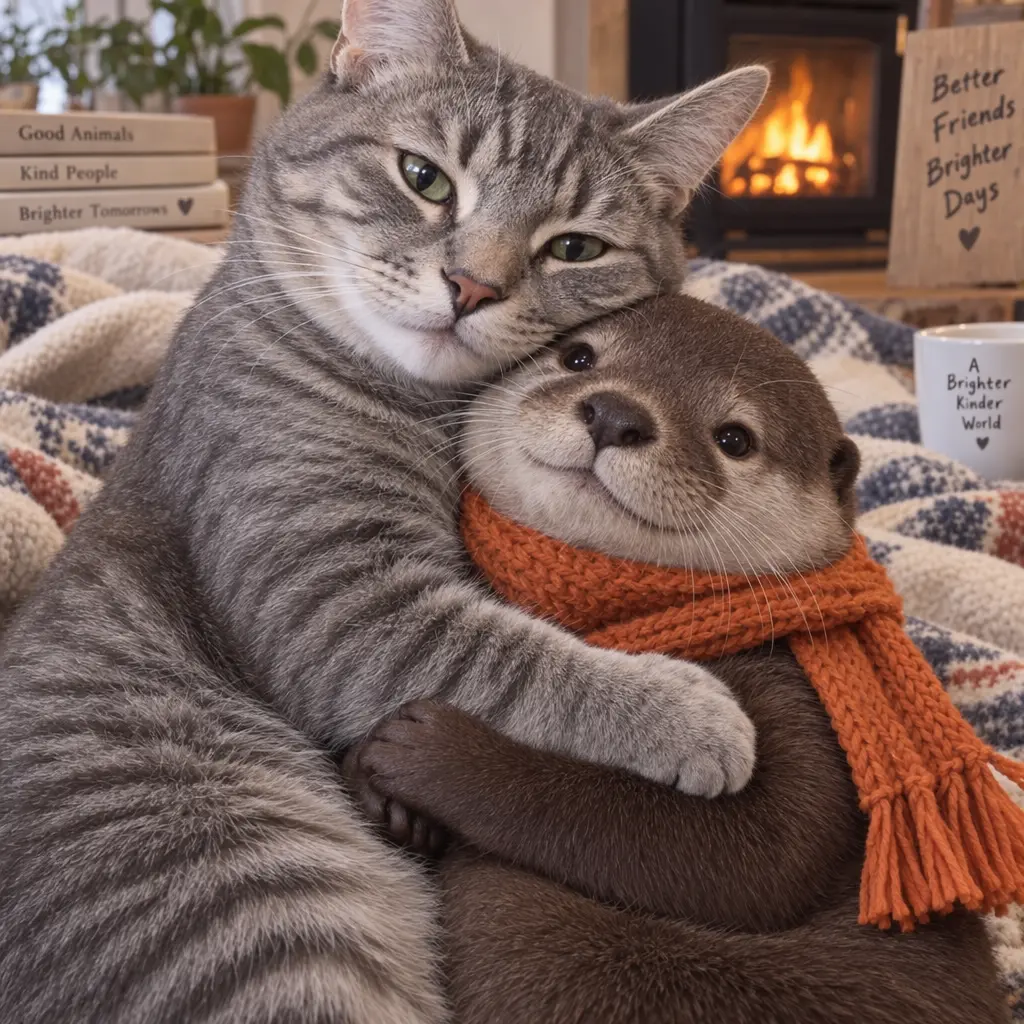
- Turno posterior: hazlo más realista.
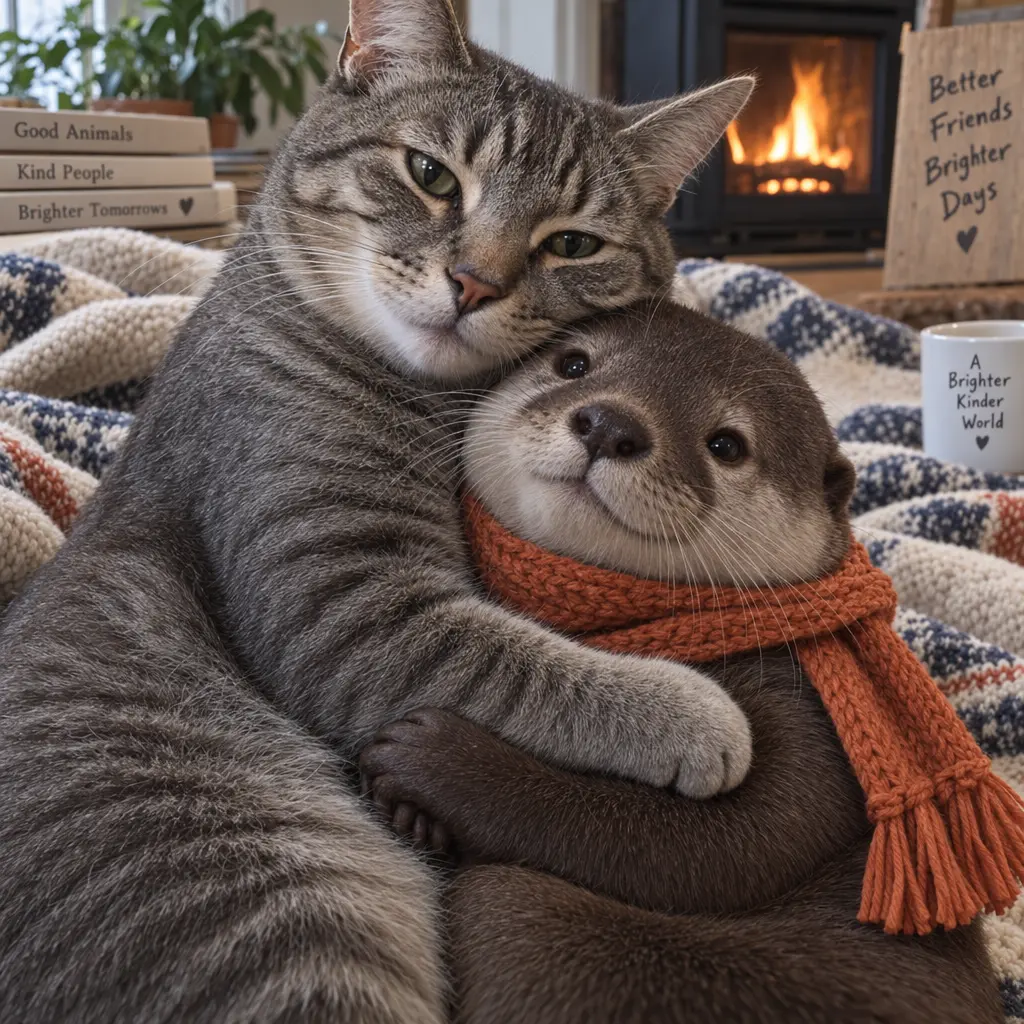
Fuente de la imagen: Guía oficial de generación de imágenes de OpenAI.
5. Vista previa en streaming: ver resultados intermedios mientras esperas
La generación en streaming es adecuada para herramientas de diseño interactivas: activa stream y usa partial_images para solicitar vistas previas intermedias, con un rango de 0 a 3. Si se establece en 0, solo se recibe la imagen final; aunque pidas varias vistas previas, es posible que recibas menos si la generación es especialmente rápida.
La aplicación debe marcar las imágenes intermedias como vistas previas y tomar como entrega final la imagen del evento de finalización. Cada vista previa intermedia añade 100 tokens de salida de imagen, por lo que el número de vistas previas también es un factor de coste.
OpenAI usa «un río formado por plumas blancas de búho» para mostrar la generación en streaming. Las dos primeras imágenes son vistas previas intermedias y la tercera es el resultado final; se puede observar cómo se forman progresivamente la forma de las plumas y los detalles del primer plano.
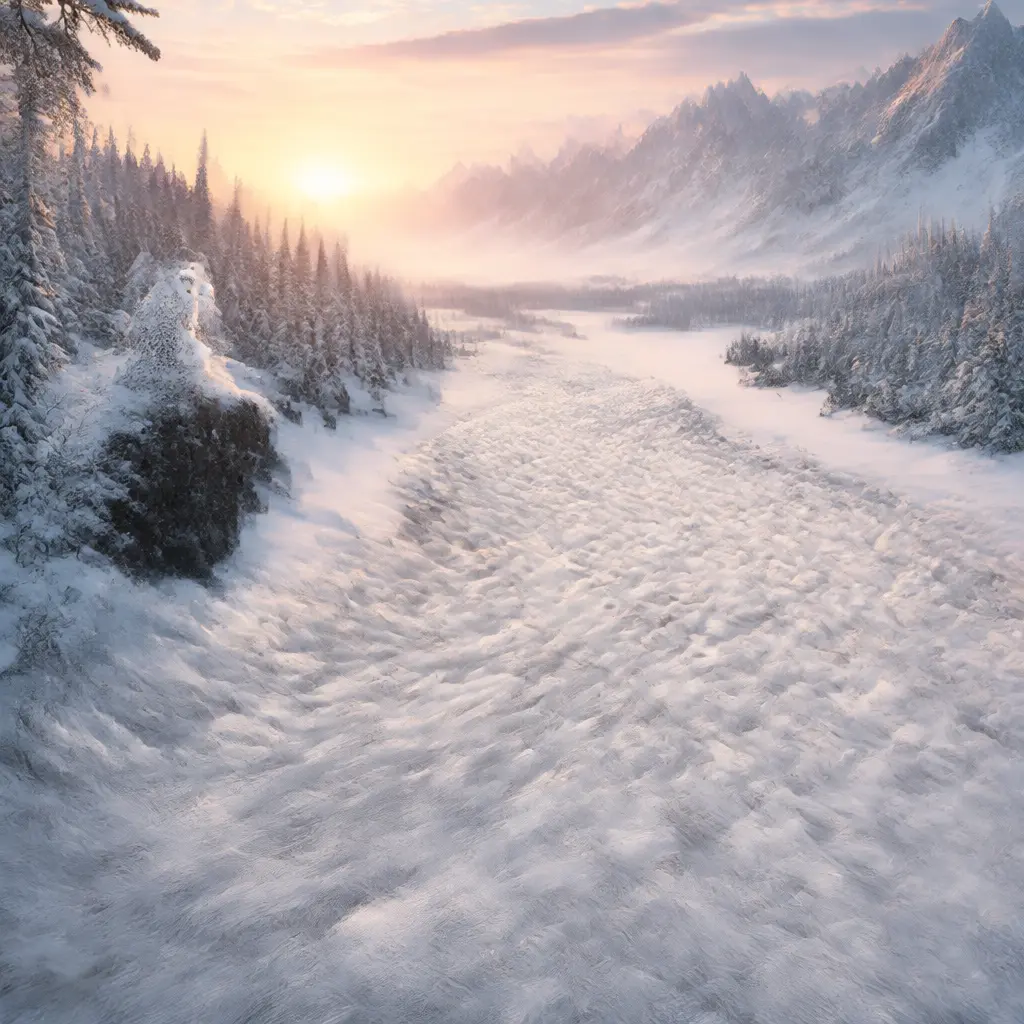
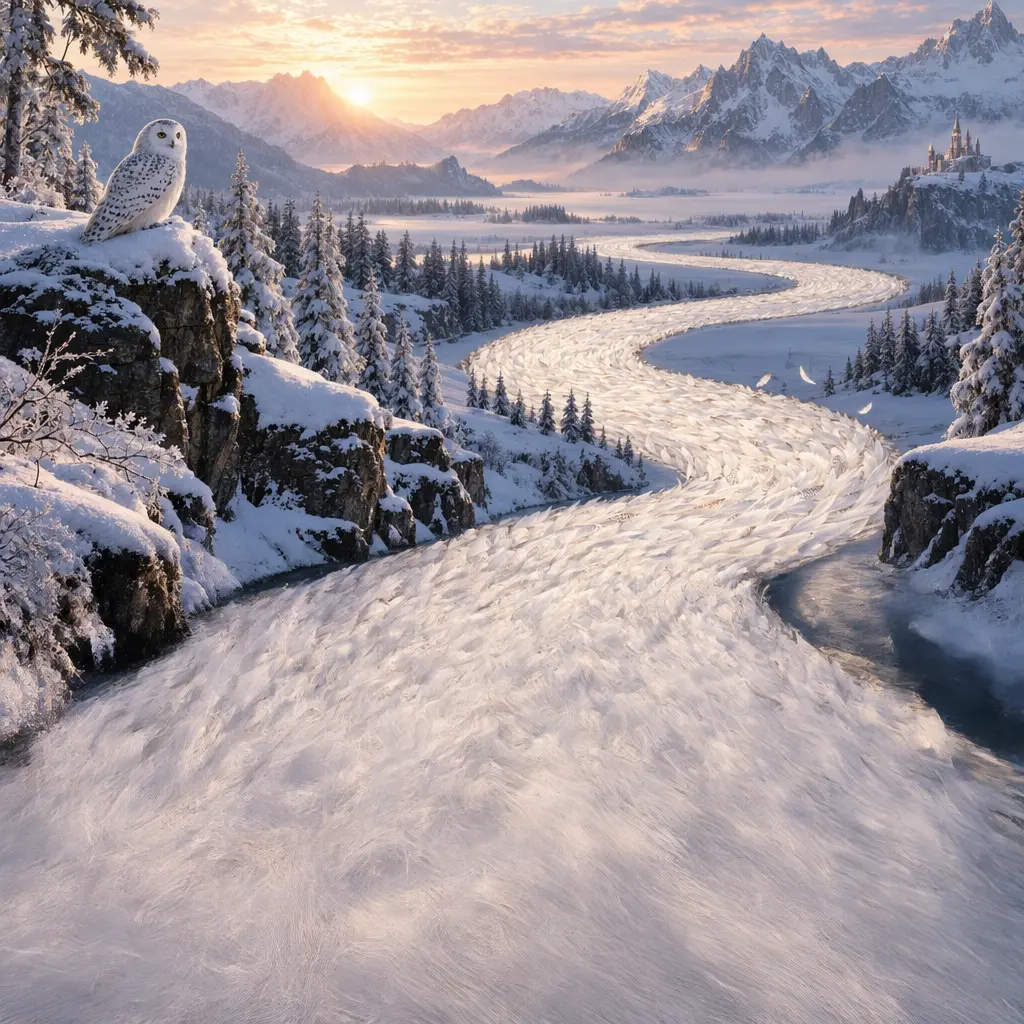
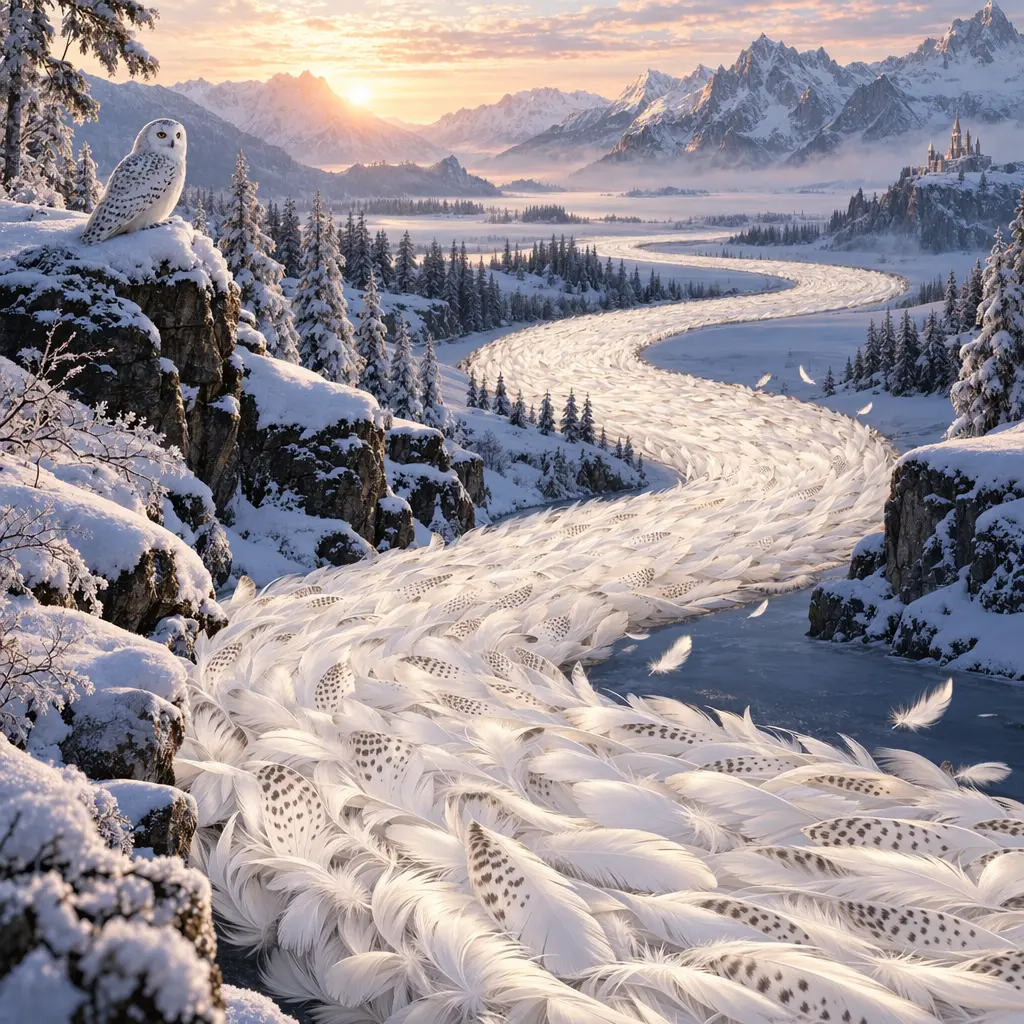
Fuente de la imagen: Guía oficial de generación de imágenes de OpenAI.
6. Controlar el resultado final: tamaño, calidad, fondo transparente y formato
| Objetivo | Ajuste clave | Recomendación de uso |
|---|---|---|
| Avatar cuadrado | size: "1024x1024" |
Prioriza que el sujeto se vea claro y siga siendo reconocible al reducirse |
| Imagen horizontal / póster vertical | 1536x1024 / 1024x1536 |
Determina primero la proporción según el lugar final donde se mostrará |
| Proporción personalizada | size: "1536x864", etc. |
Complétalo según las restricciones de dimensiones de la documentación actual |
| Borrador rápido / resultado final detallado | quality de low a max, o auto |
Compara detalles, tiempo y coste con una tarea real |
| Material con fondo transparente | background: "transparent" + PNG o WebP |
Útil para pegatinas, iconos y material de producto; revisa el borde alfa antes de entregar |
| Archivos para mostrar en la web | output_format y output_compression |
Elige entre PNG, JPEG y WebP según el uso; JPEG no conserva el fondo transparente |
En 2.5, las dimensiones personalizadas deben ser múltiplos de 16, con una relación de aspecto entre 1:3 y 3:1, sin que ningún lado supere los 3840 píxeles y con un total de píxeles entre 655,360 y 8,294,400; las resoluciones superiores a 2560x1440 siguen estando en un rango experimental. En JPEG y WebP se puede ajustar la compresión mediante output_compression; antes de subir el archivo a la web, revisa de nuevo el tamaño y la nitidez.
7. Integrar la generación de imágenes en tu aplicación: cómo elegir entre las dos API
Si vas a procesar una sola imagen independiente cada vez, la API de Images es más directa; si quieres que la imagen continúe modificándose dentro de una conversación, la API de Responses es más adecuada para organizar el contexto. La posición del modelo de imagen es distinta en cada método:
| Método | Dónde se indica el modelo de imagen |
|---|---|
| API de Images | En el campo model de nivel superior de la solicitud de imagen |
| API de Responses | En el model del objeto image_generation, dentro de tools |
{
  "model": "gpt-6-astra",
  "input": "Create a warm editorial illustration of a ceramic cup beside a book.",
  "tools": [
    {"type": "image_generation", "model": "gpt-image-2.5-sunburst"}
  ]
}
El modelo de lenguaje de Responses también puede optimizar el prompt original; consulta revised_prompt para conocer la descripción realmente utilizada. Si quieres registrar la reproducibilidad, guarda tanto el prompt original como el prompt reformulado. El coste incluye tanto el procesamiento del modelo principal como el uso de generación de imágenes.
Cuando se produzca un error, registra el ID de la solicitud y distingue primero entre autenticación, saldo, límite de velocidad y errores que requieren modificar la entrada. Los errores temporales del servicio pueden reintentarse con retroceso; si el saldo es insuficiente o aparece image_generation_user_error, primero debes resolver la causa y no reenviar la solicitud original sin cambios de forma indefinida. Los parámetros de moderación de contenido y los parámetros específicos de los modelos antiguos deben consultarse por separado en la documentación; no apliques directamente el ajuste input_fidelity de la versión anterior al modelo nuevo.
Cuando uses Responses, el modelo de lenguaje de nivel superior y el modelo de imagen de la herramienta cumplen funciones distintas; debes entender por separado la elección del modelo y el coste. Si además quieres comparar el modelo de lenguaje actual, puedes leer la Comparativa entre GPT-6 Astra y Claude Fable 5.1.
Hasta el 9 de septiembre de 2026, la generación de imágenes de la suscripción Codex que hemos probado sigue devolviendo por defecto GPT Image 2 (gpt-image-2-codex), a la espera de una futura actualización oficial.
Preguntas frecuentes (FAQ)
¿Cuándo se publicó GPT Image 2.5?
La fecha oficial de lanzamiento de OpenAI es el 8 de septiembre de 2026. El nombre del producto en ChatGPT es ChatGPT Images 2.5, y la API ofrece dos modelos: Flare y Sunburst.
¿Flare o Sunburst es más adecuado para el uso diario?
Según su posicionamiento oficial, Flare es adecuado para una creación rápida y cotidiana, mientras que Sunburst está pensado para tareas en las que importa más la edición detallada. Pruébalo primero con tu propio material habitual y decide después el modelo predeterminado.
¿GPT Image 2.5 es gratuito?
La función Images normal de ChatGPT está incluida en todos los planes, pero eso no implica que el uso sea ilimitado; la API pública se factura según el consumo.
¿Sunburst tiene un precio por token más alto?
Por ahora, el precio estándar por token es el mismo en ambos modelos. El coste real por imagen puede seguir siendo distinto; debes revisar el uso real de cada solicitud.
¿En ChatGPT tengo que elegir Flare o Sunburst?
La documentación de ayuda oficial describe la entrada de creación de Images; es la documentación de la API la que indica explícitamente esos dos ID de modelo. Cuando uses ChatGPT, guíate por la interfaz real y no confundas el selector de modelo de lenguaje con el selector de modelo de imagen.
Guías relacionadas

GPT-6 Astra vs Claude Fable 5.1: comparación de programación, agente, precio y benchmarks
GPT-6 Astra y Claude Fable 5.1 ya están disponibles públicamente, y ambos son modelos insignia de 10 dólares por millón de tokens de entrada y 50 dólares por millón de tokens de salida, pero presentan ventajas y desventajas en programación, uso de computadora, tareas largas, costos de caché y contexto. Este artículo los compara uno por uno con un benchmark común y ofrece un método para elegir el modelo según la tarea.
Leer artículo →
¿Se puede compartir la suscripción de ChatGPT sin dar la contraseña?
Mediante una conexión Codex revocable, comparte con familiares y amigos el acceso respaldado por las suscripciones ChatGPT Plus y Pro, sin necesidad de entregar la contraseña; también se pueden compartir sesiones mediante enlaces de solo lectura. Este artículo explica las diferencias entre cuentas, cuotas de suscripción, control de conexiones y visualización de sesiones, así como los pasos concretos para compartir, aceptar y revocar.
Leer artículo →
GPT-6 Astra ya está disponible de forma general: cómo compartirlo de forma segura con familiares y amigos
GPT-6 Astra ya está plenamente disponible para los planes de pago elegibles, Codex y la API. Este artículo explica las diferencias de permisos entre Plus, Pro, Business, Enterprise, Free/Go y GPT-6 Pro, y demuestra cómo compartir de forma segura mediante una conexión de Agent revocable, sin compartir la cuenta de OpenAI, la contraseña ni la API Key.
Leer artículo →