
GPT Image 2.5 Resmi Dirilis: Fitur Baru, Perbedaan Flare/Sunburst, dan Harga
GPT Image 2.5 dirilis pada 8 September 2026, menghadirkan pembuatan lebih cepat, pengeditan lebih presisi, dan revisi multi-ronde yang lebih stabil. Artikel ini merangkum posisi resmi Flare dan Sunburst, harga API, pintu akses penggunaan ChatGPT, serta fitur-fitur baru seperti Sketch, untuk membantu Anda memilih cara kreatif yang sesuai.
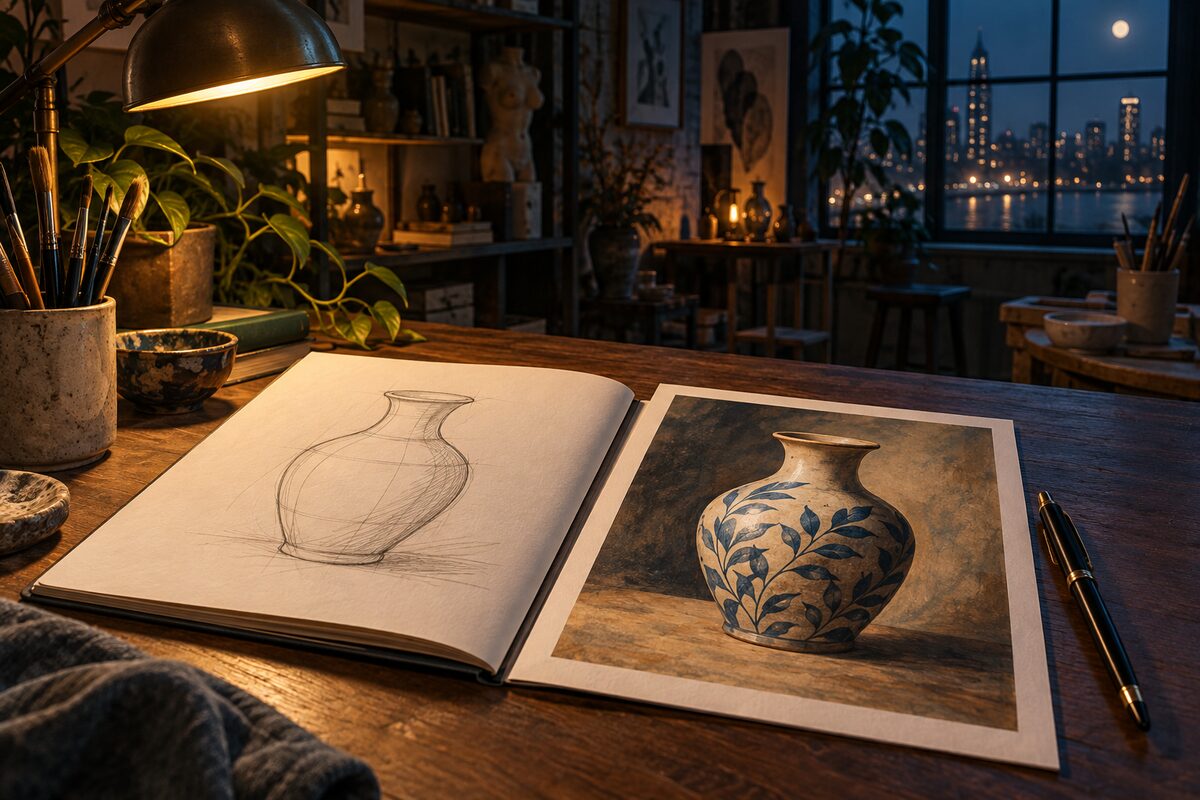
GPT Image 2.5 resmi dirilis pada 8 September 2026. OpenAI sekaligus memperbarui pengalaman membuat gambar di ChatGPT Images dan meluncurkan gpt-image-2.5-flare serta gpt-image-2.5-sunburst di API: model yang pertama mengutamakan pembuatan gambar berkualitas tinggi secara cepat untuk kebutuhan sehari-hari, sedangkan model yang kedua mengutamakan kontrol kreasi dan penyuntingan yang lebih presisi. Pengumuman rilis resmi telah mengonfirmasi kedua model ini.
Jika yang Anda perhatikan adalah membuat poster, menyunting gambar produk, atau membuat ilustrasi pelengkap artikel, lihat dulu pintu masuk pembuatan dan fitur penyuntingannya; jika ingin mengintegrasikan pembuatan gambar ke aplikasi, baru periksa model dan penagihannya. Artikel ini disusun dari materi resmi hingga 9 September 2026; semua peningkatan kualitas dan kecepatan model dicantumkan berdasarkan pernyataan resmi.
Apa yang Diperbarui dari GPT Image 2.5
Pembaruan ini terutama berfokus pada “terus memodifikasi setelah gambar dibuat”. OpenAI menyoroti tiga peningkatan: subjek dari gambar referensi lebih mudah dipertahankan kemiripannya, penyuntingan bagian tertentu lebih mengikuti area yang diminta, dan saat penyuntingan multi-putaran, detail yang sudah ditentukan sebelumnya lebih terjaga. Secara resmi disebutkan bahwa, dibanding Images 2.0, latensi pembuatan gambar dapat turun hingga 50%; angka ini bukan jaminan waktu tetap untuk setiap gambar.
Untuk alur kerja yang sebenarnya, perubahan ini bisa dipahami sebagai: ciri produk tetap dipertahankan saat membuat gambar produk, tata letak diusahakan tetap terjaga saat mengubah poster, dan kebutuhan untuk membuat ulang seluruh gambar saat penyuntingan beruntun berkurang. Materi akhir tetap perlu diperiksa kembali untuk teks, detail, dan area yang diubah.
Pintu masuk pembuatan gambar di ChatGPT juga menambahkan beberapa alat bantu:
- Sketch (sketsa): Ekspresikan komposisi dengan garis sederhana, lalu tambahkan permintaan dalam bentuk teks.
- Templates: Mulai dari poster, tampilan produk, atau bentuk lain yang tersedia, lalu isi informasi pembuatan gambar.
- Komentar pada gambar: Letakkan catatan revisi langsung pada gambar untuk menunjukkan bagian yang ingin disesuaikan.
- Berbagi prompt: Bagikan prompt pembuatan gambar agar orang lain dapat membuat versinya sendiri.
Semua ini adalah deskripsi fitur produk dan kapabilitas resmi, dan tidak bisa langsung dikonversi menjadi tingkat keberhasilan suatu tugas atau jumlah pengerjaan ulang.
Apa Perbedaan GPT Image 2.5 dengan GPT Image 2?
Berdasarkan halaman model GPT Image 2 dan dokumentasi versi terbaru, perbedaan kedua generasi ini bisa dibagi menjadi kapabilitas model dan pengalaman pembuatan gambar di ChatGPT.
| Dimensi | GPT Image 2 | GPT Image 2.5 |
|---|---|---|
| Model API | gpt-image-2 |
Terbagi menjadi model Flare dan Sunburst |
| Pembuatan dan penyuntingan | Sudah mendukung text-to-image dan penyuntingan gambar | Secara resmi ditekankan peningkatan fidelitas subjek, penyuntingan area tertentu, dan kepatuhan terhadap gaya |
| Penyuntingan multi-putaran | Dapat terus menyunting gambar yang sudah ada | Secara resmi ditekankan bahwa lebih banyak detail yang sudah ditentukan tetap dipertahankan setelah penyuntingan beruntun |
| Kecepatan pembuatan | Menjadi baseline perbandingan resmi pada rilis ini | OpenAI menyebut latensi Images 2.5 dapat turun hingga 50%; Sunburst lebih mengutamakan presisi, jadi tidak bisa disamakan dalam satu patokan waktu |
| Level kualitas | low, medium, high, auto |
Menambahkan xhigh dan max, auto tetap tersedia |
| Perbandingan penagihan | Ditagih berdasarkan token input dan output | Kedua model memakai harga satuan token standar yang sama; biaya per gambar tetap berubah sesuai penggunaan aktual |
| Pengalaman pembuatan di ChatGPT | Pengalaman Images sebelum pembaruan | Pembaruan ini menambahkan Sketch, Templates, komentar gambar, dan berbagi prompt |
Tabel ini membandingkan pernyataan resmi. Untuk alur kerja yang sudah ada, uji yang lebih bermakna adalah: apakah setelah penyuntingan, subjek dan teks yang sebelumnya memuaskan tetap dipertahankan, serta berapa total waktu tunggu dan total biaya untuk menyelesaikan tugas yang sama. “Peningkatan” tidak bisa dipahami sebagai setiap proses pembuatan gambar menjadi lebih cepat atau setiap detail tidak akan berubah.
Apa Perbedaan Flare dan Sunburst?
Kedua model sama-sama dapat membuat serta menyunting gambar dari teks dan gambar referensi. Berikut ini disusun berdasarkan halaman model Flare dan halaman model Sunburst untuk membantu pemilihan.
| Aspek | GPT Image 2.5 Flare | GPT Image 2.5 Sunburst |
|---|---|---|
| ID Model API | gpt-image-2.5-flare |
gpt-image-2.5-sunburst |
| Posisi resmi | Pembuatan gambar berkualitas tinggi secara cepat untuk kebutuhan sehari-hari | Pembuatan dan penyuntingan gambar yang lebih presisi |
| Skenario yang disarankan secara resmi | Konten harian, prototipe cepat, banyak kandidat kreatif | Penyempurnaan gambar produk, aset kreatif final, tugas penyuntingan dengan tuntutan lebih tinggi |
| Prioritas saat memilih | Kecepatan pembuatan dan efisiensi iterasi | Akurasi penyuntingan dan detail hasil akhir |
| Parameter kualitas | low, medium, high, xhigh, max, auto |
Sama dengan kolom kiri |
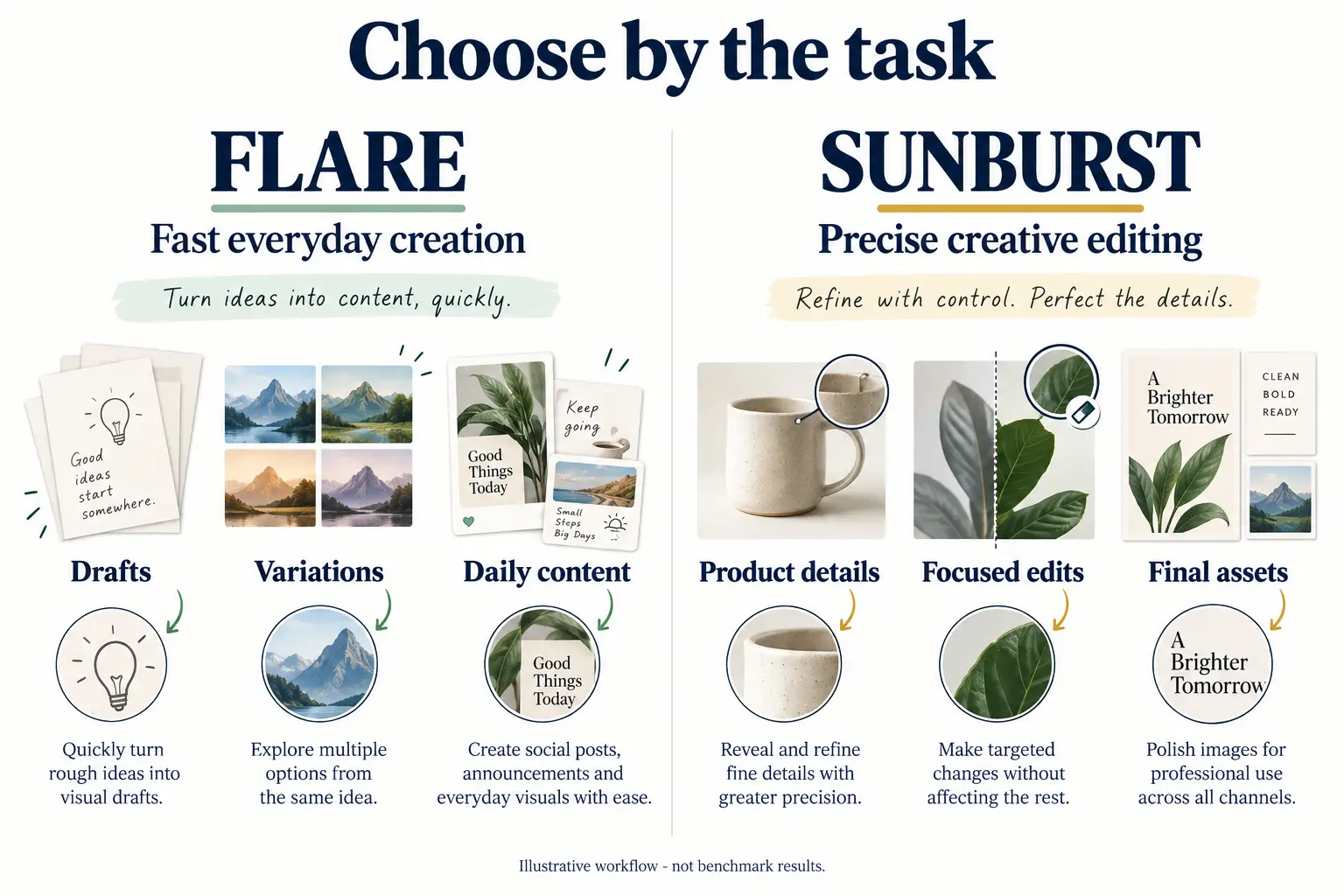
Satu metode pemilihan yang mudah diterapkan: daftar dulu elemen yang tidak bisa diubah, misalnya kontur produk, logo, teks, dan tata letak, lalu tentukan apakah tugas ini paling mementingkan waktu tunggu atau akurasi penyuntingan. Jika butuh banyak percobaan, mulailah dengan Flare; jika detail sudah final dan hampir waktunya menyerahkan hasil, pertimbangkan Sunburst. Kualitas dan waktu pemrosesan yang sebenarnya perlu diverifikasi dengan material Anda sendiri.
Berapa Harga GPT Image 2.5?
Hingga tanggal verifikasi materi, harga satuan token API standar kedua model sama. Semua satuan di bawah ini dalam dolar AS per juta token, berdasarkan halaman harga OpenAI API dan halaman model di atas.
| Item Penagihan | Flare | Sunburst |
|---|---|---|
| Input teks | $5.00 | $5.00 |
| Input teks cache | $1.25 | $1.25 |
| Input gambar | $8.00 | $8.00 |
| Input gambar cache | $2.00 | $2.00 |
| Output gambar | $30.00 | $30.00 |
Harga token yang sama tidak berarti biaya setiap gambar sama. Biaya aktual bergantung pada token input, output, dan cache pada pemanggilan tersebut, dan besar pemakaian ikut berubah sesuai material serta pengaturan pembuatan gambar. Saat menggunakan kalkulator resmi, pilih model 2.5 yang spesifik, kualitas, dan ukurannya; jangan langsung memakai estimasi biaya per gambar dari GPT Image 2.
Karena itu, saat menyusun anggaran, catat usage dari permintaan yang sebenarnya, sekaligus hitung kegagalan dan pengerjaan ulang, lalu hitung biaya setiap gambar yang benar-benar bisa diserahkan. Jangan membaca “per juta token” pada tabel sebagai “per gambar”, dan jangan menganggap biaya satu pemanggilan sebagai bi untuk menyelesaikan seluruh tugas desain.
Pembuatan gambar di dalam paket ChatGPT dan penagihan API publik sebaiknya dilihat secara terpisah; perbedaan dasar paket dan biaya model upstream juga dapat dilihat di Penjelasan akun, paket, dan biaya model.
Cara Menggunakannya di ChatGPT
Menurut dokumentasi bantuan resmi ChatGPT Images, Anda bisa langsung menjelaskan gambar yang ingin dibuat dalam percakapan, atau memilih pintu masuk Images; setelah mengunggah gambar dan menjelaskan apa yang ingin diubah, Anda masuk ke alur penyuntingan. Fitur Images reguler tersedia di semua paket. Pembuatan gambar dengan mode berpikir saat ini tersedia untuk Plus, Pro, Business; dukungan untuk Enterprise dan Edu menyusul. Semua kembali ke tampilan akun Anda saat ini.
Jika ingin mencoba pintu masuk baru, mulailah dari satu tugas kecil yang jelas:
- Kreasi sketsa: Di perangkat seluler, ketik
@, pilih Sketch, gambar perkiraan tata letak, lalu deskripsikan gaya dan kontennya. - Kreasi template: Buka Images → Templates, pilih jenis template, lalu isi informasinya; penjelasan resmi menyebut template belum tersedia untuk mode Work.
- Penyuntingan bagian tertentu: Buka gambar, pilih area atau tambahkan komentar, lalu tuliskan apa saja yang perlu dipertahankan.
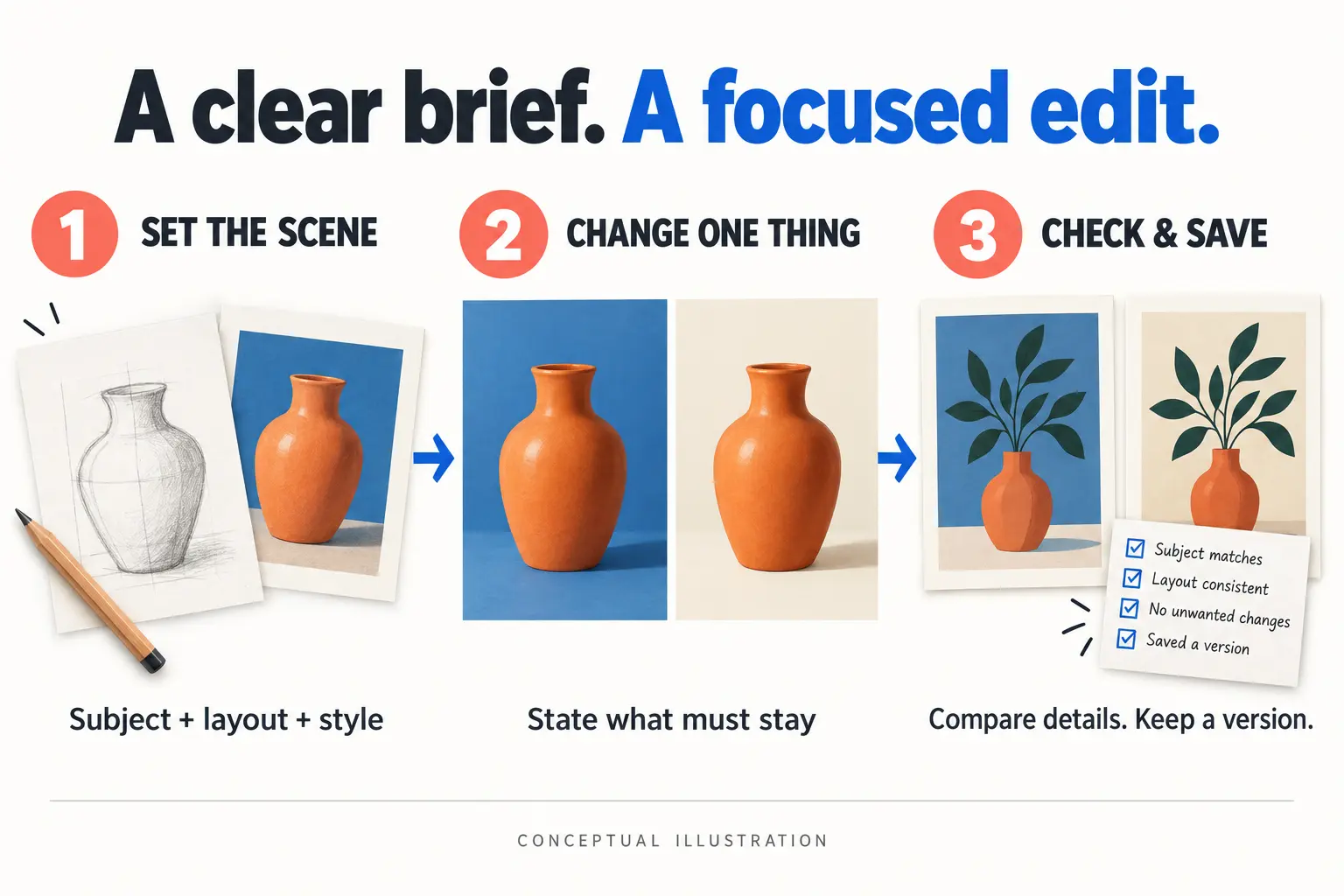
Berikut adalah contoh prompt penyuntingan yang bisa Anda coba sendiri untuk menyampaikan area perubahan, bukan jaminan hasil:
Change only the background to a warm cream studio backdrop.
Keep the product shape, logo, label text, camera angle, and composition unchanged.
Do not add objects or rewrite any text.
Mengubah satu target dalam satu putaran akan lebih mudah diperiksa. Saat memeriksa, bandingkan dengan gambar asli untuk melihat kontur subjek, teks, dan tepi gambar, lalu simpan versi yang memuaskan. Dokumentasi bantuan resmi juga mengingatkan bahwa penyuntingan bisa melewati area yang dipilih.
Beberapa Cara Menggunakan GPT Image 2.5: Dari Pembuatan hingga Penyempurnaan Multi-Putaran
Panduan pembuatan gambar resmi OpenAI mencakup text-to-image, pembuatan dari gambar referensi, penyuntingan area tertentu, dan percakapan multi-putaran. Berikut ini dijelaskan berdasarkan jenis tugasnya; parameter API disusun dari dokumentasi resmi, dan contoh hanya untuk menunjukkan struktur permintaan, belum diuji satu per satu menggunakan API Key publik.
1. Text-to-Image: Mulai dari Satu Deskripsi
Cocok untuk ilustrasi artikel, draf poster, latar belakang tampilan produk, dan kandidat desain. Tuliskan dulu dengan jelas tujuan, subjek, gaya, komposisi, serta teks yang perlu muncul, lalu pilih ukuran dan kualitas; pada percobaan pertama tidak perlu menaikkan semua opsi ke level tertinggi.
Images API dapat membuat gambar secara mandiri, dan juga bisa meminta beberapa kandidat gambar dengan parameter n. Berikut adalah contoh struktur badan permintaan untuk membuat satu gambar pelengkap, dikirim ke /v1/images/generations pada API publik dengan autentikasi API Key:
{
  "model": "gpt-image-2.5-flare",
  "prompt": "A warm editorial illustration of a ceramic cup beside an open book. Landscape composition, no text.",
  "size": "1536x1024",
  "quality": "medium",
  "n": 1
}
Setelah mendapat hasil, pastikan gambar dapat didekode dan dibuka, jumlahnya sesuai harapan, lalu periksa subjek dan teksnya. Banyak kandidat bisa memperbesar ruang pilihan, tetapi juga menambah pemakaian pembuatan gambar.
Gambar cangkir berikut berasal dari panduan resmi OpenAI dan digunakan untuk menunjukkan hasil jadi text-to-image; ini bukan hasil dari contoh parameter di atas.
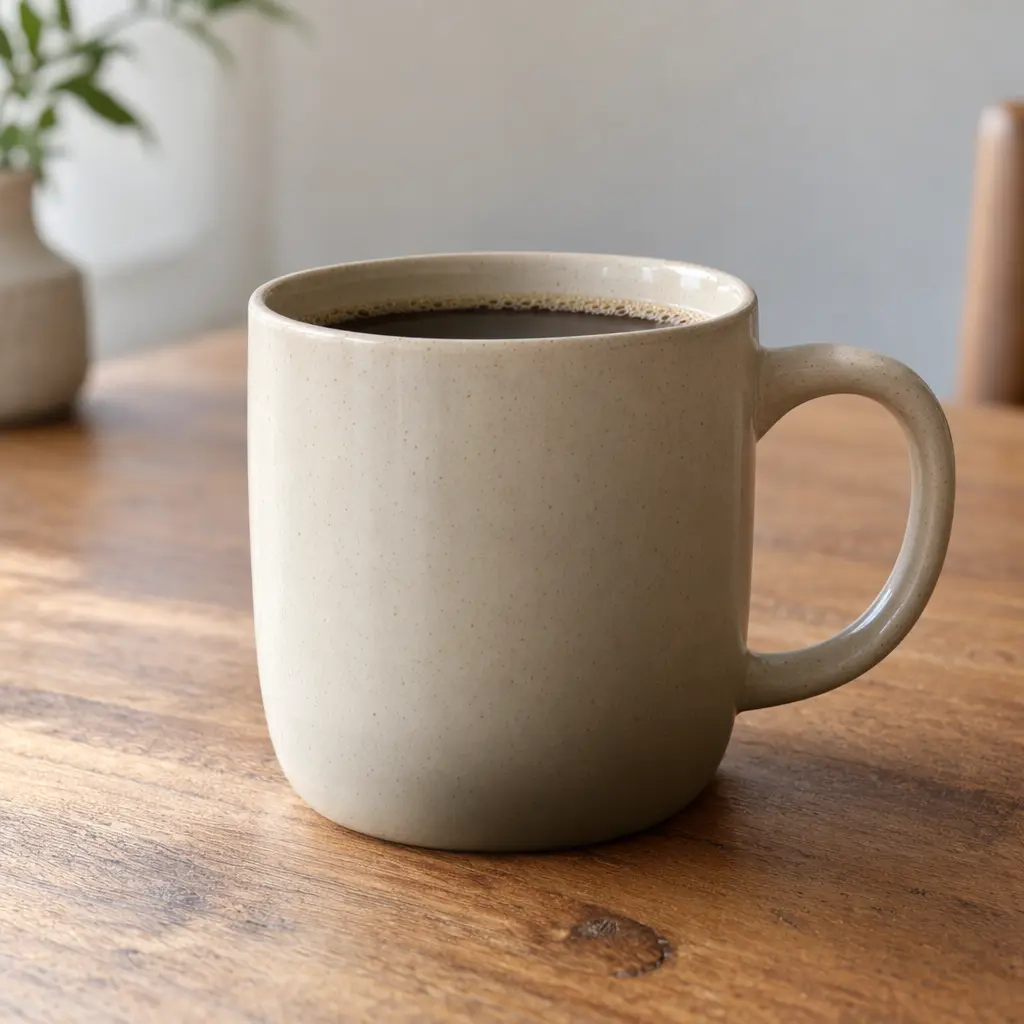
Sumber gambar: Panduan pembuatan gambar resmi OpenAI.
2. Pembuatan dari Gambar Referensi: Menggabungkan Material yang Ada ke Adegan Baru
Contohnya menggabungkan beberapa foto produk menjadi satu gambar kotak hadiah, atau membuat berbagai latar di sekitar produk yang sama. Berikan peran yang jelas kepada setiap gambar referensi: gambar mana yang menyediakan subjek, gambar mana yang menyediakan gaya, dan gambar mana yang hanya menjadi acuan tata letak.
Antarmuka penyuntingan gambar resmi mendukung pembuatan atau perubahan gambar berdasarkan gambar input; sedangkan Responses API dapat memberikan referensi melalui URL gambar, data URL Base64, atau ID file dari Files API. Setelah mengunggah material, jelaskan fitur apa saja yang wajib dipertahankan agar “referensi gaya” tidak disalahartikan sebagai “mengganti subjek”.
Contoh referensi resmi menggabungkan empat produk terpisah menjadi satu kotak hadiah. Anda bisa melihat material input-nya: losion tubuh, sabun, perangkat aromaterapi, dan bath bomb. Di bawah ini, empat gambar referensi berada di kiri dan hasil gabungan di kanan; pada layar sempit, gambar hasil diletakkan setelah area gambar referensi.




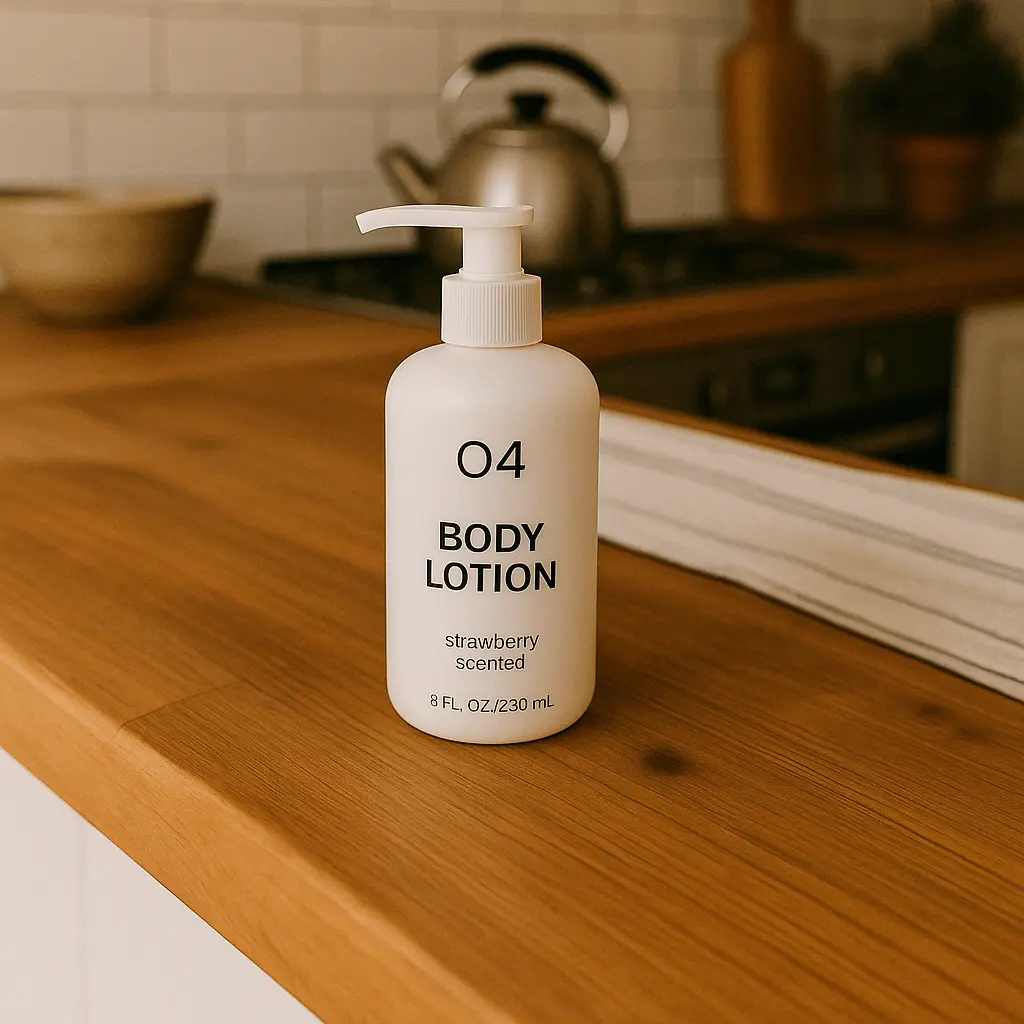
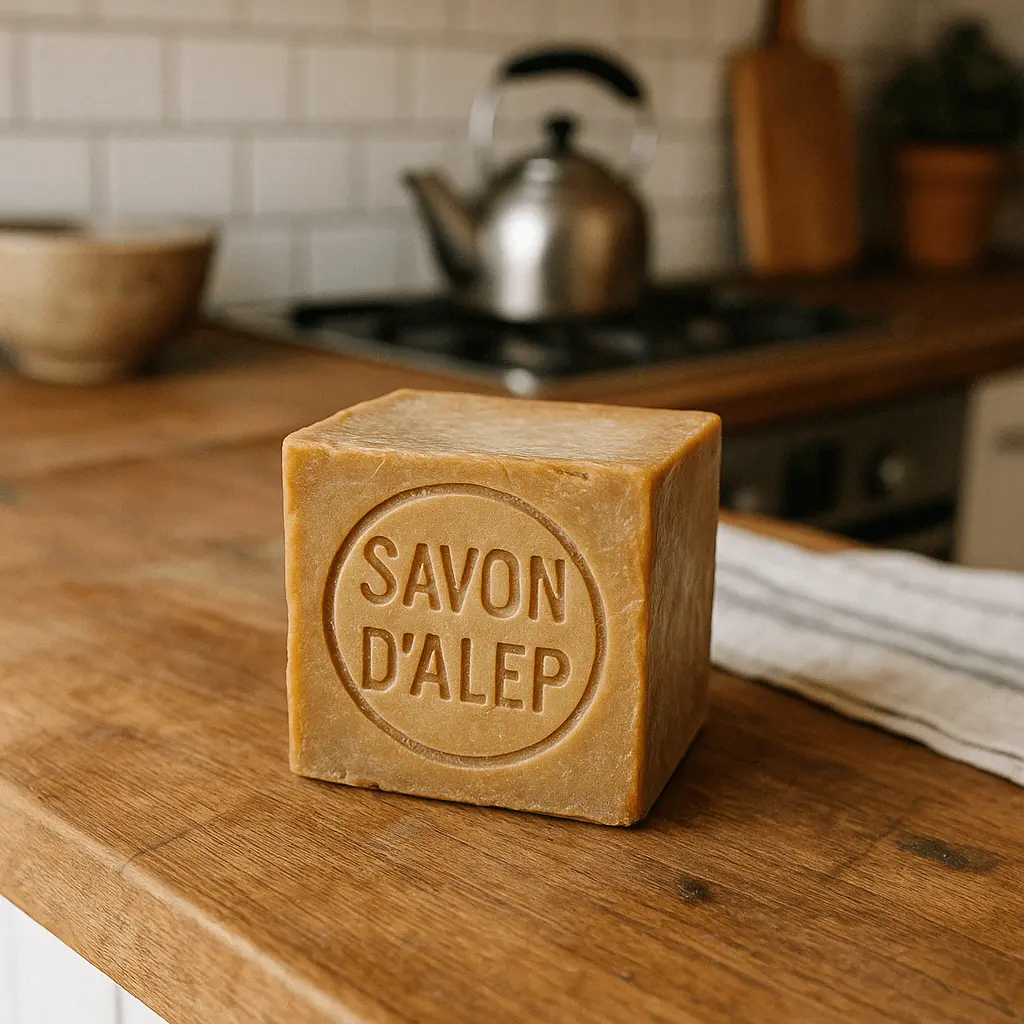
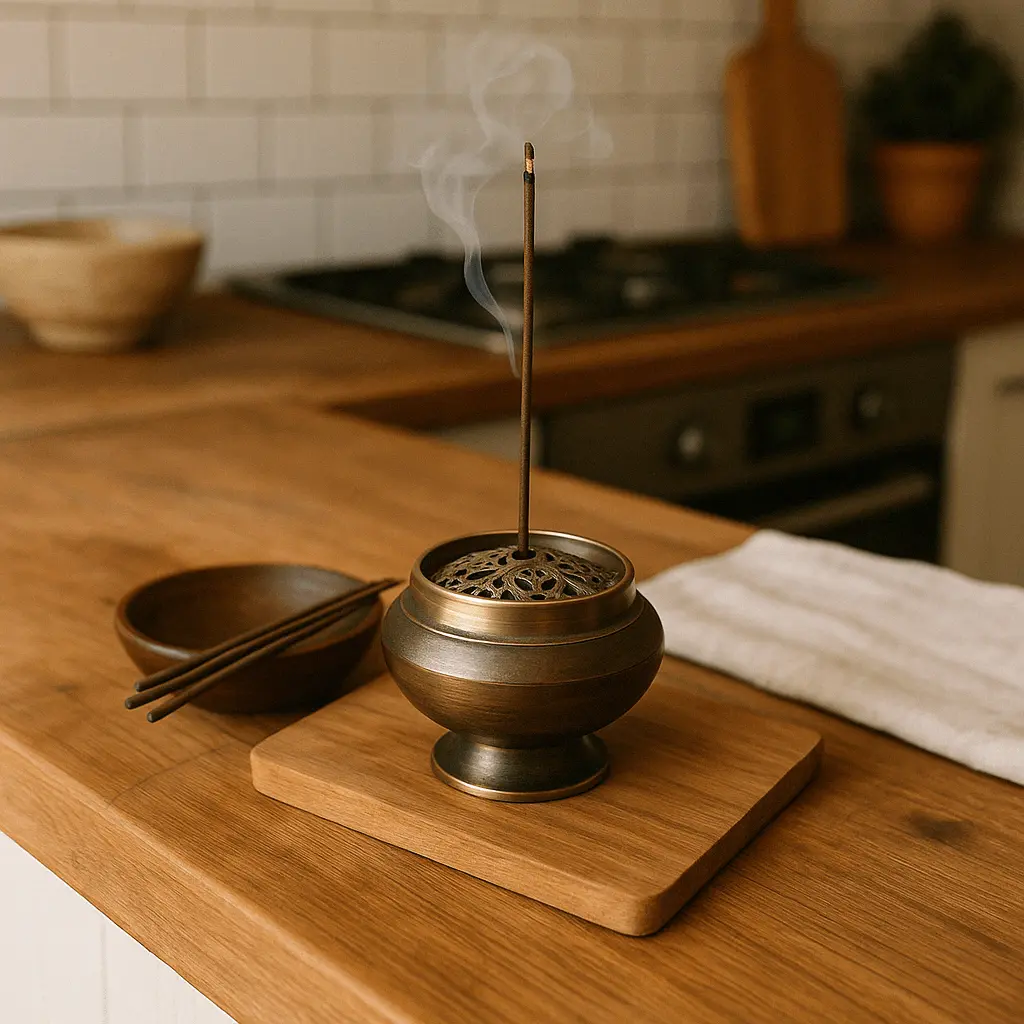
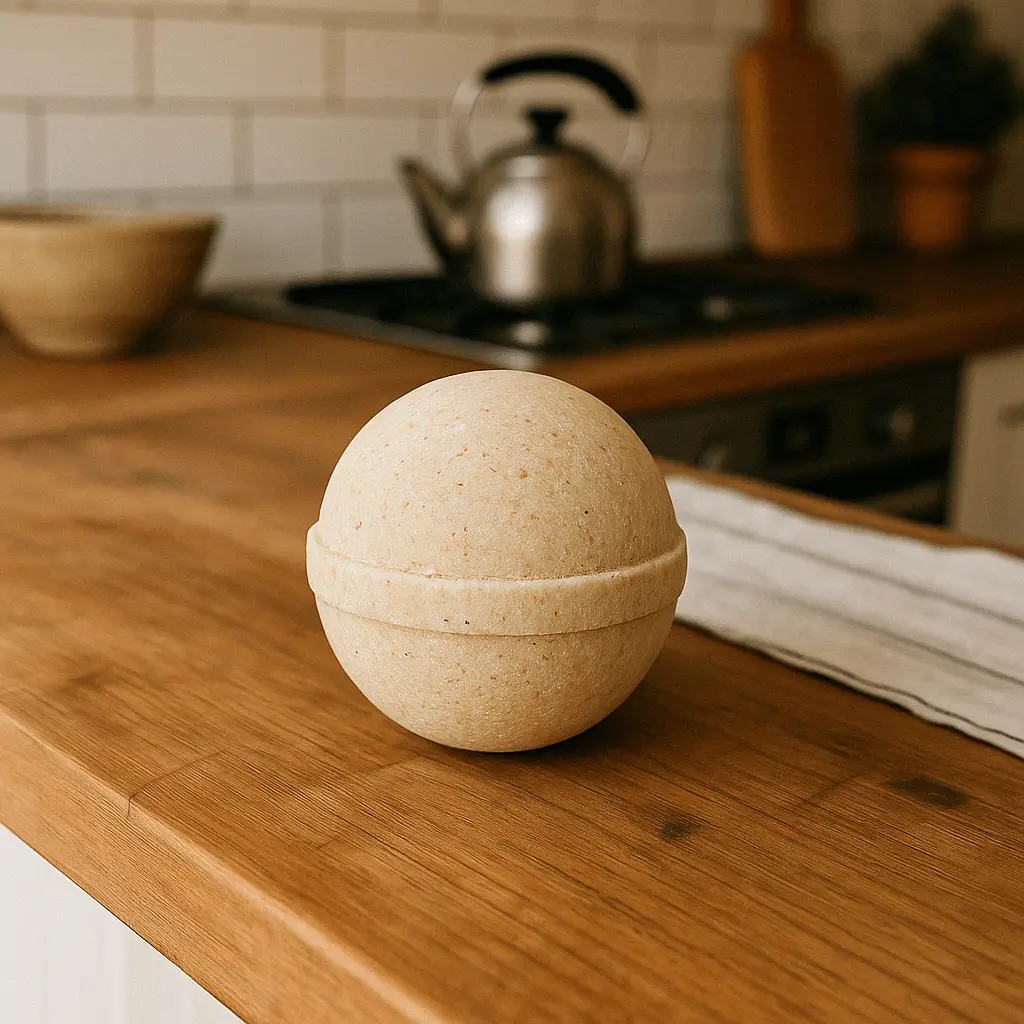
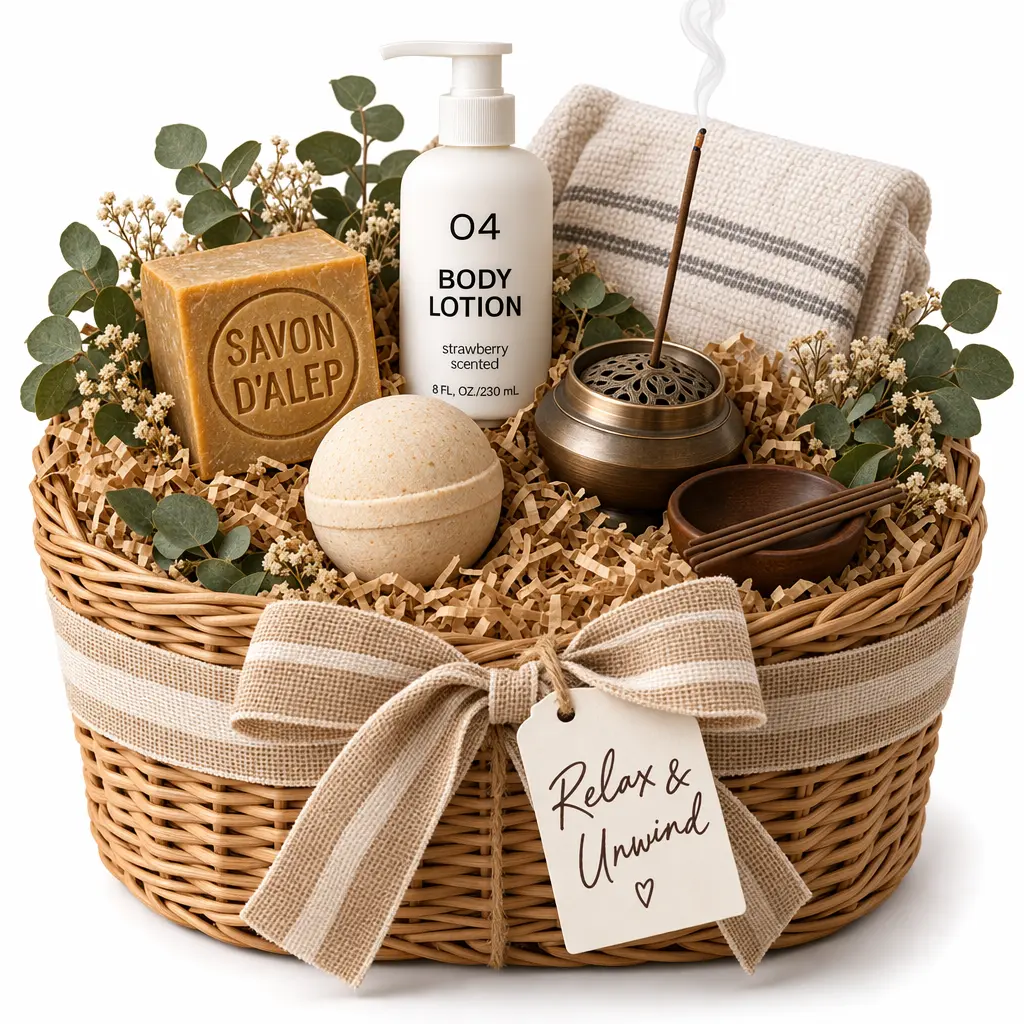
Sumber gambar: Panduan pembuatan gambar resmi OpenAI.
3. Penyuntingan Lokal dengan Mask: Hanya Menyesuaikan Sebagian Gambar
Cocok untuk mengganti objek di latar belakang, mengubah dekorasi bagian tertentu, atau merapikan area sekitar produk. Siapkan gambar asli dan mask dengan saluran alfa, gunakan area transparan untuk menandai bagian yang ingin diedit, lalu tambahkan instruksi dalam bentuk teks.
Ukuran serta format gambar asli dan mask harus cocok dan memenuhi batasan file pada antarmuka. Jika ada beberapa gambar input, mask akan berlaku pada gambar pertama. Mask adalah panduan penyuntingan, bukan jaminan penguncian pada level piksel. Setelah selesai, tetap bandingkan dengan area yang tidak dipilih untuk memastikan tidak ada perubahan yang tidak diinginkan.
Contoh resmi mendemonstrasikan penyuntingan dengan mask pada latar kolam renang: unggah gambar asli, gunakan mask untuk menentukan area yang diubah di kolam, lalu hasil akhirnya menambahkan pelampung berbentuk flamingo. Mengikuti urutan “gambar asli → mask → hasil”, area perubahannya lebih mudah dipahami.
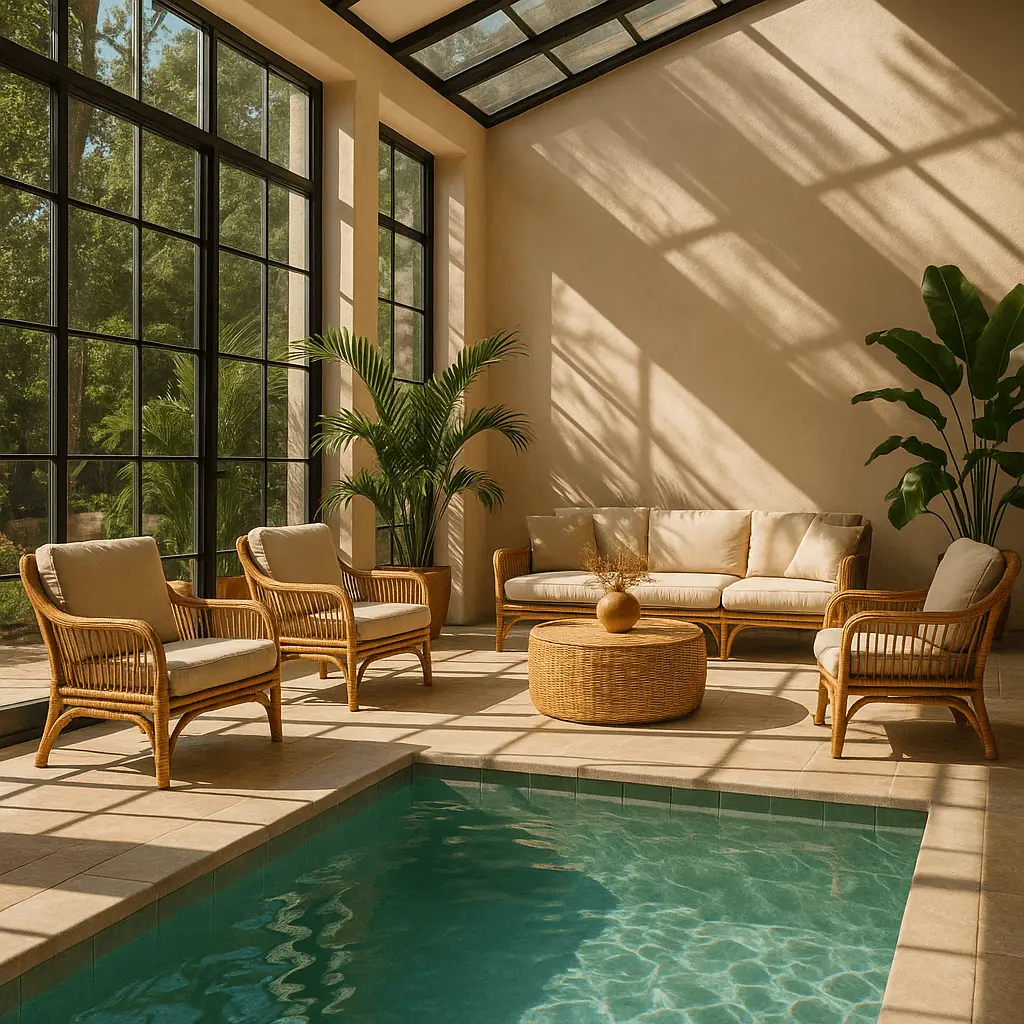
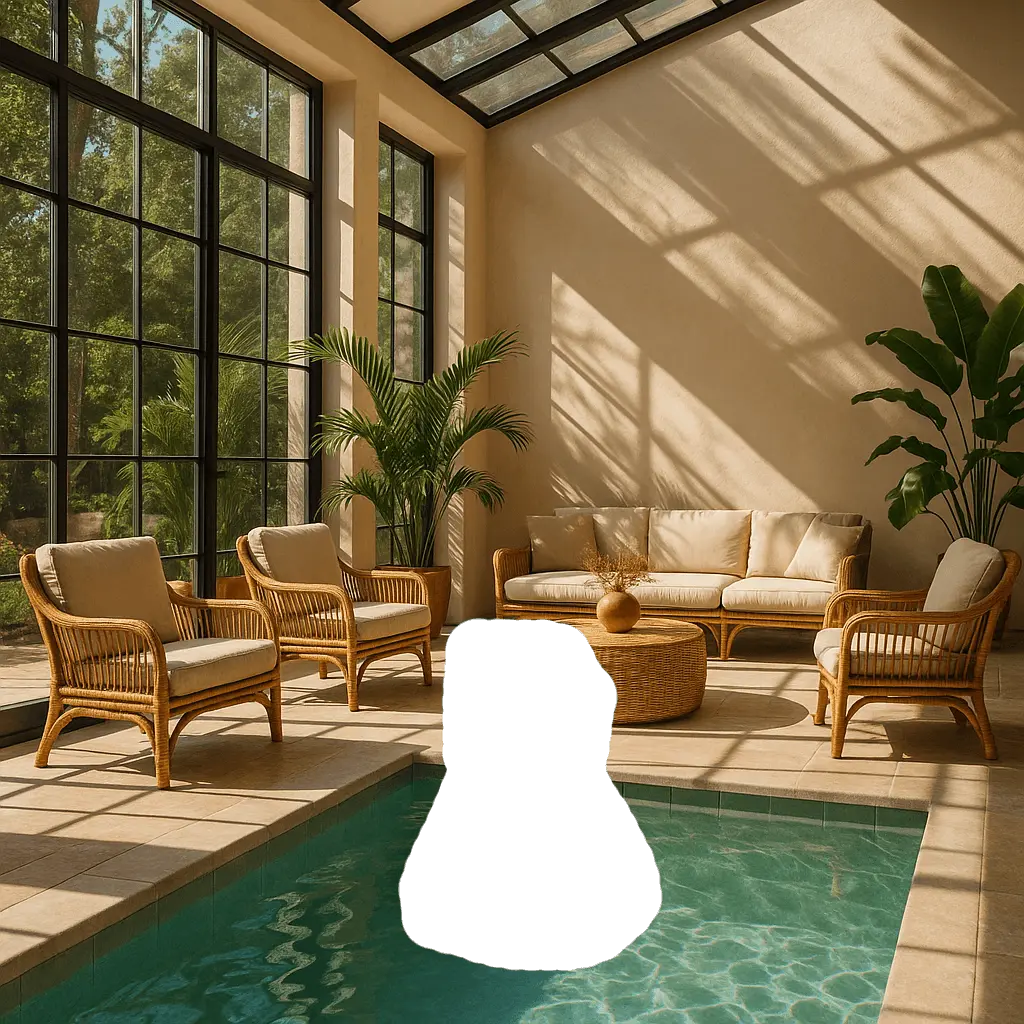
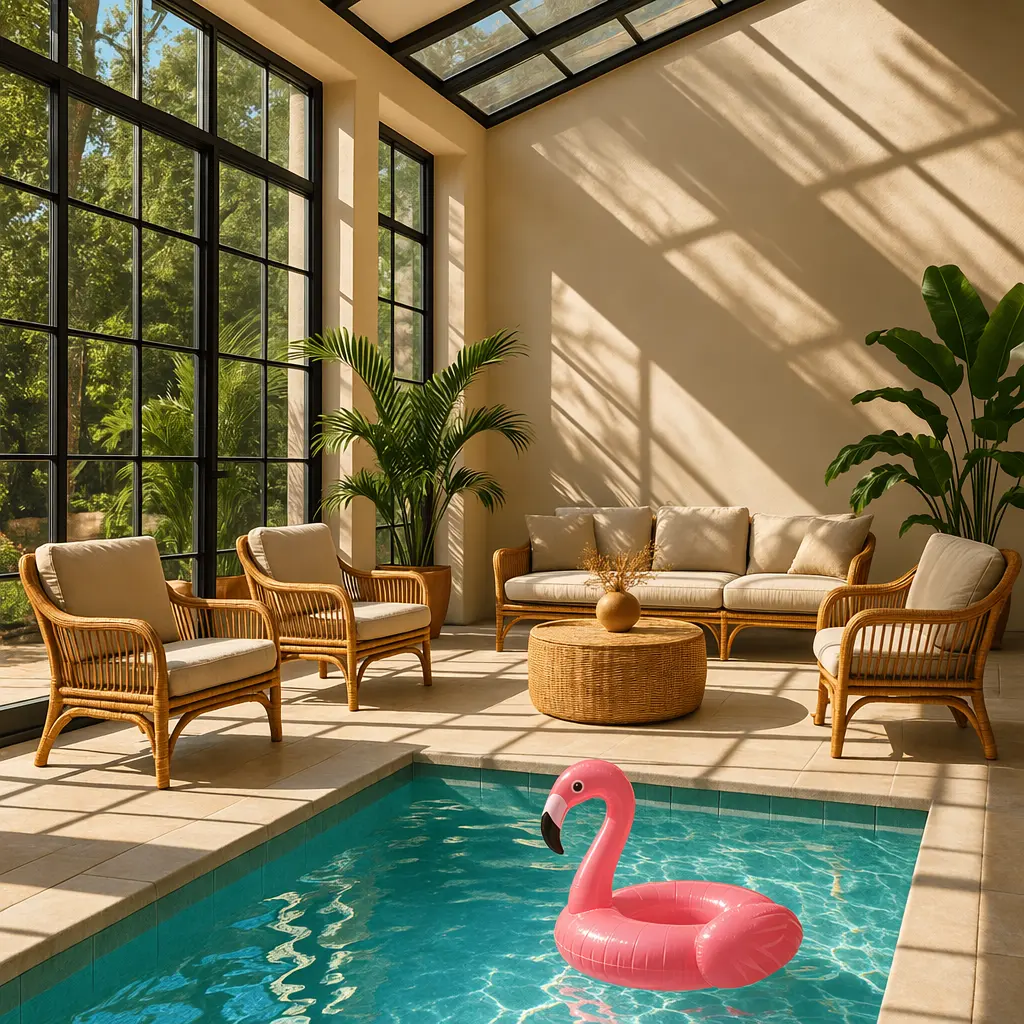
Sumber gambar: Panduan pembuatan gambar resmi OpenAI.
4. Penyuntingan Multi-Putaran: Terus Menyempurnakan pada Gambar yang Sama
Contohnya membuat ilustrasi dulu, lalu meminta agar lebih realistis, dan terakhir menyesuaikan pencahayaan. Responses API dapat melanjutkan konteks melalui previous_response_id, dan juga bisa membawa item gambar yang dihasilkan sebelumnya atau ID gambar ke permintaan berikutnya.
action digunakan untuk mengontrol perilaku: auto memungkinkan model memutuskan, generate meminta pembuatan gambar baru, dan edit meminta penyuntingan gambar yang sudah ada. Jika memaksa mode edit, konteks gambar wajib disediakan; jika tidak, akan muncul error. Pada setiap putaran, pisahkan antara “bagian yang ingin diubah pada putaran ini” dan “bagian yang harus dipertahankan”.
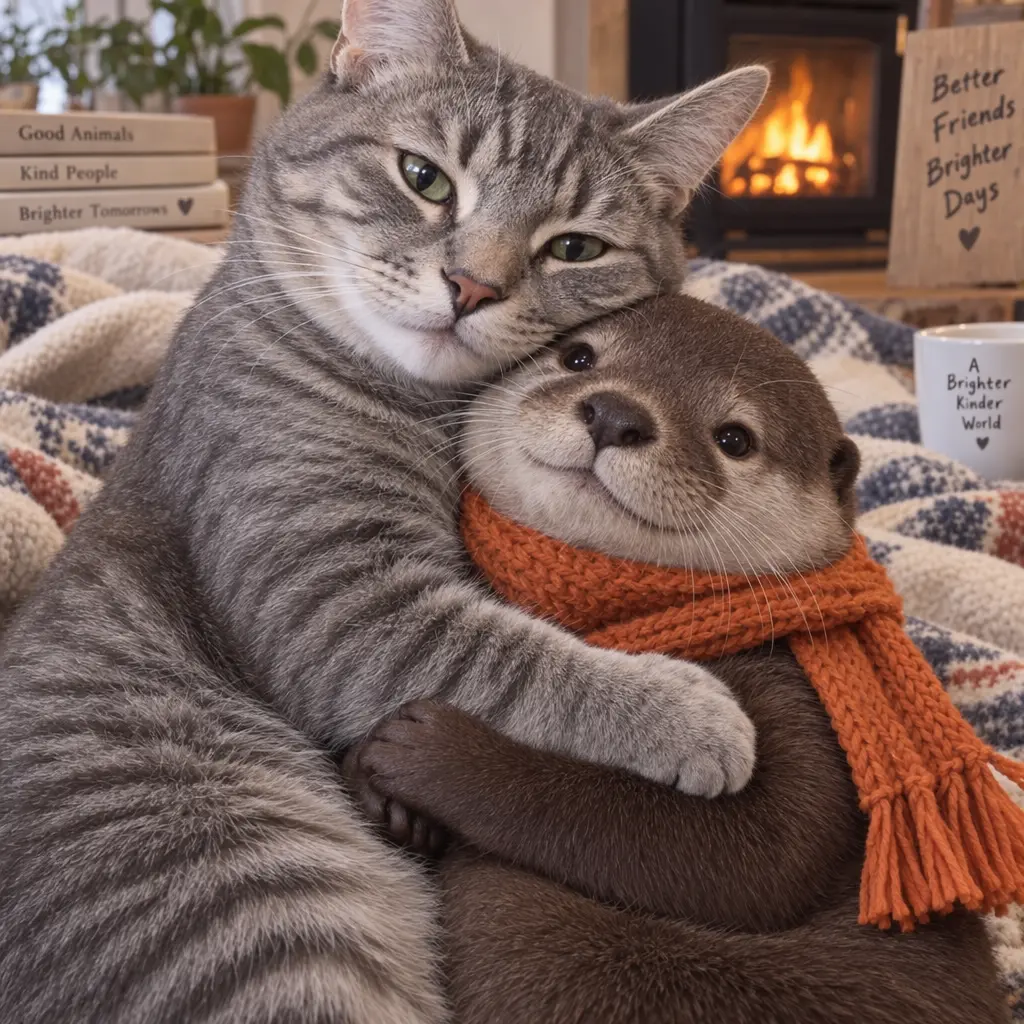
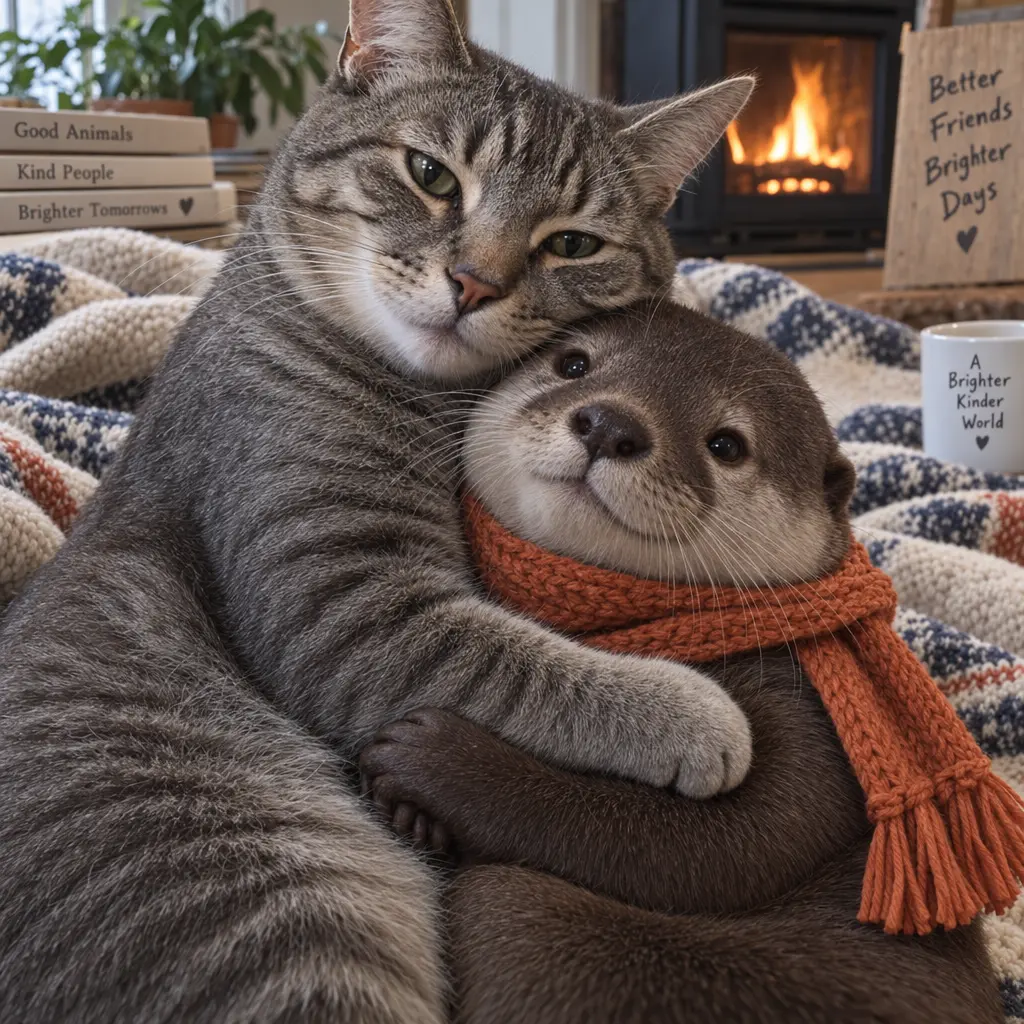
Contoh multi-putaran resmi pertama-tama membuat “kucing tabby abu-abu memeluk berang-berang yang memakai syal oranye”, lalu menambahkan permintaan “buat lebih realistis”. Dua gambar di bawah ini adalah hasil dari dua putaran berurutan, bukan perbandingan kualitas gambar antar-model.
- Putaran pertama: buat kucing tabby abu-abu memeluk berang-berang yang memakai syal oranye.
- Putaran berikutnya: buat lebih realistis.
Sumber gambar: Panduan pembuatan gambar resmi OpenAI.
5. Pratinjau Streaming: Lihat Hasil Antara Sambil Menunggu
Pembuatan gambar streaming cocok untuk alat desain interaktif. Aktifkan stream dan gunakan partial_images untuk meminta pratinjau antara, dengan rentang 0–3. Jika diset ke 0, hanya gambar akhir yang diterima; meskipun meminta banyak pratinjau, pratinjau yang diterima bisa lebih sedikit karena pembuatan berlangsung cepat.
Aplikasi sebaiknya menandai gambar antara sebagai pratinjau, lalu menggunakan gambar pada event selesai sebagai hasil akhir yang diserahkan. Setiap pratinjau antara juga menambah 100 token output gambar, sehingga jumlah pratinjau merupakan salah satu opsi biaya.
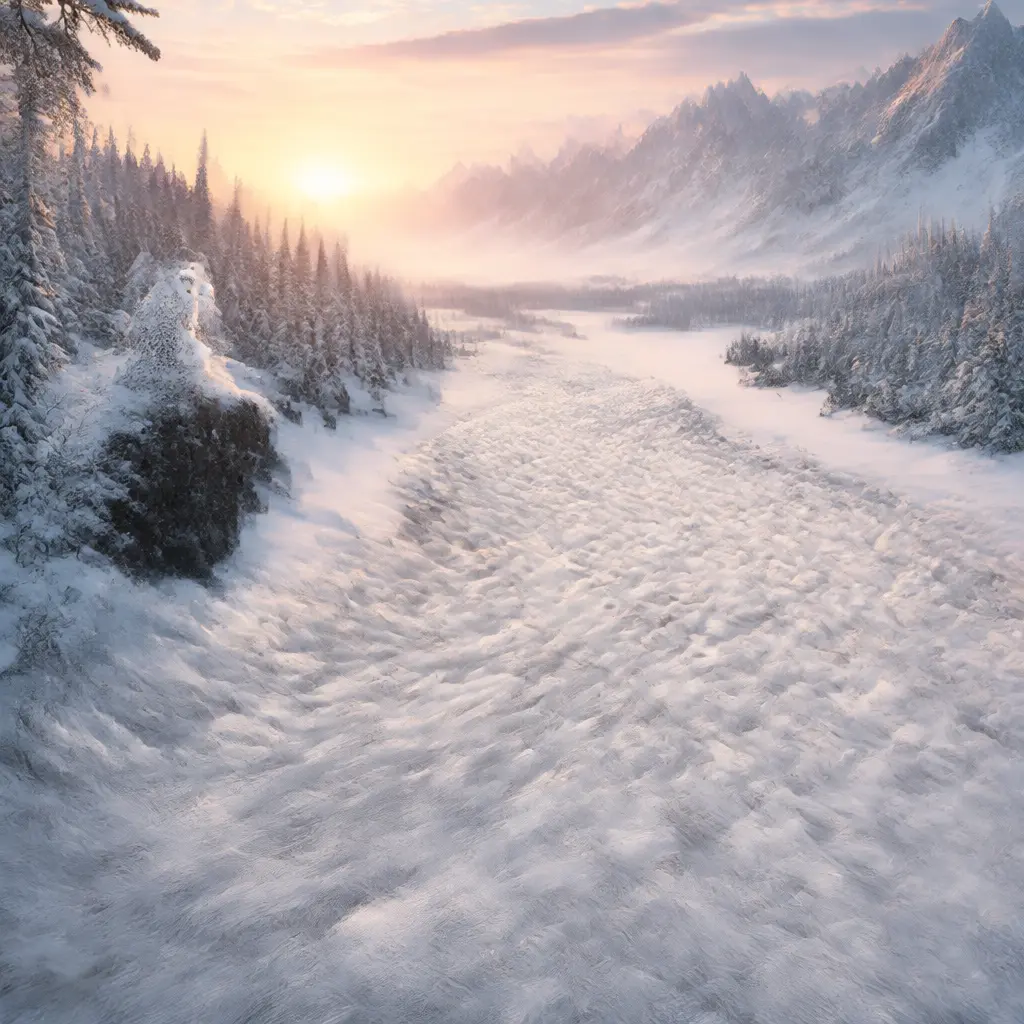
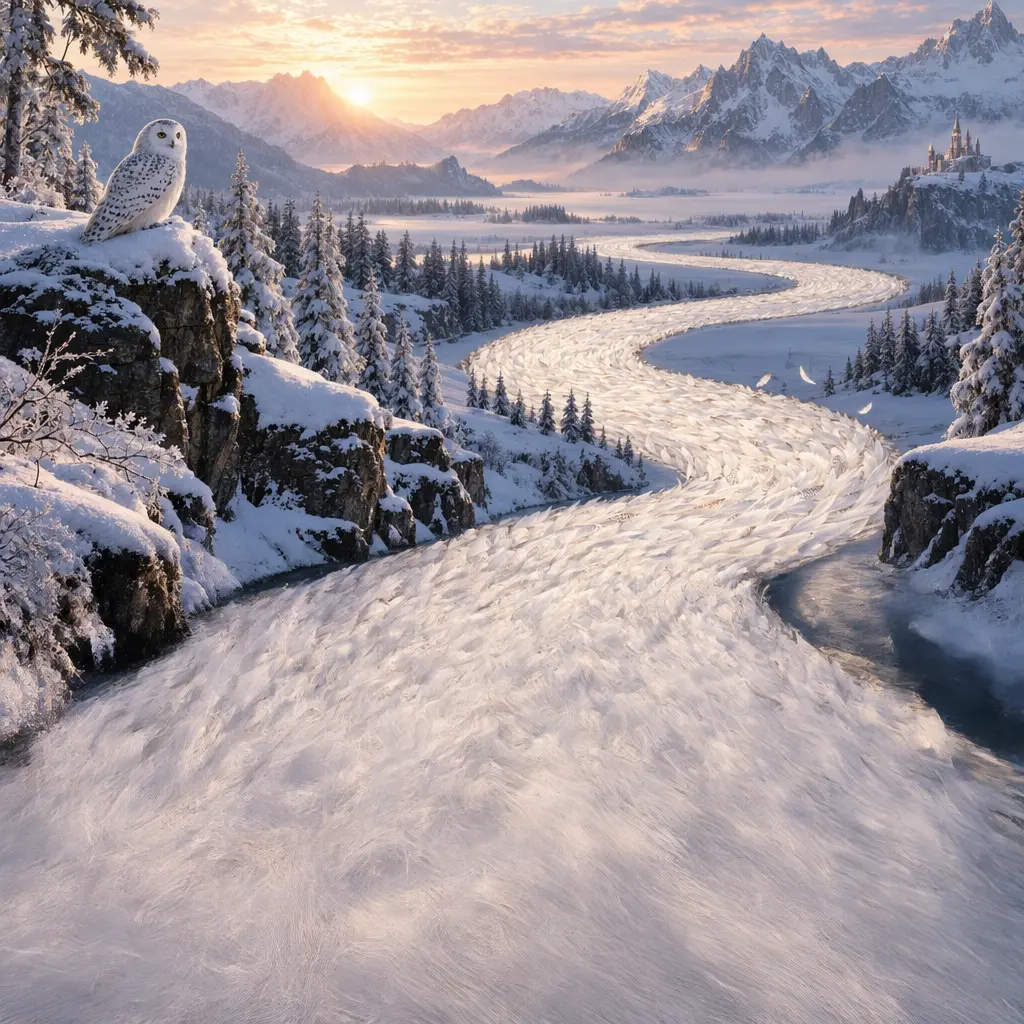
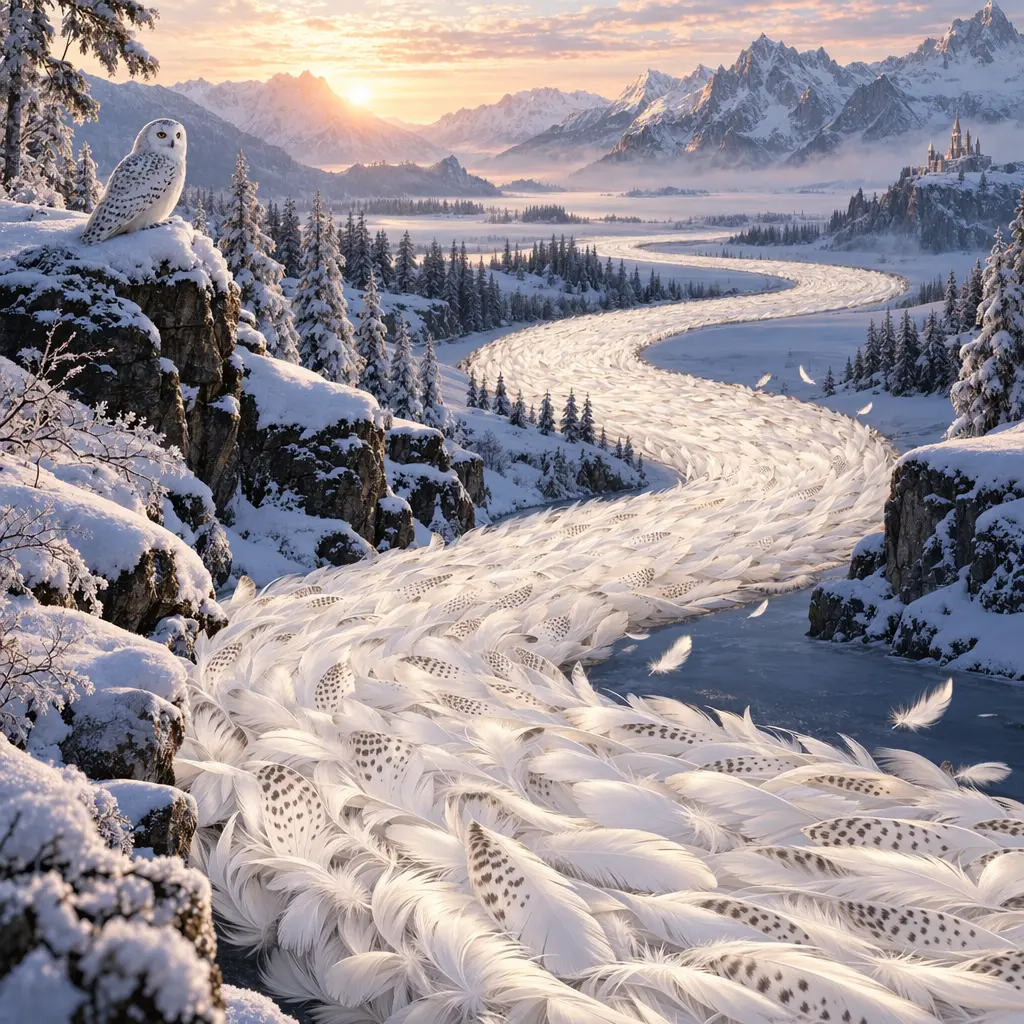
Contoh resmi menggunakan “sungai yang terbentuk dari bulu burung hantu putih” untuk mendemonstrasikan streaming. Dua gambar pertama adalah pratinjau antara, dan gambar ketiga adalah hasil akhir. Perhatikan bagaimana bentuk bulu dan detail latar depan terbentuk secara bertahap.
Sumber gambar: Panduan pembuatan gambar resmi OpenAI.
6. Mengontrol Output: Ukuran, Kualitas, Latar Transparan, dan Format
| Tujuan | Pengaturan Utama | Saran Penggunaan |
|---|---|---|
| Avatar persegi | size: "1024x1024" |
Utamakan subjek yang jelas dan tetap bisa dikenali saat diperkecil |
| Gambar pendamping horizontal / poster vertikal | 1536x1024 / 1024x1536 |
Tentukan rasio aspek sejak awal sesuai posisi tampilan akhir |
| Rasio aspek khusus | size: "1536x864", dst. |
Isi sesuai batasan ukuran pada dokumentasi saat ini |
| Draf cepat / hasil akhir presisi | quality dari low sampai max, atau auto |
Bandingkan detail, waktu, dan biaya dengan tugas yang sebenarnya |
| Material berlatar transparan | background: "transparent" dengan PNG atau WebP |
Untuk stiker, ikon, dan material produk; periksa tepi alfa sebelum menyerahkan hasil |
| File untuk tampilan web | output_format dan output_compression |
Pilih PNG, JPEG, WebP sesuai penggunaan; JPEG tidak mempertahankan latar transparan |
Pada 2.5, lebar dan tinggi khusus harus kelipatan 16, rasio aspek berada antara 1:3 dan 3:1, panjang salah satu sisi tidak lebih dari 3840 piksel, dan total piksel berkisar 655.360–8.294.400. Resolusi di atas 2560x1440 masih termasuk rentang eksperimental. JPEG dan WebP dapat diatur tingkat kompresinya melalui output_compression; sebelum diunggah ke situs, periksa kembali ukuran file dan ketajamannya.
7. Menyematkan Pembuatan Gambar ke Aplikasi: Bagaimana Memilih Dua API
Jika hanya memproses satu gambar independen dalam satu waktu, Images API lebih langsung. Jika gambar perlu mengikuti percakapan dan terus disunting, Responses API lebih cocok untuk mengatur konteks. Letak model gambar pada kedua cara tersebut berbeda:
| Cara | Tempat Mengisi Model Gambar |
|---|---|
| Images API | model di level teratas permintaan gambar |
| Responses API | model pada objek image_generation di dalam tools |
{
  "model": "gpt-6-astra",
  "input": "Create a warm editorial illustration of a ceramic cup beside a book.",
  "tools": [
    {"type": "image_generation", "model": "gpt-image-2.5-sunburst"}
  ]
}
Pada Responses API, model bahasa juga dapat mengoptimalkan prompt asli. Anda bisa melihat revised_prompt untuk mengetahui deskripsi yang benar-benar digunakan. Saat membuat catatan reproduksi, simpan prompt asli dan prompt yang sudah ditulis ulang. Biaya sudah mencakup pemrosesan model utama dan pemakaian pembuatan gambar.
Ketika terjadi kegagalan, catat request ID, lalu bedakan dulu antara error autentikasi, kuota, rate limit, dan error yang membutuhkan perubahan input. Error layanan sementara bisa dicoba ulang dengan mekanisme backoff; jika saldo tidak cukup atau muncul image_generation_user_error, selesaikan dulu penyebabnya, jangan mengirim ulang tanpa perubahan tanpa batas. Parameter moderasi konten dan parameter khusus model lama sebaiknya dicek pada dokumentasi masing-masing; jangan langsung menerapkan pengaturan input_fidelity dari model lama ke model baru.
Jika menggunakan Responses API, model bahasa di level teratas dan model gambar di dalam tools melakukan tugas yang berbeda, sehingga pemilihan model dan biayanya perlu dipahami secara terpisah. Jika masih ingin membandingkan model bahasa saat ini, baca juga Perbandingan GPT-6 Astra dan Claude Fable 5.1.
Hingga 9 September 2026, berdasarkan pengujian kami, pembuatan gambar pada langganan Codex masih mengembalikan GPT Image 2 (gpt-image-2-codex) secara default dan masih menunggu pembaruan resmi selanjutnya.
FAQ
Kapan GPT Image 2.5 dirilis?
Tanggal rilis resmi OpenAI adalah 8 September 2026. Nama produknya di ChatGPT adalah ChatGPT Images 2.5, dan API menyediakan dua model: Flare dan Sunburst.
Mana yang lebih cocok untuk penggunaan sehari-hari, Flare atau Sunburst?
Sesuai posisi resminya, Flare cocok untuk pembuatan cepat sehari-hari, sedangkan Sunburst cocok untuk tugas yang lebih mengutamakan penyuntingan presisi. Uji dulu dengan material khas yang biasa Anda gunakan, baru tentukan model default.
Apakah GPT Image 2.5 gratis?
Fitur Images reguler di ChatGPT tersedia di semua paket, tetapi itu tidak berarti bisa digunakan tanpa batas. API publik ditagih berdasarkan pemakaian.
Apakah harga per token Sunburst lebih mahal?
Saat ini harga satuan token standar kedua model sama, tetapi biaya aktual per gambar tetap bisa berbeda. Periksa pemakaian pada permintaan yang sebenarnya.
Apakah saya harus memilih Flare atau Sunburst di ChatGPT?
Dokumentasi bantuan resmi menjelaskan pintu masuk pembuatan Images. Hanya dokumentasi API yang menyebutkan kedua ID model tersebut. Saat memakai ChatGPT, ikuti saja antarmuka yang sebenarnya; Anda tidak perlu memperlakukan pemilih model bahasa sebagai pemilih model gambar.
Panduan terkait

GPT-6 Astra vs Claude Fable 5.1: Pemrograman, Agen, Harga, dan Perbandingan Skor
GPT-6 Astra dan Claude Fable 5.1 sama-sama telah tersedia untuk umum, dan keduanya merupakan model flagship dengan harga 10 dolar AS per juta token untuk input dan 50 dolar AS per juta token untuk output, tetapi masing-masing memiliki kelebihan dan kekurangan dalam hal pemrograman, pengoperasian komputer, tugas panjang, biaya cache, dan konteks. Artikel ini membandingkan keduanya satu per satu menggunakan tolok ukur yang sama, serta memberikan cara memilih model berdasarkan tugas.
Baca artikel →
Tanpa Memberikan Kata Sandi, Bisakah Berbagi Langganan ChatGPT?
Melalui koneksi Codex yang dapat dicabut, bagikan pintu masuk penggunaan yang didukung langganan ChatGPT Plus dan Pro kepada keluarga dan teman, tanpa perlu menyerahkan kata sandi; juga dapat membagikan sesi melalui tautan hanya-baca. Artikel ini menjelaskan perbedaan antara akun, kuota langganan, kontrol koneksi, dan tampilan sesi, serta langkah-langkah spesifik untuk berbagi, penerimaan, dan pencabutan.
Baca artikel →
GPT-6 Astra Kini Sepenuhnya Terbuka: Cara Membagikannya dengan Aman kepada Keluarga dan Teman
GPT-6 Astra telah dibuka penuh untuk paket berbayar yang memenuhi syarat, Codex, dan API. Artikel ini menjelaskan perbedaan izin antara Plus, Pro, Business, Enterprise, Free/Go, dan GPT-6 Pro, serta menunjukkan cara berbagi dengan aman melalui koneksi Agent yang dapat dicabut tanpa membagikan akun OpenAI, kata sandi, atau API Key.
Baca artikel →