
GPT Image 2.5 officiellt lanserad: nya funktioner, skillnaden mellan Flare/Sunburst och priser
GPT Image 2.5 släpptes den 8 september 2026 och ger snabbare generering, mer exakt redigering och stabilare ändringar i flera omgångar. Denna artikel sammanfattar officiell positionering för Flare och Sunburst, API-priser, åtkomst via ChatGPT samt nya funktioner som Sketch, för att hjälpa dig välja en lämplig metod för skapande.
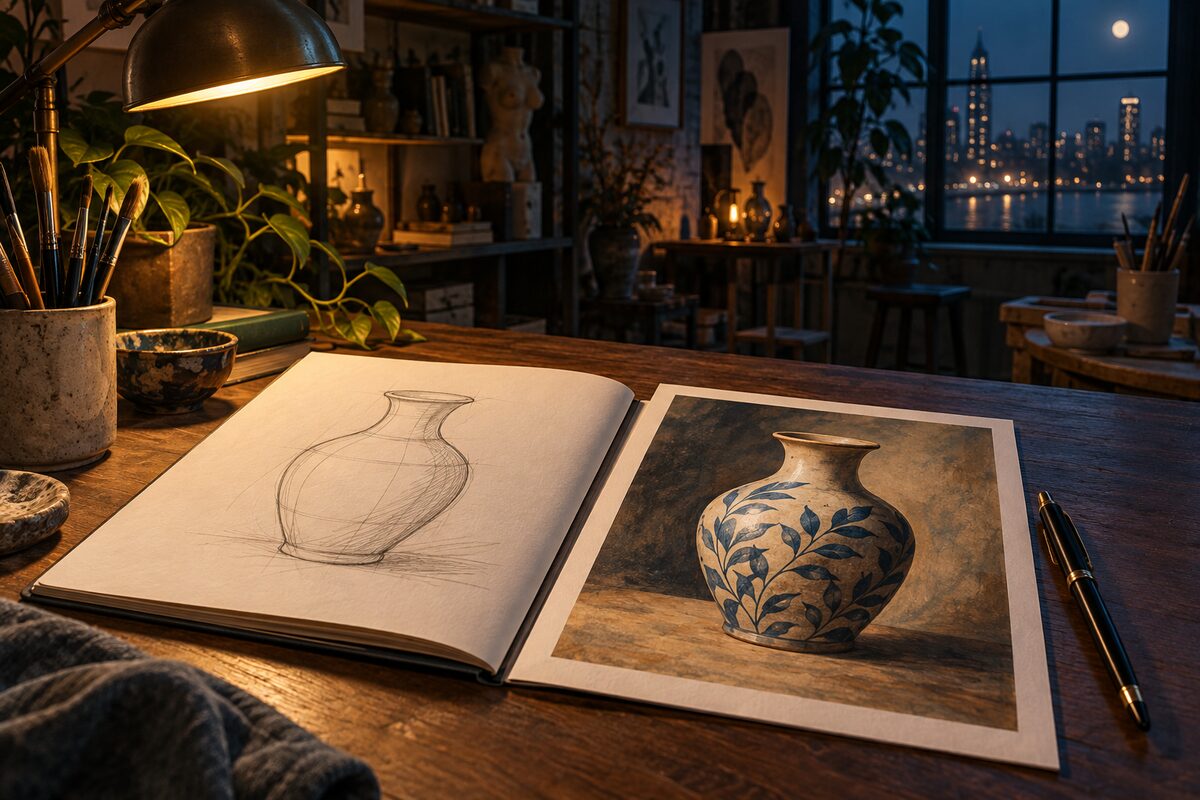
GPT Image 2.5 släpptes officiellt den 8 september 2026. OpenAI har samtidigt uppdaterat skapandeupplevelsen i ChatGPT Images och introducerat gpt-image-2.5-flare och gpt-image-2.5-sunburst i API:et: den förra är inriktad på snabb, vardaglig generering av hög kvalitet, den senare på finkänsligt skapande och redigeringskontroll. Båda modellerna bekräftas i det officiella lanseringsmeddelandet.
Om du främst vill skapa affischer, redigera produktbilder eller ta fram illustrationsbilder till artiklar börjar du med skapandefunktionerna och redigeringsverktygen; om du vill integrera bildgenereringen i en app tittar du i stället på modellerna och prissättningen. Den här artikeln bygger på officiellt material som gällde per den 9 september 2026; prestanda- och hastighetsförbättringar anges enligt OpenAIs officiella beskrivning.
Vad är nytt i GPT Image 2.5
Den här uppdateringen handlar framför allt om att ”fortsätta redigera efter generering”. OpenAI lyfter fram tre förbättringar: motiv i referensbilder blir lättare att känna igen, lokal redigering följer det angivna redigeringsområdet bättre, och vid flervarvsredigering bevaras fler redan fastställda detaljer. Officiellt anges också att genereringslatensen kan minska med upp till 50 % jämfört med Images 2.0; den siffran är inget löfte om en fast tidsåtgång per bild.
För praktiska arbetsflöden kan du tolka förändringarna så här: bevara produktens egenskaper när du skapar produktbilder, behåll layouten så långt det går när du ändrar affischer och minska behovet av att generera om hela bilden vid upprepade ändringar. Slutmaterialet bör ändå granskas med avseende på text, detaljer och redigeringsområde.
ChatGPT:s skapandefunktion har också fått flera hjälpmedel:
- Sketch (skiss): uttryck kompositionen med enkla linjer och fyll på med textkrav.
- Mallar: börja från en affisch-, produktexponerings- eller annan mall och fyll i din information.
- Bildkommentarer: lägg redigeringssynpunkter direkt på bilden och visa var du vill justera.
- Promptdelning: dela dina skapandeprompter så att andra kan göra egna versioner.
Detta är produktfunktioner och officiella kapacitetsbeskrivningar, inte direkta mått på hur ofta en viss uppgift lyckas eller hur många omarbetningar som krävs.
Vad skiljer GPT Image 2.5 från GPT Image 2
Med utgångspunkt i GPT Image 2-modellsidan och den nya dokumentationen kan skillnaderna mellan de två generationerna delas upp i modellkapacitet och skapandefunktion.
| Dimension | GPT Image 2 | GPT Image 2.5 |
|---|---|---|
| API-modell | gpt-image-2 |
Uppdelad i Flare och Sunburst |
| Generering och redigering | Stödde redan text-till-bild och bildredigering | Officiellt betonas förbättringar i motivtrohet, lokal redigering och stilmässig följsamhet |
| Flervarvsredigering | Kunde fortsätta redigera befintliga bilder | Officiellt betonas att fler fastställda detaljer bevaras efter upprepade ändringar |
| Genereringshastighet | Referenspunkt för den här officiella jämförelsen | Officiellt uppges att Images 2.5 kan minska latensen med upp till 50 %; Sunburst prioriterar precision, så en enhetlig tidsåtgång kan inte tillämpas |
| Kvalitetsnivåer | low, medium, high, auto |
Lägger till xhigh och max; auto finns fortfarande kvar |
| Prisjämförelse | Debiteras per in- och uttoken | Båda modellerna har samma standardpris per token; kostnaden per bild varierar fortfarande med den faktiska användningen |
| ChatGPT-skapande | Images-upplevelsen före uppdateringen | Sketch, mallar, bildkommentarer och promptdelning har lagts till nu |
Tabellen återger den officiella dokumentationen. För befintliga arbetsflöden är det mer relevanta testet: kan motivet och texten som du var nöjd med bevaras efter ändringar, och hur lång blir den totala väntetiden och den totala kostnaden för samma uppgift. ”Uppgraderingen” ska inte tolkas som att varje generering går snabbare eller att varje detalj förblir oförändrad.
Vad skiljer Flare och Sunburst åt
Båda modellerna kan generera och redigera bilder utifrån text och referensbilder. Nedan sammanställs vägledning för modellval enligt Flare-modellsidan och Sunburst-modellsidan.
| Punkt | GPT Image 2.5 Flare | GPT Image 2.5 Sunburst |
|---|---|---|
| API-modell-ID | gpt-image-2.5-flare |
gpt-image-2.5-sunburst |
| Officiell positionering | Snabb, vardaglig högkvalitativ bildgenerering | Mer finkänslig bildgenerering och redigering |
| Officiellt rekommenderade användningsområden | Vardagligt innehåll, snabba prototyper, många kreativa förslag | Slutfinish av produktbilder, slutgiltigt kreativt material, mer krävande redigeringsuppgifter |
| Prioritera vid val | Bildhastighet och iterationseffektivitet | Redigeringsprecision och detaljer i slutresultatet |
| Kvalitetsparametrar | low, medium, high, xhigh, max, auto |
Samma som till vänster |
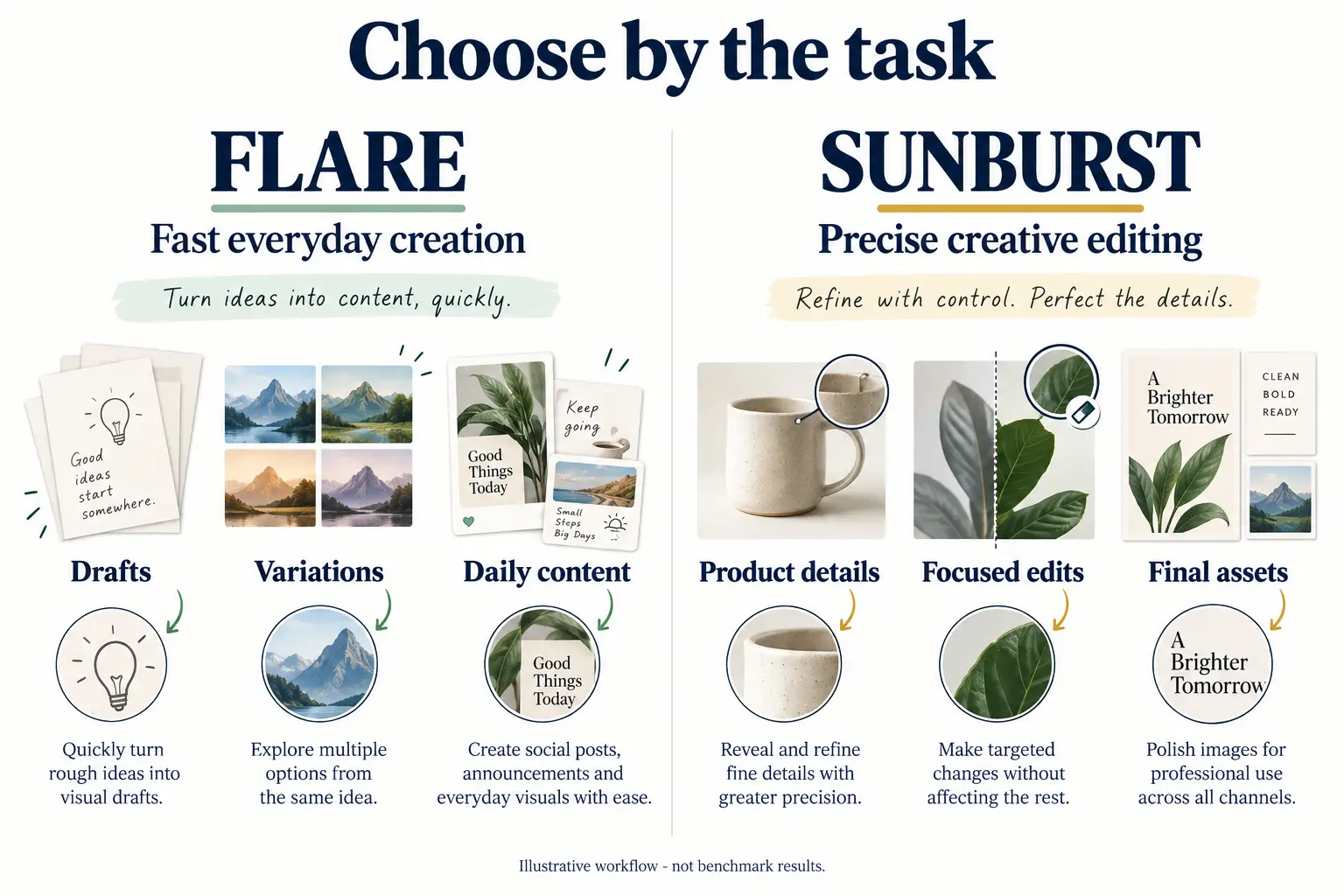
En praktisk metod för modellval är: lista först de element som inte får ändras, till exempel produktens kontur, logotyp, text och layout, och avgör sedan om uppgiften främst handlar om väntetid eller redigeringsprecision. Behöver du många försök kan du börja med Flare; när detaljerna redan är fastställda och du närmar dig leverans kan du överväga Sunburst. Faktisk kvalitet och tidsåtgång måste verifieras med ditt eget material.
Vad kostar GPT Image 2.5
Per dagen för faktagranskningen har båda modellerna samma standardpris per API-token. Alla belopp nedan anges i US-dollar per miljon token och bygger på OpenAI:s API-prissida och de ovannämnda modellsidorna.
| Debiteringspost | Flare | Sunburst |
|---|---|---|
| Textinmatning | $5.00 | $5.00 |
| Cachad textinmatning | $1.25 | $1.25 |
| Bildinmatning | $8.00 | $8.00 |
| Cachad bildinmatning | $2.00 | $2.00 |
| Bildutmatning | $30.00 | $30.00 |
Samma pris per token innebär inte att varje bild kostar lika mycket. Den faktiska kostnaden beror på antalet in-, ut- och cachtoken per anrop, och förbrukningen varierar med materialet och genereringsinställningarna. Använder du den officiella kalkylatorn bör du välja den specifika 2.5-modellen, kvaliteten och storleken; du ska inte direkt återanvända GPT Image 2:s kostnadsuppskattning per bild.
Gör du en budget bör du därför logga usage från verkliga anrop, samtidigt som du räknar med misslyckade försök och omarbetning, och slutligen beräkna kostnaden per leveransklar bild. Misstolka inte ”per miljon token” i tabellen som ”per bild”, och behandla inte kostnaden för ett enskilt anrop som kostnaden för att slutföra ett helt designuppdrag.
Bildgenerering inom ChatGPT-abonnemang och debitering via det publika API:et bör betraktas var för sig; de grundläggande skillnaderna mellan abonnemang och avgifter för underliggande modeller finns även i beskrivningen av konton, abonnemang och modellkostnader.
Så här använder du det i ChatGPT
Enligt ChatGPT Images officiella hjälpdokumentation kan du beskriva bilden du vill skapa direkt i chatten eller välja Images-ingången; laddar du upp en befintlig bild och anger vad du vill ändra kommer du in i redigeringsflödet. Vanliga Images-funktioner ingår i alla abonnemang, medan bildgenerering med tänkande (reasoning) för närvarande riktar sig till Plus, Pro och Business; Enterprise och Edu får stöd senare. Det exakta läget avgörs av vad som visas på ditt konto.
Om du vill prova de nya funktionerna kan du börja med ett tydligt avgränsat litet uppdrag:
- Skisskapande: skriv
@i mobilen, välj Sketch, rita den ungefärliga layouten och beskriv sedan stil och innehåll. - Skapa med mallar: öppna Images → Templates, välj typ och fyll i informationen; enligt officiell information finns mallarna ännu inte i Work-läget.
- Lokal redigering: öppna bilden, markera ett område eller lägg till en kommentar och beskriv tydligt vad som ska bevaras.
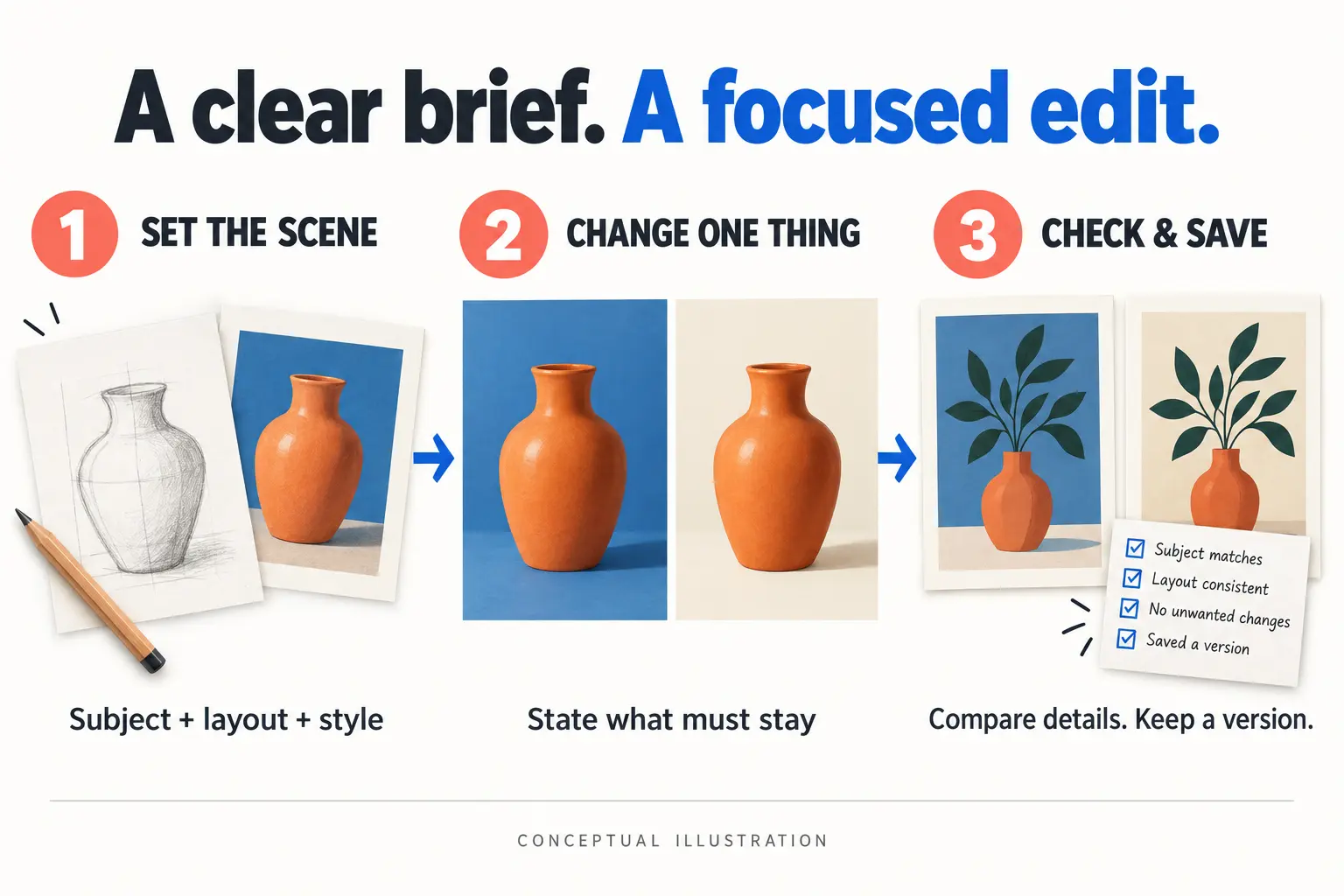
Här är en redigeringsprompt du kan testa själv för att uttrycka redigeringsområdet; den är ingen garanti för resultatet:
Change only the background to a warm cream studio backdrop.
Keep the product shape, logo, label text, camera angle, and composition unchanged.
Do not add objects or rewrite any text.
Det är lättare att verifiera resultatet om du bara ändrar ett mål per omgång. Vid granskning jämför du med originalbilden: titta på motivets kontur, text och kanter, och spara de versioner du är nöjd med. Hjälpdokumentationen påminner också om att redigeringen kan gå utanför det markerade området.
Flera sätt att använda GPT Image 2.5: från generering till flervarvsförfining
Den officiella guiden för bildgenerering omfattar text-till-bild, skapande med referensbilder, lokal redigering och flervarvsdialog. Nedan beskrivs användningen utifrån olika skapandeuppgifter; API-parametrarna är sammanställda enligt den officiella dokumentationen, och exemplen illustrerar hur en begäran är strukturerad. De har ännu inte testats steg för steg med en publik API-nyckel.
1. Text-till-bild: börja med en beskrivning
Passar för artikelillustrationer, affischutkast, bakgrunder till produktexponeringar och designförslag. Beskriv först syfte, motiv, stil, komposition och den text som ska finnas med, välj sedan storlek och kvalitet. Första gången behöver du inte maxa alla alternativ.
Images API kan generera bilder fristående och även använda n för att begära flera kandidater. Nedan är ett exempel på en begäran som genererar en illustrationsbild och skickas till /v1/images/generations i det publika API:et med en API-nyckel för autentisering:
{
  "model": "gpt-image-2.5-flare",
  "prompt": "A warm editorial illustration of a ceramic cup beside an open book. Landscape composition, no text.",
  "size": "1536x1024",
  "quality": "medium",
  "n": 1
}
När du fått resultatet kontrollerar du att bilderna kan avkodas och öppnas, att antalet stämmer, och granskar sedan motiv och text. Flera kandidater ger större urval men ökar också genereringsförbrukningen.
Den här muggbilden nedan kommer från OpenAIs officiella guide och visar ett färdigt resultat av text-till-bild; den är inte ett faktiskt resultat av parameter-exemplet ovan.
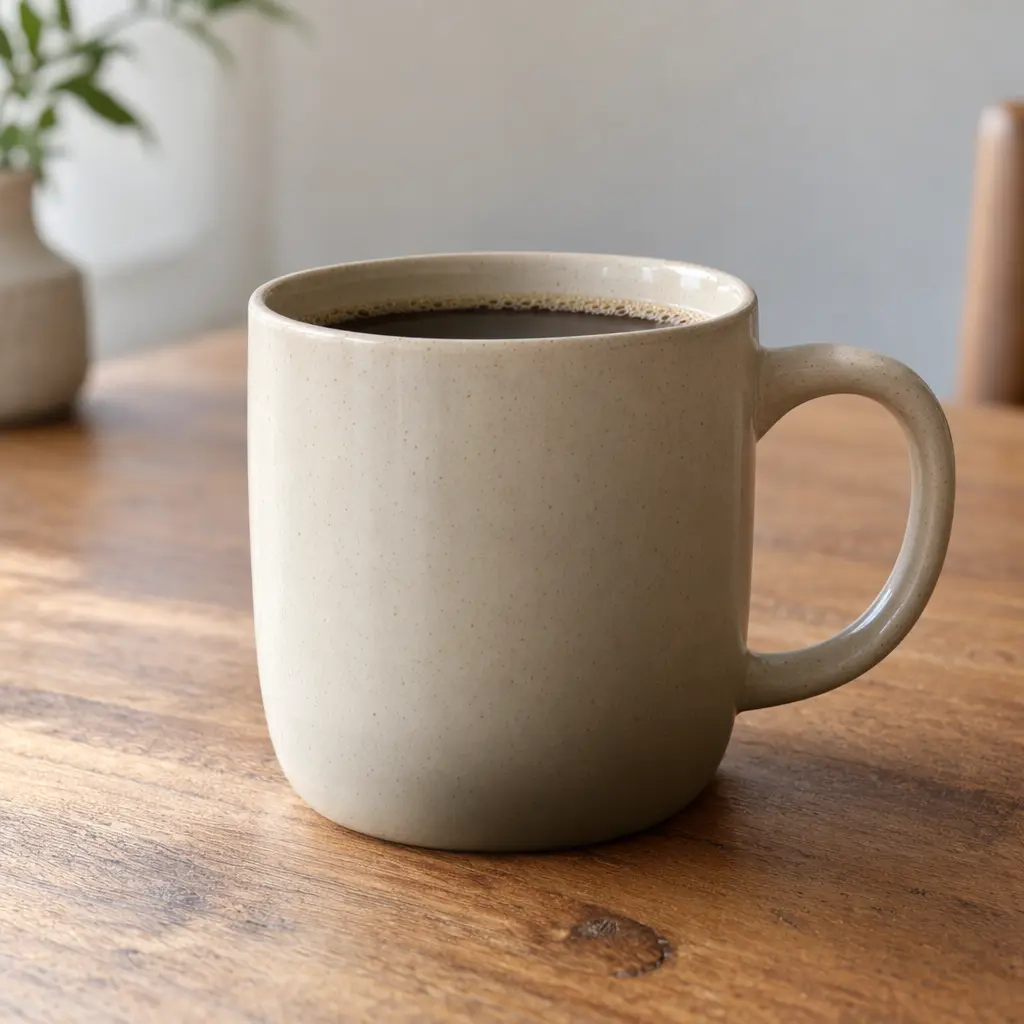
Bildkälla: OpenAI:s officiella guide för bildgenerering.
2. Skapa med referensbilder: kombinera befintligt material till nya motiv
Till exempel för att kombinera flera produktfoton till en presentförpackningsbild eller skapa olika scenarier kring samma produkt. Ge varje referensbild en tydlig roll: vilken bild bidrar med motivet, vilken med stilen och vilken endast med layouten.
OpenAIs bildredigerings-API stöder generering eller modifiering av motiv baserat på inmatningsbilder; Responses kan ta emot referensbilder via bild-URL:er, Base64-data-URL:er eller fil-ID:n från Files API. Efter uppladdning av material bör du ange vilka egenskaper som måste bevaras, så att ”referera stil” inte misstolkas som ”ersätt motivet”.
Det officiella exemplet med referensbilder kombinerar fyra separata produkter till en presentförpackning. Du kan se de fyra inmatningsbilderna här: bodylotion, tvål, rökelseset och badbomb. Nedan visas de fyra referensbilderna till vänster och det kombinerade resultatet till höger; på smala skärmar hamnar resultatbilden efter referensbilderna.




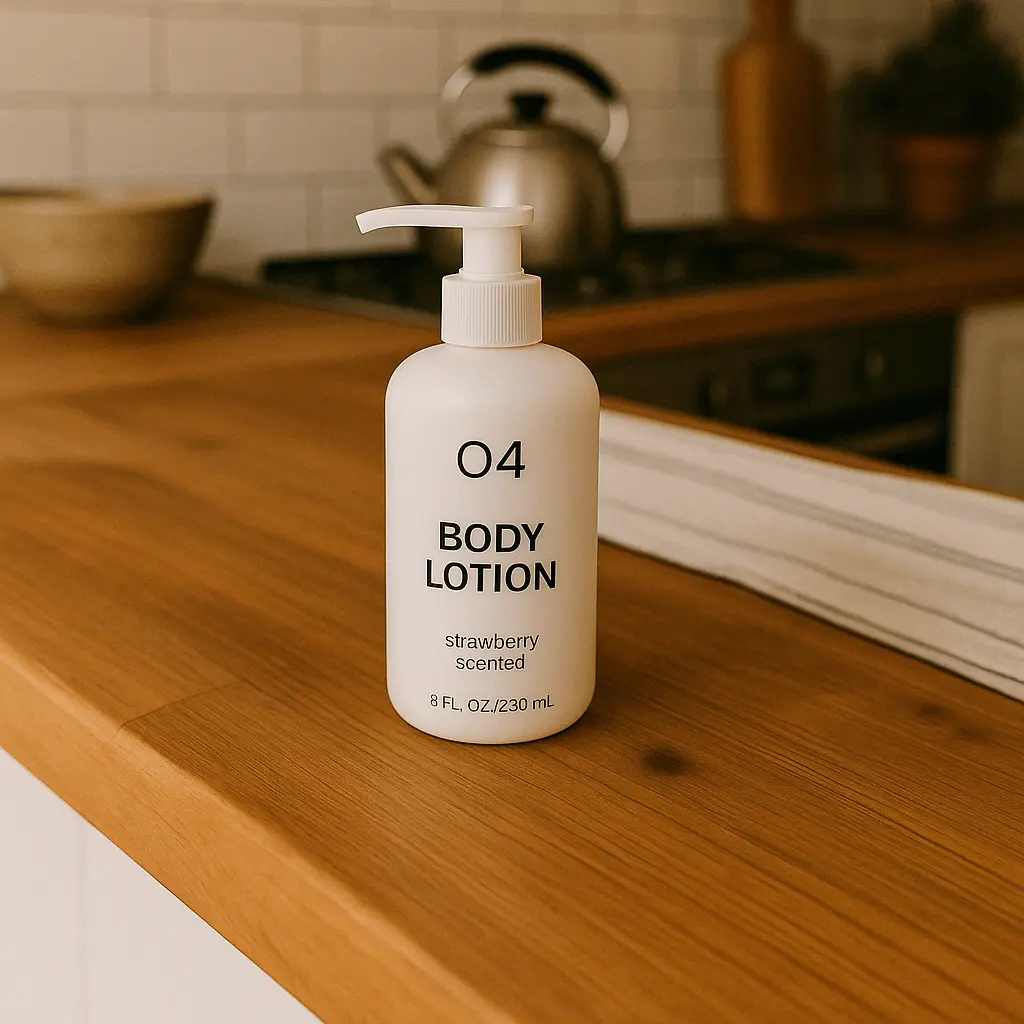
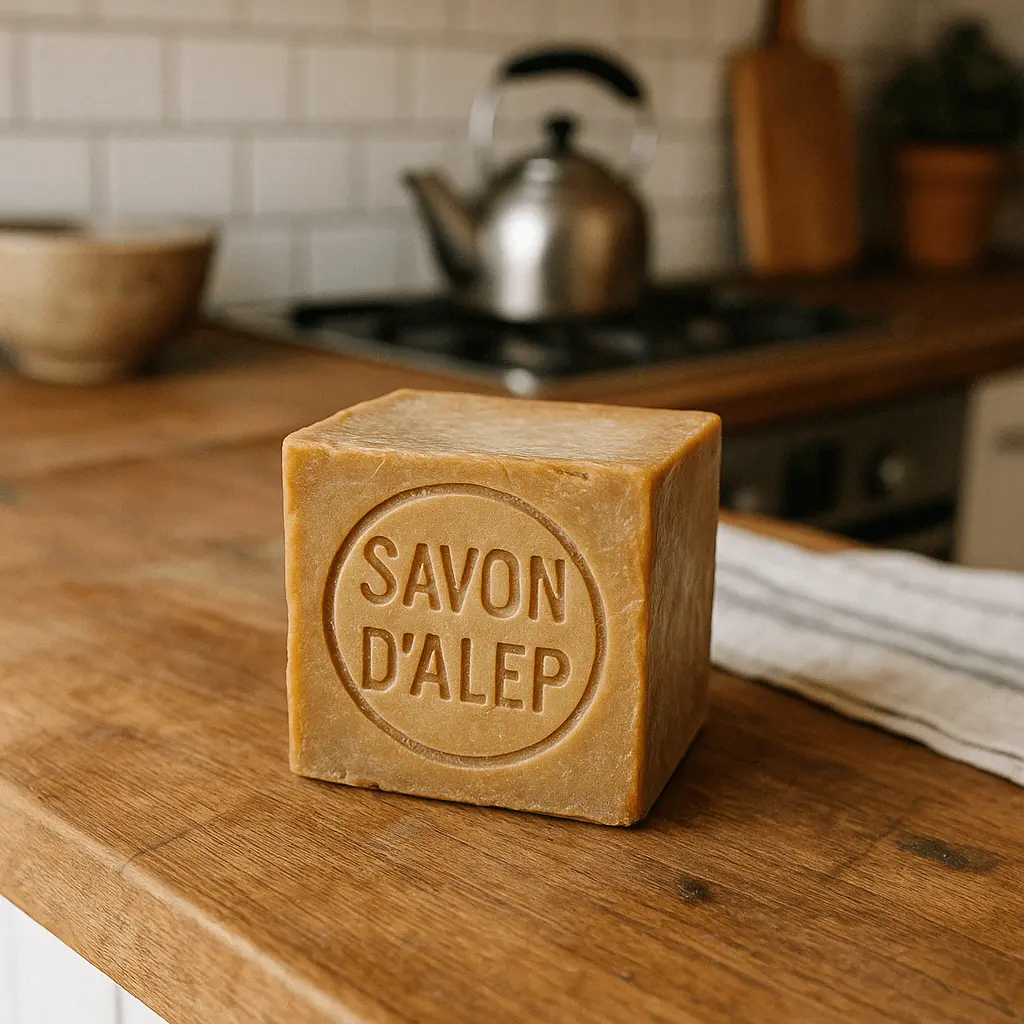
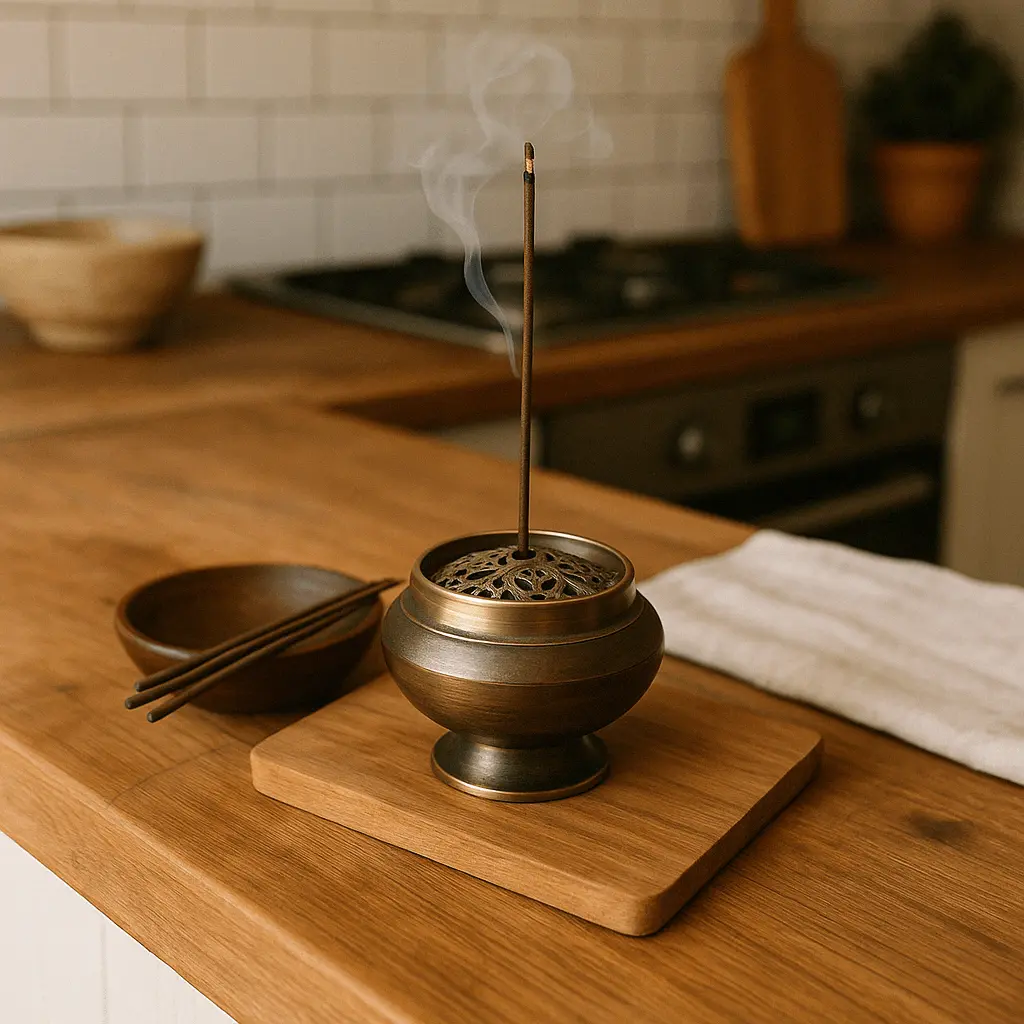
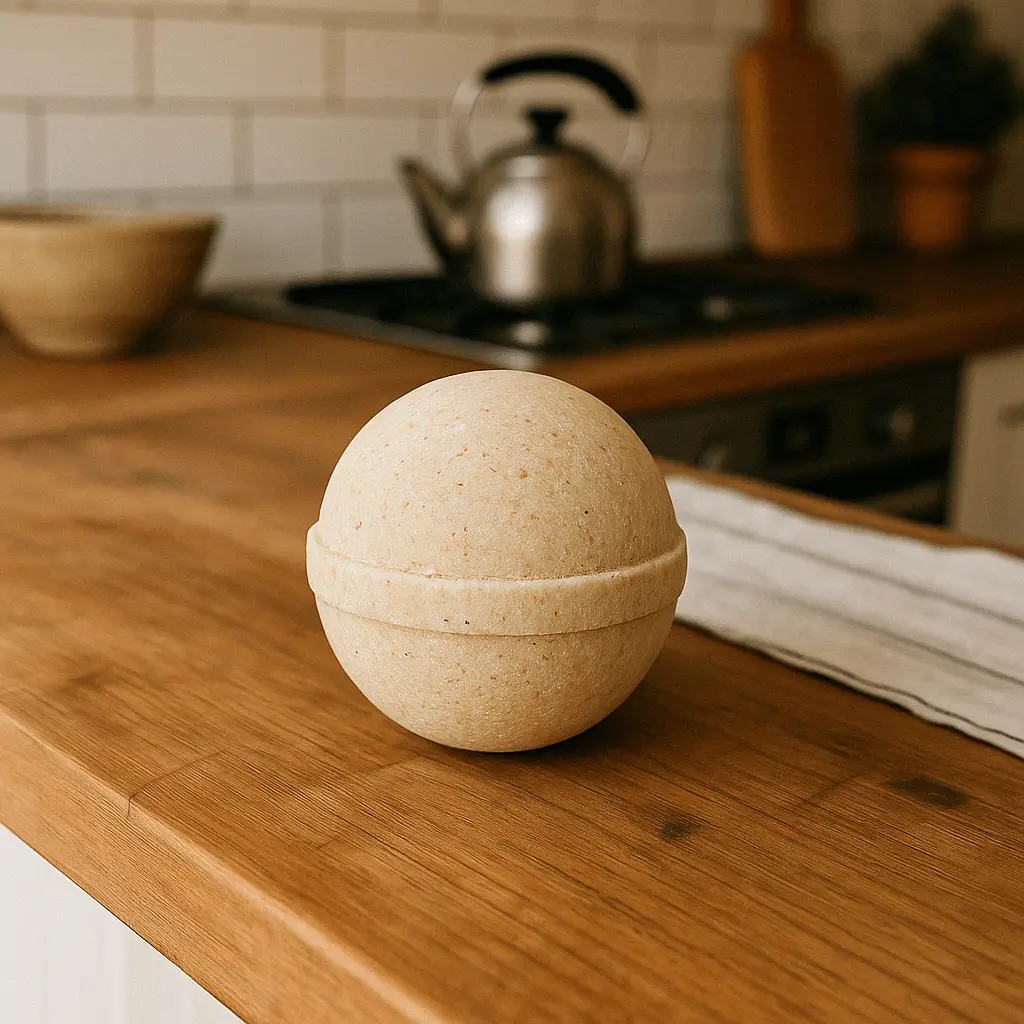
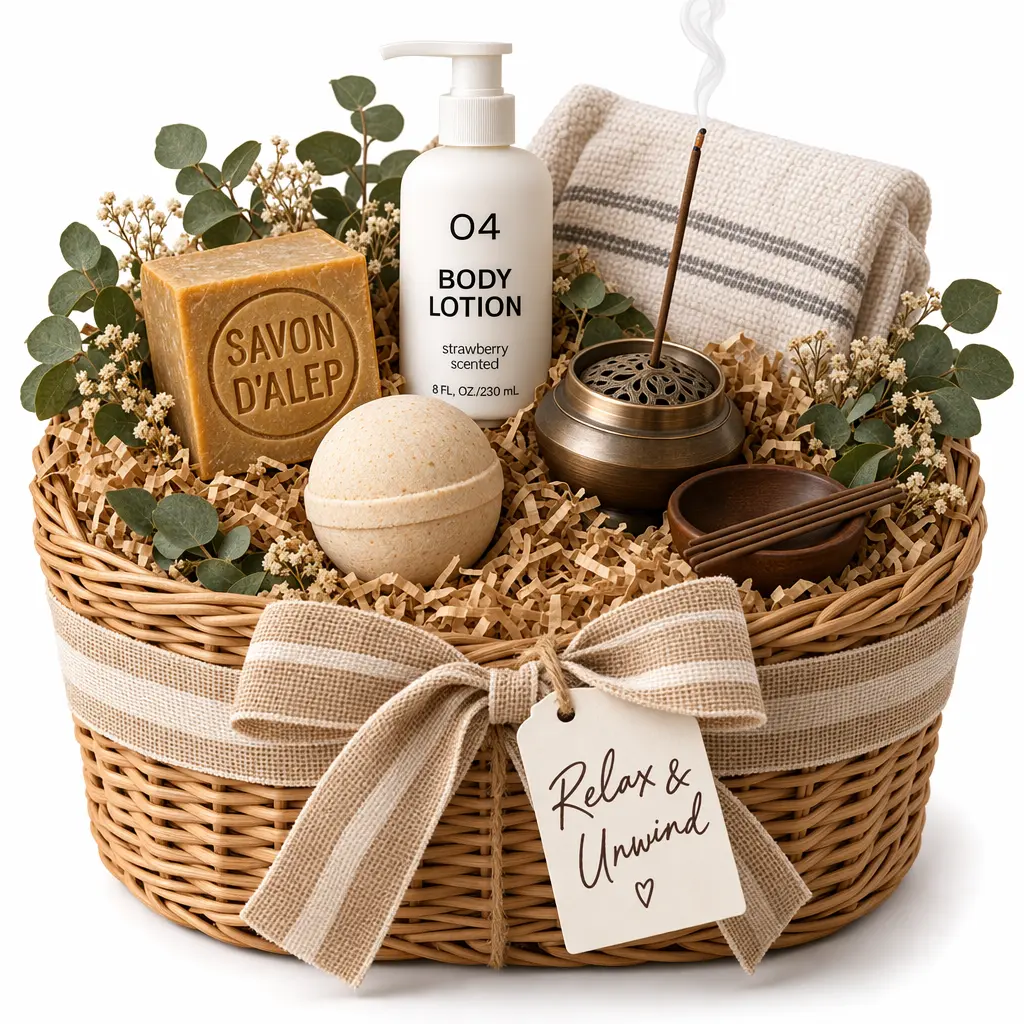
Bildkälla: OpenAI:s officiella guide för bildgenerering.
3. Maskbaserad lokal redigering: justera endast en del av bilden
Passar för att ersätta objekt i bakgrunden, ändra lokala detaljer eller justera scenen runt en produkt. Förbered originalbilden och en mask med alfakanal; markera de områden som ska redigeras med transparenta partier och komplettera med textkrav.
Originalbilden och masken måste ha matchande storlek och format och uppfylla API:ets filbegränsningar. När det finns flera inmatningsbilder appliceras masken på den första bilden. Masken är en vägledning för redigeringen, inte en garanti för pixelnoggrann låsning. När du är klar bör du ändå jämföra med de omarkerade områdena för att se att ingenting har ändrats oavsiktligt.
Officiellt demonstreras maskredigering med en poolscen: först tillhandahålls originalbilden, sedan används en mask för att ange det område i poolen som ska ändras, och slutligen läggs en badring i flamingoform till. Om du ser bilderna i ordningen ”original → mask → resultat” blir redigeringsområdet lättare att förstå.
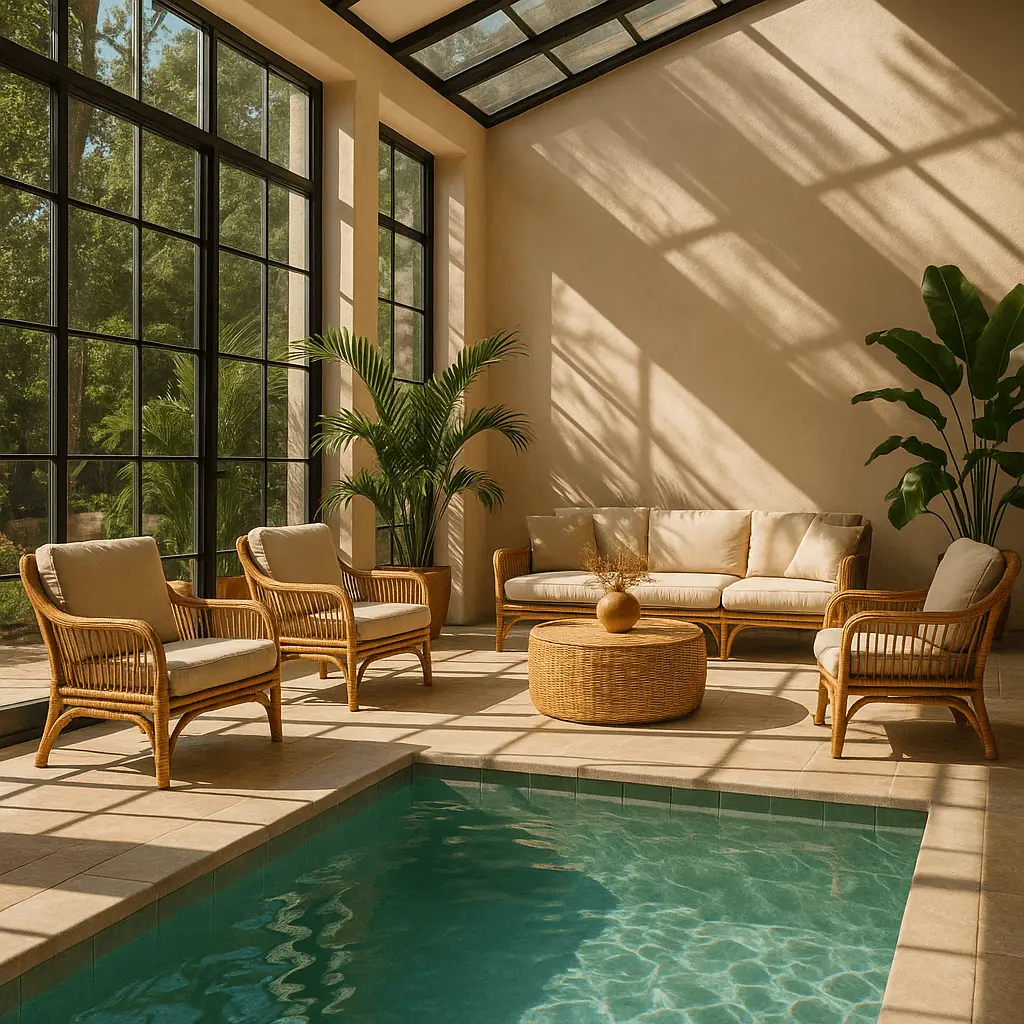
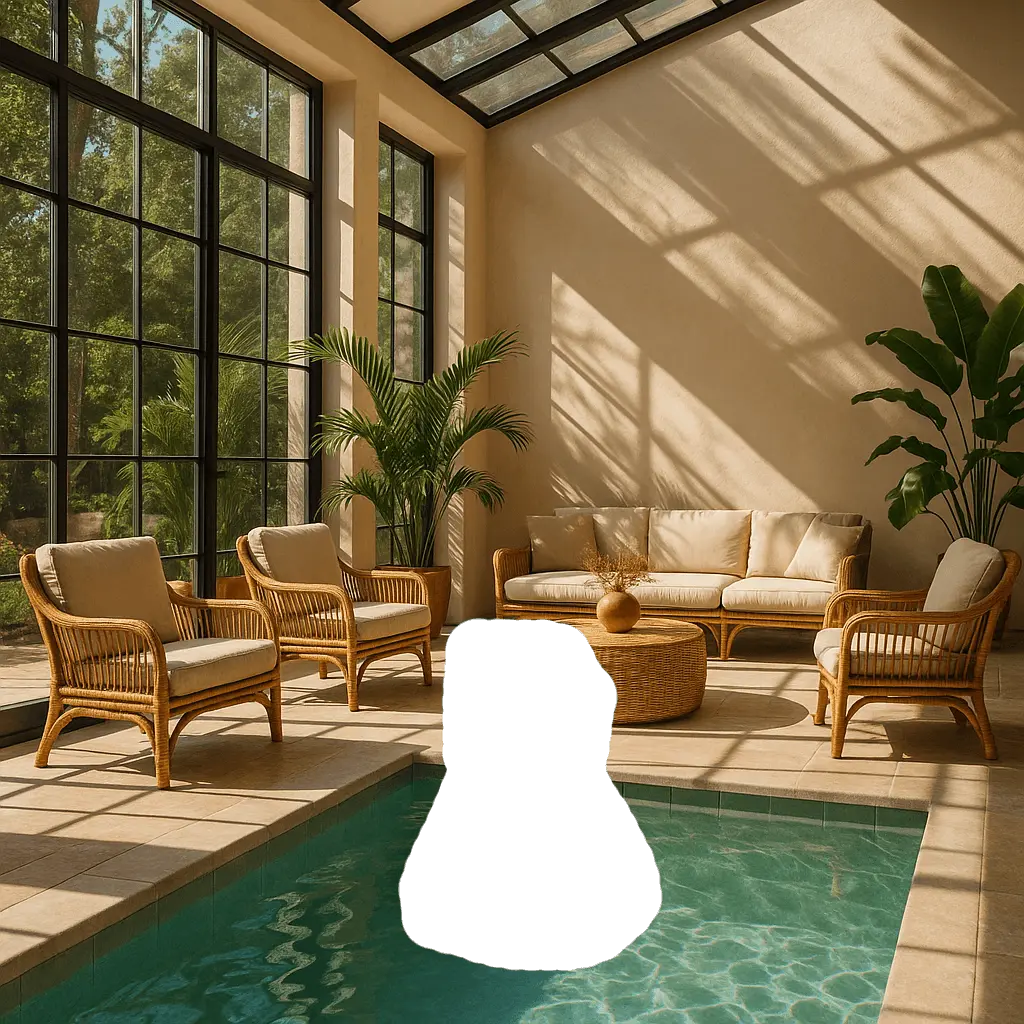
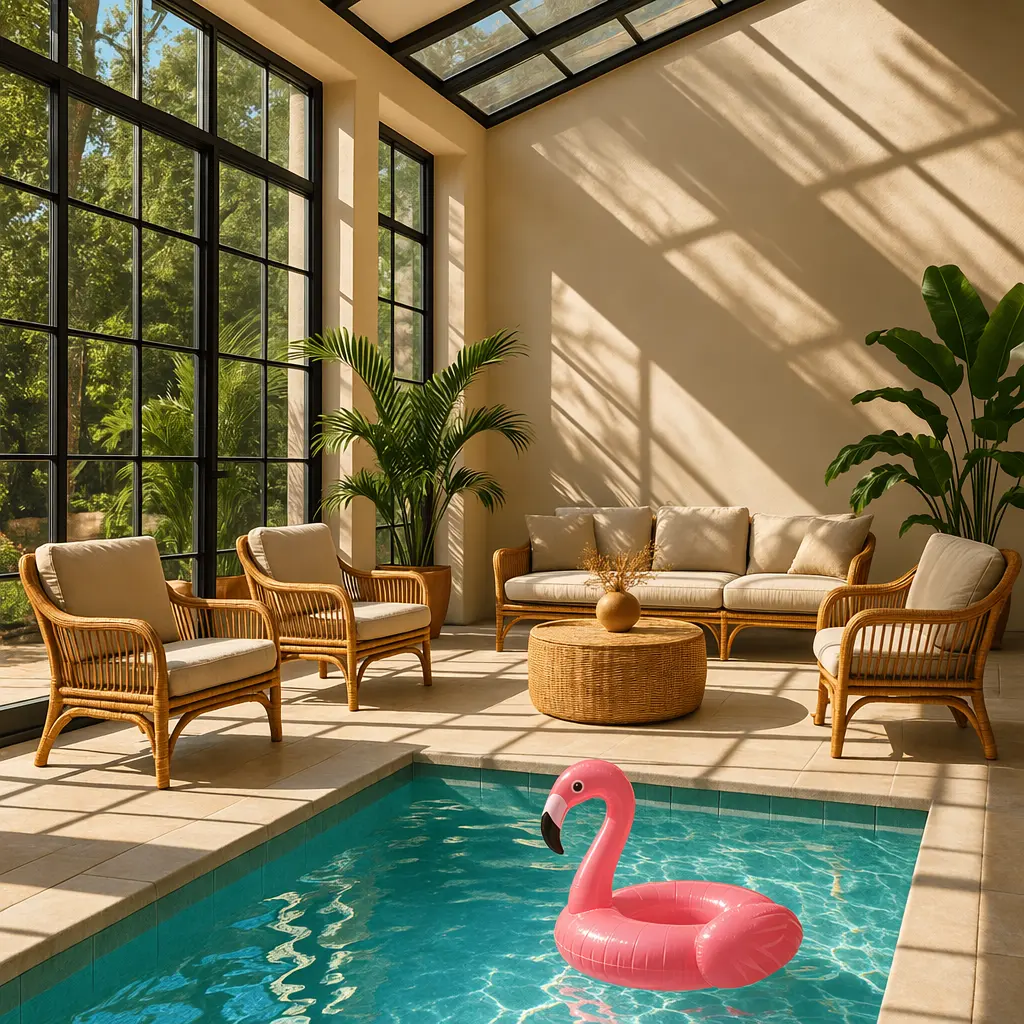
Bildkälla: OpenAI:s officiella guide för bildgenerering.
4. Flervarvsredigering i dialog: fortsätt förfina samma bild
Till exempel: generera först en illustration, begär sedan ett mer realistiskt utförande och justera slutligen ljussättningen. Responses API kan fortsätta kontexten via previous_response_id; du kan också ta med tidigare bildgenereringsobjekt eller bild-ID:n i efterföljande begäranden.
action styr beteendet: auto låter modellen avgöra, generate skapar en ny bild och edit redigerar en befintlig bild. Om du tvingar fram redigering måste bildkontext tillhandahållas, annars uppstår ett fel. Uttryck i varje omgång ”det som ska ändras den här gången” separat från ”det som måste bevaras”.
Det officiella flervarvsexemplet genererar först ”en grå tabbykatt som håller en utter med orange halsduk” och lägger sedan till kravet att ”göra den mer realistisk”. De två bilderna nedan motsvarar två på varandra följande ändringsomgångar, inte en bildkvalitetsjämförelse mellan två modeller.
- Första omgången: Generera en grå tabbykatt som håller en utter med orange halsduk.
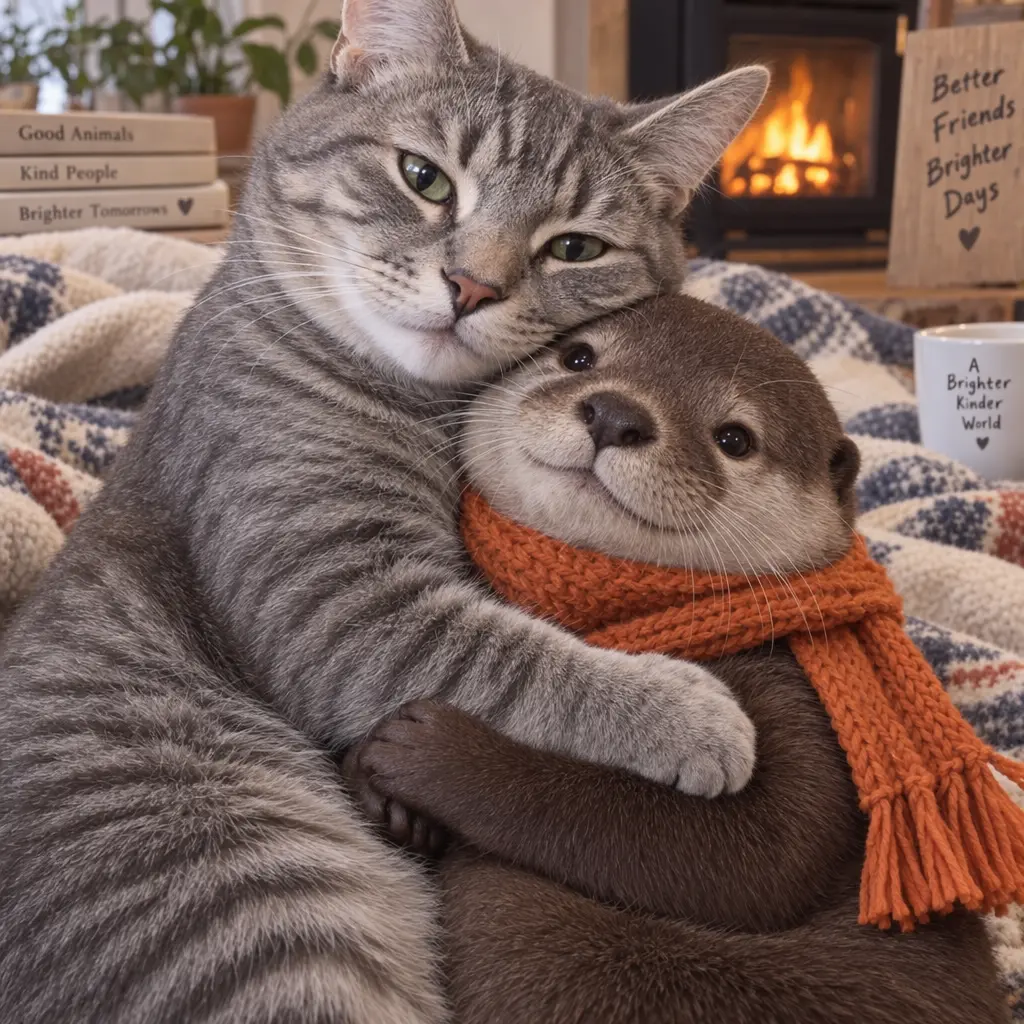
- Fortsatta omgångar: Gör den mer realistisk.
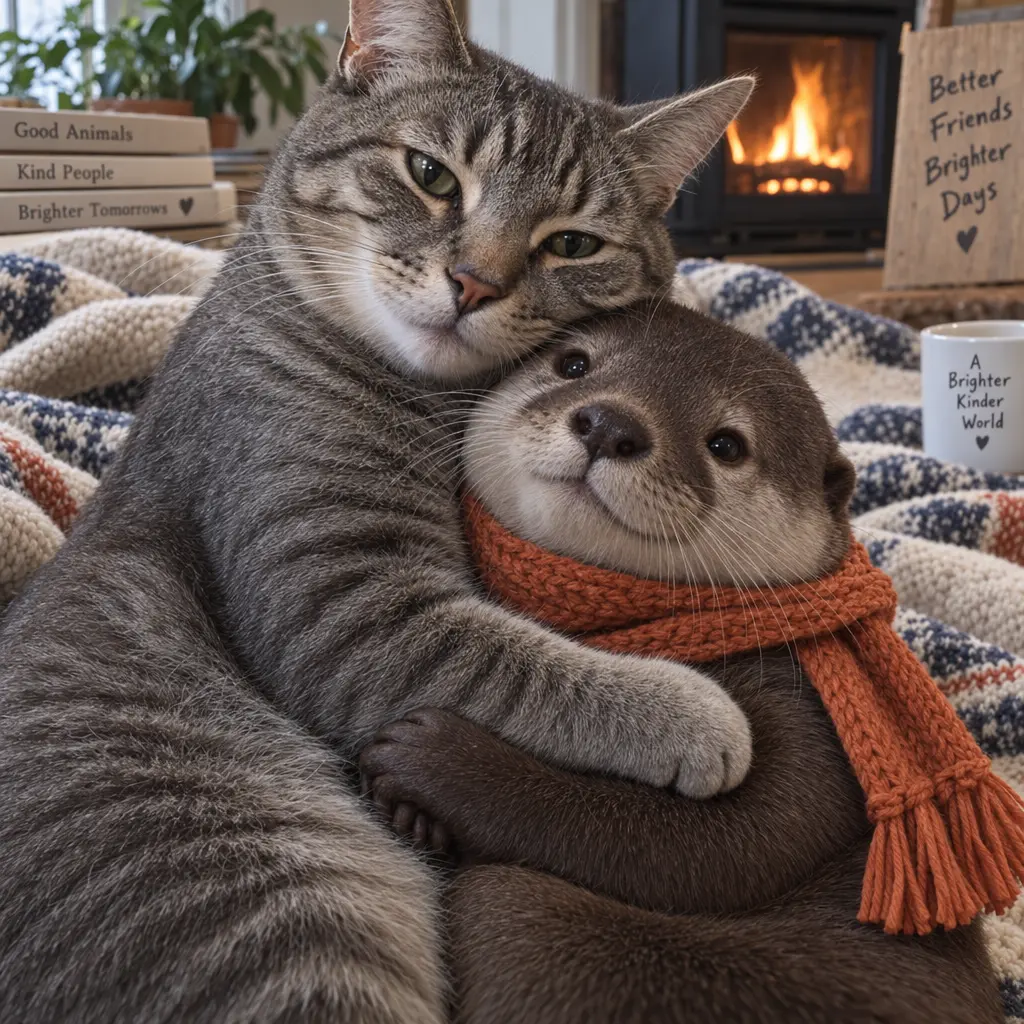
Bildkälla: OpenAI:s officiella guide för bildgenerering.
5. Strömmande förhandsvisning: se delresultat medan du väntar
Strömmande generering passar interaktiva designverktyg: aktivera stream och använd partial_images för att begära mellanliggande förhandsvisningar, med intervallet 0–3. Med värdet 0 tar du bara emot den slutliga bilden. Även om du begär flera förhandsvisningar kan färre levereras eftersom genereringen går snabbt.
Applikationen bör markera mellanbilder som förhandsvisningar och använda bilden i slutförandehändelsen som den slutgiltiga leveransen. Varje mellanliggande förhandsvisning tillkommer dessutom 100 bildutmatningstoken, så antalet förhandsvisningar är också ett kostnadsval.
Officiellt demonstreras strömmande generering med ”en flod av vita ugglefjädrar”. De två första bilderna är mellanliggande förhandsvisningar och den tredje är slutresultatet; du kan se hur fjäderformerna och detaljerna i förgrunden växer fram steg för steg.
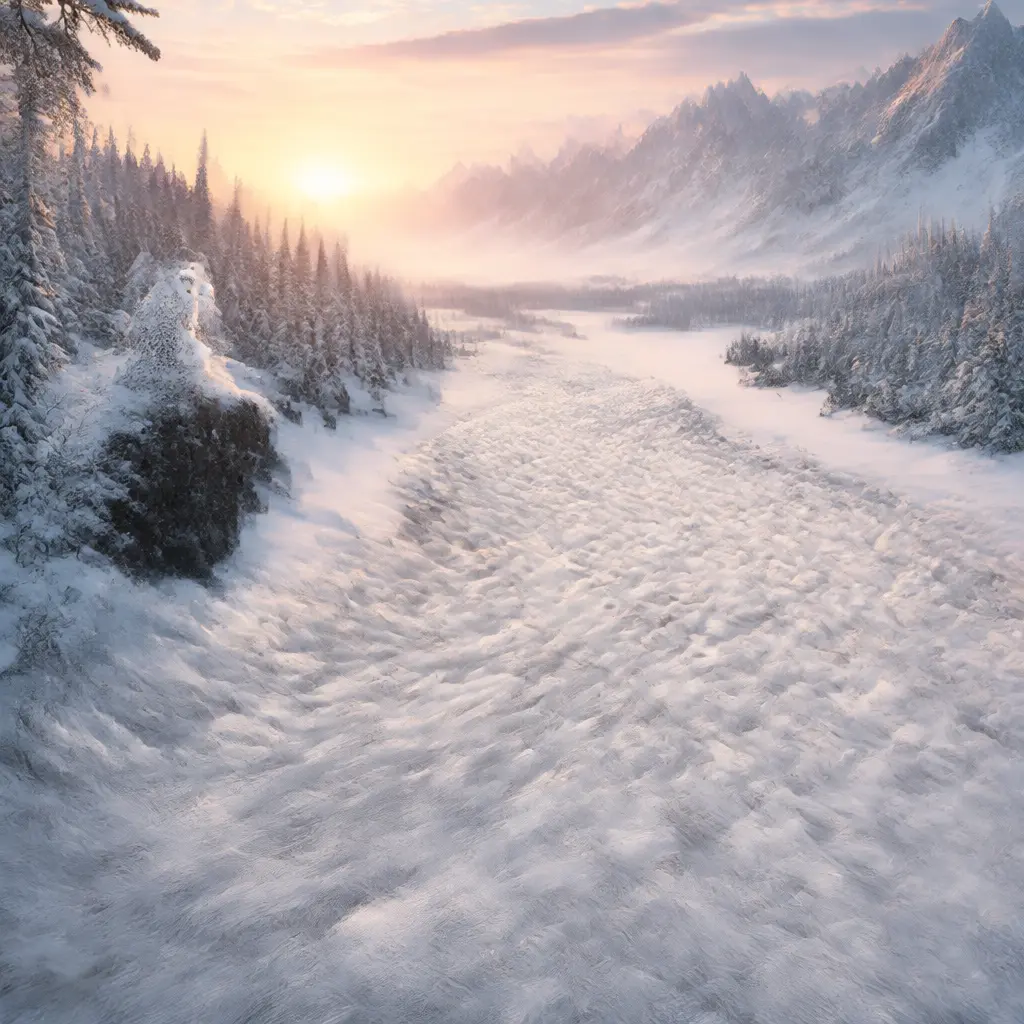
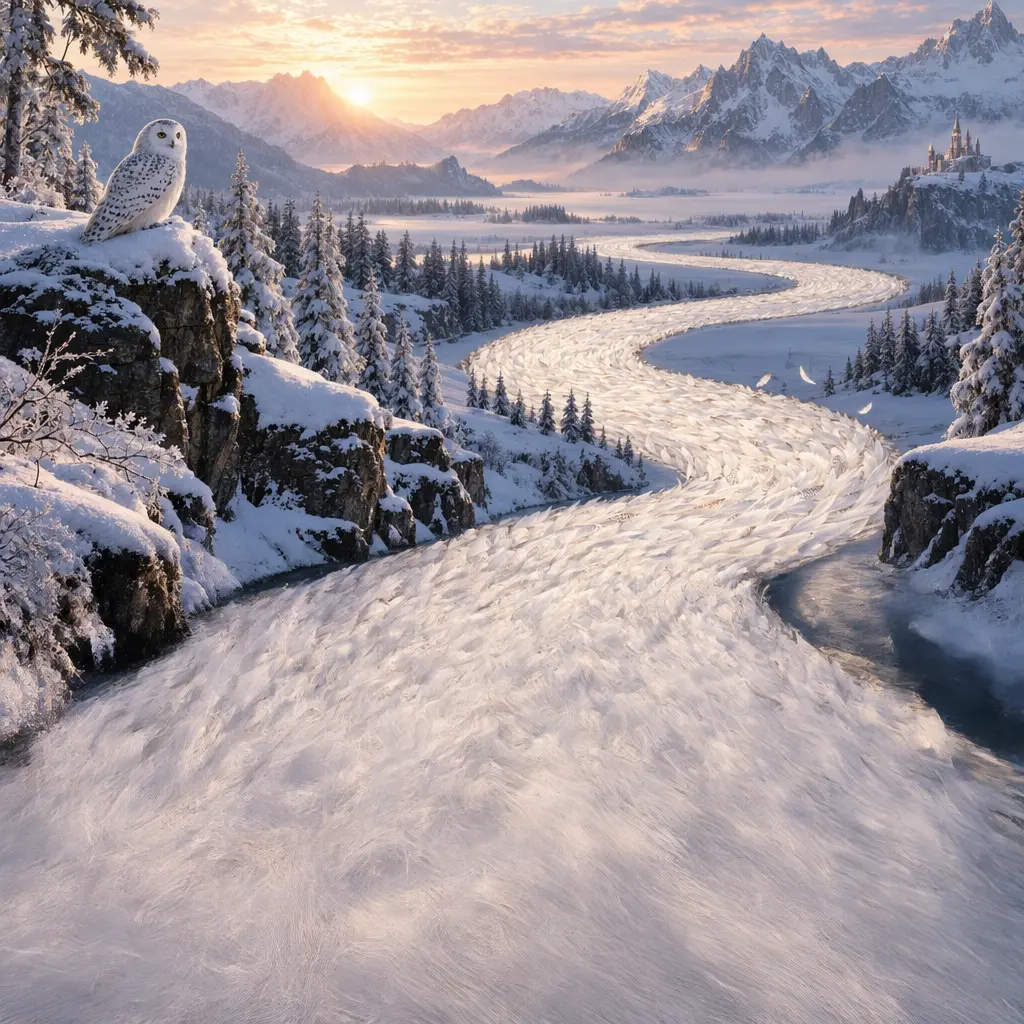
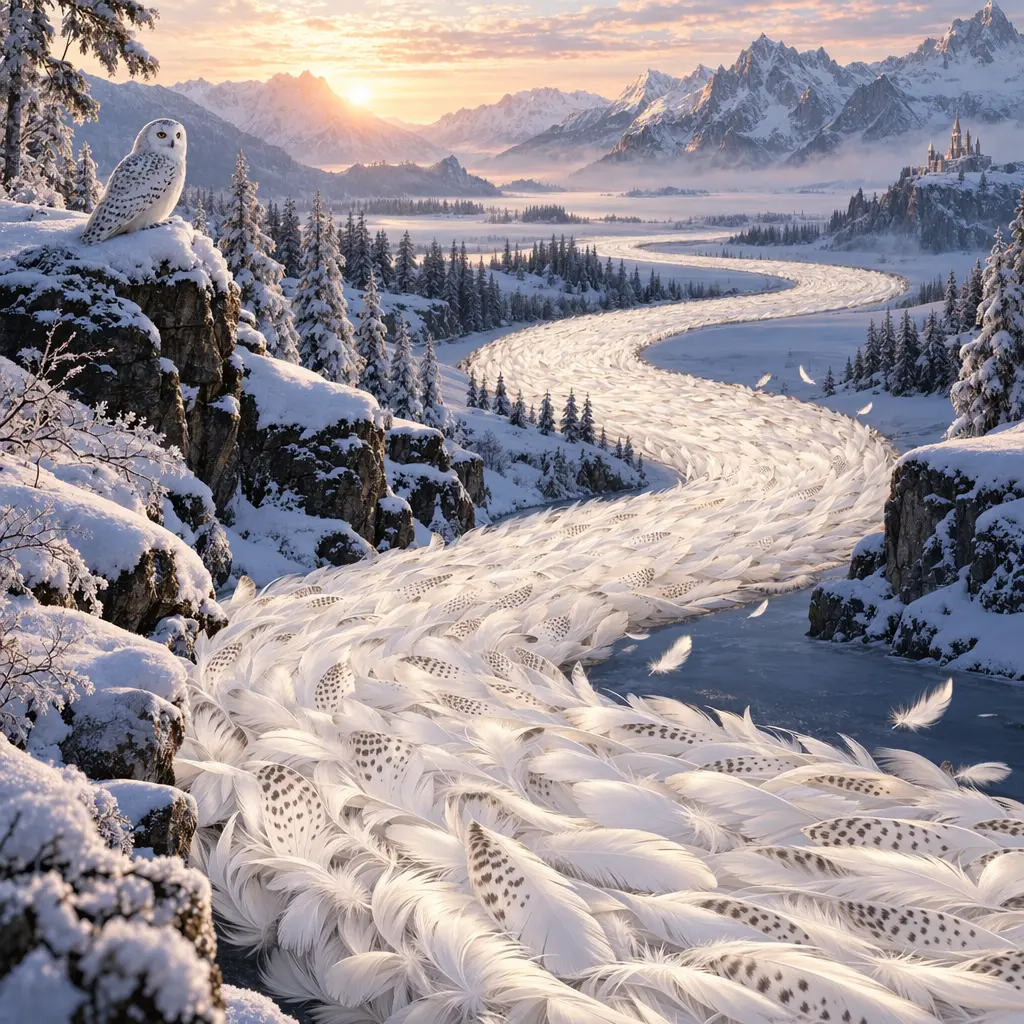
Bildkälla: OpenAI:s officiella guide för bildgenerering.
6. Kontrollera slutresultatet: storlek, kvalitet, transparent bakgrund och format
| Mål | Viktigaste inställningen | Rekommendation |
|---|---|---|
| Fyrkantig profilbild | size: "1024x1024" |
Se först till att motivet är tydligt och går att känna igen i mindre storlek |
| Liggbild som illustration / stående affisch | 1536x1024 / 1024x1536 |
Bestäm proportionerna utifrån den slutliga visningsplatsen |
| Anpassad proportion | size: "1536x864" med flera |
Fyll i enligt måttbegränsningarna i aktuell dokumentation |
| Snabbutkast / finslipat resultat | quality från low till max, eller auto |
Jämför detaljer, tidsåtgång och kostnad med en verklig uppgift |
| Material med transparent bakgrund | background: "transparent" + PNG eller WebP |
Används för klistermärken, ikoner och produktmaterial; kontrollera alfakanalens kanter före leverans |
| Filer för webbvisning | output_format och output_compression |
Välj PNG, JPEG eller WebP utifrån användningsområde; JPEG behåller inte transparent bakgrund |
I 2.5 måste anpassad bredd och höjd vara multiplar av 16, bildförhållandet mellan 1:3 och 3:1, ingen sida får överstiga 3 840 pixlar och det totala antalet pixlar ska vara 655 360–8 294 400. Upplösningar över 2560x1440 är fortfarande experimentella. JPEG och WebP kan justeras via output_compression; kontrollera filstorlek och skärpa igen innan du laddar upp till webben.
7. Integrera bildgenerering i din app: vilket API ska du välja
När du bara bearbetar en fristående bild åt gången är Images API mer rakt på sak. När bilden ska fortsätta ändras genom en dialog passar Responses API bättre för att organisera kontexten. De två sätten placerar bildmodellen på olika ställen:
| Metod | Var bildmodellen anges |
|---|---|
| Images API | model överst i bildbegäran |
| Responses API | model i objektet image_generation under tools |
{
  "model": "gpt-6-astra",
  "input": "Create a warm editorial illustration of a ceramic cup beside a book.",
  "tools": [
    {"type": "image_generation", "model": "gpt-image-2.5-sunburst"}
  ]
}
Språkmodellen i Responses kan också optimera den ursprungliga prompten; du kan titta på revised_prompt för att se vilken beskrivning som faktiskt användes. För reproduktionsbarhet bör du spara både den ursprungliga och den omskrivna prompten. Kostnaden omfattar både huvudmodellens bearbetning och bildgenereringsförbrukningen.
Vid fel loggar du request-ID:t och avgör först om felet rör autentisering, saldo, rate limiting eller om inmatningen måste justeras. Tillfälliga servicefel kan du försöka igen med backoff. Vid otillräckligt saldo eller image_generation_user_error bör du först åtgärda orsaken i stället för att skicka om samma begäran i oändlighet. Parametrar för innehållsmoderering och äldre modellspecifika parametrar bör slås upp i dokumentationen var för sig; överför inte den gamla inställningen input_fidelity direkt till de nya modellerna.
När du använder Responses utför den överordnade språkmodellen och bildmodellen i verktyget olika uppgifter; de bör förstås var för sig när det gäller både modellval och kostnad. Om du också vill jämföra aktuella språkmodeller kan du läsa GPT-6 Astra vs. Claude Fable 5.1.
Per den 9 september 2026 returnerar Codex-abonnemangets bildgenerering enligt våra tester fortfarande GPT Image 2 (gpt-image-2-codex) som standard; vi inväntar en officiell uppdatering.
Vanliga frågor
När släpptes GPT Image 2.5?
OpenAIs officiella lanseringsdatum är den 8 september 2026. Produkten i ChatGPT heter ChatGPT Images 2.5, och API:et erbjuder de två modellerna Flare och Sunburst.
Vilken av Flare och Sunburst passar bäst för vardagligt bruk?
Enligt den officiella positioneringen passar Flare för snabbt vardagligt skapande, medan Sunburst passar uppgifter där finkänslig redigering är viktigare. Testa först med ditt eget typiska material och välj sedan standardmodell.
Är GPT Image 2.5 gratis?
De vanliga Images-funktionerna i ChatGPT ingår i alla abonnemang, men det innebär inte att användningen är obegränsad. Det publika API:et debiteras efter förbrukning.
Är Sunbursts tokenpris högre?
För närvarande har båda modellerna samma standardpris per token, men den faktiska kostnaden per bild kan fortfarande skilja sig; du bör titta på förbrukningen i verkliga anrop.
Måste man välja Flare eller Sunburst i ChatGPT?
Den officiella hjälpdokumentationen beskriver Images-skapandefunktionen; det är API-dokumentationen som tydligt anger dessa två modell-ID:n. När du använder ChatGPT följer du det faktiska gränssnittet och behöver inte behandla språkmodellsväljaren som en bildmodellsväljare.
Relaterade guider

GPT-6 Astra vs Claude Fable 5.1: programmering, agenter, priser och benchmarks
GPT-6 Astra och Claude Fable 5.1 är båda allmänt tillgängliga och är flaggskeppsmodeller med ett pris på 10 USD per miljon tokens för indata och 50 USD för utdata, men de har olika avvägningar när det gäller programmering, datorstyrning, långa uppgifter, cachekostnader och kontext. Denna artikel jämför dem punkt för punkt med en gemensam benchmark och ger en metod för att välja modell baserat på uppgift.
Läs artikel →
Dela ChatGPT-prenumeration utan att lämna ut lösenordet?
Genom en återkallbar Codex-anslutning kan du dela en åtkomstpunkt för ChatGPT Plus- och Pro-prenumerationsstöd med familj och vänner, utan att behöva lämna ut lösenordet. Du kan också dela konversationer via skrivskyddade länkar. Den här texten förklarar skillnaden mellan konto, prenumerationskvot, anslutningskontroll och konversationsvisning, samt de konkreta stegen för delning, godkännande och återkallande.
Läs artikel →
GPT-6 Astra är nu allmänt tillgänglig: så delar du den säkert med familj och vänner
GPT-6 Astra är nu allmänt tillgängligt för kvalificerade betalda abonnemang, Codex och API. Den här artikeln förklarar behörighetsskillnaderna mellan Plus, Pro, Business, Enterprise, Free/Go och GPT-6 Pro och visar hur man säkert delar via återkallbara Agent-anslutningar utan att dela OpenAI-konto, lösenord eller API Key.
Läs artikel →