
الإصدار الرسمي لـ GPT Image 2.5: الميزات الجديدة والفرق بين Flare وSunburst والأسعار
تم إصدار GPT Image 2.5 في 8 سبتمبر 2026، حيث يقدم توليدًا أسرع وتحريرًا أكثر دقة وتعديلات متعددة الجولات أكثر استقرارًا. يلخّص هذا المقال التموضع الرسمي لكل من Flare وSunburst، وأسعار API، ومدخل استخدام ChatGPT، والميزات الجديدة مثل Sketch، لمساعدتك في اختيار أسلوب الإبداع المناسب.
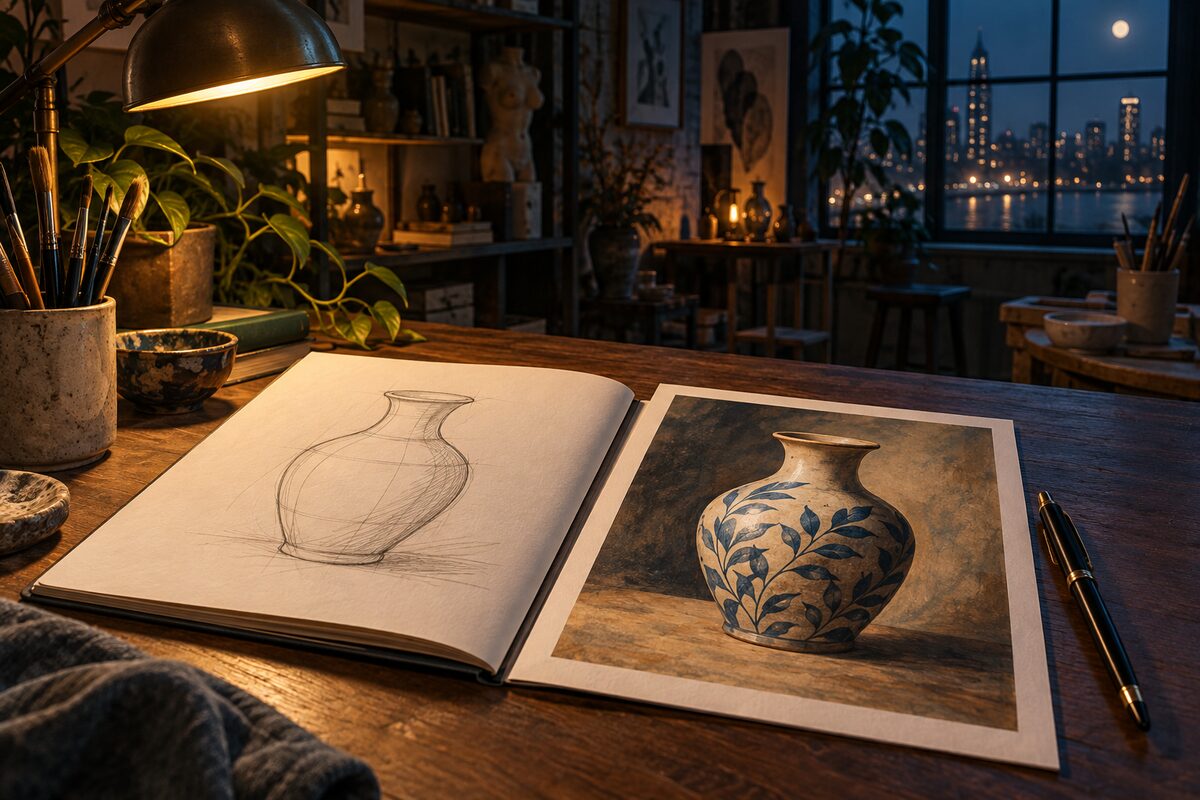
صدر GPT Image 2.5 رسميًا في 8 سبتمبر 2026. كما جدّدت OpenAI تجربة إنشاء ChatGPT Images، وأطلقت في API نموذجي gpt-image-2.5-flare وgpt-image-2.5-sunburst: الأول مخصّص للتوليد عالي الجودة والسريع للاستخدام اليومي، والثاني مخصّص للتحكم الدقيق في الإنشاء والتحرير. وقد أكّد إعلان الإصدار الرسمي وجود هذين النموذجين.
إذا كنت مهتمًا بصنع الملصقات، أو تعديل صور المنتجات، أو توليد صور مصاحبة للمقالات، فراجع أولًا مداخل الإنشاء وميزات التحرير؛ وإذا كنت تريد دمج توليد الصور في تطبيقك، فاطلع على النماذج والتسعير. يستند هذا المقال إلى المواد الرسمية حتى 9 سبتمبر 2026، وجميع ملاحظات أداء النموذج والسرعة مذكورة وفقًا للمصادر الرسمية.
ما الجديد في GPT Image 2.5؟
يتمحور هذا التحديث أساسًا حول «مواصلة التعديل بعد التوليد». وتشدد OpenAI على ثلاثة تحسينات: سهولة أكبر في الحفاظ على هوية الموضوع في الصور المرجعية، والتزام أفضل بنطاق التعديل في التعديلات الموضعية، والاحتفاظ بمزيد من التفاصيل المحددة سابقًا أثناء التعديلات متعددة الجولات. كما ذكرت الشركة أن زمن الاستجابة انخفض بنسبة تصل إلى 50% مقارنةً بـ Images 2.0؛ وهذا الرقم ليس وعدًا بزمن ثابت لكل صورة.
بالنسبة إلى سير العمل الفعلي، يمكن فهم هذه التغييرات على النحو التالي: الحفاظ على ميزات المنتج عند إنشاء صور المنتجات، والحفاظ على التخطيط قدر الإمكان عند تعديل الملصقات، وتقليل الحاجة إلى إعادة توليد الصورة بالكامل عند إجراء تعديلات متتالية. ويجب فحص النصوص والتفاصيل ونطاق التعديل في المخرجات النهائية.
كما أضاف مدخل الإنشاء في ChatGPT عدة طرق مساعدة:
- Sketch: عبّر عن التكوين بخطوط بسيطة، ثم أضف المتطلبات النصية.
- القالب: ابدأ من قوالب مثل الملصقات وعروض المنتجات، ثم املأ معلومات الإنشاء.
- التعليق على الصورة: ضع ملاحظات التعديل على الصورة لتحديد المواضع المطلوب تغييرها.
- مشاركة الموجّه: شارك موجّه الإنشاء ليتمكن الآخرون من صنع نسخهم الخاصة.
هذه ميزات منتج ووصف للقدرات الرسمية، ولا يمكن تحويلها مباشرة إلى معدل نجاح لمهمة معيّنة أو عدد مرات إعادة عمل.
ما الفرق بين GPT Image 2.5 وGPT Image 2؟
بالاستناد إلى صفحة نموذج GPT Image 2 والوثائق الجديدة، يمكن تقسيم الفروق بين الجيلين إلى قدرات النموذج ومداخل الإنشاء.
| البُعد | GPT Image 2 | GPT Image 2.5 |
|---|---|---|
| طراز API | gpt-image-2 |
ينقسم إلى Flare وSunburst |
| التوليد والتحرير | يدعم التوليد من النص وتحرير الصور | تؤكد الشركة على تحسينات في الحفاظ على الموضوع والتحرير الموضعي واتباع الأسلوب |
| التعد متعدد الجولات | يمكن مواصلة تعديل الصور الموجودة | تؤكد الشركة على الاحتفاظ بمزيد من التفاصيل المحددة بعد التعديلات المتتالية |
| سرعة التوليد | الأساس الذي استندت إليه المقارنة الرسمية هذه المرة | تقول الشركة إن زمن استجابة Images 2.5 ينخفض حتى 50%؛ وSunburst يولّي الدقة أهمية أكبر، ولا يمكن تطبيق زمن موحّد عليه |
| مستويات الجودة | low، medium، high، auto |
أُضيفت xhigh وmax، مع بقاء auto متاحًا |
| مقارنة التسعير | يُحتسب السعر حسب token للإدخال والإخراج | يستخدم النموذجان سعر الوحدة المعياري نفسه لكل token، وتظل تكلفة الصورة الواحدة متغيّرة حسب الاستخدام الفعلي |
| تجربة الإنشاء في ChatGPT | تجربة Images قبل هذا التحديث | أضاف هذا التحديث Sketch والقالب والتعليقات على الصور ومشاركة الموجّه |
يقارن هذا الجدول البيانات الواردة في الوثائق الرسمية. بالنسبة إلى سير العمل الحالي، الاختبار الأكثر فائدة هو: هل يمكن الاحتفاظ بالموضوع والنصوص التي كنت راضيًا عنها بعد التعديل، وما إجمالي زمن الانتظار والتكلفة لإنجاز المهمة نفسها. لا يمكن تفسير «الترقية» على أنها توليد أسرع في كل مرة أو عدم تغيّر أي تفصيل.
ما الفرق بين Flare وSunburst؟
يمكن للنموذجين توليد الصور وتحريرها من النصوص والصور المرجعية. فيما يلي معلومات اختيار النموذج وفقًا لـ صفحة نموذج Flare وصفحة نموذج Sunburst.
| البند | GPT Image 2.5 Flare | GPT Image 2.5 Sunburst |
|---|---|---|
| معرّف نموذج API | gpt-image-2.5-flare |
gpt-image-2.5-sunburst |
| التصنيف الرسمي | توليد صور سريع وعالي الجودة للاستخدام اليومي | توليد وتحرير صور أكثر دقّة |
| السيناريوهات المقترحة رسميًا | المحتوى اليومي، النماذج الأولية السريعة، العديد من الخيارات الإبداعية | تحسين صور المنتجات بدقة، المواد الإبداعية النهائية، مهام التحرير الأعلى تطلبًا |
| الأولوية عند الاختيار | سرعة إخراج الصور وكفاءة التكرار | دقة التعديل وتفاصيل النتيجة النهائية |
| معاملات الجودة | low، medium، high، xhigh، max، auto |
نفس معاملات الخيار الأول |
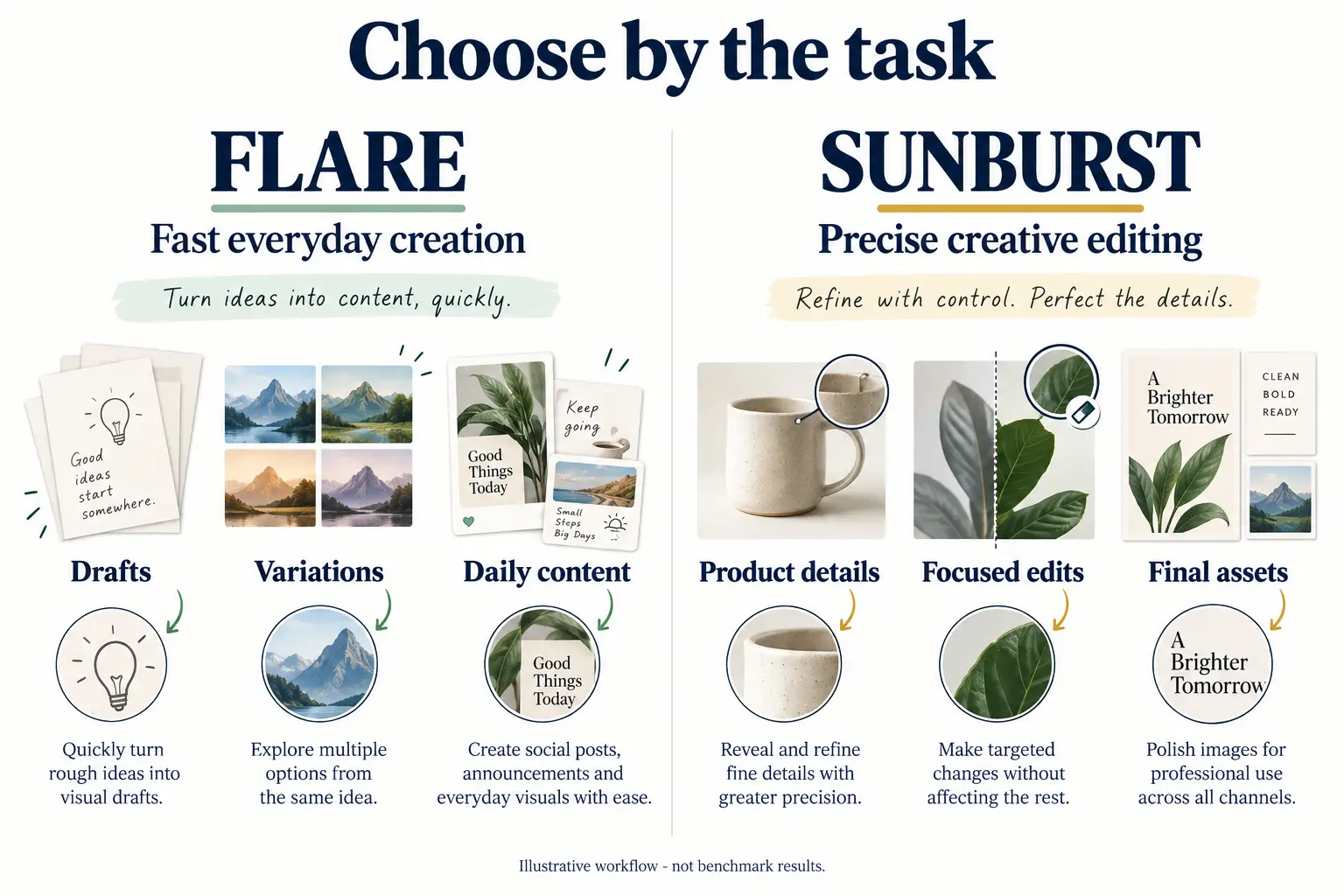
طريقة اختيار عملية: حدّد أولًا العناصر غير القابلة للتغيير، مثل محيط المنتج والشعار والنصوص والتخطيط، ثم قرّر ما إذا كانت المهمة تهتم أكثر بزمن الانتظار أو بدقة التعديل. إذا كنت بحاجة إلى الكثير من التجارب فابدأ بـ Flare؛ وإذا كانت التفاصيل محددة وقريبة من التسليم فقد تفكّر في Sunburst. يجب التحقق من الجودة والزمن الفعليين باستخدام موادك الخاصة.
كم يبلغ سعر GPT Image 2.5؟
حتى تاريخ التحقق من المعلومات، سعر الوحدة المعياري لنموذجي API متطابق. الوحدات أدناه بالدولار لكل مليون token، وفقًا لـ صفحة أسعار OpenAI API وصفحتَي النموذج المذكورتين أعلاه.
| بند التسعير | Flare | Sunburst |
|---|---|---|
| إدخال نصي | $5.00 | $5.00 |
| إدخال نصي مخزّن مؤقتًا | $1.25 | $1.25 |
| إدخال صورة | $8.00 | $8.00 |
| إدخال صورة مخزّن مؤقتًا | $2.00 | $2.00 |
| إخراج صورة | $30.00 | $30.00 |
تطابق سعر الوحدة لكل token لا يعني تطابق تكلفة كل صورة. تعتمد التكلفة الفعلية على token للإدخال والإخراج والاستخدام المخزّن مؤقتًا في هذا الطلب، ويتغيّر الاستخدام مع المواد وإعدادات التوليد. عند استخدام الحاسبة الرسمية، يجب اختيار طراز 2.5 وجودته ومقاسه، ولا يمكن استخدام تقديرات تكلفة الصورة الخاصة بـ GPT Image 2 مباشرة.
لذلك، عند إعداد الميزانية سجّل حقل usage من الطلبات الفعلية، واحسب أيضًا حالات الفشل وإعادة العمل، واحسب في النهاية تكلفة كل صورة قابلة للتسليم. لا تفسّر عبارة «لكل مليون token» في الجدول أعلاه على أنها «لكل صورة»، ولا تعتبر تكلفة الاستدعاء الواحد تكلفة إنجاز مهمة التصميم بأكملها.
يجب الاطلاع بشكل منفصل على صور ChatGPT ضمن الباقات وعلى تسعير API العام؛ ويمكن الرجوع إلى شرح الحساب والباقات وتكاليف النماذج لفهم الفروق الأساسية بين الباقات وتكاليف النماذج.
كيف تستخدمه في ChatGPT؟
وفقًا لـوثائق مساعدة ChatGPT Images الرسمية، يمكن وصف الصورة المطلوب توليدها مباشرة في المحادثة، أو اختيار مدخل Images؛ وعند رفع صورة موجودة وشرح ما تريد تعديله تبدأ عملية التحرير. ميزة Images العادية متاحة في جميع الباقات، أما توليد الصور مع التفكير فيتاح حاليًا لمستخدمي Plus وPro وBusiness، وسيُدعم Enterprise وEdu لاحقًا، وفقًا لما يظهر في حسابك الحالي.
لتجربة المداخل الجديدة، يمكنك البدء بمهمة صغيرة واضحة:
- الإنشاء بالرسم المبدئي: على الجوال اكتب
@واختر Sketch، ثم ارسم التخطيط التقريبي وصف النمط والمحتوى. - الإنشاء باستخدام القالب: افتح Images → Templates، واختر النوع واملأ المعلومات؛ وتشير الوثائق الرسمية إلى أن القوالب غير متاحة حاليًا في وضع Work.
- التعديل الموضعي: افتح الصورة، وحدد منطقة أو أضف تعليقًا، واكتب بوضوح المحتوى الذي يجب الاحتفاظ به.
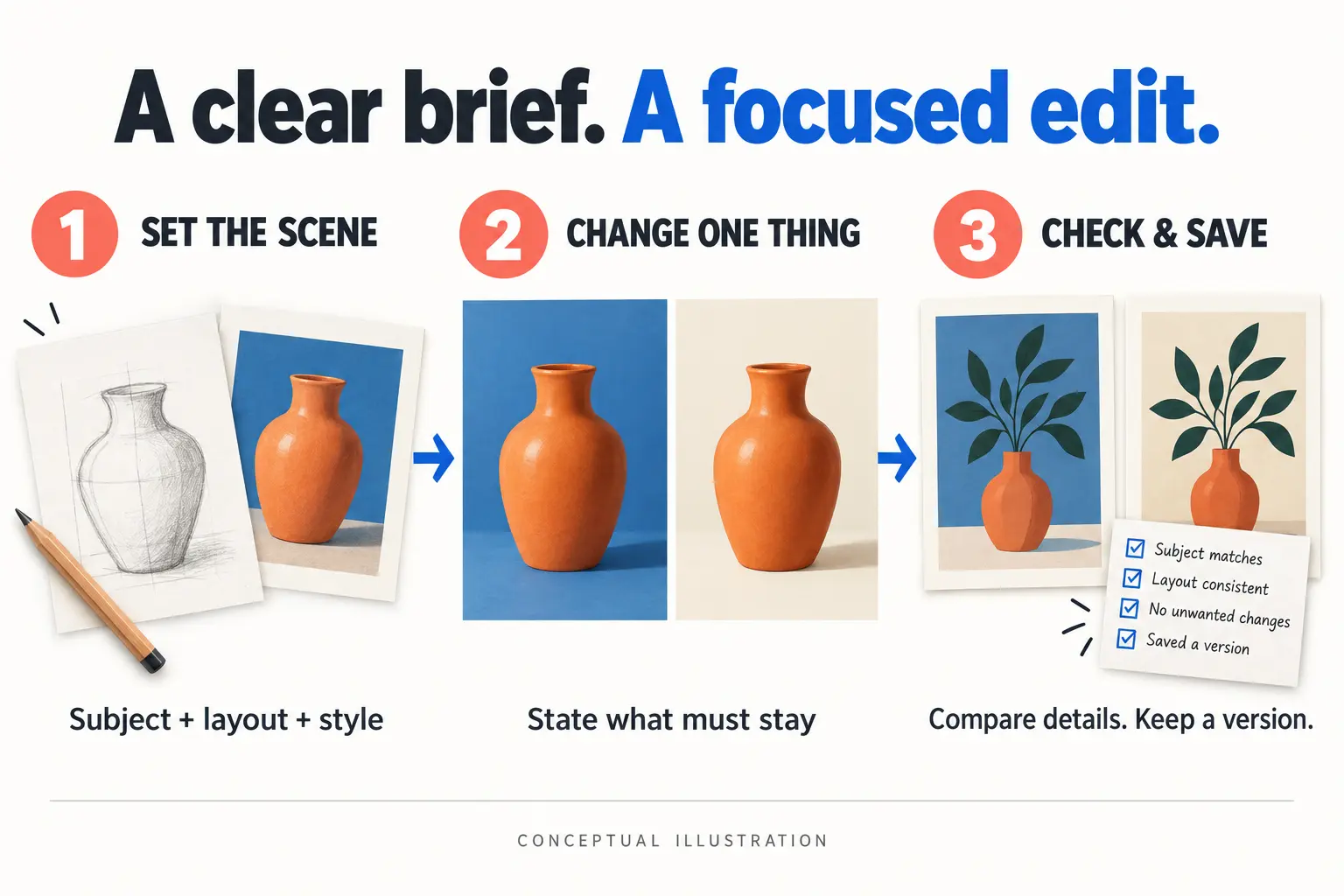
فيما يلي موجّه تحرير يمكنك تجربته بنفسك للتعبير عن نطاق التعديل، وهو ليس ضمانًا للنتيجة:
Change only the background to a warm cream studio backdrop.
Keep the product shape, logo, label text, camera angle, and composition unchanged.
Do not add objects or rewrite any text.
تعديل هدف واحد فقط في كل جولة يجعل التحقق من النتيجة أسهل. عند الفحص قارن الصورة الأصلية للتأكد من محيط الموضوع والنصوص والحواف، واحفظ النسخة المرضية؛ وتذكّر أيضًا أن وثائق المساعدة الرسمية تنبّه إلى أن التعديل قد يتجاوز المنطقة المحددة.
طرق استخدام GPT Image 2.5: من التوليد إلى التحسين متعدد الجولات
يغطي دليل توليد الصور الرسمي التوليد من النص، والإنشاء من الصور المرجعية، والتعديل الموضعي، والمحادثات متعددة الجولات. فيما يلي شرح الاستخدامات حسب مهام الإنشاء؛ معاملات API مأخوذة من الوثائق الرسمية، والأمثلة مخصصة لتوضيح بنية الطلب ولم تُختبر بالتفصيل باستخدام API Key عام.
1. التوليد من النص: ابدأ بجملة وصفية
مناسب لرسوم المقالات، ومسودات الملصقات، وخلفيات عروض المنتجات، وخيارات التصميم. اكتب أولًا بوضوح: الاستخدام، والموضوع، والأسلوب، والتكوين، وأي نصوص يجب أن تظهر، ثم اختر المقاس والجودة؛ لا حاجة لرفع كل الخيارات إلى أقصاها في المحاولة الأولى.
يمكن لواجهة Images API توليد الصور بشكل مستقل، ويمكن استخدام n لطلب عدة خيارات. فيما يلي مثال على نص طلب توليد صورة مصاحبة، يُرسل إلى /v1/images/generations في API العام مع المصادقة عبر API Key:
{
  "model": "gpt-image-2.5-flare",
  "prompt": "A warm editorial illustration of a ceramic cup beside an open book. Landscape composition, no text.",
  "size": "1536x1024",
  "quality": "medium",
  "n": 1
}
بعد استلام النتيجة، تأكد من أن الصورة قابلة للفك والفتح وأن عددها مطابق للمتوقع، ثم افحص الموضوع والنصوص. الخيارات المتعددة تزيد مجال الاختيار لكنها تزيد أيضًا استخدام التوليد.
صورة الكوب أدناه مأخوذة من دليل OpenAI الرسمي لعرض نتيجة التوليد من النص؛ وهي ليست نتيجة تشغيل مثال المعاملات أعلاه.
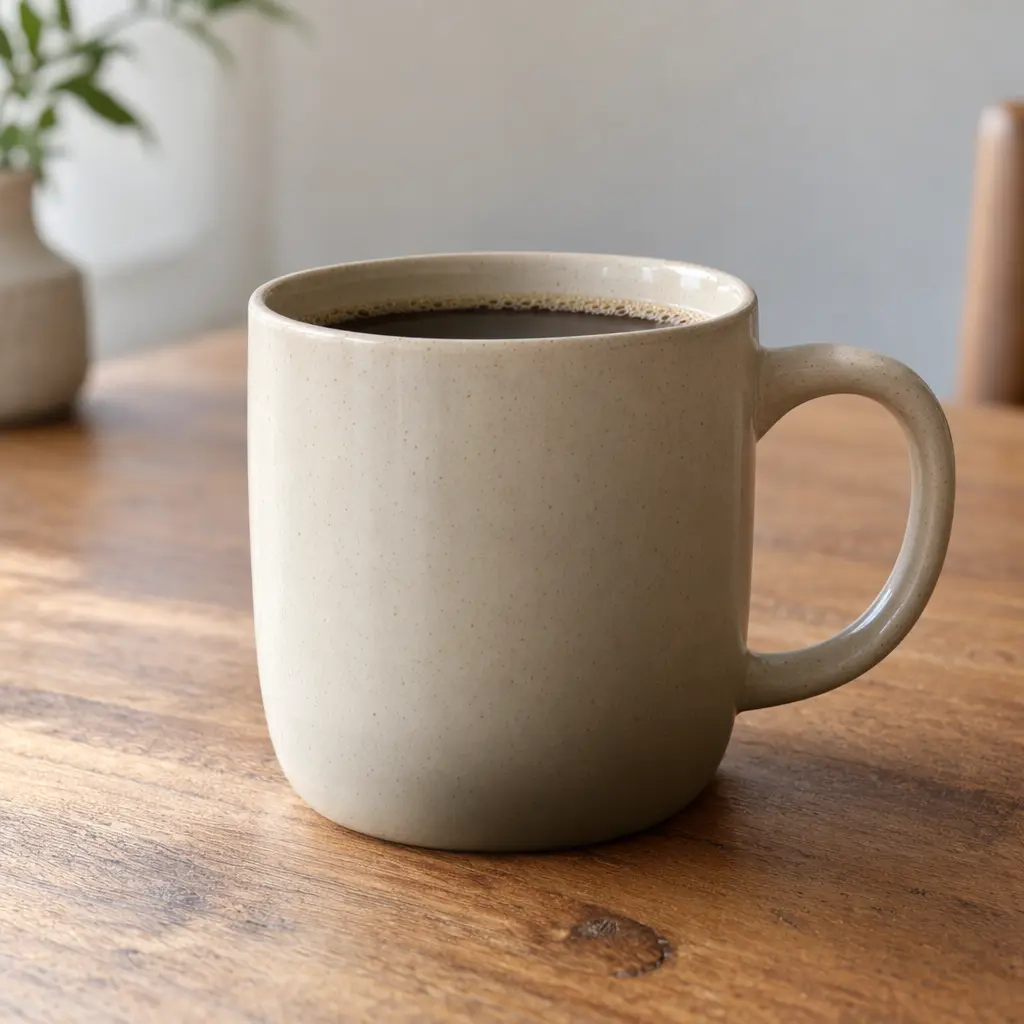
المصدر: دليل توليد الصور الرسمي من OpenAI.
2. الإنشاء من الصور المرجعية: دمج المواد الموجودة في مشهد جديد
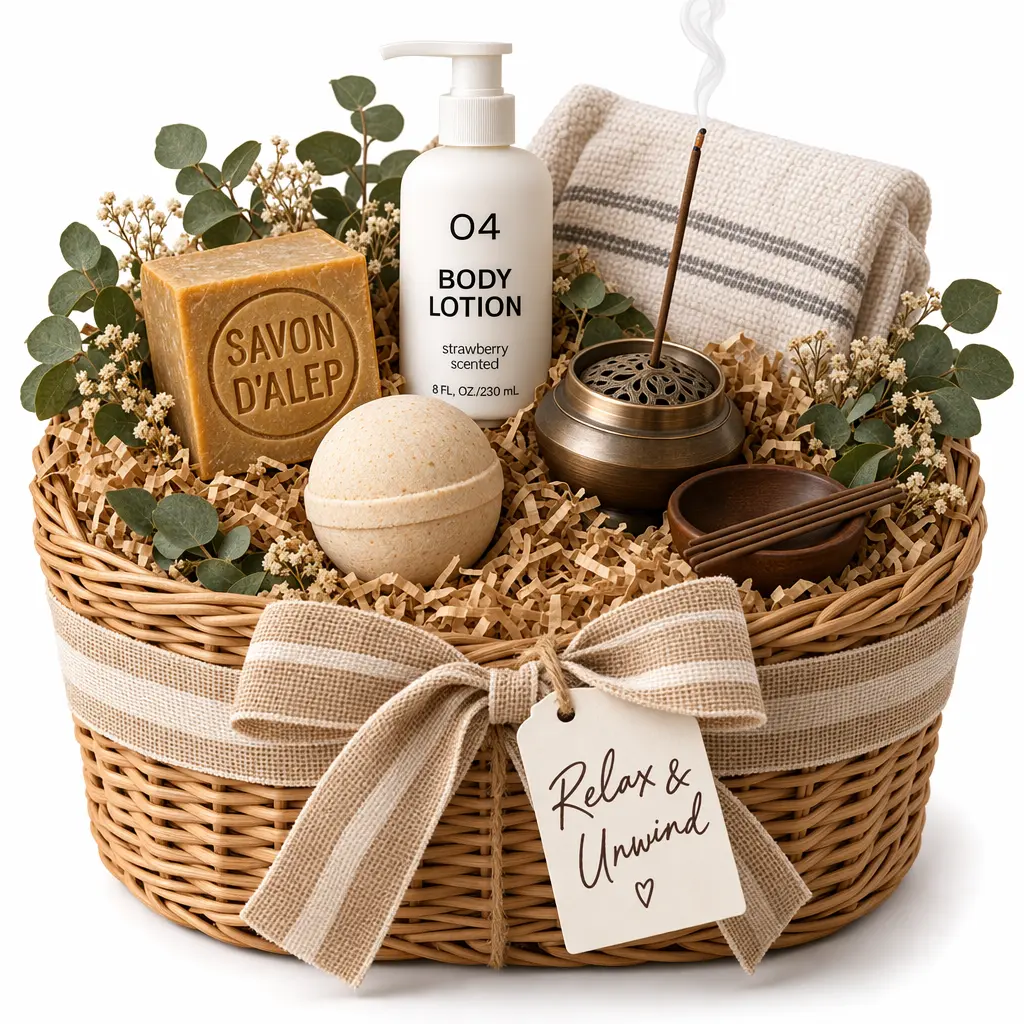
على سبيل المثال، دمج عدة صور لمنتجات في صورة عرض واحدة لعلبة هدية، أو صنع مشاهد مختلفة حول المنتج نفسه. حدد دور كل صورة مرجعية بوضوح: أيها يوفّر الموضوع، وأيها يوفّر الأسلوب، وأيها يُستخدم للتخطيط فقط.
تدعم واجهة تعديل الصور الرسمية التوليد أو التعديل بناءً على صور الإدخال؛ بينما يمكن لـ Responses تلقي مراجع عبر URL الصورة أو data URL بصيغة Base64 أو معرف ملف من Files API. بعد رفع المواد، يجب توضيح السمات التي يجب الاحتفاظ بها، لتجنب الخلط بين «الاسترشاد بالأسلوب» و«استبدال الموضوع».
يستعرض المثال الرسمي للصور المرجعية دمج أربعة منتجات منفصلة في علبة هدايا واحدة. يمكن الاطلاع على مواد الإدخال: لوشن الجسم والصابون وطقم المعطّرات وفوارة الاستحمام. في الأسفل تظهر الصور المرجعية الأربع في جهة والنتيجة المدمجة في الجهة الأخرى؛ وعلى الشاشات الضيّقة تظهر صورة النتيجة بعد منطقة الصور المرجعية.




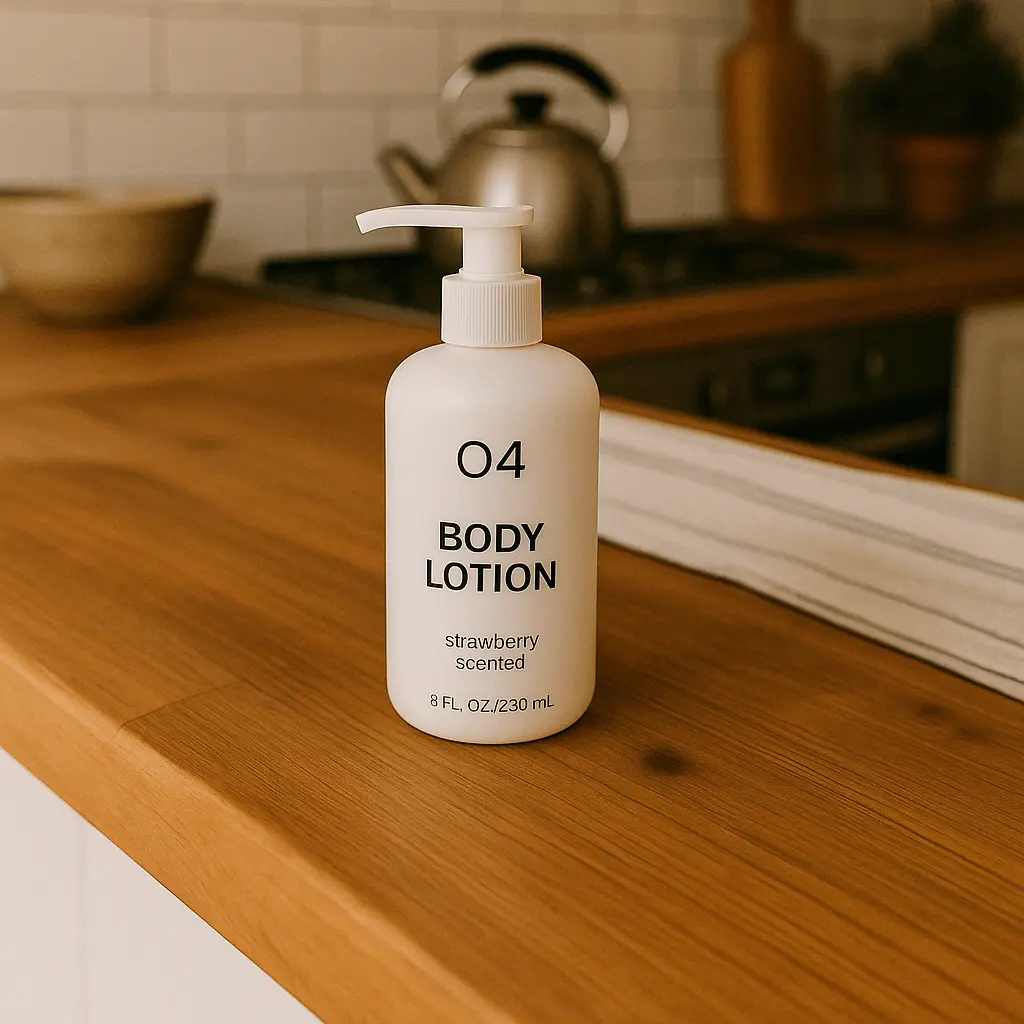
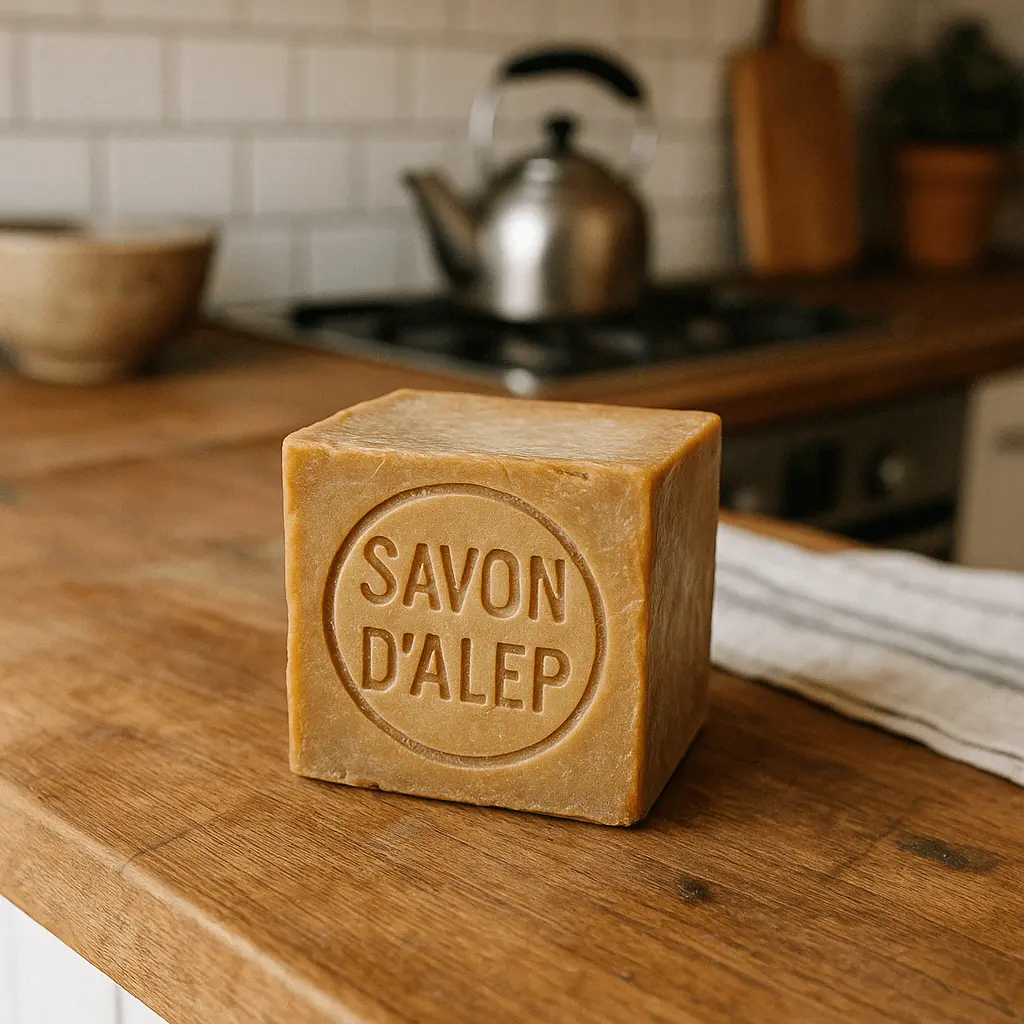
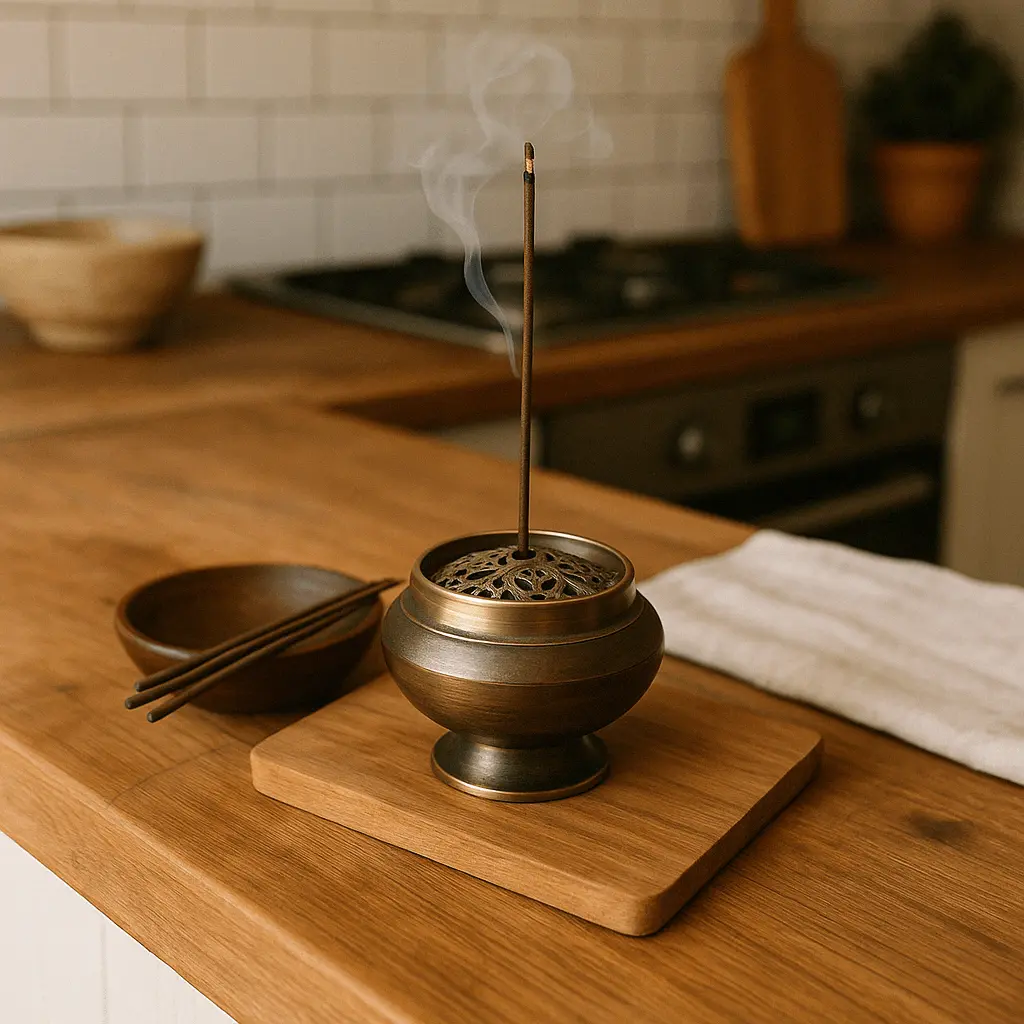
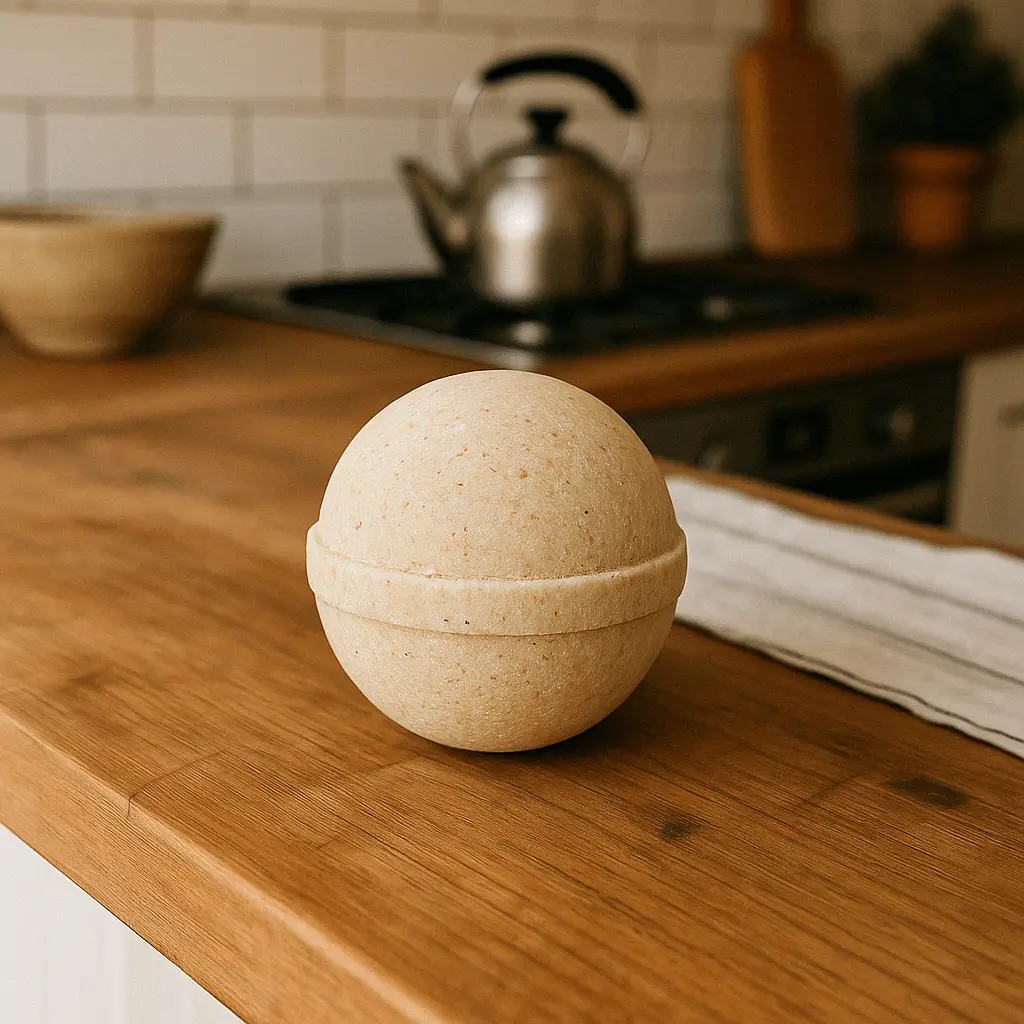
المصدر: دليل توليد الصور الرسمي من OpenAI.
3. التعديل الموضعي بالـ mask: ضبط جزء واحد فقط من الصورة
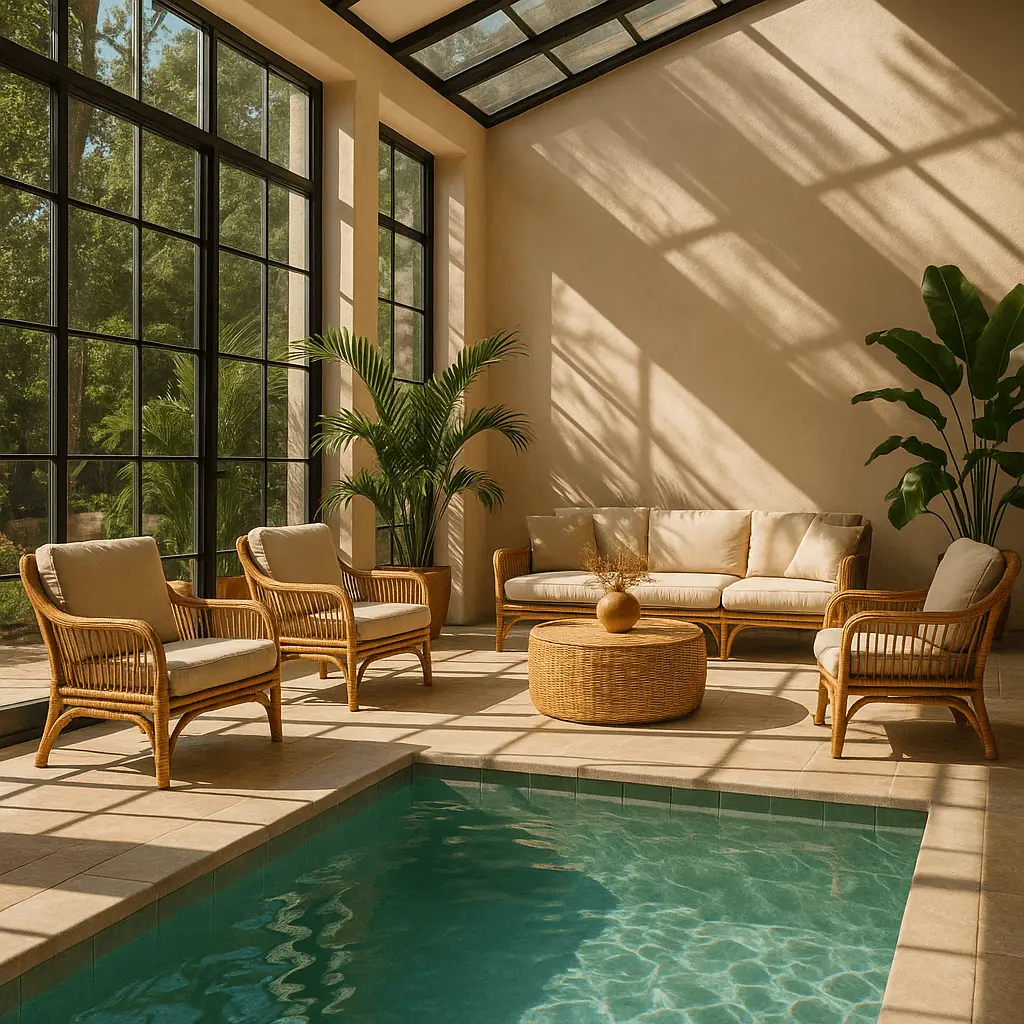
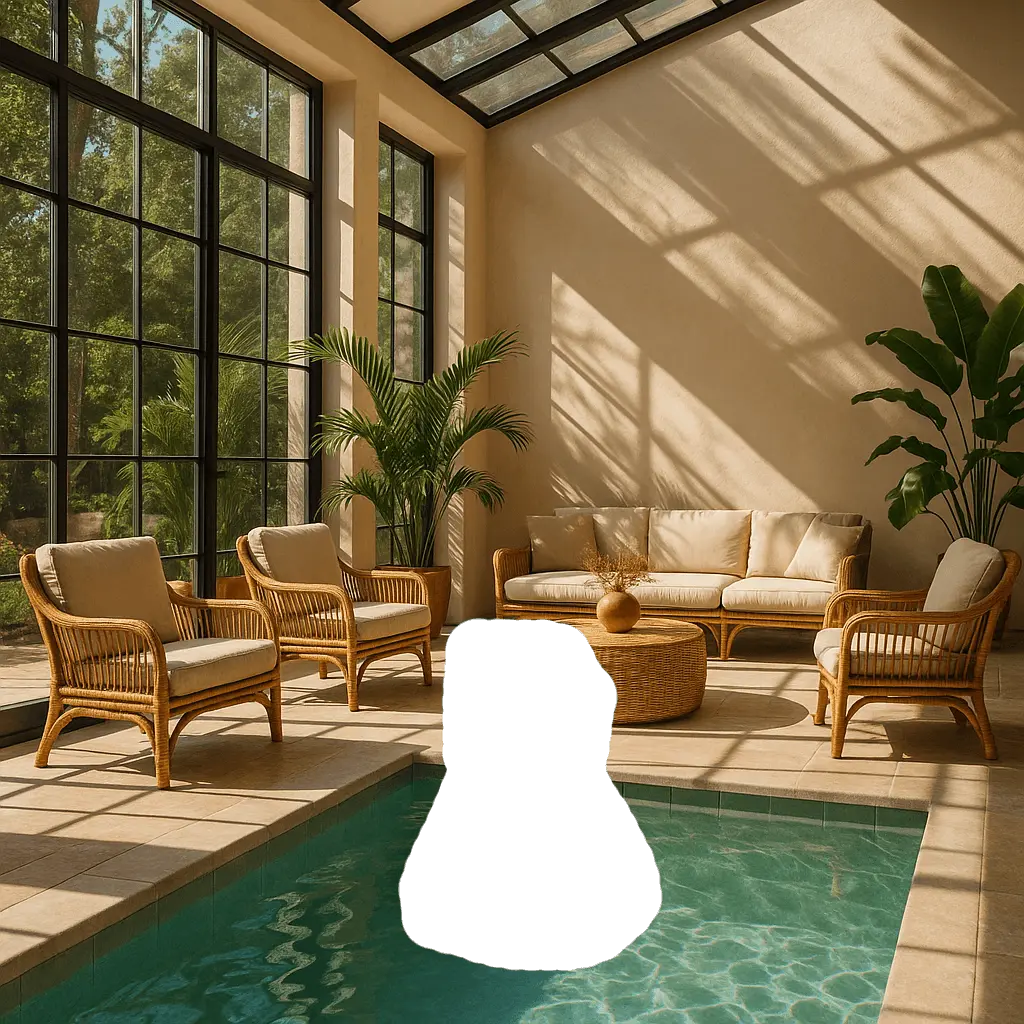
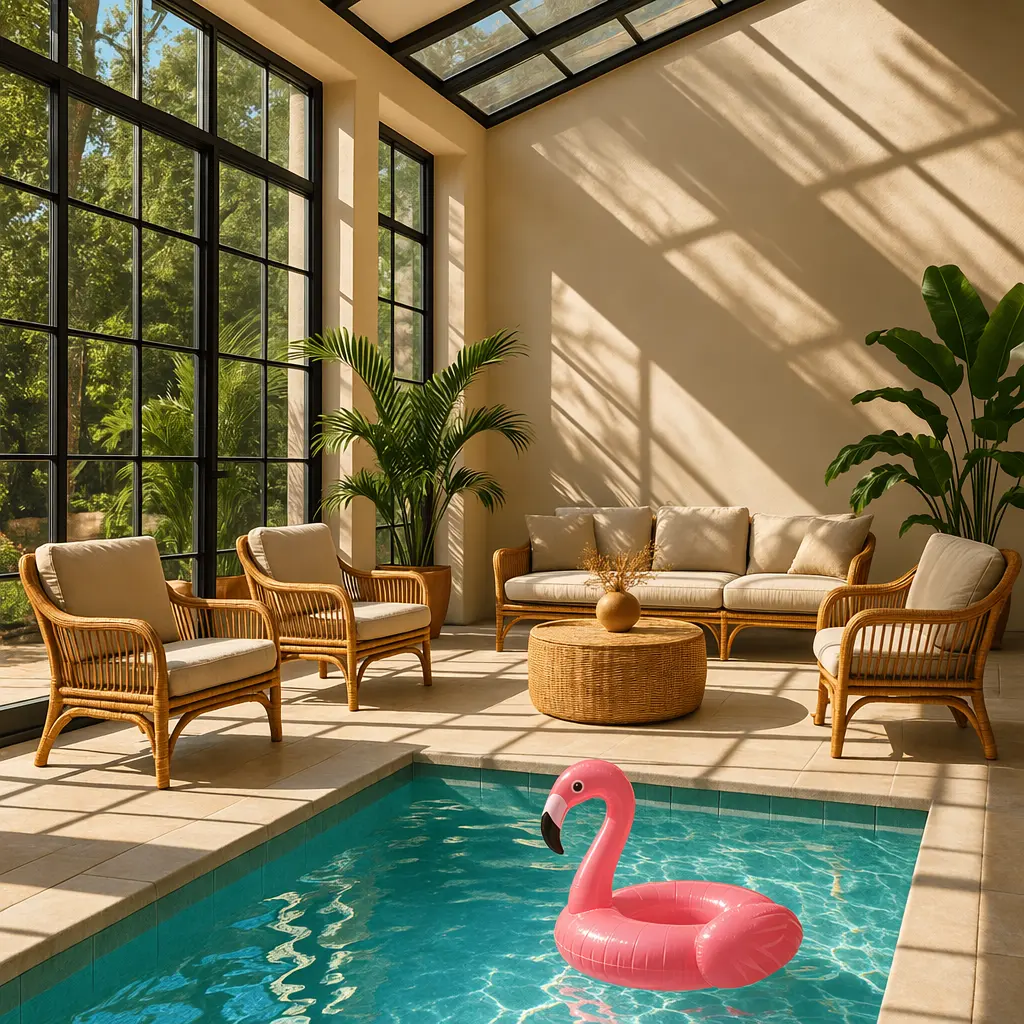
مناسب لاستبدال كائنات في الخلفية، أو تعديل عناصر زخرفية موضعية، أو ضبط المشهد حول المنتج. جهّز الصورة الأصلية وقناعًا (mask) بقناة alpha، وحدّد المنطقة المراد تعديلها عبر المنطقة الشفافة، وأضف المتطلبات النصية.
يجب أن يتطابق مقاس الصورة الأصلية والقناع وتنسيقهما، وأن يلتزما بقيود ملفات الواجهة؛ وعند وجود عدة صور إدخال، يُطبَّق القناع على الصورة الأولى. القناع موجّه للتحرير وليس ضمانًا للتثبيت على مستوى البكسل. بعد الانتهاء، يجب فحص المناطق غير المحددة للتأكد من عدم حدوث تغييرات غير مقصودة.
تستعرض OpenAI مثالًا رسميًا للتحرير بالـ mask في مشهد حمّام سباحة: تُقدَّم الصورة الأصلية أولًا، ثم يُحدَّد نطاق التعديل داخل المسبح بواسطة قناع، وأخيرًا تُضاف حلقة سباحة على شكل طائر الفلامنغو. عند النظر بالترتيب «صورة أصلية ← قناع ← نتيجة»، يسهل فهم نطاق التعديل.
المصدر: دليل توليد الصور الرسمي من OpenAI.
4. التحرير بمحادثة متعددة الجولات: مواصلة تحسين الصورة نفسها
مثل توليد رسم توضيحي أولًا، ثم طلب نمط أكثر واقعية، وأخيرًا ضبط الإضاءة. يمكن لـ Responses API الاستمرار في السياق عبر previous_response_id، أو تضمين عناصر توليد الصور السابقة أو معرّفات الصور في الطلبات اللاحقة.
يُستخدم action للتحكم في السلوك: يجعل auto النموذج يقرر، ويتطلب generate إنشاء صورة جديدة، بينما يتطلب edit تحرير صورة موجودة. عند فرض التحرير يجب توفير سياق الصورة، وإلا حدث خطأ. في كل جولة، اذكر بوضوح «الجزء المطلوب تغييره في هذه الجولة» و«الجزء الذي يجب الاحتفاظ به».
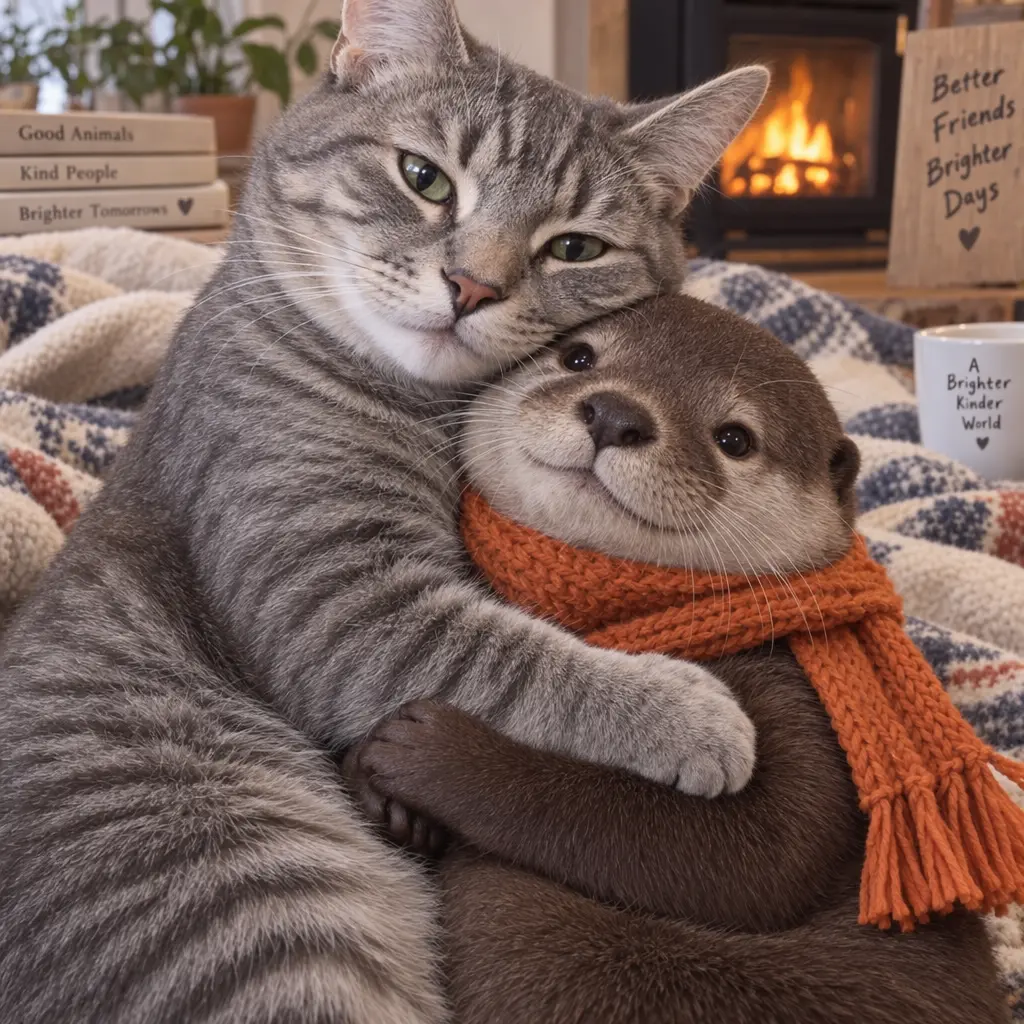
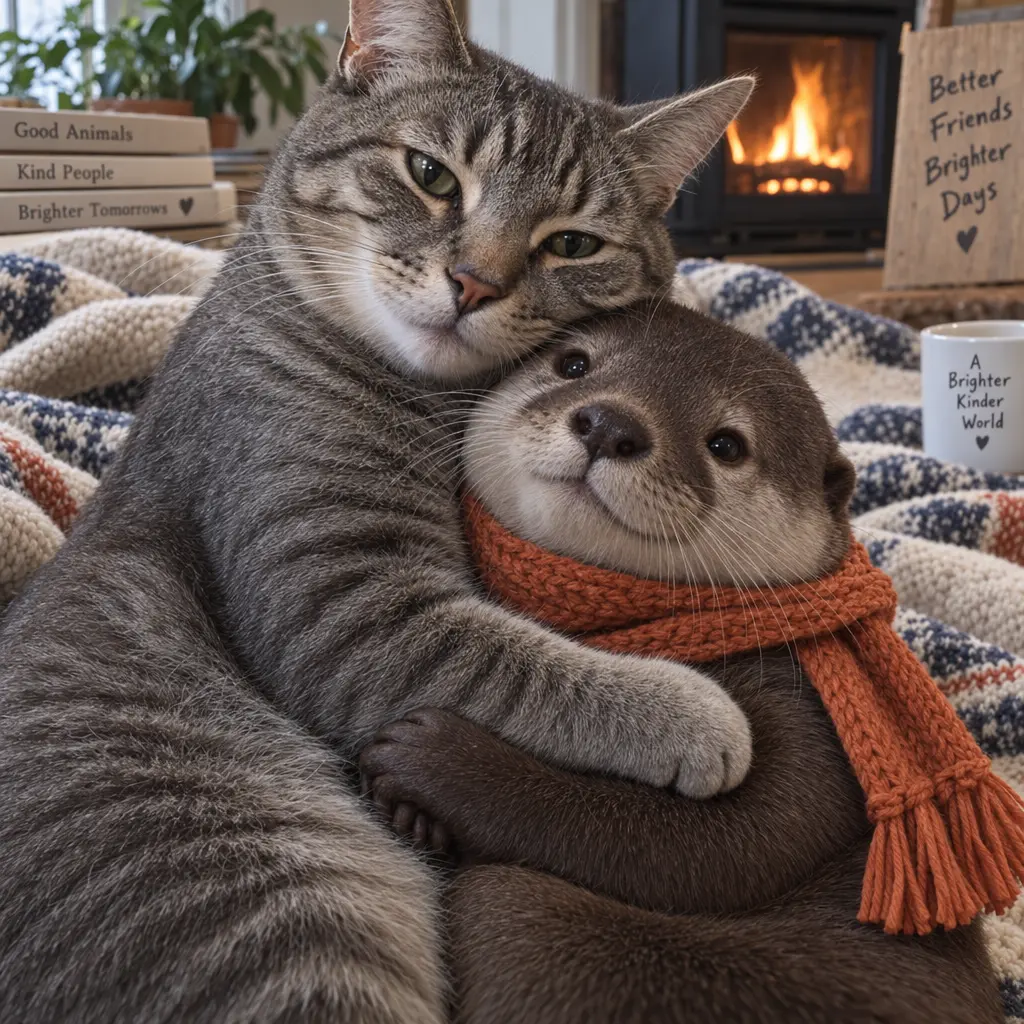
المثال الرسمي متعدد الجولات يولّد أولًا «قطة رمادية مخططة تحتضن ثعلب ماء يرتدي وشاحًا برتقاليًا»، ثم يضيف طلب «اجعلها أكثر واقعية». الصورتان أدناه تقابلان جولتي تعديل متتاليتين، وليستا مقارنةً لجودة النموذجين.
- الجولة الأولى: توليد قطة رمادية مخططة تحتضن ثعلب ماء يرتدي وشاحًا برتقاليًا.
- الجولة التالية: جعلها أكثر واقعية.
المصدر: دليل توليد الصور الرسمي من OpenAI.
5. المعاينة المتدفقة: الإطلاع على النتائج الوسيطة أثناء الانتظار
التوليد المتدفق مناسب لأدوات التصميم التفاعلية: فعّل stream واستخدم partial_images لطلب معاينات وسيطة بمدى من 0 إلى 3. عند تعيينها على 0 ستستقبل الصورة النهائية فقط؛ وحتى إذا طلبت عدة معاينات فقد تستلم عددًا أقل بسبب سرعة التوليد.
يجب أن يعرض التطبيق الصور الوسيطة كمعاينات، وأن يعتمد على الصورة الواردة في حدث الاكتمال كتسليم نهائي. كل معاينة وسيطة تضيف 100 token لإخراج الصور، لذلك يعد عدد المعاينات أيضًا خيارًا يؤثر في التكلفة.
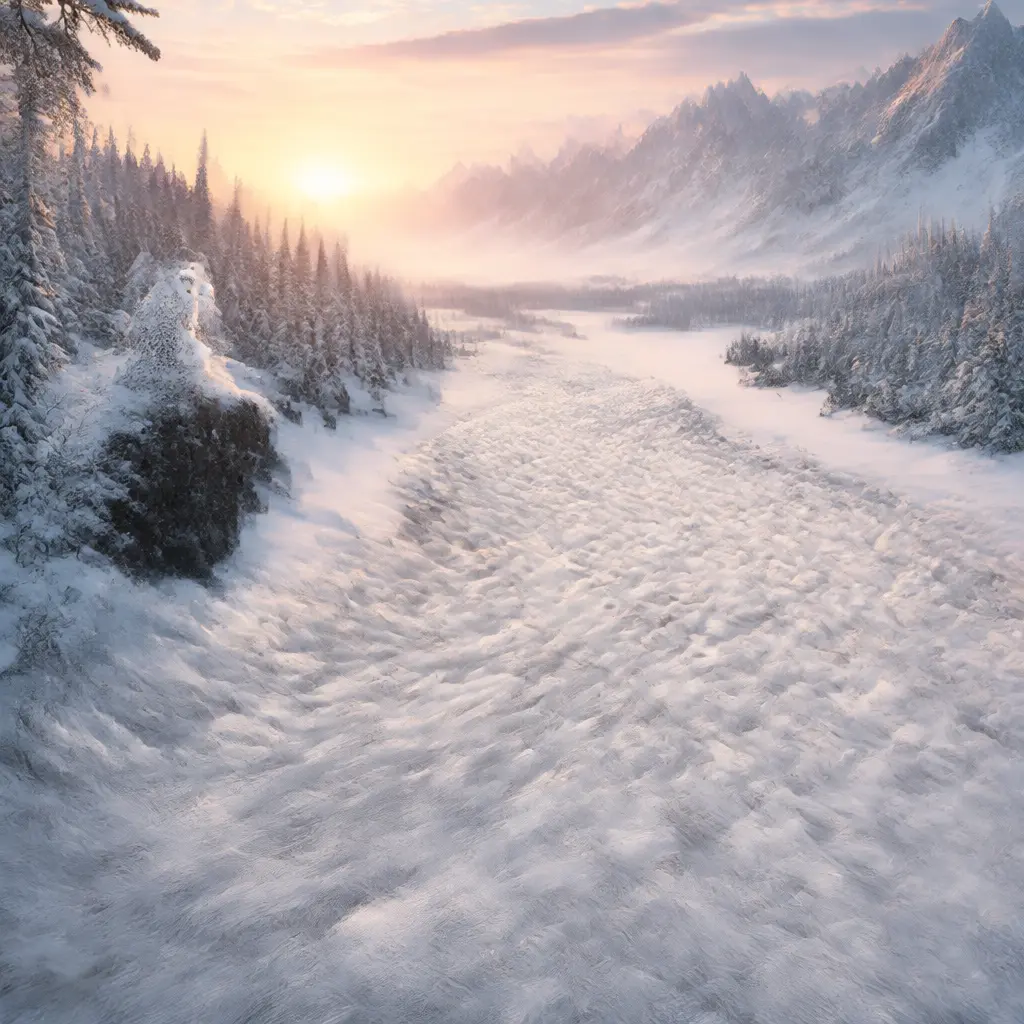
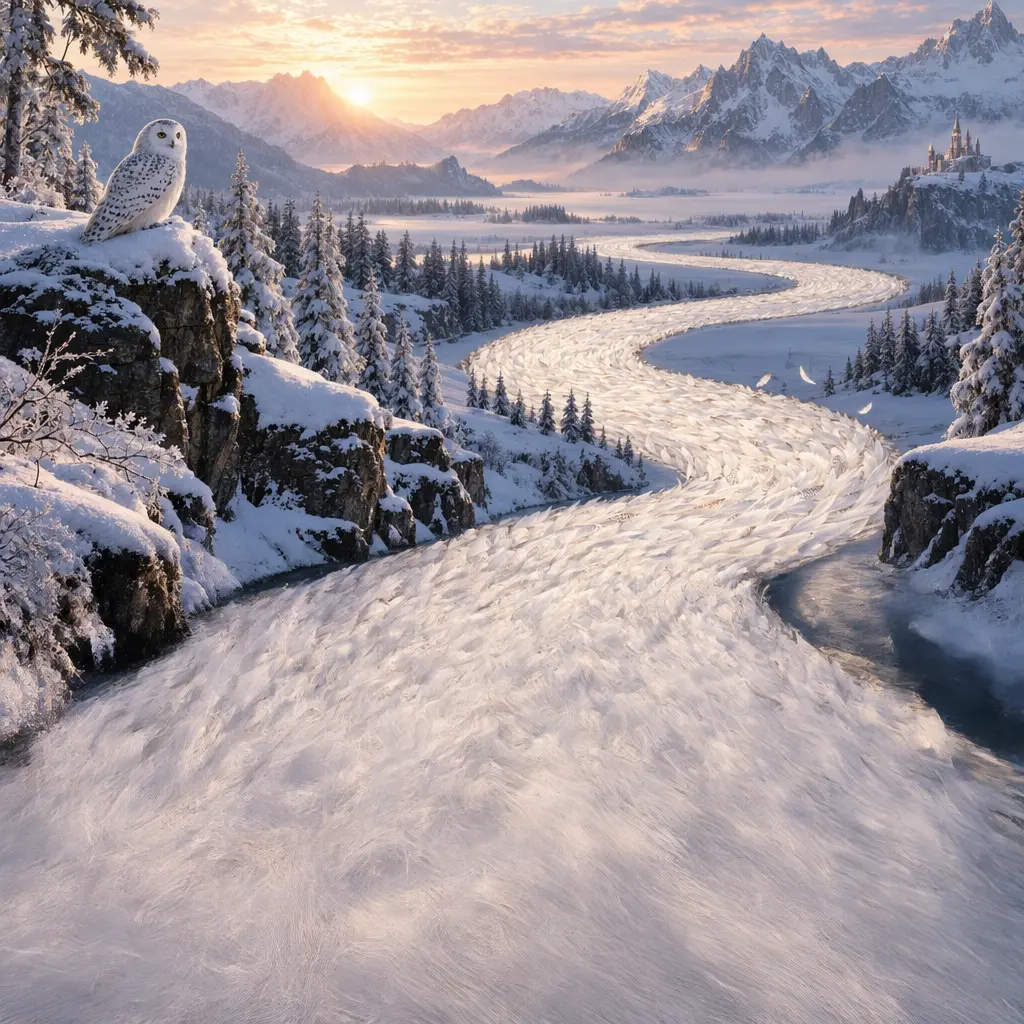
يستعرض OpenAI التوليد المتدفق عبر «نهر مكوَّن من ريش بومة أبيض». الصورتان الأوليان معاينتان وسطيتان، والثالثة هي النتيجة النهائية؛ ويمكن ملاحظة كيفية تشكّل تفاصيل الريش والمقدمة تدريجيًا.
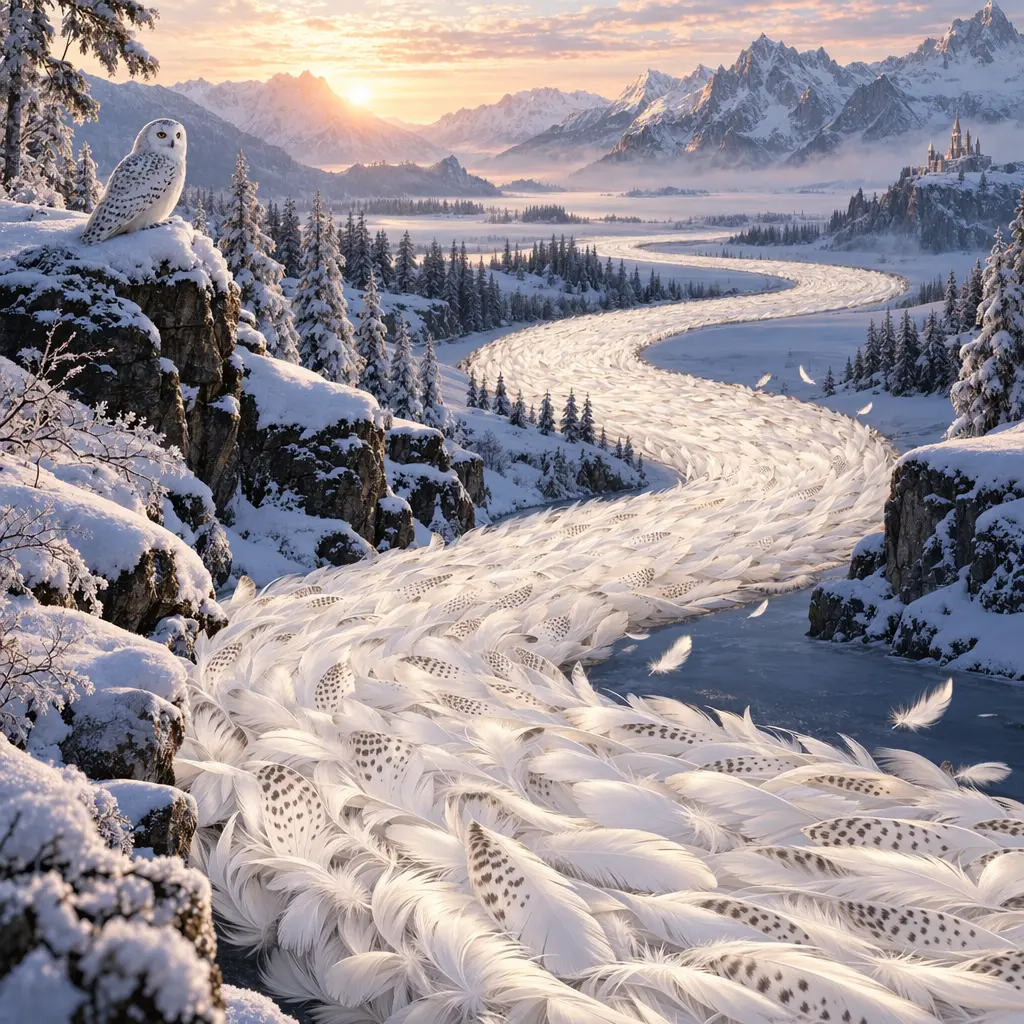
المصدر: دليل توليد الصور الرسمي من OpenAI.
6. التحكم في النتيجة النهائية: المقاس والجودة والخلفية الشفافة والصيغة
| الهدف | الإعدادات الأساسية | إرشادات الاستخدام |
|---|---|---|
| صورة رمزية مربعة | size: "1024x1024" |
أولوِ وضوح الموضوع وسهولة تمييزه عند التصغير |
| صورة أفقية مصاحبة / ملصق عمودي | 1536x1024 / 1024x1536 |
حدد النسبة وفقًا لموضع العرض النهائي أولًا |
| نسبة مخصصة | size: "1536x864" وغيرها |
اكتب ضمن قيود المقاسات المذكورة في الوثائق الحالية |
| مسودة سريعة / نتيجة نهائية دقيقة | quality من low إلى max، أو auto |
قارن التفاصيل والزمن والتكلفة بمهمة فعلية |
| مواد بخلفية شفافة | background: "transparent" مع PNG أو WebP |
مناسبة للملصقات والأيقونات ومواد المنتجات؛ وافحص حواف alpha قبل التسليم |
| ملفات العرض على الويب | output_format وoutput_compression |
اختر PNG أو JPEG أو WebP حسب الاستخدام؛ ولا يحتفظ JPEG بخلفية شفافة |
بالنسبة إلى 2.5، يجب أن يكون العرض والارتفاع المخصصان مضاعفين للعدد 16، ونسبة العرض إلى الارتفاع بين 1:3 و3:1، وألا يتجاوز أي جانب 3840 بكسل، مع إجمالي بكسل يتراوح بين 655,360 و8,294,400؛ ولا تزال الدقة الأعلى من 2560x1440 في نطاق تجريبي. يمكن ضبط ضغط JPEG وWebP عبر _compression، ويجب فحص حجم الملف ووضوحه قبل رفعه إلى الموقع.
7. دمج توليد الصور في تطبيقك: كيف تختار بين واجهتي API؟
عند معالجة صور مستقلة مرة واحدة يكون Images API أكثر مباشرة؛ أما عندما تريد مواصلة تعديل الصور ضمن محادثة، فإن Responses API أنسب لتنظيم السياق. يختلف موضع طراز الصور في الطريقتين:
| الطريقة | أين يُحدَّد طراز الصور؟ |
|---|---|
| Images API | في المستوى العلوي model داخل طلب الصورة |
| Responses API | في model لكائن image_generation داخل tools |
{
  "model": "gpt-6-astra",
  "input": "Create a warm editorial illustration of a ceramic cup beside a book.",
  "tools": [
    {"type": "image_generation", "model": "gpt-image-2.5-sunburst"}
  ]
}
قد يعيد نموذج اللغة في Responses صياغة الموجّه الأصلي؛ يمكنك مراجعة revised_prompt لمعرفة الوصف المستخدم فعليًا. عند حفظ سجلات إعادة الإنتاج، احفظ الموجّه الأصلي والموجّه بعد إعادة الصياغة معًا. وتشمل التكلفة معالجة النموذج الرئيسي واستخدام توليد الصور.
عند مواجهة خطأ، سجّل معرف الطلب، وحدد أولًا ما إذا كان الخطأ متعلقًا بالمصادقة أو الرصيد أو الحدود أو بضرورة تعديل المدخلات. يمكن إعادة المحاولة مع تأخير تصاعدي (backoff) لأخطاء الخدمة المؤقتة؛ أما نفاد الرصيد أو خطأ image_generation_user_error فيجب معالجة السبب أولًا وعدم إعادة الإرسال كما هو بلا حدود. يجب الاطلاع على وثائق معاملات مراجعة المحتوى ومعاملات النماذج القديمة كلٌّ على حدة، وعدم تطبيق إعداد input_fidelity القديم مباشرةً على الطراز الجديد.
عند استخدام Responses، يؤدي نموذج اللغة في المستوى العلوي ونموذج الصور في الأداة مهام مختلفة، لذلك يجب فهم اختيار كل منهما وتكاليفه بشكل منفصل. إذا كنت تريد مقارنة نماذج اللغة الحالية، فاطلع على مقارنة GPT-6 Astra وClaude Fable 5.1.
حتى 9 سبتمبر 2026، ما زال توليد الصور في اشتراك Codex الذي اختبرناه يعيد GPT Image 2 (gpt-image-2-codex) افتراضيًا، بانتظار تحديث رسمي لاحق.
الأسئلة الشائعة (FAQ)
متى صدر GPT Image 2.5؟
تاريخ الإصدار الرسمي من OpenAI هو 8 سبتمبر 2026. اسم المنتج في ChatGPT هو ChatGPT Images 2.5، ويتوفر في API طرازان هما Flare وSunburst.
أيهما الأنسب للاستخدام اليومي: Flare أم Sunburst؟
وفقًا للتوجيه الرسمي، Flare مناسب للإنشاء اليومي السريع، وSunburst مناسب للمهام التي تتطلب تحريرًا دقيقًا. اختبر النموذجين بموادك النموذجية أولًا، ثم حدد النموذج الافتراضي.
هل GPT Image 2.5 مجاني؟
ميزة Images العادية في ChatGPT متاحة في جميع الباقات، لكن لا يمكن الاستنتاج من ذلك أن الاستخدام غير محدود؛ أما API العام فيُحتسب حسب الاستخدام.
هل سعر الوحدة لكل token في Sunburst أغلى؟
حاليًا سعر الوحدة المعياري لكل token متساوٍ بين النموذجين، لكن التكلفة الفعلية لكل صورة قد تختلف؛ يجب مراجعة الاستخدام الفعلي للطلبات.
هل يجب اختيار Flare أو Sunburst في ChatGPT؟
تشرح وثائق المساعدة الرسمية مدخل إنشاء Images، بينما تحدد وثائق API توفير هذين المعرّفين للنموذج؛ عند استخدام ChatGPT اتبع الواجهة الفعلية، ولا تتعامل مع منتقي نماذج اللغة كمنتقي نماذج الصور.
أدلة ذات صلة

مقارنة GPT-6 Astra وClaude Fable 5.1: البرمجة والوكلاء والسعر ونتائج المعايير
كل من GPT-6 Astra وClaude Fable 5.1 متاحان للاستخدام العام، وكلاهما نماذج رائدة بسعر 10 دولارات لكل مليون توكن إدخال و50 دولارًا لكل مليون توكن إخراج، لكن لكلٍ منهما مفاضلات في البرمجة، والتحكم في الكمبيوتر، والمهام الطويلة، وتكلفة التخزين المؤقت، والسياق. تقارن هذه المقالة بينهما بندًا ببند باستخدام معيار مشترك، وتقدم طريقة لاختيار النموذج وفقًا للمهمة.
اقرأ المقال →
هل يمكن مشاركة اشتراك ChatGPT دون إعطاء كلمة المرور؟
شارك مع العائلة والأصدقاء مدخل الاستخدام المدعوم باشتراك ChatGPT Plus وPro عبر اتصال Codex قابل للإلغاء، دون الحاجة إلى تسليم كلمة المرور؛ كما يمكن مشاركة الجلسات عبر رابط للقراءة فقط. توضح هذه المقالة الفرق بين الحساب ورصيد الاشتراك والتحكم في الاتصال وعرض الجلسات، فضلاً عن الخطوات المحددة للمشاركة والقبول والإلغاء.
اقرأ المقال →
GPT-6 Astra متاح الآن بالكامل: كيفية مشاركته بأمان مع العائلة والأصدقاء
GPT-6 Astra أصبح متاحًا بالكامل للباقات المدفوعة المؤهلة وCodex وAPI. تشرح هذه المقالة الفروقات في الصلاحيات بين Plus وPro وBusiness وEnterprise وFree/Go وGPT-6 Pro، وتوضح كيفية المشاركة الآمنة عبر اتصال Agent قابل للإلغاء دون مشاركة حساب OpenAI أو كلمة المرور أو API Key.
اقرأ المقال →