
GPT Image 2.5 offiziell veröffentlicht: neue Funktionen, Unterschiede zwischen Flare/Sunburst und Preise
GPT Image 2.5 wurde am 8. September 2026 veröffentlicht und bietet schnellere Generierung, präzisere Bearbeitung sowie stabilere Änderungen über mehrere Runden. Dieser Artikel fasst die offizielle Positionierung von Flare und Sunburst, die API-Preise, den ChatGPT-Zugang sowie neue Funktionen wie Sketch zusammen und hilft Ihnen, die passende Erstellungsmethode zu wählen.
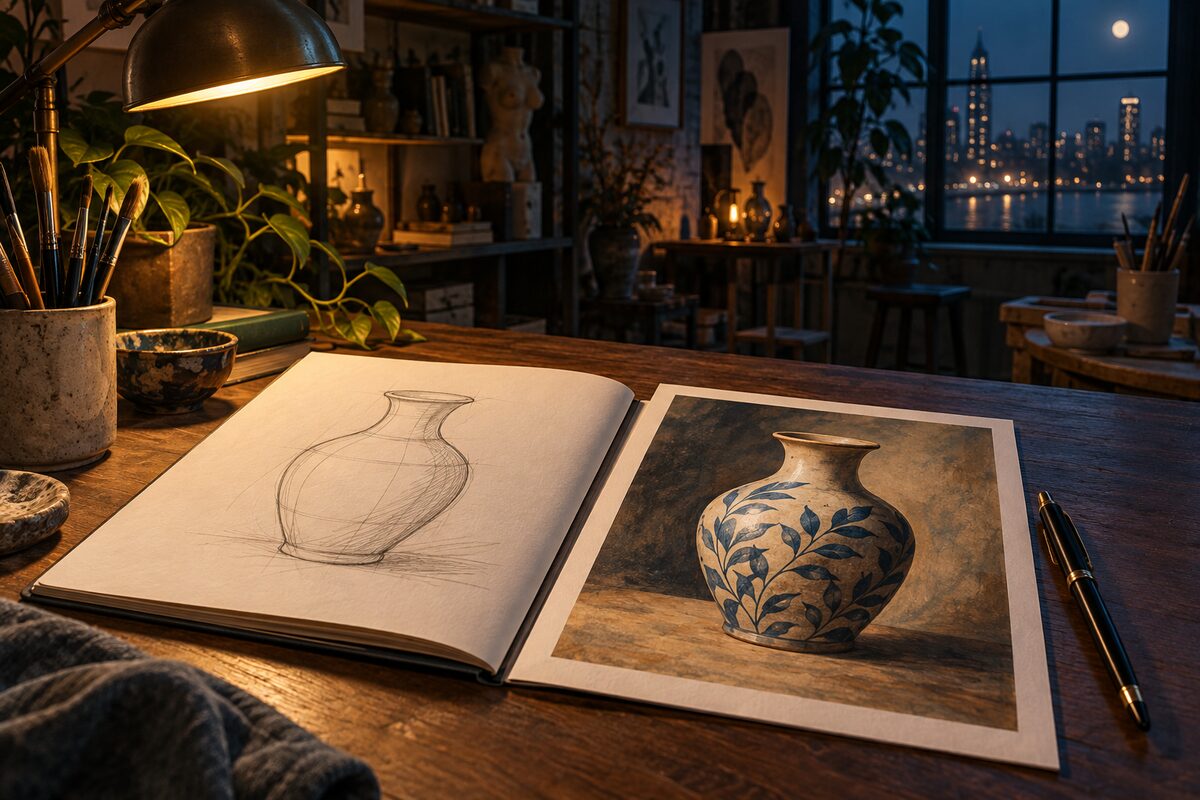
GPT Image 2.5 wurde am 8. September 2026 offiziell veröffentlicht. OpenAI hat zugleich die Erstellungserfahrung in ChatGPT Images aktualisiert und in der API gpt-image-2.5-flare und gpt-image-2.5-sunburst eingeführt: Ersteres ist auf schnelle, hochwertige Alltagsgenerierung ausgerichtet, Letzteres auf feinere Kreation und Bearbeitungskontrolle. Die offizielle Veröffentlichungsankündigung hat diese beiden Modelle bestätigt.
Wenn du Poster erstellst, Produktbilder bearbeitest oder Artikelbegleitgrafiken generierst, schau dir zuerst die Erstellungseinstiege und Bearbeitungsfunktionen an; wenn du die Bildgenerierung in eine Anwendung einbinden möchtest, dann die Modellvarianten und die Abrechnung. Dieser Artikel basiert auf offiziellen Unterlagen bis 9. September 2026; Modell- und Geschwindigkeitsverbesserungen sind als offizielle Angaben gekennzeichnet.
Was gibt es Neues bei GPT Image 2.5
Dieses Update dreht sich hauptsächlich um „Nach der Generierung weiter bearbeiten“. OpenAI betont drei Verbesserungen: Hauptmotive aus Referenzbildern bleiben besser erkennbar, lokale Bearbeitungen folgen dem Änderungsbereich besser, und bei mehreren Änderungsrunden bleiben bereits festgelegte Details besser erhalten. Offiziell wird außerdem angegeben, dass die Generierungslatenz im Vergleich zu Images 2.0 um bis zu 50 % gesenkt wurde; diese Zahl ist keine feste Zeitersparnis pro Bild.
Für praktische Workflows kann man diese Änderungen so verstehen: Bei Produktbildern bleiben die Produktmerkmale besser erhalten, beim Bearbeiten von Postern bleibt das Layout eher stabil, und bei aufeinanderfolgenden Änderungen sinkt das Risiko, das gesamte Bild neu generieren zu müssen. Endmaterialien sollten dennoch auf Text, Details und Änderungsbereich geprüft werden.
Der Erstellungseinstieg in ChatGPT bietet außerdem mehrere zusätzliche Hilfsmittel:
- Sketch-Skizze: Eine Komposition mit einfachen Linien ausdrücken und dann als Textanforderung ergänzen.
- Vorlagen: Aus Formaten wie Poster oder Produktpräsentation starten und die Gestaltungsinformationen ausfüllen.
- Bildkommentare: Änderungshinweise direkt auf das Bild schreiben, um die gewünschte Position zu verdeutlichen.
- Prompt teilen: Einen Erstellungsprompt teilen, damit andere daraus ihre eigene Version erstellen können.
Das sind Produktfunktionen und offizielle Fähigkeitsbeschreibungen; sie lassen sich nicht direkt in eine Erfolgsquote oder Anzahl von Nacharbeiten für eine bestimmte Aufgabe umrechnen.
Was ist der Unterschied zwischen GPT Image 2.5 und GPT Image 2?
Basierend auf der GPT-Image-2-Mellseite und der neuen Dokumentation lassen sich die Unterschiede der beiden Modellgenerationen in Modellfähigkeiten und Erstellungseinstiege aufteilen.
| Dimension | GPT Image 2 | GPT Image 2.5 |
|---|---|---|
| API-Modell | gpt-image-2 |
Aufgeteilt in Flare und Sunburst |
| Generierung & Bearbeitung | Unterstützt bereits Text-zu-Bild und Bildbearbeitung | Offiziell betont: Verbesserungen bei Motiftreue, lokaler Bearbeitung und Stilbefolgung |
| Mehrere Änderungsrunden | Bereits vorhandene Bilder können weiter bearbeitet werden | Offiziell betont: Nach aufeinanderfolgenden Änderungen bleiben mehr festgelegte Details erhalten |
| Generierungsgeschwindigkeit | Basislinie für diesen offiziellen Vergleich | Offiziell: Images 2.5 hat bis zu 50 % geringere Latenz; Sunburst legt mehr Wert auf Präzision, daher keine pauschale Zeitangabe |
| Qualitätsstufen | low, medium, high, auto |
Neu xhigh und max; weiterhin auto verfügbar |
| Kostenvergleich | Abrechnung nach Eingabe- und Ausgabe-Token | Beide Varianten verwenden denselben Standard-Token-Preis; die Kosten pro Bild hängen weiterhin vom tatsächlichen Verbrauch ab |
| ChatGPT-Kreationserlebnis | Images-Erlebnis vor dem Update | Dieses Update ergänzt Sketch, Vorlagen, Bildkommentare und Prompt-Teilen |
Diese Tabelle vergleicht offizielle Angaben. Für bestehende Workflows ist die aussagekräftigere Prüfung: Bleiben nach der Bearbeitung das zuvor zufriedenstellende Motiv und der Text erhalten, und wie hoch sind Gesamtwartezeit und Gesamtkosten für dieselbe Aufgabe? „Upgrade“ bedeutet nicht, dass jede Generierung schneller ist und sich kein Detail verändert.
Was ist der Unterschied zwischen Flare und Sunburst?
Beide Modelle können auf Basis von Text- und Referenzbildern Bilder generieren und bearbeiten. Nachfolgend findest du die Auswahlhinweise gemäß Flare-Modellseite und Sunburst-Modellseite.
| Punkt | GPT Image 2.5 Flare | GPT Image 2.5 Sunburst |
|---|---|---|
| API-Modell-ID | gpt-image-2.5-flare |
gpt-image-2.5-sunburst |
| Offizielle Positionierung | Schnelle, hochwertige Alltagsbildgenerierung | Feinere Bildgenerierung und Bildbearbeitung |
| Offiziell empfohlene Einsatzszenarien | Alltägliche Inhalte, schnelle Prototypen, viele kreative Kandidaten | Feinbearbeitung von Produktbildern, finale kreative Assets, anspruchsvollere Bearbeitungsaufgaben |
| Bei der Auswahl besonders beachten | Bildgeschwindigkeit und Iterationseffizienz | Bearbeitungsgenauigkeit und Detailqualität des Endprodukts |
| Qualitätsparameter | low, medium, high, xhigh, max, auto |
Wie links |
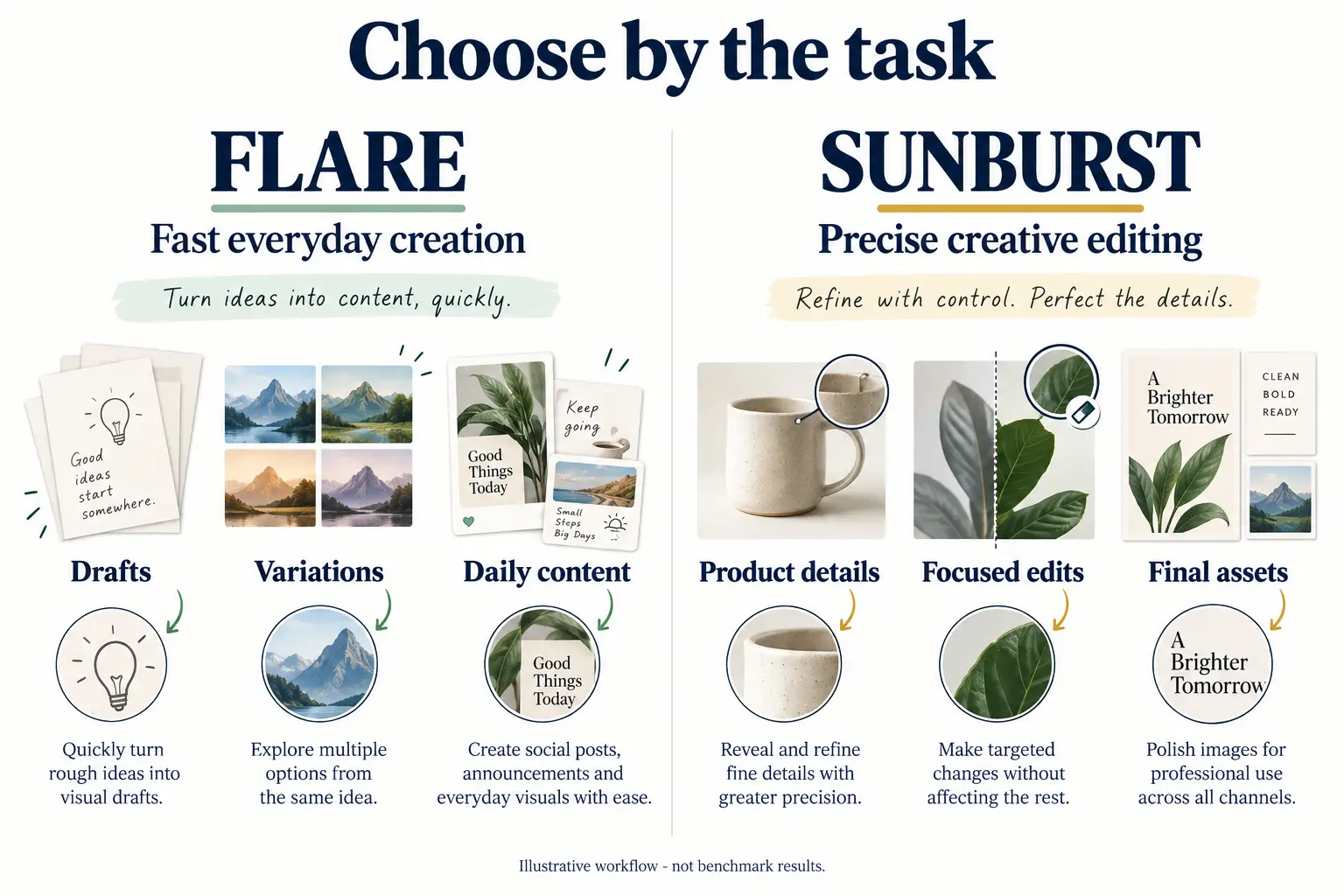
Eine praxisnahe Auswahlmethode: Zuerst die unveränderlichen Elemente auflisten, etwa Produktkontur, Logo, Text und Layout. Danach entscheiden, ob bei dieser Aufgabe die Wartezeit oder die Änderungsgenauigkeit wichtiger ist. Wenn viele Versuche nötig sind, kannst du mit Flare starten; wenn Details feststehen und die Fertigstellung näher rückt, kommt Sunburst infrage. Tatsächliche Qualität und Zeitaufwand müssen mit eigenen Materialien verifiziert werden.
Wie viel kostet GPT Image 2.5?
Zum Zeitpunkt der geprüften Unterlagen haben beide Modelle denselben Standard-API-Token-Preis. Alle Angaben in US-Dollar pro Million Token, basierend auf der OpenAI-API-Preisseite und den oben genannten Modellseiten.
| Abrechnungsposten | Flare | Sunburst |
|---|---|---|
| Texteingabe | $5.00 | $5.00 |
| Cache-Texteingabe | $1.25 | $1.25 |
| Bildeingabe | $8.00 | $8.00 |
| Cache-Bildeingabe | $2.00 | $2.00 |
| Bildausgabe | $30.00 | $30.00 |
Ein identischer Token-Preis bedeutet nicht, dass jedes Bild gleich viel kostet. Die tatsächlichen Kosten hängen von den Eingabe-, Ausgabe- und Cache-Token des jeweiligen Abrufs ab; die Nutzung variiert mit den Materialien und Generierungseinstellungen. Wenn du den offiziellen Rechner verwendest, solltest du das konkrete 2.5-Modell, die Qualität und die Größe auswählen und nicht die bisherigen Schätzungen pro Bild aus GPT Image 2 übernehmen.
Für die Budgetplanung solltest du die tatsächlichen usage-Werte der Requests festhalten, auch Fehler und Nacharbeiten erfassen und daraus die Kosten pro lieferbarem Bild berechnen. „Pro Million Token“ ist nicht „pro Bild“, und eine einzelne Aufrufgebühr ist nicht die Gesamtkosten für eine vollständige Designaufgabe.
Die Bildgenerierung innerhalb von ChatGPT-Tarifen und die Abrechnung über die öffentliche API sind getrennt zu betrachten; grundlegende Unterschiede zwischen Konten, Tarifen und Upstream-Modellkosten findest du auch unter Konto, Tarife und Modellkosten.
Wie verwendet man es in ChatGPT?
Entsprechend der offiziellen ChatGPT-Images-Hilfe kannst du Bilder direkt im Chat beschreiben oder den Images-Einstieg wählen. Lädst du ein vorhandenes Bild hoch und beschreibst, was geändert werden soll, gelangst du in den Bearbeitungsablauf. Die normale Images-Funktion ist in allen Tarifen enthalten; die generation mit Denken richtet sich derzeit an Plus, Pro, Business, Enterprise und Edu – Letztere folgen später. Maßgeblich ist die Anzeige in deinem jeweiligen Konto.
Wenn du die neuen Einstiege ausprobieren möchtest, wählst du am besten eine kleine, klare Aufgabe:
- Sketch-Erstellung: Gib auf Mobilgeräten
@ein, wähle Sketch, zeichne die grobe Anordnung und beschreibe dann Stil und Inhalt. - Vorlagenerstellung: Öffne Images → Templates, wähle einen Typ und fülle die Informationen ein; laut offizieller Dokumentation sind Vorlagen vorerst nicht im Work-Modus verfügbar.
- Lokale Änderung: Öffne das Bild, wähle einen Bereich oder füge einen Kommentar hinzu und schreibe präzise, was erhalten bleiben soll.
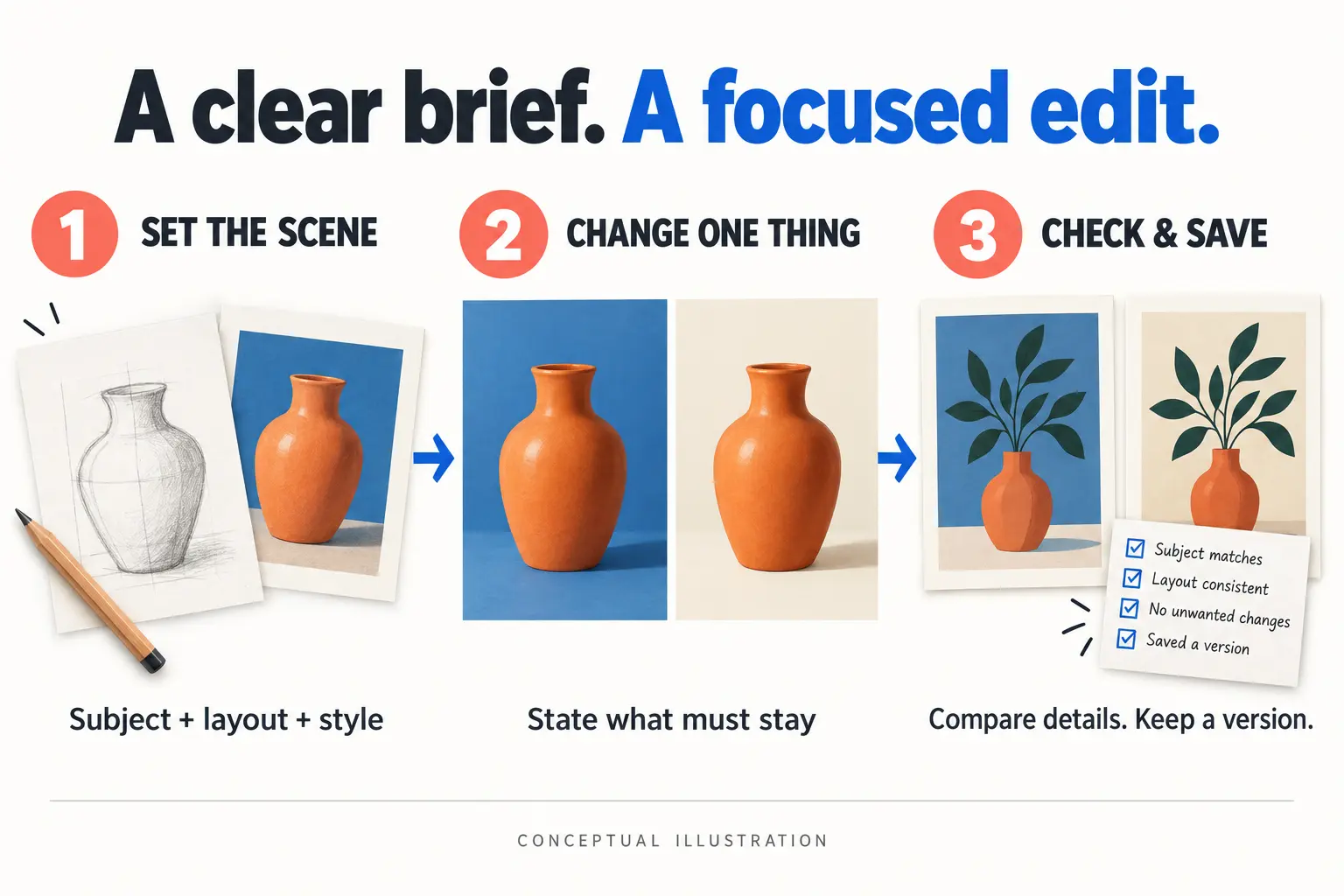
Hier ist ein Beispiel-Prompt zum Selbsttesten; er formuliert den Änderungsbereich, ist aber keine Erfolgsgarantie:
Change only the background to a warm cream studio backdrop.
Keep the product shape, logo, label text, camera angle, and composition unchanged.
Do not add objects or rewrite any text.
Pro Runde nur ein Ziel zu ändern macht die Ergebniskontrolle einfacher. Beim Prüfen vergleichst du das Ergebnis mit dem Originalbild anhand von Motivkontur, Text und Kanten und speicherst zufriedenstellende Versionen. Die offizielle Hilfe weist außerdem darauf hin, dass Bearbeitungen über den gewählten Bereich hinausgehen können.
GPT Image 2.5 in der Praxis: Von der Generierung bis zur mehrstufigen Feinbearbeitung
Der offizielle Leitfaden zur Bildgenerierung behandelt Text-zu-Bild, Arbeit mit Referenzbildern, lokale Bearbeitung und mehrstufige Dialoge. Nachfolgend werden die Verwendungsmöglichkeiten nach Erstellungsaufgabe beschrieben; die API-Parameter richten sich nach der offiziellen Dokumentation. Die Beispiele veranschaulichen die Request-Struktur und wurden noch nicht mit einem öffentlichen API Key einzeln getestet.
1. Text-zu-Bild: Mit einer Beschreibung beginnen
Geeignet für Artikelillustrationen, Poster-Entwürfe, Produktpräsentationshintergründe und Designkandidaten. Beschreibe zuerst klar Verwendungszweck, Motiv, Stil, Komposition und gewünschten Text und wähle dann Größe und Qualität. Beim ersten Versuch müssen nicht alle Optionen auf Maximum gesetzt sein.
Die Images API kann Bilder unabhängig generieren und über n auch mehrere Kandidaten anfordern. Nachfolgend ein Beispiel für einen Request-Body zur Erzeugung eines Begleitbilds, gesendet an /v1/images/generations der öffentlichen API und per API Key authentifiziert:
{
  "model": "gpt-image-2.5-flare",
  "prompt": "A warm editorial illustration of a ceramic cup beside an open book. Landscape composition, no text.",
  "size": "1536x1024",
  "quality": "medium",
  "n": 1
}
Prüfe nach Erhalt, ob sich das Bild decodieren und öffnen lässt, ob die Anzahl erwartungsgemäß ist und ob Motiv und Text stimmen. Mehrere Kandidaten erhöhen die Auswahlmöglichkeiten, verbrauchen aber auch mehr Generierungstoken.
Das folgende Tassenbild stammt aus dem offiziellen OpenAI-Leitfaden und zeigt ein Text-zu-Bild-Ergebnis; es ist kein direktes Ergebnis des obigen Parameterbeispiels.
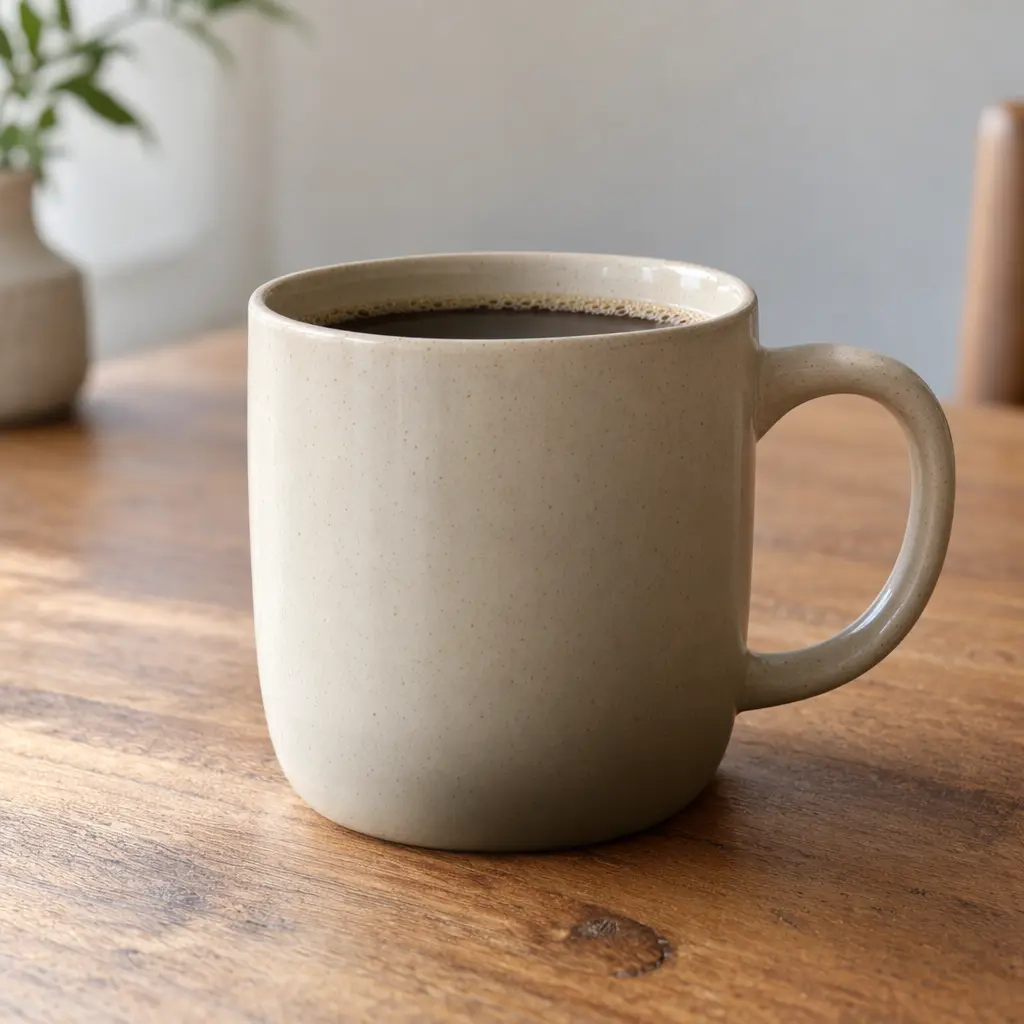
Bildquelle: Offizieller OpenAI-Leitfaden zur Bildgenerierung.
2. Referenzbilder: Vorhandenes Material zu neuen Motiven kombinieren
Beispielsweise mehrere Produktfotos zu einer Geschenkbox-Präsentation zusammenführen oder dasselbe Produkt in verschiedenen Szenen zeigen. Weise jedem Referenzbild eine klare Rolle zu: Welches liefert das Motiv, welches den Stil und welches nur das Layout?
Die offizielle Bildbearbeitungsschnittstelle unterstützt das Generieren oder Ändern von Bildern auf Basis von Eingabebildern. Bei Responses kannst du Referenzbilder über Bild-URL, Base64-Data-URL oder Datei-ID über die Files API bereitstellen. Nach dem Hochladen solltest du beschreiben, welche Merkmale zwingend erhalten bleiben müssen, damit „Stil referenzieren“ nicht als „Motiv ersetzen“ verstanden wird.
Das offizielle Referenzbildbeispiel kombiniert vier einzelne Produkte zu einer Geschenkbox. Die Eingabematerialien kannst du einzeln ansehen: Bodylotion, Seife, Duftset und Badebombe. Unten links sind die vier Referenzbilder, rechts das Kombinationsergebnis; auf schmalen Bildschirmen erscheint das Ergebnis nach dem Referenzbereich.




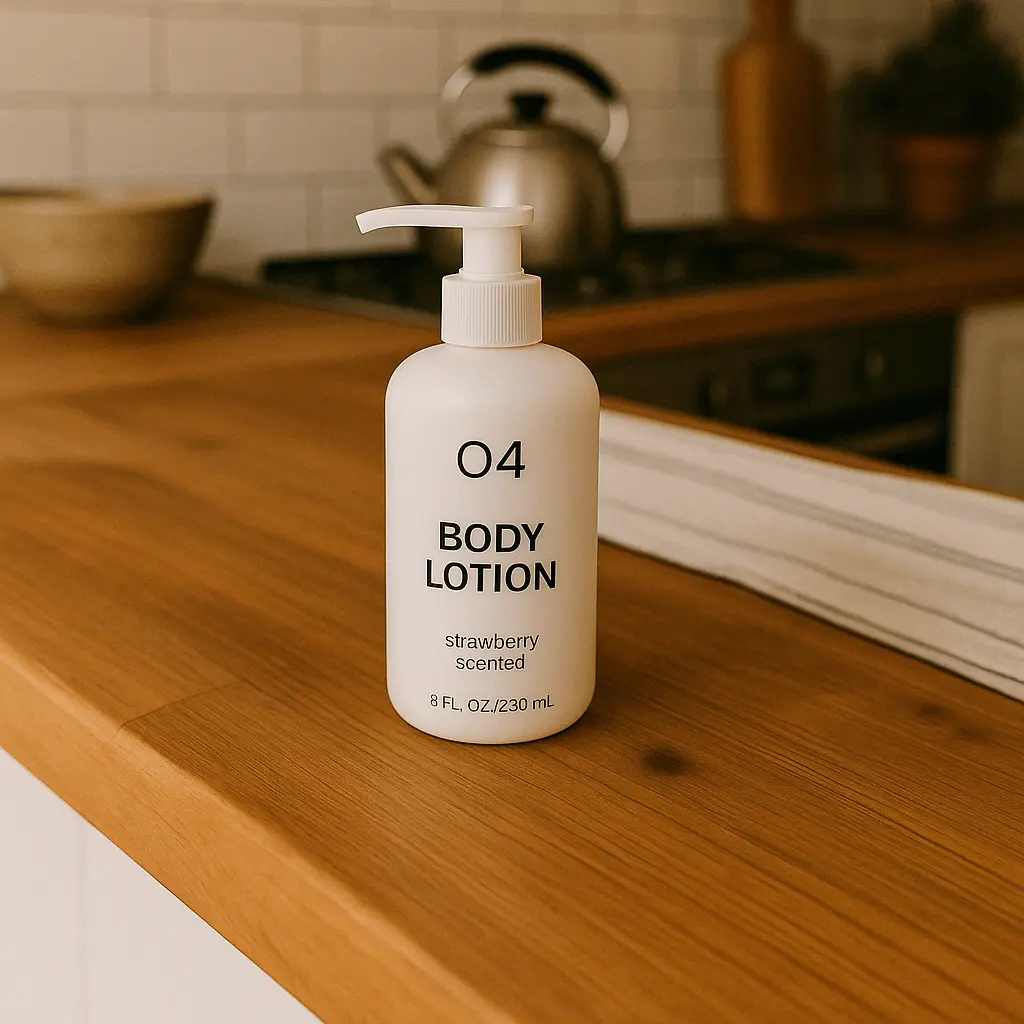
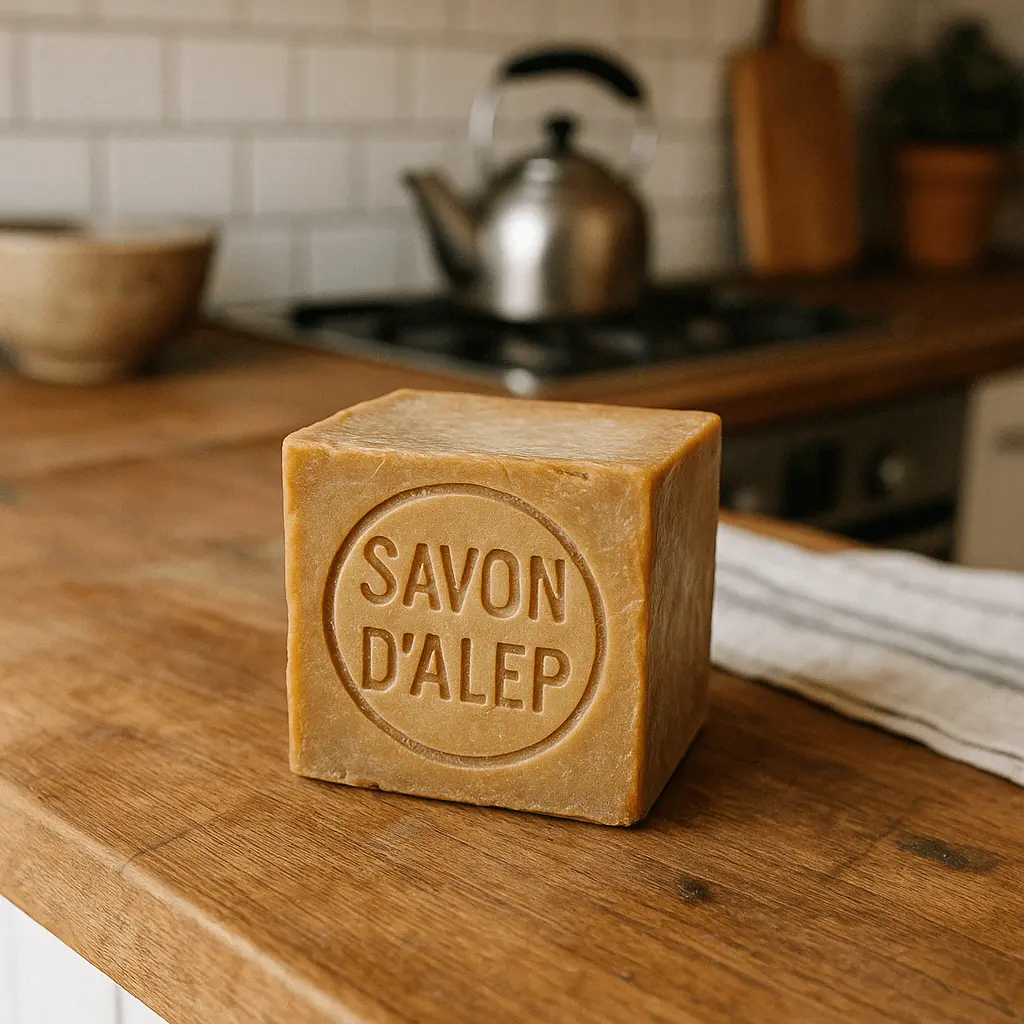
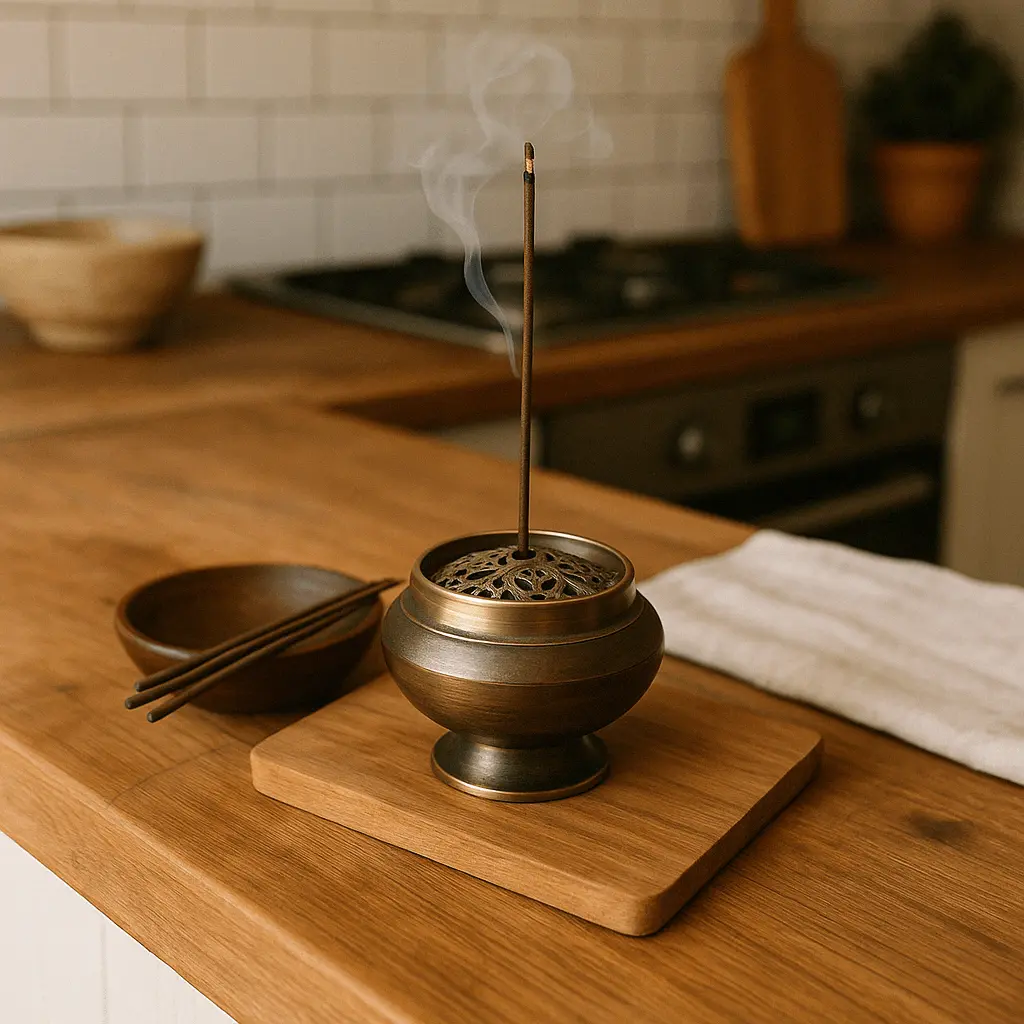
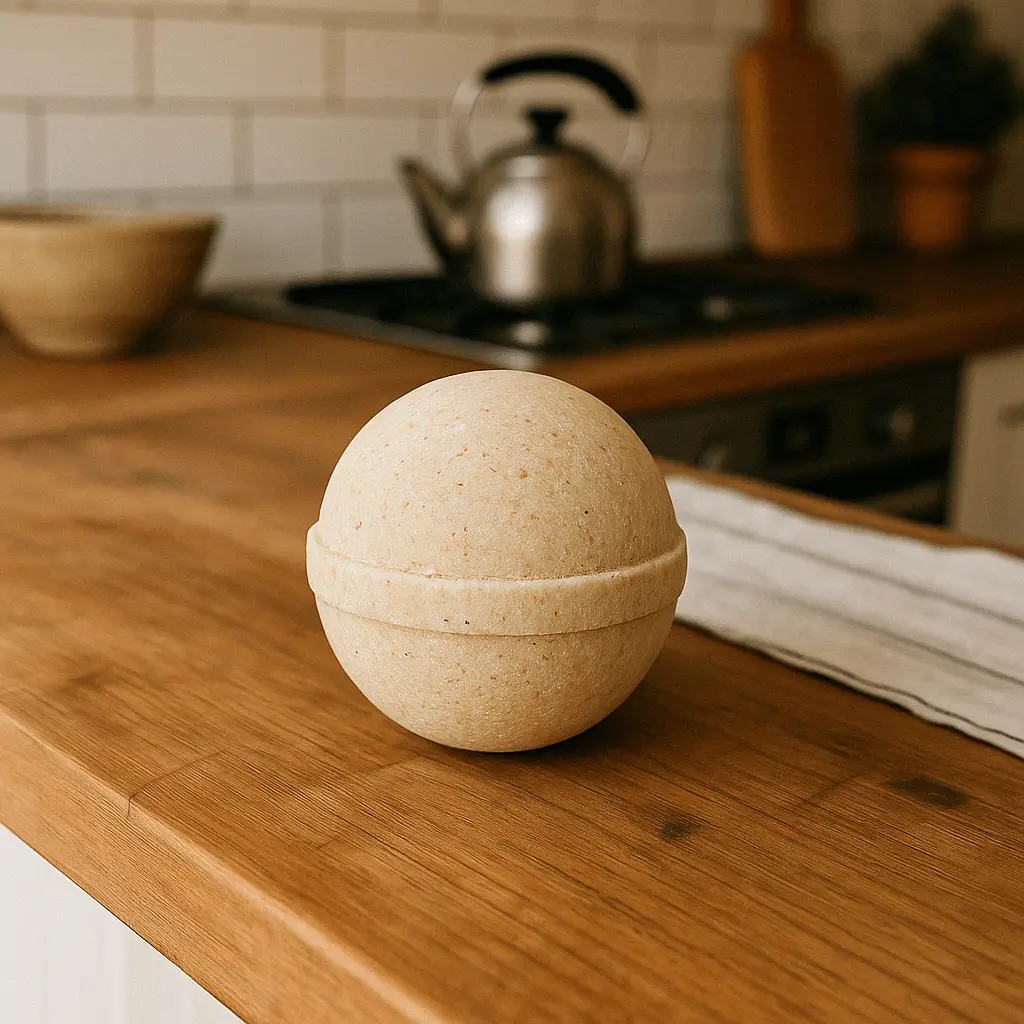
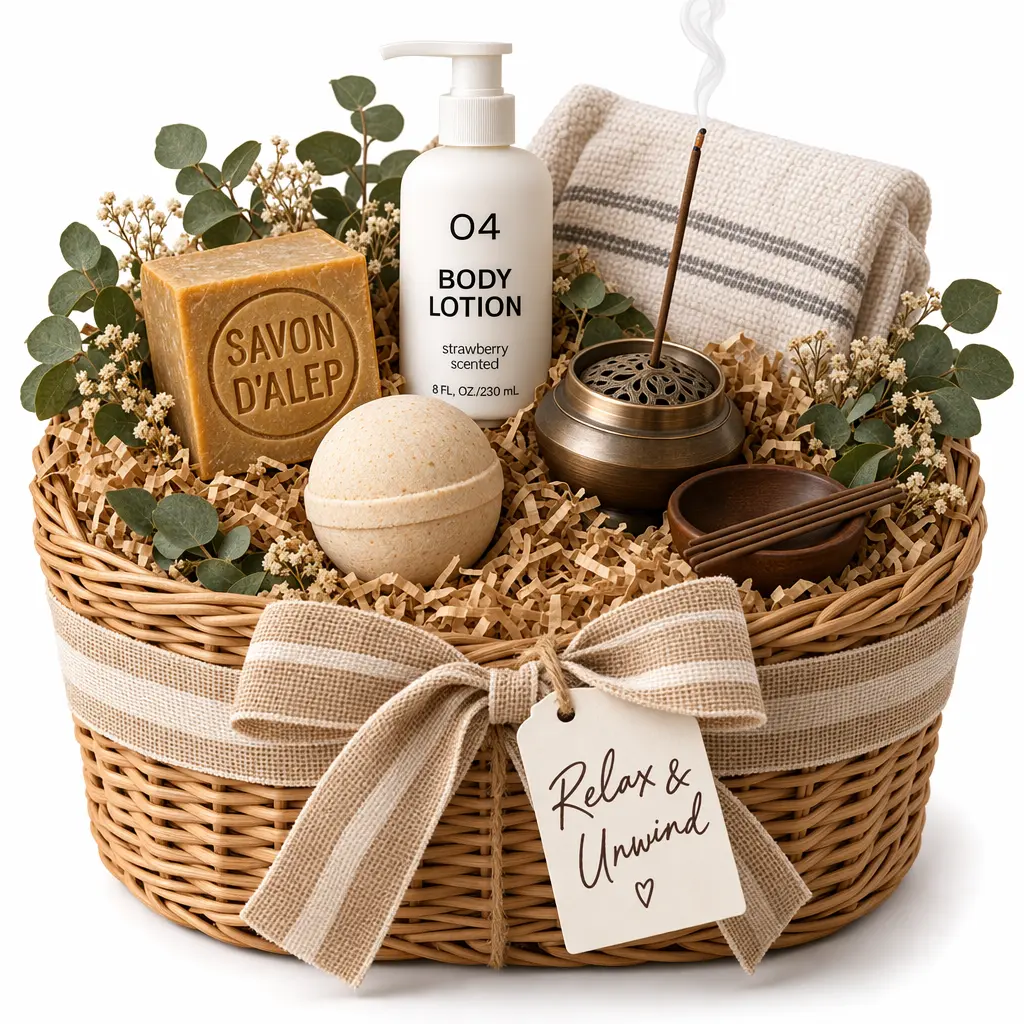
Bildquelle: Offizieller OpenAI-Leitfaden zur Bildgenerierung.
3. Maskenbasierte lokale Bearbeitung: Nur einen Bildteil anpassen
Geeignet, um Objekte im Hintergrund zu ersetzen, lokale Deko-Elemente zu verändern oder die Umgebung eines Produkts zu bereinigen. Bereite das Originalbild und eine Maske mit Alphakanal vor, markiere den zu bearbeitenden Bereich durch transparente Stellen und ergänze eine Textanforderung.
Originalbild und Maske müssen in Größe und Format zusammenpassen und die Dateibeschränkungen der Schnittstelle erfüllen. Bei mehreren Eingabebildern wirkt die Maske auf das erste Bild. Die Maske ist eine Bearbeitungshilfe, keine Garantie für eine pixelgenaue Sperre. Prüfe nach der Bearbeitung weiterhin die nicht ausgewählten Bereiche auf unbeabsichtigte Änderungen.
Das offizielle Beispiel zeigt eine Pool-Szene: Zuerst wird das Originalbild bereitgestellt, dann per Maske der zu ändernde Bereich im Pool markiert und schließlich ein Schwimmring in Flamingo-Form ergänzt. Wenn du die Reihenfolge „Original → Maske → Ergebnis“ betrachtest, ist der Änderungsbereich besser nachvollziehbar.
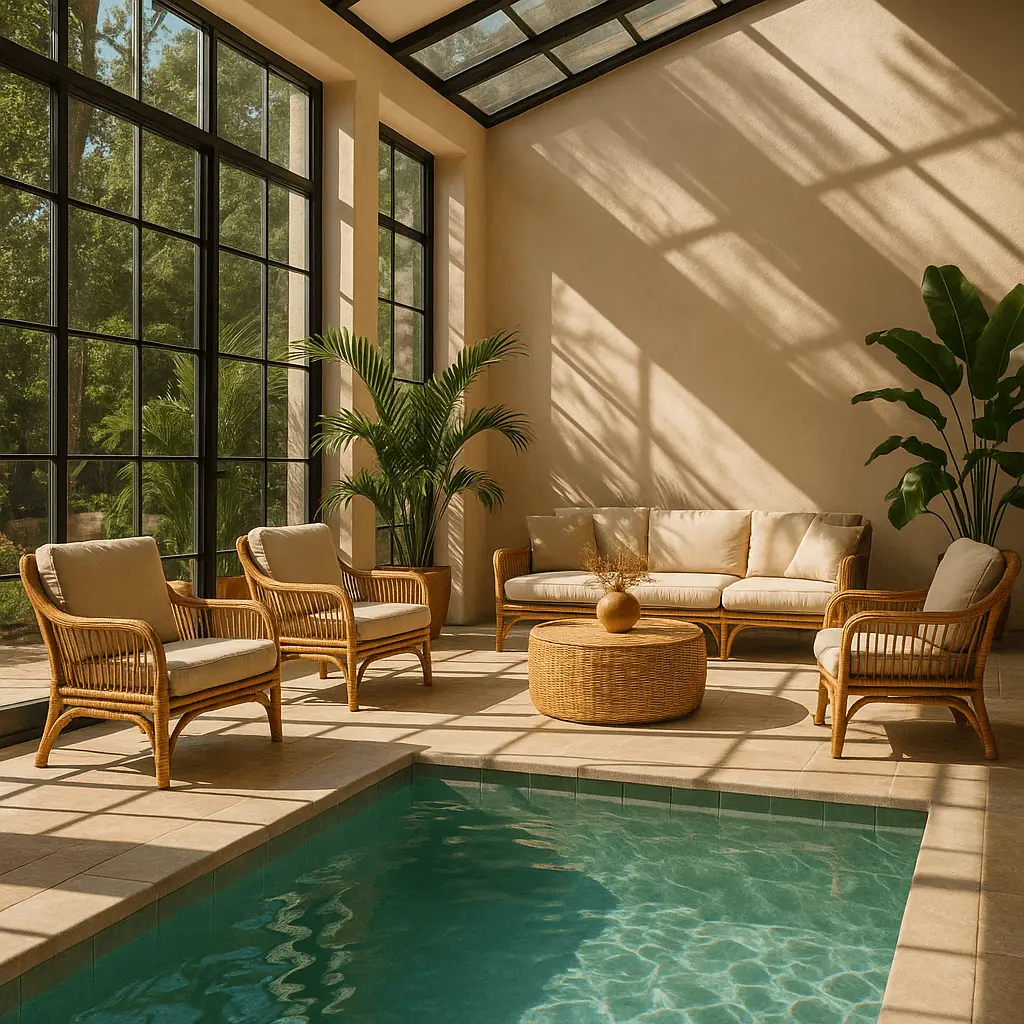
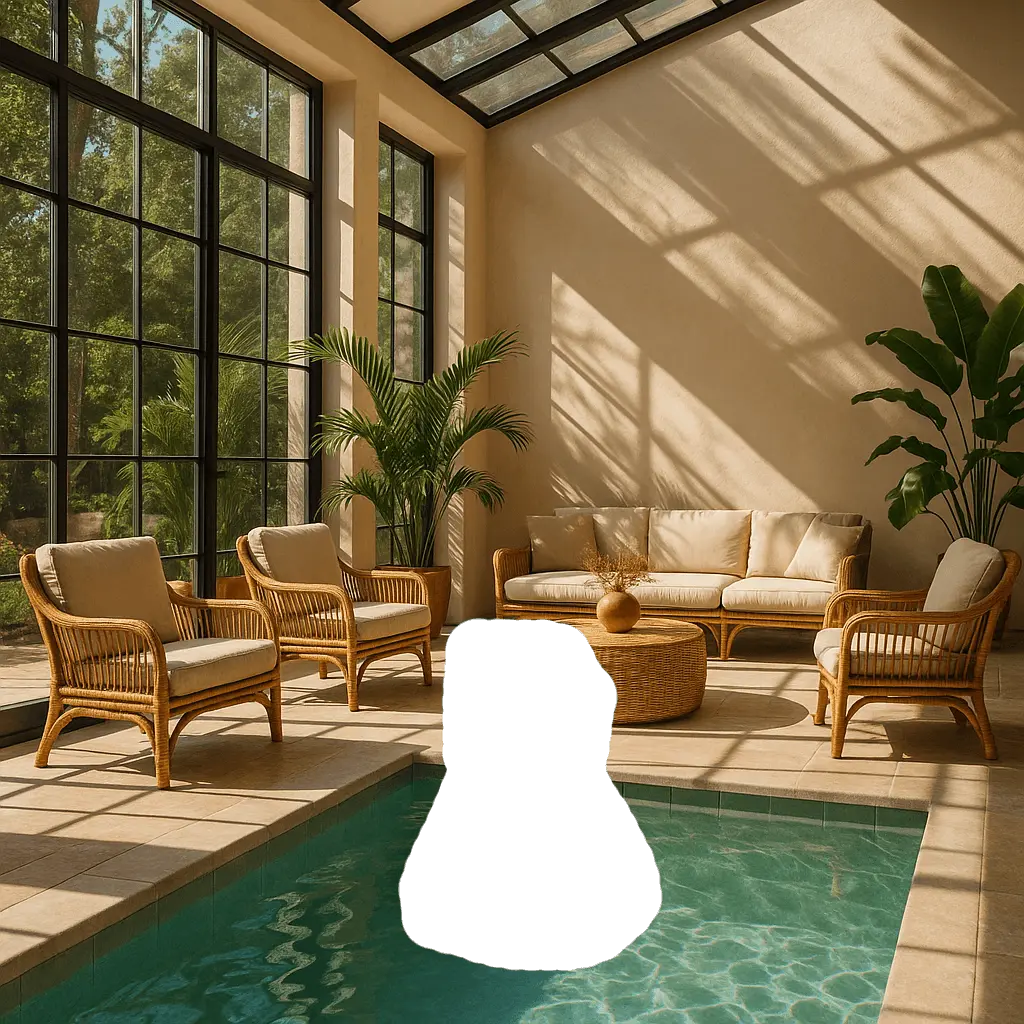
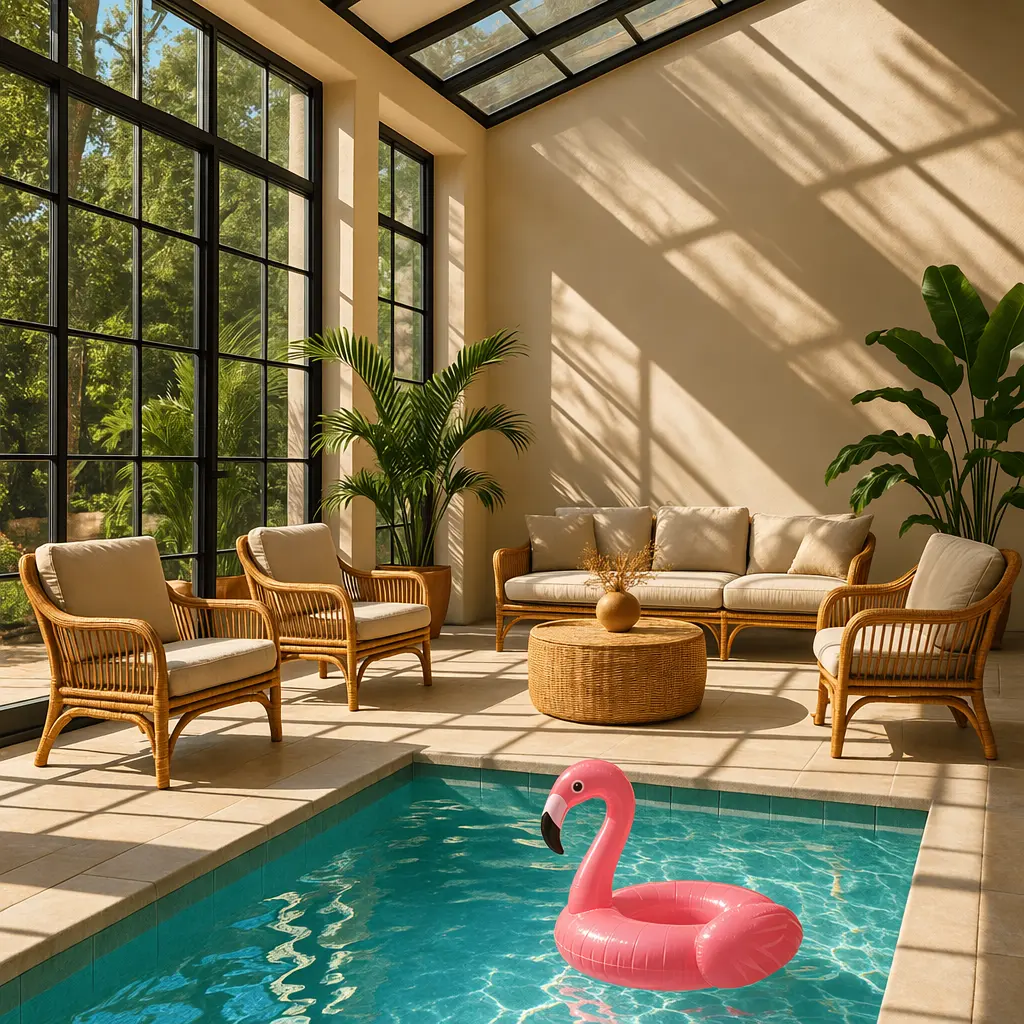
Bildquelle: Offizieller OpenAI-Leitfaden zur Bildgenerierung.
4. Mehrstufige Dialogbearbeitung: Dasselbe Bild weiter verfeinern
Zum Beispiel zuerst eine Illustration erzeugen, dann einen realistischeren Stil anfordern und zum Schluss das Licht anpassen. Die Responses API kann mit previous_response_id den Kontext fortsetzen oder frühere Bildgenerierungselemente bzw. Bild-IDs in spätere Anfragen übernehmen.
action steuert das Verhalten: auto überlässt dem Modell die Entscheidung, generate verlangt die Erstellung eines neuen Bildes und edit verlangt die Bearbeitung eines vorhandenen Bildes. Für eine erzwungene Bearbeitung muss Bildkontext bereitgestellt werden, sonst kommt es zu einem Fehler. Beschreibe in jeder Runde getrennt, was diesmal geändert werden soll und was erhalten bleiben muss.
Das offizielle Mehrstufenbeispiel erzeugt zunächst „eine graue Tigerkatze, die einen Otter mit orangefarbenem Schal hält“ und ergänzt dann die Anforderung „mache es realistischer“. Die beiden folgenden Bilder entsprechen zwei aufeinanderfolgenden Änderungsrunden – kein Qualitätsvergleich zwischen zwei Modellen.
- Runde 1: Eine graue Tigerkatze erzeugen, die einen Otter mit orangefarbenem Schal hält.
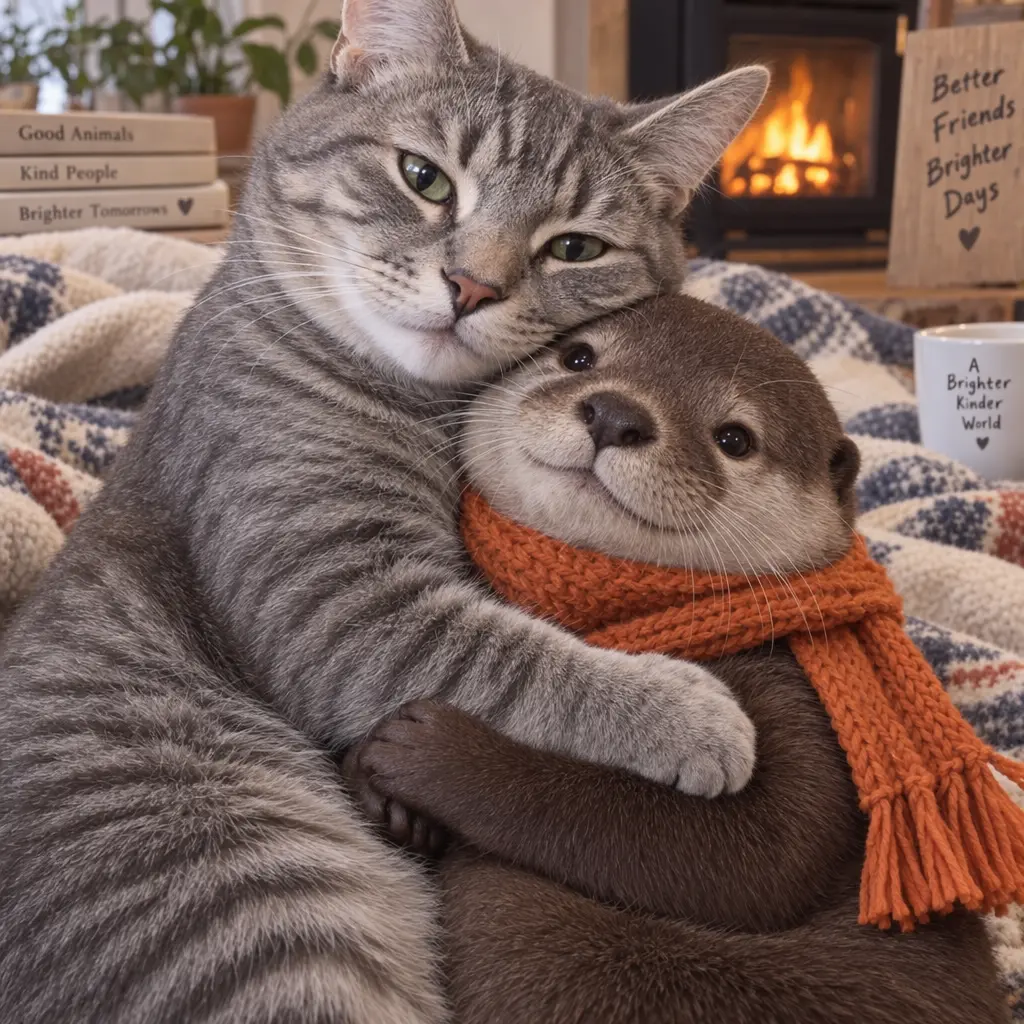
- Spätere Runde: Es realistischer machen.
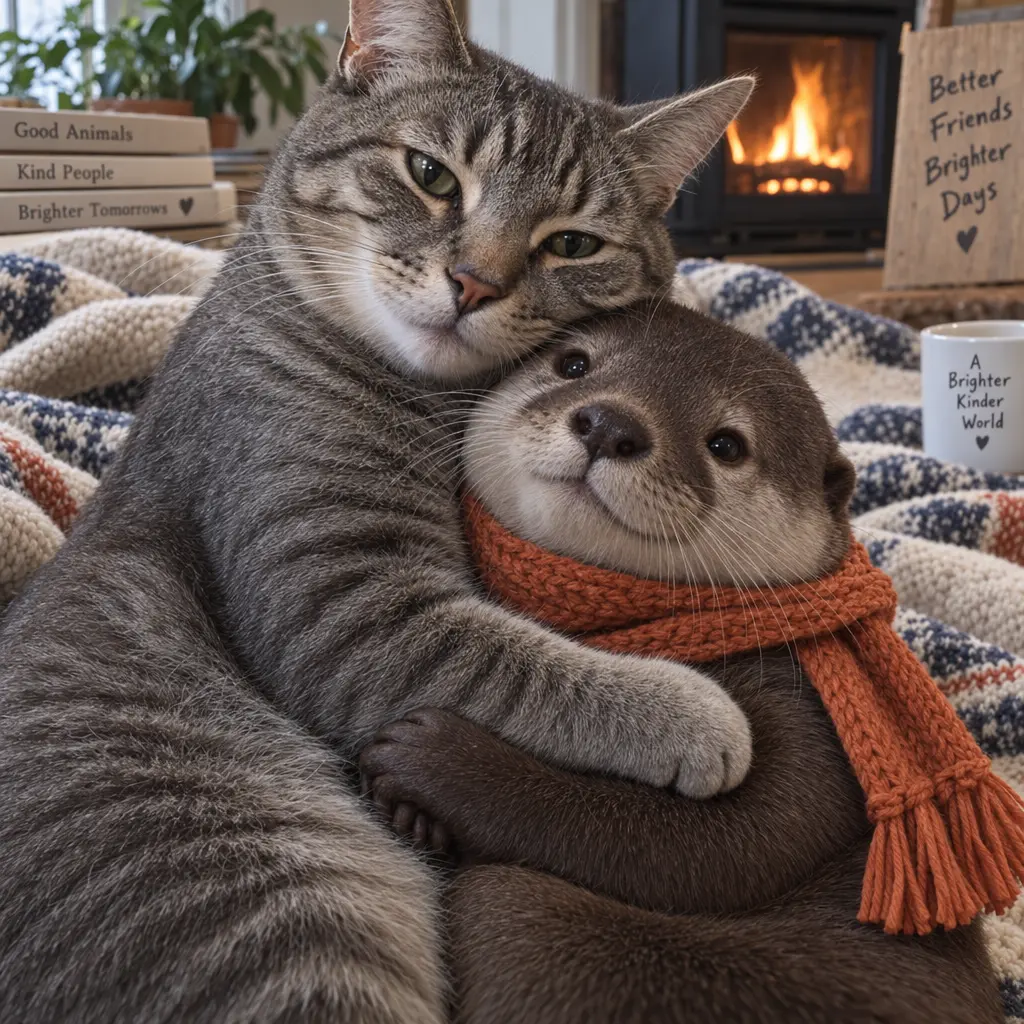
Bildquelle: Offizieller OpenAI-Leitfaden zur Bildgenerierung.
5. Streaming-Vorschau: Während des Wartens Zwischenergebnisse sehen
Streaming-Generierung eignet sich für interaktive Designtools: Aktiviere stream und fordere mit partial_images Zwischenvorschauen an, Wertebereich 0–3. Bei 0 erhältst du nur das endgültige Bild. Selbst wenn mehrere Vorschauen angefordert werden, können aufgrund schnellerer Generierung weniger ankommen.
Anwendungen sollten Zwischenbilder als Vorschaubilder kennzeichnen und im Abschlussereignis übermittelte Bilder als endgültige Lieferung verwenden. Jede Zwischenvorschau verbraucht zusätzlich 100 Bildausgabe-Token; die Anzahl der Vorschauen ist also auch eine Kostenentscheidung.
Offiziell wird die Streaming-Generierung anhand eines „Flusses aus weißen Eulenfedern“ gezeigt. Die ersten beiden Bilder sind Zwischenvorschauen, erst das dritte ist das Endergebnis. Dabei lässt sich beobachten, wie Federformen und Vordergrunddetails allmählich entstehen.
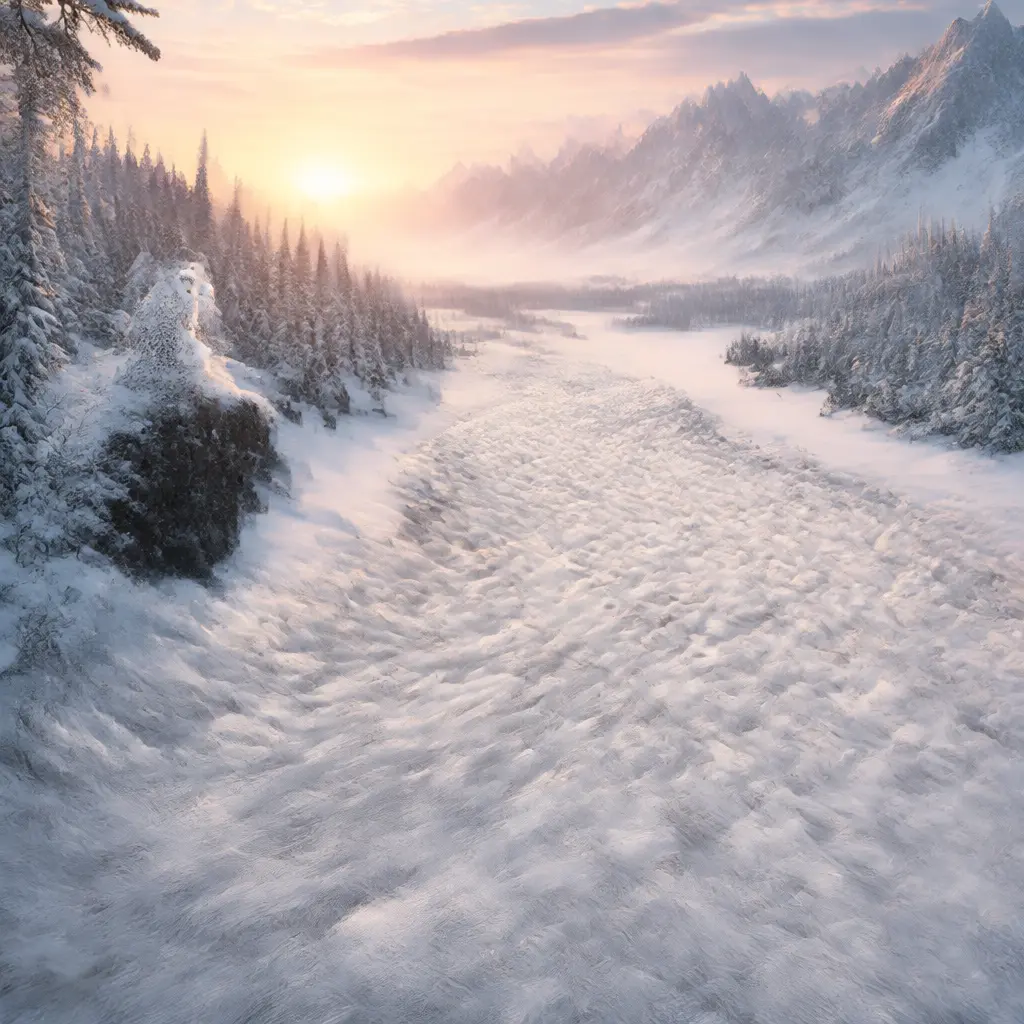
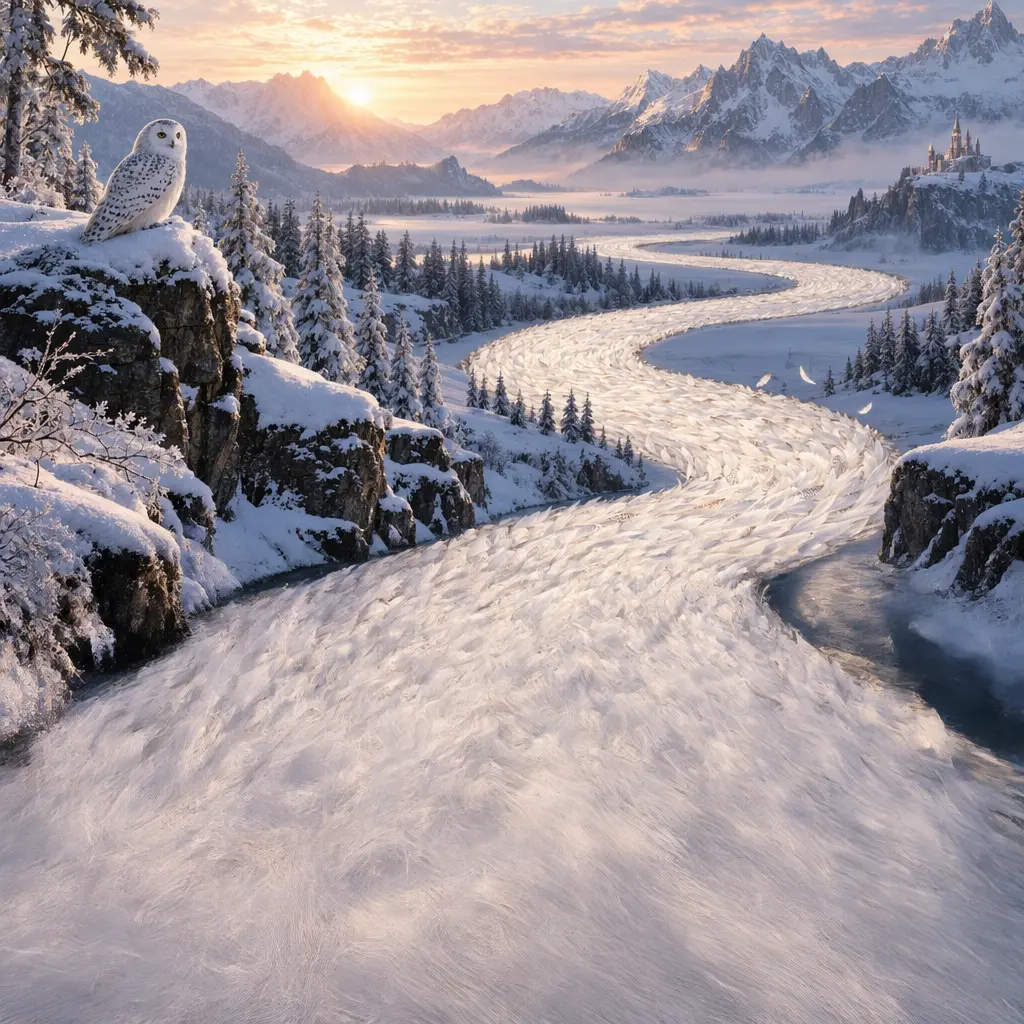
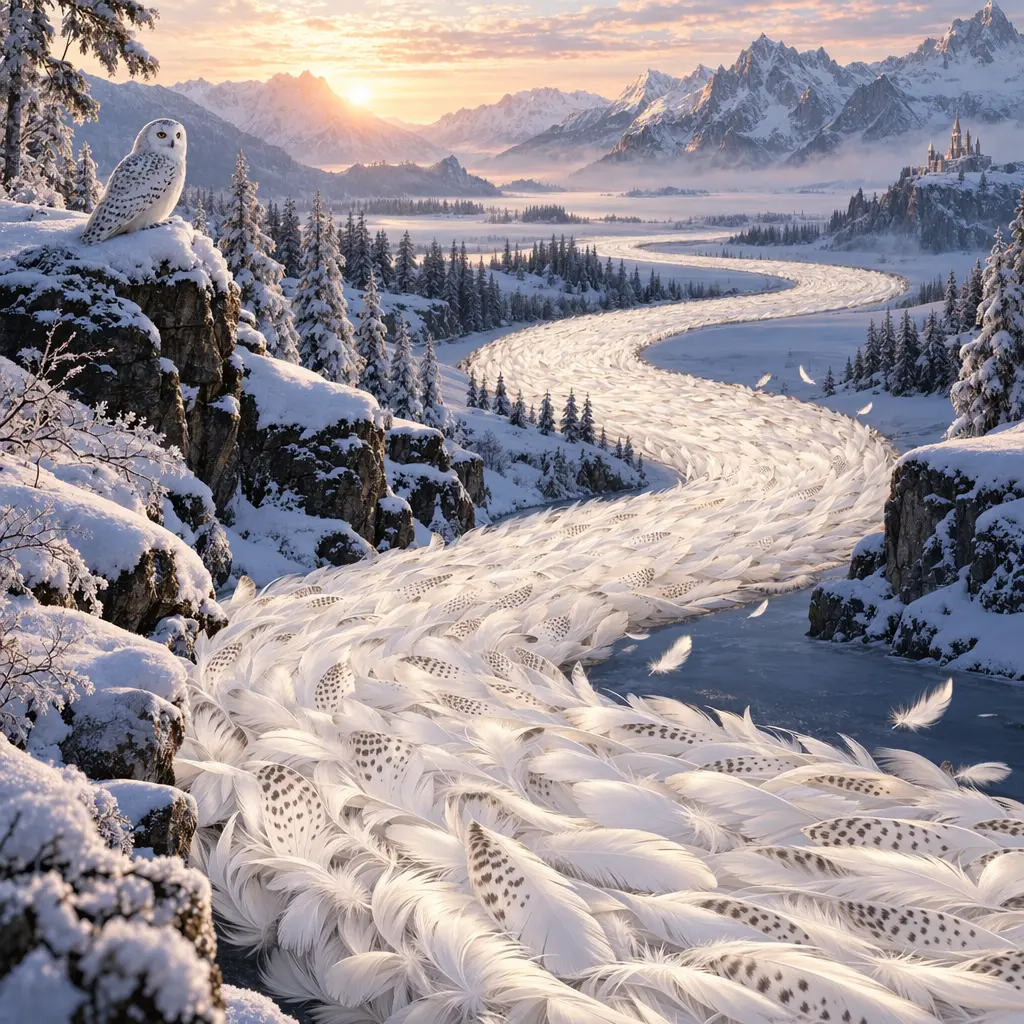
Bildquelle: Offizieller OpenAI-Leitfaden zur Bildgenerierung.
6. Ergebnis steuern: Größe, Qualität, transparenter Hintergrund und Format
| Ziel | Wichtige Einstellung | Nutzungsempfehlung |
|---|---|---|
| Quadratisches Profilbild | size: "1024x1024" |
Vor allem ein klares, auch verkleinert erkennbares Motiv sicherstellen |
| Querformatige Grafik / Hochformat-Poster | 1536x1024 / 1024x1536 |
Seitenverhältnis zuerst an den endgültigen Anzeigeplatz anpassen |
| Eigenes Seitenverhältnis | size: "1536x864" usw. |
Entsprechend der aktuellen Größenbeschränkungen in der Dokumentation eintragen |
| Schneller Entwurf / feines Endergebnis | quality von low bis max oder auto |
Detailgrad, Zeit und Kosten mit der echten Aufgabe vergleichen |
| Material mit transparentem Hintergrund | background: "transparent" + PNG oder WebP |
Für Sticker, Icons und Produktmaterial; Alpha-Kanten vor Abgabe prüfen |
| Webtaugliches Dateiformat | output_format und output_compression |
PNG, JPEG, WebP je nach Zweck; JPEG behält keinen transparenten Hintergrund |
Bei 2.5 müssen benutzerdefinierte Breite und Höhe ein Vielfaches von 16 sein, das Seitenverhältnis zwischen 1:3 und 3:1 liegen, keine Seite größer als 3840 Pixel sein und die Gesamtpixelzahl zwischen 655.360 und 8.294.400 betragen. Auflösungen über 2560x1440 gelten weiterhin als experimentell. JPEG und WebP können über output_compression angepasst werden; vor dem Hochladen auf einer Website sollten Dateigröße und Schärfe noch einmal geprüft werden.
7. Bildgenerierung in eine Anwendung integrieren: Welche der beiden APIs nutzen?
Wenn du nur einzelne, unabhängige Bilder verarbeitest, ist die Images API direkter. Wenn ein Bild im Verlauf eines Dialogs wiederholt bearbeitet werden soll, eignet sich die Responses API besser, um den Kontext zu organisieren. Der Ort für das Bildmodell unterscheidet sich zwischen beiden Wegen:
| Weg | Wo das Bildmodell eingetragen wird |
|---|---|
| Images API | model auf oberster Ebene des Bild-Requests |
| Responses API | model im Objekt image_generation unter tools |
{
  "model": "gpt-6-astra",
  "input": "Create a warm editorial illustration of a ceramic cup beside a book.",
  "tools": [
    {"type": "image_generation", "model": "gpt-image-2.5-sunburst"}
  ]
}
Das Sprachmodell in Responses kann den ursprünglichen Prompt zusätzlich optimieren. Mit revised_prompt lässt sich die tatsächlich verwendete Beschreibung nachvollziehen; für reproduzierbare Aufzeichnungen solltest du sowohl den Original- als auch den überarbeiteten Prompt speichern. Die Kosten umfassen dann die Verarbeitung durch das Hauptmodell und die Bildgenerierungsmenge.
Bei Fehlern notierst du die Request-ID und unterscheidest zuerst zwischen Authentifizierung, Kontingent, Rate-Limit und Eingabefehlern. Temporäre Dienstfehler kannst du mit Backoff erneut versuchen; bei unzureichendem Guthaben oder image_generation_user_error muss zuerst die Ursache behoben werden – nicht unbegrenzt identisch wiederholen. Content-Moderation-Parameter und alte, modellspezifische Parameter solltest du getrennt in der Dokumentation prüfen. Die alte Einstellung input_fidelity kann nicht einfach auf die neuen Modelle übertragen werden.
Bei Responses übernimmt das Sprachmodell auf oberster Ebene und das Bildmodell im Tool unterschiedliche Aufgaben; Auswahl und Kosten sind getrennt zu verstehen. Falls du auch aktuelle Sprachmodelle vergleichen möchtest, lies GPT-6 Astra im Vergleich zu Claude Fable 5.1.
Bis zum 9. September 2026 liefert die von uns getestete Bildgenerierung im Codex-Abonnement weiterhin standardmäßig GPT Image 2 (gpt-image-2-codex) zurück; ein offizielles Update steht noch aus.
Häufig gestellte Fragen (FAQ)
Wann wurde GPT Image 2.5 veröffentlicht?
Das offizielle Veröffentlichungsdatum von OpenAI ist der 8. September 2026. Der Produktname in ChatGPT lautet ChatGPT Images 2.5; die API bietet Flare und Sunburst als zwei Modellvarianten an.
Was ist für den Alltag besser geeignet: Flare oder Sunburst?
Nach offizieller Positionierung eignet sich Flare für schnelle Alltagsgestaltung, Sunburst eher für Aufgaben, bei denen feine Bearbeitung wichtiger ist. Teste zuerst mit eigenen typischen Materialien und entscheide dann, welches Modell dein Standard sein soll.
Ist GPT Image 2.5 kostenlos?
Die normale Images-Funktion in ChatGPT ist in allen Tarifen enthalten. Daraus lässt sich aber keine unbegrenzte Nutzung ableiten. Die öffentliche API wird nach Verbrauch abgerechnet.
Ist der Token-Preis von Sunburst teurer?
Derzeit ist der Standard-Token-Preis beider Modelle identisch. Die tatsächlichen Kosten pro Bild können dennoch unterschiedlich sein; prüfe den realen Verbrauch der Requests.
Muss ich in ChatGPT Flare oder Sunburst auswählen?
Die offizielle Hilfe beschreibt den Images-Erstellungseinstieg; erst die API-Dokumentation nennt diese beiden Modell-IDs ausdrücklich. In ChatGPT richtest du dich nach der tatsächlichen Benutzeroberfläche und musst den Sprachmodell-Selektor nicht als Bildmodell-Selektor verwenden.
Verwandte Anleitungen

GPT-6 Astra vs. Claude Fable 5.1: Programmierung, Agent, Preis und Benchmark-Vergleich
GPT-6 Astra und Claude Fable 5.1 sind beide öffentlich verfügbar und jeweils Flaggschiff-Modelle mit 10 US-Dollar pro Million Token für die Eingabe und 50 US-Dollar für die Ausgabe, weisen jedoch in den Bereichen Programmierung, Computerbedienung, langen Aufgaben, Cache-Kosten und Kontext jeweils unterschiedliche Kompromisse auf. Dieser Artikel vergleicht sie anhand gemeinsamer Benchmarks Punkt für Punkt und zeigt, wie man das Modell je nach Aufgabe auswählt.
Artikel lesen →
Kann man ein ChatGPT-Abonnement teilen, ohne das Passwort preiszugeben?
Über widerrufbare Codex-Verbindungen können Sie Familienmitgliedern und Freunden den Zugang teilen, der durch ChatGPT Plus- und Pro-Abonnements unterstützt wird, ohne Passwörter weitergeben zu müssen; Sie können Sitzungen auch über schreibgeschützte Links teilen. Dieser Artikel erläutert die Unterschiede zwischen Konten, Abonnementkontingenten, Verbindungssteuerung und Sitzungsansicht sowie die konkreten Schritte zum Teilen, Akzeptieren und Widerrufen.
Artikel lesen →
GPT-6 Astra ist jetzt vollständig verfügbar: So gibst du es sicher an Familie und Freunde weiter
GPT-6 Astra ist jetzt vollständig für berechtigte kostenpflichtige Tarife, Codex und die API verfügbar. Dieser Artikel erläutert die Unterschiede bei den Zugriffsrechten zwischen Plus, Pro, Business, Enterprise, Free/Go und GPT-6 Pro und zeigt, wie Zugriff über widerrufbare Agent-Verbindungen sicher geteilt werden kann, ohne OpenAI-Konto, Passwort oder API-Key weiterzugeben.
Artikel lesen →