
GPT Image 2.5 officielt lanceret: Nye funktioner, Flare/Sunburst-forskelle og priser
GPT Image 2.5 blev udgivet den 8. september 2026 og leverer hurtigere generering, mere præcis redigering og mere stabile ændringer over flere runder. Denne artikel opsummerer den officielle positionering af Flare og Sunburst, API-priser, adgang til ChatGPT samt nye funktioner som Sketch og hjælper dig med at vælge den rigtige kreative metode.
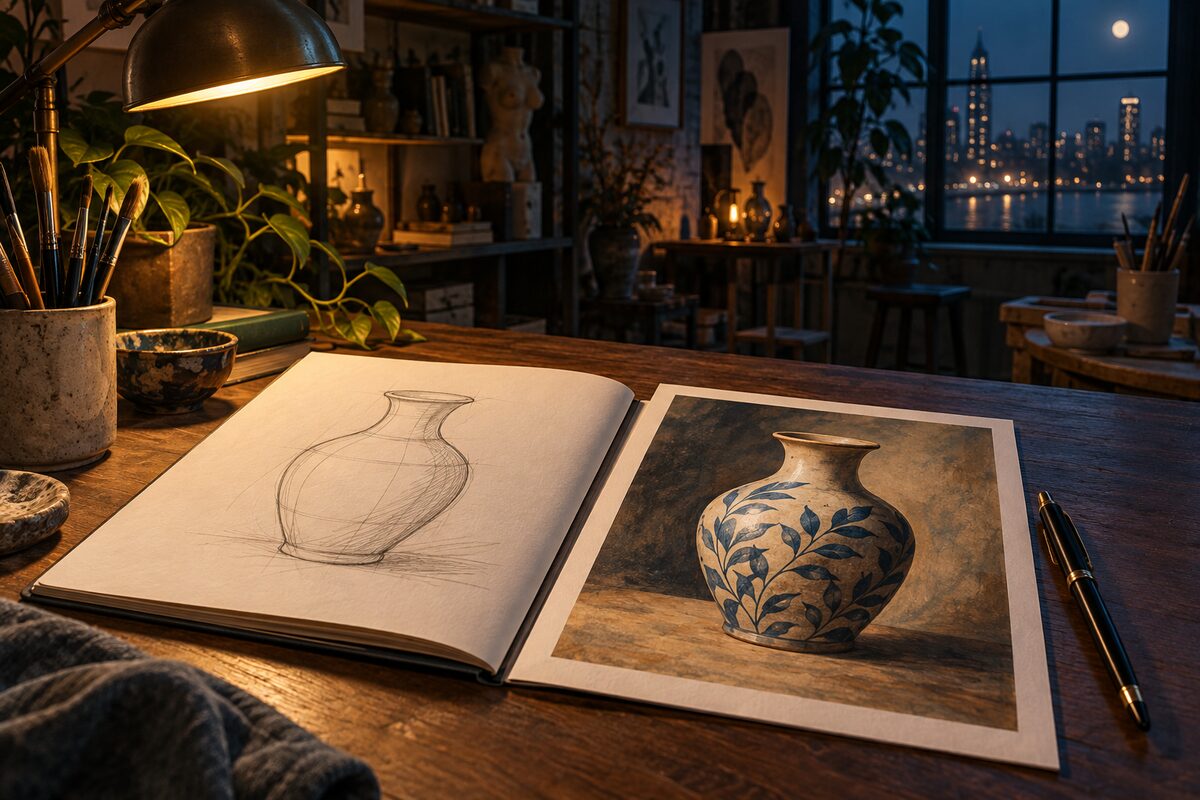
GPT Image 2.5 blev officielt lanceret den 8. september 2026. OpenAI har samtidig opdateret ChatGPT Images-oplevelsen og i API’en introduceret gpt-image-2.5-flare og gpt-image-2.5-sunburst: førstnævnte fokuserer på hurtig, daglig generering af høj kvalitet, sidstnævnte på mere detaljeret kreativt arbejde og redigeringskontrol. Den officielle udgivelsesmeddelelse har bekræftet disse to modeller.
Hvis du laver plakater, redigerer produktbilleder eller genererer illustrationer til artikler, så kig først på skabelsesværktøjerne og redigeringsfunktionerne. Hvis du vil integrere billedgenerering i en app, så kig på modeller og priser. Denne artikel er baseret på officielle oplysninger pr. 9. september 2026. Alle angivelser om modelkvalitet og hastighedsforbedringer følger OpenAIs officielle beskrivelser.
Hvad er nyt i GPT Image 2.5
Denne opdatering handler hovedsageligt om at kunne fortsætte med at redigere efter genereringen. OpenAI fremhæver tre forbedringer: motivet i referencebilleder er lettere at bevare genkendeligt, lokal redigering følger redigeringsområdet bedre, og ved flere redigeringsrunder bevares flere af de detaljer, der allerede var fastlagt. Officielt oplyser de også, at genereringsforsinkelsen kan reduceres med op til 50 % sammenlignet med Images 2.0. Dette tal er dog ikke en fast tidsgaranti for hvert enkelt billede.
I en praktisk arbejdsgang kan du forstå ændringerne sådan: Bevar produktets karakteristika, når du laver produktbilleder; bevar layoutet så vidt muligt, når du ændrer plakater; og reducer behovet for at generere hele billedet igen ved gentagne redigeringer. Du bør stadig kontrollere tekst, detaljer og redigeringsområde i det endelige materiale.
ChatGPTs kreative værktøjer har også fået flere hjælpemuligheder:
- Sketch (skitse): Udtryk kompositionen med enkle linjer, og tilføj derefter tekstkrav.
- Skabeloner: Start med formater som plakater eller produktvisning, og udfyld oplysningerne til dit projekt.
- Billedkommentarer: Placer redigeringsønsker direkte på billedet for at angive, hvad der skal justeres.
- Promptdeling: Del dine kreative prompter, så andre kan lave deres egne versioner.
Disse er produktfunktioner og officielle kapacitetsbeskrivelser. De kan ikke direkte omregnes til en bestemt opgaves succesrate eller antal gentagelser.
Hvad er forskellen mellem GPT Image 2.5 og GPT Image 2
Kombinerer man GPT Image 2-modelsiden med den nye dokumentation, kan forskellen mellem de to generationer opdeles i modelkapacitet og kreative værktøjer.
| Dimension | GPT Image 2 | GPT Image 2.5 |
|---|---|---|
| API-modeller | gpt-image-2 |
Opdelt i Flare og Sunburst |
| Generering og redigering | Understøttede allerede tekst-til-billede og billedredigering | Officielt fremhæves forbedringer i motivtrofasthed, lokal redigering og stilfølge |
| Flere redigeringsrunder | Kan fortsætte med at redigere eksisterende billeder | Officielt bevares flere fastlagte detaljer efter flere redigeringsrunder |
| Genereringshastighed | Baseline for denne officielle sammenligning | Officielt op til 50 % lavere latency i Images 2.5; Sunburst lægger mere vægt på præcision, så ensartet tid gælder ikke |
| Kvalitetstrin | low, medium, high, auto |
xhigh og max er tilføjet. auto kan stadig bruges |
| Prissammenligning | Faktureres efter input- og output-tokens | Begge modeller bruger samme standard tokenpris. Prisen per billede varierer stadig med det faktiske forbrug |
| ChatGPT-oplevelse | Images-oplevelsen før opdateringen | Denne opdatering tilføjer Sketch, skabeloner, billedkommentarer og promptdeling |
Denne tabel afspejler de officielle oplysninger. For eksisterende arbejdsgange er den mere meningsfulde test, om man kan bevare det oprindelige motiv og den tekst, man var tilfreds med, efter redigering, samt den samlede ventetid og de samlede omkostninger for samme opgave. Man skal ikke opfatte en “opgradering” som om, at hver generering er hurtigere, eller at alle detaljer forbliver uændrede.
Hvad er forskellen mellem Flare og Sunburst
Begge modeller kan generere og redigere billeder ud fra tekst og referencebilleder. Herunder er udvælgelsesoplysningerne struktureret efter Flare-modelsiden og Sunburst-modelsiden.
| Parameter | GPT Image 2.5 Flare | GPT Image 2.5 Sunburst |
|---|---|---|
| API-model-ID | gpt-image-2.5-flare |
gpt-image-2.5-sunburst |
| Officiel positionering | Hurtig, daglig generering af høj kvalitet | Mere detaljeret billedgenerering og redigering |
| Officielt anbefalede anvendelser | Dagligt indhold, hurtige prototyper, mange kreative kandidater | Finslibning af produktbilleder, endeligt kreativt materiale, krævende redigeringsopgaver |
| Vigtigst ved valg | Genereringshastighed og iterationseffektivitet | Redigeringspræcision og detaljer i slutresultatet |
| Kvalitetsparametre | low, medium, high, xhigh, max, auto |
Samme som til venstre |
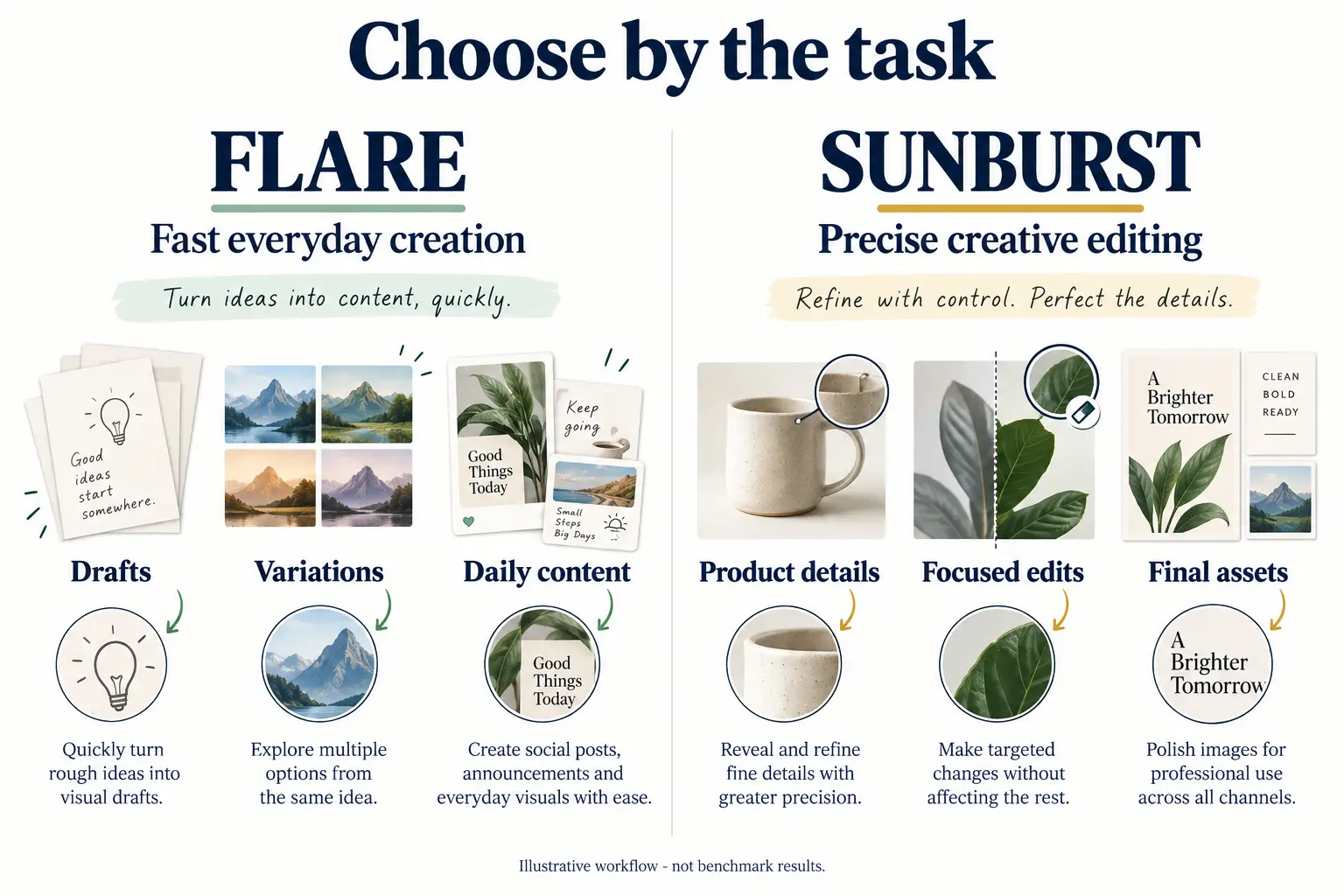
En let anvendelig metode til valg er: Start med at liste de elementer, der ikke må ændres, f.eks. produktets konturer, logo, tekst og layout. Vurder derefter, om du denne gang lægger mest vægt på ventetid eller redigeringsnøjagtighed. Skal du lave mange forsøg, kan du starte med Flare. Er detaljerne allerede fastlagt, og du er tæt på levering, kan du overveje Sunburst. Den faktiske kvalitet og det faktiske tidsforbrug skal verificeres med dit eget materiale.
Hvad koster GPT Image 2.5?
Pr. datoen for oplysningsverifikation har begge modeller den samme standard API-tokenpris. Alle enheder nedenfor er USD per million tokens, ifølge OpenAI API-prissiden og de ovennævnte modelsider.
| Faktureringselement | Flare | Sunburst |
|---|---|---|
| Tekstinput | $5.00 | $5.00 |
| Cachet tekstinput | $1.25 | $1.25 |
| Billedinput | $8.00 | $8.00 |
| Cachet billedinput | $2.00 | $2.00 |
| Billedoutput | $30.00 | $30.00 |
Den samme tokenpris betyder ikke, at hvert billede koster det samme. De faktiske omkostninger afhænger af input-, output- og cache-tokens for den enkelte anmodning, og forbruget varierer med materialet og genereringsindstillingerne. Når du bruger den officielle lommeregner, skal du vælge den specifikke 2.5-model, kvalitet og størrelse. Du må ikke direkte overføre GPT Image 2’s estimat per billede.
Derfor bør du, når du budgetterer, registrere usage fra de faktiske anmodninger, samtidig tælle fejl og gentagelser med og til sidst beregne omkostningen per leverbart billede. Misforstå ikke “per million tokens” i tabellen ovenfor som “per billede”, og betragt ikke en enkelt kald-omkostning som omkostningen for at fuldføre hele designopgaven.
Billedgenerering i ChatGPT-abonnementer og offentlig API-fakturering skal vurderes separat. De grundlæggende forskelle mellem abonnementer og upstream-modelomkostninger kan også ses i forklaring af konti, abonnementer og modelomkostninger.
Sådan bruges det i ChatGPT
Ifølge ChatGPT Images’ officielle hjælpedokumentation kan du beskrive det billede, du vil generere, direkte i chatten, eller du kan vælge Images-indgangen. Når du uploader et eksisterende billede og beskriver, hvad der skal ændres, går du ind i redigeringsflowet. De almindelige Images-funktioner er dækket af alle abonnementer. Billedgenerering med tænkning er i øjeblikket tilgængelig for Plus, Pro og Business, mens Enterprise og Edu understøttes senere. Det præcise tilbud afhænger af, hvad der vises på din konto.
Hvis du vil prøve de nye værktøjer, kan du starte med en klar, lille opgave:
- Skitsebaseret oprettelse: På mobil skal du skrive
@, vælge Sketch, tegne det overordnede layout og derefter beskrive stil og indhold. - Skabelonbaseret oprettelse: Åbn Images → Templates, vælg type, og udfyld oplysningerne. Ifølge officielle oplysninger er skabeloner endnu ikke tilgængelige i Work-tilstand.
- Lokal redigering: Åbn billedet, markér et område, eller tilføj en kommentar, og skriv tydeligt, hvad der skal bevares.
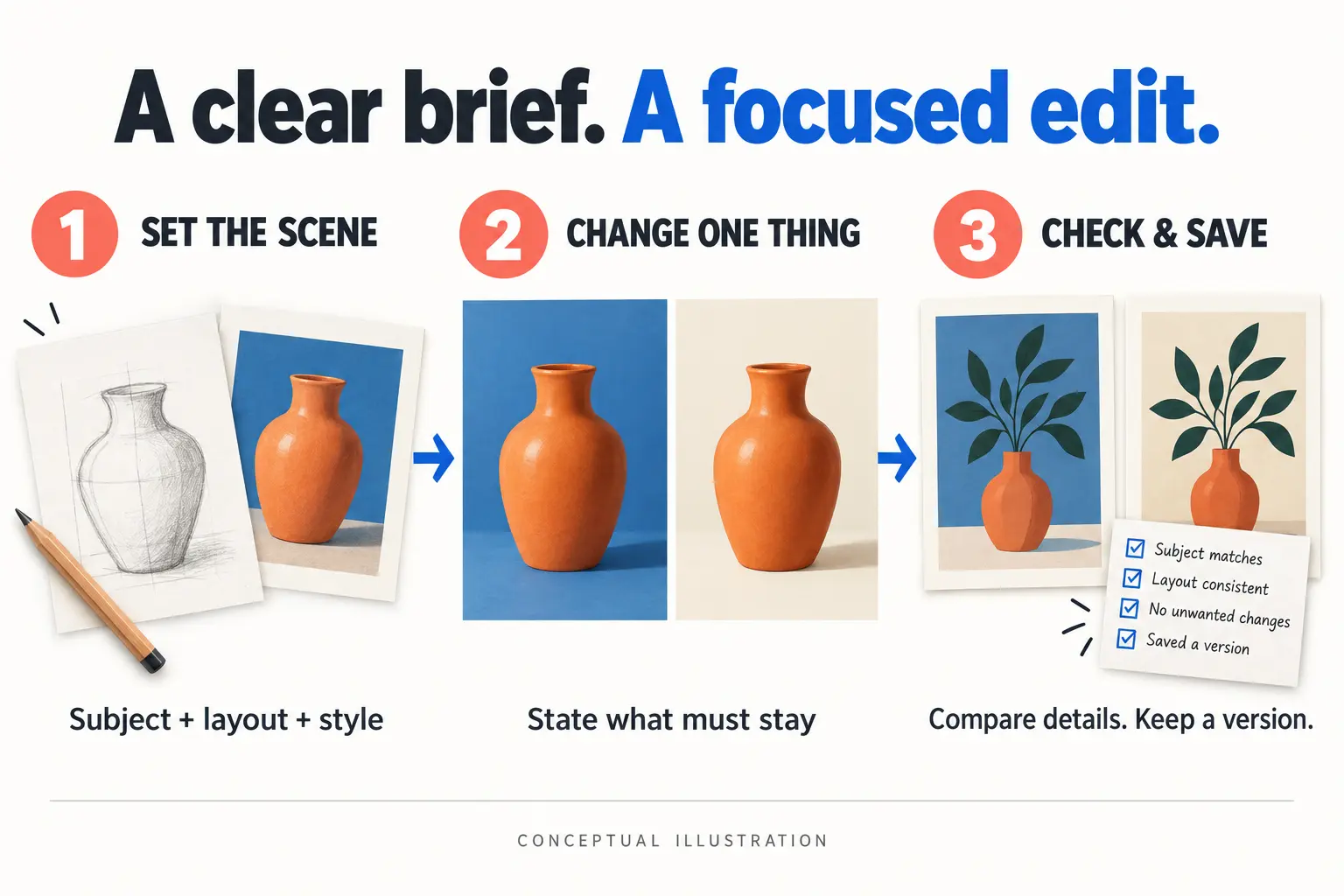
Herunder er en redigeringsprompt, du selv kan afprøve. Den angiver redigeringsområdet og er ikke en garanti for resultatet:
Change only the background to a warm cream studio backdrop.
Keep the product shape, logo, label text, camera angle, and composition unchanged.
Do not add objects or rewrite any text.
Hvis du kun ændrer ét mål ad gangen, er det lettere at kontrollere resultatet. Sammenlign med originalbilledet, når du tjekker motivets konturer, tekst og kanter, og gem de versioner, du er tilfreds med. Den officielle hjælpedokumentation advarer også om, at redigeringer kan nå ud over det markerede område.
Flere måder at bruge GPT Image 2.5: fra generering til detaljeret flergangsredigering
Den officielle guide til billedgenerering dækker tekst-til-billede, oprettelse med referencebilleder, lokal redigering og flergangsdialog. Nedenfor beskrives brugen ud fra kreative opgaver. API-parametrene er organiseret efter den officielle dokumentation. Eksemplerne illustrerer anmodningens struktur og er endnu ikke testet én for én med en offentlig API-nøgle.
1. Tekst-til-billede: start med en enkelt beskrivelse
Velegnet til artikelillustrationer, plakatudkast, produktvisningsbaggrunde og designkandidater. Skriv først formål, motiv, stil, komposition og eventuel tekst, der skal fremgå, klart. Vælg derefter størrelse og kvalitet. Første gang behøver du ikke sætte alle indstillinger til maksimum.
Images API kan generere billeder uafhængigt og kan også bruges til at anmode om flere kandidater med n. Herunder er et eksempel på en anmodningstekst til at generere én illustration, sendt til /v1/images/generations i den offentlige API med API-nøgleautentificering:
{
  "model": "gpt-image-2.5-flare",
  "prompt": "A warm editorial illustration of a ceramic cup beside an open book. Landscape composition, no text.",
  "size": "1536x1024",
  "quality": "medium",
  "n": 1
}
Når du har modtaget resultatet, skal du bekræfte, at billedet kan afkodes og åbnes, og at antallet svarer til forventningen. Kontrollér derefter motiv og tekst. Flere kandidater giver større valgfrihed, men øger også genereringsforbruget.
Billedet af koppen herunder stammer fra OpenAIs officielle guide og bruges til at vise resultatet af tekst-til-billede. Det er ikke et faktisk resultat fra parameter-eksemplet ovenfor.
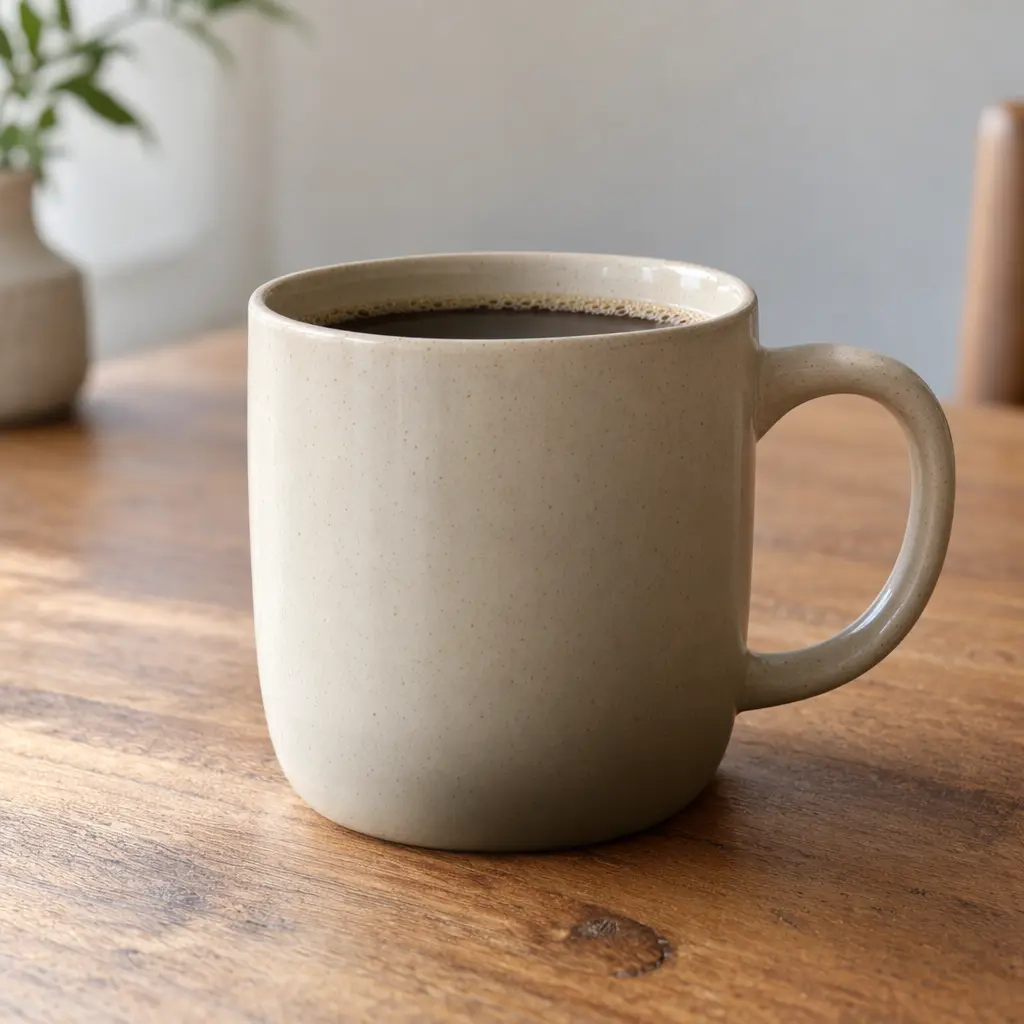
Billedkilde: OpenAIs officielle guide til billedgenerering.
2. Oprettelse med referencebilleder: kombinér eksisterende materiale til et nyt billede
Du kan f.eks. samle flere produktfotos i ét gaveæske-display eller lave forskellige scener omkring det samme produkt. Tildel klart en rolle til hvert referencebillede: hvilket billede leverer motivet, hvilket leverer stilen, og hvilket kun bruges som reference til layoutet.
Det officielle billedredigerings-API understøtter generering eller redigering af billeder ud fra inputbilleder. Responses kan referere til billeder via billed-URL’er, Base64-data-URL’er eller fil-ID’er fra Files API. Når du uploader materiale, bør du angive, hvilke karakteristika der skal bevares, for at undgå at forveksle “reference til stil” med “udskiftning af motiv”.
Det officielle eksempel med referencebilleder kombinerer fire separate produkter i én gaveæske. Du kan se de enkelte inputmaterialer: bodylotion, sæbe, duftkit og badebombe. Nedenfor er de fire referencebilleder til venstre og det kombinerede resultat til højre. På smalle skærme placeres resultatet efter referencebillederne.




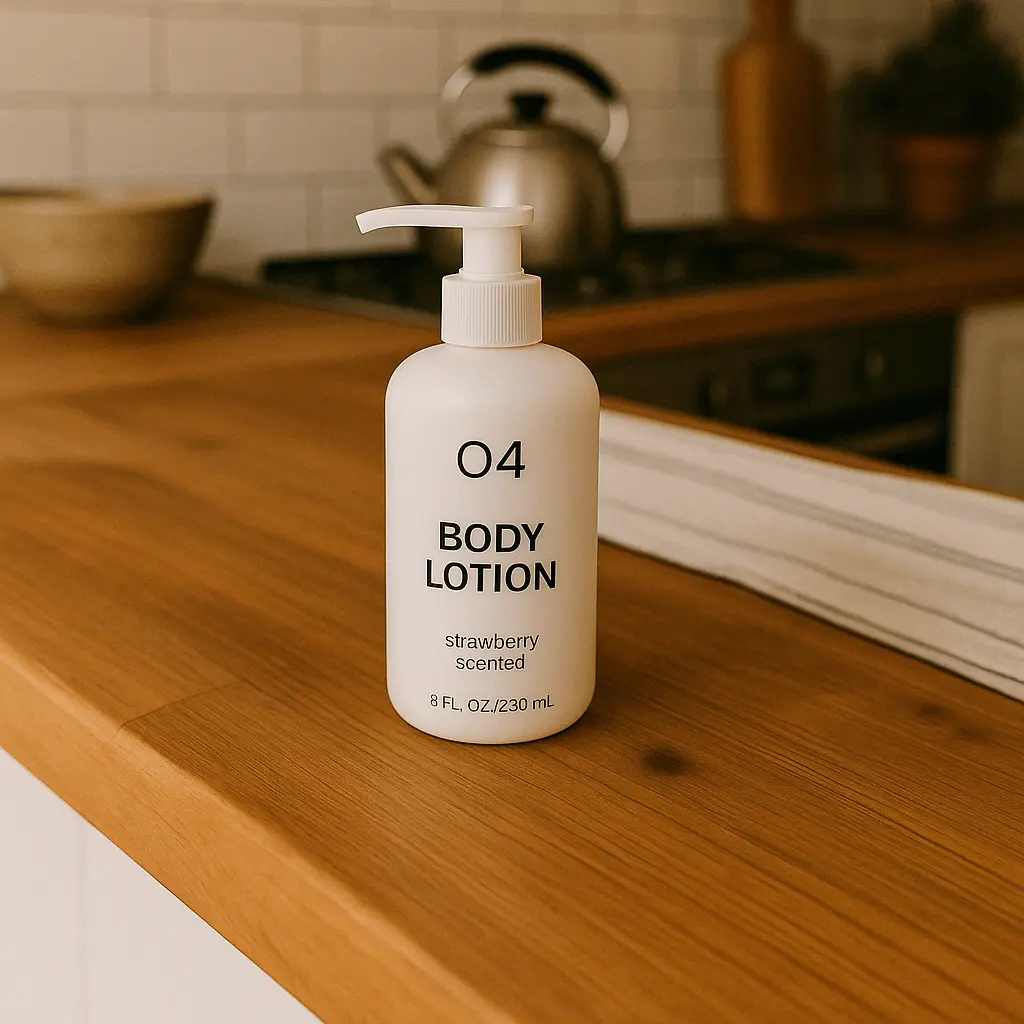
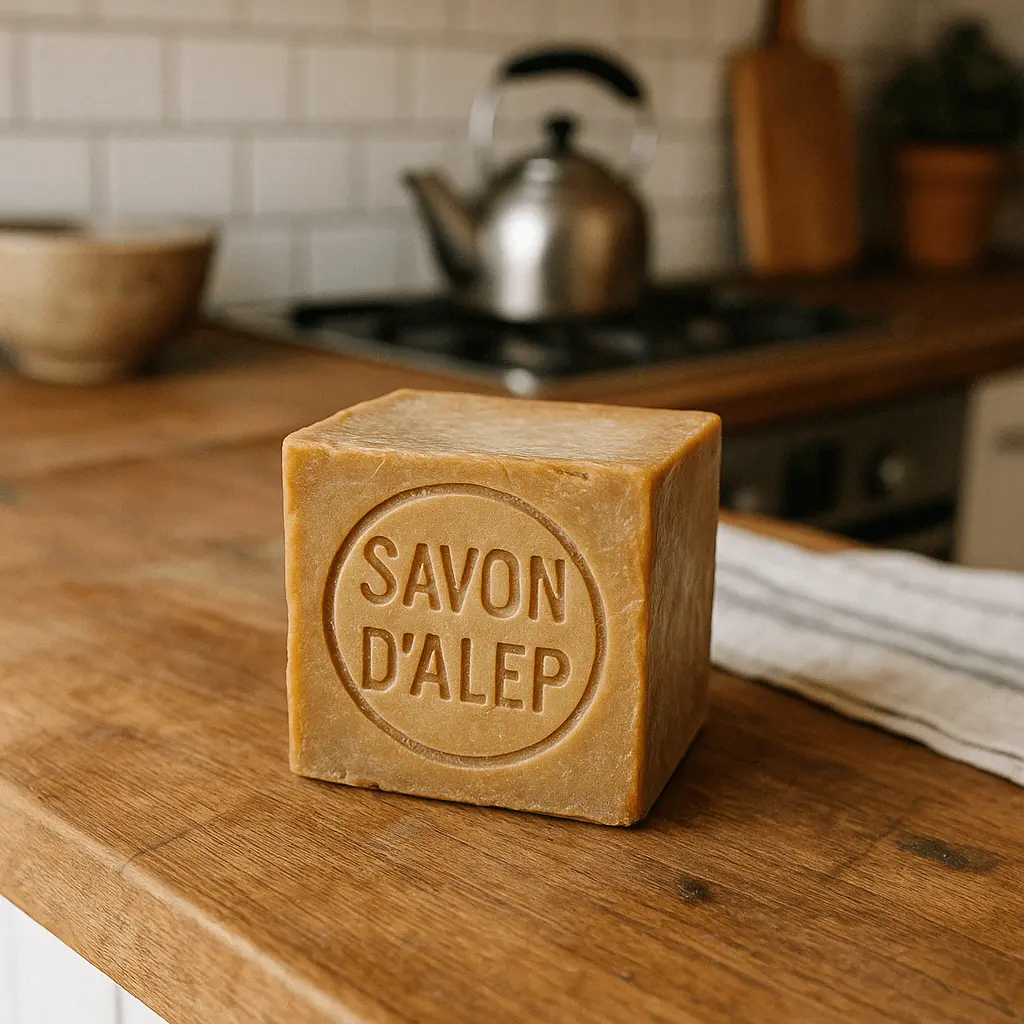
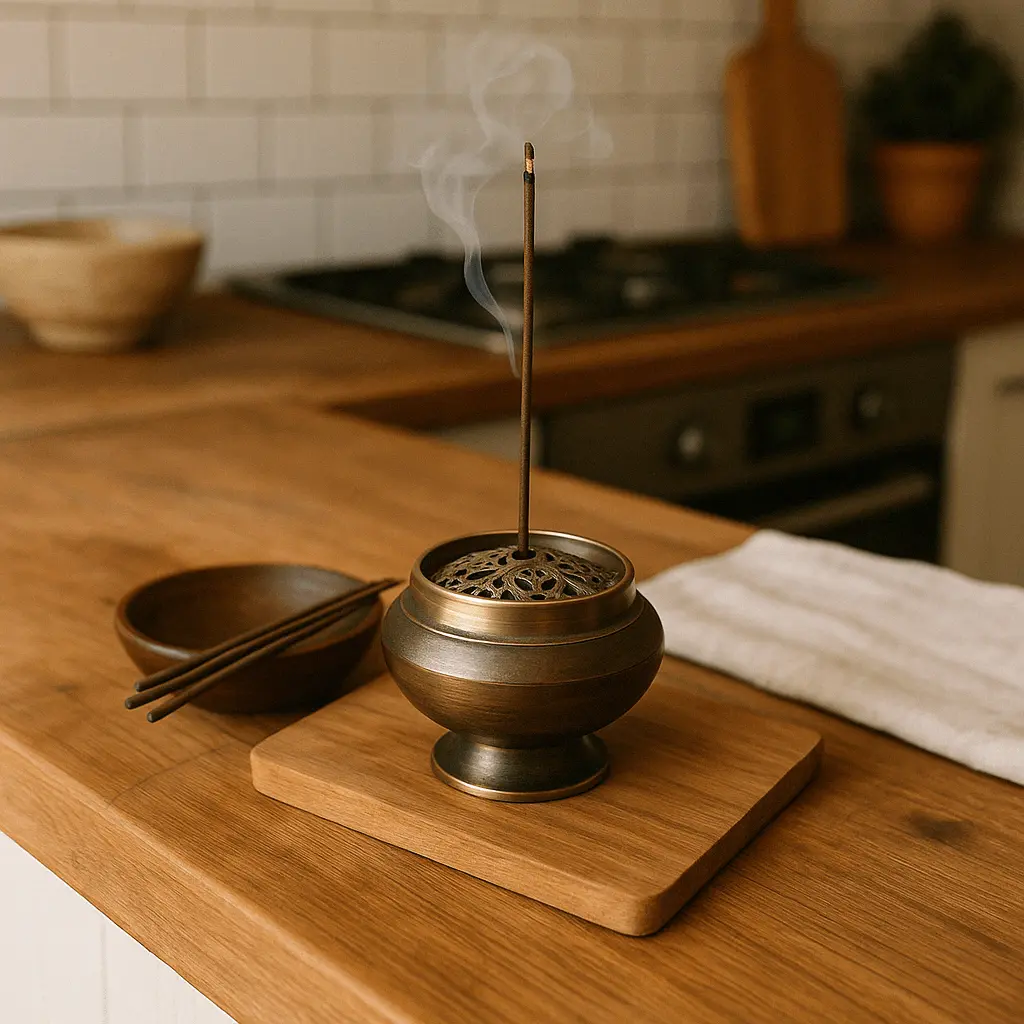
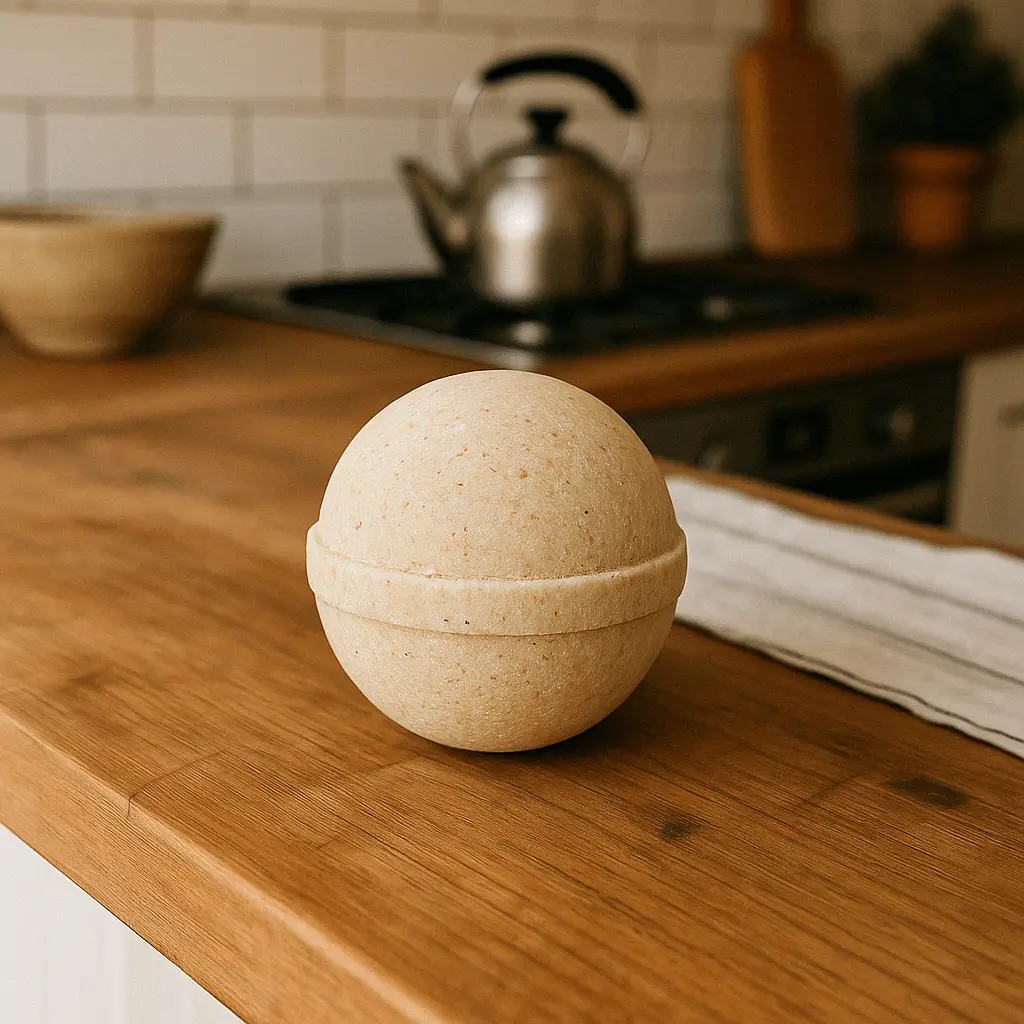
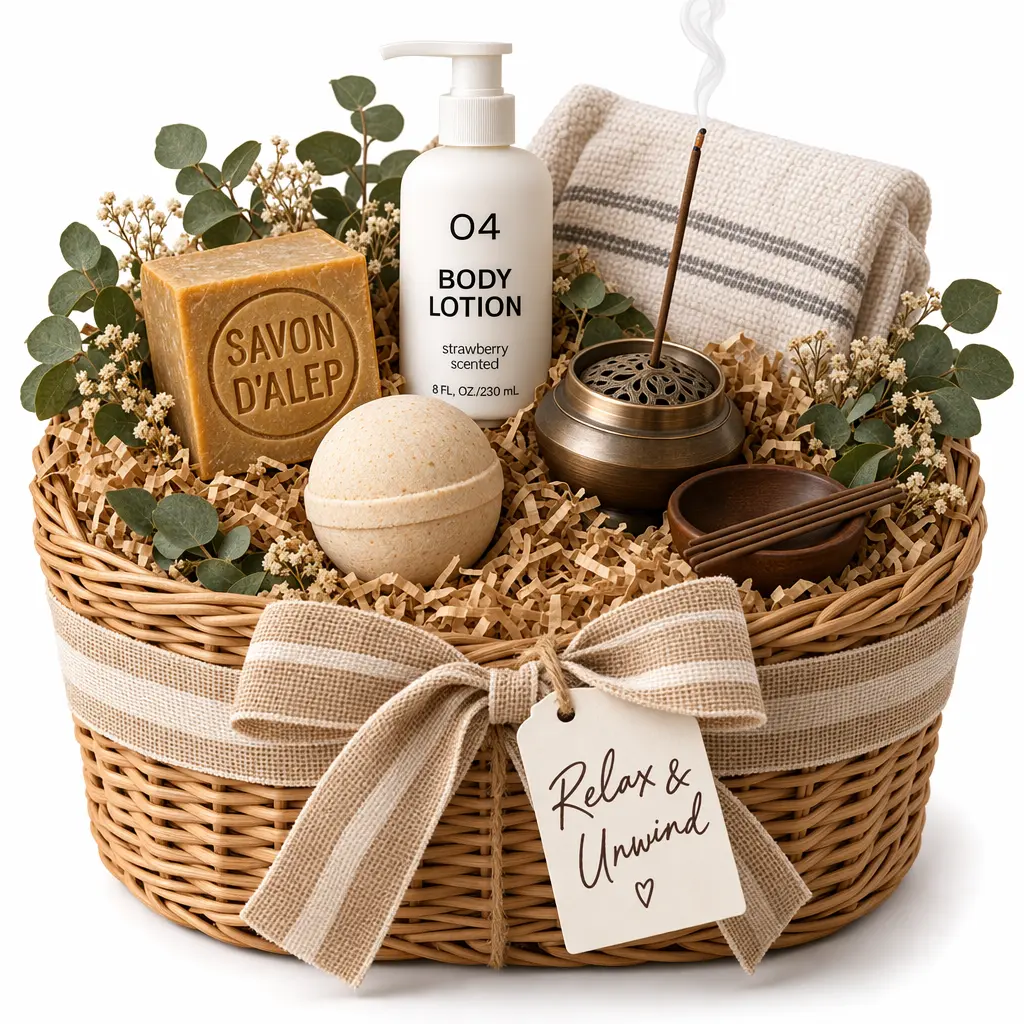
Billedkilde: OpenAIs officielle guide til billedgenerering.
3. Lokal redigering med maske: justér kun en del af billedet
Velegnet til at udskifte objekter i baggrunden, ændre lokale detaljer eller tilpasse scenen omkring et produkt. Forbered originalbilledet og en maske med alfakanal, og markér de områder, der skal redigeres, med transparente områder. Tilføj også tekstkrav.
Originalbilledet og masken skal have samme størrelse og format og opfylde API’ets filbegrænsninger. Hvis der er flere inputbilleder, anvendes masken på det første billede. Masken er en redigeringsvejledning, ikke en garanti for låsning på pixel-niveau. Når du er færdig, skal du stadig sammenligne med de ikke-markerede områder for at se, om der er uventede ændringer.
Officielt demonstreres maskeredigering med en poolscene: Først leveres originalbilledet. Derefter bruges masken til at angive det område i poolen, der skal ændres. Til sidst tilføjes en flamingoformet svømmering. Hvis du følger rækkefølgen “originalbillede → maske → resultat”, er redigeringsområdet lettere at forstå.
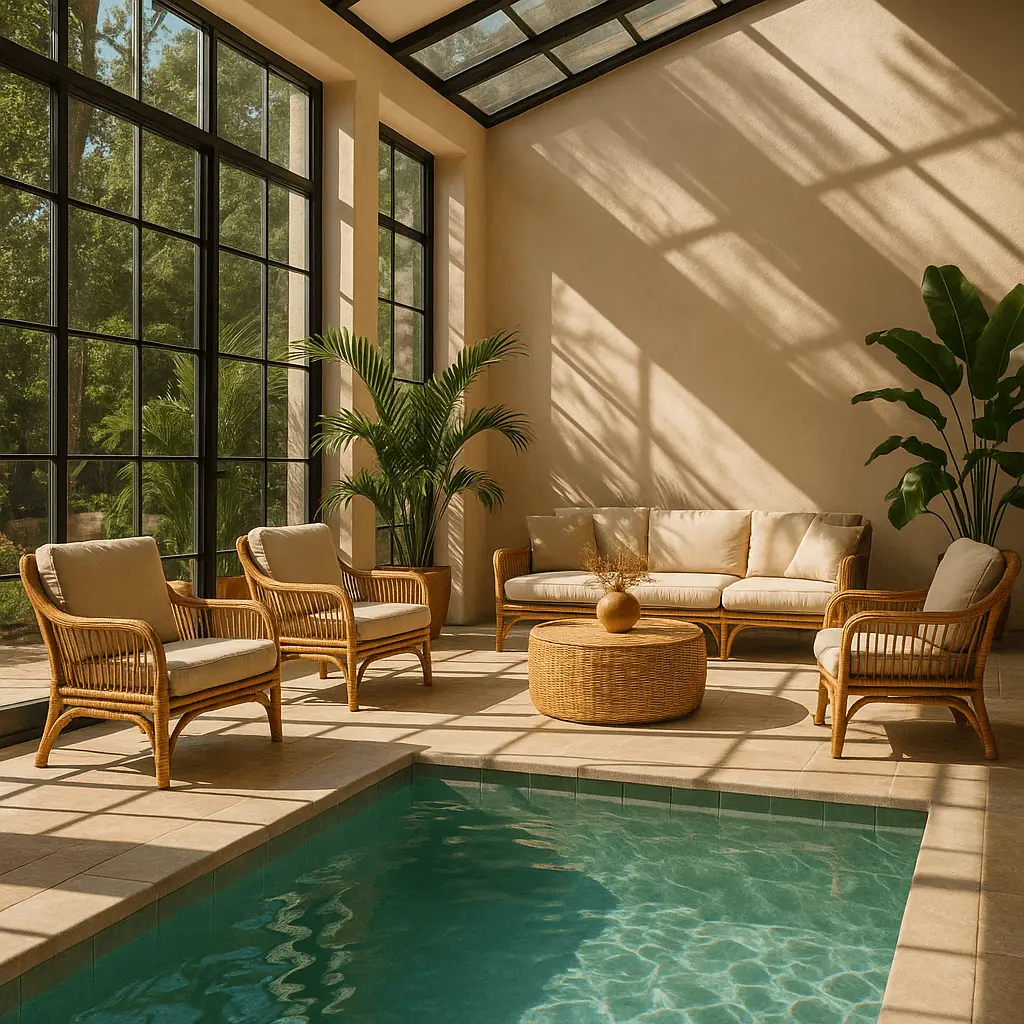
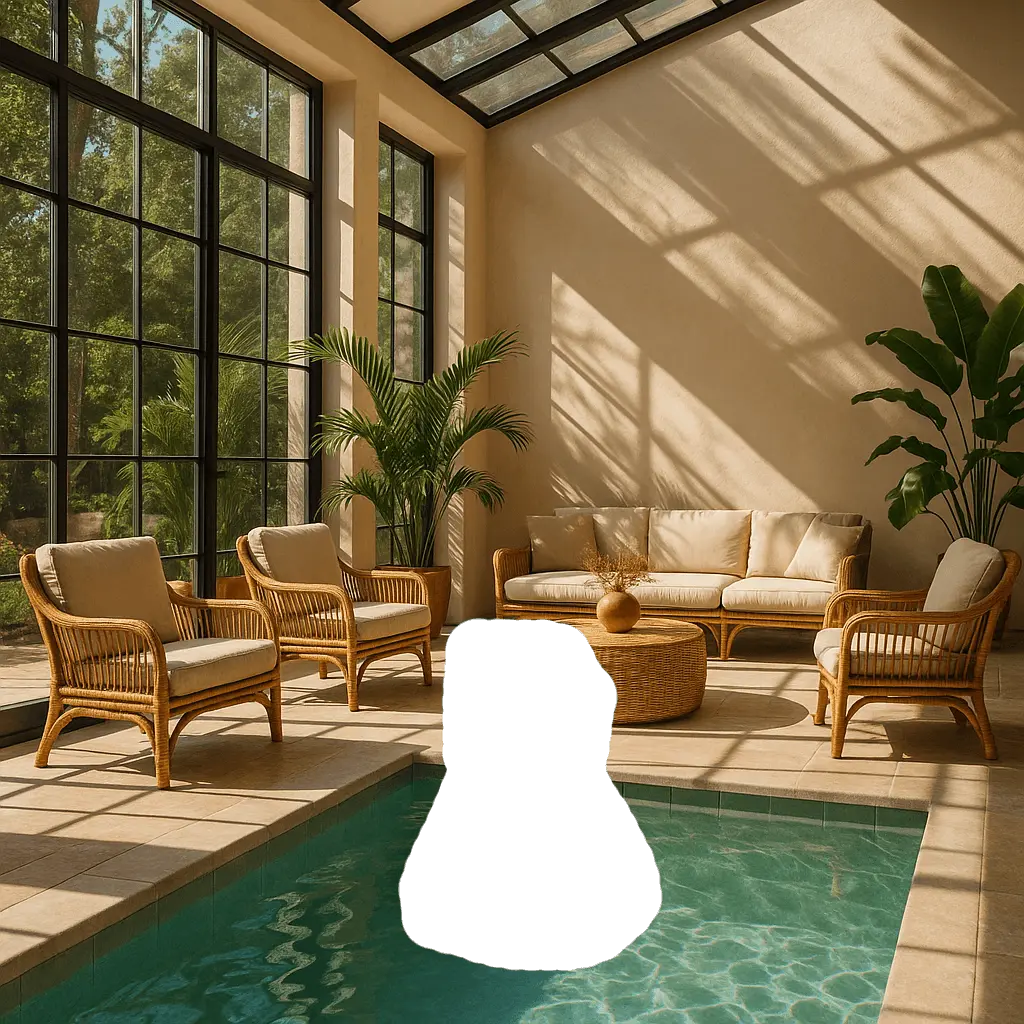
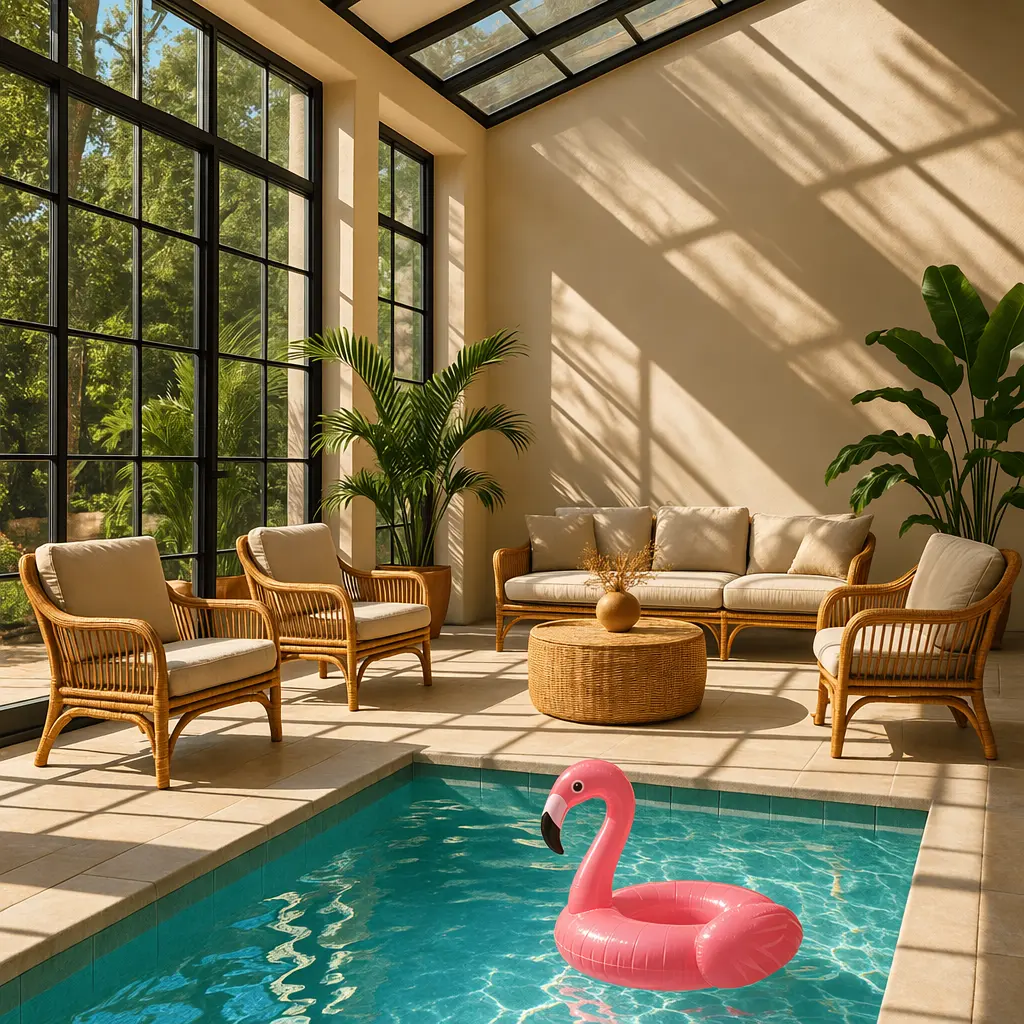
Billedkilde: OpenAIs officielle guide til billedgenerering.
4. Redigering over flere samtaler: fortsæt med at forbedre det samme billede
Du kan f.eks. først generere en illustration, derefter bede om et mere realistisk udtryk og til sidst justere belysningen. Responses API kan fortsætte konteksten via previous_response_id og kan også medbringe tidligere billedgenererings-objekter eller billed-ID’er i efterfølgende anmodninger.
action styrer adfærden: auto lader modellen bestemme, generate kræver et nyt billede, og edit kræver redigering af et eksisterende billede. Når du tvinger en redigering, skal du angive billedkonteksten, ellers opstår der en fejl. I hver runde skal du adskille “det, der skal ændres i denne runde” fra “det, der skal bevares”.
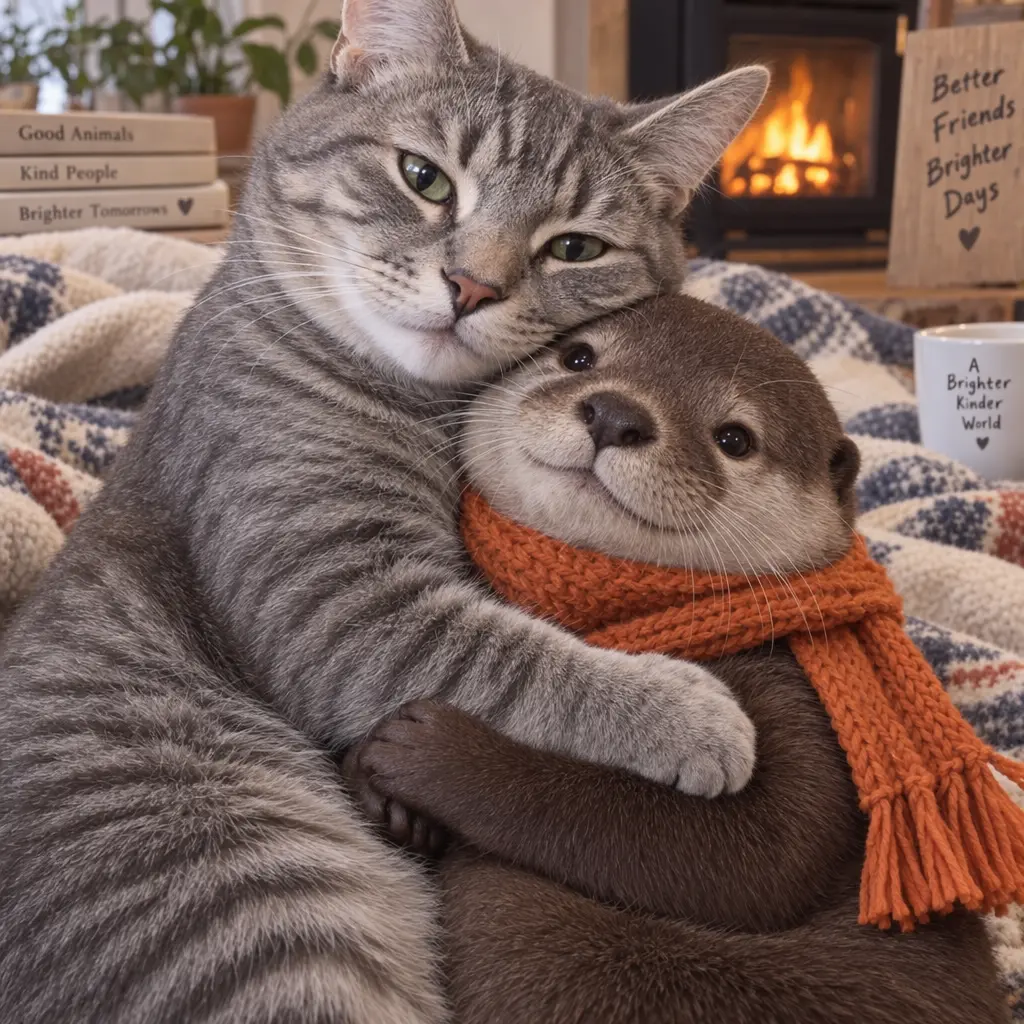
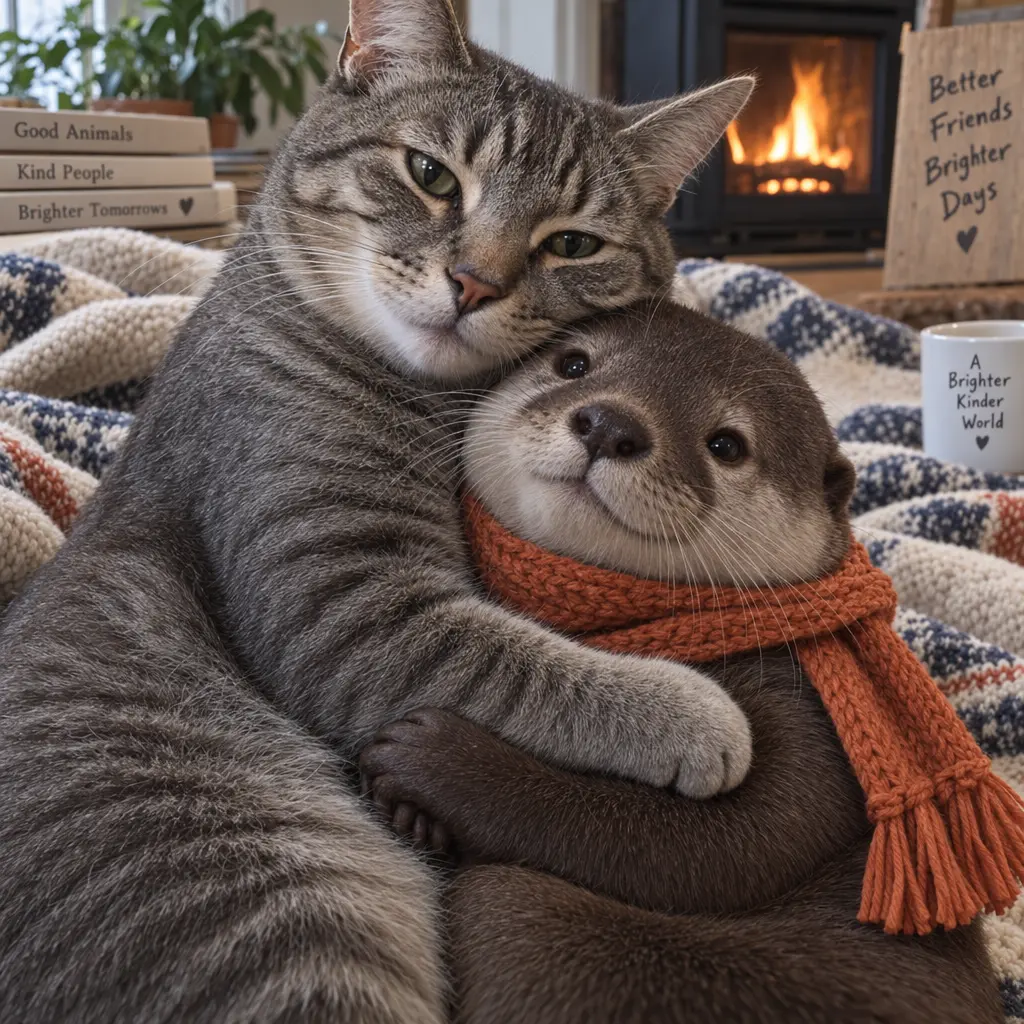
Det officielle flergangseksempel genererer først “en grå tabbykat, der holder en odder med et orange tørklæde” og tilføjer derefter kravet om at “gøre den mere realistisk”. De to billeder herunder svarer til to på hinanden følgende redigeringsrunder og er ikke en kvalitetssammenligning mellem to modeller.
- Runde 1: generér en grå tabbykat, der holder en odder iført et orange tørklæde.
- Efterfølgende runder: gør det mere realistisk.
Billedkilde: OpenAIs officielle guide til billedgenerering.
5. Streaming-forhåndsvisning: se mellemresultater, mens du venter
Streaming-generering passer til interaktive designværktøjer: Aktivér stream, og brug partial_images til at anmode om mellemliggende forhåndsvisninger i intervallet 0–3. Hvis den sættes til 0, modtager du kun det endelige billede. Selv hvis du anmoder om flere forhåndsvisninger, kan du modtage færre, hvis genereringen er hurtig.
Appen bør markere mellembilleder som forhåndsvisninger og bruge billedet i fuldførelseshændelsen som den endelige leverance. Hver mellemliggende forhåndsvisning tilføjer desuden 100 billedoutput-tokens, så antallet af forhåndsvisninger er også en omkostningsbeslutning.
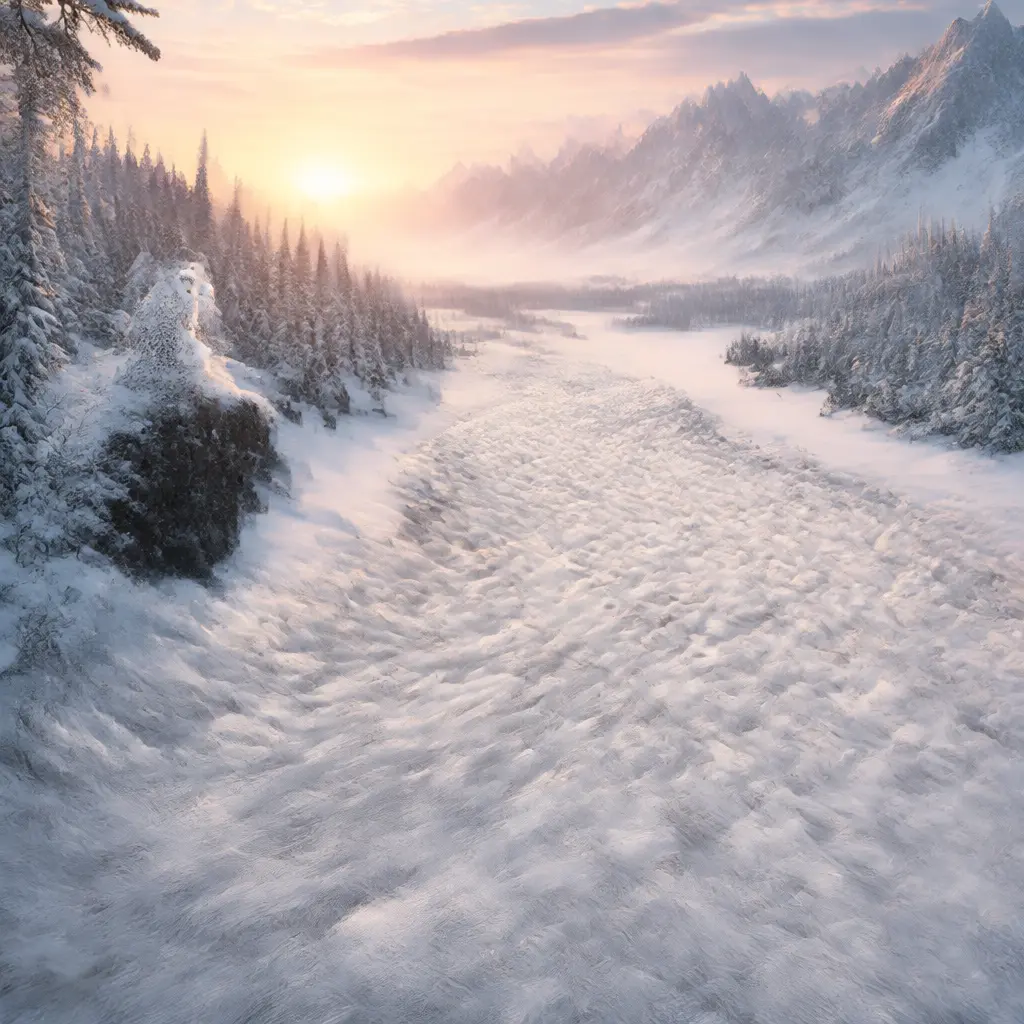
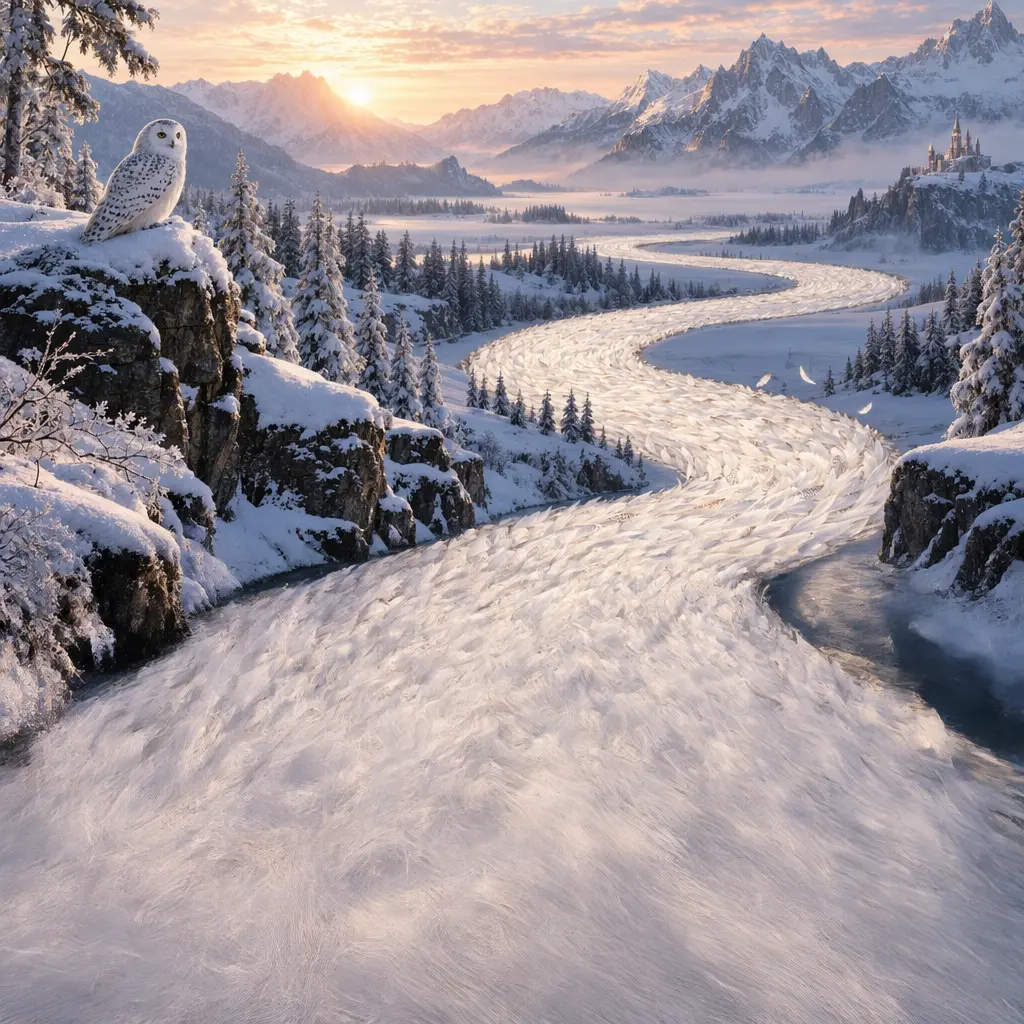
Officielt demonstreres streaming-generering med “en flod af hvide uglefjer”. De to første billeder er mellemliggende forhåndsvisninger. Det tredje er det endelige resultat. Du kan se, hvordan fjerformen og detaljerne i forgrunden gradvist formes.
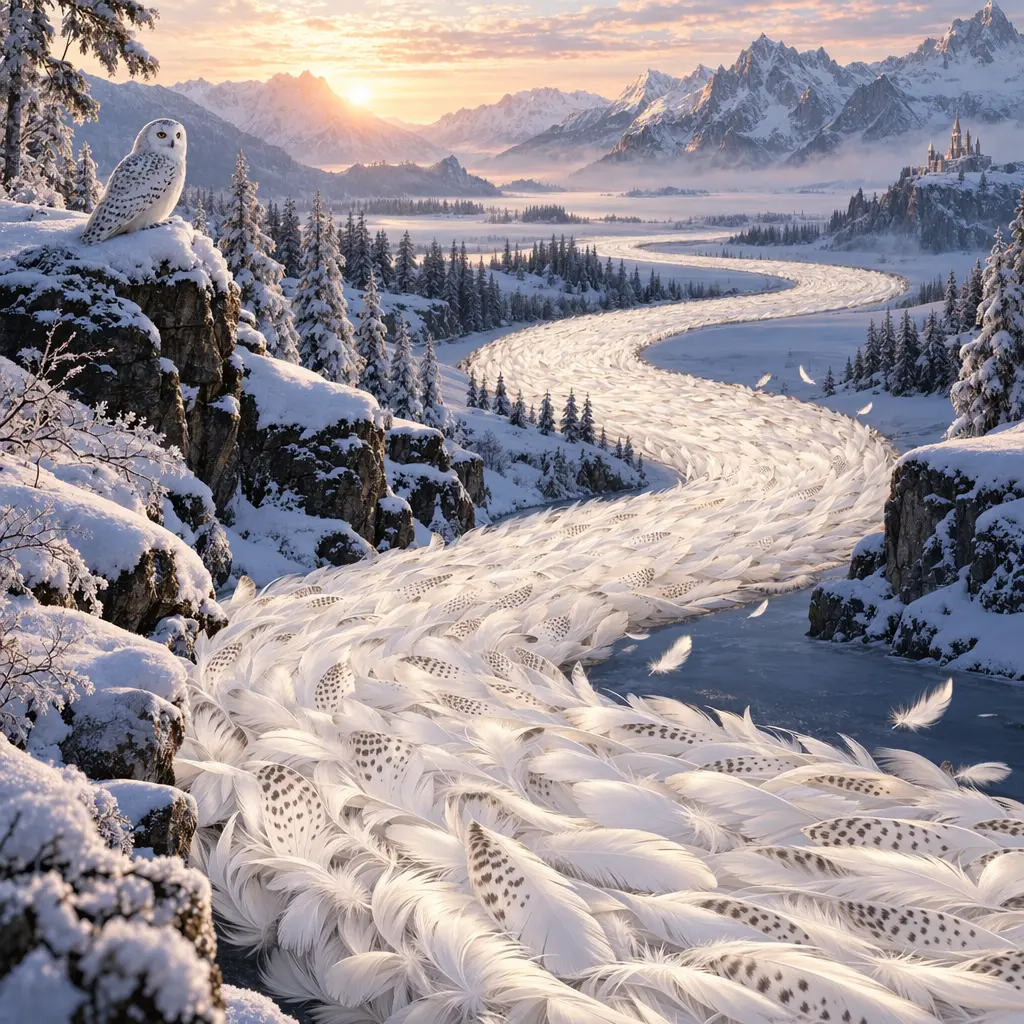
Billedkilde: OpenAIs officielle guide til billedgenerering.
6. Kontrol af slutresultatet: størrelse, kvalitet, transparent baggrund og format
| Formål | Vigtigste indstilling | Anbefaling |
|---|---|---|
| Firkantet avatar | size: "1024x1024" |
Prioriter, at motivet er tydeligt og genkendeligt, når det formindskes |
| Landskabsbillede / plakat i portrætformat | 1536x1024 / 1024x1536 |
Vælg størrelsesforholdet ud fra den endelige visningsplacering |
| Brugerdefineret størrelsesforhold | size: "1536x864" osv. |
Udfyld i henhold til de størrelsesbegrænsninger, der er angivet i den aktuelle dokumentation |
| Hurtigt udkast / detaljeret færdigt billede | quality fra low til max, eller auto |
Sammenlign detaljer, tid og omkostninger med en reel opgave |
| Transparent baggrundsmateriale | background: "transparent" + PNG eller WebP |
Brug til klistermærker, ikoner og produktmateriale. Kontrollér alfakanterne før levering |
| Filer til webvisning | output_format og output_compression |
Vælg PNG, JPEG eller WebP efter brug. JPEG bevarer ikke transparent baggrund |
I 2.5 skal brugerdefinerede bredder og højder være multipla af 16. Størrelsesforholdet skal ligge mellem 1:3 og 3:1. Ingen side må overstige 3.840 pixels, og det samlede antal pixels skal være 655.360–8.294.400. Opløsninger over 2560x1440 er stadig eksperimentelle. JPEG og WebP kan justeres via output_compression. Du bør kontrollere filstørrelse og skarphed, før du uploader til et website.
7. Integrér billedgenerering i din app: Hvilken af de to API’er skal du vælge?
Når du kun behandler enkelte, uafhængige billeder ad gangen, er Images API mere ligetil. Skal billeder løbende ændres i en samtale, er Responses API bedre til at organisere konteksten. De to metoder placerer billedmodellen forskelligt:
| Metode | Hvor angives billedmodellen? |
|---|---|
| Images API | model øverst i billedanmodningen |
| Responses API | model i image_generation-objektet i tools |
{
  "model": "gpt-6-astra",
  "input": "Create a warm editorial illustration of a ceramic cup beside a book.",
  "tools": [
    {"type": "image_generation", "model": "gpt-image-2.5-sunburst"}
  ]
}
Sprogmodellen i Responses kan også optimere den oprindelige prompt. Du kan se revised_prompt for at få den faktiske beskrivelse, der blev brugt. Når du laver reproduktionsnotater, skal du gemme både den oprindelige prompt og den omskrevne prompt. Omkostningerne omfatter både hovedmodellens behandling og billedgenereringsforbruget.
Hvis der opstår fejl, skal du registrere anmodnings-ID’et og først skelne mellem godkendelsesfejl, kvoteproblemer, hastighedsbegrænsning og fejl, der kræver ændret input. Midlertidige servicefejl kan gentages med backoff. Utilstrækkelig saldo eller image_generation_user_error bør først få årsagen behandlet og må ikke sendes uendeligt uændret igen. Parametre for indholdsmoderering og parametre, der er specifikke for ældre modeller, skal slås op i dokumentationen separat. Du bør ikke overføre den ældre input_fidelity-indstilling direkte til de nye modeller.
Når du bruger Responses, varetager den øverste sprogmodel og billedmodellen i værktøjet forskellige opgaver. Du bør forstå modelvalg og omkostninger separat. Hvis du også vil sammenligne de aktuelle sprogmodeller, kan du læse GPT-6 Astra vs. Claude Fable 5.1.
Pr. 9. september 2026 returnerer billedgenerering i Codex-abonnementet, som vi har testet, stadig GPT Image 2 (gpt-image-2-codex) som standard. Vi afventer en officiel opdatering.
Ofte stillede spørgsmål
Hvornår blev GPT Image 2.5 udgivet?
OpenAIs officielle udgivelsesdato er 8. september 2026. ChatGPT-produktet hedder ChatGPT Images 2.5, og API’en tilbyder to modeller: Flare og Sunburst.
Hvilken af Flare og Sunburst er bedst til daglig brug?
Ifølge den officielle positionering er Flare velegnet til hurtig daglig kreativitet, mens Sunburst er bedst til opgaver, hvor detaljeret redigering er vigtig. Test med dine egne typiske materialer, og vælg derefter din standardmodel.
Er GPT Image 2.5 gratis?
De almindelige Images-funktioner i ChatGPT er dækket af alle abonnementer, men det betyder ikke, at brugen er ubegrænset. Den offentlige API faktureres efter forbrug.
Er Sunbursts tokenpris dyrere?
I øjeblikket har begge modeller samme standard tokenpris. Den faktiske pris per billede kan stadig variere, så du bør se på det faktiske forbrug fra anmodningerne.
Skal man vælge Flare eller Sunburst i ChatGPT?
Den officielle hjælpedokumentation beskriver Images-indgangen. Det er API-dokumentationen, der eksplicit angiver disse to model-ID’er. Brug ChatGPT efter det faktiske interface, og forveksl ikke sprogmodelvælgeren med billedmodelvælgeren.
Relaterede guider

GPT-6 Astra vs Claude Fable 5.1: Programmering, Agents, priser og benchmarks
GPT-6 Astra og Claude Fable 5.1 er begge offentligt tilgængelige og er begge flagskibsmodeller til $10 pr. million tokens for input og $50 for output, men de har forskellige afvejninger inden for programmering, computerbetjening, lange opgaver, cache-omkostninger og kontekst. Denne artikel sammenligner dem punkt for punkt på fælles benchmarks og giver en metode til at vælge model efter opgave.
Læs artikel →
Kan man dele et ChatGPT-abonnement uden at give adgangskoden?
Del adgang til ChatGPT Plus- og Pro-abonnementer med familie og venner via en tilbagekaldelig Codex-forbindelse, uden at skulle afgive din adgangskode. Du kan også dele sessioner via skrivebeskyttede links. Denne artikel forklarer forskellen mellem konti, abonnementskvoter, forbindelseskontrol og sessionsvisning samt de konkrete trin for deling, accept og tilbagekaldelse.
Læs artikel →
GPT-6 Astra er nu generelt tilgængelig: Sådan deler du den sikkert med familie og venner
GPT-6 Astra er nu fuldt tilgængelig for kvalificerede betalte planer, Codex og API. Denne artikel beskriver forskellene i adgangsrettigheder mellem Plus, Pro, Business, Enterprise, Free/Go og GPT-6 Pro og demonstrerer, hvordan man sikkert kan dele via en tilbagekaldelig Agent-forbindelse uden at dele OpenAI-konto, adgangskode eller API Key.
Læs artikel →