
GPT Image 2.5 เปิดตัวอย่างเป็นทางการ: ฟีเจอร์ใหม่ ความแตกต่างระหว่าง Flare/Sunburst และราคา
GPT Image 2.5 เปิดตัวเมื่อวันที่ 8 กันยายน 2026 นำมาซึ่งการสร้างที่เร็วขึ้น การแก้ไขที่แม่นยำยิ่งขึ้น และการปรับแต่งหลายรอบที่เสถียรยิ่งขึ้น บทความนี้รวบรวมการวางตำแหน่งอย่างเป็นทางการของ Flare และ Sunburst ราคา API ช่องทางเข้าใช้งาน ChatGPT และฟีเจอร์ใหม่อย่าง Sketch เพื่อช่วยให้คุณเลือกวิธีสร้างสรรค์ที่เหมาะสม
GPT Image 2.5 เปิดตัวอย่างเป็นทางการเมื่อวันที่ 8 กันยายน 2026 OpenAI ยังได้อัปเดตประสบการณ์การสร้างสรรค์ของ ChatGPT Images พร้อมเปิดตัว gpt-image-2.5-flare และ gpt-image-2.5-sunburst ใน API โดยรุ่นแรกเน้นการสร้างคุณภาพสูงที่รวดเร็วสำหรับการใช้งานประจำวัน ส่วนรุ่นหลังเน้นการสร้างสรรค์และการควบคุมการแก้ไขอย่างละเอียด ประกาศอย่างเป็นทางการ ยืนยันโมเดลทั้งสองนี้แล้ว
หากคุณสนใจทำโปสเตอร์ แก้ไขรูปสินค้า หรือสร้างภาพประกอบบทความ ให้ดูที่จุดเริ่มต้นการสร้างและฟีเจอร์การแก้ไขก่อน; หากต้องการนำการสร้างภาพไปเชื่อมต่อกับแอปพลิเคชัน ให้ดูที่รุ่นโมเดลและการคิดค่าบริการ บทความนี้จัดทำตามข้อมูลอย่างเป็นทางการ ณ วันที่ 9 กันยายน 2026 โดยประสิทธิภาพของโมเดลและการปรับปรุงความเร็วอ้างอิงตามที่ทางการระบุ
GPT Image 2.5 อัปเดตอะไรบ้าง
การอัปเดตครั้งนี้เน้นไปที่ "การแก้ไขต่อหลังจากสร้างภาพแล้ว" OpenAI เน้นย้ำการปรับปรุงสามประการ: ตัวหลักในภาพอ้างอิงคงความเป็นเอกลักษณ์ได้ง่ายขึ้น, การแก้ไขเฉพาะจุดทำตามขอบเขตที่กำหนดได้ดีขึ้น, และการแก้ไขหลายรอบรักษารายละเอียดที่กำหนดไว้ก่อนหน้าได้มากขึ้น ทางการยังระบุว่าเมื่อเทียบกับ Images 2.0 ระยะหน่วงการสร้างลดลงสูงสุด 50% แต่ตัวเลขนี้ไม่ใช่การรับประกันเวลาตายตัวสำหรับทุกภาพ
สำหรับเวิร์กโฟลว์จริง คุณอาจเข้าใจการเปลี่ยนแปลงเหล่านี้ได้ว่า: เมื่อทำรูปสินค้าให้คงคุณลักษณะของสินค้า, เมื่อแก้โปสเตอร์ให้พยายามรักษารูปแบบเดิม, และเมื่อแก้ไขต่อเนื่องให้ลดความจำเป็นในการสร้างภาพทั้งใบใหม่ ยังคงต้องตรวจสอบข้อความ รายละเอียด และขอบเขตการแก้ไขในไฟล์งานสุดท้าย
จุดเริ่มต้นการสร้างภาพใน ChatGPT ยังเพิ่มวิธีช่วยเหลือหลายอย่าง:
- Sketch ภาพร่าง: ใช้เส้นง่าย ๆ เพื่อแสดงองค์ประกอบ แล้วเพิ่มคำอธิบายด้วย
- เทมเพลต: เริ่มกรอกข้อมูลการสร้างจากรูปแบบ เช่น โปสเตอร์ การแสดงสินค้า
- คอมเมนต์บนภาพ: ใส่ความคิดเห็นลงบนภาพเพื่อระบุตำแหน่งที่ต้องการปรับ
- แชร์พรอมป์ต์: แชร์พรอมป์ต์การสร้างเพื่อให้ผู้อื่นสร้างเวอร์ชันของตัวเอง
สิ่งเหล่านี้เป็นคำอธิบายฟีเจอร์ของผลิตภัณฑ์และความสามารถตามทางการ ไม่สามารถแปลงเป็นอัตราความสำเร็จหรือจำนวนครั้งที่ต้องทำซ้ำของงานใดงานหนึ่งได้โดยตรง
GPT Image 2.5 ต่างจาก GPT Image 2 อย่างไร
เมื่อพิจารณาจากหน้าโมเดล GPT Image 2 ประกอบกับเอกสารเวอร์ชันใหม่ ความแตกต่างระหว่างผลิตภัณฑ์สองรุ่นแบ่งได้เป็นสองส่วนคือ ความสามารถของโมเดลและจุดเริ่มต้นการสร้างภาพ
| มิติ | GPT Image 2 | GPT Image 2.5 |
|---|---|---|
| รุ่น API | gpt-image-2 |
แบ่งเป็นสองรุ่นคือ Flare และ Sunburst |
| การสร้างและแก้ไข | รองรับการสร้างภาพจากข้อความและการแก้ไขภาพอยู่แล้ว | ทางการเน้นการปรับปรุงความเหมือนของตัวหลัก การแก้ไขเฉพาะจุด และการทำตามสไตล์ |
| การแก้ไขหลายรอบ | สามารถแก้ไขภาพที่มีอยู่ต่อได้ | ทางการเน้นว่าหลังแก้ไขต่อเนื่องจะเก็บรายละเอียดที่กำหนดไว้แล้วได้มากขึ้น |
| ความเร็วในการสร้าง | เป็นเกณฑ์เปรียบเทียบในครั้งนี้ | ทางการระบุว่า Images 2.5 ลดระยะหน่วงได้สูงสุด 50%; Sunburst เน้นความแม่นยำมากกว่า จึงใช้เวลาเฉลี่ยเดียวกันไม่ได้ |
| ระดับคุณภาพ | low, medium, high, auto |
เพิ่ม xhigh และ max ยังใช้ auto ได้ |
| การคิดค่าบริการ | คิดตาม token ขาเข้าและขาออก | ทั้งสองรุ่นใช้ราคาต่อ token มาตรฐานเดียวกัน ค่าบริการต่อภาพยังเปลี่ยนแปลงตามการใช้งานจริง |
| ประสบการณ์สร้างภาพใน ChatGPT | ประสบการณ์ Images ก่อนอัปเดต | ครั้งนี้เพิ่ม Sketch, เทมเพลต, คอมเมนต์บนภาพ และการแชร์พรอมป์ต์ |
ตารางนี้เปรียบเทียบตามคำอธิบายของทางการ สำหรับเวิร์กโฟลว์เดิม การทดสอบที่มีความหมายกว่าคือ: หลังแก้ไขแล้วยังรักษาตัวหลักและข้อความที่พอใจเดิมได้หรือไม่ รวมถึงเวลารอรวมและค่าใช้จ่ายรวมในการทำงานเดียวกันให้เสร็จ ไม่ควรเข้าใจว่า "การอัปเกรด" หมายถึงทุกครั้งที่สร้างจะเร็วขึ้น และทุกรายละเอียดจะไม่เปลี่ยนแปลง
Flare และ Sunburst ต่างกันอย่างไร
โมเดลทั้งสองสามารถสร้างและแก้ไขภาพตามข้อความและภาพอ้างอิงได้ ด้านล่างนี้รวบรวมข้อมูลการเลือกใช้ตามหน้าโมเดล Flare และหน้าโมเดล Sunburst
| รายการ | GPT Image 2.5 Flare | GPT Image 2.5 Sunburst |
|---|---|---|
| รหัสโมเดล API | gpt-image-2.5-flare |
gpt-image-2.5-sunburst |
| ตำแหน่งตามทางการ | สร้างภาพคุณภาพสูงได้เร็วสำหรับใช้ในชีวิตประจำวัน | การสร้างและแก้ไขภาพที่ละเอียดยิ่งขึ้น |
| สถานการณ์ที่ทางการแนะนำ | คอนเทนต์ประจำวัน, ต้นแบบเร็ว, ไอเดียจำนวนมาก | รีทัชภาพสินค้า, ไฟล์งานสร้างสรรค์ขั้นสุดท้าย, งานแก้ไขที่ต้องการความแม่นยำสูง |
| สิ่งที่ควรพิจารณาเป็นหลักเมื่อเลือก | ความเร็วในการออกภาพและประสิทธิภาพในการทำซ้ำ | ความแม่นยำในการแก้ไขและรายละเอียดของผลงาน |
| พารามิเตอร์คุณภาพ | low, medium, high, xhigh, max, auto |
เหมือนด้านซ้าย |
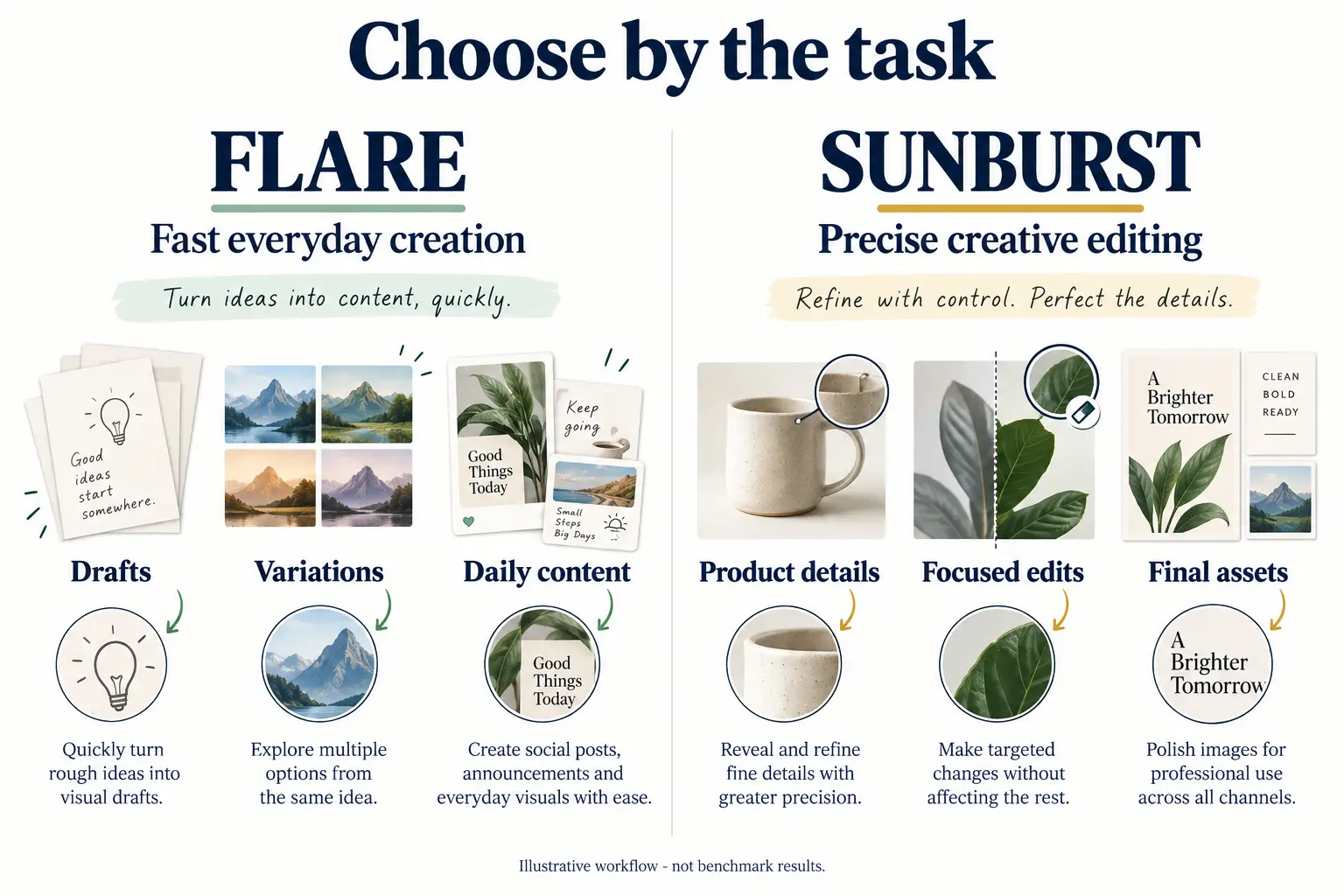
วิธีเลือกใช้ที่ปฏิบัติตามได้ง่ายคือ: เริ่มจากระบุองค์ประกอบที่ไม่สามารถเปลี่ยนแปลงได้ เช่น โครงร่างสินค้า โลโก้ ข้อความ และเลย์เอาต์ จากนั้นพิจารณาว่างานนี้สำคัญที่เวลารอหรือความแม่นยำในการแก้ไขมากกว่ากัน หากต้องลองหลายครั้งสามารถเริ่มจาก Flare; เมื่อรายละเอียดกำหนดไว้แล้วและใกล้ส่งมอบอาจพิจารณา Sunburst คุณภาพและเวลาที่ใช้จริงต้องทดสอบกับไฟล์งานของคุณเอง
GPT Image 2.5 ราคาเท่าไร
ณ วันที่ตรวจสอบข้อมูล โมเดลทั้งสองรุ่นมีราคาต่อ token มาตรฐานของ API เท่ากัน หน่วยด้านล่างทั้งหมดเป็นดอลลาร์สหรัฐต่อล้าน token อ้างอิงจากหน้าราคา OpenAI API และหน้าโมเดลดังกล่าว
| รายการเรียกเก็บ | Flare | Sunburst |
|---|---|---|
| ข้อความขาเข้า | $5.00 | $5.00 |
| ข้อความขาเข้าที่ถูกแคช | $1.25 | $1.25 |
| ภาพขาเข้า | $8.00 | $8.00 |
| ภาพขาเข้าที่ถูกแคช | $2.00 | $2.00 |
| ภาพขาออก | $30.00 | $30.00 |
ราคาต่อ token ที่เท่ากันไม่ได้หมายความว่าทุกภาพมีค่าใช้จ่ายเท่ากัน ค่าใช้จ่ายจริงขึ้นอยู่กับ token ขาเข้า ขาออก และแคชในครั้งนั้น และปริมาณการใช้จะเปลี่ยนแปลงไปตามไฟล์งานและการตั้งค่าการสร้าง เมื่อใช้เครื่องคิดเลขของทางการ ควรเลือกรุ่น 2.5 เฉพาะ คุณภาพ และขนาด ไม่ควรใช้การประมาณต้นทุนต่อภาพของ GPT Image 2 เดิม
ดังนั้น เมื่อวางงบประมาณควรบันทึก usage ของคำขอจริง พร้อมนับจำนวนครั้งที่ล้มเหลวและงานที่ต้องทำซ้ำ แล้วคำนวณต้นทุนต่อภาพที่ส่งมอบได้ อย่าเข้าใจผิดว่า "ต่อล้าน token" ในตารางคือ "ต่อภาพ" และอย่าถือว่าค่าใช้จ่ายของการเรียกครั้งเดียวคือค่าใช้จ่ายทั้งหมดของงานออกแบบ
การสร้างภาพในแพ็กเกจ ChatGPT และการคิดค่าบริการของ API สาธารณะควรแยกดูกัน ความแตกต่างพื้นฐานระหว่างแพ็กเกจและค่าใช้จ่ายโมเดลต้นทางสามารถดูเพิ่มเติมได้ที่คำอธิบายบัญชี แพ็กเกจ และค่าใช้จ่ายโมเดล
วิธีใช้ใน ChatGPT
ตามเอกสารช่วยเหลืออย่างเป็นทางการของ ChatGPT Images คุณสามารถอธิบายภาพที่ต้องการสร้างในบทสนทนาโดยตรง หรือเลือกทางเข้า Images; หลังจากอัปโหลดภาพที่มีอยู่แล้วบอกว่าจะแก้ไขอะไร ก็เข้าสู่ขั้นตอนการแก้ไขได้ ฟีเจอร์ Images ทั่วไปครอบคลุมทุกแพ็กเกจ ส่วนการสร้างภาพด้วยการคิด (reasoning) ในตอนนี้รองรับ Plus, Pro, Business ส่วน Enterprise และ Edu จะรองรับในภายหลัง ทั้งนี้ขึ้นอยู่กับสิ่งที่แสดงในบัญชีปัจจุบัน
หากอยากลองจุดเริ่มต้นใหม่ สามารถเลือกงานเล็ก ๆ ที่ชัดเจนก่อน:
- สร้างจากภาพร่าง: บนมือถือพิมพ์
@เลือก Sketch วาดโครงร่างคร่าว ๆ แล้วอธิบายสไตล์และเนื้อหา - สร้างจากเทมเพลต: เปิด Images → Templates เลือกประเภทแล้วกรอกข้อมูล; ตามเอกสารทางการ เทมเพลตยังไม่รองรับโหมด Work
- แก้ไขเฉพาะจุด: เปิดภาพ เลือกพื้นที่หรือเพิ่มคอมเมนต์ แล้วระบุสิ่งที่ต้องเก็บรักษาให้ชัดเจน
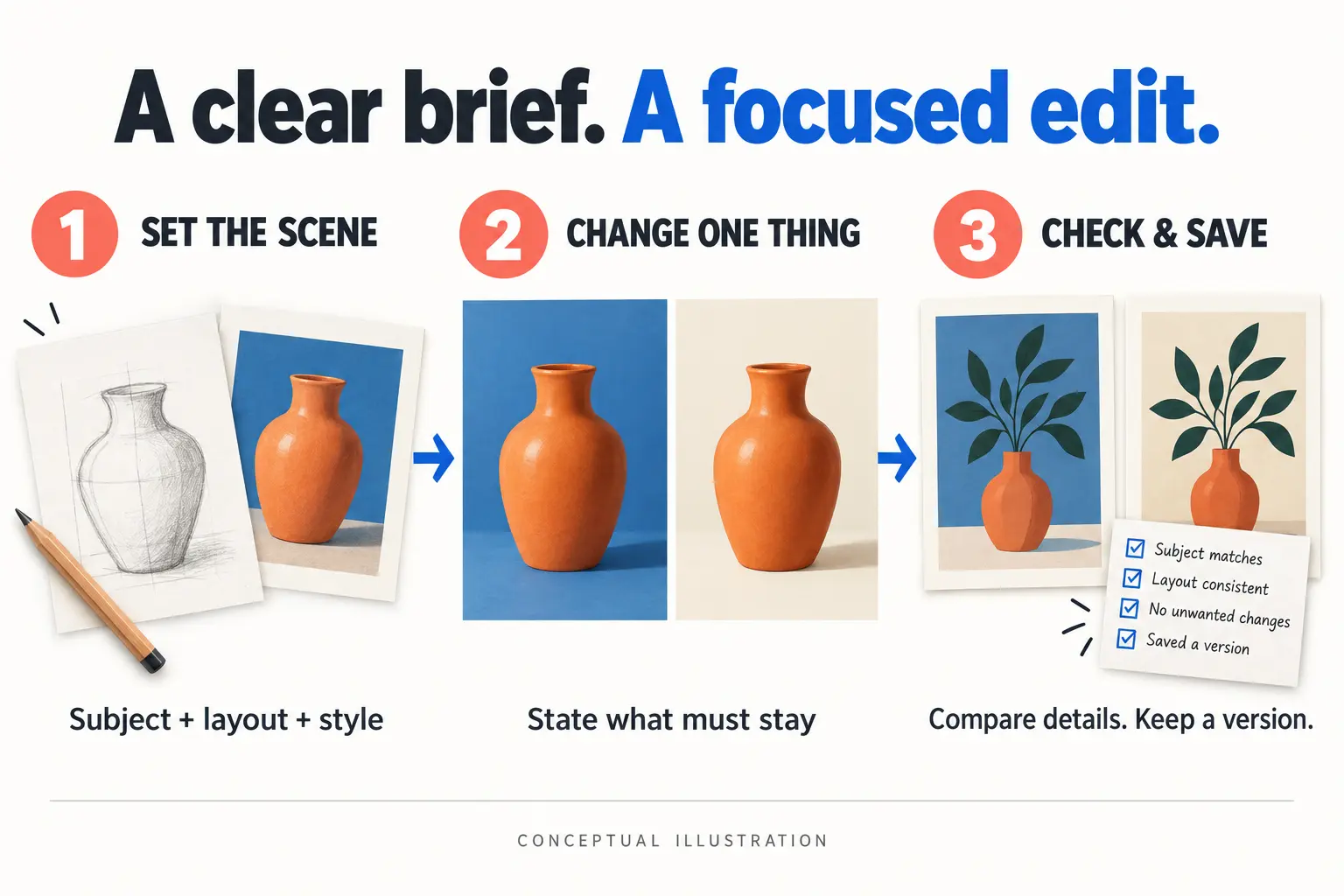
ด้านล่างเป็นพรอมป์ต์การแก้ไขที่ลองใช้เองได้ ใช้เพื่อระบุขอบเขตการแก้ไข ไม่ได้รับประกันผลลัพธ์:
Change only the background to a warm cream studio backdrop.
Keep the product shape, logo, label text, camera angle, and composition unchanged.
Do not add objects or rewrite any text.
การเปลี่ยนทีละเป้าหมายในแต่ละรอบทำให้ตรวจสอบผลลัพธ์ได้ง่ายขึ้น เวลาตรวจสอบให้เทียบกับภาพต้นฉบับดูโครงร่างของตัวหลัก ข้อความ และขอบ แล้วบันทึกเวอร์ชันที่พอใจ; เอกสารช่วยเหลือทางการยังเตือนว่าการแก้ไขอาจเกินพื้นที่ที่เลือกไว้
แนวทางการใช้งาน GPT Image 2.5: ตั้งแต่การสร้างไปจนถึงการปรับละเอียดหลายรอบ
คู่มือการสร้างภาพอย่างเป็นทางการ ครอบคลุมการสร้างภาพจากข้อความ การสร้างจากภาพอ้างอิง การแก้ไขเฉพาะจุด และการสนทนาหลายรอบ ด้านล่างนี้อธิบายวิธีใช้ตามประเภทงานสร้างสรรค์; พารามิเตอร์ API จัดตามเอกสารทางการ ตัวอย่างใช้แสดงโครงสร้างคำขอ ยังไม่ได้ทดสอบจริงทุกข้อด้วย API Key สาธารณะ
1. สร้างภาพจากข้อความ: เริ่มจากคำอธิบายหนึ่งประโยค
เหมาะสำหรับภาพประกอบบทความ ต้นฉบับโปสเตอร์ พื้นหลังแสดงสินค้า และตัวเลือกการออกแบบ เริ่มจากเขียนให้ชัดเจนว่าต้องการใช้ทำอะไร ตัวหลัก สไตล์ องค์ประกอบ และข้อความที่ต้องปรากฏ จากนั้นเลือกขนาดและคุณภาพ; ครั้งแรกไม่จำเป็นต้องปรับทุกตัวเลือกให้สูงสุด
Images API สามารถสร้างภาพได้ด้วยตัวเอง หรือใช้ n เพื่อขอภาพตัวอย่างหลายภาพ ด้านล่างเป็นตัวอย่างโครงสร้างคำขอสำหรับสร้างภาพประกอบหนึ่งภาพ ส่งไปยัง /v1/images/generations ของ API สาธารณะ โดยใช้ API Key เพื่อยืนยันตัวตน:
{
  "model": "gpt-image-2.5-flare",
  "prompt": "A warm editorial illustration of a ceramic cup beside an open book. Landscape composition, no text.",
  "size": "1536x1024",
  "quality": "medium",
  "n": 1
}
เมื่อได้ผลลัพธ์แล้ว ให้ตรวจสอบว่าภาพสามารถถอดรหัสและเปิดได้ จำนวนตรงตามที่คาดหวัง จากนั้นตรวจตัวหลักและข้อความ การมีหลายภาพตัวอย่างช่วยเพิ่มทางเลือก แต่ก็เพิ่มปริมาณการสร้างด้วย
รูปแก้วด้านล่างมาจากคู่มืออย่างเป็นทางการของ OpenAI ใช้แสดงผลงานการสร้างจากข้อความ; ไม่ใช่ผลลัพธ์จริงจากตัวอย่างพารามิเตอร์ด้านบน
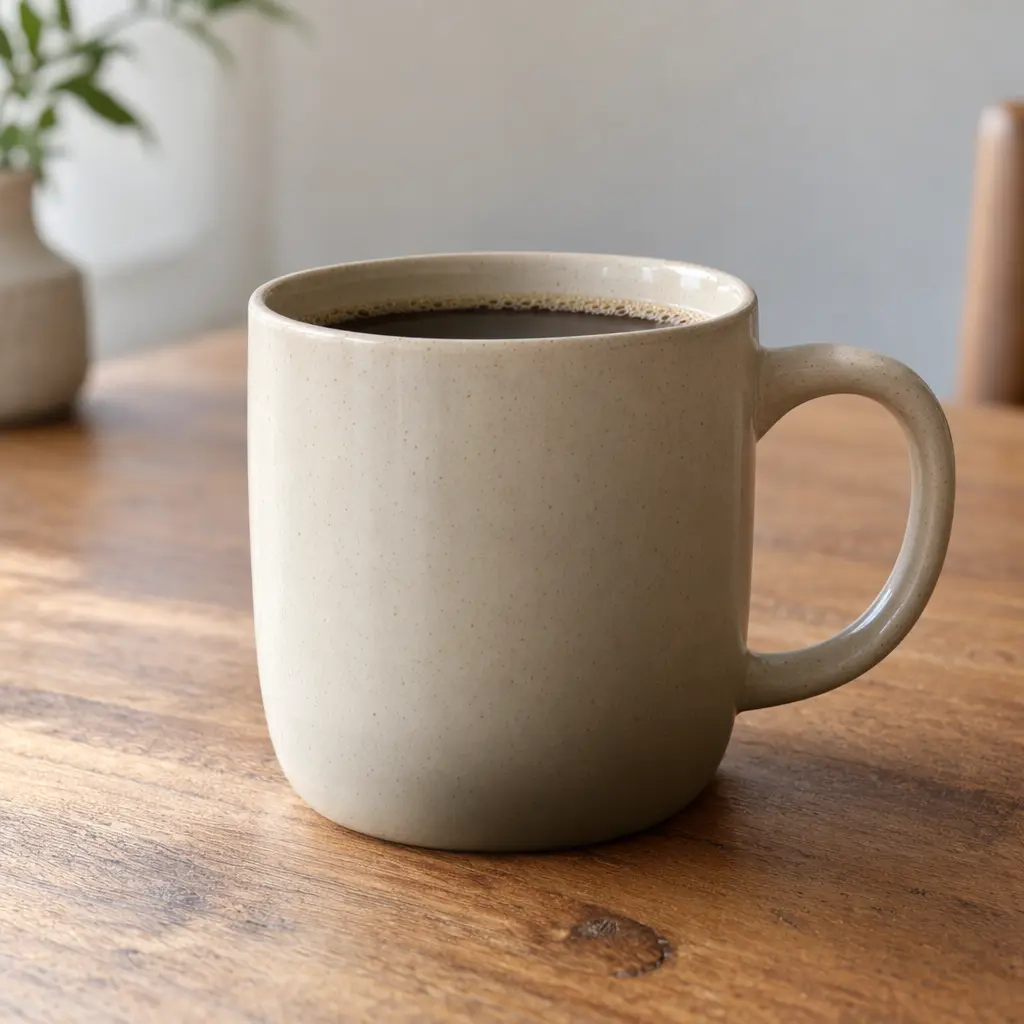
ที่มาของภาพ: คู่มือการสร้างภาพอย่างเป็นทางการของ OpenAI
2. สร้างจากภาพอ้างอิง: นำไฟล์งานที่มีอยู่มารวมเป็นภาพใหม่
เช่น นำภาพสินค้าหลายภาพมาสร้างเป็นภาพแสดงกล่องของขวัญหนึ่งใบ หรือสร้างฉากต่าง ๆ รอบสินค้าชิ้นเดียวกัน กำหนดบทบาทให้ภาพอ้างอิงแต่ละภาพให้ชัดเจน: ภาพไหนให้ตัวหลัก ภาพไหนให้สไตล์ ภาพไหนใช้แค่อ้างอิงเลย์เอาต์
อินเทอร์เฟซแก้ไขภาพ ของทางการรองรับการสร้างหรือแก้ไขภาพจากภาพขาเข้า; Responses สามารถให้ข้อมูลอ้างอิงผ่าน URL ของภาพ, Base64 data URL หรือ ID ไฟล์จาก Files API หลังจากอัปโหลดไฟล์งาน ควรระบุว่าต้องรักษาคุณลักษณะใดบ้าง เพื่อไม่ให้เข้าใจว่า "อ้างอิงสไตล์" คือ "เปลี่ยนตัวหลัก"
ตัวอย่างภาพอ้างอิงของทางการนำสินค้าแยกสี่ชิ้นมารวมเป็นกล่องของขวัญหนึ่งกล่อง สามารถดูไฟล์งานต้นทางแยกได้: โลชั่นบำรุงผิว, สบู่, เซ็ตธูปหอม และ บาธบอมบ์ ด้านล่างซ้ายเป็นภาพอ้างอิงสี่ภาพ ด้านขวาเป็นผลลัพธ์ที่รวมกัน; บนจอแคบภาพผลลัพธ์จะอยู่ถัดจากส่วนภาพอ้างอิง




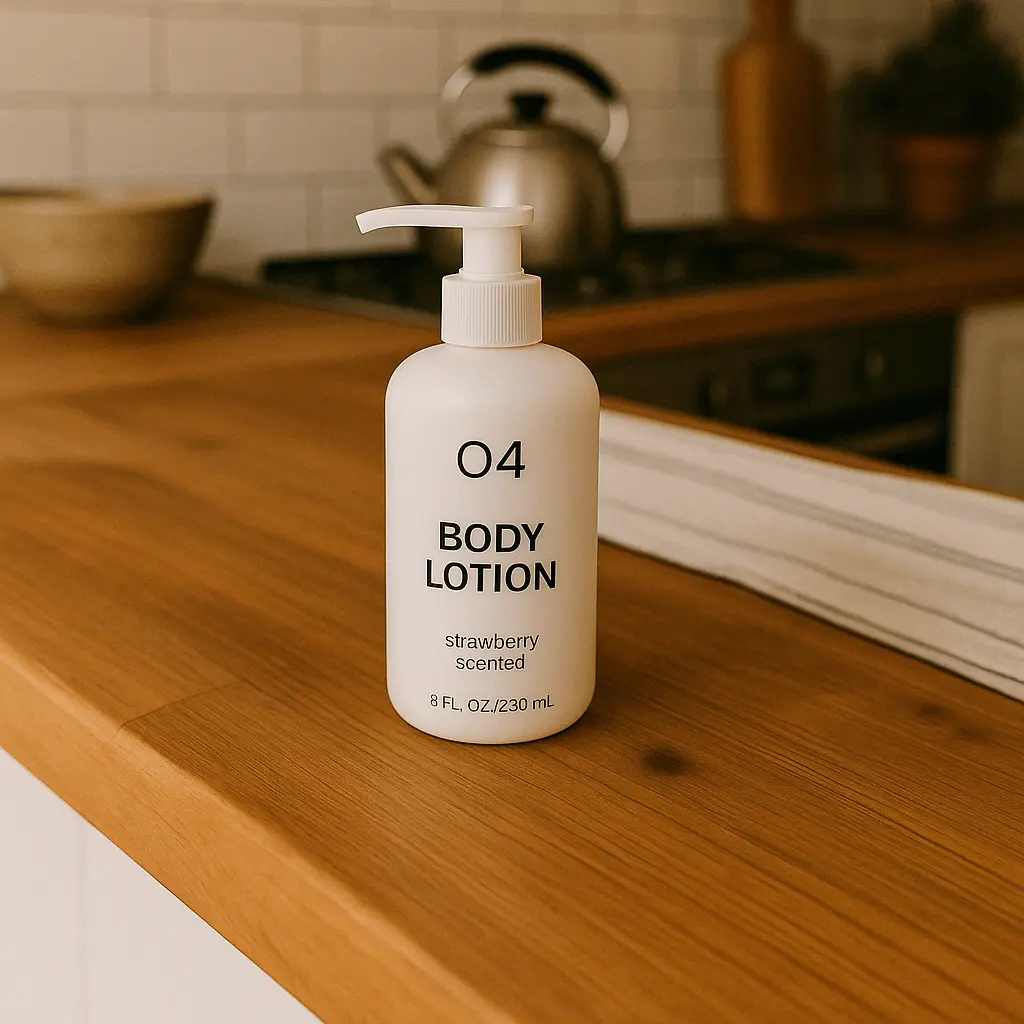
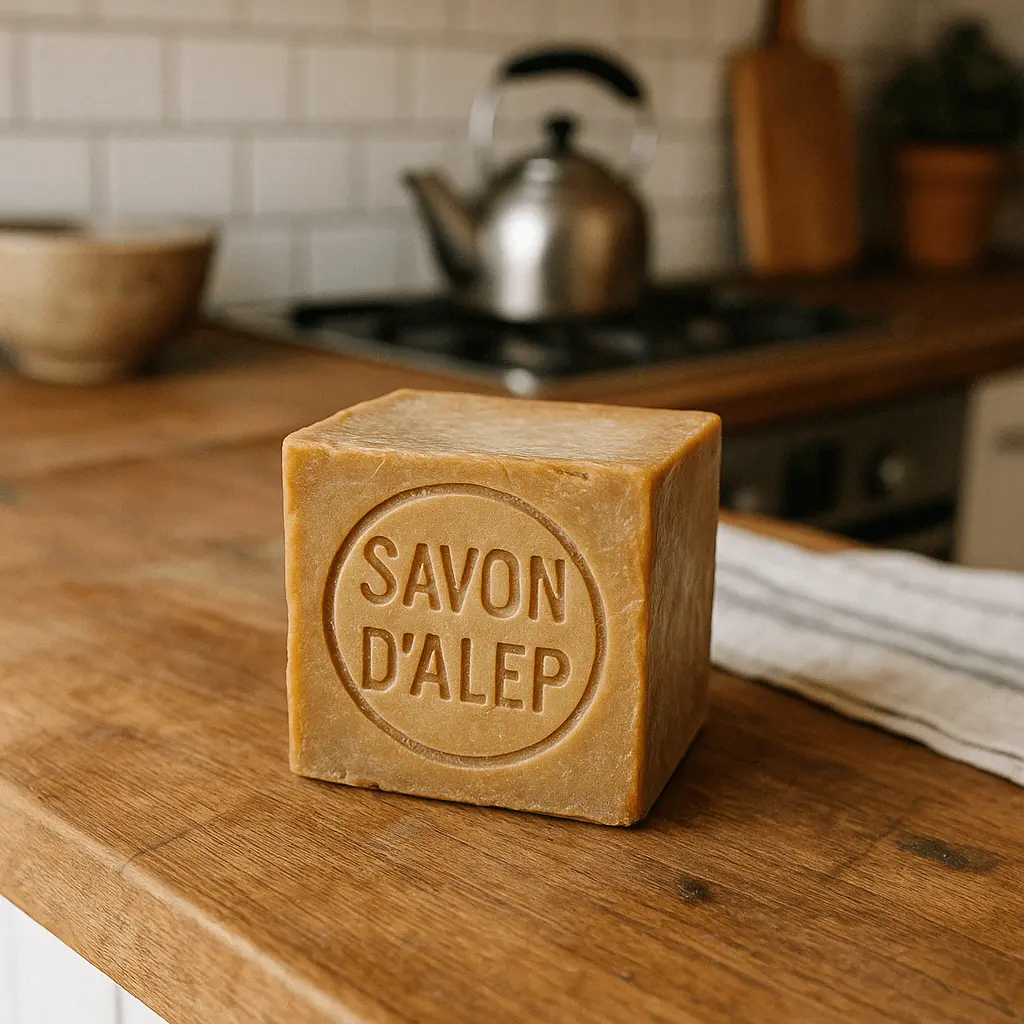
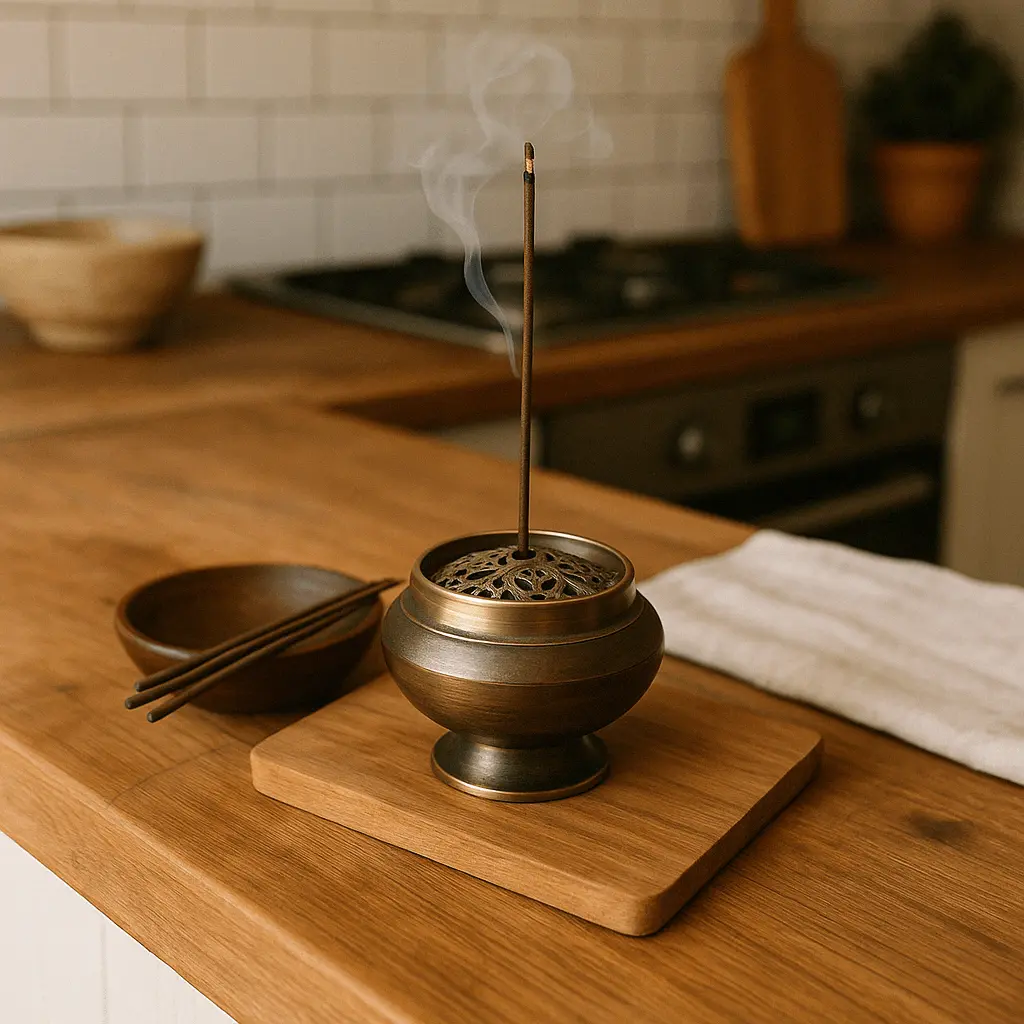
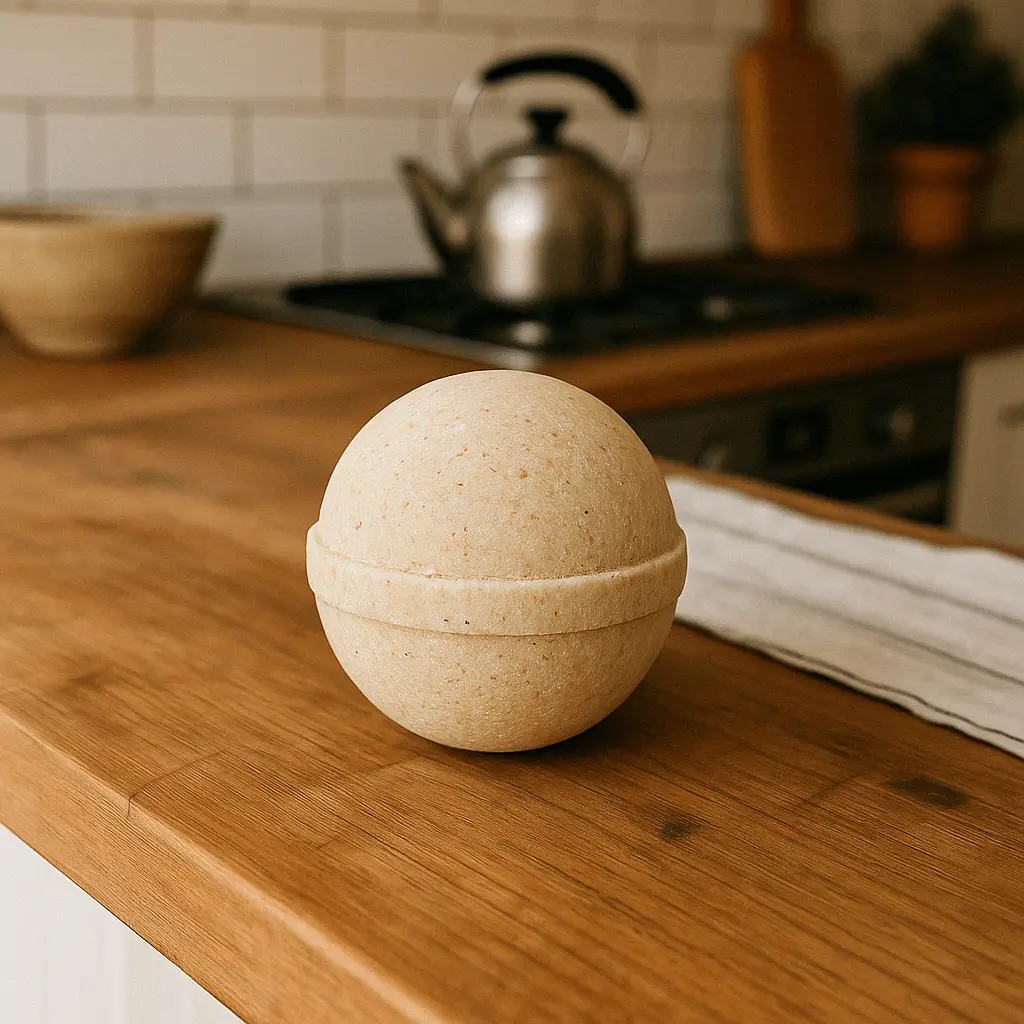

ที่มาของภาพ: คู่มือการสร้างภาพอย่างเป็นทางการของ OpenAI
3. แก้ไขเฉพาะจุดด้วย Mask: ปรับเพียงบางส่วนของภาพ
เหมาะสำหรับการแทนที่วัตถุในพื้นหลัง แก้ไขของตกแต่งบางจุด หรือปรับฉากรอบสินค้า เตรียมภาพต้นฉบับและ mask ที่มี alpha channel โดยใช้พื้นที่โปร่งใสระบุตำแหน่งที่ต้องการแก้ไข แล้วเพิ่มคำอธิบายเพิ่มเติม
ขนาดและรูปแบบของภาพต้นฉบับและ mask ต้องตรงกันและเป็นไปตามข้อจำกัดไฟล์ของอินเทอร์เฟซ; หากมีภาพขาเข้าหลายภาพ mask จะใช้กับภาพแรก Mask เป็นตัวนำทางการแก้ไข ไม่ใช่การล็อกระดับพิกเซลที่รับประกันได้ หลังเสร็จแล้วยังต้องเทียบกับพื้นที่ที่ไม่ได้เลือกเพื่อตรวจสอบว่ามีการแก้ไขโดยไม่ตั้งใจหรือไม่
ทางการสาธิตการแก้ไขด้วย mask โดยใช้ฉากสระว่ายน้ำ: เริ่มจากให้ภาพต้นฉบับ แล้วใช้ mask ระบุพื้นที่ต้องการแก้ไขในสระ และสุดท้ายเพิ่มห่วงยางรูปฟลามิงโก การดูตามลำดับ "ภาพต้นฉบับ → mask → ผลลัพธ์" จะช่วยให้เข้าใจขอบเขตการแก้ไขได้ง่ายขึ้น
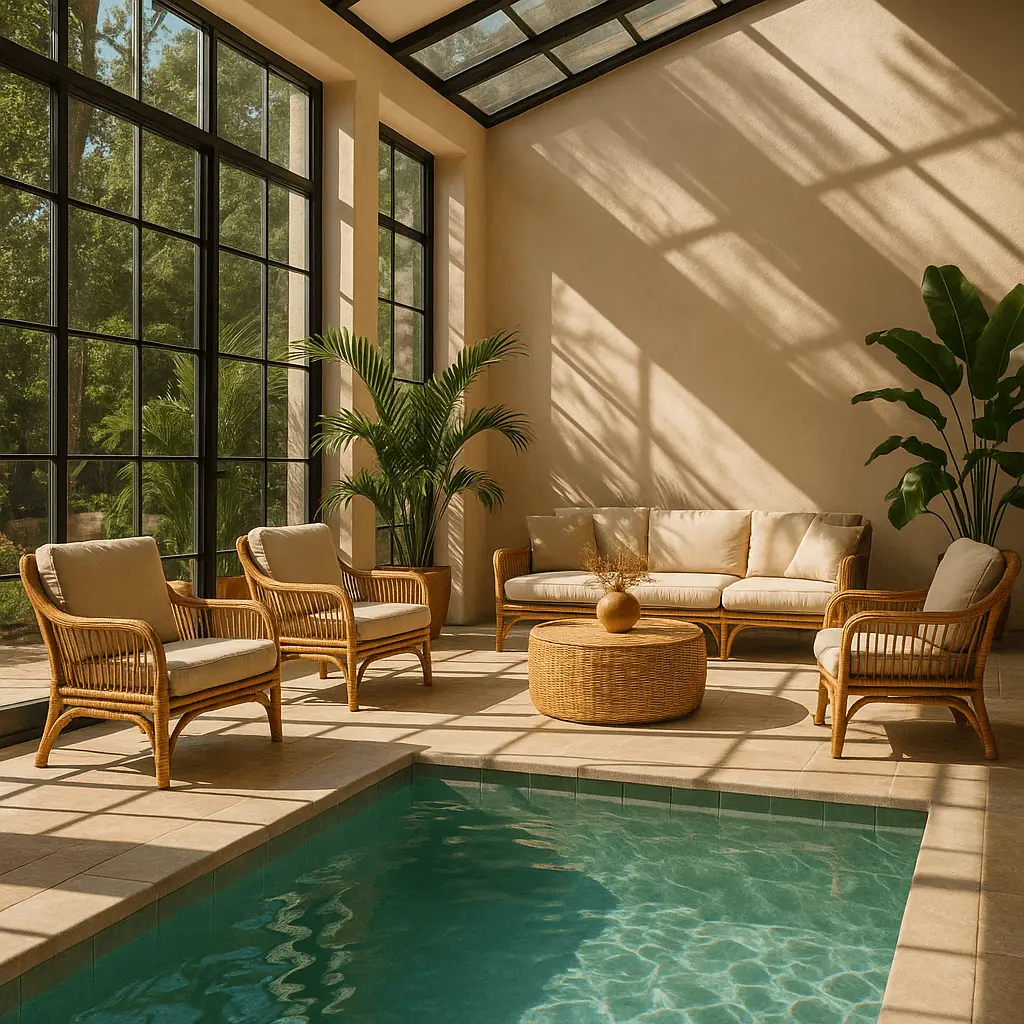
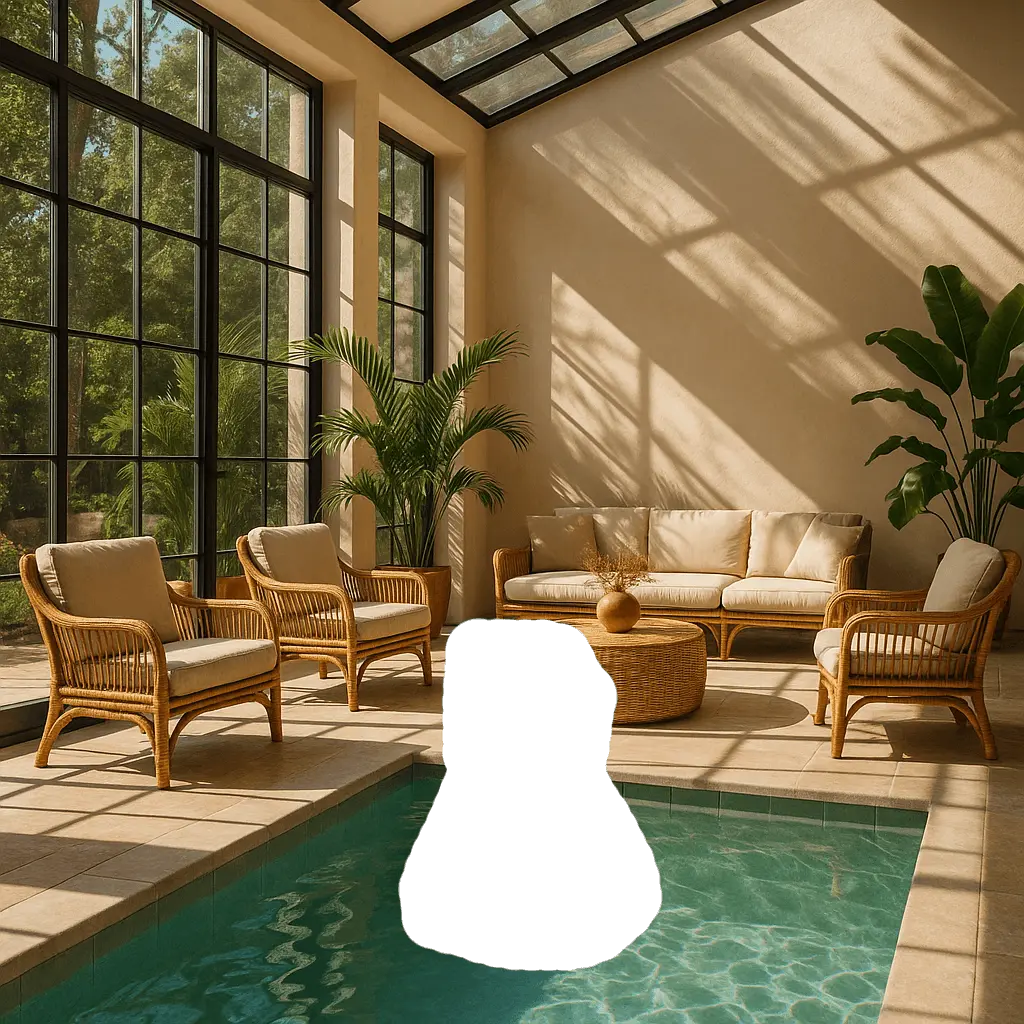
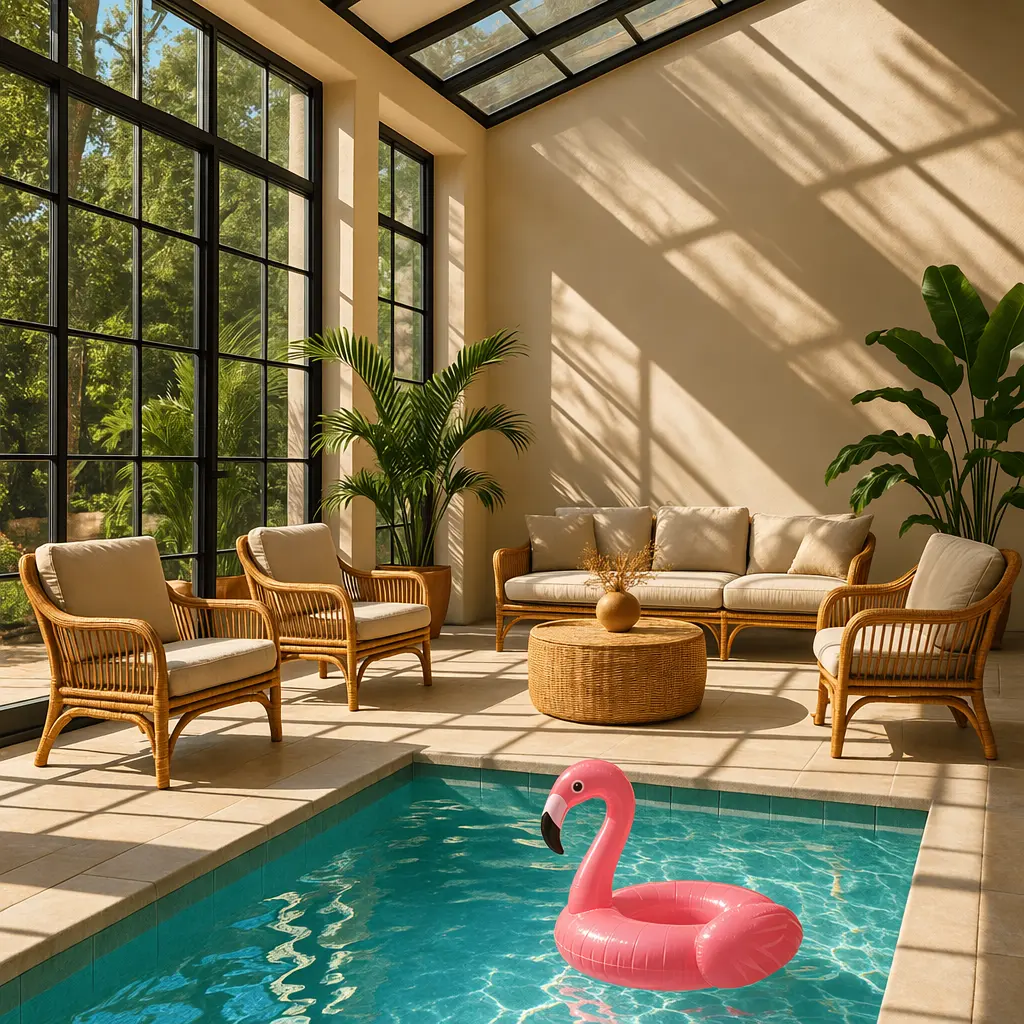
ที่มาของภาพ: คู่มือการสร้างภาพอย่างเป็นทางการของ OpenAI
4. แก้ไขแบบสนทนาหลายรอบ: พัฒนาภาพเดิมต่อไปเรื่อย ๆ
เช่น สร้างภาพประกอบก่อน จากนั้นขอให้สมจริงขึ้น และสุดท้ายปรับแสง Responses API สามารถสืบเนื่องบริบทด้วย previous_response_id หรือนำรายการสร้างภาพก่อนหน้าหรือ ID ภาพเข้าไปในคำขอถัดไป
action ใช้ควบคุมพฤติกรรม: auto ให้โมเดลตัดสินใจ generate ให้สร้างภาพใหม่ และ edit ให้แก้ไขภาพที่มีอยู่ เมื่อบังคับให้แก้ไขต้องระบุบริบทของภาพให้ชัดเจน ไม่เช่นนั้นจะเกิดข้อผิดพลาด ในแต่ละรอบให้แยกการอธิบายระหว่าง "ส่วนที่ต้องการแก้ไขในรอบนี้" กับ "ส่วนที่ต้องเก็บไว้"
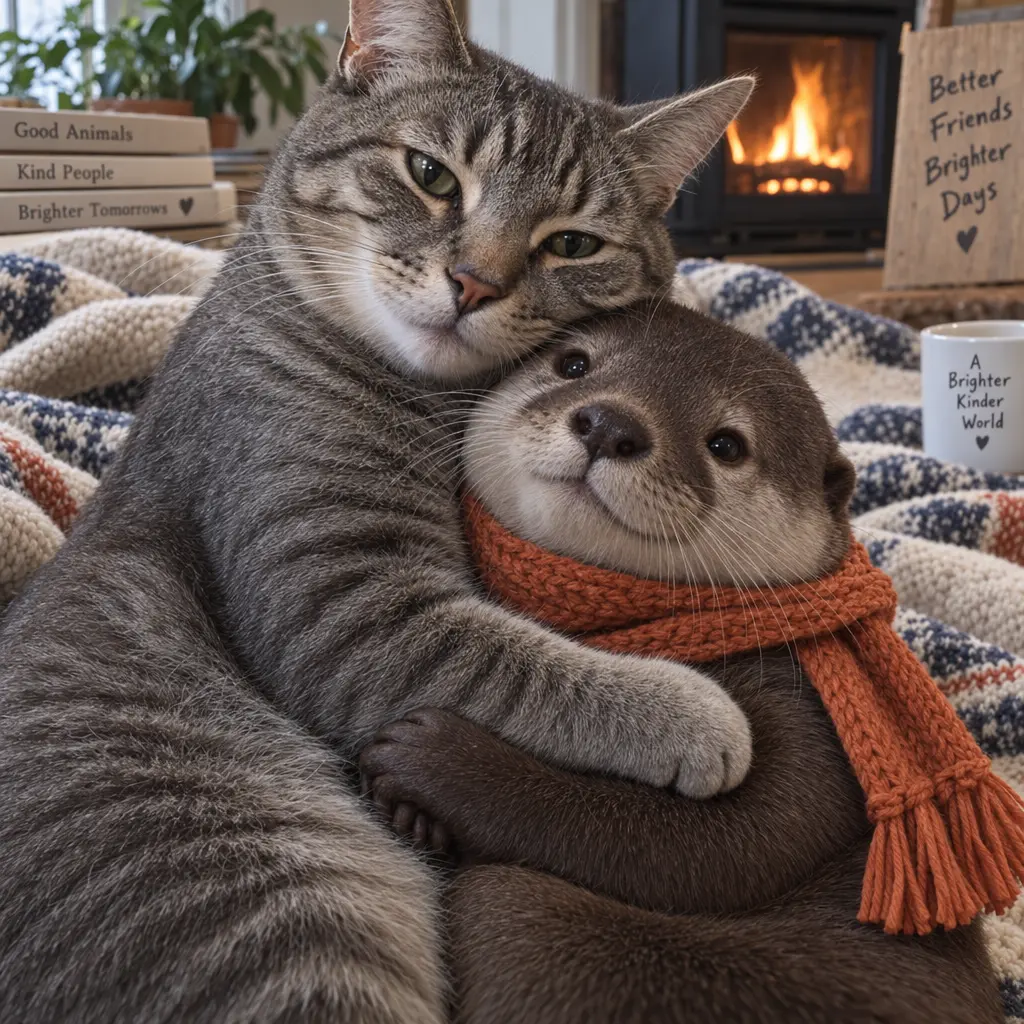
ตัวอย่างหลายรอบของทางการเริ่มจากสร้าง "แมวลายสีเทาอุ้มนากที่สวมผ้าพันคอสีส้ม" จากนั้นเพิ่มคำขอ "ทำให้สมจริงขึ้น" ภาพสองภาพด้านล่างตรงกับการแก้ไขสองรอบติดกัน ไม่ใช่การเปรียบเทียบคุณภาพภาพของสองโมเดล
- รอบแรก: สร้างแมวลายสีเทาอุ้มนากที่สวมผ้าพันคอสีส้ม
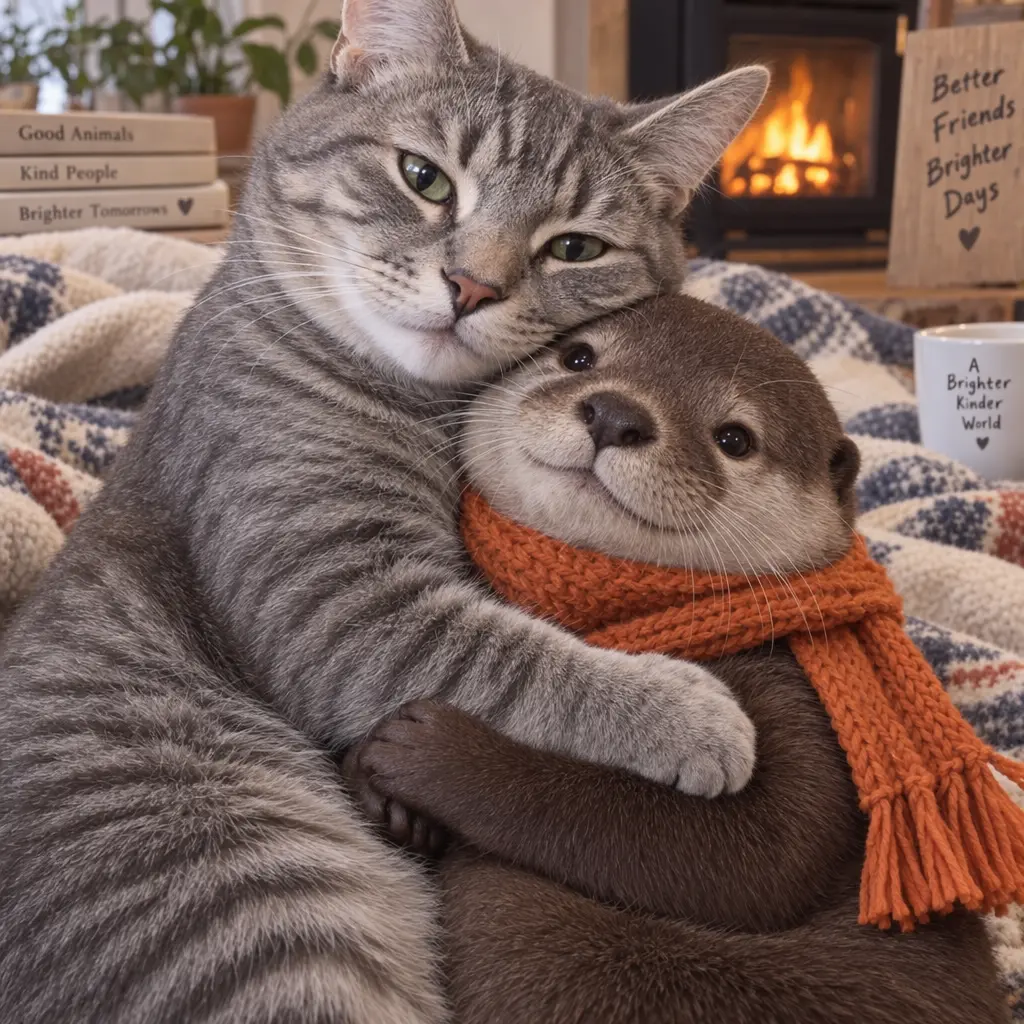
- รอบถัดไป: ทำให้สมจริงมากขึ้น
ที่มาของภาพ: คู่มือการสร้างภาพอย่างเป็นทางการของ OpenAI
5. พรีวิวแบบสตรีม: ดูผลลัพธ์ขั้นกลางระหว่างรอ
การสร้างแบบสตรีมเหมาะสำหรับเครื่องมือออกแบบเชิงโต้ตอบ: เปิด stream แล้วใช้ partial_images เพื่อขอพรีวิวระหว่างกลาง โดยมีช่วง 0–3 หากตั้งเป็น 0 จะได้รับเฉพาะภาพสุดท้าย; ถึงแม้จะขอพรีวิวหลายภาพ ก็อาจได้รับน้อยกว่าเพราะการสร้างเร็ว
แอปพลิเคชันควรทำเครื่องหมายภาพขั้นกลางว่าเป็นพรีวิว และใช้ภาพจากเหตุการณ์เสร็จสิ้นเป็นผลงานส่งมอบสุดท้าย พรีวิวขั้นกลางแต่ละภาพยังเพิ่ม token ผลลัพธ์ภาพ 100 token ดังนั้นจำนวนพรีวิวจึงเป็นตัวเลือกต้นทุนด้วย
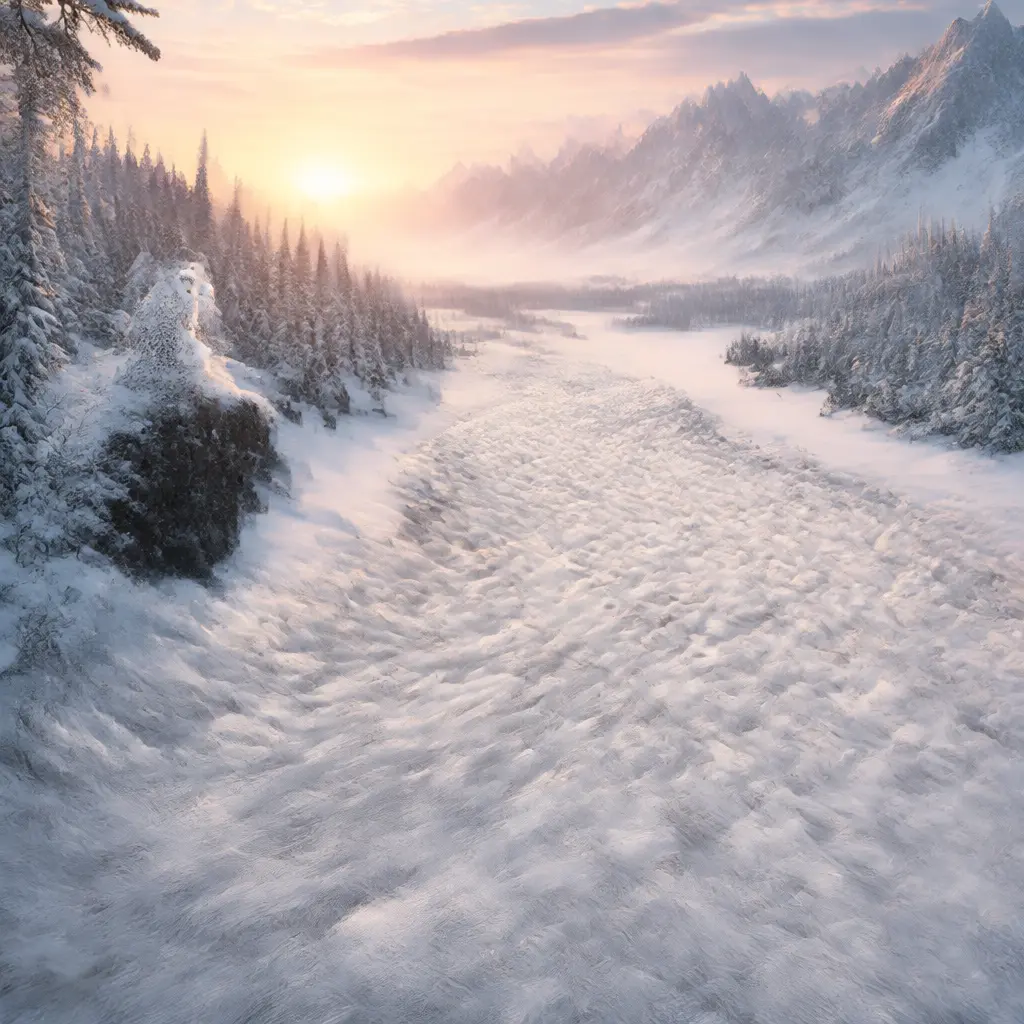
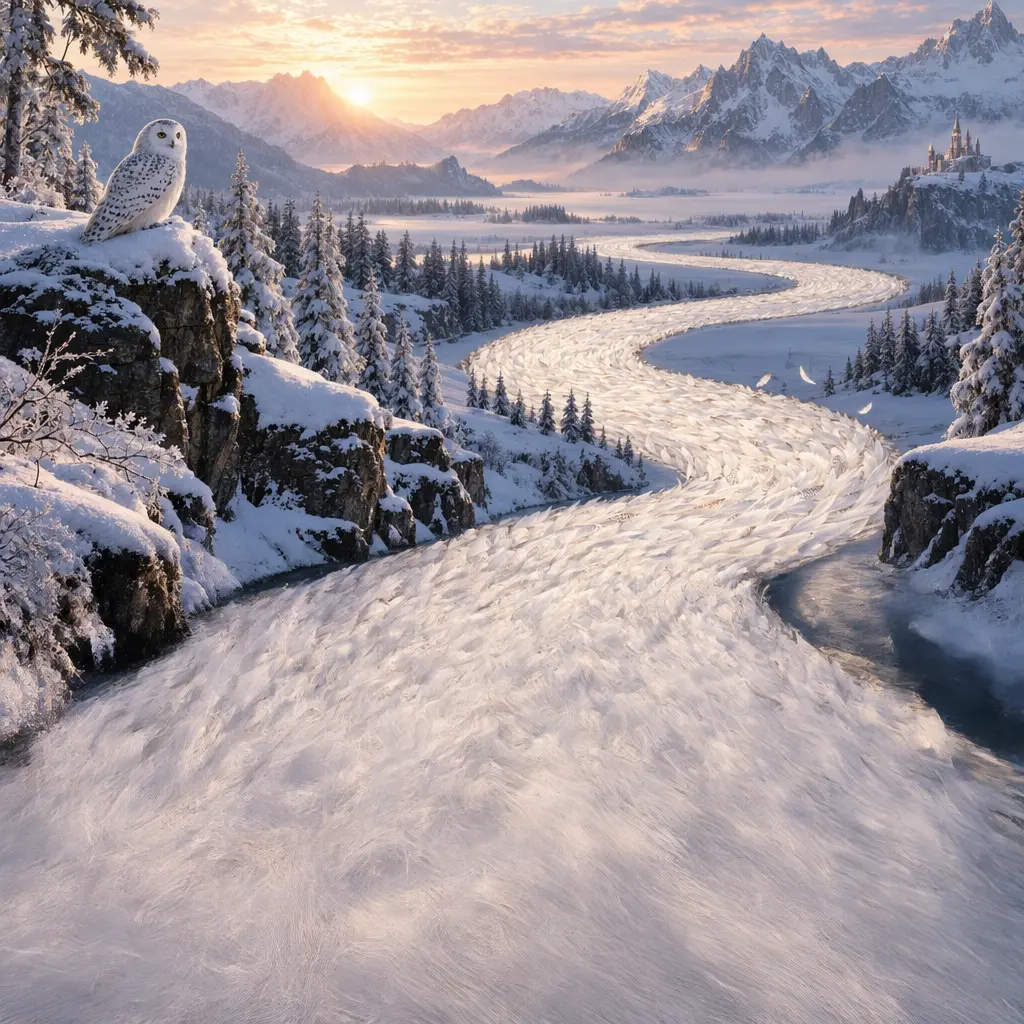
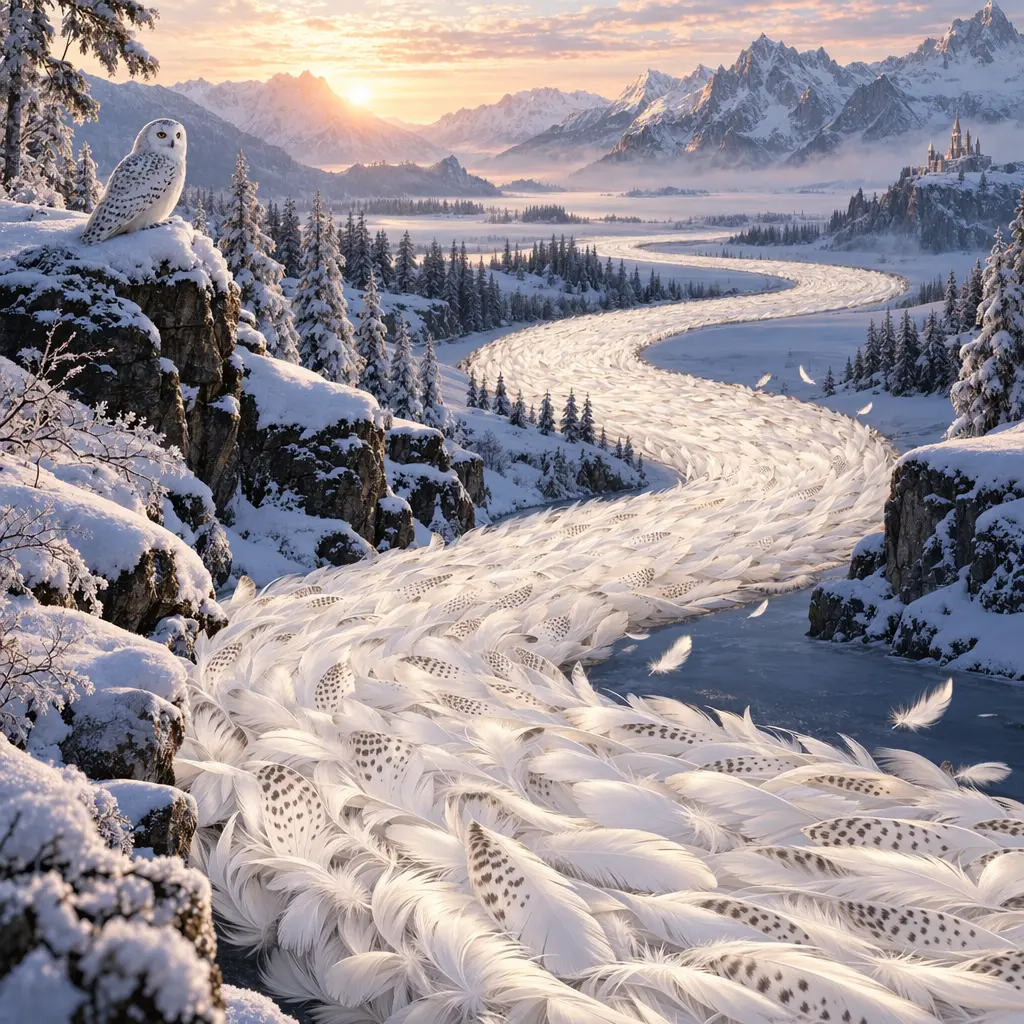
ทางการใช้ "แม่น้ำที่ประกอบด้วยขนนกฮูกสีขาว" เพื่อสาธิตการสร้างแบบสตรีม สองภาพแรกเป็นพรีวิวระหว่างกลาง ภาพที่สามคือผลลัพธ์สุดท้าย; คุณสามารถสังเกตว่าลักษณะขนนกและรายละเอียดเบื้องหน้าค่อย ๆ ก่อตัวขึ้นอย่างไร
ที่มาของภาพ: คู่มือการสร้างภาพอย่างเป็นทางการของ OpenAI
6. ควบคุมผลงาน: ขนาด คุณภาพ พื้นหลังโปร่งใส และรูปแบบไฟล์
| เป้าหมาย | ตั้งค่าหลัก | คำแนะนำ |
|---|---|---|
| รูปโปรไฟล์สี่เหลี่ยม | size: "1024x1024" |
เน้นให้ตัวหลักชัดเจนและยังพอจำได้เมื่อย่อ |
| ภาพประกอบแนวนอน / โปสเตอร์แนวตั้ง | 1536x1024 / 1024x1536 |
กำหนดสัดส่วนตามตำแหน่งแสดงผลสุดท้ายก่อน |
| สัดส่วนกำหนดเอง | size: "1536x864" เป็นต้น |
กรอกตามข้อจำกัดขนาดในเอกสารปัจจุบัน |
| ร่างเร็ว / ผลงานละเอียด | quality จาก low ถึง max หรือ auto |
ใช้กับงานจริงเพื่อเปรียบเทียบรายละเอียด เวลา และต้นทุน |
| ไฟล์พื้นหลังโปร่งใส | background: "transparent" + PNG หรือ WebP |
ใช้กับสติกเกอร์ ไอคอน ไฟล์สินค้า ตรวจขอบ alpha ก่อนส่งมอบ |
| ไฟล์สำหรับแสดงบนเว็บ | output_format และ output_compression |
เลือก PNG, JPEG, WebP ตามการใช้งาน; JPEG ไม่เก็บพื้นหลังโปร่งใส |
ความกว้างและความสูงที่กำหนดเองของ 2.5 ต้องเป็นพหุคูณของ 16 อัตราส่วนกว้างยาวอยู่ระหว่าง 1:3 ถึง 3:1 ด้านเดียวไม่เกิน 3840 พิกเซล จำนวนพิกเซลรวมอยู่ที่ 655,360–8,294,400; ความละเอียดที่เกิน 2560x1440 ยังอยู่ในช่วงทดลอง JPEG และ WebP สามารถปรับการตั้งค่าการบีบอัดผ่าน output_compression และควรตรวจสอบขนาดไฟล์กับความคมชัดอีกครั้งก่อนอัปโหลดขึ้นเว็บ
7. นำการสร้างภาพเข้าแอป: เลือกระหว่าง API สองแบบอย่างไร
เมื่อประมวลผลภาพเดียวแบบอิสระทีละครั้ง Images API ตรงไปตรงมากว่า; หากต้องการให้ภาพแก้ไขต่อเนื่องไปพร้อมกับบทสนทนา Responses API เหมาะกับการจัดระเบียบบริบทมากกว่า ตำแหน่งของรุ่นโมเดลภาพในสองวิธีนี้ต่างกัน:
| วิธี | ใส่รุ่นโมเดลภาพตรงไหน |
|---|---|
| Images API | model ระดับบนสุดของคำขอภาพ |
| Responses API | model ในออบเจกต์ image_generation ภายใน tools |
{
  "model": "gpt-6-astra",
  "input": "Create a warm editorial illustration of a ceramic cup beside a book.",
  "tools": [
    {"type": "image_generation", "model": "gpt-image-2.5-sunburst"}
  ]
}
โมเดลภาษาใน Responses อาจปรับแต่งพรอมป์ต์ต้นฉบับให้ดีขึ้น คุณสามารถดู revised_prompt เพื่อรู้คำอธิบายที่ใช้จริง; เมื่อบันทึกเพื่อให้ทำซ้ำได้ ควรเก็บทั้งพรอมป์ต์เดิมและพรอมป์ต์ที่ถูกแก้ไข ส่วนค่าใช้จ่ายจะรวมทั้งการประมวลผลของโมเดลหลักและปริมาณการสร้างภาพ
เมื่อพบข้อผิดพลาด ให้บันทึก ID ของคำขอ แล้วแยกก่อนว่าผิดที่การยืนยันตัวตน โควตา การจำกัดอัตรา หรือต้องแก้ไขอินพุต ข้อผิดพลาดชั่วคราวของบริการสามารถลองใหม่แบบหน่วงเวลา; หากยอดเงินไม่เพียงพอหรือเป็น image_generation_user_error ควรแก้ที่สาเหตุก่อน ไม่ควรส่งซ้ำแบบเดิมไม่จำกัด พารามิเตอร์การกลั่นกรองเนื้อหาและพารามิเตอร์เฉพาะโมเดลเก่าควรดูเอกสารแยกกัน อย่านำการตั้งค่า input_fidelity ของเวอร์ชันเก่าไปใช้กับโมเดลใหม่โดยตรง
เมื่อใช้ Responses โมเดลภาษาระดับบนสุดและโมเดลภาพในเครื่องมือทำหน้าที่ต่างกัน ควรเข้าใจการเลือกใช้และค่าใช้จ่ายแยกจากกัน หากต้องการเปรียบเทียบโมเดลภาษาปัจจุบันเพิ่มเติม อ่านได้ที่การเปรียบเทียบ GPT-6 Astra กับ Claude Fable 5.1
ณ วันที่ 9 กันยายน 2026 จากการทดสอบจริงของเรา การสร้างภาพในแพ็กเกจ Codex ยังคงคืนค่าเป็น GPT Image 2 (gpt-image-2-codex) โดยค่าเริ่มต้น และรอการอัปเดตจากทางการต่อไป
คำถามที่พบบ่อย (FAQ)
GPT Image 2.5 เปิดตัวเมื่อใด
วันที่เผยแพร่อย่างเป็นทางการจาก OpenAI คือ 8 กันยายน 2026 ชื่อผลิตภัณฑ์ใน ChatGPT คือ ChatGPT Images 2.5 และ API ให้บริการสองรุ่นคือ Flare และ Sunburst
Flare และ Sunburst รุ่นไหนเหมาะกับการใช้งานประจำวันมากกว่า
ตามตำแหน่งของทางการ Flare เหมาะกับงานสร้างสรรค์ประจำวันที่รวดเร็ว ส่วน Sunburst เหมาะกับงานที่ให้ความสำคัญกับการแก้ไขอย่างละเอียด ลองทดสอบกับไฟล์งานทั่วไปของคุณก่อน แล้วค่อยตัดสินใจเลือกโมเดลเริ่มต้น
GPT Image 2.5 ฟรีหรือไม่
ฟีเจอร์ Images ทั่วไปใน ChatGPT ครอบคลุมทุกแพ็กเกจ แต่ไม่สามารถสรุปได้ว่าใช้ได้ไม่จำกัด; ส่วน API สาธารณะคิดค่าบริการตามการใช้งาน
ราคาต่อ token ของ Sunburst แพงกว่าไหม
ตอนนี้โมเดลทั้งสองรุ่นมีราคาต่อ token มาตรฐานเท่ากัน แต่ค่าใช้จ่ายจริงต่อภาพอาจต่างกัน ควรดูปริมาณการใช้งานจากคำขอจริง
ใน ChatGPT จำเป็นต้องเลือก Flare หรือ Sunburst หรือไม่
เอกสารช่วยเหลือของทางการอธิบายจุดเริ่มต้นการสร้างภาพ Images ส่วนเอกสาร API ต่างหากที่ระบุ ID โมเดลทั้งสองนี้; เมื่อใช้ ChatGPT ให้ทำตามอินเทอร์เฟซจริง ไม่ต้องถือว่าตัวเลือกโมเดลภาษาเป็นตัวเลือกโมเดลภาพ
คู่มือที่เกี่ยวข้อง

GPT-6 Astra เทียบกับ Claude Fable 5.1: เปรียบเทียบการเขียนโปรแกรม Agent ราคา และคะแนน Benchmark
GPT-6 Astra และ Claude Fable 5.1 เปิดให้ใช้งานสาธารณะแล้ว ทั้งคู่เป็นโมเดลเรือธงที่ราคา 10 ดอลลาร์ต่ออินพุต 1 ล้าน token และ 50 ดอลลาร์ต่อเอาต์พุต 1 ล้าน token แต่ต่างก็มีข้อแลกเปลี่ยนในด้านการเขียนโปรแกรม การควบคุมคอมพิวเตอร์ งานระยะยาว ต้นทุนแคช และบริบท บทความนี้เปรียบเทียบเป็นรายข้อโดยใช้เกณฑ์ร่วมกัน และให้วิธีเลือกโมเดลตามประเภทงาน
อ่านบทความ →
ไม่ต้องให้รหัสผ่าน ก็แชร์การสมัครใช้งาน ChatGPT ได้ไหม?
ด้วยการเชื่อมต่อ Codex ที่สามารถเพิกถอนได้ คุณสามารถแบ่งปันช่องทางเข้าใช้งานที่สนับสนุนโดยการสมัครสมาชิก ChatGPT Plus และ Pro ให้กับครอบครัวและเพื่อน ๆ โดยไม่ต้องมอบรหัสผ่าน หรือสามารถแชร์เซสชันผ่านลิงก์แบบอ่านอย่างเดียวก็ได้ บทความนี้อธิบายความแตกต่างระหว่างบัญชี โควตาการสมัครสมาชิก การควบคุมการเชื่อมต่อ และการดูเซสชัน รวมถึงขั้นตอนโดยละเอียดสำหรับการแบ่งปัน การยอมรับ และการเพิกถอน
อ่านบทความ →
GPT-6 Astra เปิดเต็มรูปแบบแล้ว: วิธีแชร์ให้ครอบครัวและเพื่อนอย่างปลอดภัย
GPT-6 Astra ได้เปิดให้ใช้งานอย่างเต็มรูปแบบแล้วสำหรับแผนแบบชำระเงินที่เข้าเงื่อนไข, Codex และ API บทความนี้อธิบายความแตกต่างของสิทธิ์ระหว่าง Plus, Pro, Business, Enterprise, Free/Go และ GPT-6 Pro พร้อมสาธิตวิธีแชร์อย่างปลอดภัยผ่านการเชื่อมต่อ Agent ที่เพิกถอนได้ โดยไม่ต้องแชร์บัญชี OpenAI, รหัสผ่าน หรือ API Key ร่วมกัน
อ่านบทความ →