
GPT Image 2.5 הושק רשמית: תכונות חדשות, ההבדלים בין Flare/Sunburst והמחירים
GPT Image 2.5 הושק ב-8 בספטמבר 2026, ומביא עמו יצירה מהירה יותר, עריכה מדויקת יותר ושינויים רב-שלביים יציבים יותר. מאמר זה מסכם את המיצוב הרשמי של Flare ושל Sunburst, את מחירי ה-API, את דרכי הגישה לשימוש ב-ChatGPT ואת התכונות החדשות כמו Sketch, כדי לעזור לך לבחור את אופן היצירה המתאים.
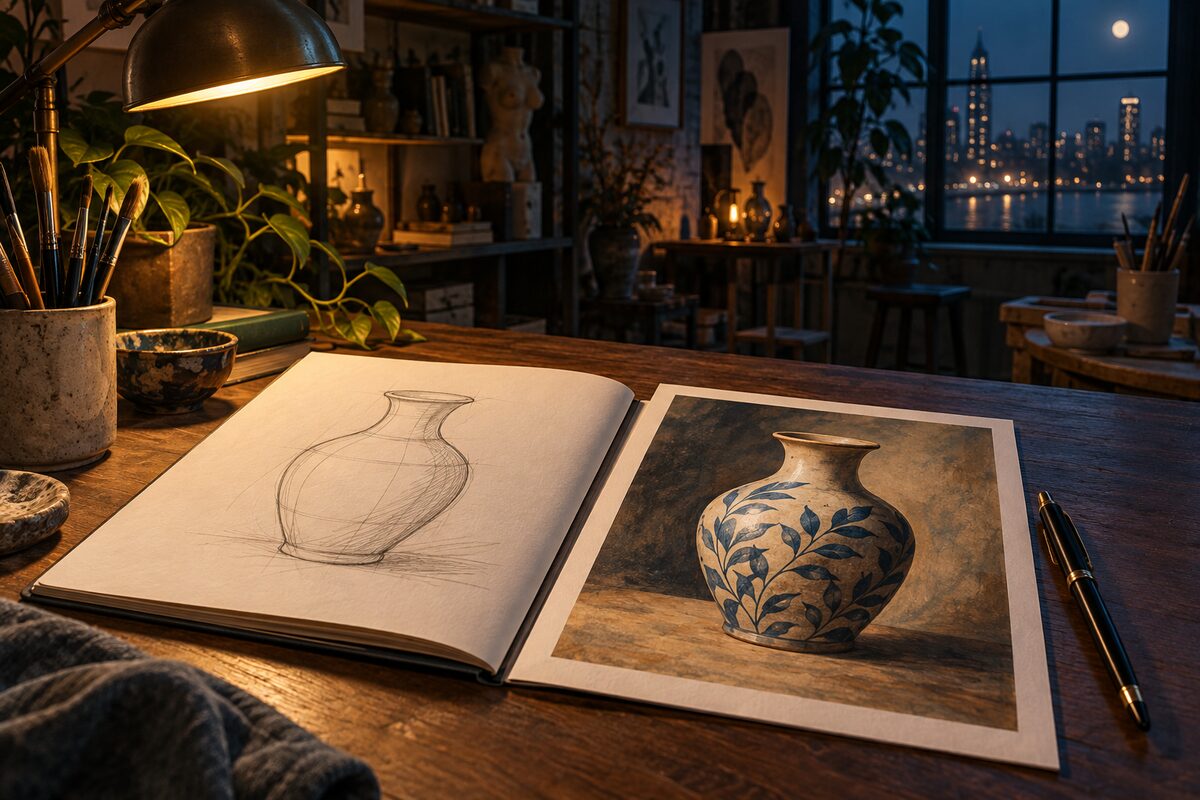
GPT Image 2.5 הושק רשמית ב-8 בספטמבר 2026. OpenAI עדכנה במקביל את חוויית היצירה של ChatGPT Images, והשיקה ב-API את gpt-image-2.5-flare ואת gpt-image-2.5-sunburst: הראשון מיועד ליצירה מהירה, איכותית ויומיומית, והשני מיועד ליצירה ועריכה מדויקות. ההודעה הרשמית על ההשקה אישרה את שני הדגמים.
אם אתם מתעניינים בעיצוב פוסטרים, עריכת תמונות מוצר או יצירת איורים למאמרים, עיינו קודם בממשק היצירה ובפונקציות העריכה; אם אתם רוצים לחבר את יצירת התמונות ליישום, עיינו בדגמים ובתמחור. מאמר זה מבוסס על חומרים רשמיים נכון ל-9 בספטמבר 2026; ביצועי הדגם ושיפורי המהירות מצוינים לפי ההצהרות הרשמיות.
מה חדש ב-GPT Image 2.5
העדכון הזה מתמקד בעיקר ב”המשך עריכה אחרי יצירה”. OpenAI מדגישה שלושה שיפורים: קל יותר לשמור על זיהוי הנושא מתמונת הייחוס, העריכה המקומית מקפידה יותר על אזור השינוי, ובסבבי עריכה מרובים נשמרים יותר פרטים שכבר נקבעו. בנוסף, לפי ההצהרה הרשמית, לעומת Images 2.0, זמן האחזור ליצירה מופחת בעד 50%; המספר הזה אינו הבטחה לזמן קבוע לכל תמונה.
לגבי זרימת עבודה מעשית, אפשר להבין את השינויים כך: כשיוצרים תמונת מוצר שומרים על מאפייני המוצר, כשלעורכים פוסטר מנסים לשמר את הפריסה, ובשינויים רצופים מצמצמים את הצורך ליצור מחדש את כל התמונה. בסופו של דבר, עדיין צריך לבדוק את הטקסט, את הפרטים ואת אזור השינוי.
בממשק היצירה של ChatGPT נוספו גם כמה אמצעי עזר:
- Sketch – סקיצה: לבטא קומפוזיציה בקווים פשוטים, ואז להוסיף דרישות טקסט.
- תבניות: מתחילים מצורות כמו פוסטר או תצוגת מוצר, וממלאים את פרטי היצירה.
- הערות על התמונה: מצמידים את הערות השינוי לתמונה, כדי להבהיר היכן רוצים לשנות.
- שיתוף הנחיה: משתפים הנחיית יצירה, כדי שאחרים יוכלו ליצור גרסה משלהם.
אלה תיאורי יכולות מוצר ויכולות רשמיות, ולא ניתן להמיר אותם ישירות לאחוזי הצלחה או למספר ניסיונות חוזרים במשימה מסוימת.
מה ההבדל בין GPT Image 2.5 ל-GPT Image 2
בהתבסס על דף הדגם GPT Image 2 ועל התיעוד המעודכן, ההבדלים בין שני הדורות מתחלקים ליכולות הדגם ולממשק היצירה.
| ממד | GPT Image 2 | GPT Image 2.5 |
|---|---|---|
| דגם API | gpt-image-2 |
מתחלק לשני דגמים: Flare ו-Sunburst |
| יצירה ועריכה | תמך ביצירה מטקסט ובעריכת תמונות | הדגשים הרשמיים: שיפור בנאמנות הנושא, בעריכה מקומית ובעמידה בסגנון |
| עריכה מרובת סבבים | אפשר להמשיך לערוך תמונה קיימת | הדגש הרשמי: שימור פרטים שכבר נקבעו לאחר שינויים רצופים |
| מהירות יצירה | קו הבסיס להשוואה הרשמית | לפי OpenAI, האחזור ב-Images 2.5 יורד בעד 50%; Sunburst שם דגש על דיוק, ואין זמן אחיד |
| רמות איכות | low, medium, high, auto |
נוספו xhigh ו-max; עדיין ניתן להשתמש ב-auto |
| השוואת תמחור | חיוב לפי token של קלט ופלט | לשני הדגמים אותו תעריף token סטנדרטי; העלות לכל תמונה משתנה לפי השימוש בפועל |
| חוויית היצירה ב-ChatGPT | חוויית Images לפני העדכון | נוספו Sketch, תבניות, הערות על תמונה ושיתוף הנחיות |
טבלה זו משקפת את ההצהרות הרשמיות. עבור זרימות עבודה קיימות, מבחן משמעותי יותר הוא: האם אחרי העריכה נשמרים הנושא והטקסט שהיו טובים בעיניכם, וכמה זמן ועלות דורשת בסך הכול אותה משימה. אין להבין “שדרוג” כהבטחה שכל יצירה תהיה מהירה יותר, או ששום פרט לא ישתנה.
מה ההבדל בין Flare ל-Sunburst
שני הדגמים יכולים ליצור ולערוך תמונות על פי טקסט ותמונות ייחוס. להלן מידע לבחירת דגם, לפי דף הדגם Flare ודף הדגם Sunburst.
| פרט | GPT Image 2.5 Flare | GPT Image 2.5 Sunburst |
|---|---|---|
| מזהה דגם API | gpt-image-2.5-flare |
gpt-image-2.5-sunburst |
| הגדרה רשמית | יצירת תמונות מהירה ואיכותית לשימוש יומיומי | יצירה ועריכת תמונות מדויקות יותר |
| תרחישים מומלצים רשמית | תוכן יומיומי, אב-טיפוס מהיר, הרבה מועמדויות יצירתיות | תמונות מוצר מעולות, חומרים יצירתיים סופיים, משימות עריכה עם דרישות גבוהות |
| שיקול עדיפות בבחירה | מהירות הפקת התמונה ויעילות איטרציות | דיוק העריכה ופרטי התוצר |
| פרמטרי איכות | low, medium, high, xhigh, max, auto |
זהה לשמאל |
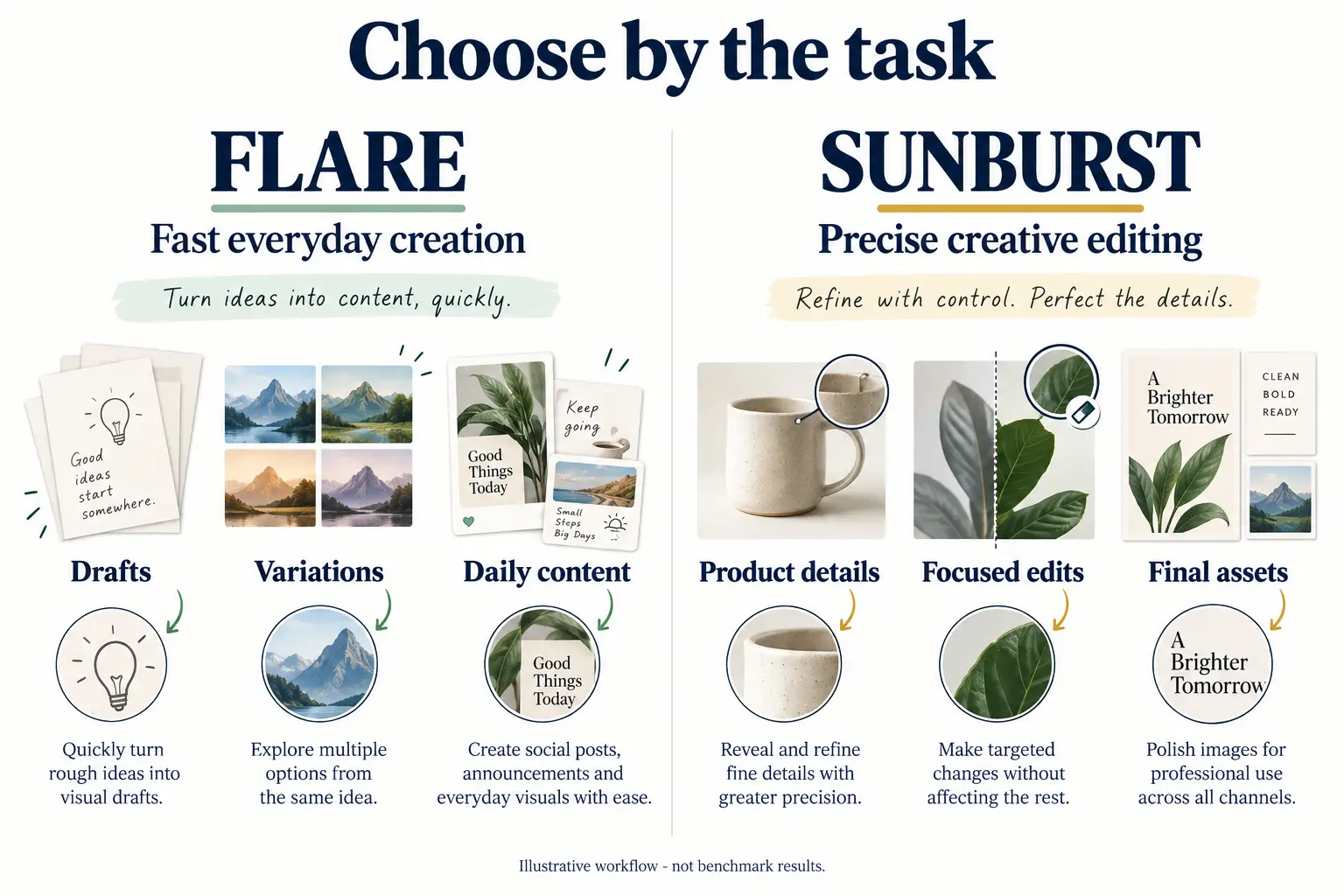
שיטה מעשית לבחירה: קודם רשמו את האלמנטים שלא ניתן לשנות, כמו קווי המתאר של המוצר, הלוגו, הטקסט והפריסה; אחר כך החליטו אם המשימה הנוכחית מתמקדת בעיקר בזמן המתנה או בדיוק השינוי. אם צריך הרבה ניסיונות, אפשר להתחיל עם Flare; אם הפרטים כבר נקבעו והתוצר קרוב למסירה, אפשר לשקול את Sunburst. את האיכות ואת זמן העיבוד בפועל יש לבדוק עם החומרים שלכם.
מה המחיר של GPT Image 2.5
נכון למועד בדיקת הנתונים, תעריף ה-token הסטנדרטי ב-API של שני הדגמים זהה. כל היחידות להלן הן דולרים לכל מיליון token, לפי דף התמחור של OpenAI API ו[דפי הדגמים] שהוזכרו לעיל.
| פרט חיוב | Flare | Sunburst |
|---|---|---|
| קלט טקסט | $5.00 | $5.00 |
| קלט טקסט במטמון | $1.25 | $1.25 |
| קלט תמונה | $8.00 | $8.00 |
| קלט תמונה במטמון | $2.00 | $2.00 |
| פלט תמונה | $30.00 | $30.00 |
תעריף token זהה אינו אומר שעלות כל תמונה זהה. העלות בפועל תלויה ב-tokens של הקלט, הפלט והמטמון באותה בקשה, וכמות השימוש משתנה לפי החומרים והגדרות היצירה. כשמשתמשים במחשבון הרשמי, יש לבחור את דגם 2.5 הספציפי, את רמת האיכות ואת הגודל, ולא להמשיך ישירות מהערכת העלות של GPT Image 2 לכל תמונה.
לכן, בעת בניית תקציב יש לתעד את ה-usage של בקשות אמיתיות, לספור גם כשלונות ועיבודים חוזרים, ולבסוף לחשב את העלות לכל תמונה שניתנת למסירה. אין לקרוא את “לכל מיליון token” שבטבלה כ”לכל תמונה”, ואין להתייחס לעלות של קריאה אחת כעלות השלמת משימת עיצוב שלמה.
יש לבדוק בנפרד את יצירת התמונות במסגרת תוכניות ChatGPT ואת התמחור של ה-API הציבורי; את ההבדלים הבסיסיים בין תוכניות לעלויות מודלים מקוריים אפשר לראות גם בהסבר על חשבונות, תוכניות ועלויות דגמים.
איך משתמשים בזה ב-ChatGPT
על פי מסמך העזרה הרשמי של ChatGPT Images, אפשר לתאר ישירות בשיחה את התמונה שרוצים ליצור, או לבחור בממשק Images; אחרי העלאת תמונה קיימת ופירוט מה רוצים לשנות, נכנסים לתהליך העריכה. תכונות Images הרגילות זמינות בכל התוכניות; יצירת תמונות עם חשיבה זמינה כרגע למשתמשי Plus, Pro ו-Business, ואילו Enterprise ו-Edu יקבלו תמיכה בשלב מאוחר יותר. יש לבדוק מה מוצג בחשבון הנוכחי.
כדי לנסות את הממשקים החדשים, אפשר להתחיל ממשימה קטנה וברורה:
- יצירת סקיצה: במכשיר נייד מקלידים
@, בוחרים ב-Sketch, משרטטים את הפריסה הכללית ומתארים את הסגנון והתוכן. - יצירה מתבנית: פותחים Images → Templates, בוחרים את הסוג וממלאים את הפרטים; לפי ההצהרה הרשמית, תבניות אינן זמינות עדיין במצב Work.
- עריכה מקומית: פותחים תמונה, בוחרים אזור או מוסיפים הערה, וכותבים בבירור מה צריך להישמר.
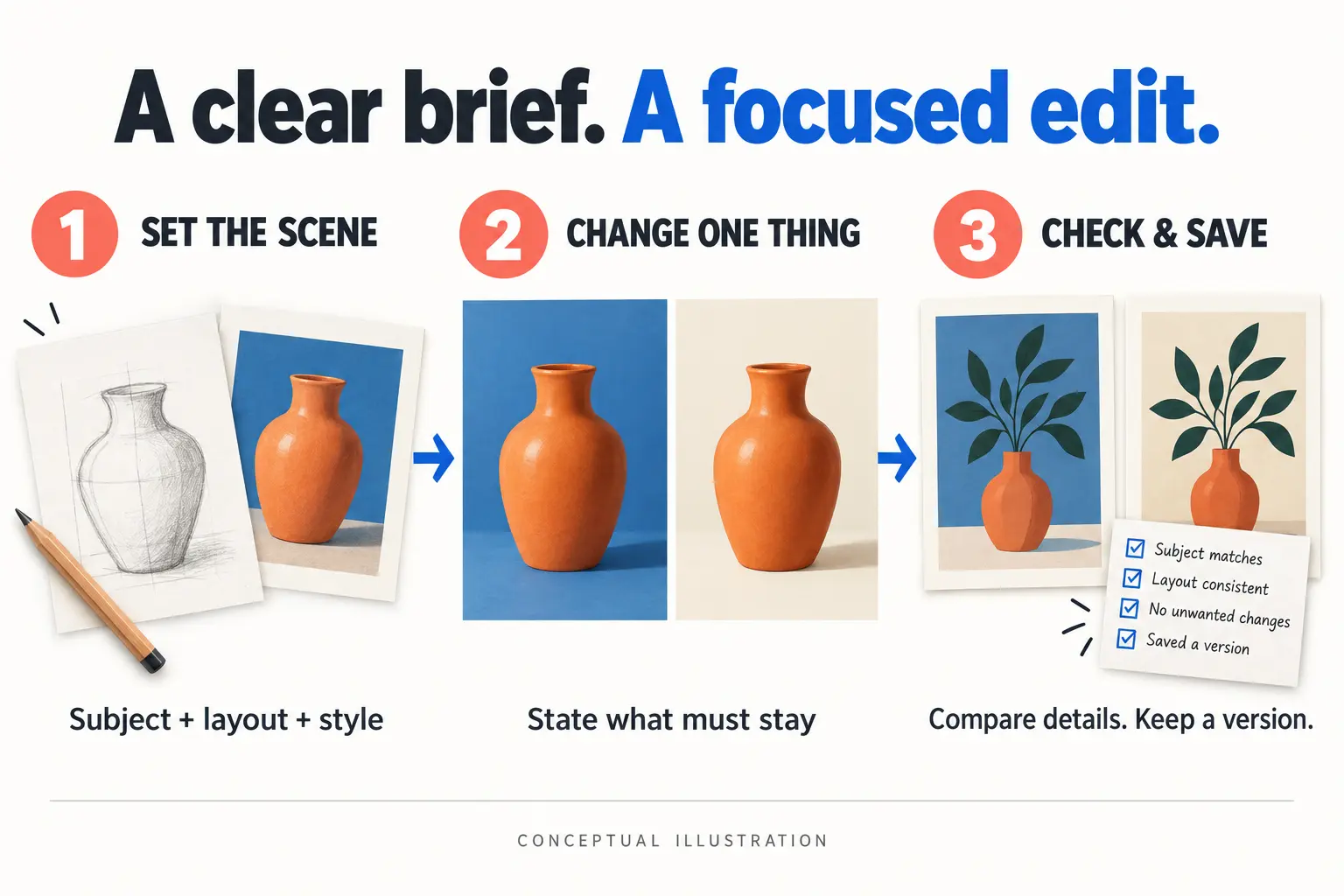
להלן הנחיית עריכה שתוכלו לנסות בעצמכם; היא נועדה להבהיר את אזור השינוי, ואינה הבטחה לתוצאה:
Change only the background to a warm cream studio backdrop.
Keep the product shape, logo, label text, camera angle, and composition unchanged.
Do not add objects or rewrite any text.
קל יותר לבדוק תוצאות אם בכל סבב משנים מטרה אחת בלבד. בזמן הבדיקה משווים לתמונה המקורית את קווי המתאר של הנושא, את הטקסט ואת הקצוות, ושומרים גרסאות מוצלחות; מסמך העזרה הרשמי מזכיר גם שעריכה עשויה לחרוג מהאזור שנבחר.
כמה דרכים להשתמש ב-GPT Image 2.5: מיצירה ועד עידון רב-סבבי
המדריך הרשמי ליצירת תמונות מכסה יצירה מטקסט, יצירה מתמונות ייחוס, עריכה מקומית וסבבי שיחה מרובים. להלן שימושים לפי משימות יצירה; פרמטרי ה-API מסוכמים לפי התיעוד הרשמי, והדוגמאות נועדו להמחיש את מבנה הבקשה, ולא נבדקו בפועל עם API Key ציבורית.
1. יצירה מטקסט: מתחילים מתיאור אחד
מתאים לאיורי מאמרים, טיוטות פוסטרים, רקעים לתצוגת מוצר ולמועמדויות עיצוב. קודם כותבים בבירור את המטרה, הנושא, הסגנון, הקומפוזיציה ואת הטקסט שצריך להופיע, ואז בוחרים גודל ואיכות; בניסיון הראשון אין צורך להעלות את כל האפשרויות למקסימום.
ה-Images API יכול ליצור תמונות בצורה עצמאית, וגם לבקש כמה מועמדויות באמצעות n. להלן דוגמה לגוף בקשה ליצירת תמונת איור אחת, הנשלחת אל /v1/images/generations ב-API הציבורי עם אימות API Key:
{
  "model": "gpt-image-2.5-flare",
  "prompt": "A warm editorial illustration of a ceramic cup beside an open book. Landscape composition, no text.",
  "size": "1536x1024",
  "quality": "medium",
  "n": 1
}
לאחר קבלת התוצאה, יש לוודא שהתמונה נפתחת ומתפענחת כראוי, שמספר התמונות תואם לצפוי, ולבדוק את הנושא ואת הטקסט. כמה מועמדויות יכולות להרחיב את אפשרויות הבחירה, אבל גם להגדיל את כמות היצירה.
תמונת הספל שלהלן לקוחה מהמדריך הרשמי של OpenAI, והיא משמשת להצגת תוצר של יצירה מטקסט; היא אינה תוצאה בפועל של דוגמת הפרמטרים שלמעלה.
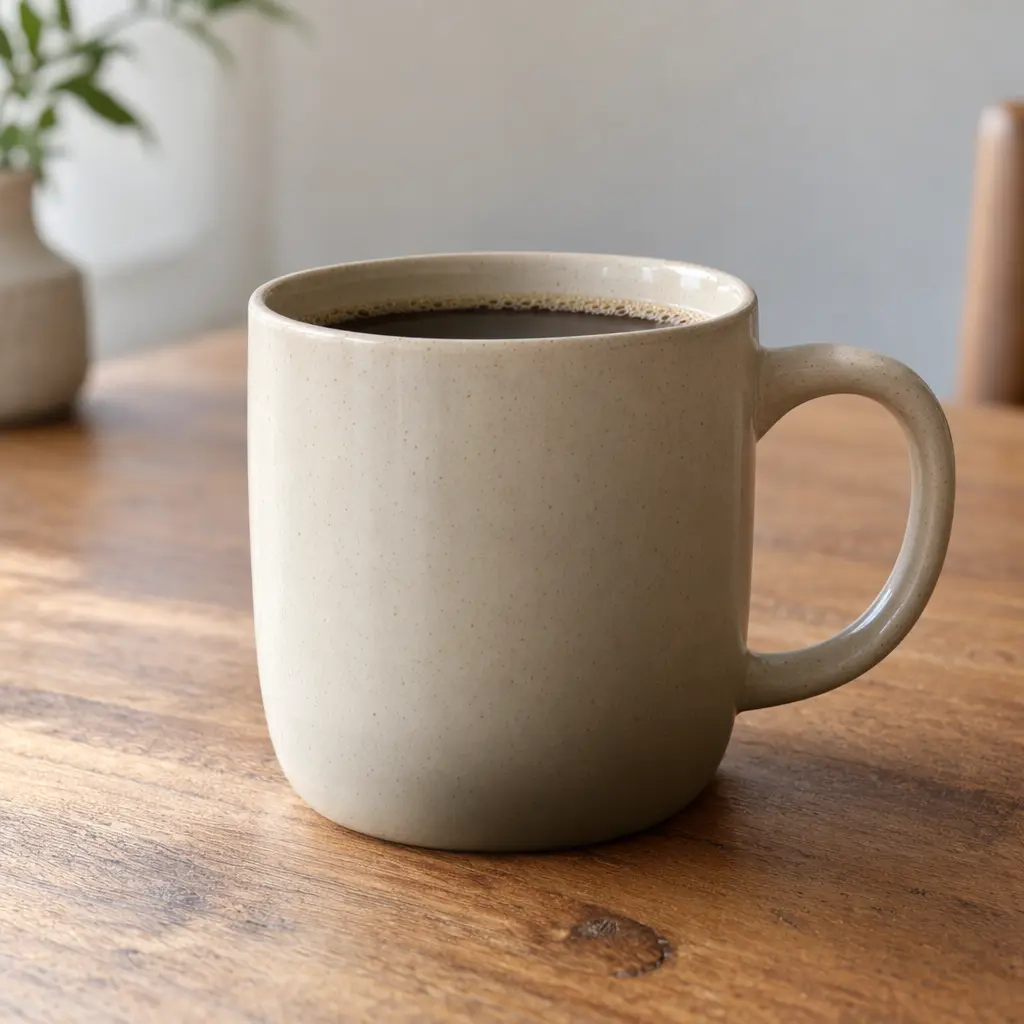
מקור תמונה: המדריך הרשמי ליצירת תמונות של OpenAI.
2. יצירה מתמונות ייחוס: שילוב חומרים קיימים לתמונה חדשה
לדוגמה, לשלב כמה תמונות מוצר לתמונת תצוגה של מארז מתנה, או ליצור סצנות שונות סביב אותו מוצר. יש להקצות לכל תמונת ייחוס תפקיד ברור: איזו מהן מספקת את הנושא, איזו מספקת את הסגנון, ושל מי משמשת רק כהתייחסות לפריסה.
הממשק עריכת התמונות הרשמי תומך ביצירה או שינוי של תמונה על בסיס תמונות קלט; ב-Responses אפשר לספק תמונות ייחוס באמצעות כתובת URL לתמונה, Base64 data URL או מזהה קובץ מ-Files API. אחרי העלאת חומרים, יש לציין אילו מאפיינים חייבים להישמר, כדי לא לבלבל “התייחסות לסגנון” עם “החלפת הנושא”.
הדוגמה הרשמית לתמונות ייחוס משלבת ארבעה מוצרים נפרדים למארז מתנה. אפשר לצפות בחומרי הקלט בנפרד: תחליב גוף, סבון, ערכת קטורת וכדור אמבט. מתחתם, בצד שמאל מופיעות ארבע תמונות הייחוס ובצד ימין תוצאת השילוב; במסך צר, התוצאה מופיעה אחרי אזור תמונות הייחוס.




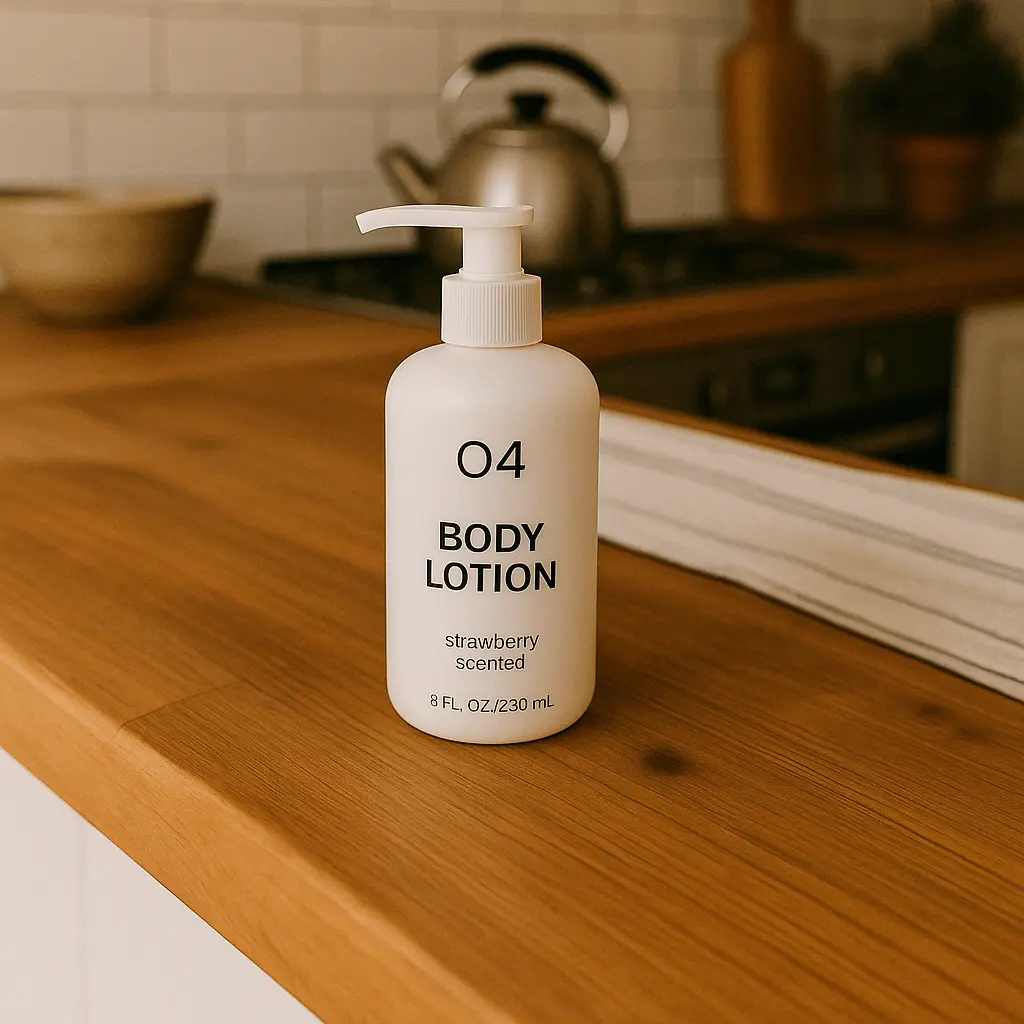
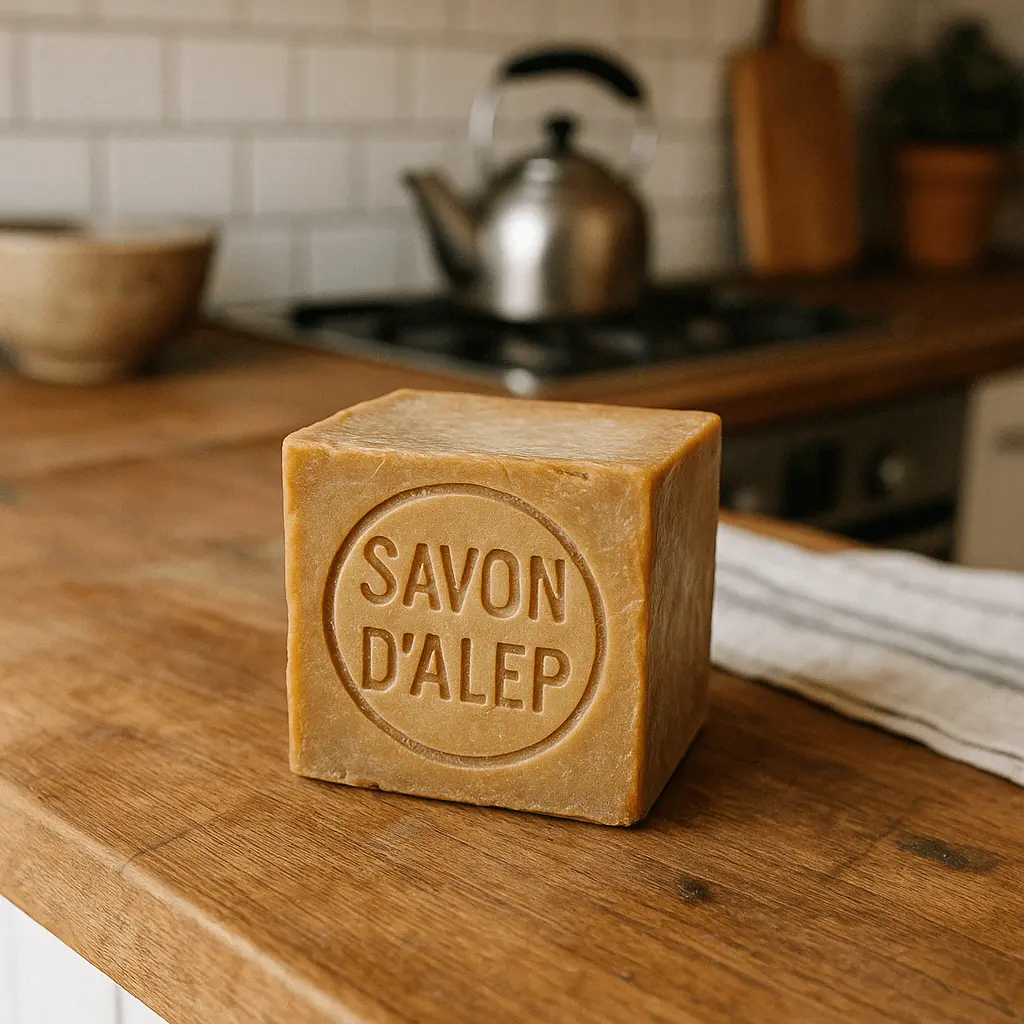
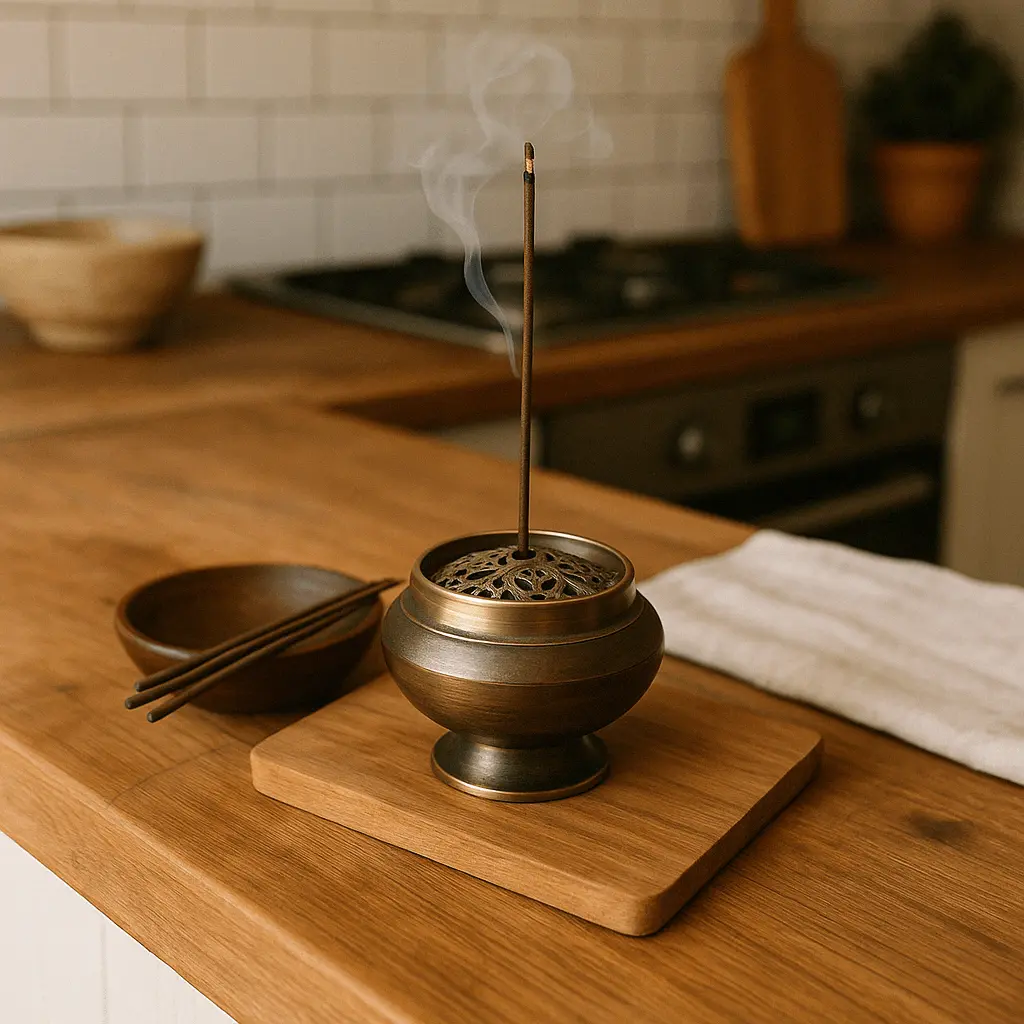
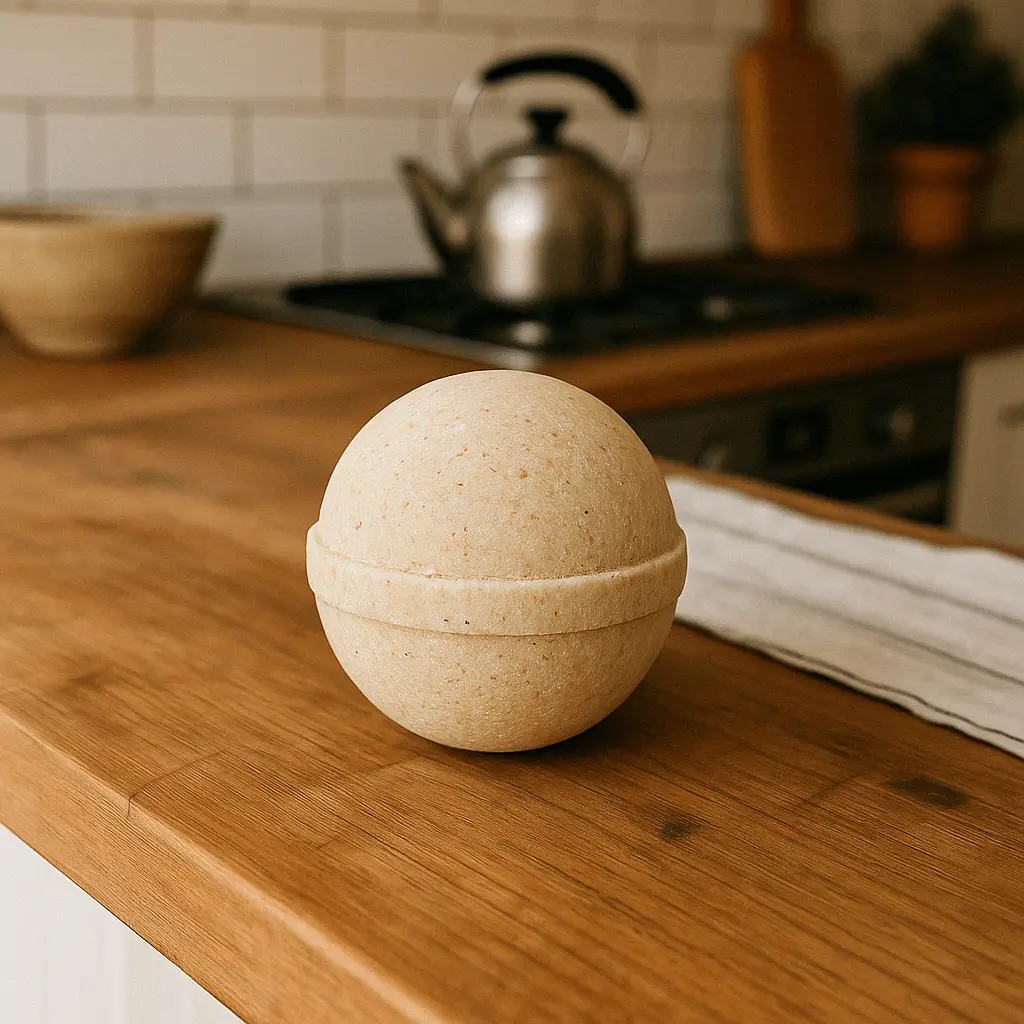
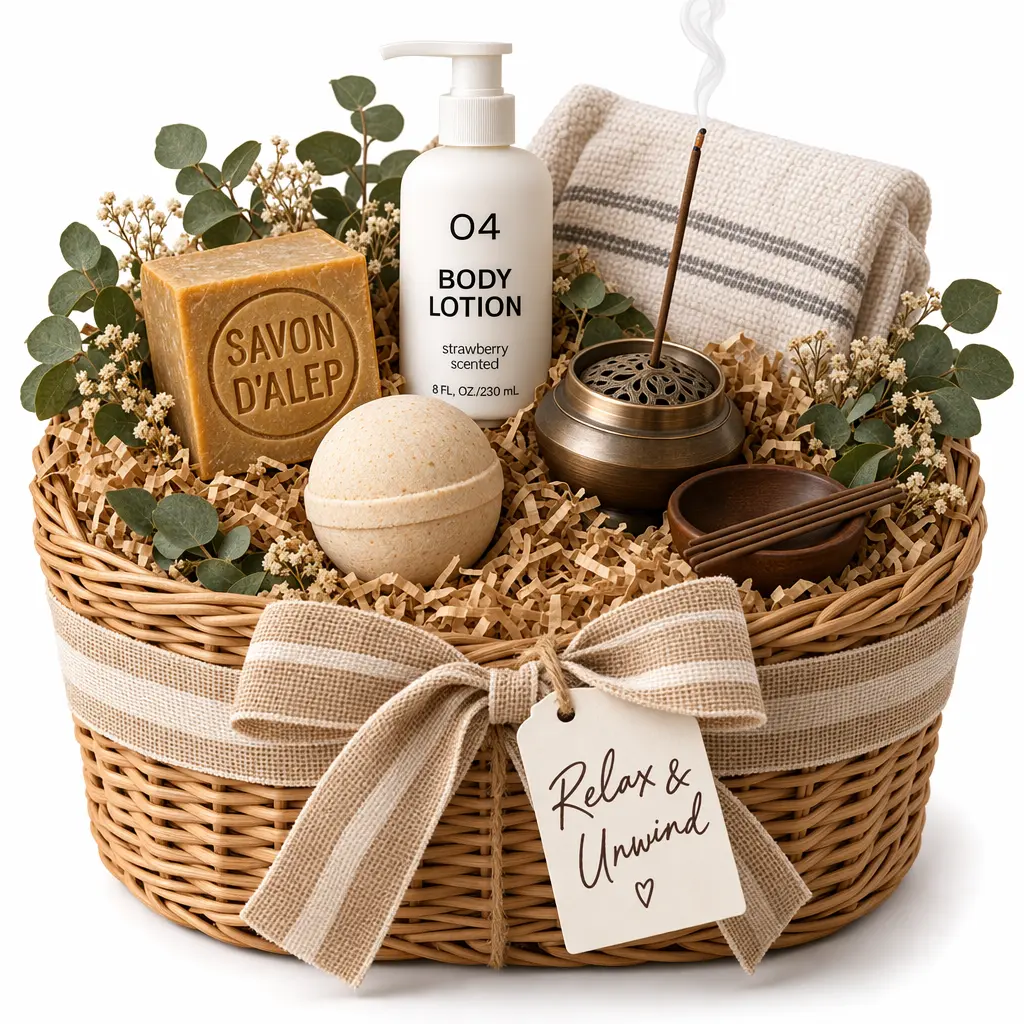
מקור תמונה: המדריך הרשמי ליצירת תמונות של OpenAI.
3. עריכה מקומית עם מסכה: שינוי חלק מסוים בתמונה בלבד
מתאים להחלפת עצמים ברקע, לשינוי קישוטים מקומיים או לתיקון הסצנה סביב מוצר. מכינים תמונה מקורית ומסכה עם ערוץ אלפא; האזור השקוף מסמן את המקום שצריך לערוך, ומוסיפים דרישות טקסט.
הגודל והפורמט של התמונה המקורית ושל המסכה צריכים להתאים זה לזה ולעמוד במגבלות הקבצים של הממשק; אם יש כמה תמונות קלט, המסכה חלה על התמונה הראשונה. המסכה היא הנחיה לעריכה, ולא הבטחת נעילה ברמת הפיקסל. לאחר הסיום, עדיין צריך לבדוק מול האזורים שלא נבחרו אם חלו שינויים לא רצויים.
הדוגמה הרשמית ממחישה עריכת מסכה בסצנת בריכה: תחילה מספקים את התמונה המקורית, אחר כך משתמשים במסכה כדי לסמן את אזור השינוי בבריכה, ולבסוף מוסיפים מתנפח בצורת פלמינגו. כשמתבוננים לפי הסדר “מקור → מסכה → תוצאה”, קל יותר להבין את אזור השינוי.
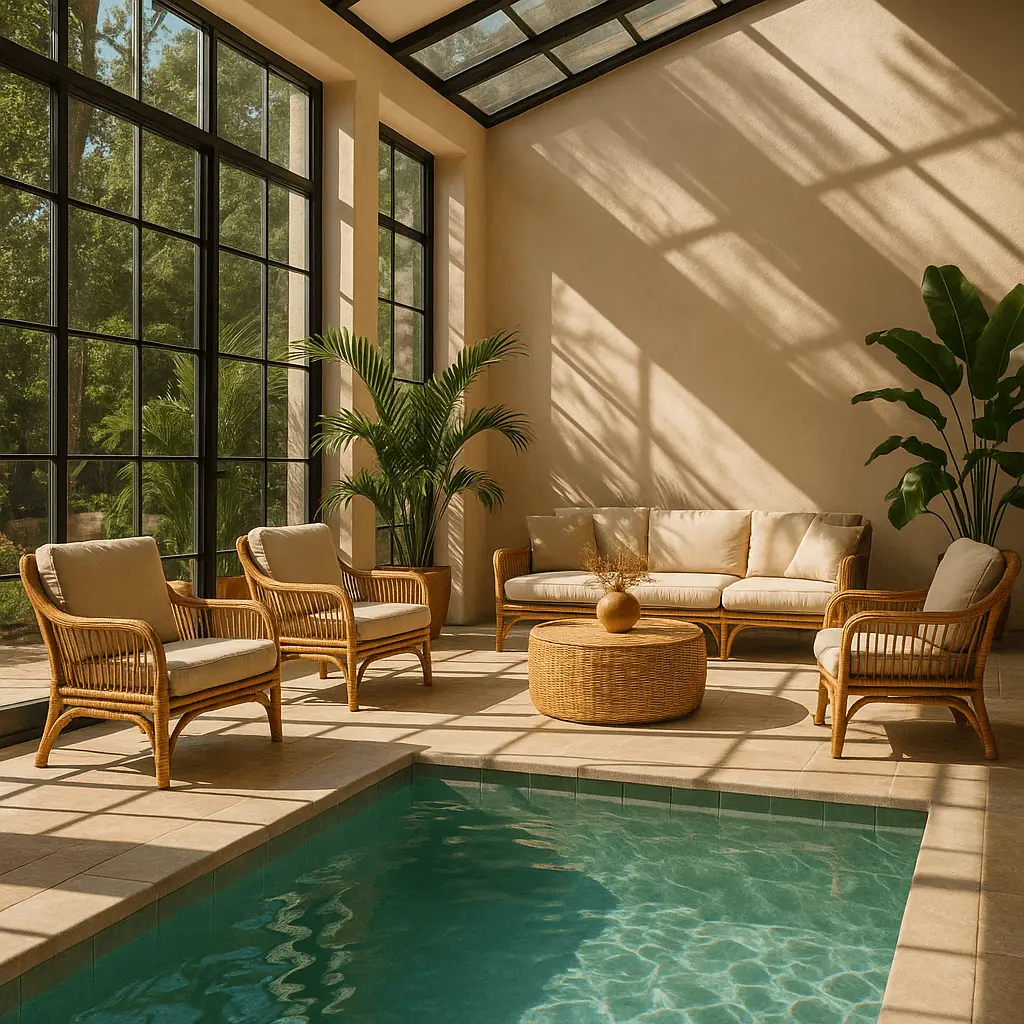
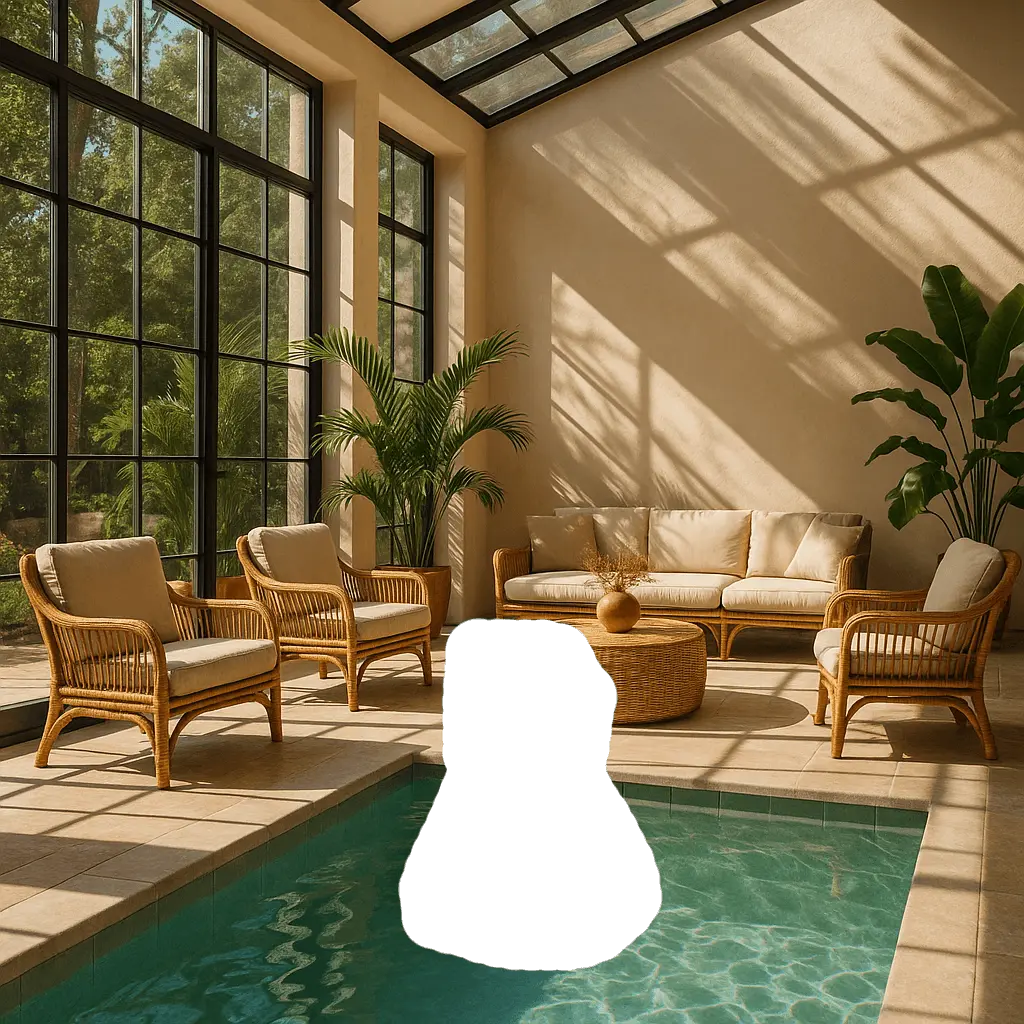
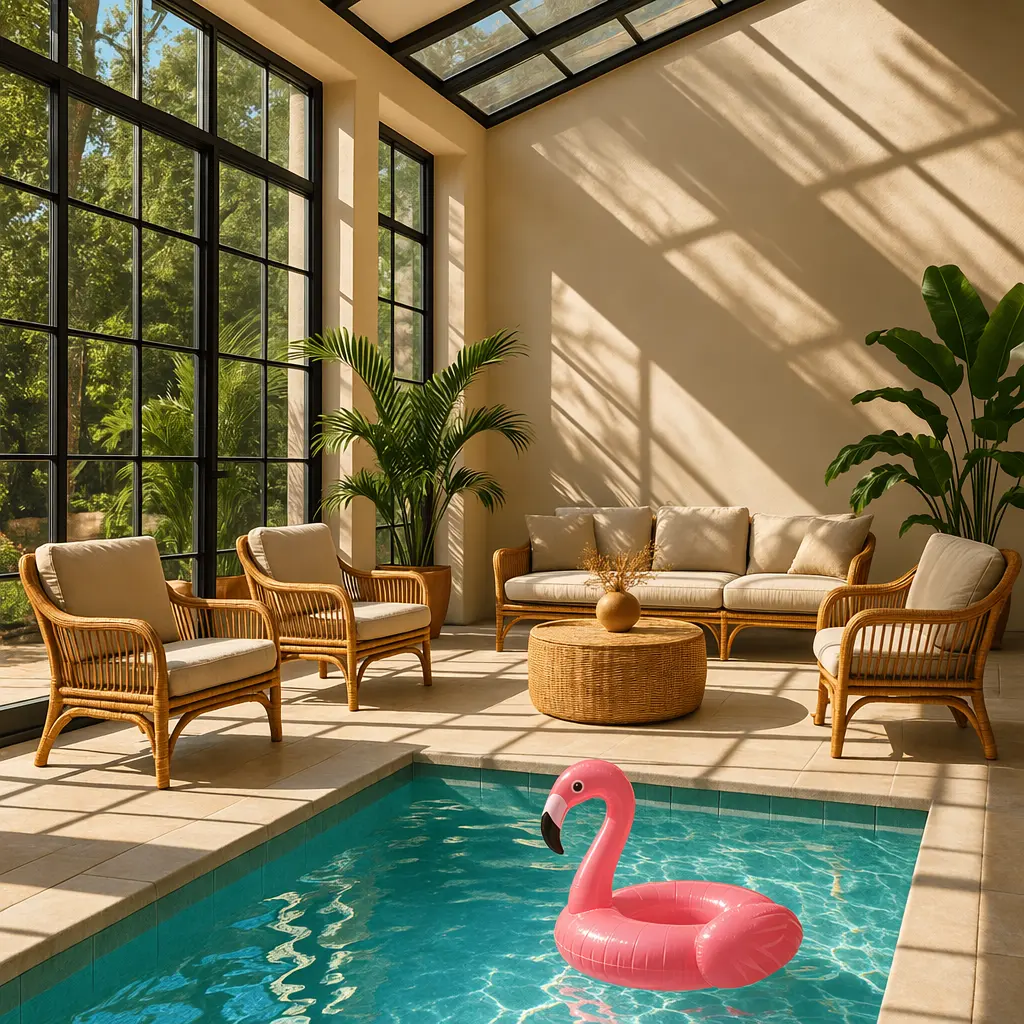
מקור תמונה: המדריך הרשמי ליצירת תמונות של OpenAI.
4. עריכה מרובת סבבי שיחה: המשך שיפור על אותה תמונה
לדוגמה, קודם יוצרים איור, אחר כך מבקשים גרסה ריאליסטית יותר, ולבסוף מתקנים את התאורה. Responses API יכול להמשיך את ההקשר באמצעות previous_response_id, ואפשר גם להעביר לבקשות הבאות פריטי יצירת תמונות קודמים או מזהי תמונות.
action שולטת בהתנהגות: auto מאפשרת לדגם להחליט, generate מורה ליצור תמונה חדשה, ו-edit מורה לערוך תמונה קיימת. כשמחייבים עריכה, חייבים לספק הקשר תמונה, אחרת תתרחש שגיאה. בכל סבב יש להפריד בין “מה צריך לשנות בסבב הזה” לבין “מה חייב להישמר”.
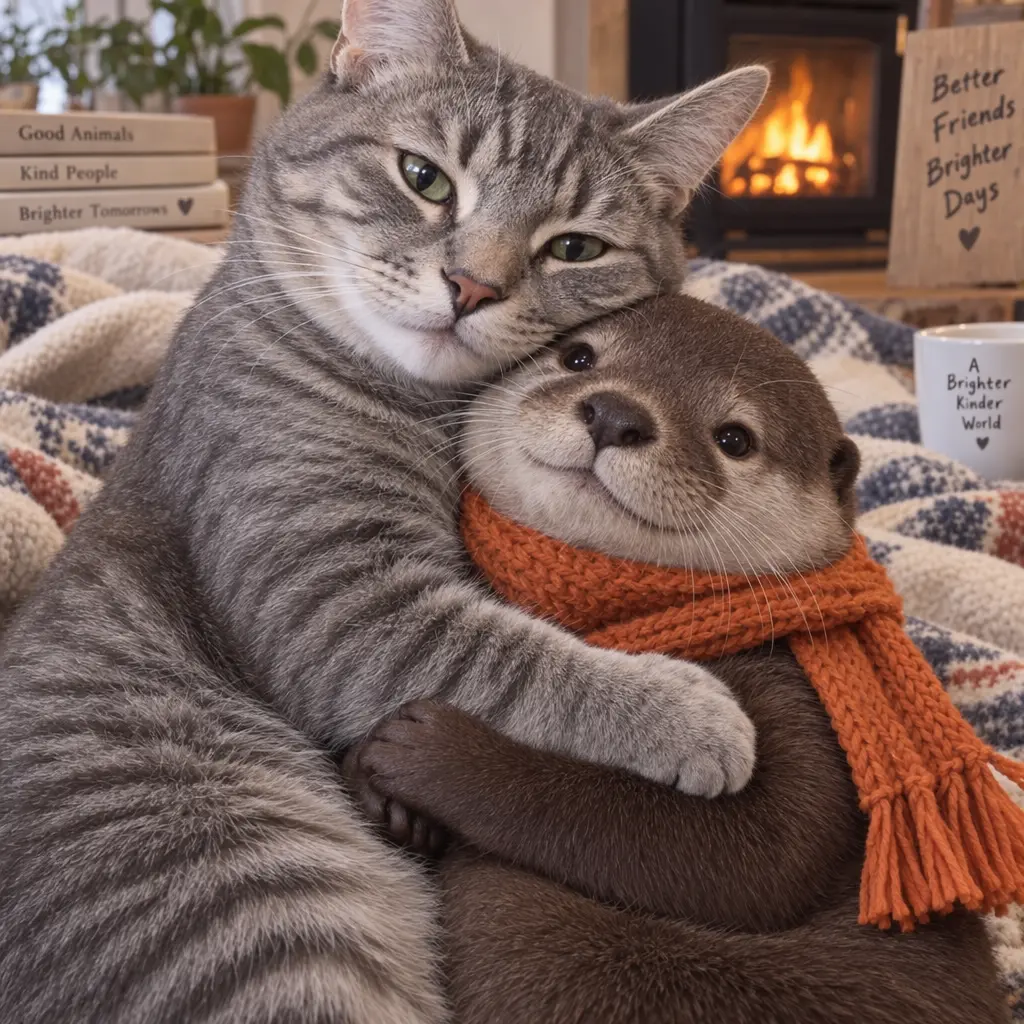
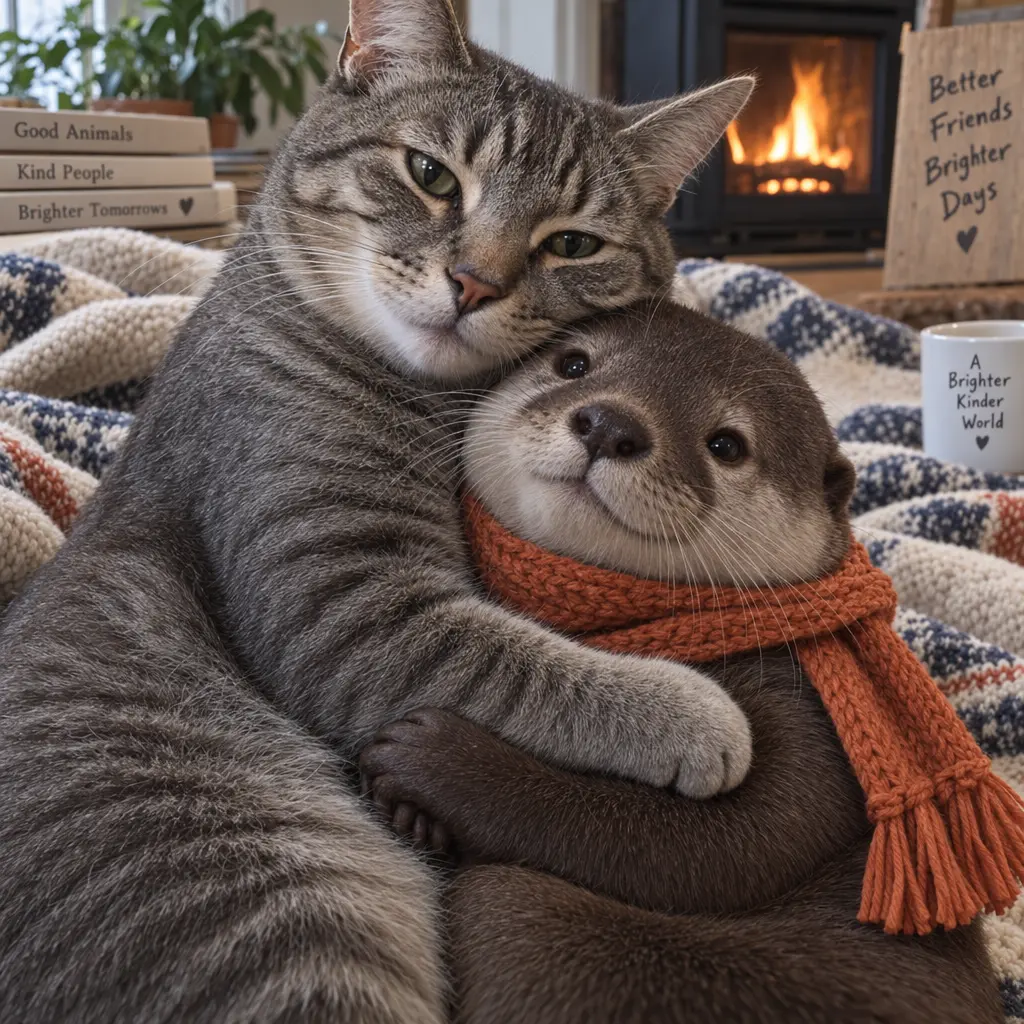
הדוגמה הרשמית לריבוי סבבים יוצרת תחילה “חתול טאבי אפור המחזיק לוטרה עם צעיף כתום”, ולאחר מכן מוסיפה דרישה “להפוך את זה לריאליסטי יותר”. שתי התמונות שלהלן מתאימות לשני סבבי שינוי רצופים, ואינן השוואת איכות בין שני דגמים.
- סבב ראשון: יצירת חתול טאבי אפור המחזיק לוטרה עם צעיף כתום.
- סבב המשך: להפוך את זה לריאליסטי יותר.
מקור תמונה: המדריך הרשמי ליצירת תמונות של OpenAI.
5. תצוגה מקדימה בזרימה: לראות תוצאות ביניים בזמן ההמתנה
יצירה בזרימה מתאימה לכלי עיצוב אינטראקטיביים: מפעילים את stream, ומשתמשים ב-partial_images כדי לבקש תצוגות מקדימות ביניים, בטווח 0–3. אם מגדירים 0, מתקבלת רק התמונה הסופית; גם אם ביקשתם כמה תצוגות מקדימות, ייתכן שתקבלו פחות, כי היצירה מסתיימת מהר יותר.
היישום צריך לסמן תמונות ביניים כתצוגה מקדימה, ולהשתמש בתמונה מאירוע השלמת היצירה כתוצר הסופי. כל תצוגה מקדימה מוסיפה 100 token של פלט תמונה, ולכן מספר התצוגות הוא גם שיקול עלות.
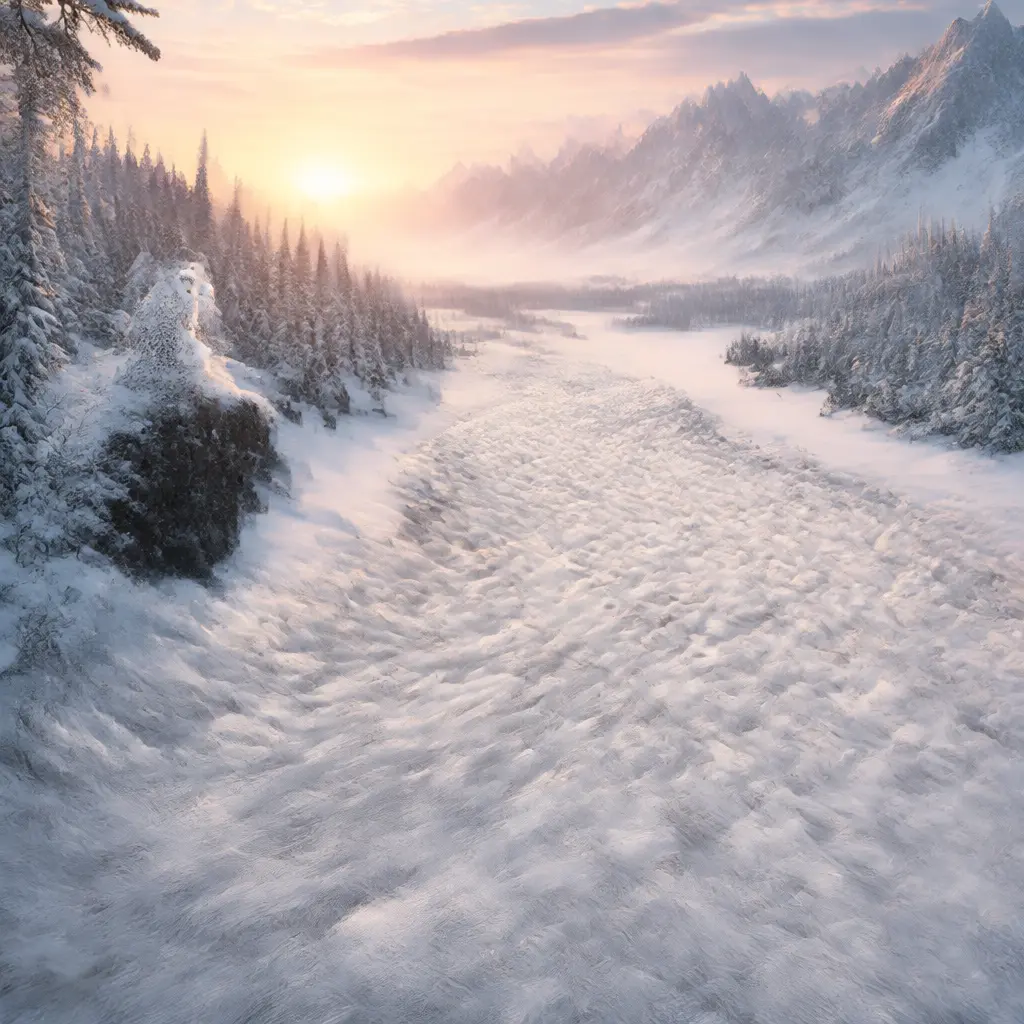
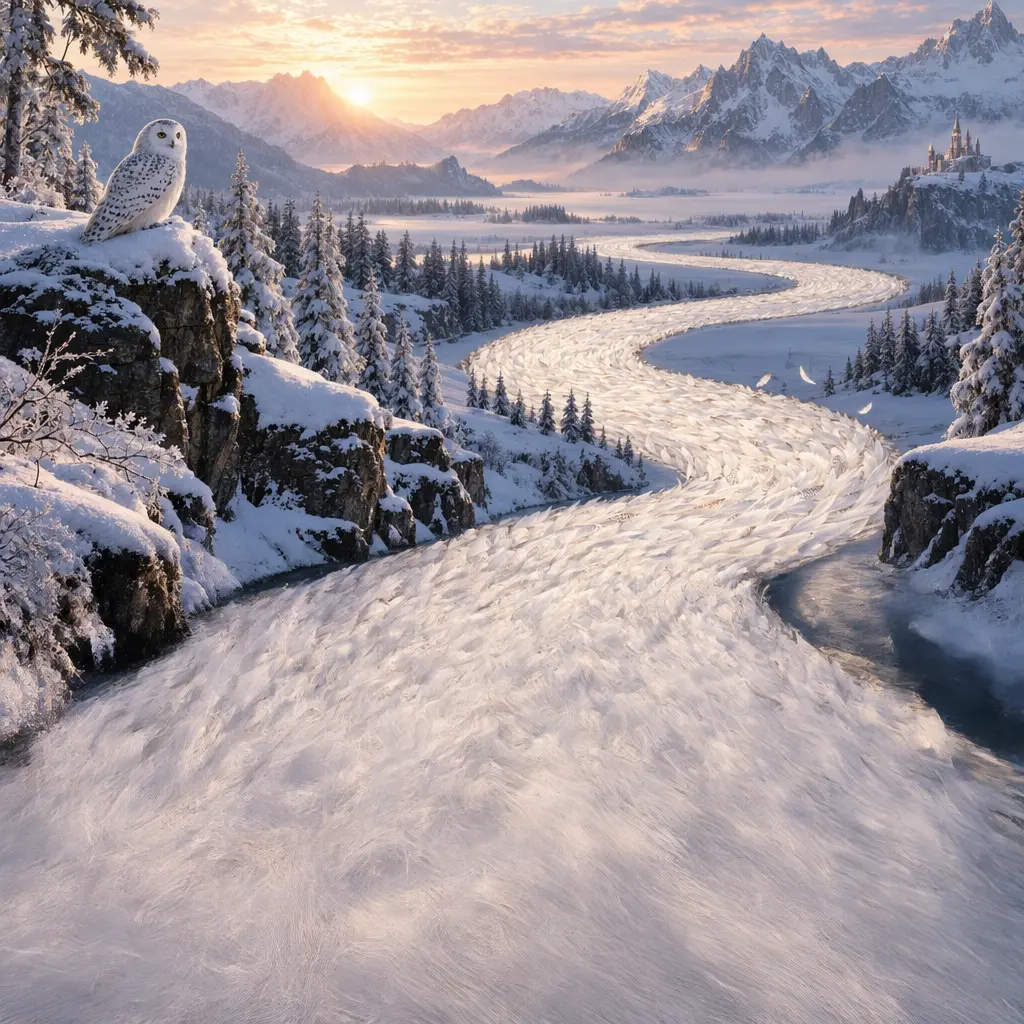
הדוגמה הרשמית מציגה יצירה בזרימה של “נהר המורכב מנוצות ינשוף לבנות”. שתי התמונות הראשונות הן תצוגות מקדימות, ורק התמונה השלישית היא התוצאה הסופית; אפשר לראות כיצד צורת הנוצות ופרטי החזית נוצרים בהדרגה.
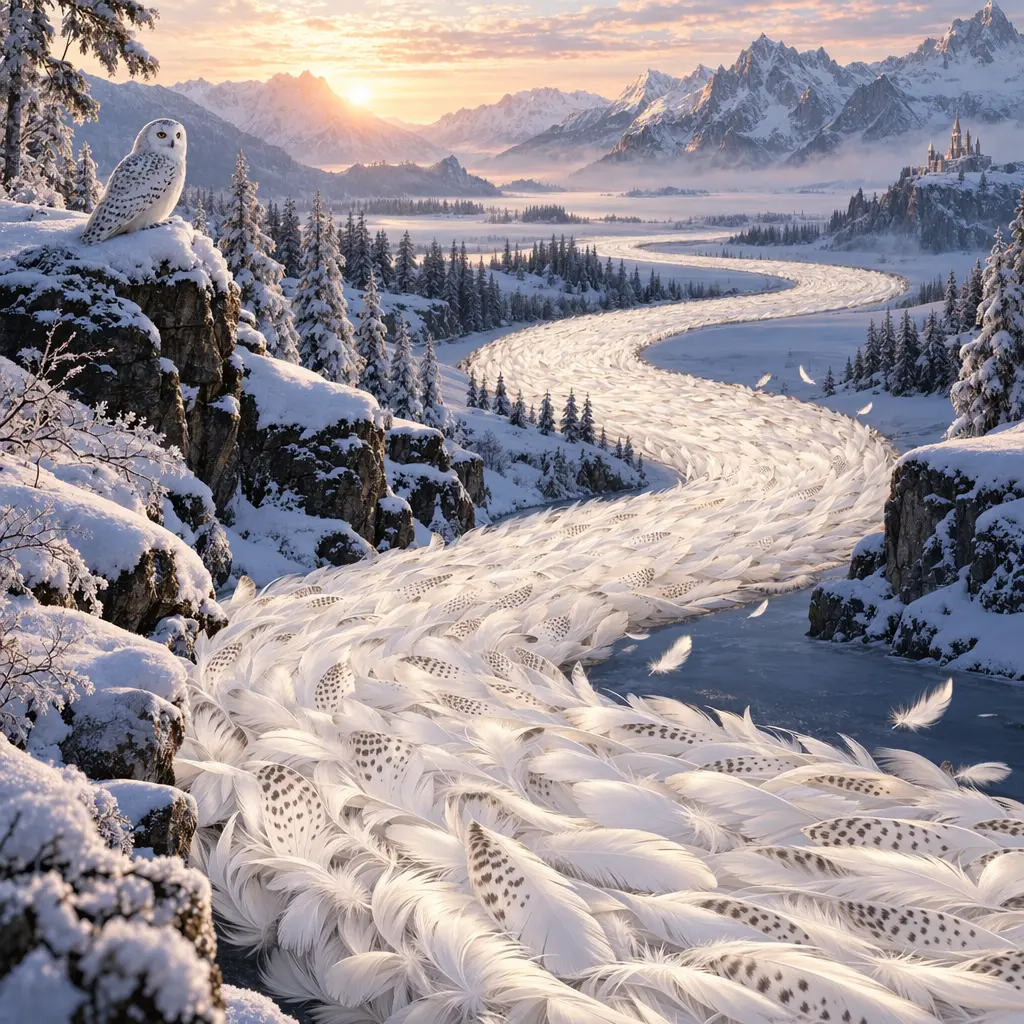
מקור תמונה: המדריך הרשמי ליצירת תמונות של OpenAI.
6. שליטה בתוצר הסופי: גודל, איכות, רקע שקוף ופורמט
| מטרה | הגדרה מרכזית | המלצות שימוש |
|---|---|---|
| תמונת פרופיל מרובעת | size: "1024x1024" |
לוודא קודם כול שהנושא ברור וניתן לזיהוי גם בהקטנה |
| תמונת רוחב / פוסטר גובה | 1536x1024 / 1024x1536 |
לקבוע תחילה את יחס הגובה-רוחב לפי מיקום התצוגה הסופי |
| יחס מותאם אישית | size: "1536x864" וכו’ |
למלא לפי מגבלות הגודל שבתיעוד העדכני |
| טיוטה מהירה / תוצר מדויק | quality מ-low עד max, או auto |
להשוות פרטים, זמן ועלות במשימה אמיתית |
| חומרים עם רקע שקוף | background: "transparent" + PNG או WebP |
למדבקות, אייקונים וחומרי מוצר; לבדוק קצוות alpha לפני מסירה |
| קובץ לתצוגת אינטרנט | output_format ו-output_compression |
לבחור PNG, JPEG או WebP לפי הצורך; JPEG אינו שומר רקע שקוף |
ב-GPT Image 2.5, מידות מותאמות אישית חייבות להיות כפולות של 16, יחס הגובה-רוחב צריך להיות בין 1:3 ל-3:1, כל צד לא יעלה על 3840 פיקסלים, וסך הפיקסלים הוא 655,360–8,294,400; רזולוציות מעל 2560x1440 עדיין נמצאות בטווח ניסיוני. עבור JPEG ו-WebP אפשר לכוונן את הגדרות הדחיסה באמצעות output_compression; לפני העלאה לאתר יש לבדוק שוב את גודל הקובץ ואת החדות.
7. שילוב יצירת תמונות ביישום: איך בוחרים בין שני ממשקי ה-API
כשמעבדים בכל פעם תמונות עצמאיות, Images API הוא פשוט יותר; כשצריך שהתמונה תמשיך להשתנות לאורך שיחה, Responses API מתאים יותר לארגון ההקשר. מיקום דגם התמונה שונה בין שתי הדרכים:
| שיטה | היכן ממלאים את דגם התמונה |
|---|---|
| Images API | בשדה model שבראש בקשת התמונה |
| Responses API | בשדה model של אובייקט image_generation בתוך tools |
{
  "model": "gpt-6-astra",
  "input": "Create a warm editorial illustration of a ceramic cup beside a book.",
  "tools": [
    {"type": "image_generation", "model": "gpt-image-2.5-sunburst"}
  ]
}
מודל השפה ב-Responses עשוי גם לשפר את ההנחיה המקורית; אפשר לעיין ב-revised_prompt כדי לראות את התיאור שבו נעשה שימוש בפועל. כשמתעדים לצורך שחזור, יש לשמור גם את ההנחיה המקורית וגם את הגרסה ששונתה. העלות כוללת גם את עיבוד המודל הראשי וגם את כמות יצירת התמונות.
כשנתקלים בשגיאה, יש לתעד את מזהה הבקשה, ולהבחין בין שגיאות אימות, מכסה, הגבלת קצב ושגיאות שדורשות שינוי קלט. שגיאות שירות זמניות אפשר לנסות שוב עם השהיה הדרגתית; יתרה לא מספקת או שגיאת image_generation_user_error דורשות טיפול בגורם לפני ניסיון נוסף, ולא שליחה חוזרת זהה ללא הגבלה. יש לבדוק בתיעוד את פרמטרי התוכן ואת הפרמטרים הייחודיים לדגמים ישנים בנפרד, ואין להעתיק את הגדרת input_fidelity של הגרסה הישנה ישירות לדגם החדש.
כשמשתמשים ב-Responses, מודל השפה ברמה העליונה ומודל התמונות שבכלי מבצעים עבודות שונות; יש להבין בנפרד את בחירת הדגם ואת העלות. אם אתם צריכים גם להשוות את מודלי השפה הנוכחיים, קראו השוואת GPT-6 Astra עם Claude Fable 5.1.
נכון ל-9 בספטמבר 2026, בבדיקות שלנו, יצירת התמונות במנוי Codex עדיין מחזירה כברירת מחדל את GPT Image 2 (gpt-image-2-codex), ונמתין לעדכון רשמי בהמשך.
שאלות נפוצות
מתי הושק GPT Image 2.5?
תאריך ההשקה הרשמי של OpenAI הוא 8 בספטמבר 2026. שם המוצר ב-ChatGPT הוא ChatGPT Images 2.5, וה-API מציע את שני הדגמים Flare ו-Sunburst.
איזה משני הדגמים, Flare או Sunburst, מתאים יותר לשימוש יומיומי?
לפי ההגדרה הרשמית, Flare מתאים ליצירה יומיומית מהירה, ו-Sunburst מתאים למשימות שבהן עריכה מדויקת היא עיקר החשיבות. כדאי לבדוק עם החומרים האופייניים שלכם לפני שמחליטים מה יהיה דגם ברירת המחדל.
האם GPT Image 2.5 חינמי?
תכונת Images הרגילה ב-ChatGPT זמינה בכל התוכניות, אבל אי אפשר להסיק מכך שאין הגבלת שימוש; ה-API הציבורי מחויב לפי שימוש.
האם תעריף ה-token של Sunburst יקר יותר?
כרגע תעריף ה-token הסטנדרטי של שני הדגמים זהה; העלות בפועל לכל תמונה עדיין עשויה להיות שונה, ולכן יש לבדוק את השימוש בבקשות אמיתיות.
האם חייבים לבחור ב-ChatGPT בין Flare ל-Sunburst?
מסמך העזרה הרשמי מתאר את ממשק היצירה של Images; רק תיעוד ה-API מציין במפורש את שני מזהה הדגמים הללו. כשמשתמשים ב-ChatGPT, פעלו לפי הממשק בפועל, ואין צורך להתייחס לבורר מודל השפה כבורר דגמי תמונות.
מדריכים קשורים

GPT-6 Astra לעומת Claude Fable 5.1: תכנות, סוכנים, מחירים והשוואת מדדים
GPT-6 Astra ו-Claude Fable 5.1 שניהם זמינים לציבור, ושניהם דגמי דגל במחיר של 10 דולר למיליון טוקנים בקלט ו-50 דולר למיליון טוקנים בפלט, אך הם שונים זה מזה מבחינת תכנות, תפעול מחשב, משימות ארוכות, עלויות מטמון והקשר. מאמר זה משווה אותם פרט אחר פרט באמצעות מדדים משותפים, ומציע שיטה לבחירת דגם לפי המשימה.
קרא מאמר →
לא נותנים סיסמה, אבל אפשר לשתף מנוי ChatGPT?
באמצעות חיבור Codex שניתן לביטול, ניתן לשתף עם בני משפחה וחברים את נקודת הגישה הנתמכת על ידי מנויי ChatGPT Plus ו-Pro, בלי למסור סיסמה; וגם ניתן לשתף שיחות באמצעות קישור לקריאה בלבד. מאמר זה מסביר את ההבדלים בין חשבון, מכסת מנוי, בקרת חיבור וצפייה בשיחות, ואת השלבים המעשיים לשיתוף, קבלה וביטול.
קרא מאמר →
GPT-6 Astra הופץ במלואו: כיצד לשתף בבטחה עם משפחה וחברים
GPT-6 Astra זמין כעת באופן מלא למסלולים בתשלום הזכאים, ל-Codex ול-API. מאמר זה מסביר את הבדלי ההרשאות בין Plus, Pro, Business, Enterprise, Free/Go ו-GPT-6 Pro, ומדגים כיצד לשתף בצורה מאובטחת דרך חיבורי Agent הניתנים לביטול, מבלי לשתף חשבון OpenAI, סיסמה או API Key.
קרא מאמר →