
GPT Image 2.5 का आधिकारिक लॉन्च: नई सुविधाएँ, Flare/Sunburst अंतर और मूल्य
GPT Image 2.5 8 सितंबर 2026 को जारी किया गया, जिसमें तेज़ जनरेशन, अधिक सटीक संपादन और अधिक स्थिर मल्टी-राउंड संशोधन शामिल हैं। यह लेख Flare और Sunburst की आधिकारिक स्थिति, API मूल्य, ChatGPT उपयोग प्रवेश द्वार और Sketch जैसी नई सुविधाओं का सारांश प्रस्तुत करता है, जिससे आप अपने लिए उपयुक्त रचना विधि चुन सकें।
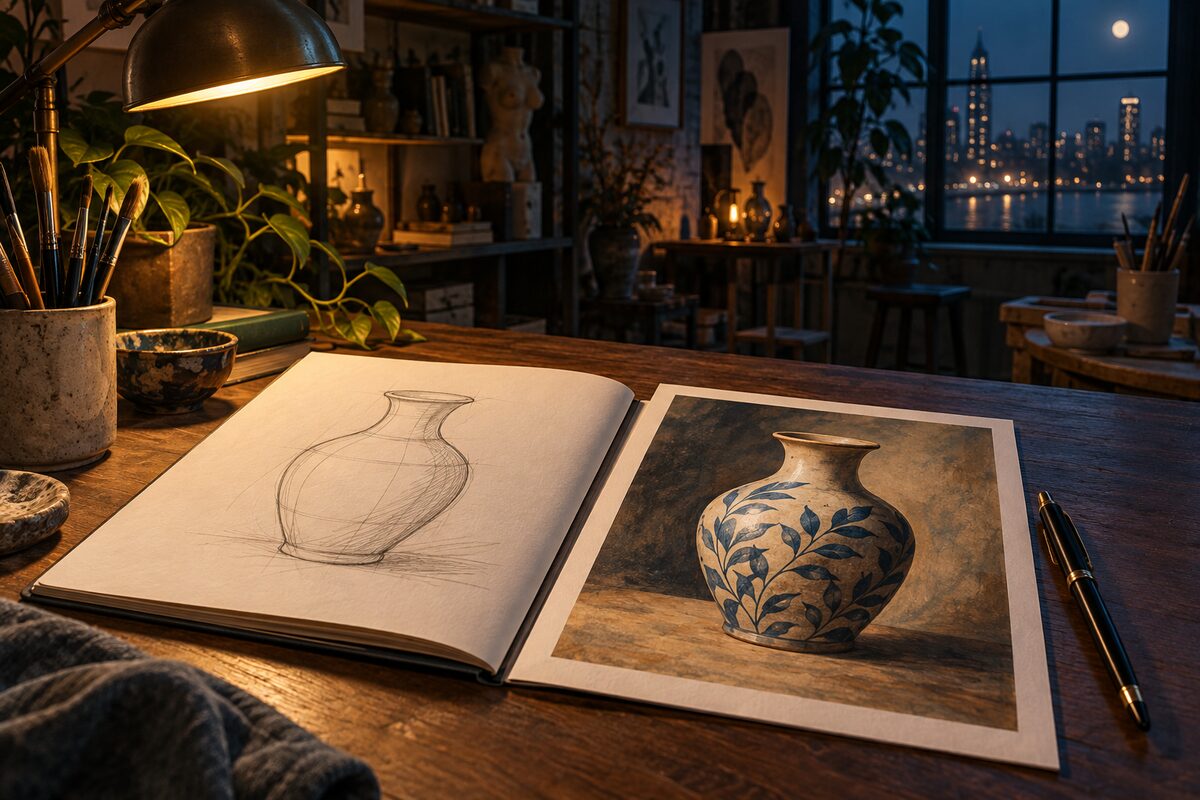
GPT Image 2.5 को 8 सितंबर 2026 को आधिकारिक रूप से जारी कर दिया गया है। OpenAI ने साथ ही ChatGPT Images के निर्माण अनुभव को अपडेट किया है, और API में gpt-image-2.5-flare तथा gpt-image-2.5-sunburst पेश किए हैं: पहला तेज़, रोज़मर्रा की उच्च-गुणवत्ता वाली इमेज जनरेशन पर केंद्रित है, जबकि दूसरा बारीक निर्माण और संपादन नियंत्रण पर केंद्रित है। आधिकारिक रिलीज़ घोषणा ने इन दोनों मॉडलों की पुष्टि की है।
अगर आपका ध्यान पोस्टर बनाने, प्रोडक्ट इमेज बदलने या लेख के लिए चित्र जनरेट करने पर है, तो पहले निर्माण एंट्री पॉइंट और संपादन सुविधाएँ देखें; अगर आप इमेज जनरेशन को ऐप में जोड़ना चाहते हैं, तो मॉडल और बिलिंग देखें। यह लेख 9 सितंबर 2026 तक की आधिकारिक सामग्री के अनुसार तैयार किया गया है; मॉडल के प्रदर्शन और गति सुधारों को आधिकारिक दृष्टिकोण के रूप में दर्शाया गया है।
GPT Image 2.5 में क्या अपडेट हुआ है
इस अपडेट का मुख्य फोकस “जनरेशन के बाद आगे संशोधन” है। OpenAI तीन सुधारों पर ज़ोर देता है: संदर्भ छवि के विषय की पहचान बनाए रखना आसान होता है, स्थानीय संपादन संशोधन की सीमा का बेहतर पालन करता है, और मल्टी-टर्न संशोधन में पहले से तय किए गए विवरण अधिक बनाए रखे जाते हैं। आधिकारिक रूप से यह भी कहा गया है कि Images 2.0 की तुलना में जनरेशन विलंबता अधिकतम 50% तक कम हो सकती है; यह आँकड़ा हर छवि के लिए निश्चित समय का वादा नहीं है।
व्यावहारिक वर्कफ़्लो के लिए, इन बदलावों को ऐसे समझा जा सकता है: प्रोडक्ट इमेज बनाते समय उत्पाद की विशेषताओं को बनाए रखें, पोस्टर बदलते समय जितना संभव हो लेआउट को बनाए रखें, और लगातार संशोधन करते समय पूरी छवि को दोबारा बनाने की ज़रूरत कम करें। अंतिम सामग्री में पाठ, विवरण और संशोधन की सीमा की जाँच ज़रूर करनी चाहिए।
ChatGPT के निर्माण एंट्री पॉइंट में भी कुछ सहायक तरीके जोड़े गए हैं:
- Sketch स्केच: सरल रेखाओं में कंपोज़िशन व्यक्त करें, फिर टेक्स्ट आवश्यकताएँ जोड़ें।
- टेम्पलेट: पोस्टर, प्रोडक्ट डिस्प्ले जैसे प्रारूपों से शुरू करके निर्माण संबंधी जानकारी भरें।
- इमेज कमेंट: संशोधन सुझावों को छवि पर रखें और जिस स्थान को समायोजित करना है उसे स्पष्ट करें।
- प्रॉम्प्ट साझाकरण: निर्माण संबंधी प्रॉम्प्ट साझा करें ताकि अन्य लोग अपना संस्करण बना सकें।
ये उत्पाद सुविधाएँ और आधिकारिक क्षमता विवरण हैं; इन्हें सीधे किसी कार्य की सफलता दर या दोबारा काम करने की संख्या में नहीं बदला जा सकता।
GPT Image 2.5 और GPT Image 2 में क्या अंतर है
GPT Image 2 मॉडल पृष्ठ और नए दस्तावेज़ के आधार पर, दोनों पीढ़ियों के अंतर को मॉडल क्षमताओं और निर्माण एंट्री पॉइंट दो भागों में बाँटा जा सकता है।
| पहलू | GPT Image 2 | GPT Image 2.5 |
|---|---|---|
| API मॉडल | gpt-image-2 |
Flare और Sunburst के दो संस्करणों में विभाजित |
| जनरेशन और संपादन | टेक्स्ट से इमेज और इमेज संपादन पहले से समर्थित | आधिकारिक रूप से विषय निष्ठा, स्थानीय संपादन और शैली अनुपालन में सुधार पर ज़ोर |
| मल्टी-टर्न संशोधन | मौजूदा छवियों को आगे संपादित किया जा सकता है | आधिकारिक रूप से लगातार संशोधन के बाद अधिक निर्धारित विवरण बनाए रखने पर ज़ोर |
| जनरेशन गति | इस बार आधिकारिक तुलना का आधार | आधिकारिक रूप से Images 2.5 की विलंबता अधिकतम 50% तक कम; Sunburst सटीकता पर अधिक केंद्रित है, इसलिए एक समान समय लागू नहीं किया जा सकता |
| गुणवत्ता स्तर | low, medium, high, auto |
xhigh और max जोड़े गए; auto अभी भी उपयोग किया जा सकता है |
| बिलिंग तुलना | इनपुट और आउटपुट token के अनुसार बिल | दोनों मॉडलों के लिए समान मानक token दर; प्रति छवि लागत वास्तविक उपयोग के अनुसार बदलती है |
| ChatGPT निर्माण अनुभव | अपडेट से पहले का Images अनुभव | इस बार Sketch, टेम्पलेट, इमेज कमेंट और प्रॉम्प्ट साझाकरण जोड़े गए |
यह तालिका आधिकारिक विवरणों की तुलना है। मौजूदा वर्कफ़्लो के लिए, अधिक सार्थक परीक्षण यह है: संशोधन के बाद क्या पहले से संतोषजनक विषय और पाठ बरकरार रहते हैं, साथ ही समान कार्य पूरा करने में कुल प्रतीक्षा समय और कुल लागत क्या है। “अपग्रेड” का यह अर्थ नहीं लगाया जा सकता कि हर बार जनरेशन तेज़ होगा और हर विवरण नहीं बदलेगा।
Flare और Sunburst में क्या अंतर है
दोनों मॉडल पाठ और संदर्भ छवियों के आधार पर इमेज जनरेट और संपादित कर सकते हैं। नीचे Flare मॉडल पृष्ठ और Sunburst मॉडल पृष्ठ के अनुसार चयन संबंधी जानकारी दी गई है।
| आइटम | GPT Image 2.5 Flare | GPT Image 2.5 Sunburst |
|---|---|---|
| API मॉडल ID | gpt-image-2.5-flare |
gpt-image-2.5-sunburst |
| आधिकारिक स्थिति | तेज़, रोज़मर्रा की उच्च-गुणवत्ता वाली इमेज जनरेशन | अधिक बारीक इमेज जनरेशन और संपादन |
| आधिकारिक अनुशंसित परिदृश्य | दैनिक सामग्री, त्वरित प्रोटोटाइप, बड़ी संख्या में क्रिएटिव विकल्प | प्रोडक्ट इमेज की बारीक फिनिशिंग, अंतिम क्रिएटिव सामग्री, अधिक माँग वाले संपादन कार्य |
| चयन में प्राथमिकता | इमेज आउटपुट की गति और पुनरावृत्ति दक्षता | संपादन सटीकता और अंतिम आउटपुट का विवरण |
| गुणवत्ता पैरामीटर | low, medium, high, xhigh, max, auto |
बाईं ओर के समान |
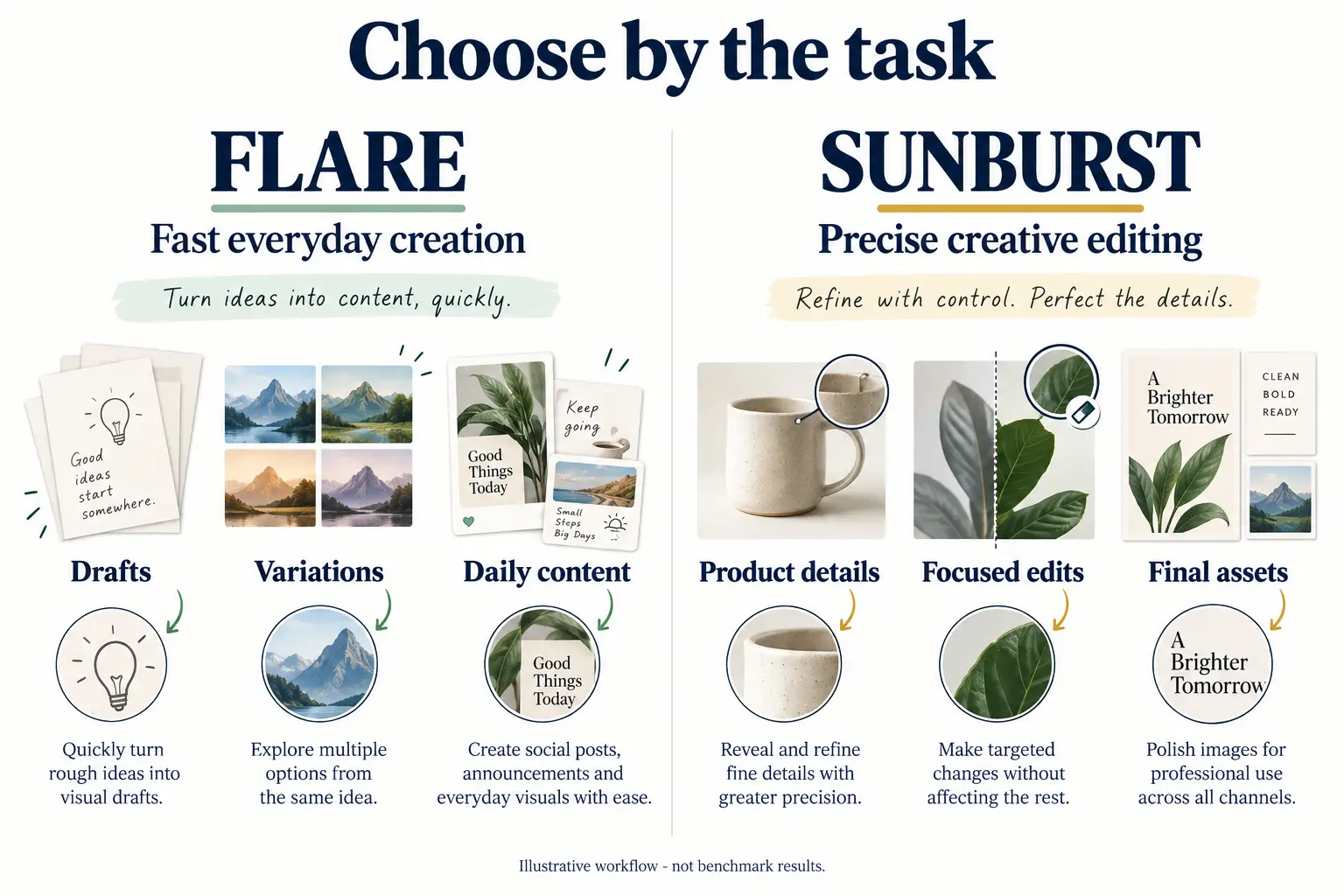
एक आसान चयन विधि यह है: पहले अपरिवर्तनीय तत्वों को सूचीबद्ध करें, जैसे उत्पाद की रूपरेखा, लोगो, पाठ और लेआउट; फिर तय करें कि इस कार्य में आप प्रतीक्षा समय को अधिक महत्व देते हैं या संपादन की सटीकता को। जब बहुत सारे प्रयास करने हों, तो Flare से शुरू करें; जब विवरण तय हो चुके हों और डिलीवरी निकट हो, तो Sunburst पर विचार करें। वास्तविक गुणवत्ता और समय को अपनी सामग्री के साथ सत्यापित करना होगा।
GPT Image 2.5 की कीमत क्या है
सामग्री सत्यापन की तिथि तक, दोनों मॉडलों की मानक API token दर समान है। नीचे दी गई इकाइयाँ डॉलर प्रति मिलियन token में हैं, जो OpenAI API मूल्य पृष्ठ और उपर्युक्त मॉडल पृष्ठों पर आधारित हैं।
| बिलिंग आइटम | Flare | Sunburst |
|---|---|---|
| टेक्स्ट इनपुट | $5.00 | $5.00 |
| कैश्ड टेक्स्ट इनपुट | $1.25 | $1.25 |
| इमेज इनपुट | $8.00 | $8.00 |
| कैश्ड इमेज इनपुट | $2.00 | $2.00 |
| इमेज आउटपुट | $30.00 | $30.00 |
समान token दर का मतलब यह नहीं है कि हर छवि की लागत समान है। वास्तविक लागत इस बार के इनपुट, आउटपुट और कैश्ड token पर निर्भर करती है, और उपयोग सामग्री तथा जनरेशन सेटिंग्स के साथ बदलता है। आधिकारिक कैलकुलेटर का उपयोग करते समय विशिष्ट 2.5 मॉडल, गुणवत्ता और आकार चुनें; GPT Image 2 का प्रति-छवि अनुमान सीधे लागू नहीं करें।
इसलिए, बजट बनाते समय वास्तविक अनुरोधों का usage रिकॉर्ड करें, विफलताओं और दोबारा किए गए काम को भी गिनें, और अंत में हर वितरण योग्य छवि की लागत निकालें। ऊपर दी गई तालिका में “प्रति मिलियन token” को “प्रति छवि” न समझें, और किसी एक कॉल की लागत को पूरे डिज़ाइन कार्य को पूरा करने की लागत न मानें।
ChatGPT योजना के भीतर इमेज जनरेशन और सार्वजनिक API की बिलिंग को अलग-अलग देखें; योजना और ऊपरी मॉडल लागतों के मूल अंतर के लिए खाता, योजना और मॉडल लागत विवरण भी देखें।
ChatGPT में इसका उपयोग कैसे करें
ChatGPT Images आधिकारिक सहायता दस्तावेज़ के अनुसार, आप सीधे संवाद में जनरेट की जाने वाली छवि का वर्णन कर सकते हैं, या Images एंट्री पॉइंट चुन सकते हैं; मौजूदा छवि अपलोड करने के बाद यह बताएँ कि क्या बदलना है, और संपादन प्रक्रिया शुरू हो जाती है। सामान्य Images सुविधा सभी योजनाओं को कवर करती है; सोच के साथ इमेज जनरेशन वर्तमान में Plus, Pro, Business के लिए है, Enterprise और Edu को बाद में समर्थन मिलेगा; विवरण के लिए वर्तमान खाते में दिखाई गई जानकारी मान्य है।
नए एंट्री पॉइंट आज़माने के लिए, पहले एक स्पष्ट छोटा कार्य चुनें:
- स्केच से निर्माण: मोबाइल पर
@दर्ज करें, Sketch चुनें, मोटा लेआउट बनाएँ, फिर शैली और सामग्री का वर्णन करें। - टेम्पलेट से निर्माण: Images → Templates खोलें, प्रकार चुनें और जानकारी भरें; आधिकारिक विवरण के अनुसार, टेम्पलेट अभी Work मोड में उपलब्ध नहीं हैं।
- स्थानीय संपादन: छवि खोलें, क्षेत्र चुनें या टिप्पणी जोड़ें, और जो सामग्री बनाए रखनी है उसे स्पष्ट रूप से लिखें।
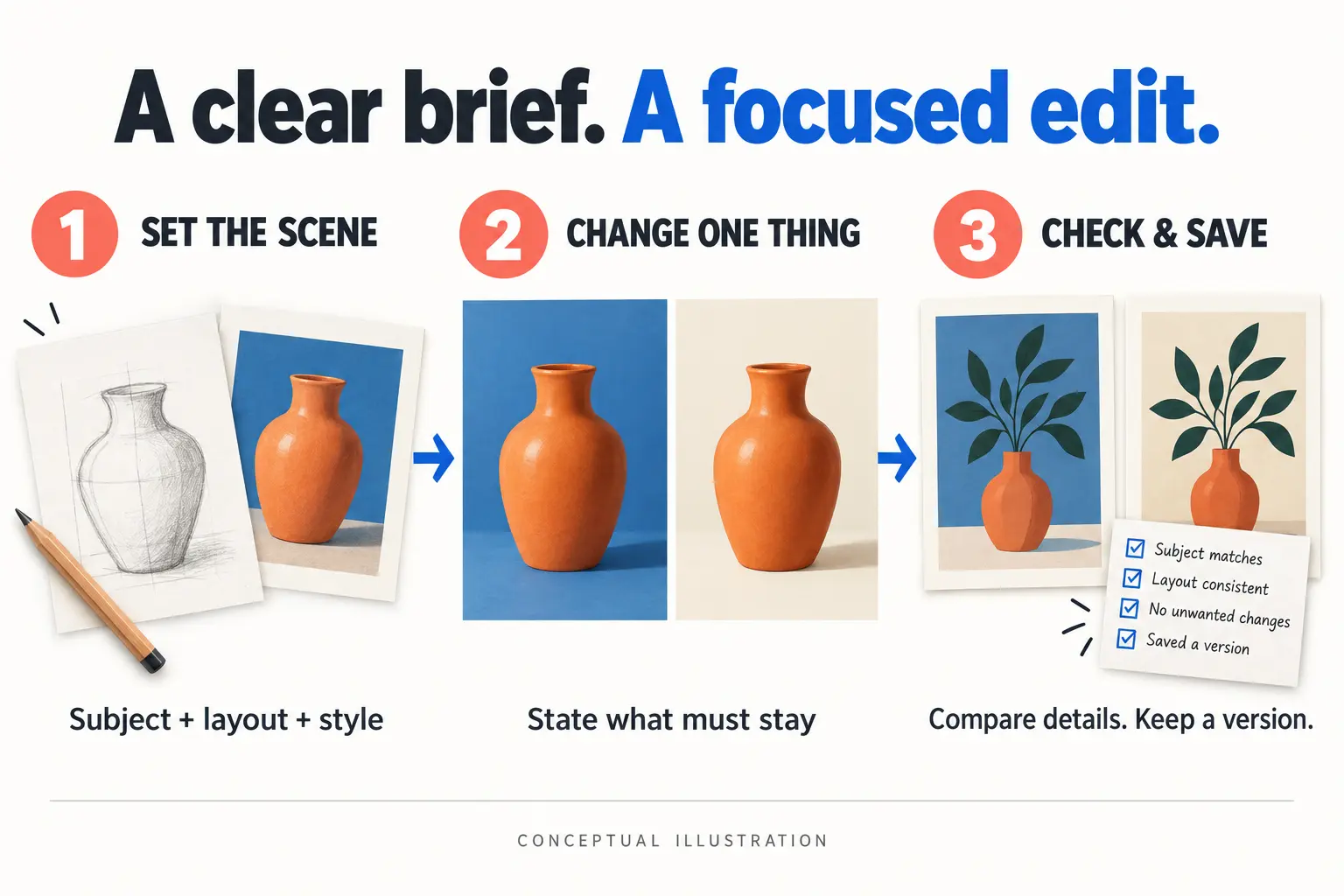
नीचे एक संपादन प्रॉम्प्ट है जिसे आप स्वयं आज़मा सकते हैं; यह संशोधन की सीमा व्यक्त करने के लिए है, प्रभाव की गारंटी नहीं है:
Change only the background to a warm cream studio backdrop.
Keep the product shape, logo, label text, camera angle, and composition unchanged.
Do not add objects or rewrite any text.
हर बार केवल एक लक्ष्य बदलने से परिणाम जाँचना आसान होता है। जाँच करते समय मूल छवि से तुलना करके विषय की रूपरेखा, पाठ और किनारों को देखें, और संतोषजनक संस्करण सहेजें; आधिकारिक सहायता दस्तावेज़ यह भी याद दिलाता है कि संपादन चयनित क्षेत्र से बाहर जा सकता है।
GPT Image 2.5 के कुछ उपयोग: जनरेशन से लेकर मल्टी-टर्न रिफाइनमेंट तक
आधिकारिक इमेज जनरेशन गाइड में टेक्स्ट से इमेज, संदर्भ छवियों से निर्माण, स्थानीय संपादन और मल्टी-टर्न संवाद जैसे तरीके शामिल हैं। नीचे कार्य के अनुसार उपयोग बताए गए हैं; इनमें API पैरामीटर आधिकारिक दस्तावेज़ के अनुसार हैं, और उदाहरण अनुरोध संरचना समझाने के लिए हैं, जिन्हें अभी सार्वजनिक API Key से एक-एक करके परीक्षण नहीं किया गया है।
1. टेक्स्ट से इमेज: एक वर्णन से शुरुआत
यह लेख के चित्र, पोस्टर के प्रारंभिक ड्राफ़्ट, प्रोडक्ट डिस्प्ले की पृष्ठभूमि और डिज़ाइन विकल्पों के लिए उपयुक्त है। पहले उपयोग, विषय, शैली, कंपोज़िशन और जो पाठ दिखना चाहिए उसे स्पष्ट रूप से लिखें; फिर आकार और गुणवत्ता चुनें। पहली बार सभी विकल्पों को अधिकतम पर सेट करना आवश्यक नहीं है।
Images API स्वतंत्र रूप से इमेज जनरेट कर सकता है, और n के साथ कई विकल्पों का अनुरोध भी कर सकता है। नीचे एक चित्र बनाने के लिए अनुरोध बॉडी का उदाहरण है, जिसे सार्वजनिक API के /v1/images/generations पर भेजा जाता है और API Key से प्रमाणित किया जाता है:
{
  "model": "gpt-image-2.5-flare",
  "prompt": "A warm editorial illustration of a ceramic cup beside an open book. Landscape composition, no text.",
  "size": "1536x1024",
  "quality": "medium",
  "n": 1
}
परिणाम मिलने के बाद पुष्टि करें कि छवि डिकोड होकर खुल सकती है और संख्या अपेक्षा के अनुसार है; फिर विषय और पाठ की जाँच करें। कई विकल्प चयन की संभावना बढ़ाते हैं, लेकिन जनरेशन का उपयोग भी बढ़ाते हैं।
नीचे दी गई कप की छवि OpenAI के आधिकारिक गाइड से है, जो टेक्स्ट-से-इमेज आउटपुट दिखाने के लिए है; यह ऊपर दिए गए पैरामीटर उदाहरण का वास्तविक परिणाम नहीं है।
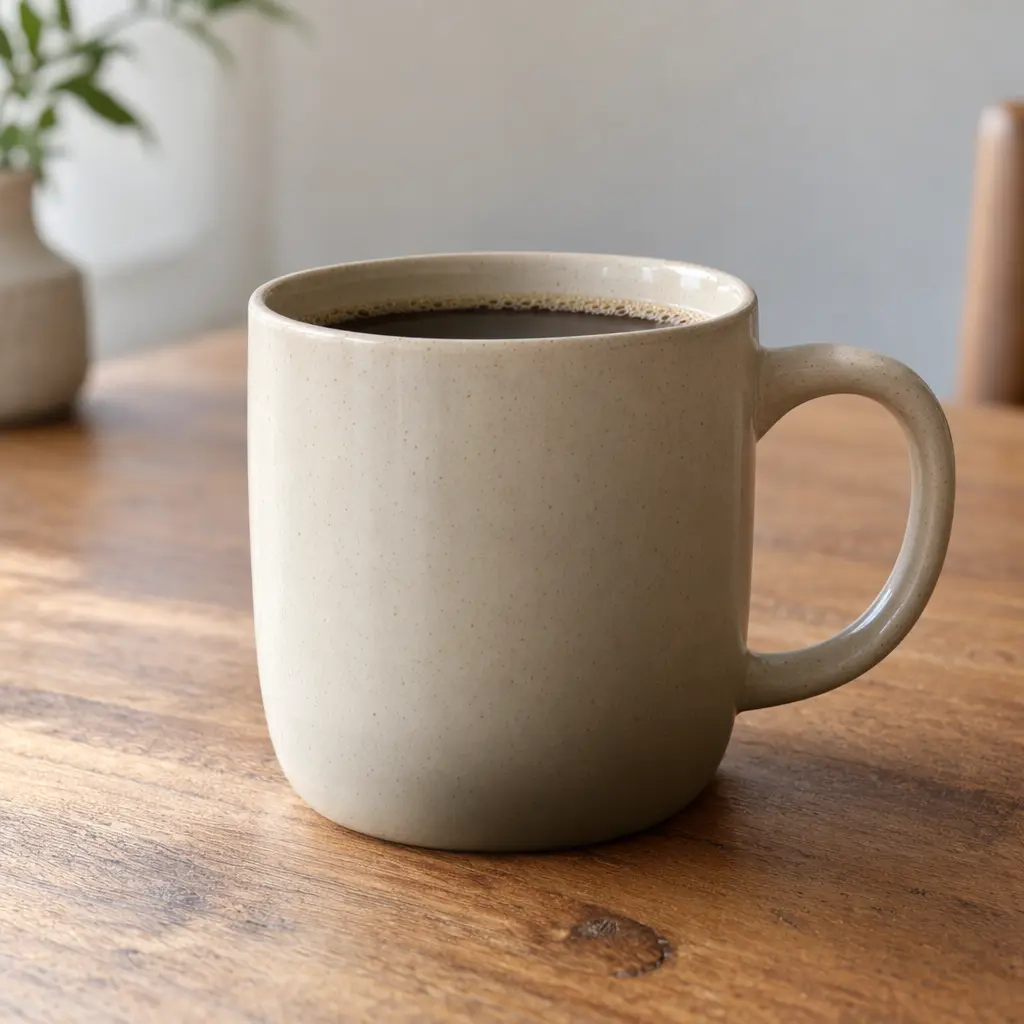
छवि स्रोत: OpenAI आधिकारिक इमेज जनरेशन गाइड।
2. संदर्भ छवियों से निर्माण: मौजूदा सामग्री को नए दृश्य में जोड़ना
जैसे कई प्रोडक्ट तस्वीरों को मिलाकर एक गिफ्ट बॉक्स डिस्प्ले छवि बनाना, या एक ही उत्पाद के चारों ओर अलग-अलग दृश्य बनाना। हर संदर्भ छवि की भूमिका स्पष्ट करें: कौन सी छवि विषय देगी, कौन सी शैली देगी, और कौन सी केवल लेआउट के लिए संदर्भ होगी।
आधिकारिक इमेज एडिट एंडपॉइंट इनपुट छवियों के आधार पर दृश्य जनरेट या संशोधित करने का समर्थन करता है; Responses छवि URL, Base64 data URL या Files API की फ़ाइल ID के माध्यम से संदर्भ प्रदान कर सकता है। सामग्री अपलोड करने के बाद यह बताना चाहिए कि कौन सी विशेषताएँ बरकरार रखनी हैं, ताकि “संदर्भ शैली” को “विषय बदलना” न समझा जाए।
आधिकारिक संदर्भ-छवि उदाहरण चार अलग-अलग उत्पादों को मिलाकर एक गिफ्ट बॉक्स बनाता है। इनपुट सामग्री को अलग-अलग देखा जा सकता है: बॉडी लोशन, साबुन, सुगंध किट और बाथ बॉम्ब; नीचे बाईं ओर चार संदर्भ छवियाँ हैं और दाईं ओर संयुक्त परिणाम है; संकीर्ण स्क्रीन पर परिणाम छवि संदर्भ अनुभाग के बाद आती है।




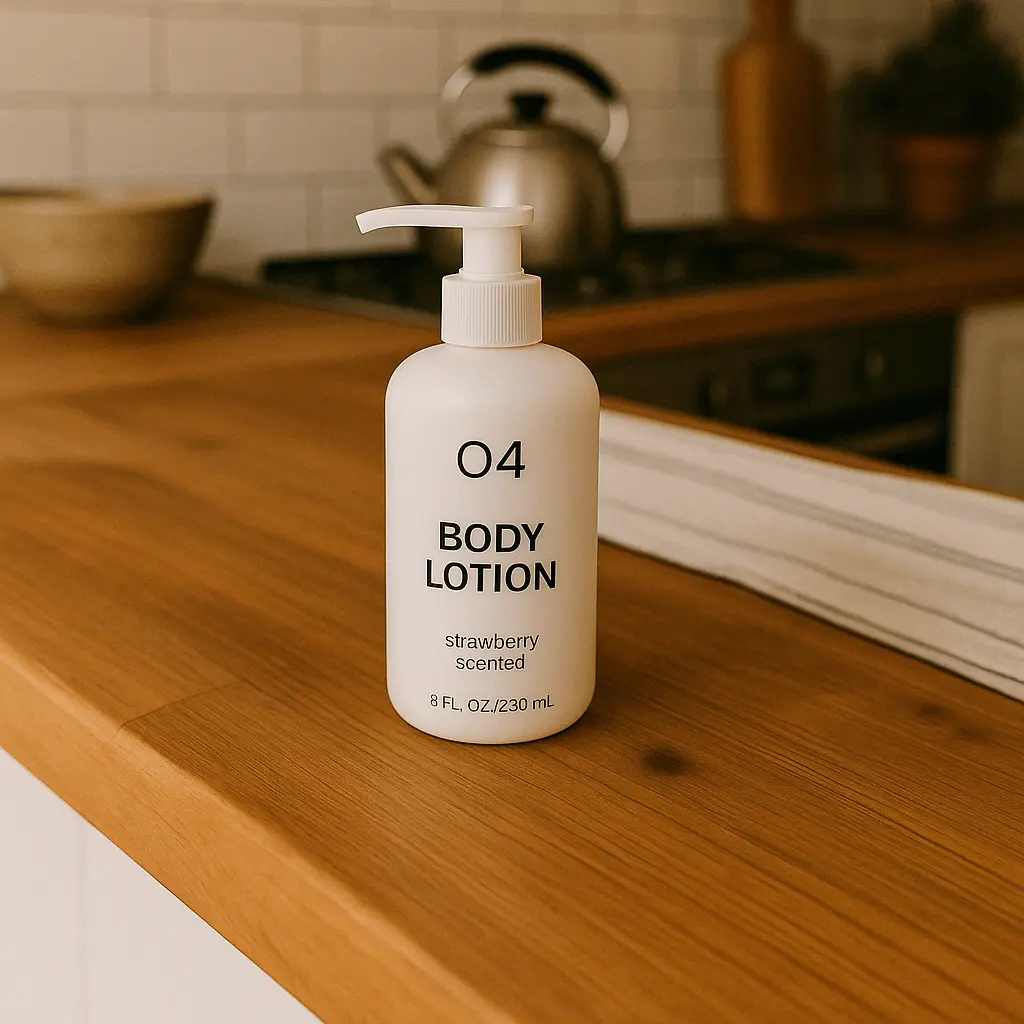
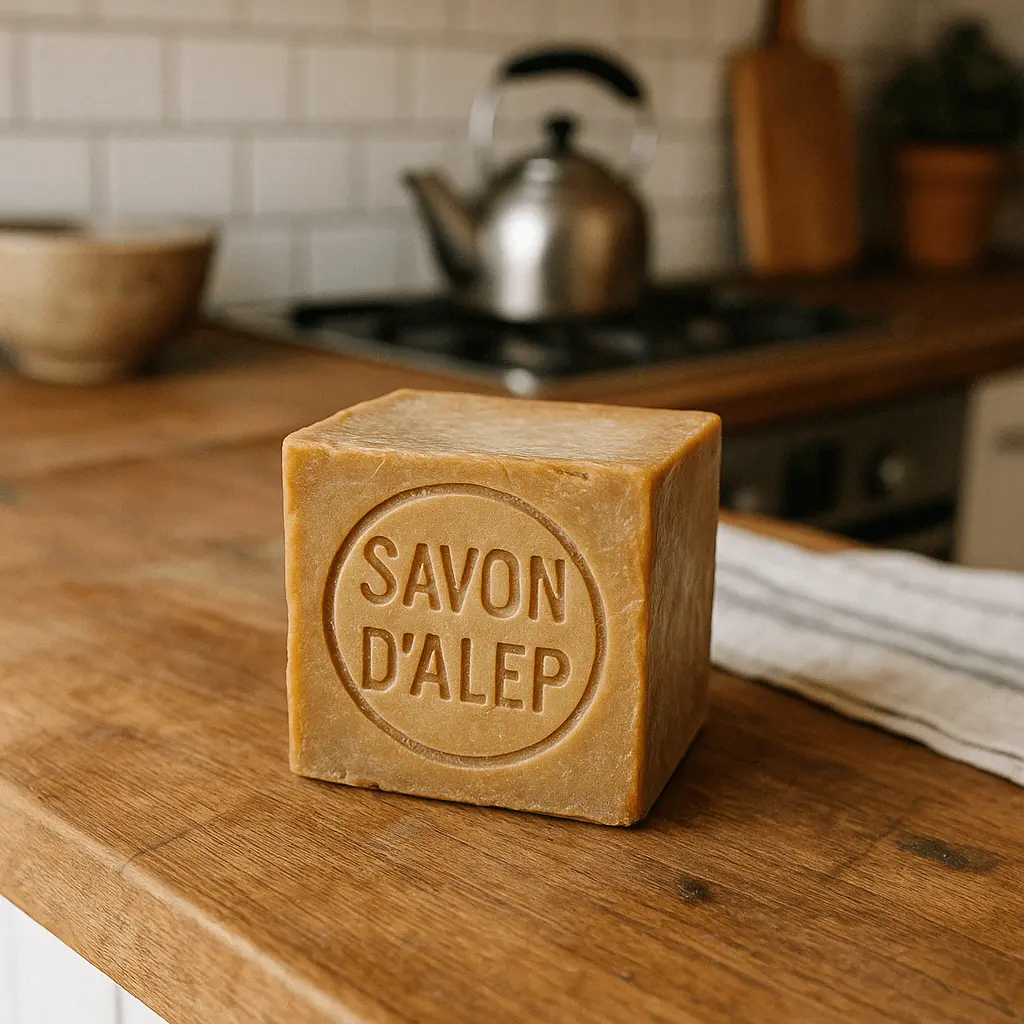
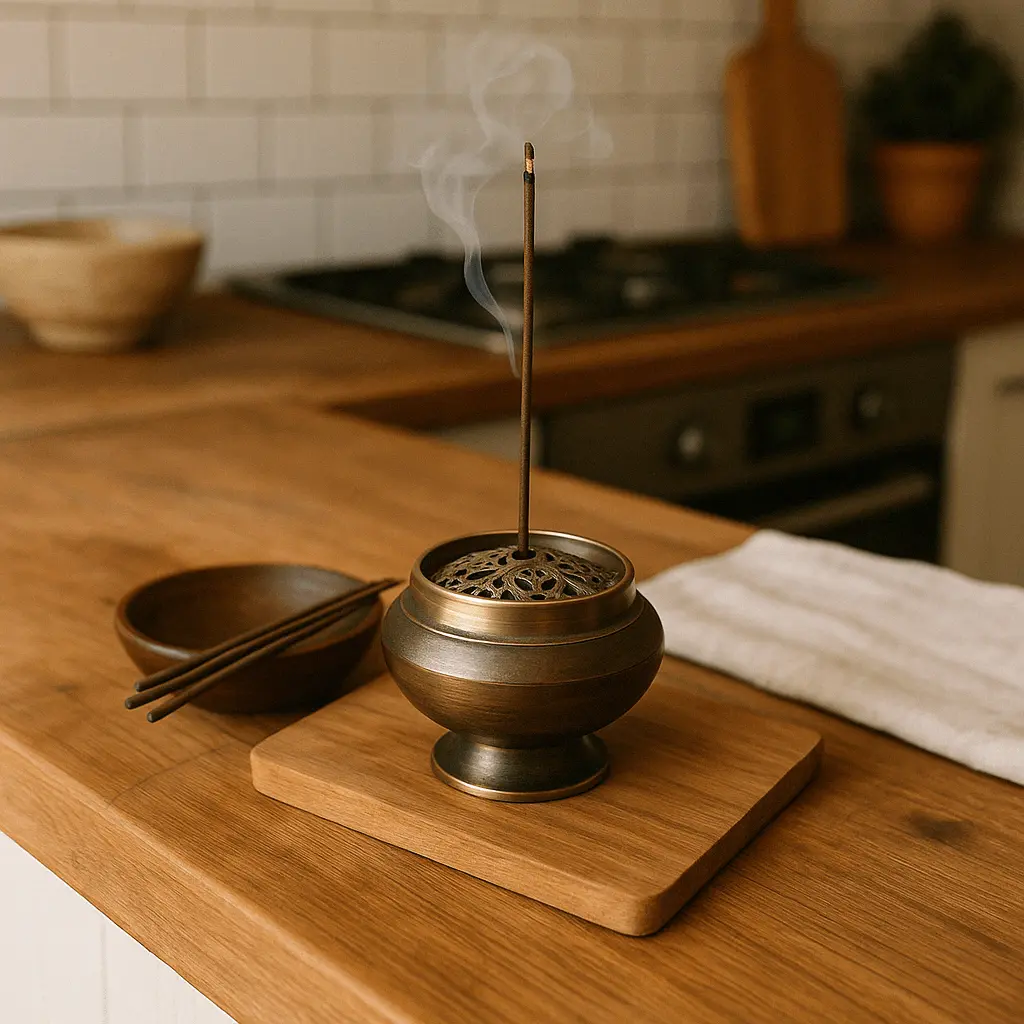
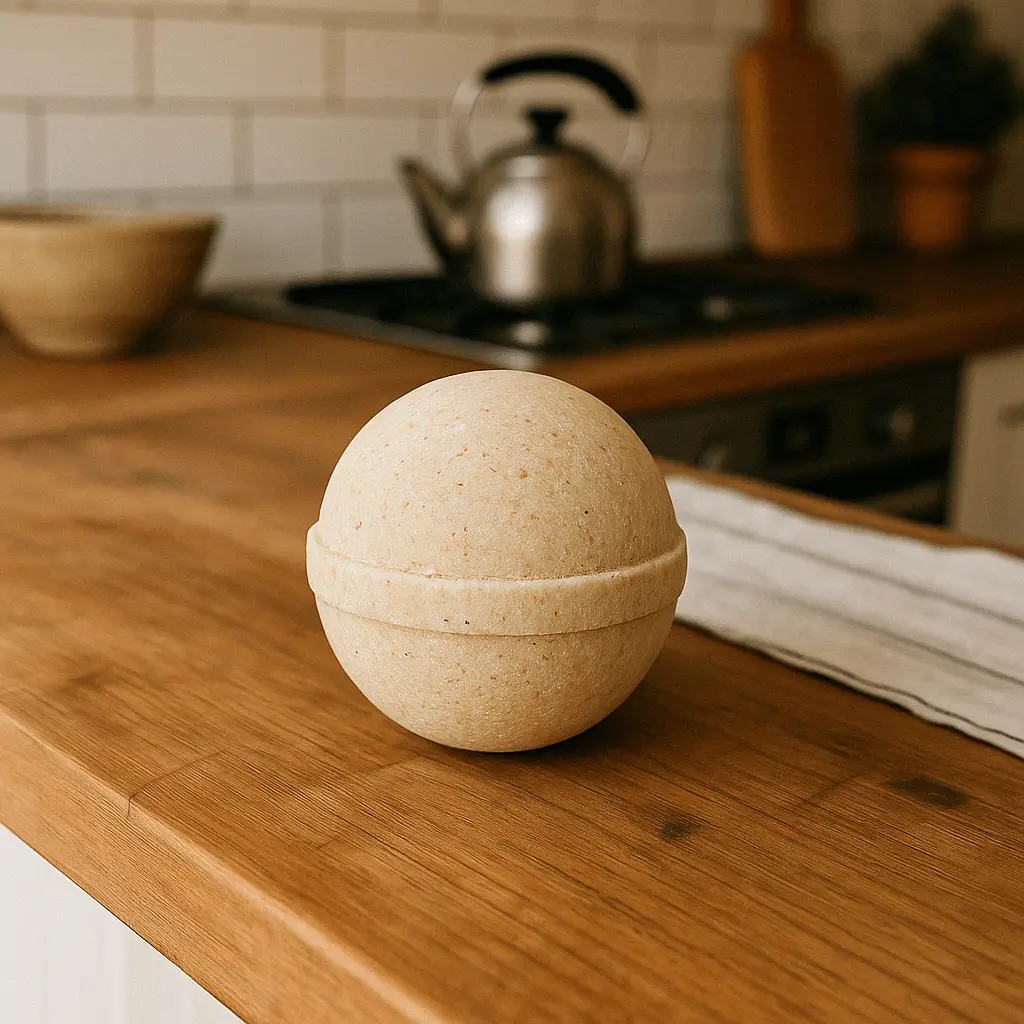

छवि स्रोत: OpenAI आधिकारिक इमेज जनरेशन गाइड।
3. मास्क के साथ स्थानीय संपादन: केवल चित्र के एक हिस्से को समायोजित करना
यह पृष्ठभूमि में वस्तुओं को बदलने, स्थानीय सजावट को संशोधित करने या उत्पाद के आसपास के दृश्य को ठीक करने के लिए उपयुक्त है। मूल छवि और alpha चैनल वाला मास्क तैयार करें, पारदर्शी क्षेत्र से उस स्थान को चिह्नित करें जहाँ संपादन करना है, और टेक्स्ट आवश्यकताएँ जोड़ें।
मूल छवि और मास्क के आकार और प्रारूप मेल खाने चाहिए, और इंटरफ़ेस की फ़ाइल सीमाओं को पूरा करना चाहिए; जब कई इनपुट छवियाँ हों, तो मास्क पहली छवि पर लागू होता है। मास्क संपादन का मार्गदर्शन है, पिक्सेल-स्तरीय लॉक की गारंटी नहीं। पूरा होने के बाद भी अचयनित क्षेत्रों से तुलना करके जाँचें कि कोई अनपेक्षित बदलाव तो नहीं हुआ।
आधिकारिक रूप से मास्क संपादन को पूल के परिदृश्य में दिखाया गया है: पहले मूल छवि दी जाती है, फिर मास्क से पूल में संशोधित किए जाने वाले क्षेत्र को निर्दिष्ट किया जाता है, और अंत में फ्लेमिंगो आकार का स्विम रिंग जोड़ा जाता है। “मूल छवि → मास्क → परिणाम” के क्रम में देखने से संशोधन की सीमा समझना आसान होता है।
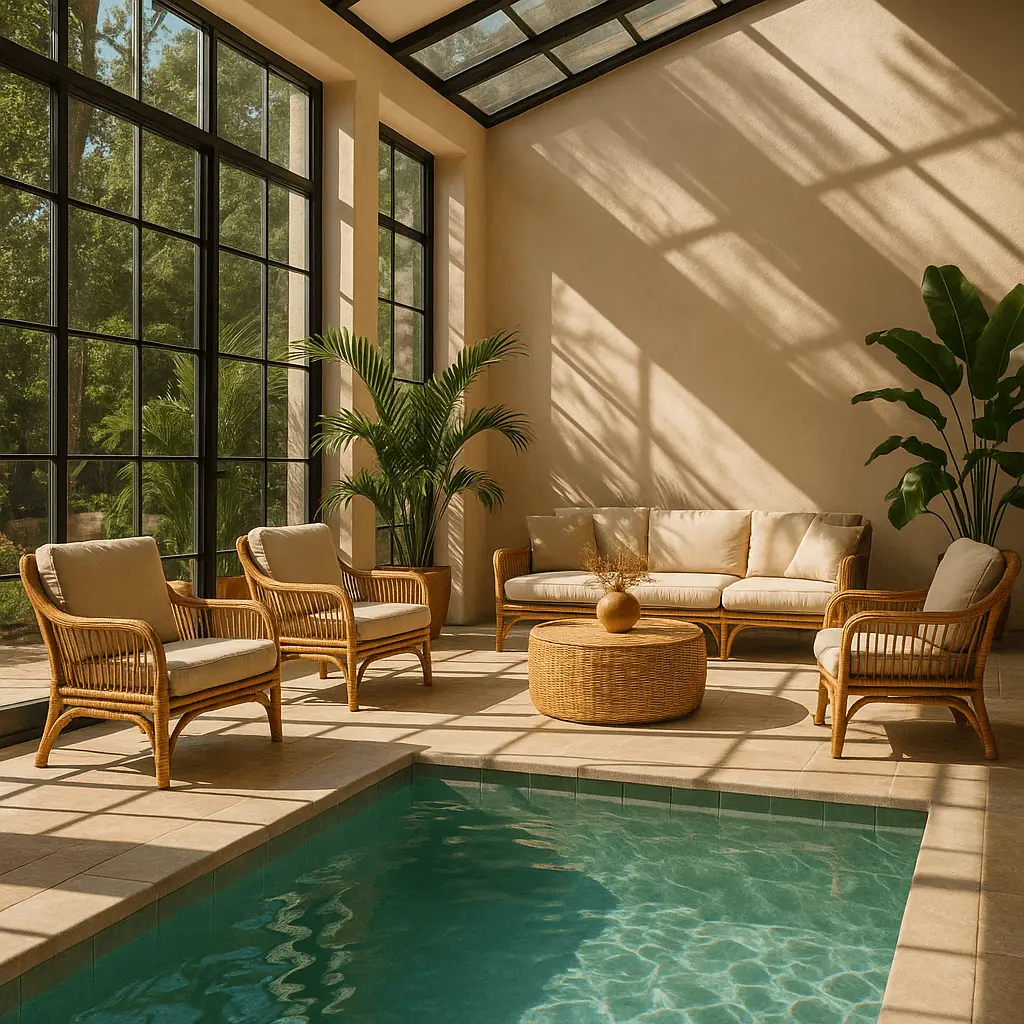
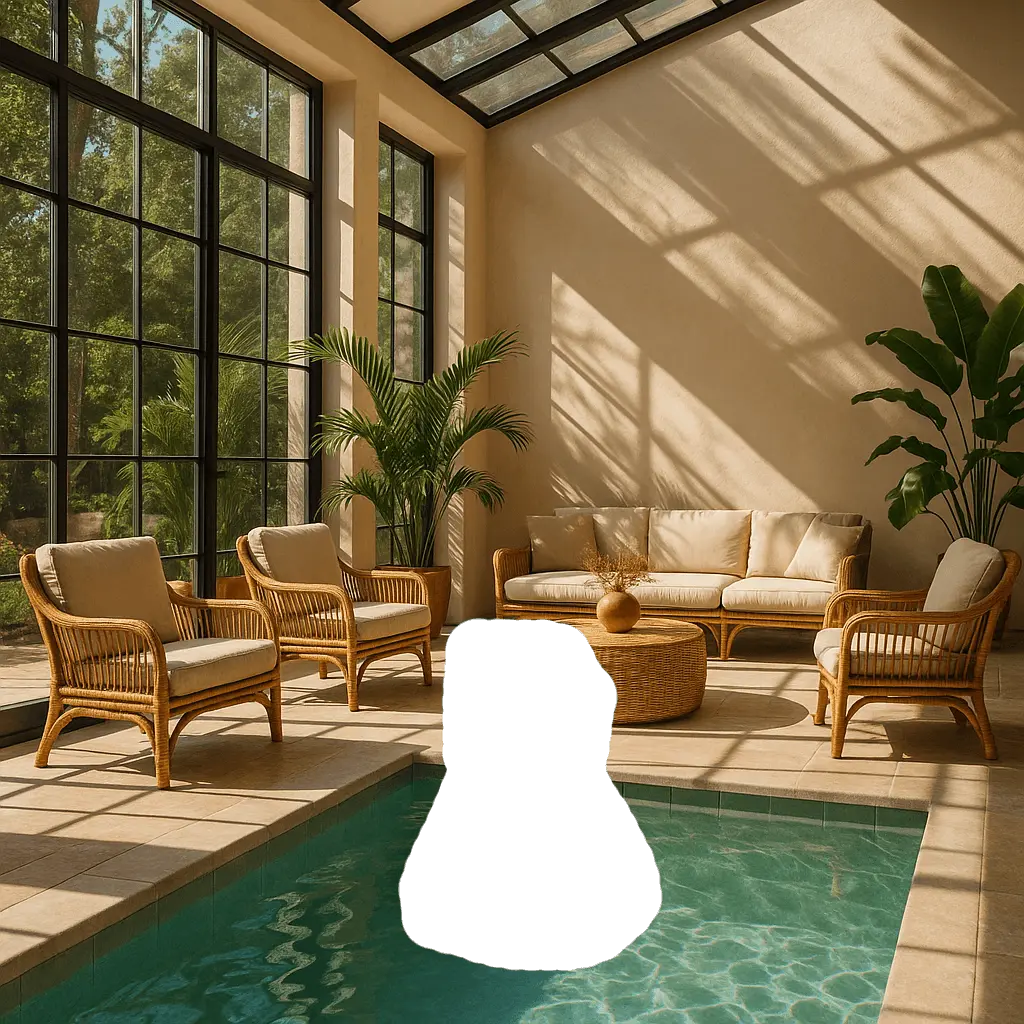
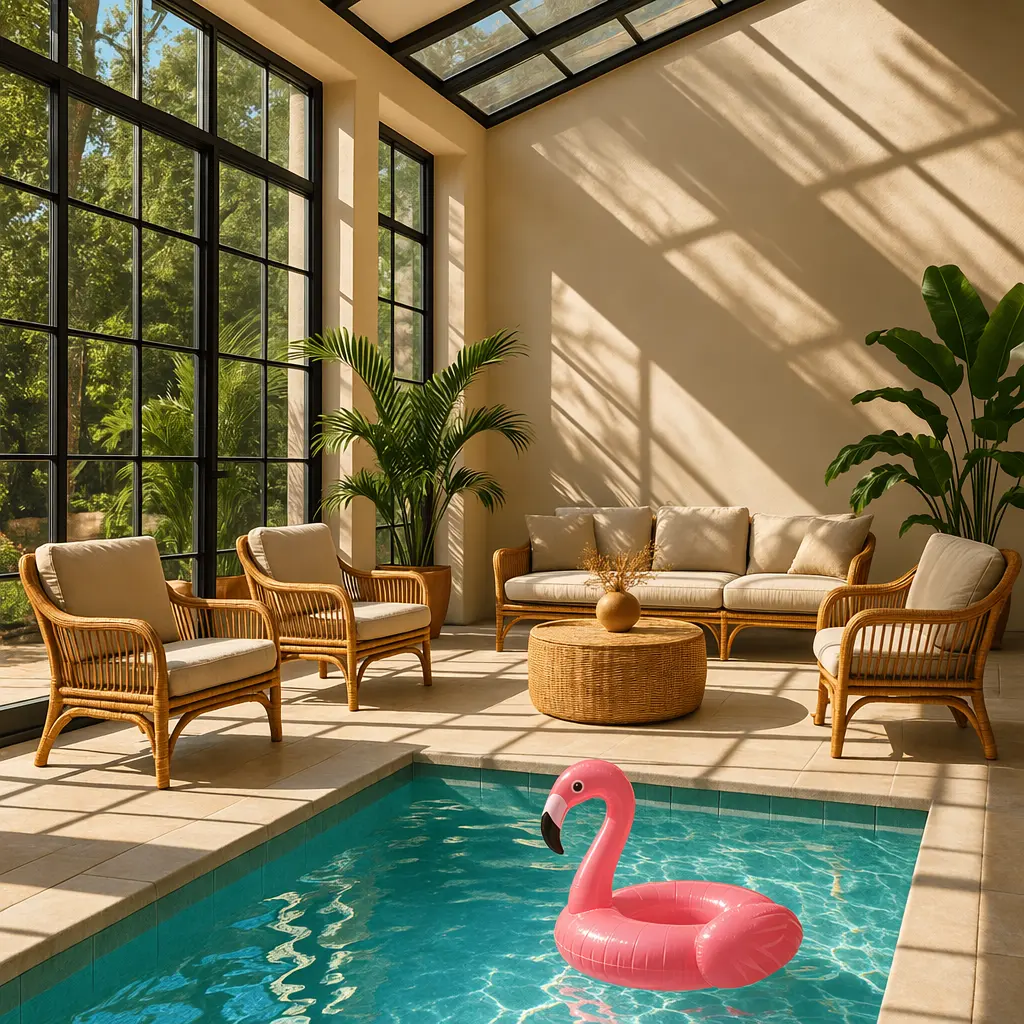
छवि स्रोत: OpenAI आधिकारिक इमेज जनरेशन गाइड।
4. मल्टी-टर्न संवाद संपादन: एक ही छवि पर आगे सुधार करना
जैसे पहले एक इलस्ट्रेशन जनरेट करें, फिर इसे और यथार्थवादी बनाने के लिए कहें, और अंत में रोशनी समायोजित करें। Responses API previous_response_id के माध्यम से संदर्भ को आगे बढ़ा सकता है, या पिछले इमेज जनरेशन आइटम या छवि ID को अगले अनुरोध में ले जा सकता है।
action व्यवहार को नियंत्रित करने के लिए है: auto मॉडल को निर्णय लेने देता है, generate नई छवि बनाने के लिए कहता है, और edit मौजूदा छवि को संपादित करने के लिए कहता है। जबरन संपादन करते समय इमेज संदर्भ देना आवश्यक है, अन्यथा त्रुटि मिलेगी। हर चरण में “इस बार बदलने वाला हिस्सा” और “बनाए रखने वाला हिस्सा” को अलग-अलग व्यक्त करें।
आधिकारिक मल्टी-टर्न उदाहरण पहले “ग्रे टैबी बिल्ली जो नारंगी स्कार्फ पहने ऊदबिलाव को गोद में लिए है” जनरेट करता है, फिर “इसे और यथार्थवादी बनाओ” की आवश्यकता जोड़ता है। नीचे की दो छवियाँ लगातार दो चरणों के संशोधन हैं, दो मॉडलों की गुणवत्ता की तुलना नहीं।
- पहला चरण: ग्रे टैबी बिल्ली को नारंगी स्कार्फ पहने ऊदबिलाव के साथ जनरेट करना।
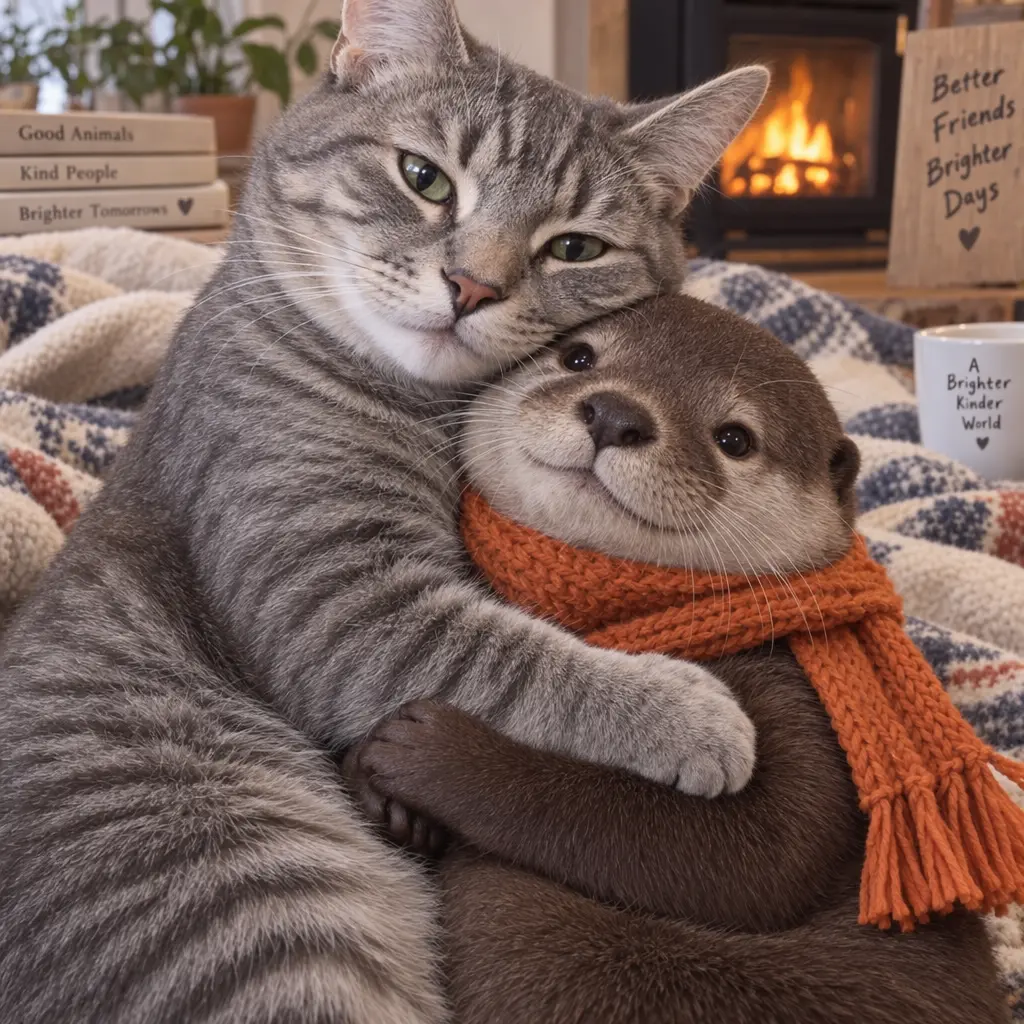
- अगले चरण: इसे और यथार्थवादी बनाएँ।
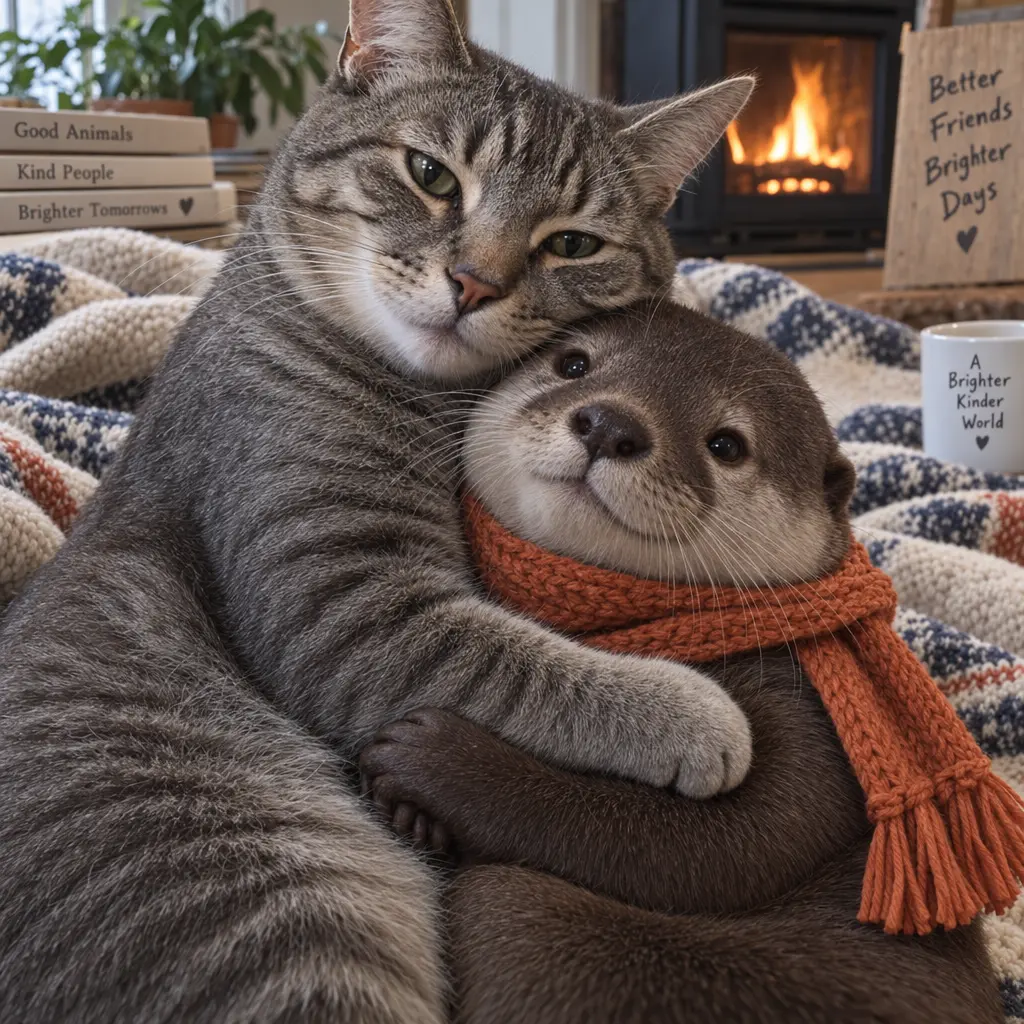
छवि स्रोत: OpenAI आधिकारिक इमेज जनरेशन गाइड।
5. स्ट्रीमिंग पूर्वावलोकन: प्रतीक्षा के दौरान मध्यवर्ती परिणाम देखें
स्ट्रीमिंग जनरेशन इंटरैक्टिव डिज़ाइन टूल के लिए उपयुक्त है: stream चालू करें, partial_images से मध्यवर्ती पूर्वावलोकन का अनुरोध करें, सीमा 0–3 है। 0 पर केवल अंतिम छवि प्राप्त होती है; भले ही कई पूर्वावलोकन का अनुरोध किया गया हो, जनरेशन तेज़ होने के कारण कम पूर्वावलोकन मिल सकते हैं।
एप्लिकेशन को मध्यवर्ती छवियों को पूर्वावलोकन के रूप में चिह्नित करना चाहिए, और पूर्णता ईवेंट में मिली छवि को ही अंतिम डिलीवरी मानना चाहिए। हर मध्यवर्ती पूर्वावलोकन 100 इमेज आउटपुट token भी बढ़ाता है, इसलिए पूर्वावलोकन की संख्या भी लागत का विकल्प है।
आधिकारिक रूप से “सफ़ेद उल्लू के पंखों से बनी नदी” के साथ स्ट्रीमिंग जनरेशन दिखाया गया है। पहली दो छवियाँ मध्यवर्ती पूर्वावलोकन हैं, तीसरी ही अंतिम परिणाम है; देखा जा सकता है कि पंखों का आकार और अग्रभाग के विवरण धीरे-धीरे कैसे बनते हैं।
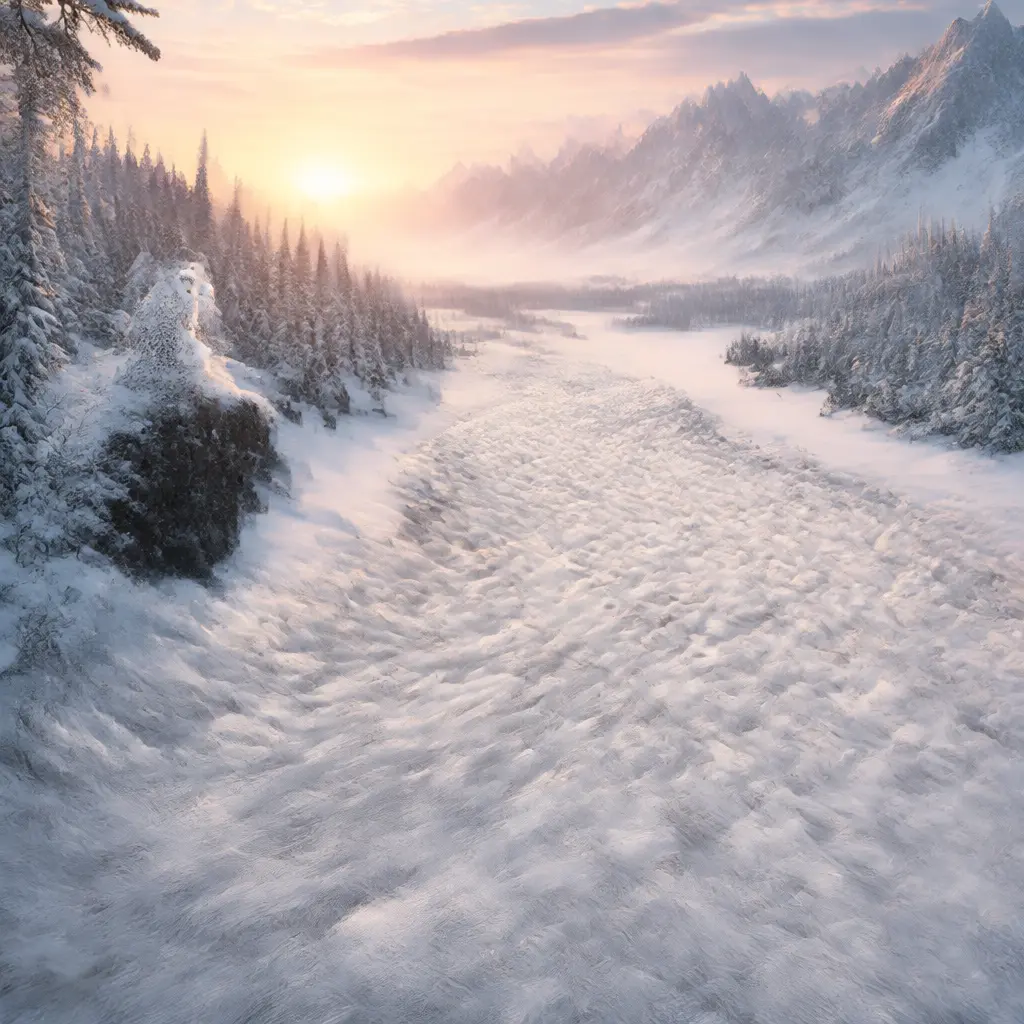
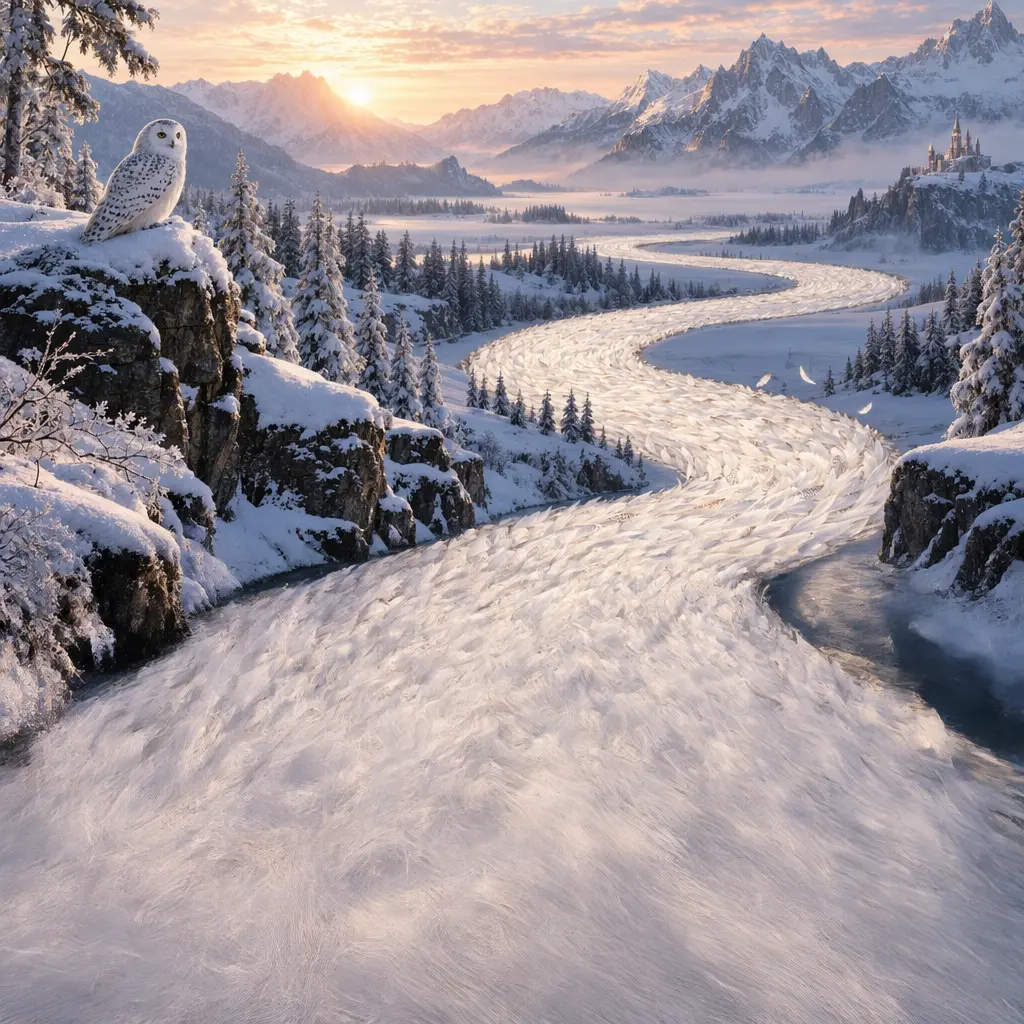
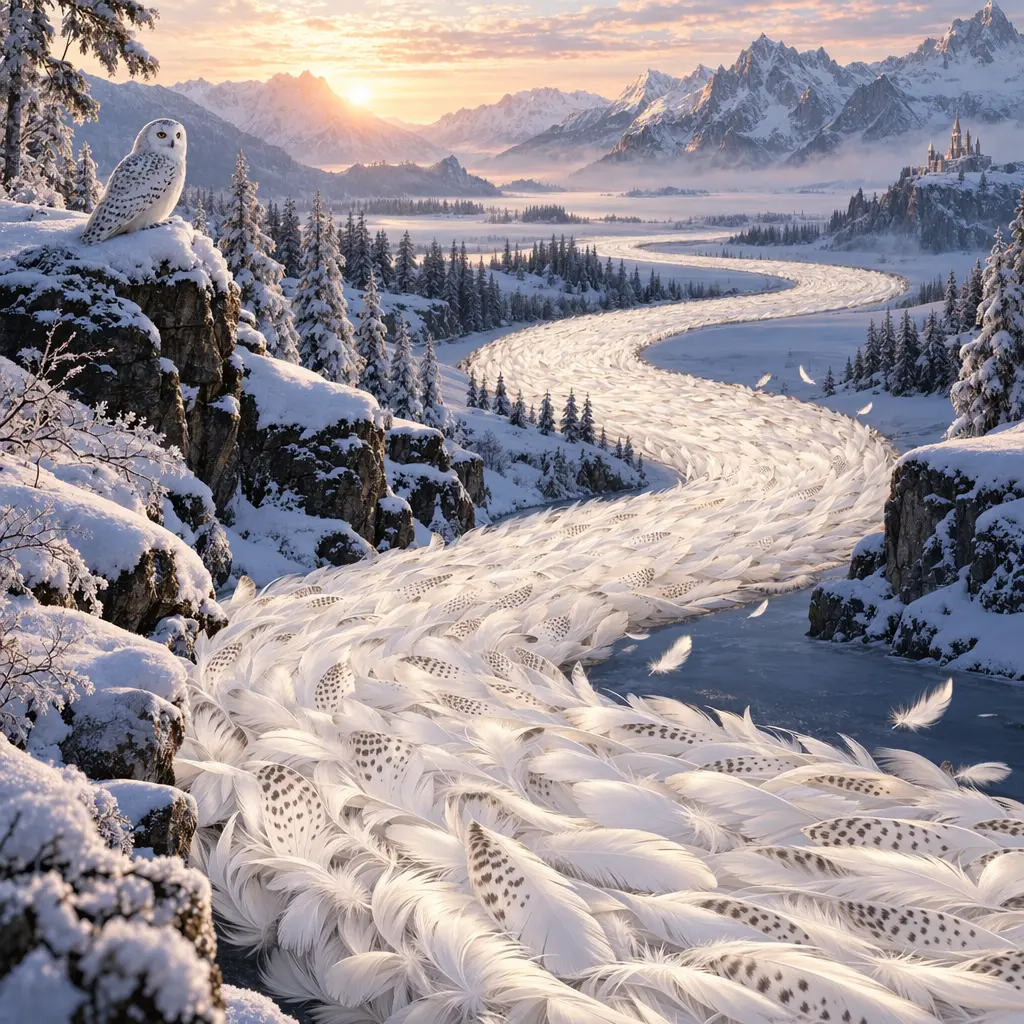
छवि स्रोत: OpenAI आधिकारिक इमेज जनरेशन गाइड।
6. आउटपुट को नियंत्रित करें: आकार, गुणवत्ता, पारदर्शी पृष्ठभूमि और प्रारूप
| लक्ष्य | मुख्य सेटिंग | उपयोग सुझाव |
|---|---|---|
| वर्गाकार अवतार | size: "1024x1024" |
पहले विषय स्पष्ट हो और छोटा करने पर पहचाना जा सके |
| लैंडस्केप इमेज / पोर्ट्रेट पोस्टर | 1536x1024 / 1024x1536 |
पहले अंतिम प्रदर्शन स्थान के अनुसार अनुपात तय करें |
| कस्टम अनुपात | size: "1536x864" आदि |
वर्तमान दस्तावेज़ की आकार सीमाओं के अनुसार भरें |
| त्वरित ड्राफ़्ट / बारीक आउटपुट | quality को low से max तक, या auto |
वास्तविक कार्य से विवरण, समय और लागत की तुलना करें |
| पारदर्शी पृष्ठभूमि सामग्री | background: "transparent" + PNG या WebP |
स्टिकर, आइकन, उत्पाद सामग्री के लिए; डिलीवरी से पहले alpha किनारों की जाँच करें |
| वेब प्रदर्शन फ़ाइल | output_format और output_compression |
PNG, JPEG, WebP उपयोग के अनुसार चुनें; JPEG पारदर्शी पृष्ठभूमि नहीं रखता |
2.5 में कस्टम चौड़ाई-ऊँचाई 16 की गुणज होनी चाहिए, आस्पेक्ट अनुपात 1:3 से 3:1 के बीच हो, प्रत्येक भुजा 3840 पिक्सेल से अधिक न हो, और कुल पिक्सेल 655,360–8,294,400 हो; 2560x1440 से अधिक रेज़ोल्यूशन अभी भी प्रयोगात्मक दायरे में है। JPEG और WebP में output_compression के माध्यम से कंप्रेशन सेटिंग समायोजित की जा सकती है; वेबसाइट पर अपलोड करने से पहले फ़ाइल आकार और स्पष्टता की दोबारा जाँच करें।
7. इमेज जनरेशन को ऐप में जोड़ना: दो API में कैसे चुनें
जब केवल स्वतंत्र छवियों को एक बार में संसाधित करना हो, Images API अधिक सीधा है; जब छवि को बातचीत के साथ लगातार संशोधित करना हो, Responses API संदर्भ व्यवस्थित करने के लिए अधिक उपयुक्त है। दोनों तरीकों में इमेज मॉडल का स्थान अलग है:
| तरीका | इमेज मॉडल कहाँ भरें |
|---|---|
| Images API | इमेज अनुरोध के शीर्ष-स्तर model में |
| Responses API | tools में image_generation ऑब्जेक्ट के model में |
{
  "model": "gpt-6-astra",
  "input": "Create a warm editorial illustration of a ceramic cup beside a book.",
  "tools": [
    {"type": "image_generation", "model": "gpt-image-2.5-sunburst"}
  ]
}
Responses में मौजूद भाषा मॉडल मूल प्रॉम्प्ट को अनुकूलित कर सकता है; वास्तव में उपयोग किए गए विवरण को जानने के लिए revised_prompt देखें। पुनरुत्पादन रिकॉर्ड बनाते समय मूल प्रॉम्प्ट और पुनर्लिखित प्रॉम्प्ट दोनों सहेजें। लागत में मुख्य मॉडल की प्रोसेसिंग और इमेज जनरेशन का उपयोग दोनों शामिल होते हैं।
विफलता मिलने पर अनुरोध ID रिकॉर्ड करें, और पहले प्रमाणीकरण, कोटा, रेट लिमिट और इनपुट संशोधन की आवश्यकता वाली त्रुटियों में अंतर करें। अस्थायी सेवा त्रुटियों पर बैकऑफ़ के साथ पुनः प्रयास करें; अपर्याप्त शेष राशि या image_generation_user_error के मामले में पहले कारण का समाधान करें, और उसे ज्यों का त्यों असीमित बार न भेजें। सामग्री मॉडरेशन पैरामीटर और पुराने मॉडल-विशिष्ट पैरामीटर के लिए अलग-अलग दस्तावेज़ देखें; पुराने संस्करण की input_fidelity सेटिंग को सीधे नए मॉडल पर न लगाएँ।
Responses का उपयोग करते समय, शीर्ष-स्तर का भाषा मॉडल और टूल के भीतर का इमेज मॉडल अलग-अलग कार्य करते हैं, इसलिए चयन और लागत को अलग-अलग समझना चाहिए। यदि वर्तमान भाषा मॉडलों की तुलना करना भी आवश्यक हो, तो GPT-6 Astra बनाम Claude Fable 5.1 तुलना पढ़ें।
9 सितंबर 2026 तक, हमारे वास्तविक परीक्षण में Codex सब्सक्रिप्शन का इमेज जनरेशन डिफ़ॉल्ट रूप से GPT Image 2 (gpt-image-2-codex) लौटा रहा है; आधिकारिक अपडेट की प्रतीक्षा है।
अक्सर पूछे जाने वाले प्रश्न
GPT Image 2.5 कब जारी किया गया?
OpenAI की आधिकारिक रिलीज़ तिथि 8 सितंबर 2026 है; ChatGPT उत्पाद का नाम ChatGPT Images 2.5 है, और API में Flare तथा Sunburst दो मॉडल उपलब्ध हैं।
Flare और Sunburst में से रोज़मर्रा के उपयोग के लिए कौन अधिक उपयुक्त है?
आधिकारिक स्थिति के अनुसार, Flare तेज़ रोज़मर्रा के निर्माण के लिए है, और Sunburst उन कार्यों के लिए है जिनमें बारीक संपादन अधिक महत्वपूर्ण है। पहले अपनी सामान्य सामग्री से परीक्षण करें, फिर डिफ़ॉल्ट मॉडल तय करें।
क्या GPT Image 2.5 मुफ़्त है?
ChatGPT की सामान्य Images सुविधा सभी योजनाओं पर उपलब्ध है, लेकिन इससे असीमित उपयोग का अनुमान नहीं लगाया जा सकता; सार्वजनिक API उपयोग के अनुसार बिल किया जाता है।
क्या Sunburst की token दर अधिक महँगी है?
फ़िलहाल दोनों मॉडलों की मानक token दर समान है; हर छवि की वास्तविक लागत फिर भी अलग हो सकती है, इसलिए वास्तविक अनुरोध उपयोग देखें।
क्या ChatGPT में Flare या Sunburst चुनना अनिवार्य है?
आधिकारिक सहायता दस्तावेज़ Images के निर्माण एंट्री पॉइंट का वर्णन करता है; API दस्तावेज़ में ही इन दो मॉडल ID का स्पष्ट उल्लेख है। ChatGPT का उपयोग करते समय वास्तविक इंटरफ़ेस के अनुसार काम करें; भाषा-मॉडल चयनकर्ता को इमेज-मॉडल चयनकर्ता न समझें।
संबंधित गाइड

GPT-6 Astra vs Claude Fable 5.1: प्रोग्रामिंग, Agent, मूल्य और बेंचमार्क तुलना
GPT-6 Astra और Claude Fable 5.1 दोनों सार्वजनिक रूप से उपलब्ध हैं, और दोनों प्रति मिलियन token इनपुट पर $10 और आउटपुट पर $50 वाले प्रमुख (फ्लैगशिप) मॉडल हैं, लेकिन प्रोग्रामिंग, कंप्यूटर संचालन, लंबे कार्य, कैश लागत और संदर्भ में इनके अलग-अलग ट्रेड-ऑफ हैं। यह लेख सामान्य बेंचमार्क के आधार पर इनकी बिंदुवार तुलना करता है और कार्य के अनुसार मॉडल चुनने की विधि बताता है।
लेख पढ़ें →
बिना पासवर्ड दिए भी ChatGPT सब्सक्रिप्शन साझा किया जा सकता है?
रद्द करने योग्य Codex कनेक्शन के माध्यम से परिवार और दोस्तों के साथ ChatGPT Plus और Pro सदस्यता-समर्थित उपयोग पहुँच साझा करें, बिना पासवर्ड सौंपे; साथ ही केवल-पढ़ने वाले लिंक से भी सत्र साझ किए जा सकते हैं। यह लेख खाते, सदस्यता कोटा, कनेक्शन नियंत्रण और सत्र देखने के बीच के अंतर, तथा साझा करने, स्वीकार करने और रद्द करने के विशिष्ट चरणों की व्याख्या करता है।
लेख पढ़ें →
GPT-6 Astra अब पूरी तरह उपलब्ध: परिवार और दोस्तों के साथ सुरक्षित रूप से कैसे साझा करें
GPT-6 Astra योग्यता प्राप्त भुगतान योजनाओं, Codex और API के लिए पूरी तरह से खोल दिया गया है। यह लेख Plus, Pro, Business, Enterprise, Free/Go और GPT-6 Pro के अनुमति अंतरों की व्याख्या करता है, और यह भी प्रदर्शित करता है कि बिना OpenAI खाता, पासवर्ड या API Key साझा किए, प्रत्यावर्तनीय Agent कनेक्शन के माध्यम से सुरक्षित रूप से कैसे साझा करें।
लेख पढ़ें →