
GPT Image 2.5 lançado oficialmente: novos recursos, diferenças entre Flare/Sunburst e preços
GPT Image 2.5 foi lançado em 8 de setembro de 2026, trazendo geração mais rápida, edição mais precisa e modificações mais estáveis em múltiplas rodadas. Este artigo resume o posicionamento oficial do Flare e do Sunburst, os preços da API, o acesso pelo ChatGPT e novos recursos como o Sketch, para ajudar você a escolher a forma de criação mais adequada.
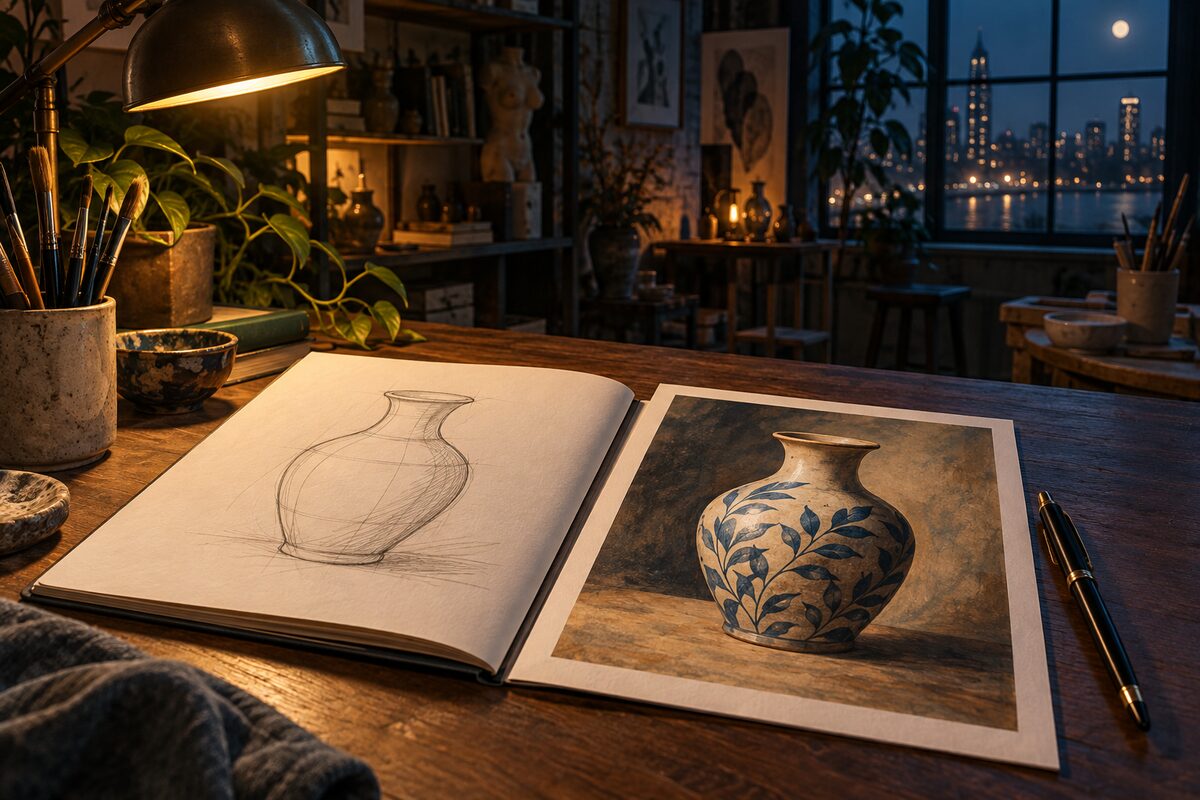
O GPT Image 2.5 foi lançado oficialmente em 8 de setembro de 2026. A OpenAI também atualizou a experiência de criação do ChatGPT Images e lançou gpt-image-2.5-flare e gpt-image-2.5-sunburst na API: o primeiro prioriza a geração rápida e de alta qualidade para o dia a dia; o segundo prioriza a criação refinada e o controle de edição. O anúncio oficial já confirmou esses dois modelos.
Se você está interessado em criar pôsteres, editar imagens de produto ou gerar ilustrações para artigos, veja primeiro as formas de criação e os recursos de edição; se quiser integrar a geração de imagens a um aplicativo, analise os modelos e a cobrança. Este artigo foi organizado com base em materiais oficiais até 9 de setembro de 2026; as melhorias de qualidade e velocidade dos modelos seguem as declarações oficiais.
O que mudou no GPT Image 2.5
Esta atualização gira principalmente em torno de “continuar modificando depois da geração”. A OpenAI destaca três melhorias: o assunto da imagem de referência mantém mais facilmente sua identidade, a edição local segue melhor o escopo da alteração e, em edições de múltiplas rodadas, os detalhes já definidos anteriormente são preservados por mais tempo. A empresa também afirma que, em comparação com o Images 2.0, a latência de geração caiu até 50%; esse número não é uma promessa de tempo fixo para cada imagem.
Para fluxos de trabalho reais, essas mudanças podem ser entendidas assim: preservar as características do produto ao criar imagens de produto, manter o layout tanto quanto possível ao editar pôsteres e reduzir a necessidade de regenerar a imagem inteira em edições consecutivas. Sempre verifique textos, detalhes e o escopo das alterações no material final.
Os recursos de criação no ChatGPT também ganharam alguns modos auxiliares:
- Sketch (esboço): expresse a composição com linhas simples e depois acrescente instruções em texto.
- Modelos (templates): comece preenchendo informações de criação a partir de formatos como pôsteres e exibição de produtos.
- Comentários na imagem: coloque comentários de alteração sobre a imagem para indicar onde você deseja ajustar.
- Compartilhamento de prompts: compartilhe prompts de criação para que outras pessoas façam suas próprias versões.
Essas são descrições de recursos e capacidades oficiais; não podem ser convertidas diretamente em taxa de sucesso ou número de retrabalhos de uma tarefa.
Qual é a diferença entre GPT Image 2.5 e GPT Image 2
Combinando a página do modelo GPT Image 2 e a nova documentação, as diferenças entre as duas gerações podem ser divididas em capacidades do modelo e experiência de criação.
| Dimensão | GPT Image 2 | GPT Image 2.5 |
|---|---|---|
| Modelo de API | gpt-image-2 |
Dividido em dois modelos: Flare e Sunburst |
| Geração e edição | Já suporta geração por texto e edição de imagens | A OpenAI destaca melhorias em fidelidade do assunto, edição local e adesão ao estilo |
| Edições em múltiplas rodadas | É possível continuar editando imagens existentes | A OpenAI destaca a preservação de mais detalhes já definidos após edições consecutivas |
| Velocidade de geração | Referência usada na comparação oficial | A OpenAI afirma que a latência do Images 2.5 cai até 50%; Sunburst prioriza precisão e não tem um tempo único uniforme |
| Níveis de qualidade | low, medium, high, auto |
Adiciona xhigh e max; auto continua disponível |
| Comparação de cobrança | Cobrado por tokens de entrada e saída | Os dois modelos mantêm o mesmo preço padrão por token; o custo por imagem ainda varia conforme o uso real |
| Experiência de criação no ChatGPT | Experiência do Images antes da atualização | Esta atualização adiciona Sketch, modelos, comentários na imagem e compartilhamento de prompts |
Esta tabela reflete as declarações oficiais. Para fluxos de trabalho existentes, um teste mais significativo é: depois da edição, o assunto e os textos que você já aprovou são preservados? E qual é o tempo total de espera e o custo total para concluir a mesma tarefa? Não se deve interpretar “atualização” como “toda geração é mais rápida” ou “nenhum detalhe muda”.
Qual é a diferença entre Flare e Sunburst?
Os dois modelos conseguem gerar e editar imagens com base em texto e imagens de referência. A seguir, reunimos informações de seleção de acordo com a página do modelo Flare e a página do modelo Sunburst.
| Item | GPT Image 2.5 Flare | GPT Image 2.5 Sunburst |
|---|---|---|
| ID do modelo de API | gpt-image-2.5-flare |
gpt-image-2.5-sunburst |
| Posicionamento oficial | Geração de imagens rápida e de alta qualidade para o dia a dia | Geração e edição de imagens mais refinadas |
| Cenários recomendados oficialmente | Conteúdo cotidiano, prototipagem rápida, muitas opções criativas | Imagens de produto com acabamento refinado, materiais criativos finais, tarefas de edição mais exigentes |
| Prioridade na escolha | Velocidade de geração e eficiência de iteração | Precisão da edição e detalhes do resultado final |
| Parâmetros de qualidade | low, medium, high, xhigh, max, auto |
Os mesmos da coluna anterior |
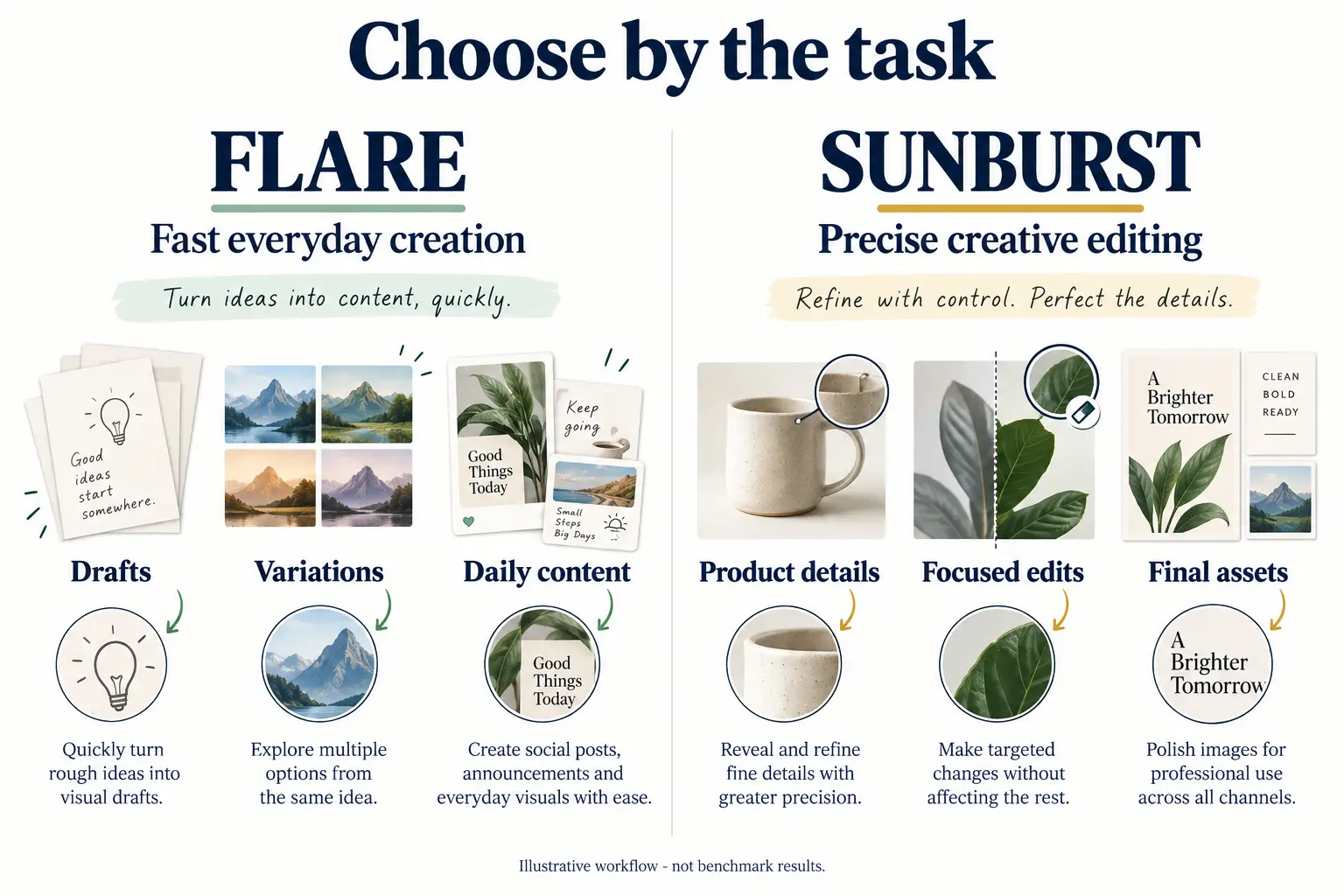
Um método prático de seleção é: primeiro liste os elementos que não podem mudar, como contorno do produto, logotipo, textos e layout; depois avalie se o mais importante nesta tarefa é o tempo de espera ou a precisão da edição. Se você precisa de muitas tentativas, pode começar com Flare; quando os detalhes já estiverem definidos e o resultado estiver próximo da entrega, considere o Sunburst. A qualidade e o tempo reais precisam ser validados com seus próprios materiais.
Quanto custa o GPT Image 2.5?
Até a data de verificação das informações, os dois modelos têm o mesmo preço padrão por token de API. As unidades abaixo são dólares por milhão de tokens, de acordo com a página de preços da OpenAI API e as páginas dos modelos citadas acima.
| Item de cobrança | Flare | Sunburst |
|---|---|---|
| Entrada de texto | $5.00 | $5.00 |
| Entrada de texto em cache | $1.25 | $1.25 |
| Entrada de imagem | $8.00 | $8.00 |
| Entrada de imagem em cache | $2.00 | $2.00 |
| Saída de imagem | $30.00 | $30.00 |
O mesmo preço por token não significa que cada imagem tenha o mesmo custo. O custo real depende dos tokens de entrada, saída e cache desta chamada, e o uso varia conforme o material e as configurações de geração. Ao usar a calculadora oficial, selecione o modelo 2.5 específico, a qualidade e o tamanho; não reutilize diretamente a estimativa de custo por imagem do GPT Image 2.
Portanto, ao fazer um orçamento, registre o usage das requisições reais, contabilize falhas e retrabalhos e calcule o custo de cada imagem entregável. Não confunda “por milhão de tokens” da tabela acima com “por imagem”, nem trate o custo de uma única chamada como o custo de concluir uma tarefa de design inteira.
A geração de imagens nos planos do ChatGPT e a cobrança da API pública devem ser consultadas separadamente; as diferenças básicas entre planos e custos de modelos upstream também podem ser consultadas em Explicação sobre contas, planos e custos de modelos.
Como usar no ChatGPT
De acordo com a documentação oficial de ajuda do ChatGPT Images, você pode descrever diretamente na conversa a imagem que deseja gerar ou escolher a entrada de Images; depois de enviar uma imagem existente e explicar o que quer mudar, você entra no fluxo de edição. O recurso Images comum está disponível em todos os planos; a geração de imagens com raciocínio está disponível atualmente para Plus, Pro e Business, com Enterprise e Edu previstos para depois; o que vale é o que aparece na sua conta.
Se quiser experimentar os novos recursos, comece com uma tarefa pequena e bem definida:
- Criação com esboço: no celular, digite
@, escolha Sketch, desenhe o layout aproximado e descreva o estilo e o conteúdo. - Criação com template: abra Images → Templates, escolha o tipo e preencha as informações; segundo a OpenAI, os templates ainda não estão disponíveis no modo Work.
- Edição local: abra a imagem, selecione uma área ou adicione comentários e indique claramente o que deve ser preservado.
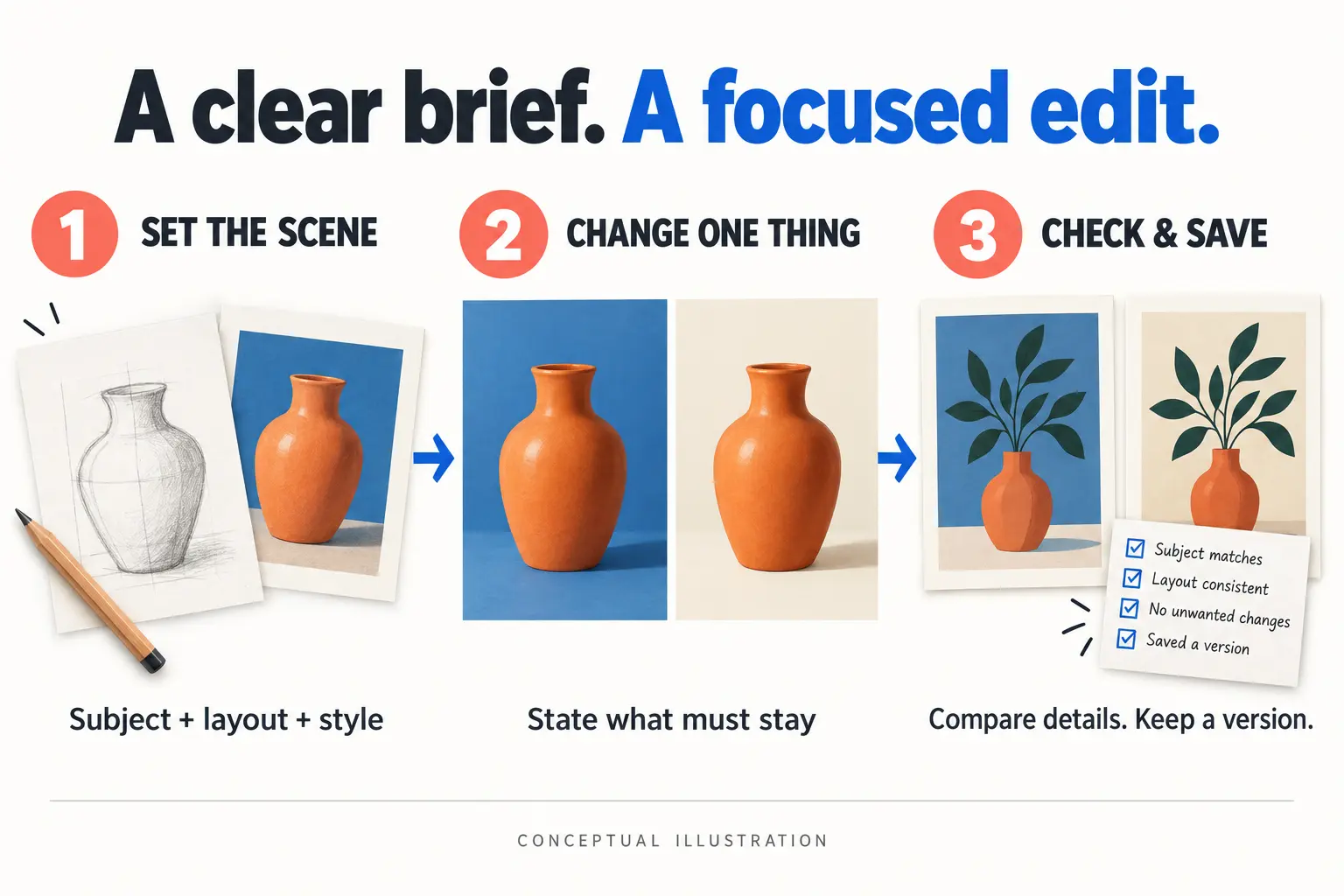
Abaixo está um prompt de edição que você pode testar por conta própria, para expressar o escopo da alteração; não é uma garantia de resultado:
Change only the background to a warm cream studio backdrop.
Keep the product shape, logo, label text, camera angle, and composition unchanged.
Do not add objects or rewrite any text.
Mudar apenas um objetivo por rodada torna mais fácil conferir o resultado. Ao verificar, compare com a imagem original os contornos do assunto, os textos e as bordas, e salve as versões aprovadas; a documentação oficial também alerta que a edição pode ultrapassar a área selecionada.
Alguns usos do GPT Image 2.5: da geração ao refinamento em múltiplas rodadas
O guia oficial de geração de imagens cobre geração a partir de texto, criação com imagens de referência, edição local e conversas em múltiplas rodadas. Abaixo, apresentamos usos de acordo com a tarefa de criação; os parâmetros de API foram organizados conforme a documentação. Os exemplos servem para ilustrar a estrutura das requisições e ainda não foram testados item por item com uma chave de API pública.
1. Geração a partir de texto: começando com uma descrição
Serve para ilustrações de artigos, rascunhos de pôsteres, fundos de exibição de produtos e opções de design. Primeiro descreva claramente o uso, o assunto, o estilo, a composição e os textos que precisam aparecer; depois escolha o tamanho e a qualidade. Na primeira vez, não é necessário colocar todas as opções no nível máximo.
A API Images pode gerar imagens de forma independente e também pode usar n para solicitar várias opções. Abaixo está um exemplo de corpo de requisição para gerar uma imagem de apoio, enviado a /v1/images/generations na API pública, com autenticação por chave de API:
{
  "model": "gpt-image-2.5-flare",
  "prompt": "A warm editorial illustration of a ceramic cup beside an open book. Landscape composition, no text.",
  "size": "1536x1024",
  "quality": "medium",
  "n": 1
}
Depois de receber o resultado, confirme se a imagem pode ser decodificada e aberta e se a quantidade corresponde à esperada; em seguida, verifique o assunto e os textos. Mais opções aumentam as possibilidades de escolha, mas também aumentam o uso de geração.
A imagem da xícara abaixo vem do guia oficial da OpenAI e serve para mostrar um resultado de geração a partir de texto; ela não é o resultado real do exemplo de parâmetros acima.
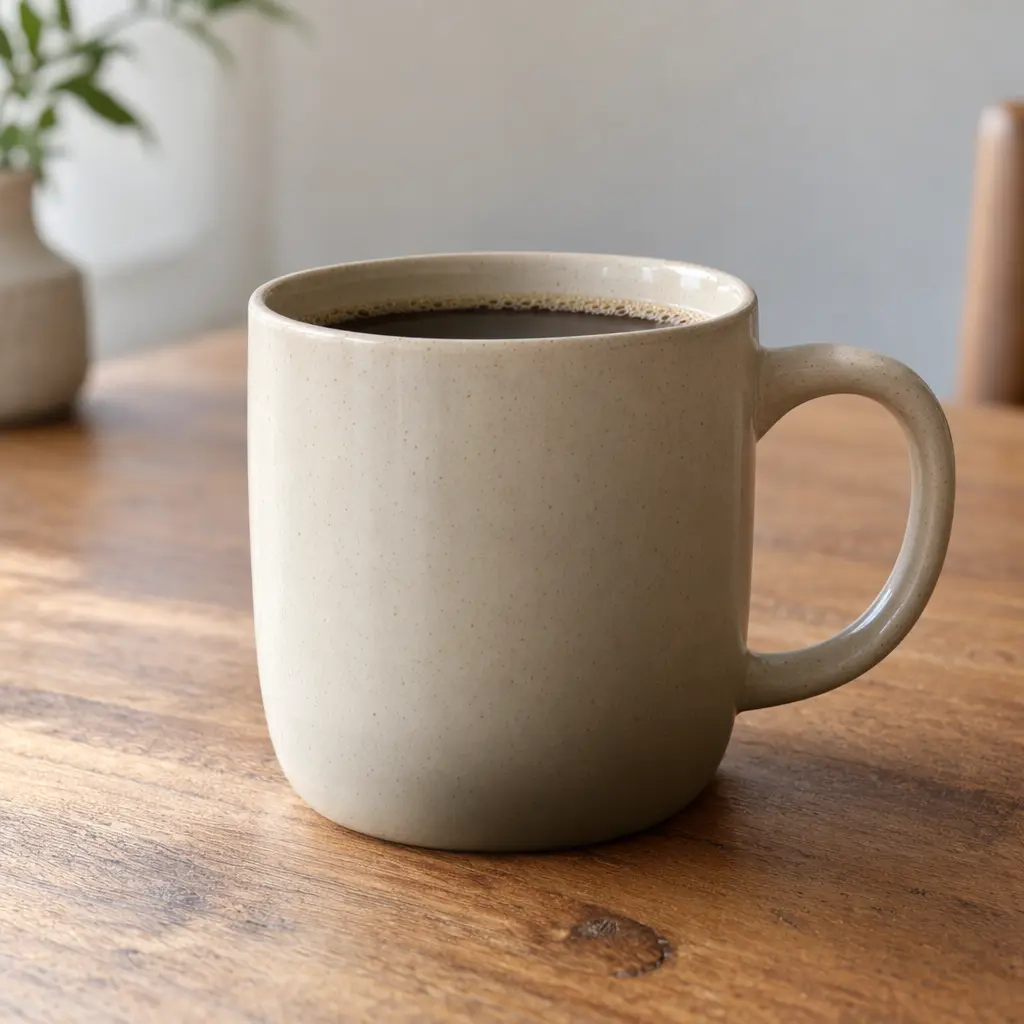
Fonte da imagem: Guia oficial de geração de imagens da OpenAI.
2. Criação com imagens de referência: combinar materiais existentes em uma nova cena
Por exemplo, combine várias fotos de produtos em uma imagem de exibição de caixa de presente ou crie diferentes cenários para o mesmo produto. Atribua claramente o papel de cada imagem de referência: qual delas fornece o assunto, qual fornece o estilo e qual serve apenas de referência para o layout.
A API de edição de imagens oficial suporta gerar ou modificar uma cena com base em imagens de entrada; já a API Responses pode receber referências por URL de imagem, data URL Base64 ou ID de arquivo da API Files. Depois de enviar os materiais, informe quais características precisam ser preservadas para evitar confundir “estilo de referência” com “substituição do assunto”.
No exemplo oficial de imagens de referência, quatro produtos individuais são combinados em uma caixa de presente. Você pode ver os materiais de entrada separadamente: loção corporal, sabonete, kit de incenso e bomba de banho. Abaixo, à esquerda, estão as quatro imagens de referência; à direita, o resultado da combinação. Em telas estreitas, a imagem do resultado aparece depois das imagens de referência.




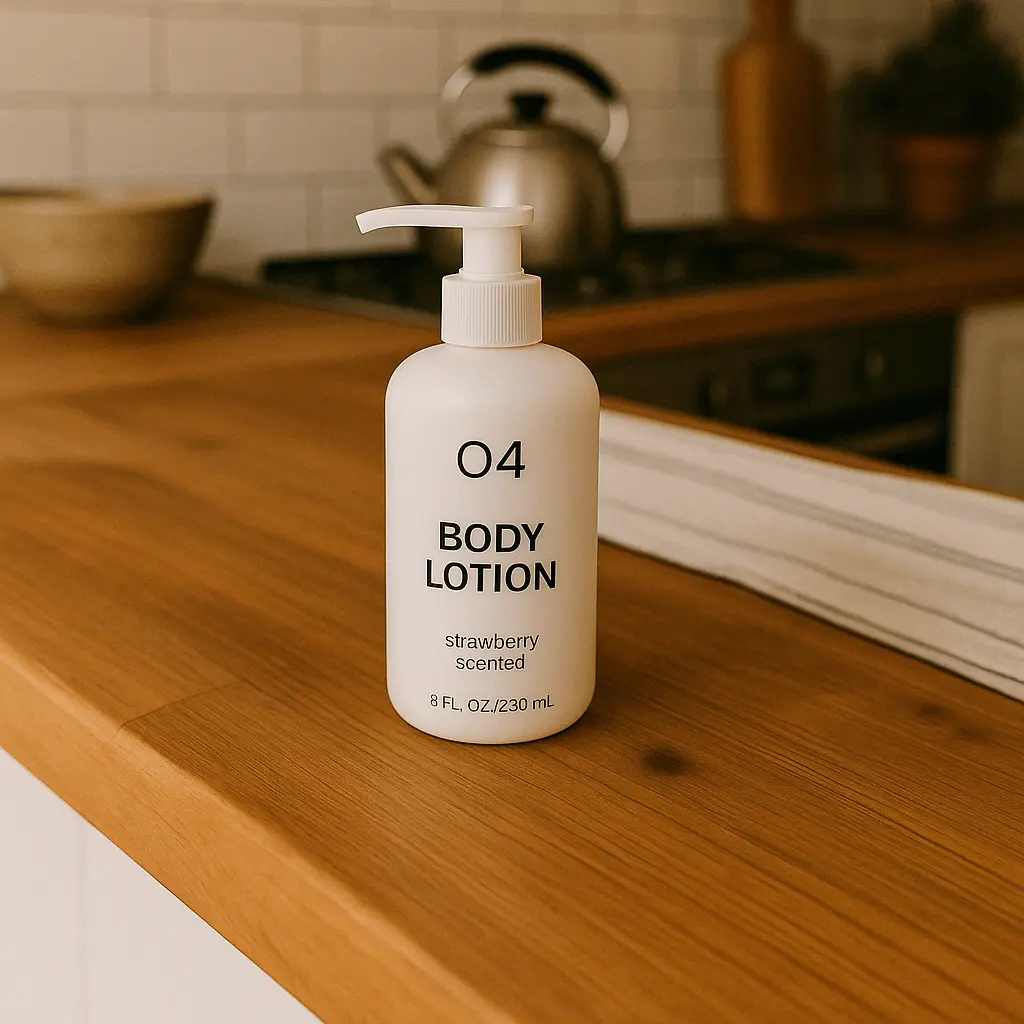
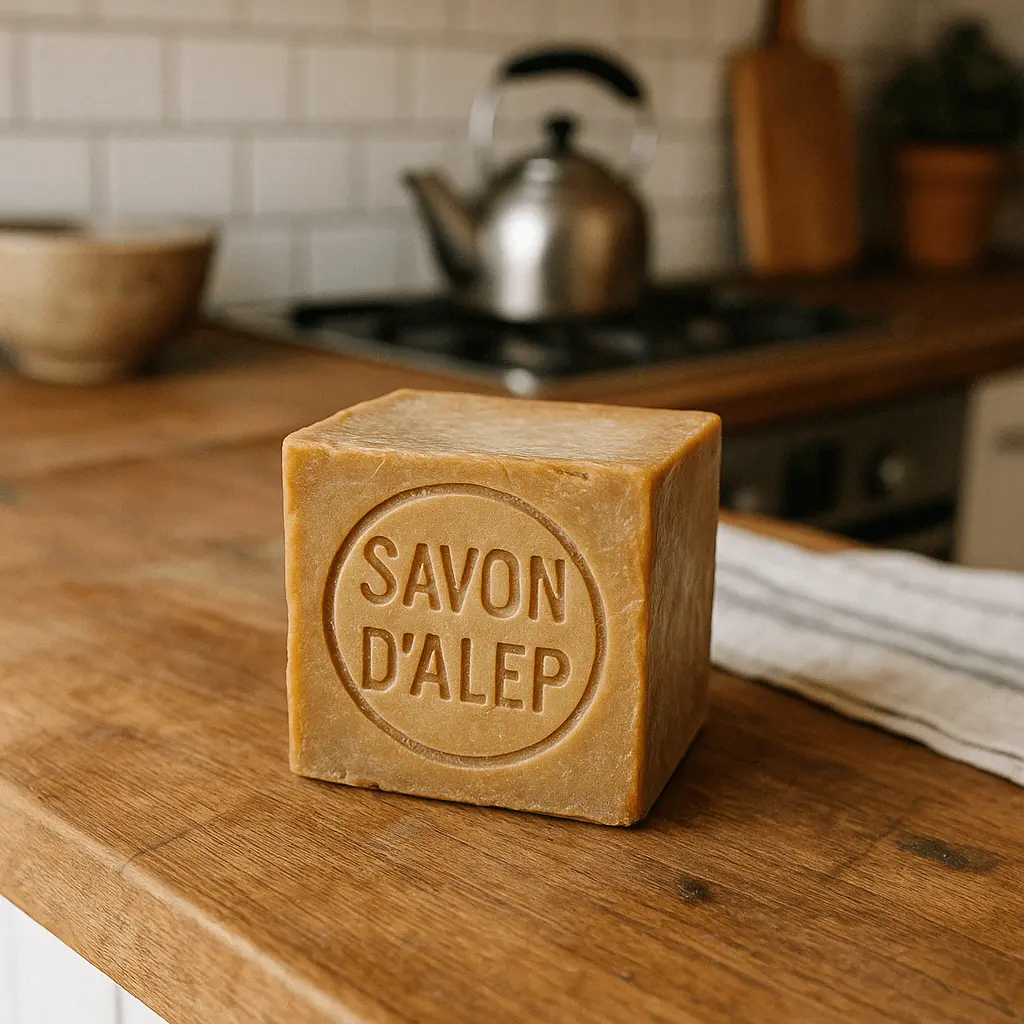
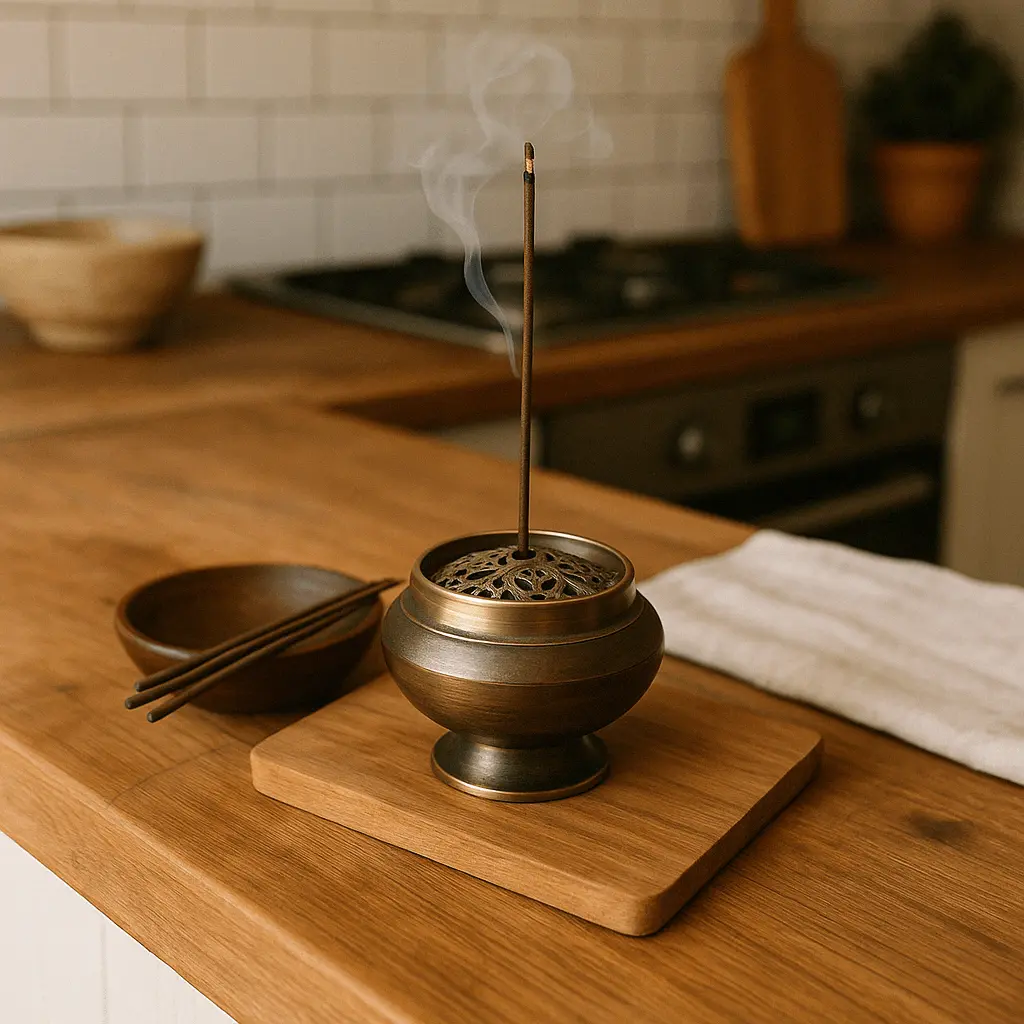
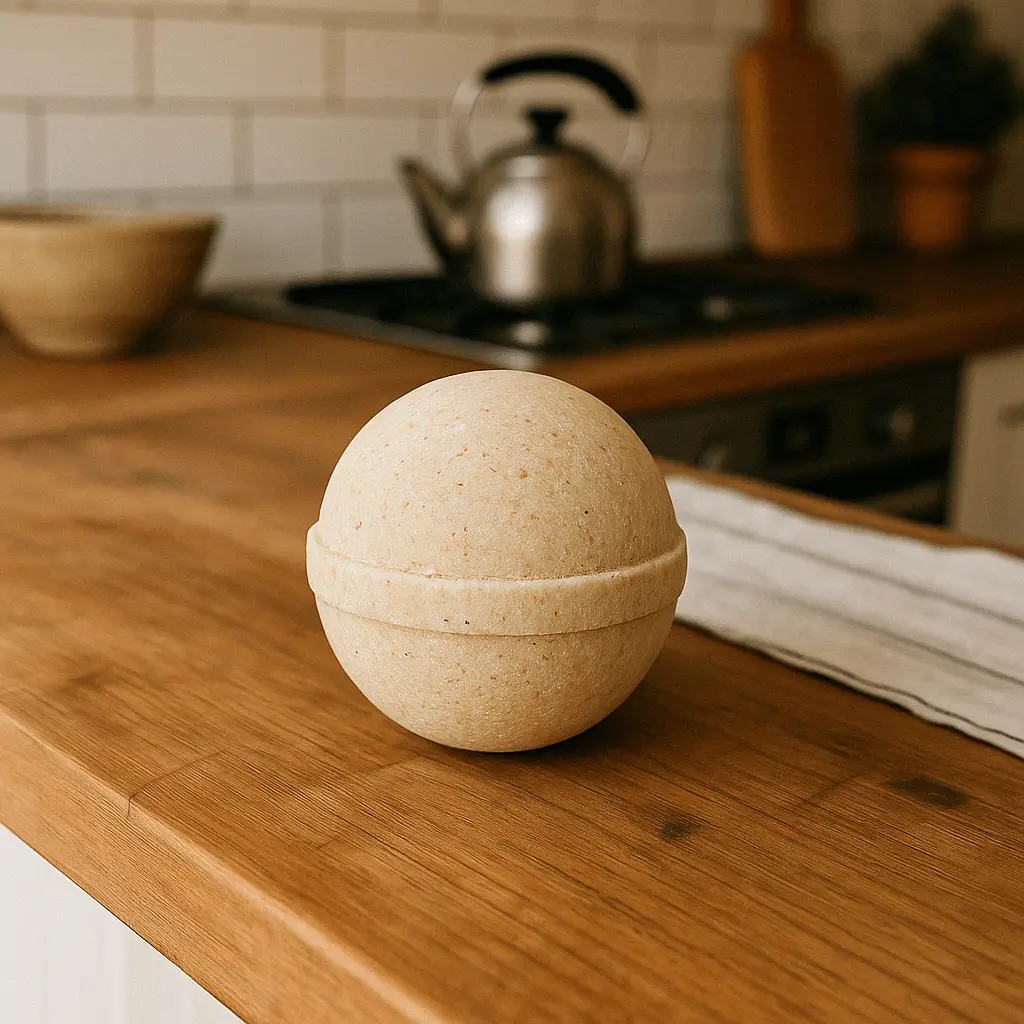

Fonte da imagem: Guia oficial de geração de imagens da OpenAI.
3. Edição local com máscara: ajustar apenas uma parte da imagem
Serve para substituir objetos no fundo, modificar detalhes locais ou ajustar o cenário ao redor do produto. Prepare a imagem original e uma máscara com canal alfa; use a área transparente para indicar o local a ser editado e acrescente instruções em texto.
A imagem original e a máscara precisam ter tamanhos e formatos compatíveis e atender aos limites de arquivo da interface; quando há várias imagens de entrada, a máscara se aplica à primeira. A máscara é uma orientação para a edição, não uma garantia de trava em nível de pixel. Depois da conclusão, compare também as áreas não selecionadas para verificar se houve alterações inesperadas.
A OpenAI demonstra a edição com máscara usando uma cena de piscina: primeiro é fornecida a imagem original; depois, a máscara indica a área de edição na piscina; por fim, uma boia de flamingo é adicionada. Ao observar na ordem “imagem original → máscara → resultado”, o escopo da alteração fica mais fácil de entender.
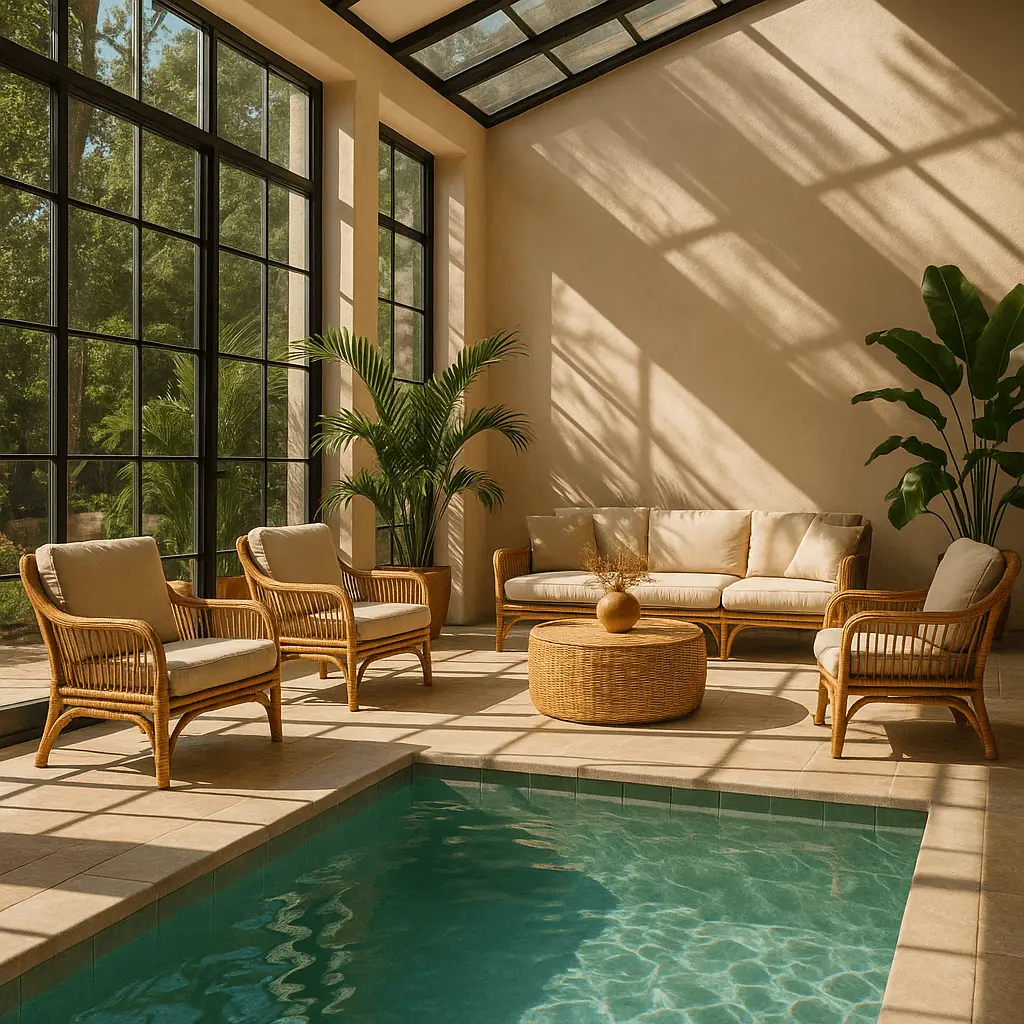
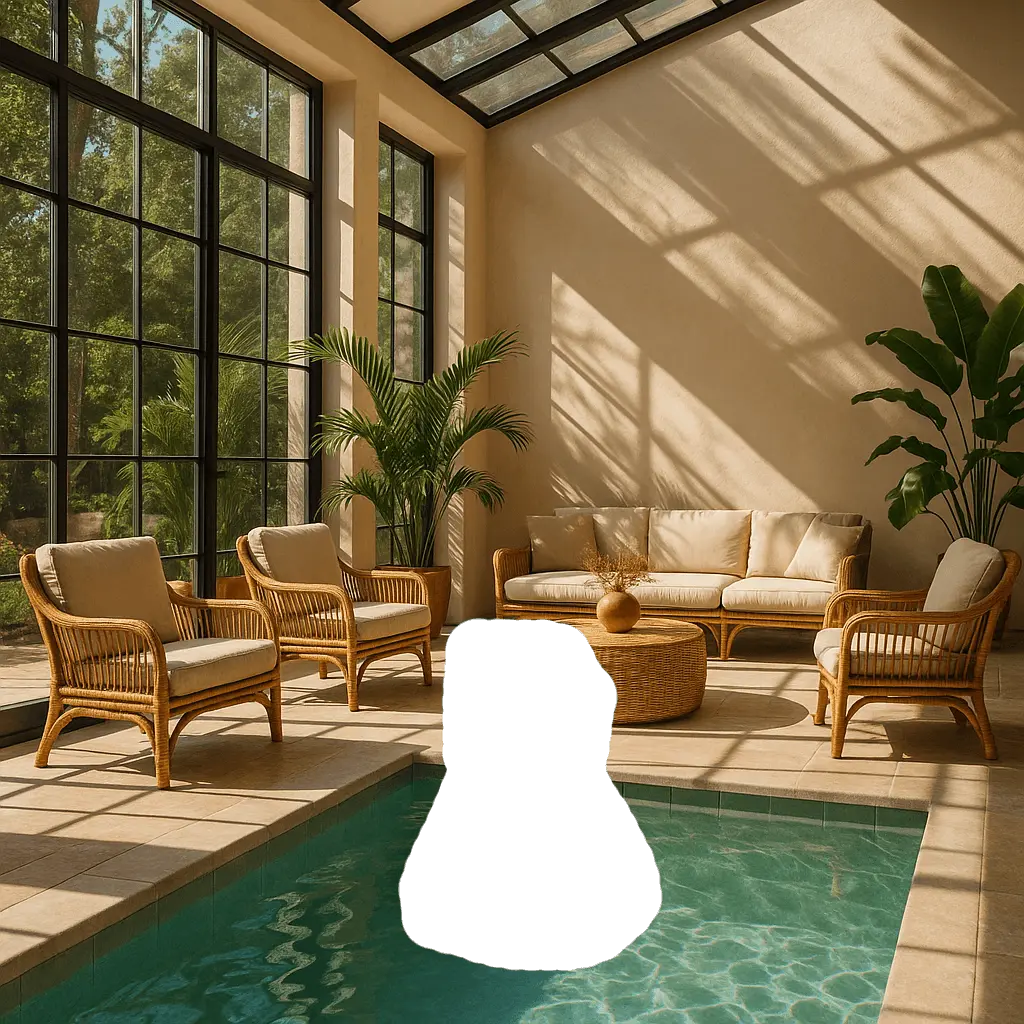
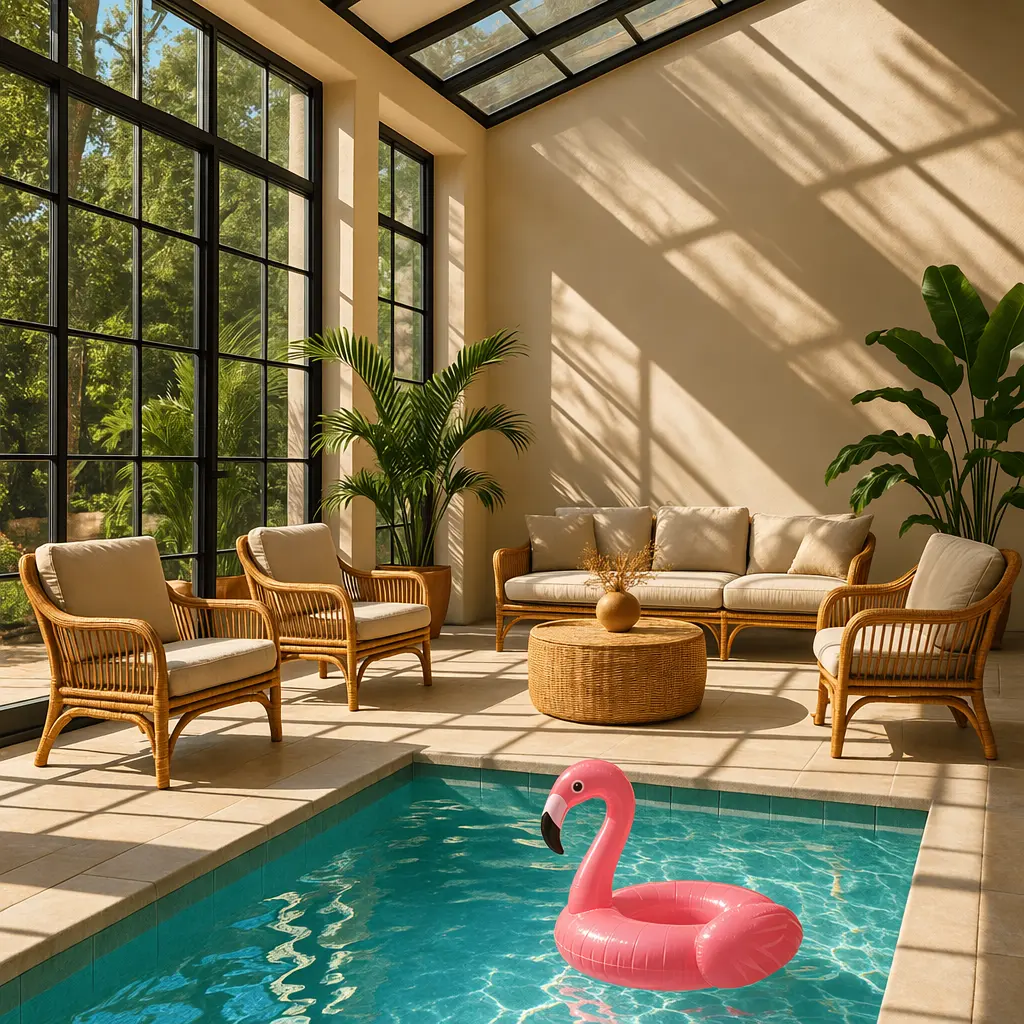
Fonte da imagem: Guia oficial de geração de imagens da OpenAI.
4. Edição em conversa de múltiplas rodadas: continuar refinando a mesma imagem
Por exemplo, gere primeiro uma ilustração, depois peça um estilo mais realista e, por fim, ajuste a iluminação. A API Responses pode continuar o contexto usando previous_response_id, ou você pode incluir itens de geração de imagem anteriores ou IDs de imagem nas próximas requisições.
action controla o comportamento: auto deixa o modelo decidir, generate pede a criação de uma nova imagem e edit pede a edição de uma imagem existente. Quando a edição é forçada, o contexto de imagem precisa ser fornecido; caso contrário, ocorre um erro. Em cada rodada, expresse separadamente “o que deve mudar nesta rodada” e “o que deve ser preservado”.
O exemplo oficial de múltiplas rodadas gera primeiro “um gato tigre cinza segurando uma lontra com cachecol laranja” e depois adiciona o pedido “deixe mais realista”. As duas imagens abaixo correspondem a duas rodadas consecutivas de edição; não são uma comparação de qualidade entre dois modelos.
- Primeira rodada: gerar um gato tigre cinza segurando uma lontra com cachecol laranja.
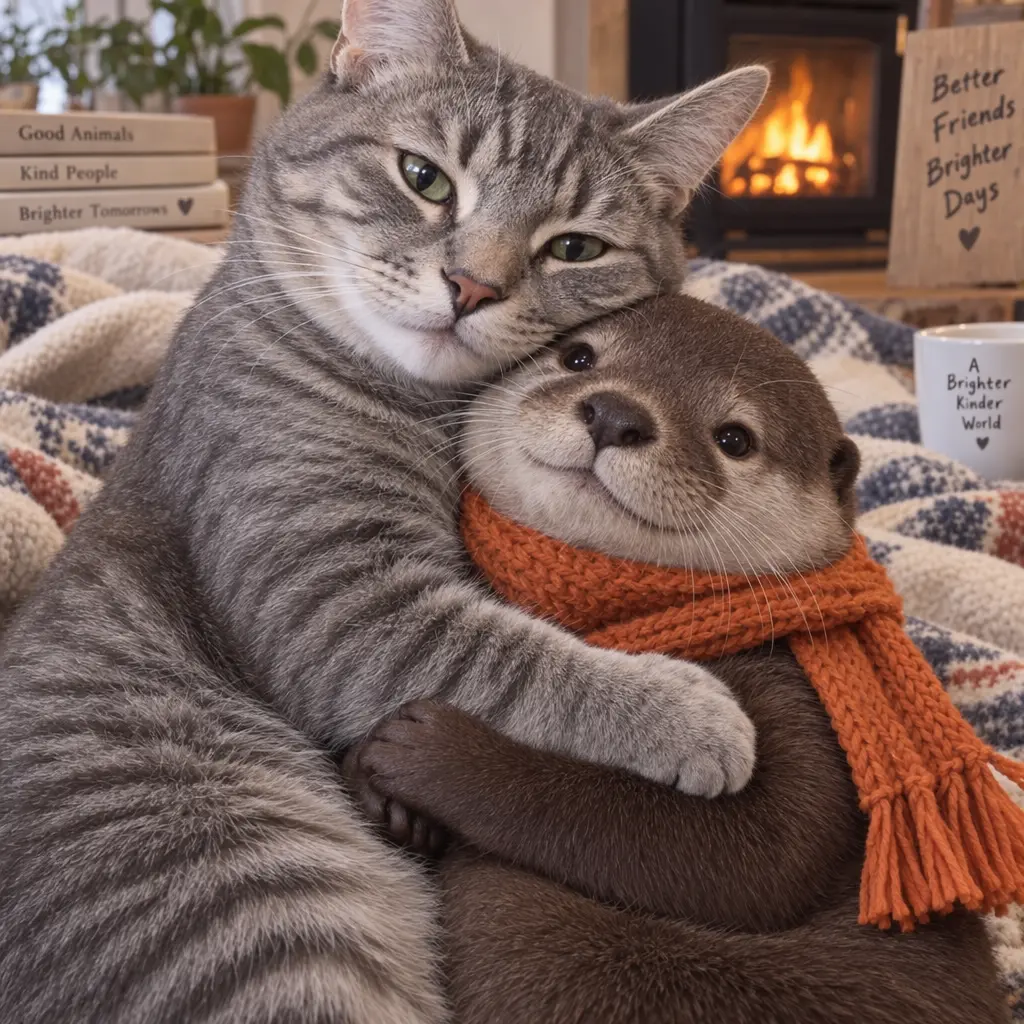
- Rodadas seguintes: deixar mais realista.
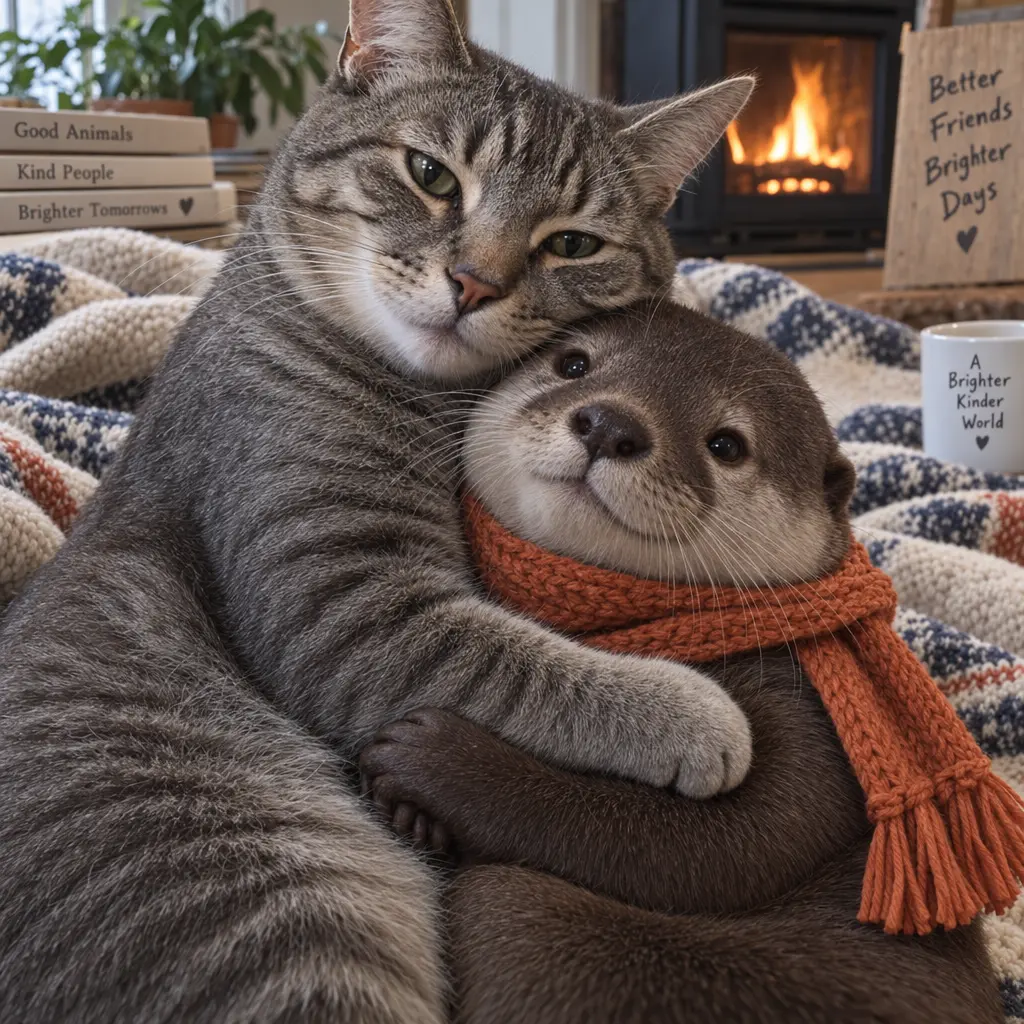
Fonte da imagem: Guia oficial de geração de imagens da OpenAI.
5. Pré-visualização em streaming: veja os resultados intermediários enquanto espera
A geração em streaming é adequada para ferramentas de design interativas: ative stream e use partial_images para solicitar pré-visualizações intermediárias, em um intervalo de 0 a 3. Com o valor 0, você recebe apenas a imagem final; mesmo que solicite várias pré-visualizações, pode receber menos se a geração for rápida.
O aplicativo deve marcar as imagens intermediárias como pré-visualização e usar a imagem do evento de conclusão como entrega final. Cada pré-visualização intermediária também adiciona 100 tokens de saída de imagem; portanto, a quantidade de pré-visualizações também é uma escolha de custo.
A OpenAI usa “um rio feito de penas brancas de coruja” para demonstrar a geração em streaming. As duas primeiras imagens são pré-visualizações intermediárias; a terceira é o resultado final. Dá para observar como as formas das penas e os detalhes do primeiro plano se formam gradualmente.
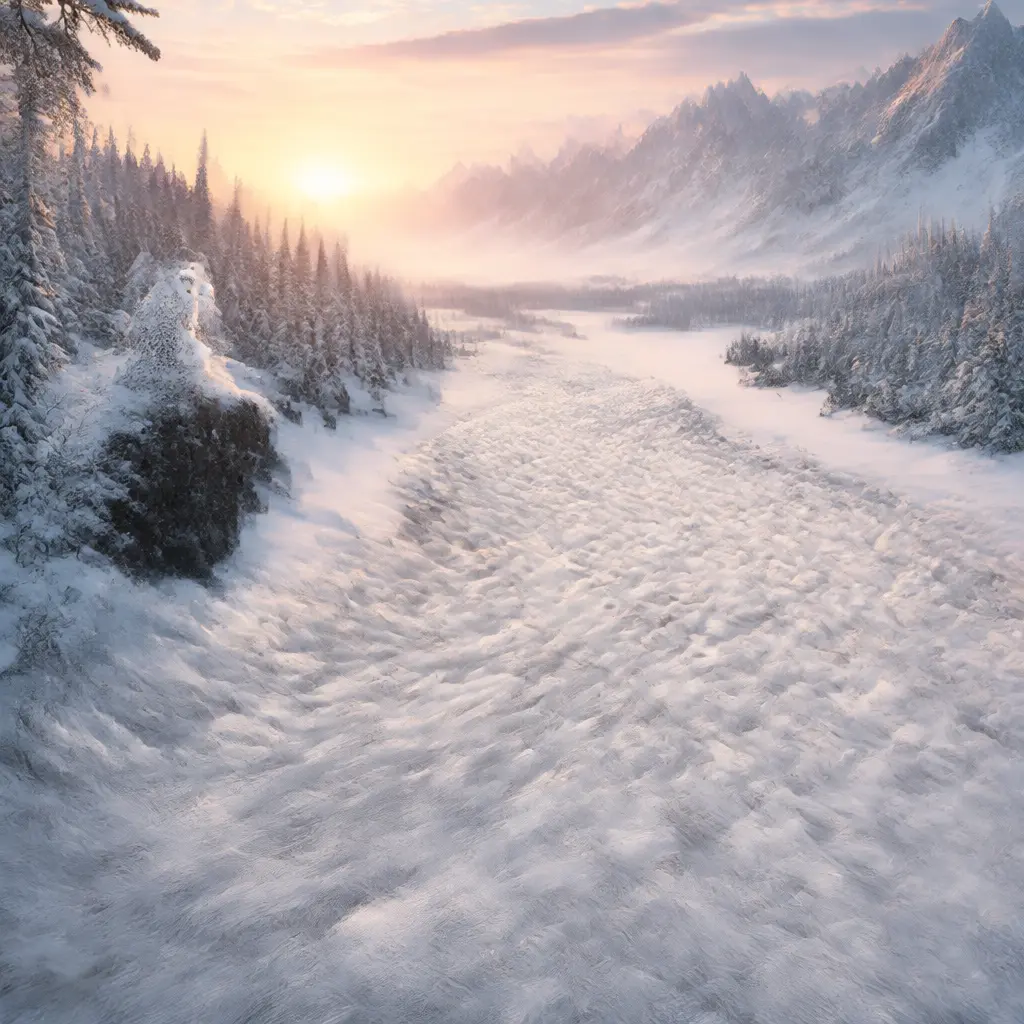
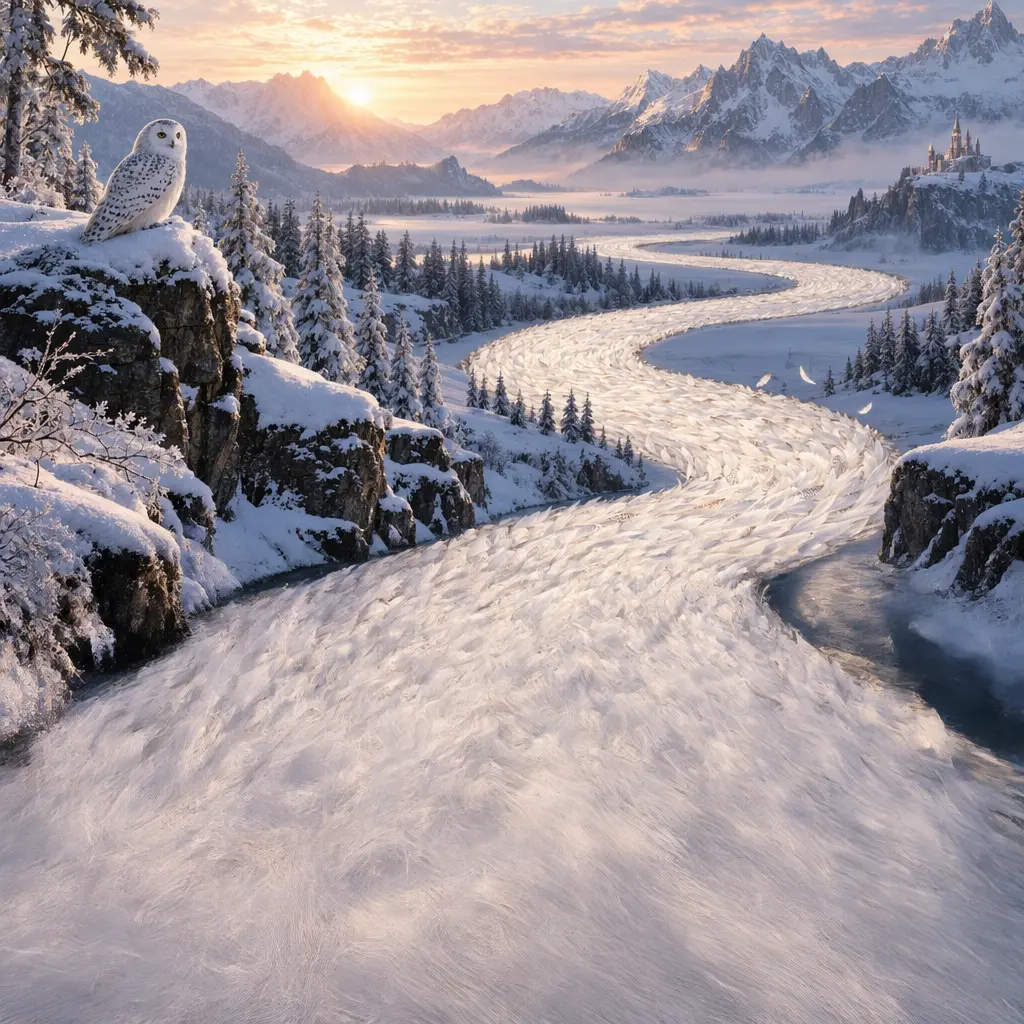
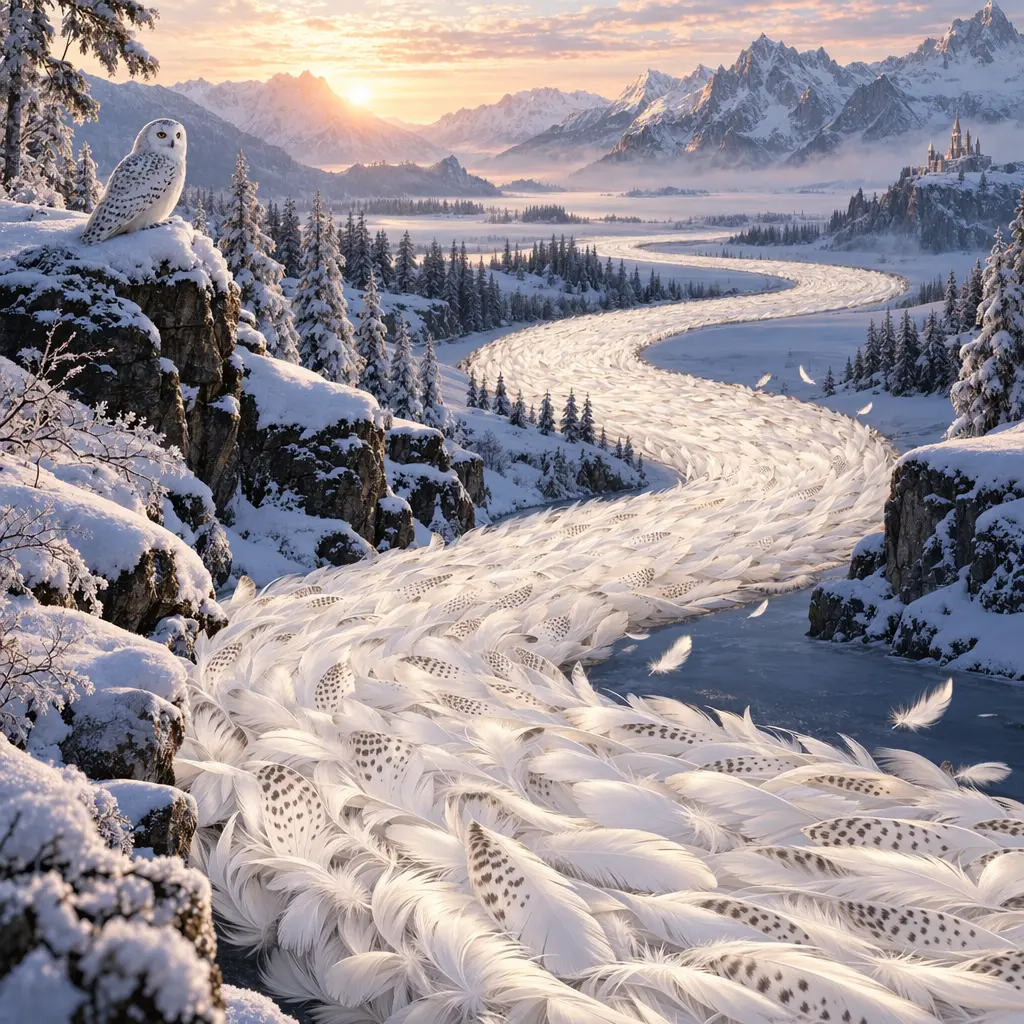
Fonte da imagem: Guia oficial de geração de imagens da OpenAI.
6. Controlar o resultado final: tamanho, qualidade, fundo transparente e formato
| Objetivo | Configuração-chave | Recomendação |
|---|---|---|
| Avatar quadrado | size: "1024x1024" |
Priorize um assunto nítido e reconhecível quando reduzido |
| Imagem horizontal / pôster vertical | 1536x1024 / 1024x1536 |
Defina a proporção primeiro, conforme o local de exibição final |
| Proporção personalizada | size: "1536x864" etc. |
Preencha conforme as restrições de tamanho da documentação atual |
| Rascunho rápido / resultado final refinado | quality de low a max, ou auto |
Compare detalhes, tempo e custo com tarefas reais |
| Material com fundo transparente | background: "transparent" + PNG ou WebP |
Use para adesivos, ícones e materiais de produto; verifique as bordas do alfa antes da entrega |
| Arquivos para exibição na web | output_format e output_compression |
Escolha PNG, JPEG ou WebP conforme o uso; JPEG não preserva fundo transparente |
No 2.5, as dimensões personalizadas devem ser múltiplas de 16, a proporção deve estar entre 1:3 e 3:1, cada lado não pode exceder 3840 pixels e o total de pixels deve ficar entre 655.360 e 8.294.400. Resoluções acima de 2560x1440 ainda estão em caráter experimental. JPEG e WebP podem ter o nível de compressão ajustado por output_compression; antes de enviar para um site, verifique novamente o tamanho do arquivo e a nitidez.
7. Colocar a geração de imagens em um aplicativo: como escolher entre as duas APIs
Quando você processa apenas imagens independentes, a API Images é mais direta; quando a imagem precisa acompanhar uma conversa com edições contínuas, a API Responses é mais adequada para organizar o contexto. A posição do modelo de imagem nas duas formas é diferente:
| Forma | Onde informar o modelo de imagem |
|---|---|
| API Images | No model no nível superior da requisição de imagem |
| API Responses | No campo model do objeto image_generation em tools |
{
  "model": "gpt-6-astra",
  "input": "Create a warm editorial illustration of a ceramic cup beside a book.",
  "tools": [
    {"type": "image_generation", "model": "gpt-image-2.5-sunburst"}
  ]
}
O modelo de linguagem no Responses também pode otimizar o prompt original; consulte revised_prompt para saber a descrição realmente usada. Ao registrar a reprodução, salve tanto o prompt original quanto o prompt reescrito. O custo inclui o processamento do modelo principal e o uso da geração de imagens.
Ao encontrar uma falha, registre o ID da requisição e primeiro distinga entre erros de autenticação, limite de crédito, limitação de taxa e erros que exigem alteração na entrada. Erros temporários do serviço podem ser repetidos com backoff; saldo insuficiente ou image_generation_user_error deve ter a causa tratada primeiro, sem reenviar indefinidamente da mesma forma. Parâmetros de moderação de conteúdo e parâmetros exclusivos de modelos antigos devem ser consultados separadamente na documentação; não aplique diretamente a configuração antiga de input_fidelity aos novos modelos.
Ao usar Responses, o modelo de linguagem no nível superior e o modelo de imagem dentro da ferramenta têm funções diferentes; a escolha e o custo devem ser entendidos separadamente. Se você também precisar comparar os modelos de linguagem atuais, leia Comparação entre GPT-6 Astra e Claude Fable 5.1.
Até 9 de setembro de 2026, em nossos testes, a geração de imagens da assinatura Codex ainda retorna, por padrão, o GPT Image 2 (gpt-image-2-codex); aguardamos futuras atualizações oficiais.
Perguntas frequentes (FAQ)
Quando o GPT Image 2.5 foi lançado?
A data de lançamento oficial da OpenAI é 8 de setembro de 2026. O nome do produto no ChatGPT é ChatGPT Images 2.5; na API, há dois modelos: Flare e Sunburst.
Qual é mais adequado para o uso diário, Flare ou Sunburst?
De acordo com o posicionamento oficial, o Flare é adequado para criação diária rápida, e o Sunburst é adequado para tarefas que exigem edição mais refinada. Valide primeiro com seus materiais típicos e depois decida o modelo padrão.
O GPT Image 2.5 é gratuito?
O recurso Images comum do ChatGPT está disponível em todos os planos, mas isso não significa uso ilimitado; a API pública é cobrada por uso.
O preço por token do Sunburst é mais caro?
No momento, os dois modelos têm o mesmo preço padrão por token; o custo real de cada imagem ainda pode variar. Consulte o uso real das requisições.
Preciso escolher entre Flare e Sunburst no ChatGPT?
A documentação oficial de ajuda descreve a experiência de criação do Images; são os documentos da API que explicitam esses dois IDs de modelo. Ao usar o ChatGPT, siga a interface real; não é necessário tratar o seletor de modelo de linguagem como se fosse um seletor de modelo de imagem.
Guias relacionados

GPT-6 Astra vs Claude Fable 5.1: Programação, Agent, preços e comparação de benchmarks
GPT-6 Astra e Claude Fable 5.1 já estão disponíveis publicamente, e ambos são modelos emblemáticos com preço de US$ 10 por milhão de tokens de entrada e US$ 50 por milhão de tokens de saída, mas têm trade-offs em programação, operação de computador, tarefas longas, custo de cache e contexto. Este artigo compara item por item usando um benchmark comum e fornece um método para selecionar o modelo de acordo com a tarefa.
Ler artigo →
É possível compartilhar a assinatura do ChatGPT sem dar a senha?
Através de uma conexão Codex revogável, compartilhe com familiares e amigos o acesso de uso concedido pelas assinaturas ChatGPT Plus e Pro, sem precisar entregar a senha; também é possível compartilhar sessões por meio de links somente leitura. Este artigo explica as diferenças entre conta, cota de assinatura, controle de conexão e visualização de sessão, bem como as etapas específicas para compartilhar, aceitar e revogar.
Ler artigo →
GPT-6 Astra totalmente disponível: como compartilhar com segurança com familiares e amigos
GPT-6 Astra já está totalmente disponível para planos pagos elegíveis, Codex e API. Este artigo explica as diferenças de permissões entre Plus, Pro, Business, Enterprise, Free/Go e GPT-6 Pro e demonstra como compartilhar com segurança, sem compartilhar a conta, senha ou API Key da OpenAI, por meio de uma conexão de Agent revogável.
Ler artigo →