
GPT Image 2.5 正式リリース:新機能、Flare/Sunburst の違いと価格
GPT Image 2.5 は2026年9月8日にリリースされ、より高速な生成、より正確な編集、より安定したマルチターン修正を実現しました。本記事では、Flare と Sunburst の公式の位置づけ、API 価格、ChatGPT での利用方法、Sketch などの新機能をまとめ、最適な創作方法を選ぶのに役立ちます。
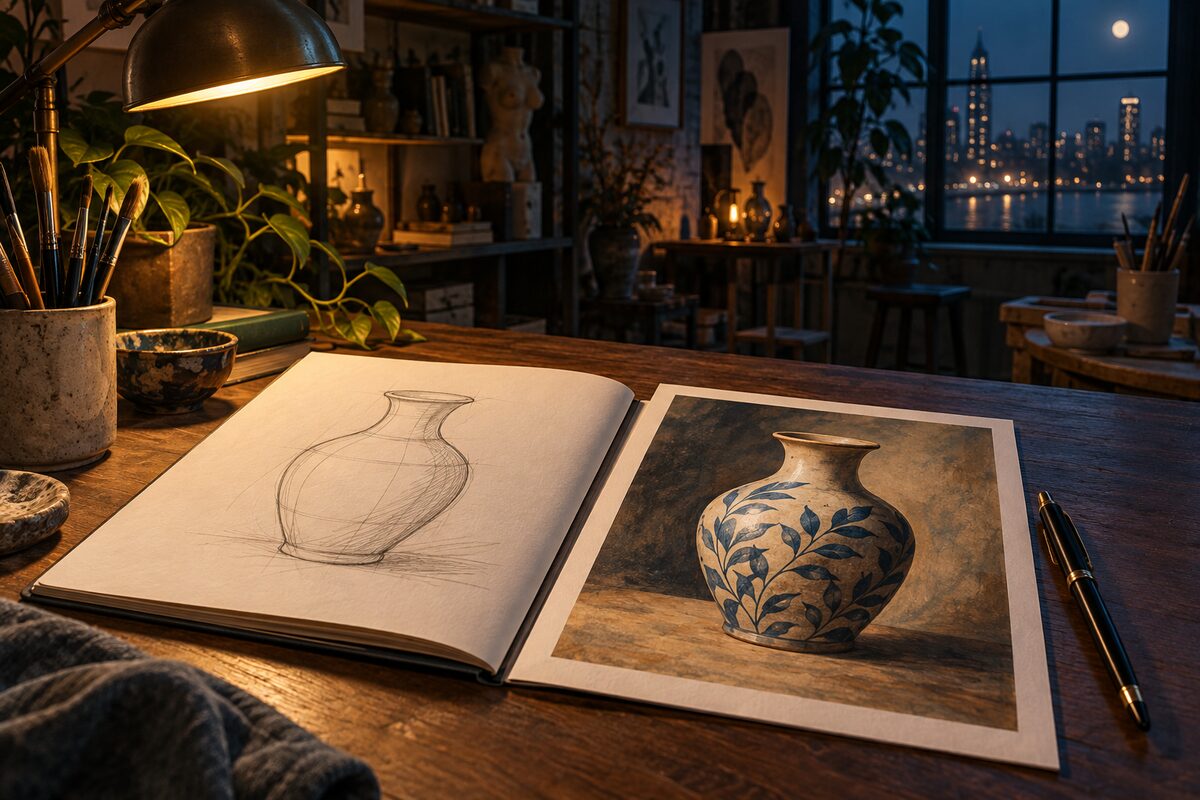
GPT Image 2.5 は 2026 年 9 月 8 日に正式リリースされました。 OpenAI は ChatGPT Images の制作体験も同時に更新し、API で gpt-image-2.5-flare と gpt-image-2.5-sunburst を提供開始しました。前者は高速で日常的な高品質生成を重視し、後者は繊細な制作と編集コントロールを重視しています。公式リリースのお知らせで、この 2 つのモデルが確認されています。
ポスター作成、商品画像の修正、記事用の挿絵生成に関心があるなら、まず制作の入り口と編集機能を確認してください。生成画像をアプリに組み込む場合は、モデルと課金を確認してください。本記事は 2026 年 9 月 9 日 時点の公式資料に基づいて整理しており、モデルの効果と速度改善はいずれも公式発表に基づく内容です。
GPT Image 2.5 で更新された内容
今回の更新は主に「生成後に修正を続ける」ことを中心としています。OpenAI は 3 つの改善点を強調しています。参照画像の被写体が認識されやすくなり、部分編集が修正範囲をより厳守し、複数回の修正でも、それまでに確定したディテールがより保持されます。また公式発表によると、生成レイテンシは Images 2.0 と比較して最大 50% 削減されます。ただし、この数値は画像 1 枚ごとの固定所要時間を保証するものではありません。
実際のワークフローでは、これらの変更を次のように理解できます。商品画像を作成するときは商品の特徴を保ち、ポスターを修正するときはレイアウトを可能な限り維持し、連続修正時に画像全体を再生成する必要性を減らします。最終的な素材では、文字、ディテール、修正範囲を引き続き確認してください。
ChatGPT の制作の入り口には、次のような補助手段も追加されました。
- Sketch スケッチ:シンプルな線で構図を表現し、テキストで要件を補足します。
- テンプレート:ポスター、商品展示などの形式から制作情報を入力していきます。
- 画像コメント:画像上に修正意見を置き、調整したい位置を明確にします。
- プロンプト共有:制作プロンプトを共有し、他の人が自分のバージョンを作成できるようにします。
これらは製品機能と公式の能力説明であり、特定のタスクの成功率や手戻り回数に直接換算できるものではありません。
GPT Image 2.5 と GPT Image 2 の違い
GPT Image 2 モデルページと新版ドキュメントを踏まえると、2 世代の製品の違いは、モデル能力と制作の入り口の 2 つの部分に分けられます。
| 観点 | GPT Image 2 | GPT Image 2.5 |
|---|---|---|
| API モデル | gpt-image-2 |
Flare と Sunburst の 2 種類 |
| 生成と編集 | テキストからの画像生成と画像編集に対応済み | 公式が被写体の忠実性、部分編集、スタイル遵守の改善を強調 |
| 複数回の修正 | 既存の画像を編集し続けられる | 公式が連続修正後に確定済みのディテールがより保持されることを強調 |
| 生成速度 | 今回の公式比較の基準 | 公式によると Images 2.5 のレイテンシは最大 50% 削減。Sunburst は精度を重視するため、一律の所要時間は当てはまらない |
| 品質レベル | low、medium、high、auto |
xhigh と max が追加され、auto も引き続き使用可能 |
| 課金の比較 | 入力・出力 token に基づいて課金 | 2 モデルとも同じ標準 token 単価を踏襲。1 枚あたりの費用は実際の使用量に応じて変わる |
| ChatGPT の制作体験 | 更新前の Images 体験 | 今回 Sketch、テンプレート、画像コメント、プロンプト共有が追加 |
この表は公式の説明を対比したものです。既存のワークフローにとって、より意味のある検証は次の点です。修正後も以前に満足していた被写体と文字が保持されるかどうか、また、同じタスクを完了するまでの合計待ち時間と合計費用です。「アップグレード」を、毎回の生成がより速くなり、すべてのディテールが変わらないことと理解してはいけません。
Flare と Sunburst の違い
2 つのモデルはどちらも、テキストと参照画像に基づいて画像を生成・編集できます。以下では、Flare モデルページと Sunburst モデルページに基づいて、モデル選択の情報を整理します。
| 項目 | GPT Image 2.5 Flare | GPT Image 2.5 Sunburst |
|---|---|---|
| API モデル ID | gpt-image-2.5-flare |
gpt-image-2.5-sunburst |
| 公式の位置づけ | 高速で日常的な高品質の画像生成 | より繊細な画像生成と編集 |
| 公式が想定するシーン | 日常コンテンツ、素早いプロトタイプ、多数のクリエイティブ候補 | 商品画像の仕上げ、最終的なクリエイティブ素材、より高い精度が求められる編集タスク |
| 選択時に優先する点 | 生成速度と反復の効率 | 修正の精度と仕上がりのディテール |
| 品質パラメータ | low、medium、high、xhigh、max、auto |
左に同じ |
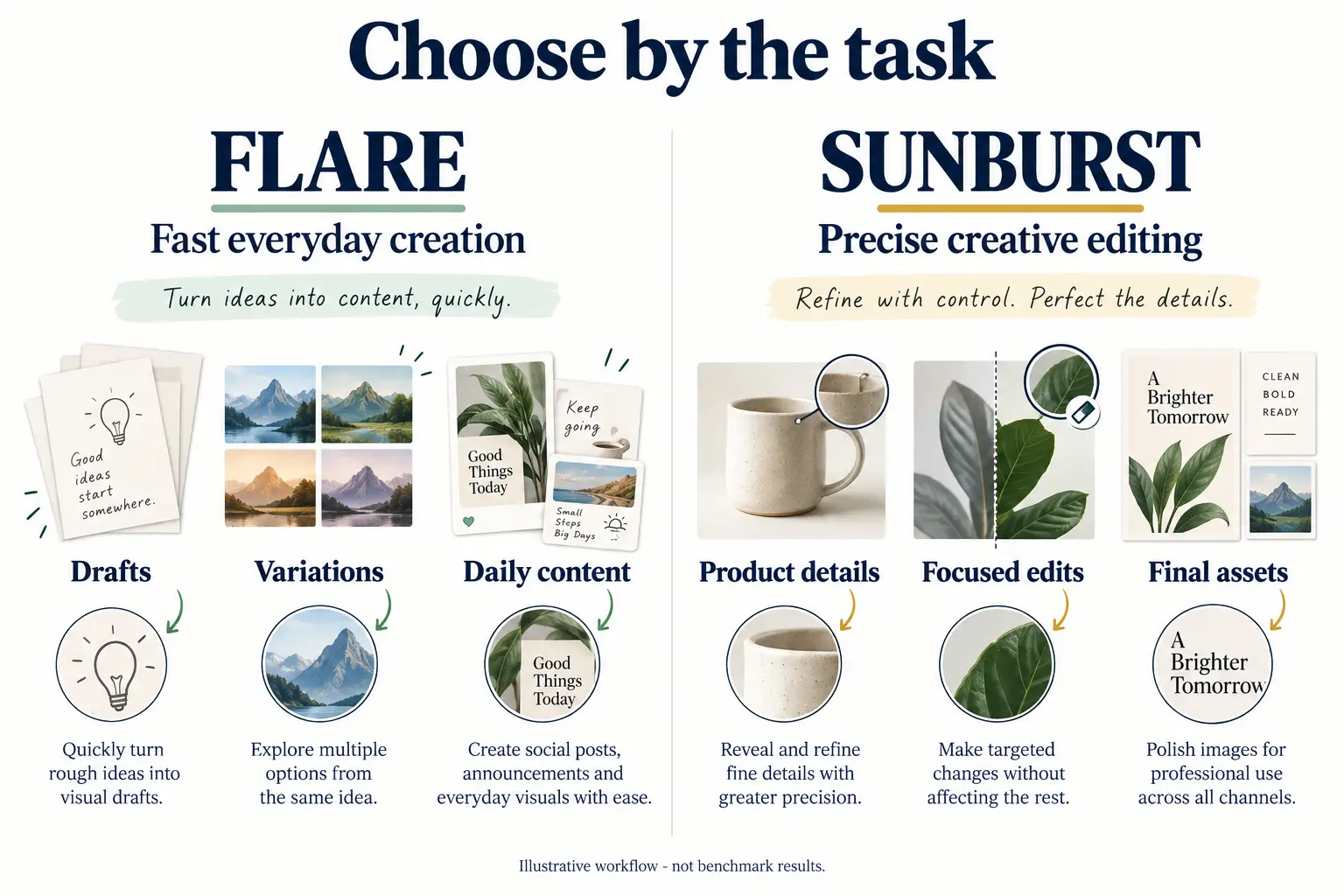
実行しやすいモデル選択の方法は次のとおりです。まず、商品の輪郭、ロゴ、文字、レイアウトなど、変更できない要素を列挙し、次に、今回のタスクで待ち時間と修正の正確さのどちらを重視するかを判断します。多くの試行が必要な場合は Flare から始めるとよく、ディテールが確定して納品が近い場合は Sunburst を検討できます。実際の品質と所要時間は、自分の素材で検証する必要があります。
GPT Image 2.5 の価格
資料を検証した時点で、2 つのモデルの標準 API token 単価は同じです。以下の金額はすべて米ドル/100 万 token 単位で、OpenAI API 価格ページと上記のモデルページに基づいています。
| 課金項目 | Flare | Sunburst |
|---|---|---|
| テキスト入力 | $5.00 | $5.00 |
| キャッシュ済みテキスト入力 | $1.25 | $1.25 |
| 画像入力 | $8.00 | $8.00 |
| キャッシュ済み画像入力 | $2.00 | $2.00 |
| 画像出力 | $30.00 | $30.00 |
token 単価が同じでも、画像 1 枚あたりの費用が同じとは限りません。 実際の費用は、そのリクエストの入力・出力・キャッシュ token によって決まり、使用量は素材や生成設定によっても変化します。公式の計算ツールを使う場合は、具体的な 2.5 モデル、品質、サイズを選択してください。GPT Image 2 の画像 1 枚あたりの費用見積もりをそのまま流用することはできません。
したがって、予算を立てるときは、実際のリクエストの usage を記録し、失敗と手戻りも集計したうえで、納品可能な画像 1 枚あたりのコストを計算してください。上の表の「100 万 token あたり」を「画像 1 枚あたり」と誤読したり、1 回の呼び出し費用をデザインタスク全体の完了費用と見なしたりしないでください。
ChatGPT プラン内の画像生成と公開 API の課金は、分けて確認してください。プランおよび関連するモデル費用の基本的な違いについては、アカウント、プラン、モデル費用の説明も参照できます。
ChatGPT での使い方
ChatGPT Images 公式ヘルプドキュメントによると、会話の中で生成したい画像を直接説明することも、Images の入り口を選択することもできます。既存の画像をアップロードして変更したい内容を説明すると、編集フローに入ります。通常の Images 機能はすべてのプランで利用できます。思考を伴う画像生成は現在、Plus、Pro、Business を対象としており、Enterprise と Edu は今後対応予定です。詳細は現在のアカウントの表示に従ってください。
新しい入り口を試したい場合は、まず次のような明確な小さなタスクを 1 つ選んでください。
- スケッチ作成:モバイル端末で
@を入力し、Sketch を選択して、おおまかなレイアウトを描き、スタイルと内容を説明します。 - テンプレート作成:Images → Templates を開き、タイプを選択して情報を入力します。公式の説明では、テンプレートは現時点で Work モードには対応していません。
- 部分修正:画像を開き、領域を選択するかコメントを追加し、保持したい内容を明確に記入します。
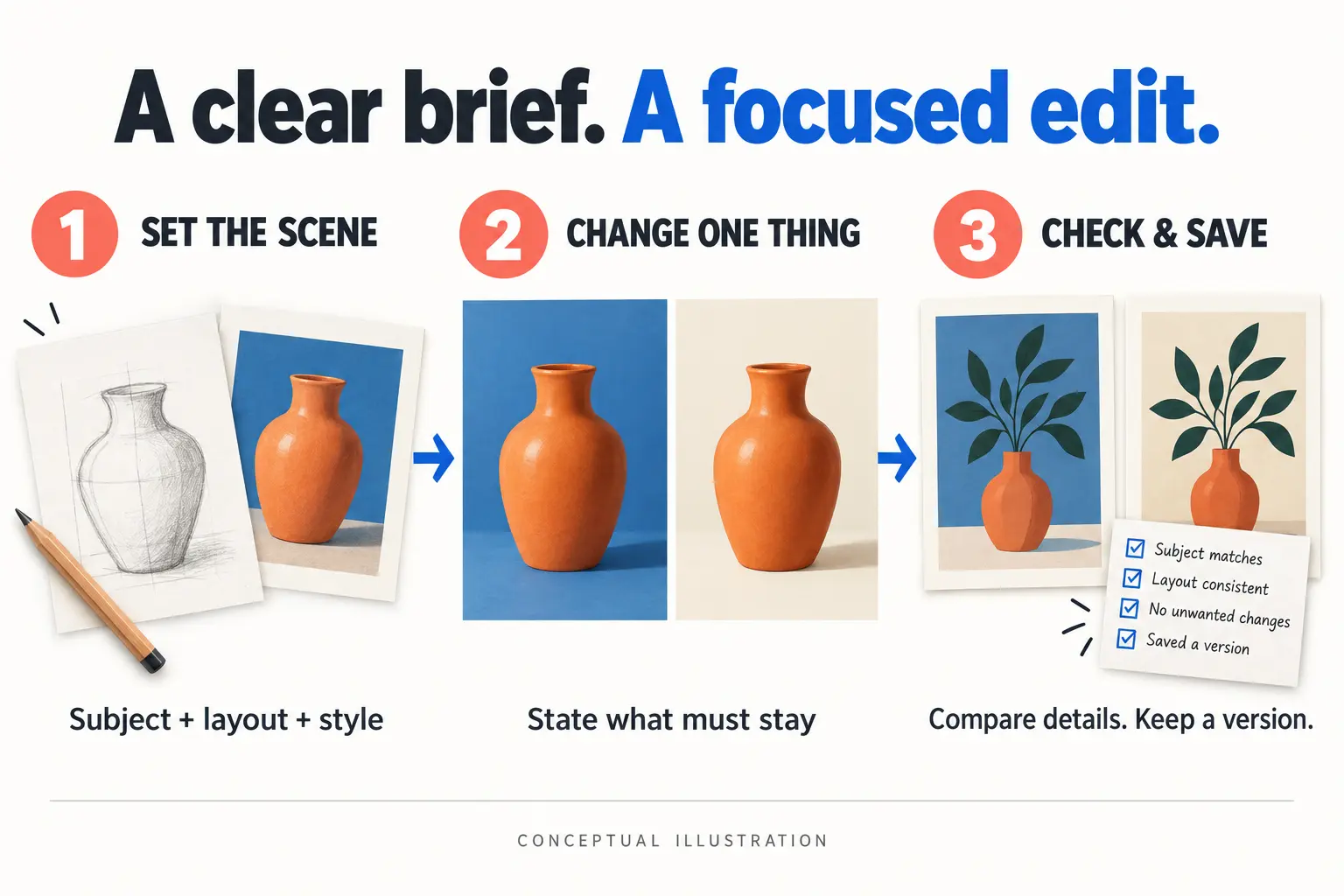
以下は、修正範囲を伝えるための編集プロンプトの例です。自分で試すことができますが、効果を保証するものではありません。
Change only the background to a warm cream studio backdrop.
Keep the product shape, logo, label text, camera angle, and composition unchanged.
Do not add objects or rewrite any text.
毎回 1 つの対象だけを変更すると、結果を確認しやすくなります。確認するときは元画像と見比べながら、被写体の輪郭、文字、エッジを確認し、満足できるバージョンを保存してください。公式ヘルプドキュメントも、編集が選択した領域を超える可能性があると注意を促しています。
GPT Image 2.5 の活用法:生成から複数回の仕上げまで
公式画像生成ガイドは、テキストからの画像生成、参照画像を使った作成、部分修正、複数回の対話などの方法をカバーしています。以下では、作成タスクごとに使い方を紹介します。API パラメータは公式ドキュメントに基づいて整理しており、サンプルはリクエスト構造を説明するためのものです。公開 API Key による個別の実測はまだ行っていません。
1. テキストからの画像生成:1 文の説明から始める
記事の挿絵、ポスターの初稿、商品展示の背景、デザイン候補に向いています。まず用途、被写体、スタイル、構図、入れる必要のある文字を明確に書き、次にサイズと品質を選びます。初回はすべてのオプションを最高に設定する必要はありません。
Images API は画像を単独で生成でき、n で複数の候補をリクエストすることもできます。以下は挿絵 1 枚を生成するリクエストボディの例です。公開 API の /v1/images/generations に送信し、API Key で認証します。
{
  "model": "gpt-image-2.5-flare",
  "prompt": "A warm editorial illustration of a ceramic cup beside an open book. Landscape composition, no text.",
  "size": "1536x1024",
  "quality": "medium",
  "n": 1
}
結果を受け取ったら、画像がデコードして開けるか、枚数が期待どおりかを確認し、そのうえで被写体と文字を確認します。複数の候補を求めると選択肢は広がりますが、生成の使用量も増えます。
下のカップの画像は OpenAI 公式ガイドからのもので、テキストからの画像生成の完成例を示しています。上記のパラメータ例を実際に実行した結果ではありません。
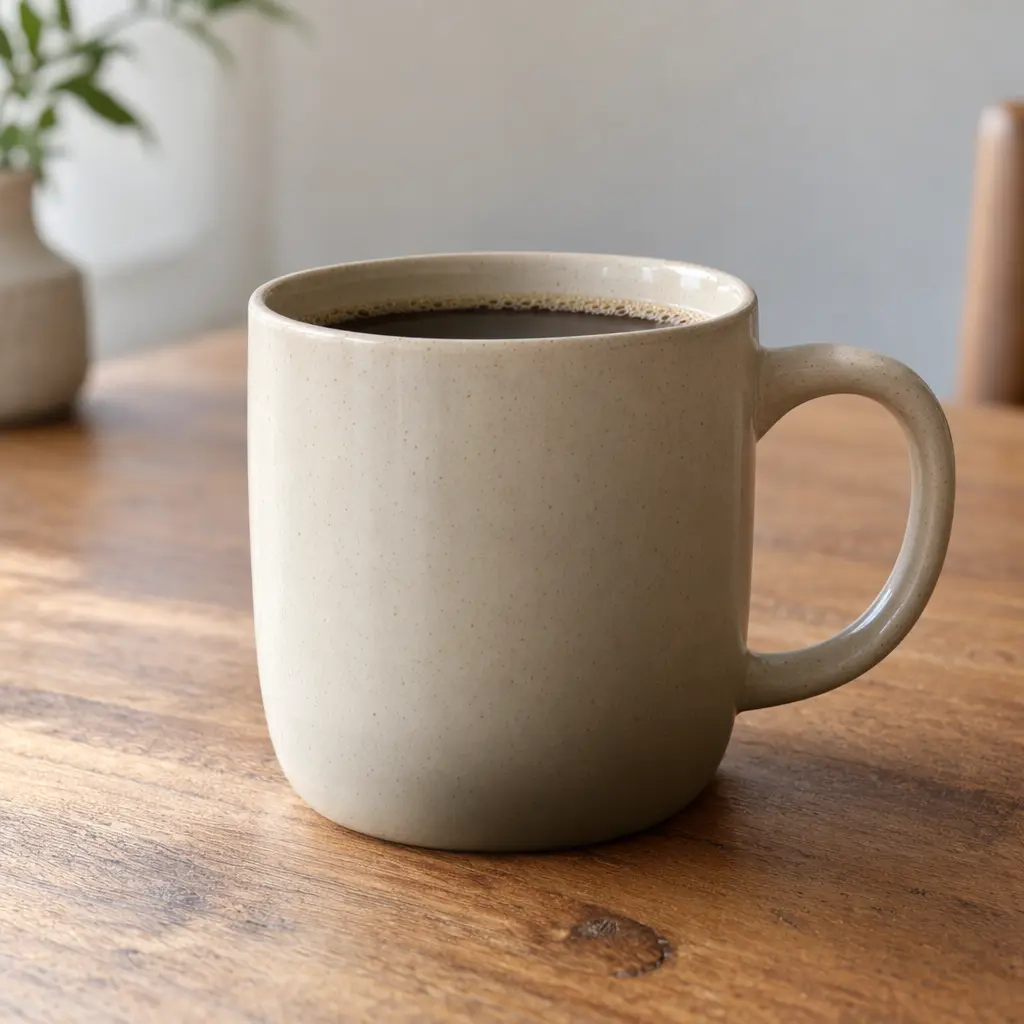
画像出典:OpenAI 公式画像生成ガイド。
2. 参照画像を使った作成:既存の素材を組み合わせて新しい画面を作る
たとえば、複数の商品写真を 1 枚のギフトボックス紹介画像に合成したり、同じ商品を中心に異なるシーンを作成したりできます。各参照画像の役割を明確に割り当ててください。どの画像が被写体を提供し、どの画像がスタイルを提供し、どの画像がレイアウトのみを参考にするかを決めます。
公式の画像編集インターフェースは、入力画像に基づく画面の生成や修正をサポートしています。Responses では、画像 URL、Base64 data URL、Files API のファイル ID で参照を提供できます。素材をアップロードしたら、必ず保持すべき特徴を説明し、「スタイルを参考にする」ことを「被写体の置き換え」と誤解しないようにしてください。
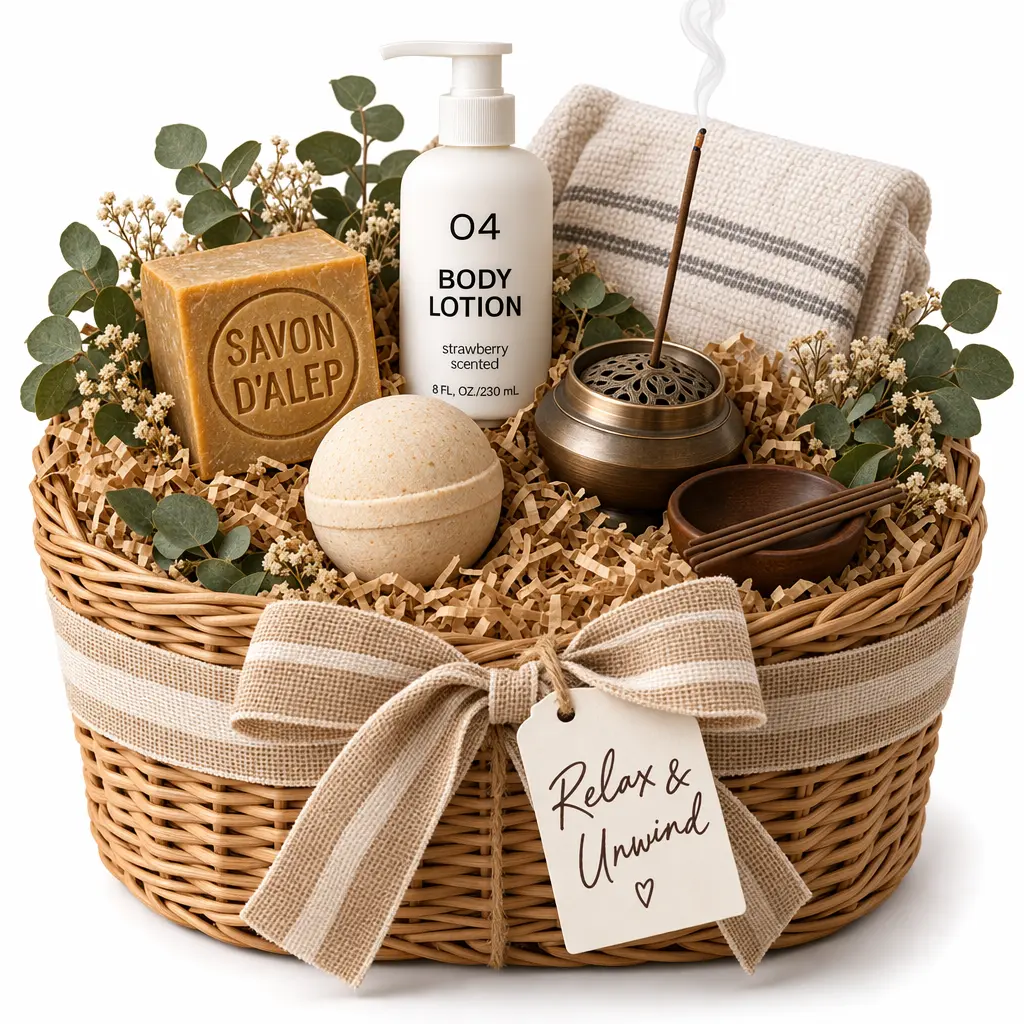
公式の参照画像サンプルでは、4 つの個別商品を 1 つのギフトボックスにまとめています。入力素材はそれぞれ確認できます:ボディローション、ソープ、お香セット、バスボム。下の左側が 4 枚の参照画像、右側が合成結果です。狭い画面では、結果の画像は参照画像エリアの後に並びます。




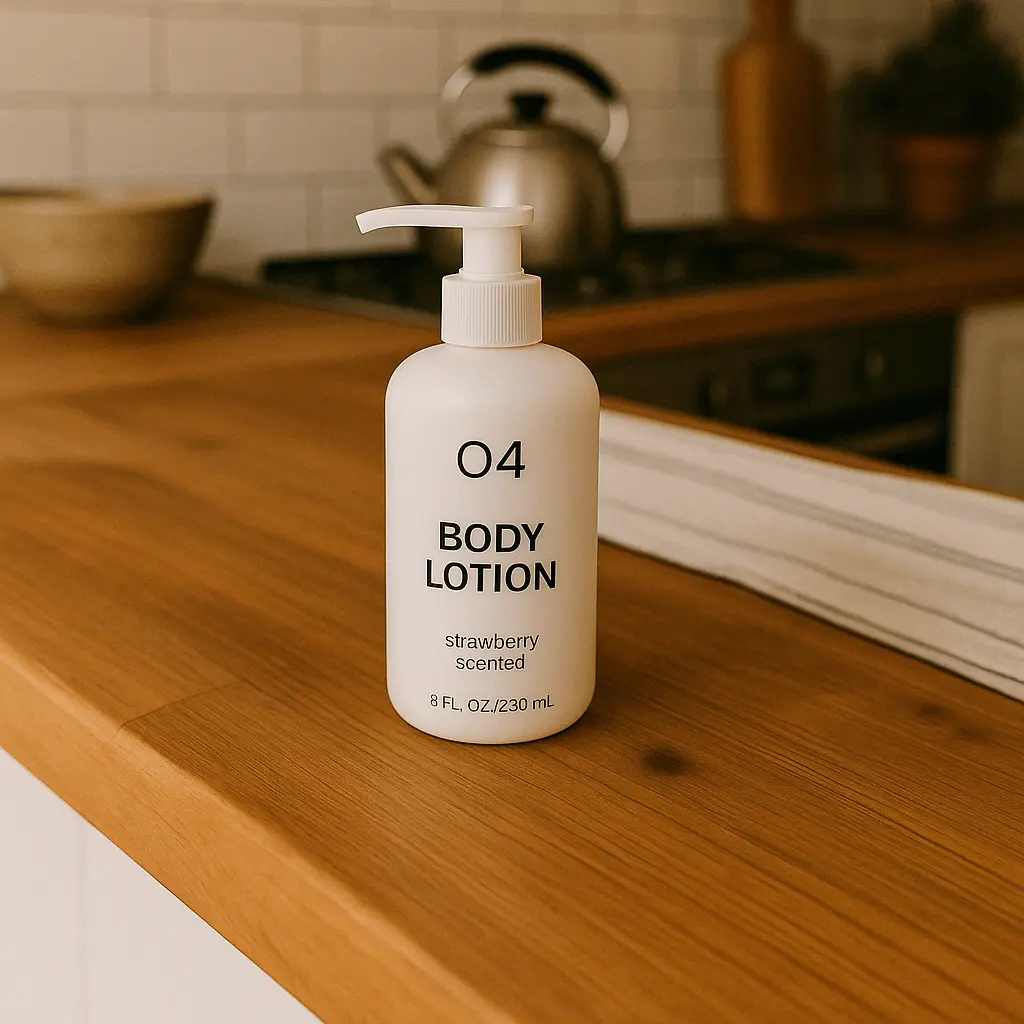
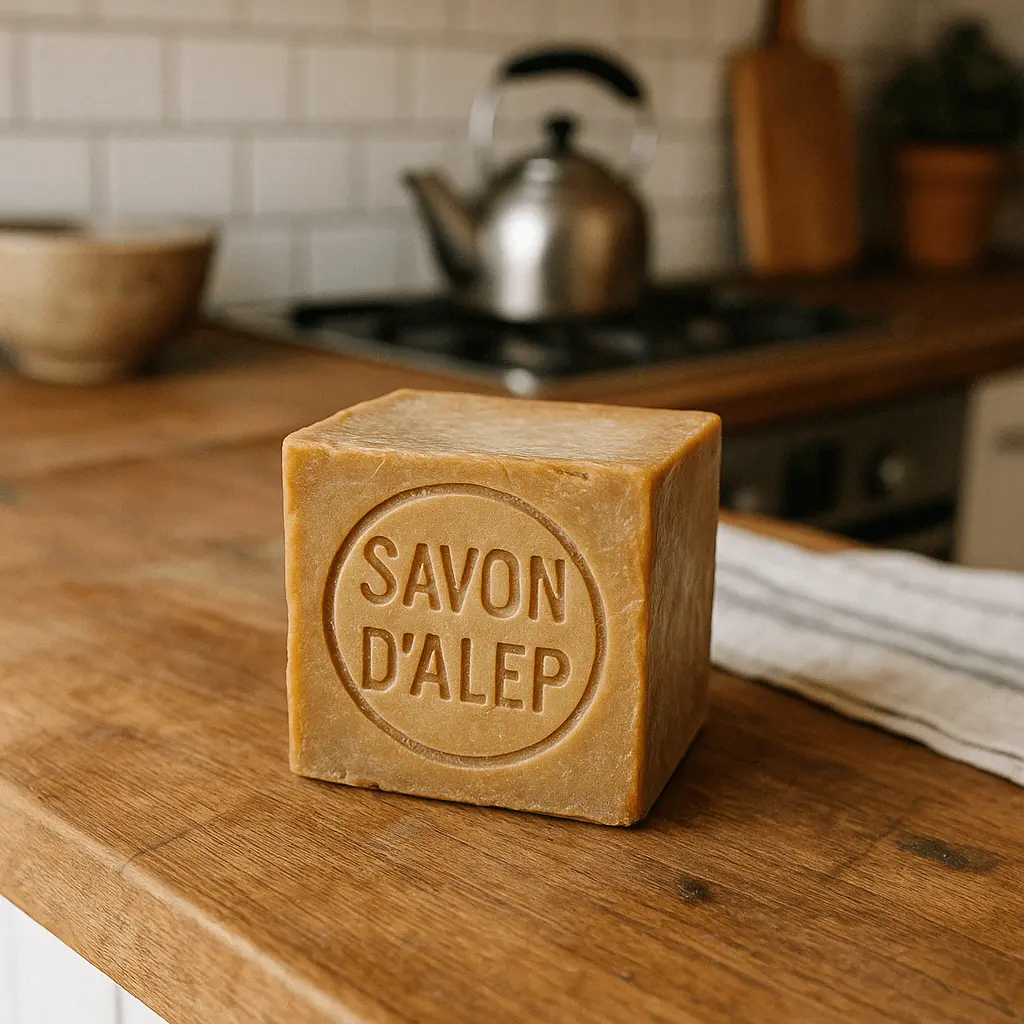
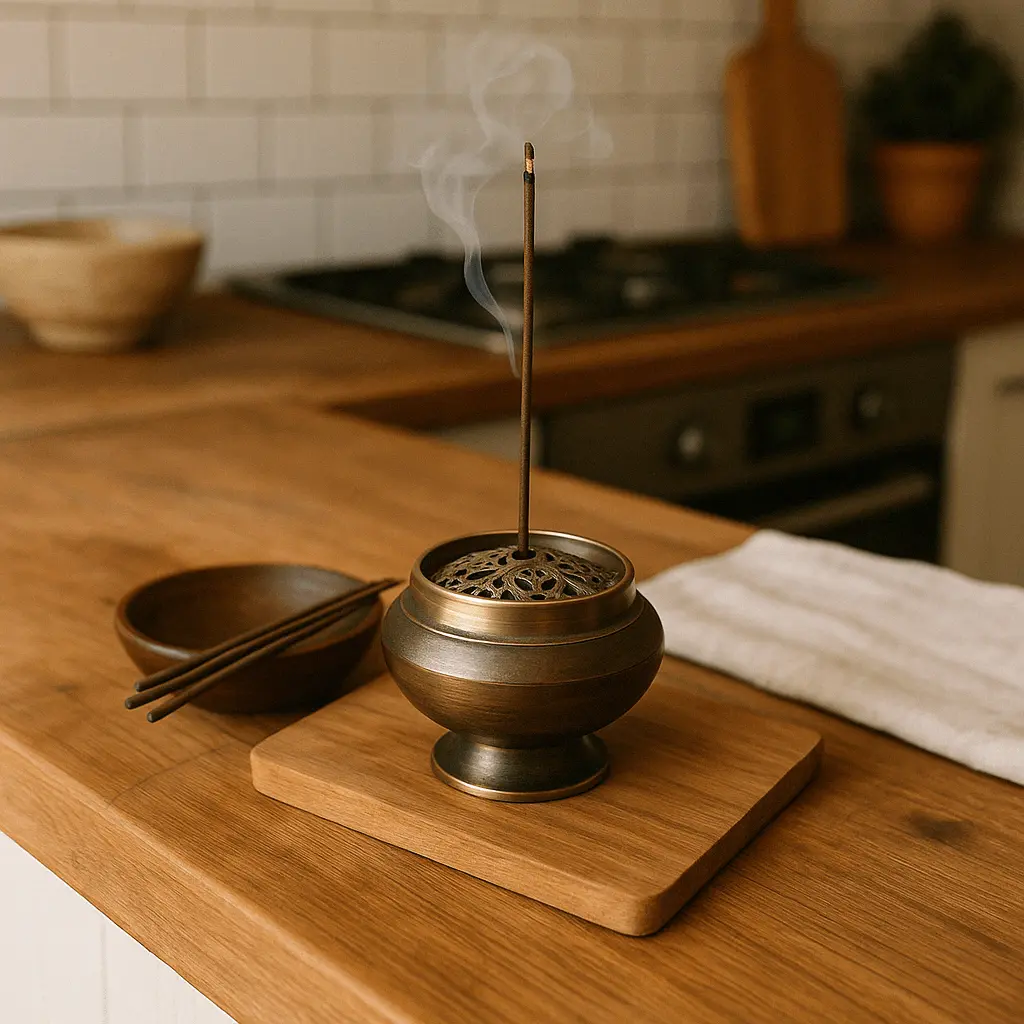
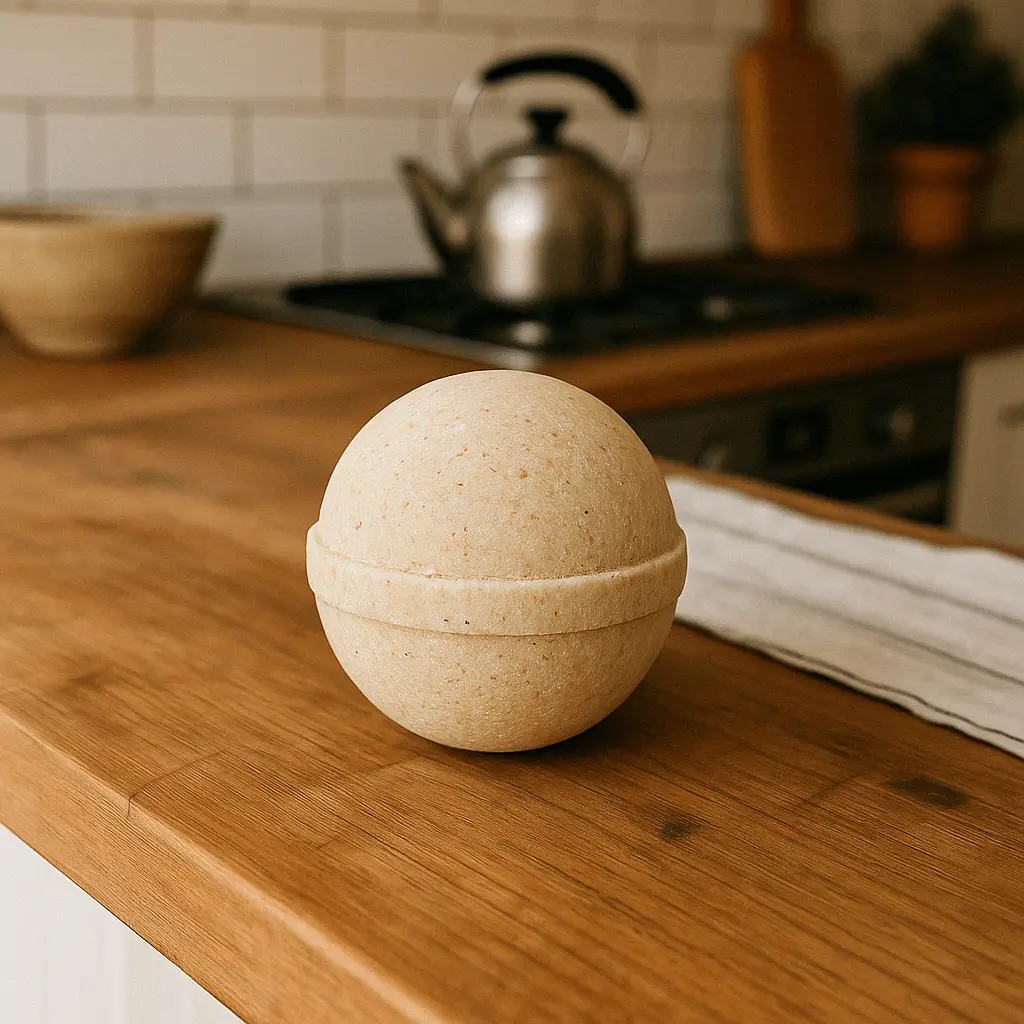
画像出典:OpenAI 公式画像生成ガイド。
3. マスクを使った部分修正:画面の一部だけを調整する
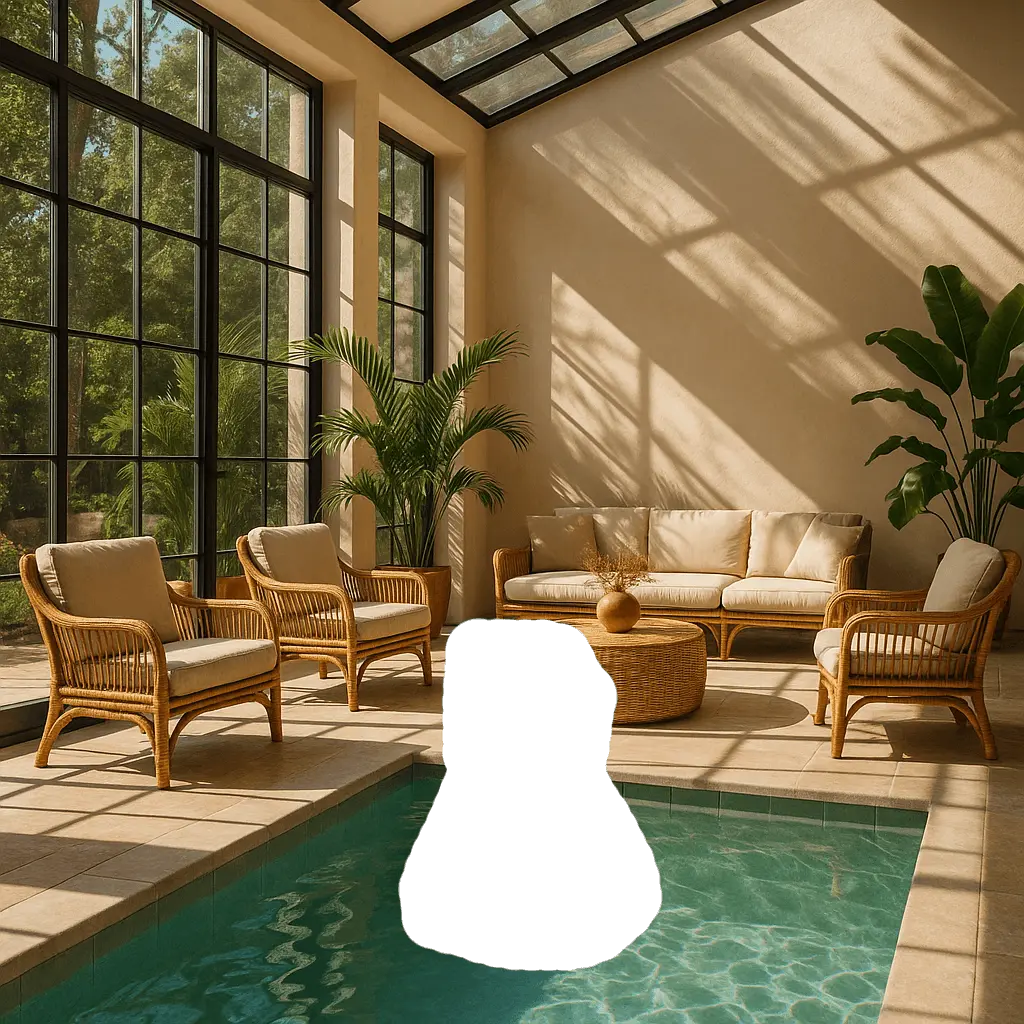
背景の中の物体を置き換えたり、部分的な装飾を修正したり、商品まわりのシーンを整えたりする場合に向いています。元画像と alpha チャンネル付きマスクを準備し、透明領域で編集したい位置を示し、テキストで要件を補足します。
元画像とマスクのサイズ・形式は一致している必要があり、インターフェースのファイル制限も満たす必要があります。入力画像が複数ある場合、マスクは最初の画像に適用されます。マスクは編集のガイドであり、ピクセル単位での固定を保証するものではありません。 完了後も、選択していない領域に意図しない変更がないか見比べて確認してください。
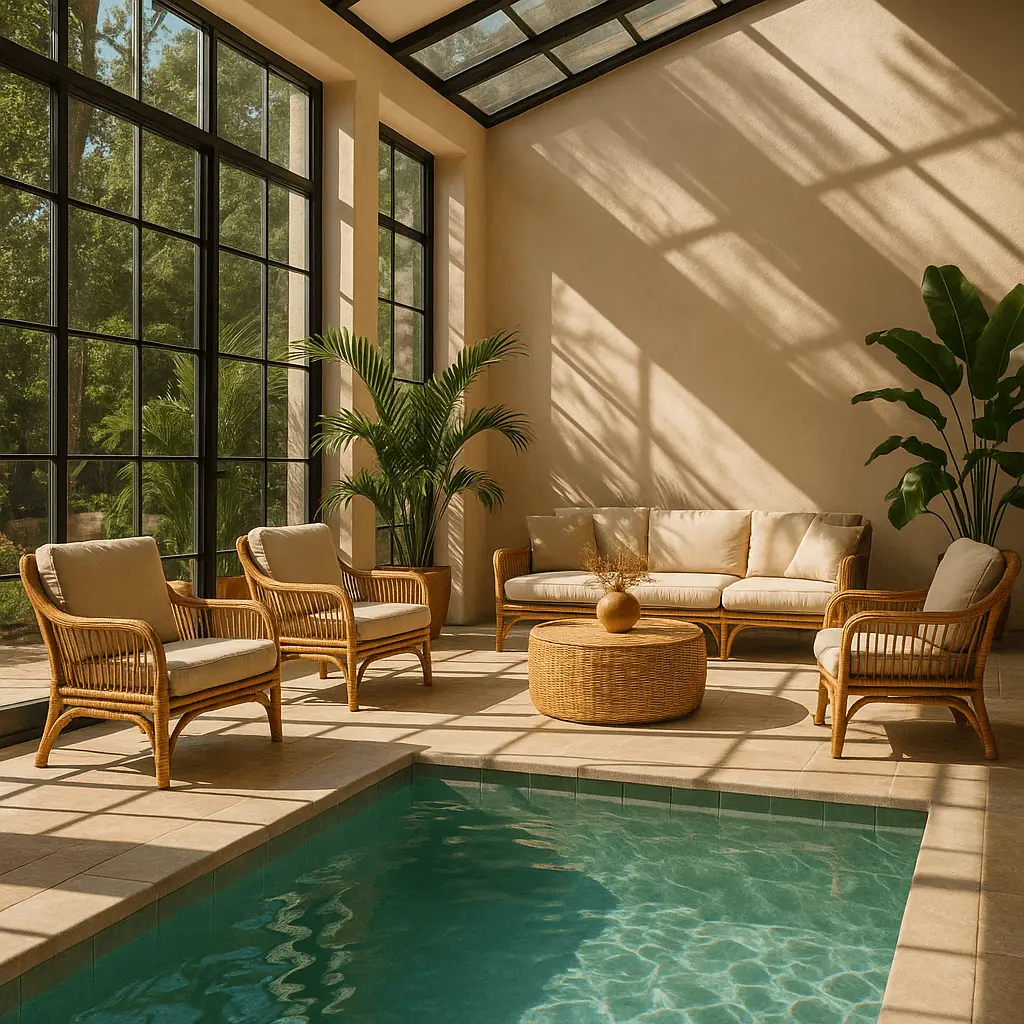
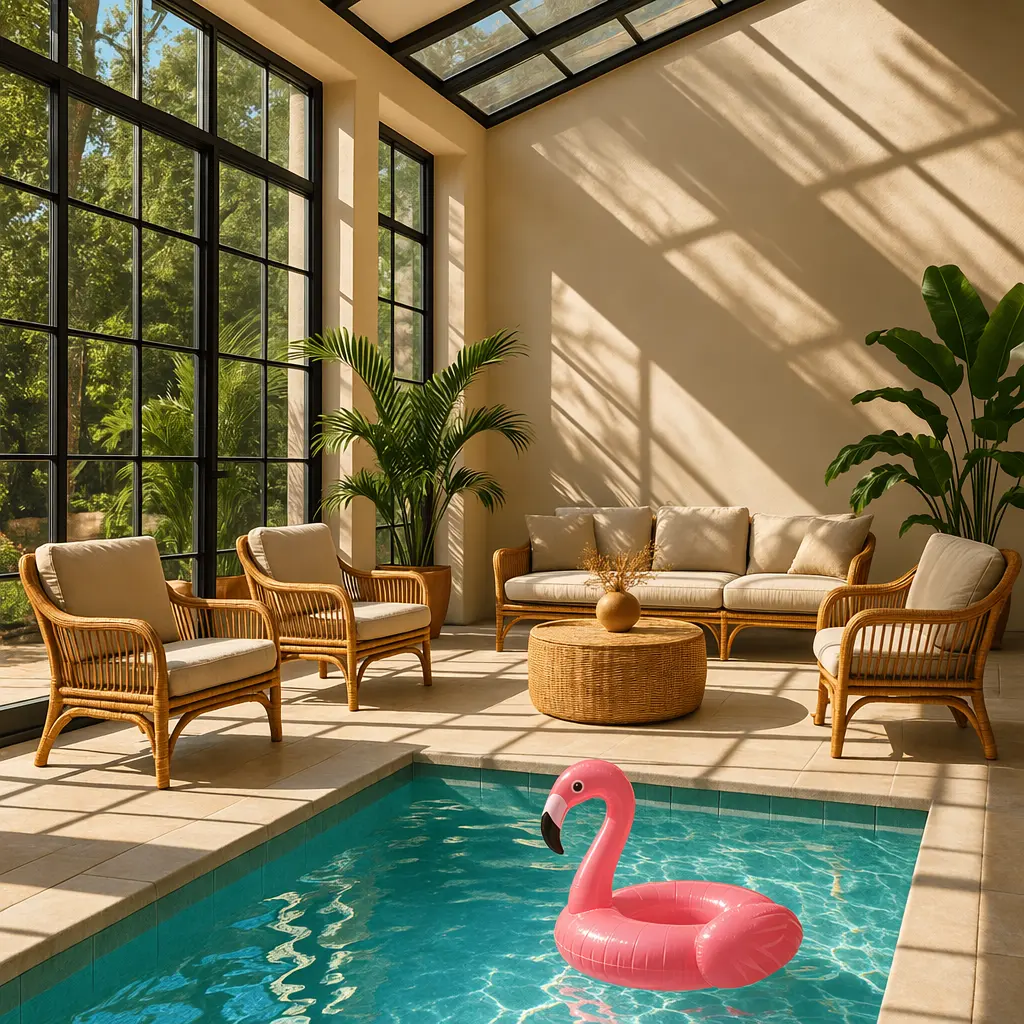
公式はプールのシーンでマスク編集をデモしています。まず元画像を提供し、次にマスクでプール内の修正領域を指定し、最後にフラミンゴ型の浮き輪を追加しています。「元画像 → マスク → 結果」の順で見ると、修正範囲を理解しやすくなります。
画像出典:OpenAI 公式画像生成ガイド。
4. 複数回の対話による編集:同じ画像の上で修正を重ねて仕上げる
たとえば、最初にイラストを生成し、次により写実的にするよう要求し、最後にライティングを調整します。Responses API では previous_response_id でコンテキストを引き継げます。以前の画像生成項目や画像 ID を後続のリクエストに含めることもできます。
action は動作を制御します。auto はモデルに判断させ、generate は新しい画像の作成を要求し、edit は既存画像の編集を要求します。編集を強制する場合は画像コンテキストを提供する必要があり、ない場合はエラーになります。各ターンで「今回変更する部分」と「必ず保持する部分」を分けて表現してください。
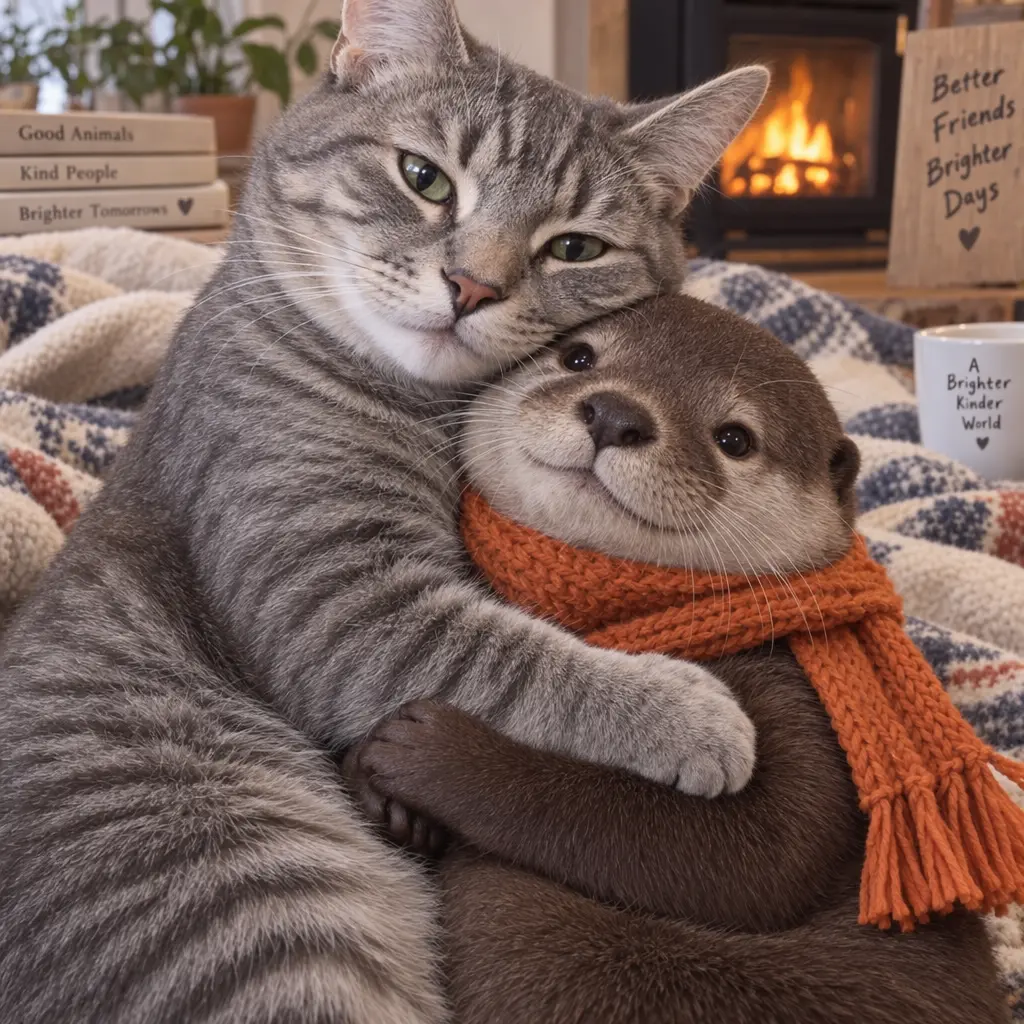
公式の複数回サンプルでは、最初に「オレンジのマフラーをしたカワウソを抱く灰色の虎猫」を生成し、続けて「より写実的にして」という要求を追加しています。下の 2 枚の画像は連続した 2 回の修正に対応しており、2 つのモデルの画質を比較するものではありません。
- 1 ターン目:オレンジのマフラーをしたカワウソを抱く灰色の虎猫を生成。
- 後続のターン:より写実的にする。
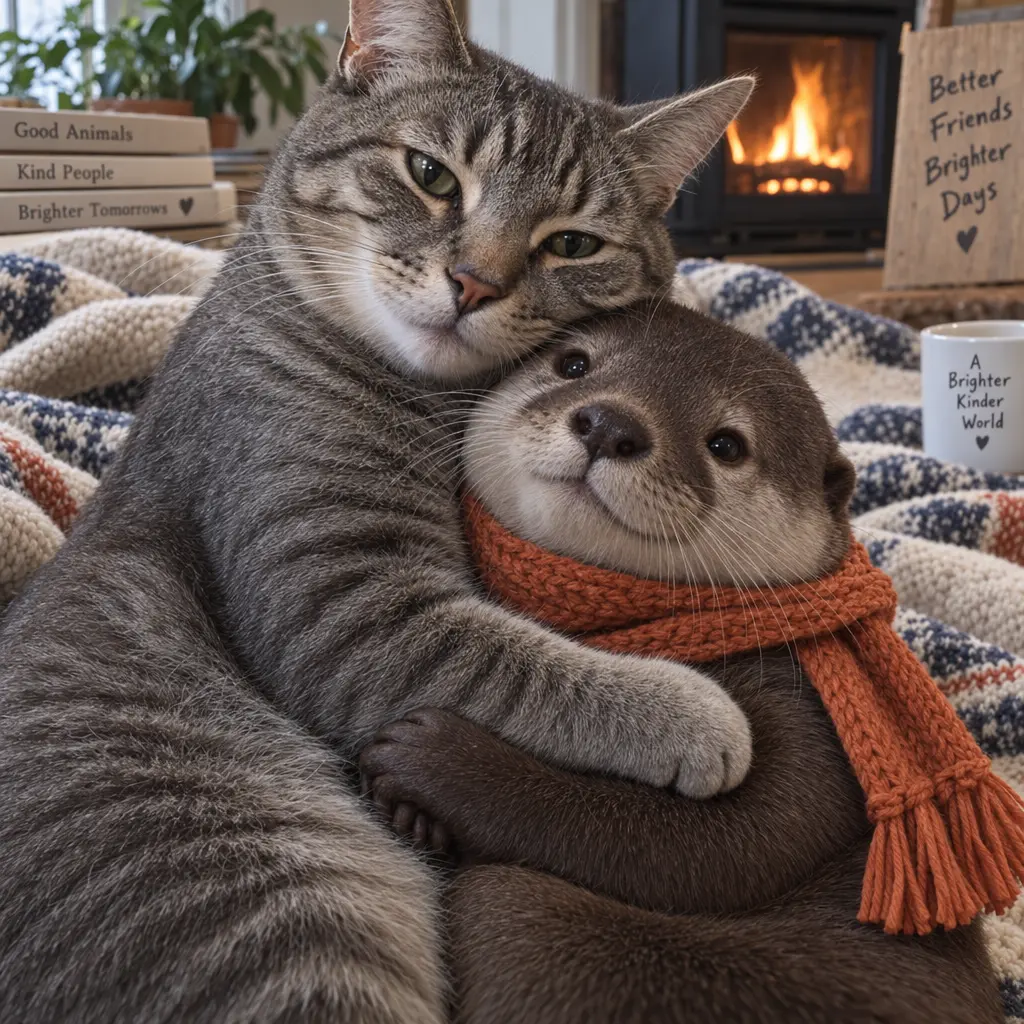
画像出典:OpenAI 公式画像生成ガイド。
5. ストリーミングプレビュー:待っている間に中間結果を確認する
ストリーミング生成は、インタラクティブなデザインツールに向いています。stream を有効にし、partial_images で中間プレビューをリクエストします。範囲は 0〜3 です。0 に設定すると最終画像のみを受け取ります。複数のプレビューをリクエストしても、生成が速い場合は受け取る枚数が少なくなることがあります。
アプリケーションは中間画像をプレビューとしてマークし、完了イベント内の画像を最終的な納品物として扱う必要があります。中間プレビュー 1 枚ごとに画像出力 token が 100 追加されるため、プレビュー数もコストの選択肢になります。
公式は「白いフクロウの羽毛で構成された川」でストリーミング生成をデモしています。最初の 2 枚は中間プレビューで、3 枚目が最終結果です。羽毛の形状と前景のディテールが段階的に形成されていく様子を確認できます。
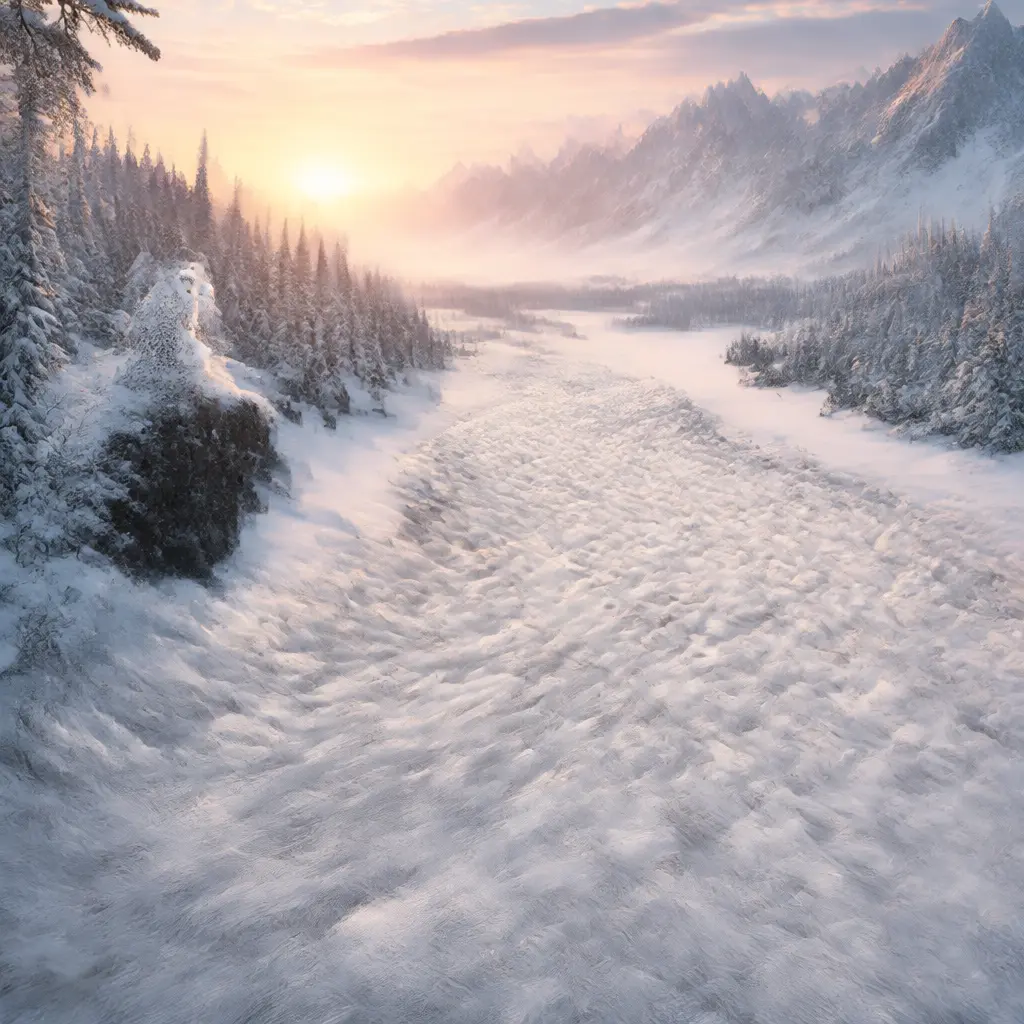
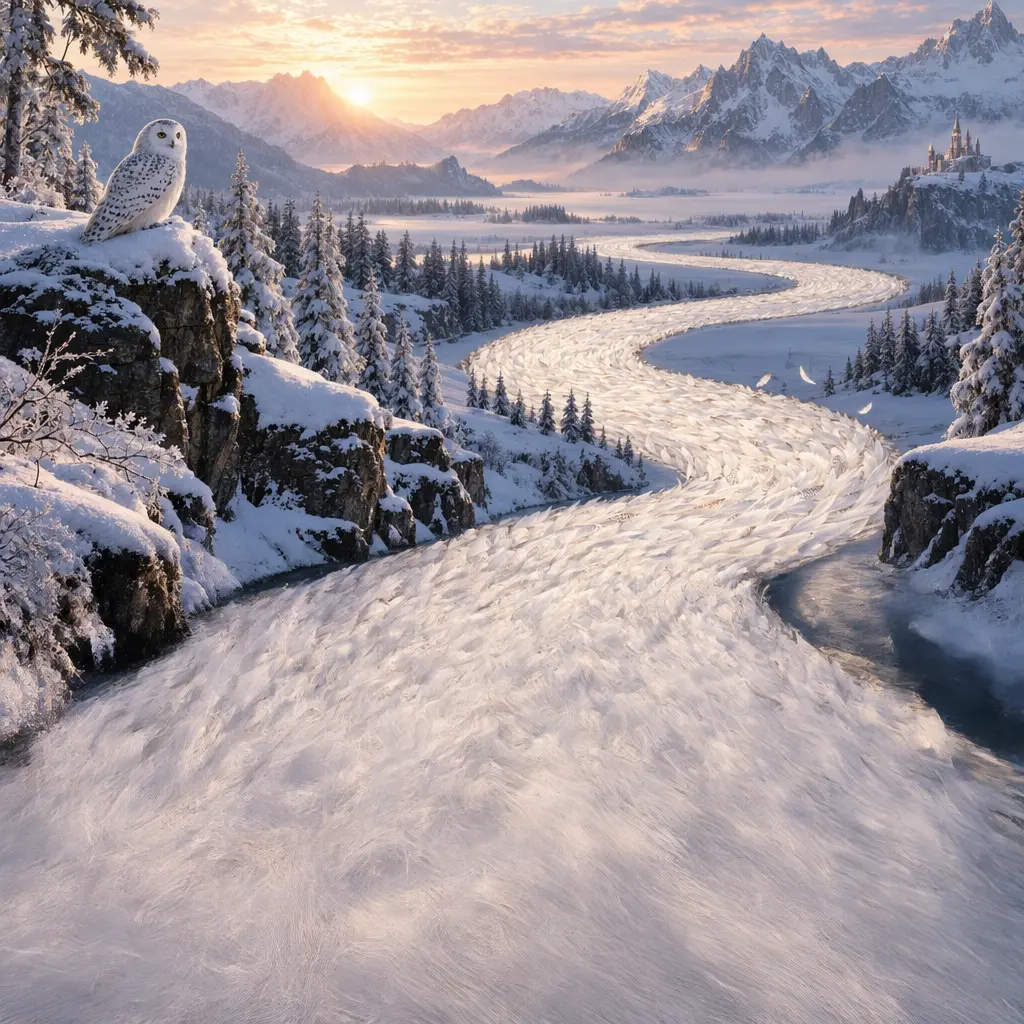
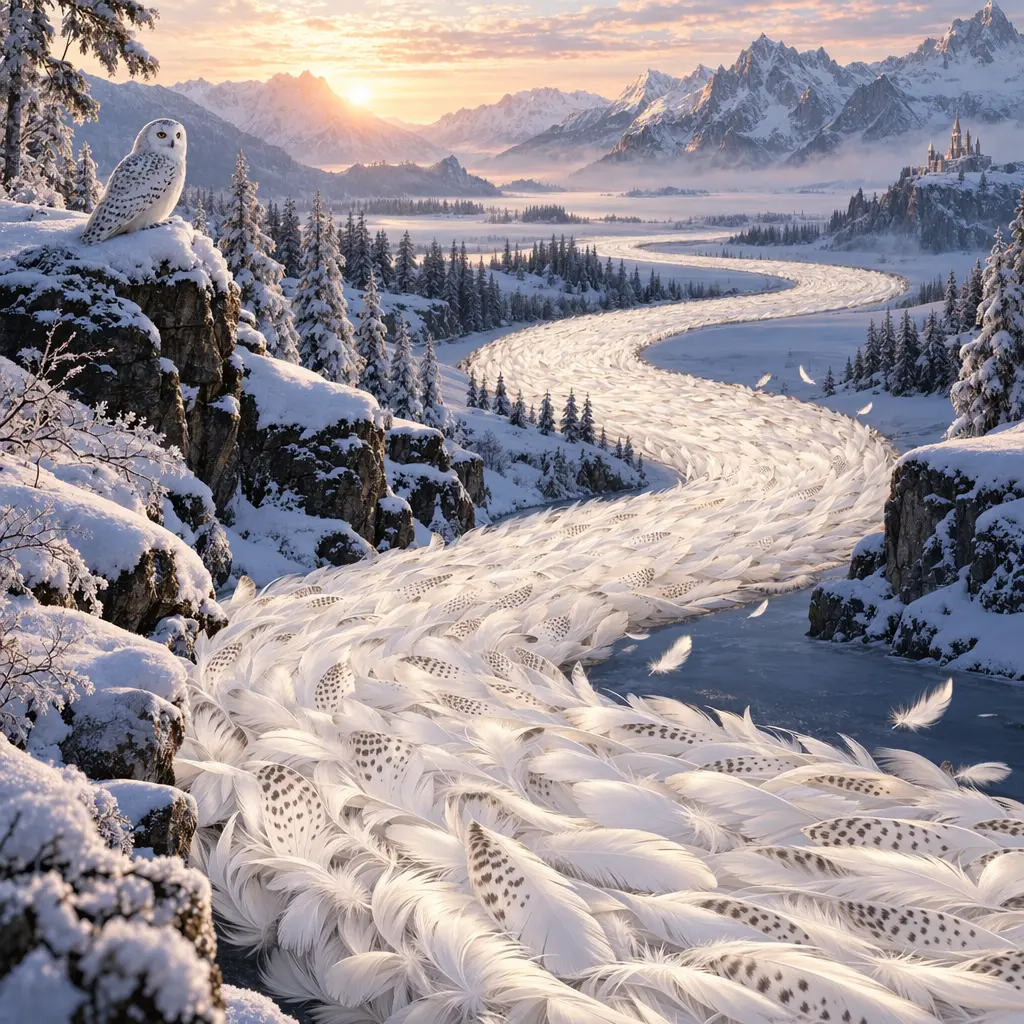
画像出典:OpenAI 公式画像生成ガイド。
6. 仕上がりのコントロール:サイズ、品質、透明背景、形式
| 目的 | 重要な設定 | 使用上の提案 |
|---|---|---|
| 正方形のアバター | size: "1024x1024" |
被写体がはっきりしていて、縮小しても判別できることを優先する |
| 横長の挿絵/縦長のポスター | 1536x1024/1024x1536 |
最終的な表示位置に合わせて、先にアスペクト比を決める |
| カスタムのアスペクト比 | size: "1536x864" など |
現在のドキュメントのサイズ制約に従って入力する |
| 素早い下書き/精細な仕上げ | quality を low から max まで、または auto |
実際のタスクでディテール、所要時間、費用を比較する |
| 透明背景の素材 | background: "transparent" + PNG または WebP |
ステッカー、アイコン、商品素材に使用。納品前に alpha エッジを確認する |
| Web 表示用のファイル | output_format と output_compression |
PNG、JPEG、WebP を用途に応じて選択。JPEG は透明背景を保持しない |
2.5 のカスタム幅と高さは 16 の倍数である必要があります。アスペクト比は 1:3 から 3:1 の間、一辺は 3840 ピクセル以下、総ピクセル数は 655,360〜8,294,400 です。2560x1440 を超える解像度は、依然として実験的な範囲にあります。JPEG と WebP は output_compression で圧縮設定を調整できます。Web サイトにアップロードする前に、ファイルサイズと鮮明度をもう一度確認してください。
7. 画像生成をアプリに組み込む:2 つの API の選び方
1 回で独立した画像だけを処理する場合は、Images API のほうが直接的です。画像を会話に沿って継続的に修正したい場合は、Responses API のほうがコンテキストを整理しやすくなります。2 つの方式では、画像モデルの指定場所が異なります。
| 方式 | 画像モデルを指定する場所 |
|---|---|
| Images API | 画像リクエストの最上位の model |
| Responses API | tools 内の image_generation オブジェクトの model |
{
  "model": "gpt-6-astra",
  "input": "Create a warm editorial illustration of a ceramic cup beside a book.",
  "tools": [
    {"type": "image_generation", "model": "gpt-image-2.5-sunburst"}
  ]
}
Responses の言語モデルは元のプロンプトを最適化することもあります。実際に採用された説明を確認するには、revised_prompt を参照してください。再現性の記録を残すときは、元のプロンプトと書き換え後のプロンプトの両方を保存してください。費用には、メインモデルの処理と画像生成の使用量の両方が含まれます。
失敗した場合は、リクエスト ID を記録し、まず認証、残高、レート制限、入力の修正が必要なエラーを切り分けてください。一時的なサービスエラーはバックオフして再試行できます。残高不足や image_generation_user_error は原因を先に処理する必要があり、そのまま無制限に再送信しないでください。コンテンツモデレーションのパラメータと旧モデル固有のパラメータは、それぞれドキュメントを確認してください。旧バージョンの input_fidelity の設定を新しいモデルにそのまま適用しないでください。
Responses を使う場合、最上位の言語モデルとツール内の画像モデルは異なる役割を担うため、モデル選択と費用は分けて理解してください。現在の言語モデルも比較したい場合は、GPT-6 Astra と Claude Fable 5.1 の比較をご覧ください。
2026 年 9 月 9 日時点で、当サイトが実際に確認した Codex サブスクリプションの画像生成は、デフォルトで GPT Image 2(gpt-image-2-codex)を返す仕様のままでした。公式の今後の更新を待つ必要があります。
FAQ(よくある質問)
GPT Image 2.5 はいつリリースされましたか?
OpenAI の公式リリース日は 2026 年 9 月 8 日です。ChatGPT での製品名は ChatGPT Images 2.5 で、API では Flare と Sunburst の 2 つのモデルが提供されています。
Flare と Sunburst はどちらが日常使いに向いていますか?
公式の位置づけによると、Flare は高速な日常的な作成に向き、Sunburst は精細な編集を重視するタスクに向いています。まず自分の典型的な素材で検証し、そのうえでデフォルトのモデルを決めてください。
GPT Image 2.5 は無料ですか?
ChatGPT の通常の Images 機能はすべてのプランで利用できますが、これを無制限に使えると判断することはできません。公開 API は使用量に応じて課金されます。
Sunburst の token 単価はより高いのですか?
現時点では 2 つのモデルの標準 token 単価は同じです。ただし、画像 1 枚あたりの実際の費用は異なる可能性があるため、実際のリクエストの使用量を確認してください。
ChatGPT で Flare または Sunburst を選択する必要がありますか?
公式ヘルプドキュメントが紹介しているのは Images の作成入り口であり、この 2 つのモデル ID が明確に示されているのは API ドキュメントです。ChatGPT を使用するときは、実際のインターフェースの表示に従って操作してください。言語モデルのセレクターを画像モデルのセレクターとして扱う必要はありません。
関連ガイド

GPT-6 Astra vs Claude Fable 5.1:プログラミング、Agent、価格とベンチマーク比較
GPT-6 Astra と Claude Fable 5.1 はどちらも一般公開されており、いずれも100万トークンあたり入力10ドル・出力50ドルのフラッグシップモデルですが、プログラミング、コンピューター操作、長時間タスク、キャッシュコスト、コンテキストの面でそれぞれ一長一短があります。本稿では共通のベンチマークで項目ごとに比較し、タスクに応じたモデル選択の方法を示します。
記事を読む →
パスワードを渡さなくても、ChatGPT サブスクリプションを共有できますか?
取り消し可能な Codex 接続を介して、パスワードを渡すことなく、ChatGPT Plus および Pro サブスクリプションを利用できる入り口を家族や友人と共有できます。また、読み取り専用リンクで会話を共有することもできます。本記事では、アカウント、サブスクリプション枠、接続制御、会話の閲覧の違いと、共有・受け入れ・取り消しの具体的な手順について説明します。
記事を読む →
GPT-6 Astra が全面開放:家族や友人に安全に共有する方法
GPT-6 Astra は、対象となる有料プラン、Codex、および API に全面開放されました。本記事では、Plus、Pro、Business、Enterprise、Free/Go、GPT-6 Pro の権限の違いを説明し、OpenAI アカウント、パスワード、API Key を共有せずに、失効可能な Agent 接続を通じて安全に共有する方法を実演します。
記事を読む →