
GPT Image 2.5 chính thức ra mắt: tính năng mới, sự khác biệt Flare/Sunburst và giá
GPT Image 2.5 được phát hành vào ngày 8 tháng 9 năm 2026, mang lại khả năng tạo ảnh nhanh hơn, chỉnh sửa chính xác hơn và điều chỉnh nhiều vòng ổn định hơn. Bài viết này tổng hợp định vị chính thức của Flare và Sunburst, giá API, lối vào sử dụng ChatGPT, cũng như các tính năng mới như Sketch, giúp bạn lựa chọn phương thức sáng tạo phù hợp.
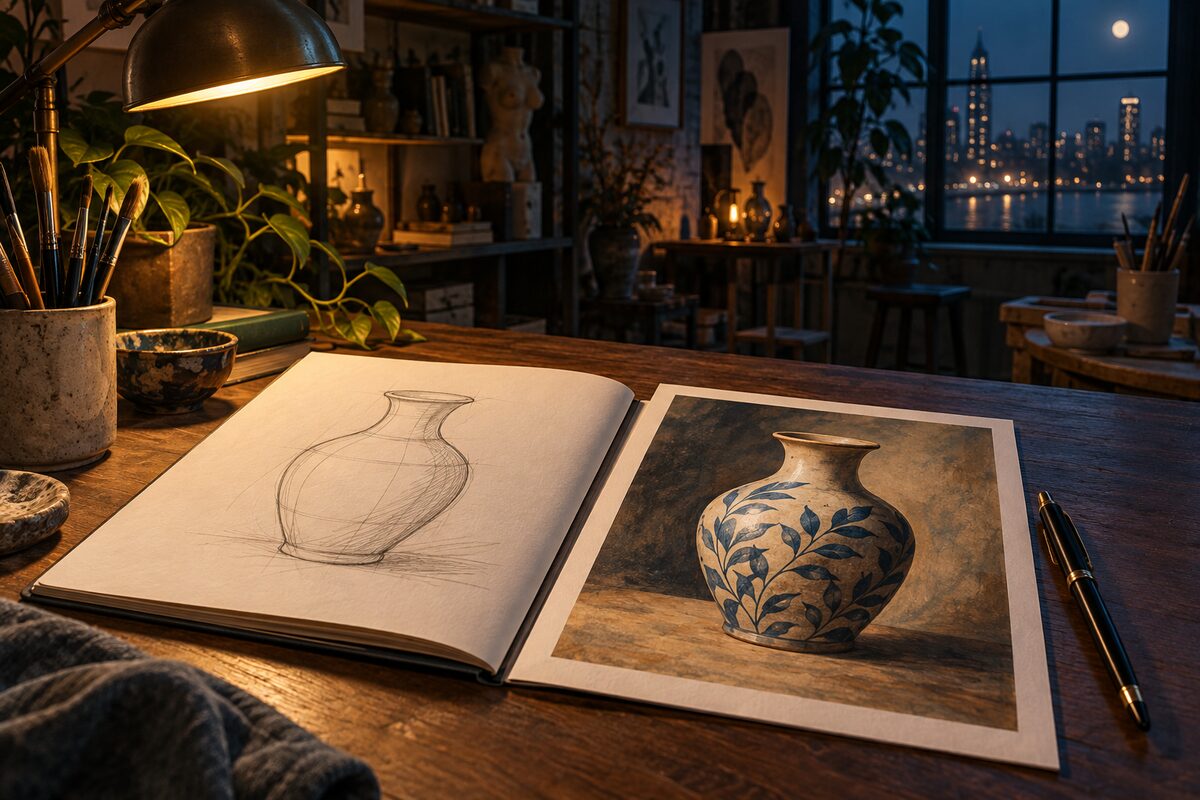
GPT Image 2.5 đã chính thức được phát hành vào ngày 8 tháng 9 năm 2026. OpenAI đồng thời cập nhật trải nghiệm sáng tạo ChatGPT Images và giới thiệu gpt-image-2.5-flare cùng gpt-image-2.5-sunburst trên API: mô hình trước tập trung vào tạo sinh nhanh, chất lượng cao cho nhu cầu hằng ngày; mô hình sau tập trung vào sáng tạo tinh tế và kiểm soát chỉnh sửa. Thông báo phát hành chính thức đã xác nhận hai mô hình này.
Nếu bạn quan tâm đến việc làm poster, chỉnh sửa ảnh sản phẩm hoặc tạo ảnh minh họa bài viết, hãy xem trước cổng sáng tạo và tính năng chỉnh sửa; nếu muốn tích hợp khả năng tạo ảnh vào ứng dụng, hãy xem phần mô hình và cách tính phí. Bài viết này được tổng hợp dựa trên tài liệu chính thức tính đến ngày 9 tháng 9 năm 2026, các cải tiến về chất lượng mô hình và tốc độ đều ghi chú theo công bố chính thức.
GPT Image 2.5 đã cập nhật những gì
Bản cập nhật này tập trung chủ yếu vào khả năng “tiếp tục chỉnh sửa sau khi tạo sinh”. OpenAI nhấn mạnh ba cải tiến: đối tượng chính trong ảnh tham chiếu dễ giữ được độ nhận diện hơn, chỉnh sửa cục bộ tuân thủ phạm vi sửa đổi tốt hơn và khi chỉnh sửa nhiều vòng, giữ lại được nhiều chi tiết đã xác định trước đó hơn. Hãng cũng cho biết, so với Images 2.0, độ trễ tạo sinh có thể giảm tối đa 50%; con số này không phải là cam kết về thời gian cố định cho mỗi bức ảnh.
Đối với quy trình làm việc thực tế, có thể hiểu những thay đổi này là: khi làm ảnh sản phẩm thì giữ được đặc điểm sản phẩm, khi sửa poster thì cố gắng duy trì bố cục, khi chỉnh sửa liên tiếp thì giảm nhu cầu tạo sinh lại toàn bộ hình ảnh. Tài nguyên cuối cùng vẫn nên được kiểm tra về chữ, chi tiết và phạm vi chỉnh sửa.
Cổng sáng tạo của ChatGPT cũng bổ sung một số cách hỗ trợ:
- Sketch (phác thảo): dùng các nét vẽ đơn giản thể hiện bố cục, sau đó bổ sung yêu cầu bằng chữ.
- Mẫu (template): bắt đầu điền thông tin sáng tạo từ các dạng như poster, trưng bày sản phẩm.
- Nhận xét trên ảnh: đặt ý kiến chỉnh sửa lên ảnh, nêu rõ vị trí muốn điều chỉnh.
- Chia sẻ lời nhắc: chia sẻ lời nhắc sáng tạo để người khác tạo phiên bản của riêng họ.
Đây là những mô tả về tính năng sản phẩm và năng lực chính thức, không thể quy đổi trực tiếp thành tỷ lệ thành công hay số lần làm lại của một tác vụ cụ thể.
GPT Image 2.5 và GPT Image 2 khác nhau ở điểm nào?
Kết hợp trang mô hình GPT Image 2 và tài liệu phiên bản mới, sự khác biệt giữa hai thế hệ sản phẩm có thể chia thành hai phần: năng lực mô hình và cổng sáng tạo.
| Tiêu chí | GPT Image 2 | GPT Image 2.5 |
|---|---|---|
| Mã mô hình API | gpt-image-2 |
Gồm hai phiên bản Flare và Sunburst |
| Tạo sinh và chỉnh sửa | Đã hỗ trợ tạo ảnh từ văn bản và chỉnh sửa ảnh | Nhà phát hành nhấn mạnh cải tiến về độ trung thực đối tượng chính, chỉnh sửa cục bộ và tuân thủ phong cách |
| Chỉnh sửa nhiều vòng | Có thể tiếp tục chỉnh sửa ảnh có sẵn | Nhà phát hành nhấn mạnh giữ lại nhiều chi tiết đã xác định sau chỉnh sửa liên tiếp |
| Tốc độ tạo sinh | Mốc so sánh chính thức lần này | Hãng cho biết độ trễ Images 2.5 có thể giảm tối đa 50%; Sunburst chú trọng độ chính xác hơn, không thể áp dụng cùng một mức thời gian |
| Mức chất lượng | low, medium, high, auto |
Bổ sung xhigh và max, vẫn có thể dùng auto |
| So sánh tính phí | Tính phí theo token đầu vào và đầu ra | Cả hai phiên bản dùng cùng đơn giá token tiêu chuẩn, chi phí mỗi ảnh vẫn thay đổi theo mức sử dụng thực tế |
| Trải nghiệm sáng tạo ChatGPT | Trải nghiệm Images trước khi cập nhật | Lần này bổ sung Sketch, mẫu, nhận xét trên ảnh và chia sẻ lời nhắc |
Bảng này đối chiếu theo mô tả chính thức. Với quy trình làm việc hiện có, bài kiểm tra có ý nghĩa hơn là: sau khi chỉnh sửa có giữ được đối tượng chính và phần chữ vốn đã ưng ý không, cùng với tổng thời gian chờ và tổng chi phí để hoàn thành cùng một tác vụ. Không thể hiểu “nâng cấp” là mỗi lần tạo sinh đều nhanh hơn và từng chi tiết đều không thay đổi.
Flare và Sunburst khác nhau ở điểm nào?
Cả hai mô hình đều có thể tạo sinh và chỉnh sửa hình ảnh dựa trên văn bản và ảnh tham chiếu. Dưới đây là thông tin chọn mô hình được tổng hợp theo trang mô hình Flare và trang mô hình Sunburst.
| Hạng mục | GPT Image 2.5 Flare | GPT Image 2.5 Sunburst |
|---|---|---|
| ID mô hình API | gpt-image-2.5-flare |
gpt-image-2.5-sunburst |
| Định vị chính thức | Tạo ảnh chất lượng cao nhanh chóng cho nhu cầu hằng ngày | Tạo sinh và chỉnh sửa hình ảnh tinh tế hơn |
| Tình huống đề xuất chính thức | Nội dung thường ngày, nguyên mẫu nhanh, nhiều phương án sáng tạo | Ảnh sản phẩm trau chuốt, tài nguyên sáng tạo cuối cùng, các tác vụ chỉnh sửa yêu cầu cao hơn |
| Tiêu chí ưu tiên khi chọn | Tốc độ xuất ảnh và hiệu quả lặp lại | Độ chính xác chỉnh sửa và chi tiết thành phẩm |
| Tham số chất lượng | low, medium, high, xhigh, max, auto |
Giống bên trái |
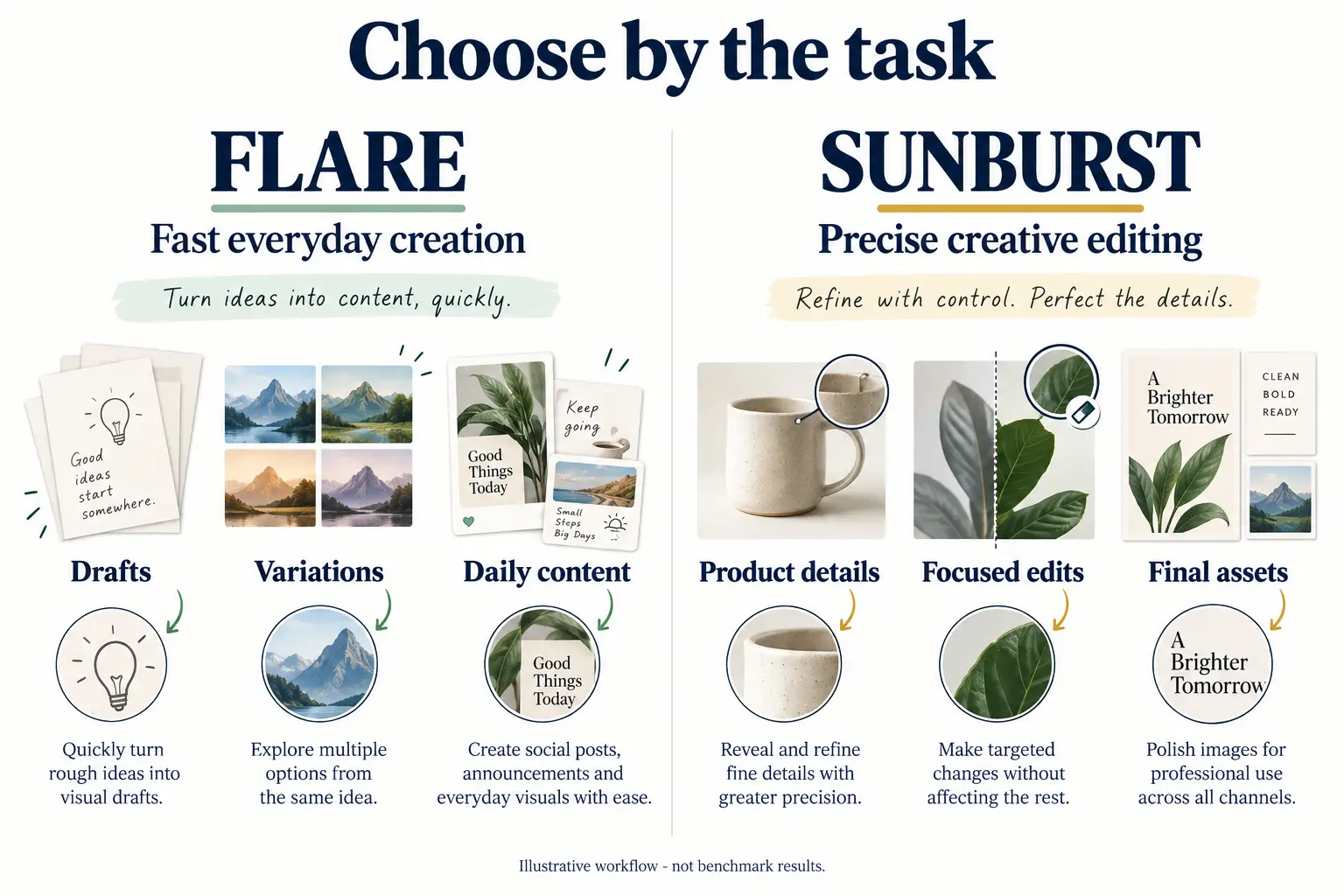
Một cách chọn mô hình dễ thực hi là: trước tiên liệt kê các yếu tố không thể thay đổi, ví dụ như đường nét sản phẩm, logo, chữ và bố cục, sau đó xác định lần này bạn quan tâm nhất đến thời gian chờ hay độ chính xác chỉnh sửa. Khi cần thử nghiệm nhiều, có thể bắt đầu từ Flare; khi chi tiết đã xác định và gần đến lúc bàn giao, có thể cân nhắc Sunburst. Chất lượng và thời gian thực tế cần được kiểm chứng trên tài nguyên của riêng bạn.
Giá của GPT Image 2.5 là bao nhiêu?
Tính đến ngày đối chiếu tài liệu, hai mô hình có đơn giá token API tiêu chuẩn giống nhau. Các đơn vị dưới đây đều là USD / mỗi triệu token, căn cứ theo trang giá API của OpenAI và các trang mô hình đã nêu ở trên.
| Hạng mục tính phí | Flare | Sunburst |
|---|---|---|
| Đầu vào văn bản | $5.00 | $5.00 |
| Đầu vào văn bản cache | $1.25 | $1.25 |
| Đầu vào hình ảnh | $8.00 | $8.00 |
| Đầu vào hình ảnh cache | $2.00 | $2.00 |
| Đầu ra hình ảnh | $30.00 | $30.00 |
Cùng một đơn giá token không có nghĩa là chi phí mỗi ảnh giống nhau. Chi phí thực tế phụ thuộc vào token đầu vào, đầu ra và cache trong lần gọi đó, mức sử dụng lại thay đổi theo tài nguyên và cài đặt tạo sinh. Khi dùng công cụ tính giá chính thức, bạn nên chọn đúng mô hình 2.5, chất lượng và kích thước cụ thể, không thể áp dụng trực tiếp ước tính chi phí mỗi ảnh của GPT Image 2.
Vì vậy, khi lập ngân sách, bạn nên ghi lại usage của các yêu cầu thực tế, đồng thời thống kê cả lần thất bại và làm lại, cuối cùng tính chi phí cho mỗi ảnh có thể bàn giao. Đừng hiểu nhầm “mỗi triệu token” trong bảng trên thành “mỗi ảnh”, cũng đừng coi chi phí một lần gọi là chi phí để hoàn thành toàn bộ tác vụ thiết kế.
Việc tạo ảnh trong gói ChatGPT và cách tính phí API công khai nên được xem xét riêng; sự khác biệt cơ bản giữa gói dịch vụ và chi phí mô hình nguồn (upstream) cũng có thể tham khảo tại Giải thích về tài khoản, gói và chi phí mô hình.
Cách sử dụng trong ChatGPT
Theo tài liệu trợ giúp chính thức của ChatGPT Images, bạn có thể mô tả trực tiếp hình ảnh cần tạo trong hội thoại, hoặc chọn cổng Images; sau khi tải ảnh có sẵn lên và nêu rõ muốn thay đổi điều gì, bạn sẽ bước vào quy trình chỉnh sửa. Tính năng Images thông thường áp dụng cho tất cả các gói; tạo ảnh có bước suy luận hiện dành cho Plus, Pro, Business; Enterprise và Edu sẽ được hỗ trợ sau, chi tiết căn cứ theo hiển thị tài khoản hiện tại.
Muốn thử cổng mới, bạn có thể chọn một tác vụ nhỏ rõ ràng:
- Tạo bằng phác thảo: trên thiết bị di động, nhập
@, chọn Sketch, vẽ bố cục đại khái, sau đó mô tả phong cách và nội dung. - Tạo bằng mẫu: mở Images → Templates, chọn loại và điền thông tin; tài liệu chính thức cho biết mẫu tạm thời chưa vào chế độ Work.
- Chỉnh sửa cục bộ: mở ảnh, chọn vùng hoặc thêm nhận xét, đồng thời ghi rõ nội dung cần giữ lại.
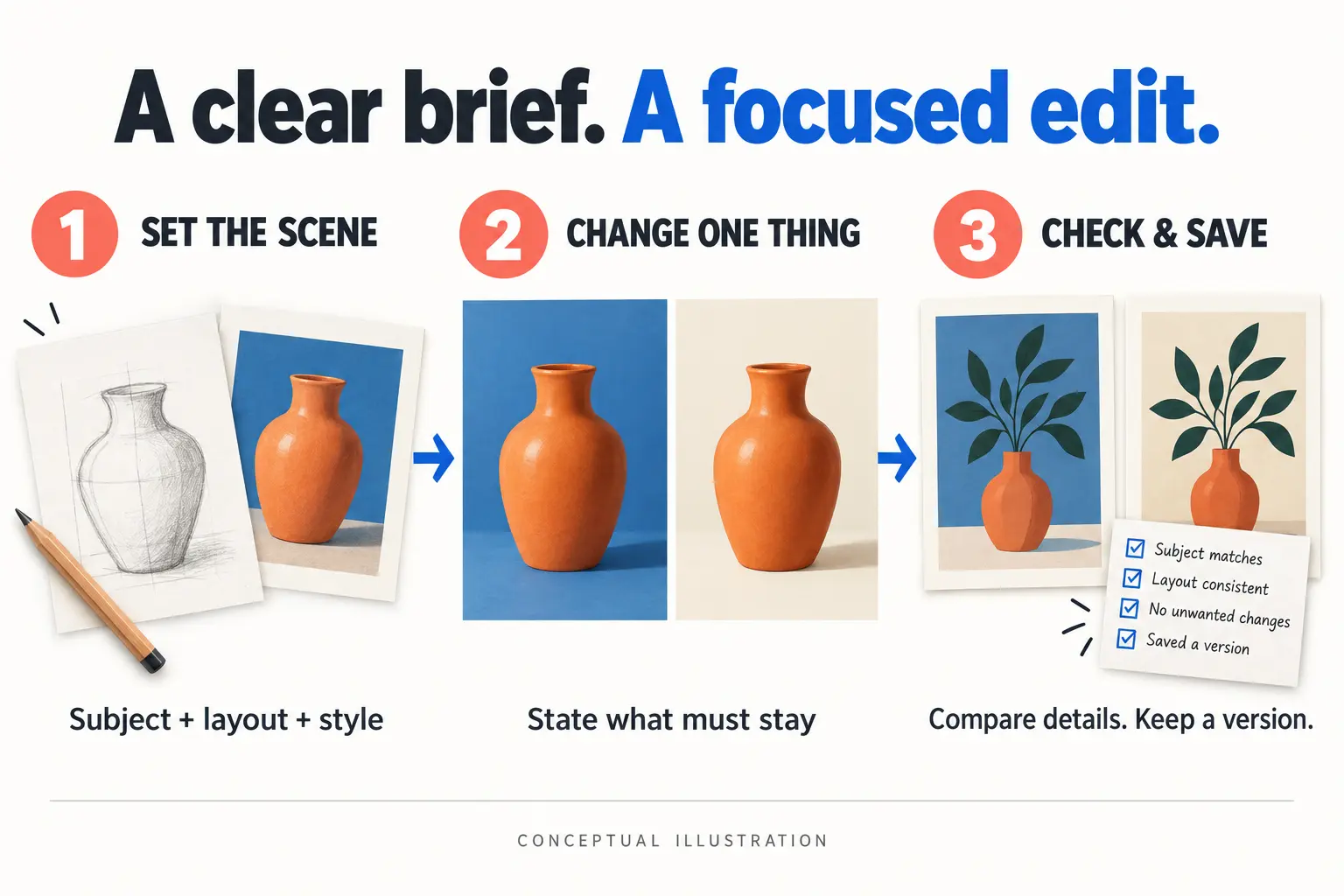
Dưới đây là một lời nhắc chỉnh sửa bạn có thể tự thử, dùng để diễn tả phạm vi chỉnh sửa, không phải cam kết về kết quả:
Change only the background to a warm cream studio backdrop.
Keep the product shape, logo, label text, camera angle, and composition unchanged.
Do not add objects or rewrite any text.
Mỗi vòng chỉ thay đổi một mục tiêu sẽ dễ đối chiếu kết quả hơn. Khi kiểm tra, hãy so với ảnh gốc để xem đường nét đối tượng chính, chữ và các cạnh, rồi lưu lại phiên bản ưng ý; tài liệu trợ giúp chính thức cũng nhắc rằng việc chỉnh sửa có thể vượt ra ngoài vùng đã chọn.
Một số cách dùng GPT Image 2.5: từ tạo sinh đến tinh chỉnh nhiều vòng
Hướng dẫn tạo sinh hình ảnh chính thức bao gồm các cách như tạo ảnh từ văn bản, sáng tác từ ảnh tham chiếu, chỉnh sửa cục bộ và hội thoại nhiều vòng. Dưới đây giới thiệu cách dùng theo từng loại tác vụ; trong đó các tham số API được tổng hợp theo tài liệu chính thức, các ví dụ dùng để minh họa cấu trúc yêu cầu, chưa được kiểm thử từng hạng mục bằng API Key công khai.
1. Tạo ảnh từ văn bản: bắt đầu từ một câu mô tả
Phù hợp cho tranh minh họa bài viết, bản nháp poster, nền trưng bày sản phẩm và các phương án thiết kế. Trước tiên hãy viết rõ mục đích, đối tượng chính, phong cách, bố cục và phần chữ cần xuất hiện, sau đó chọn kích thước và chất lượng; lần đầu không cần đặt tất cả tùy chọn ở mức cao nhất.
Images API có thể tạo ảnh độc lập, cũng có thể dùng n để yêu cầu nhiều phương án. Dưới đây là ví dụ về nội dung yêu cầu để tạo một ảnh minh họa, gửi đến /v1/images/generations của API công khai, sử dụng API Key để xác thực:
{
  "model": "gpt-image-2.5-flare",
  "prompt": "A warm editorial illustration of a ceramic cup beside an open book. Landscape composition, no text.",
  "size": "1536x1024",
  "quality": "medium",
  "n": 1
}
Sau khi nhận kết quả, hãy xác nhận ảnh có thể giải mã và mở được, số lượng đúng như mong đợi, rồi kiểm tra đối tượng chính và phần chữ. Nhiều phương án giúp tăng không gian lựa chọn nhưng cũng làm tăng mức sử dụng tạo sinh.
Hình chiếc cốc dưới đây lấy từ hướng dẫn chính thức của OpenAI, dùng để giới thiệu thành phẩm tạo ảnh từ văn bản; đây không phải kết quả chạy thực tế của ví dụ tham số ở trên.
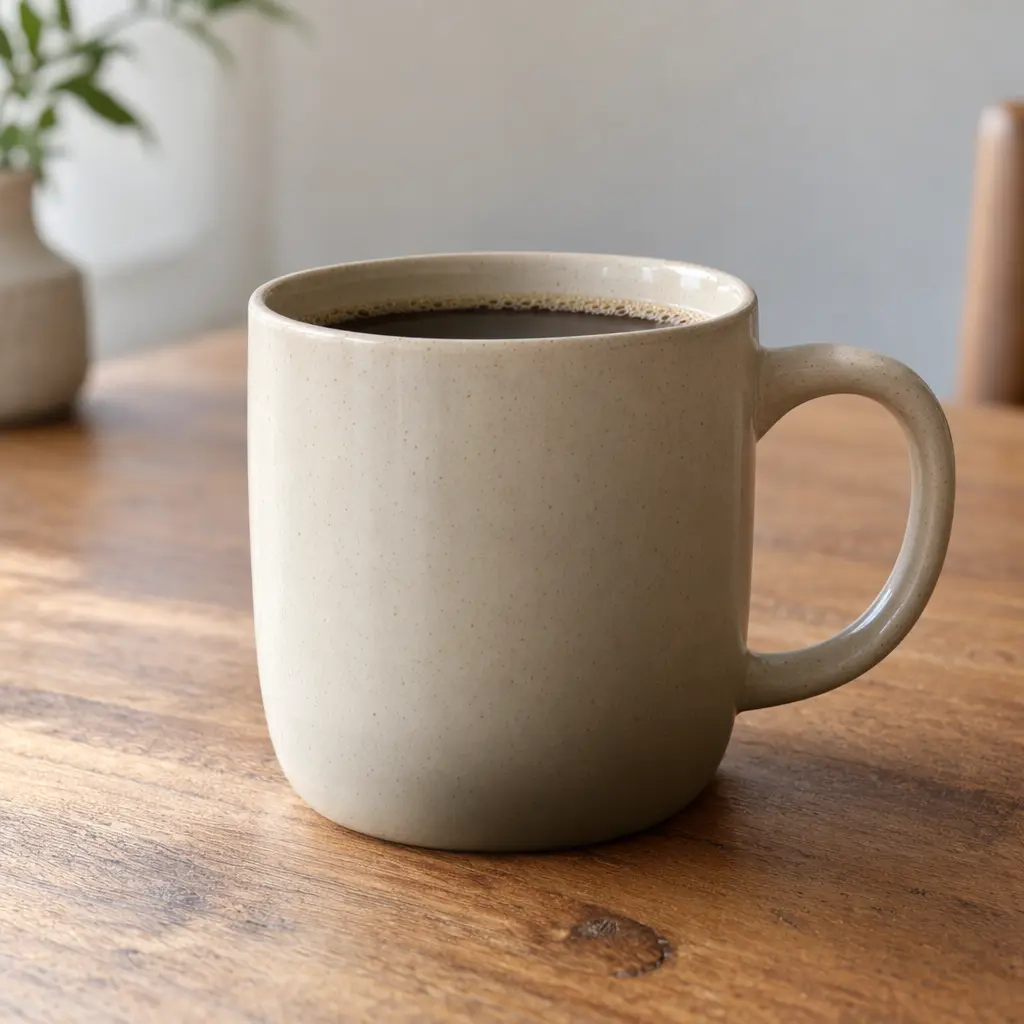
Nguồn ảnh: Hướng dẫn tạo sinh hình ảnh chính thức của OpenAI.
2. Sáng tác từ ảnh tham chiếu: kết hợp tài nguyên có sẵn thành bức tranh mới
Ví dụ ghép nhiều ảnh sản phẩm thành một ảnh trưng bày hộp quà, hoặc tạo các bối cảnh khác nhau quanh cùng một sản phẩm. Hãy phân vai rõ ràng cho từng ảnh tham chiếu: ảnh nào cung cấp đối tượng chính, ảnh nào cung cấp phong cách, ảnh nào chỉ tham khảo bố cục.
API chỉnh sửa hình ảnh chính thức hỗ trợ tạo sinh hoặc thay đổi hình ảnh dựa trên ảnh đầu vào; Responses có thể cung cấp ảnh tham chiếu qua URL ảnh, Base64 data URL hoặc file ID của Files API. Sau khi tải tài nguyên lên, bạn nên nêu rõ những đặc điểm nào phải giữ lại, tránh hiểu nhầm “tham khảo phong cách” thành “thay thế đối tượng chính”.
Ví dụ ảnh tham chiếu chính thức kết hợp bốn sản phẩm riêng lẻ thành một hộp quà. Bạn có thể xem lần lượt các tài nguyên đầu vào: sữa dưỡng thể, xà phòng, bộ xông tinh dầu và bom tắm; bên dưới, bên trái là bốn ảnh tham chiếu, bên phải là kết quả kết hợp; trên màn hình hẹp, ảnh kết quả được xếp sau vùng ảnh tham chiếu.




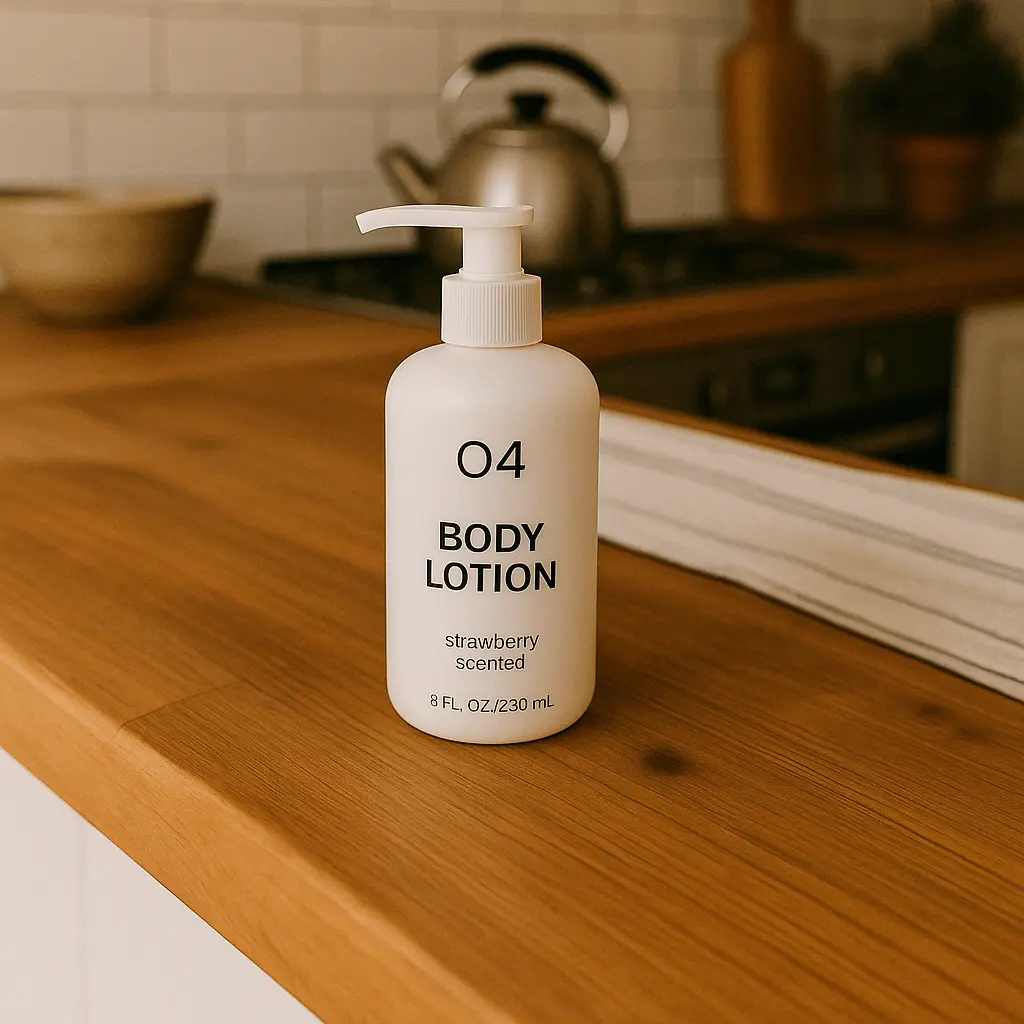
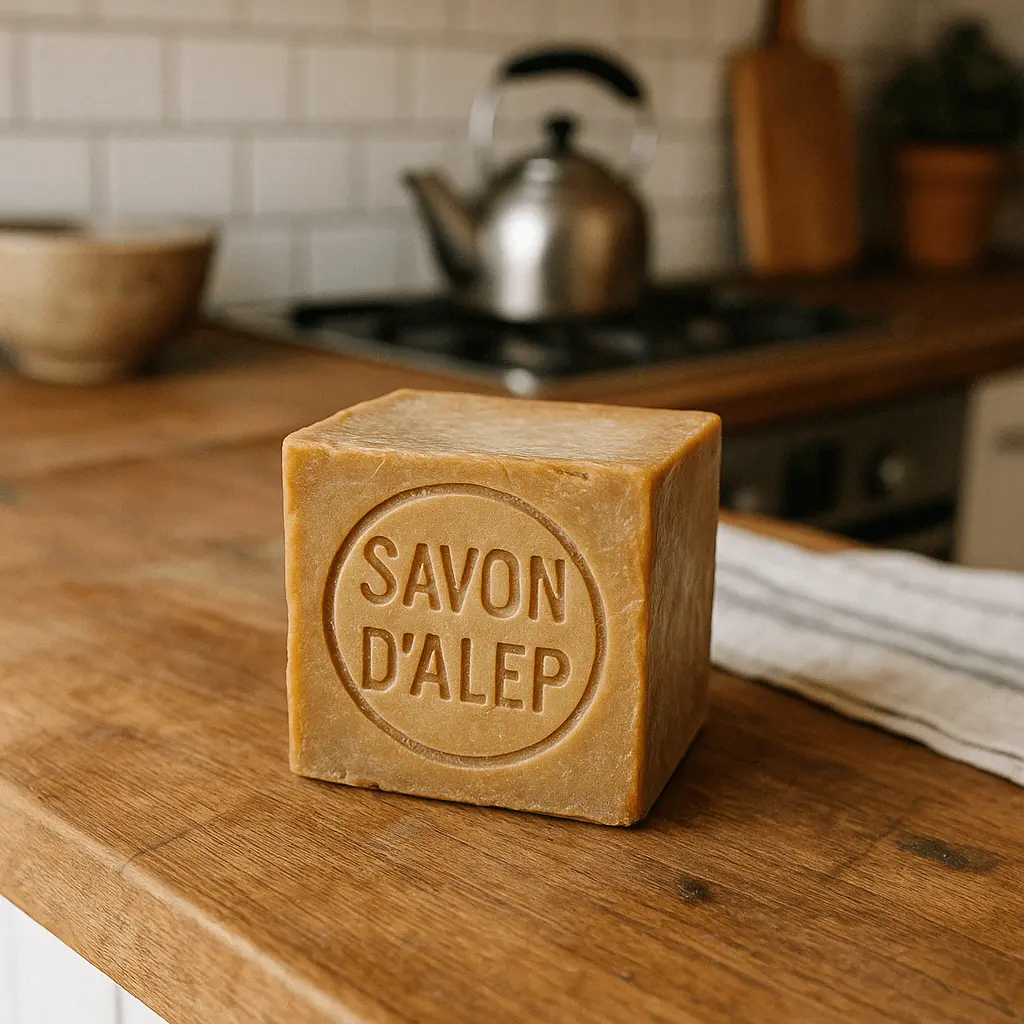
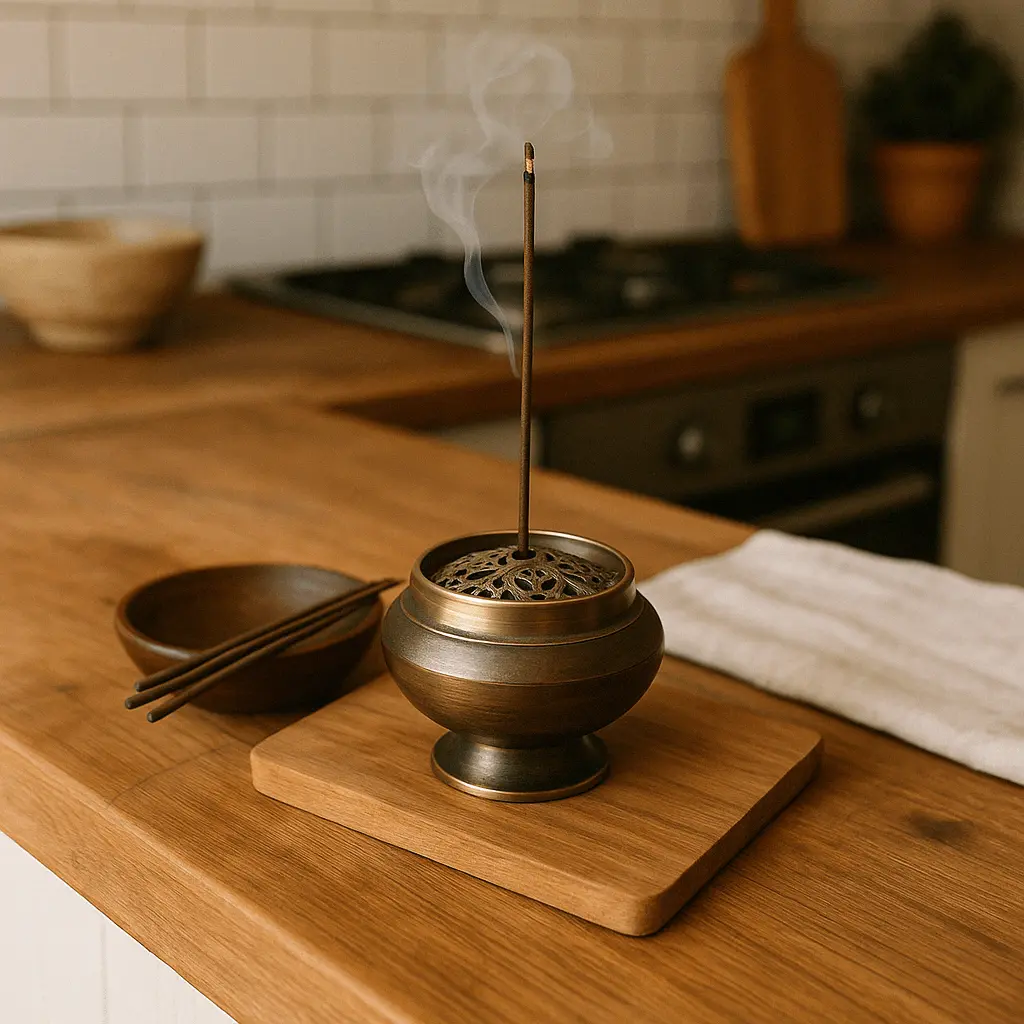
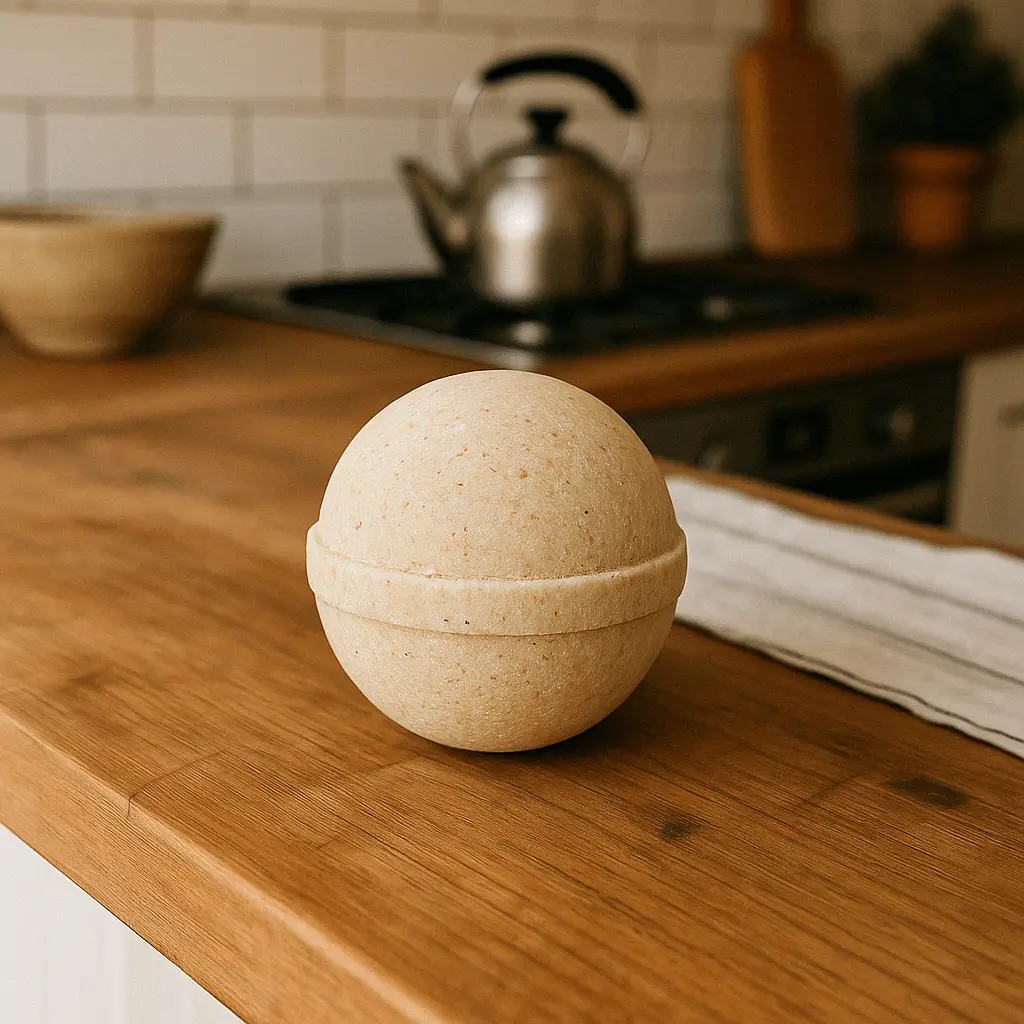

Nguồn ảnh: Hướng dẫn tạo sinh hình ảnh chính thức của OpenAI.
3. Chỉnh sửa cục bộ bằng mặt nạ: chỉ điều chỉnh một phần hình ảnh
Phù hợp để thay thế vật thể trong nền sửa đồ trang trí cục bộ hoặc tinh chỉnh bối cảnh xung quanh sản phẩm. Hãy chuẩn bị ảnh gốc và mặt nạ có kênh alpha, dùng vùng trong suốt để đánh dấu vị trí cần chỉnh sửa, đồng thời bổ sung yêu cầu bằng chữ.
Ảnh gốc và mặt nạ cần khớp về kích thước và định dạng, đồng thời đáp ứng giới hạn tệp của API; khi có nhiều ảnh đầu vào, mặt nạ sẽ áp dụng lên ảnh đầu tiên. Mặt nạ là hướng dẫn chỉnh sửa, không phải cam kết khóa ở mức pixel. Sau khi hoàn thành, vẫn phải đối chiếu vùng không được chọn để kiểm tra xem có thay đổi ngoài ý muốn hay không.
OpenAI dùng bối cảnh hồ bơi để minh họa chỉnh sửa bằng mặt nạ: trước tiên cung cấp ảnh gốc, sau đó dùng mặt nạ xác định vùng cần sửa trong hồ bơi, cuối cùng thêm phao hình chim hồng hạc. Nhìn theo thứ tự “ảnh gốc → mặt nạ → kết quả” sẽ dễ hiểu phạm vi chỉnh sửa hơn.
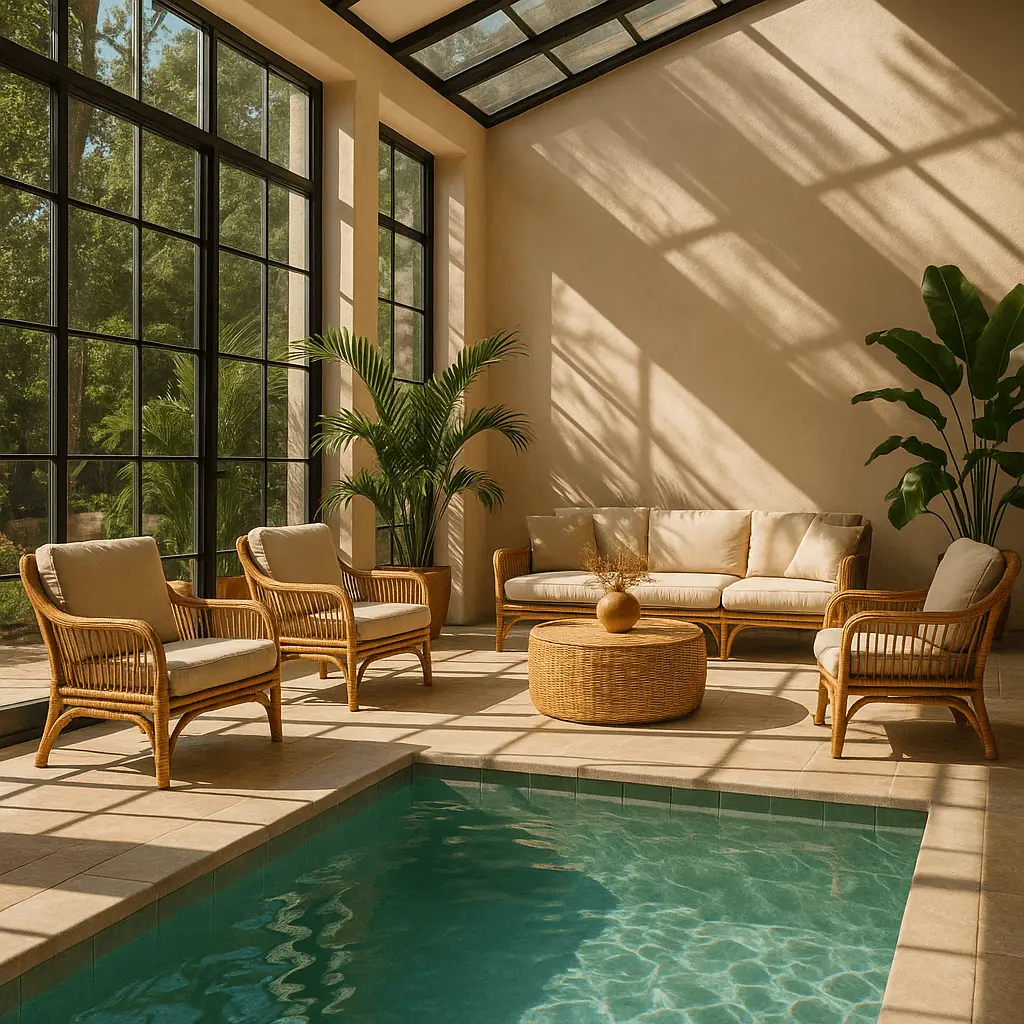
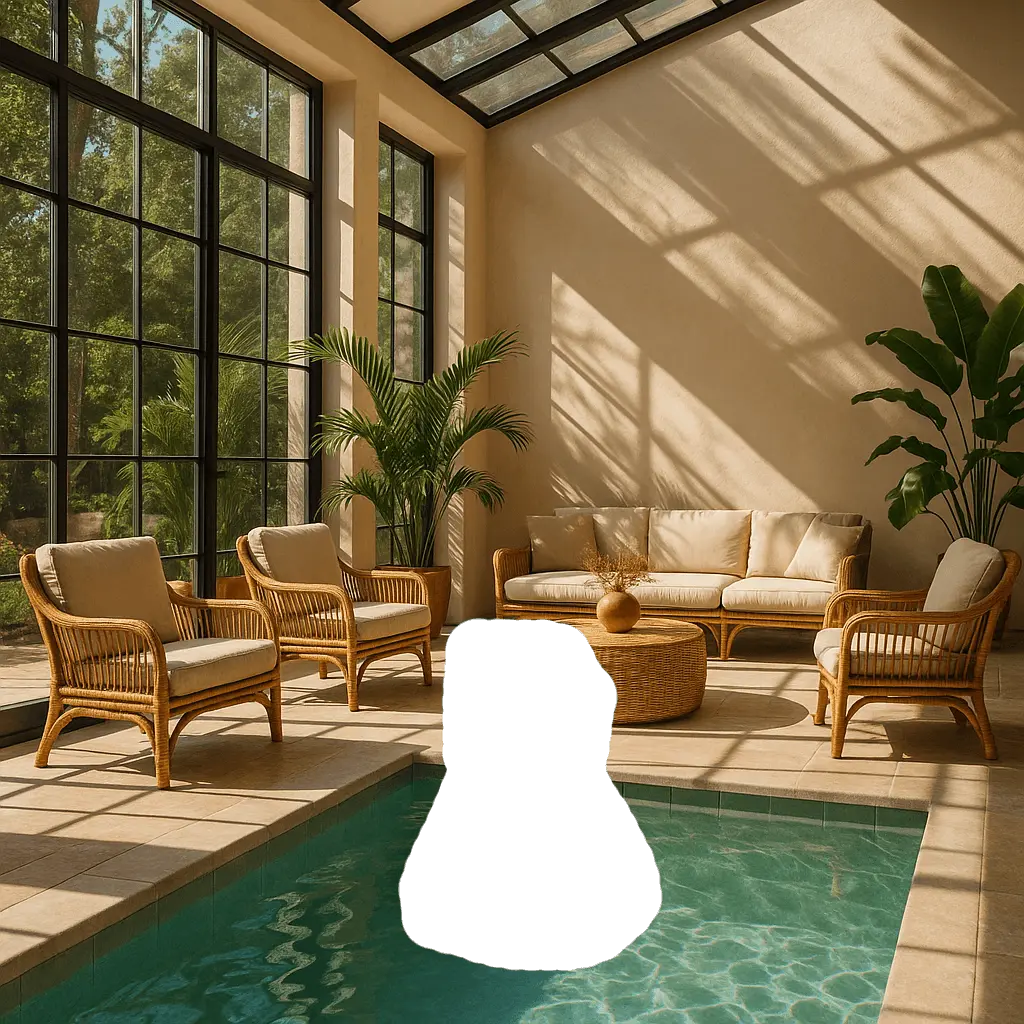
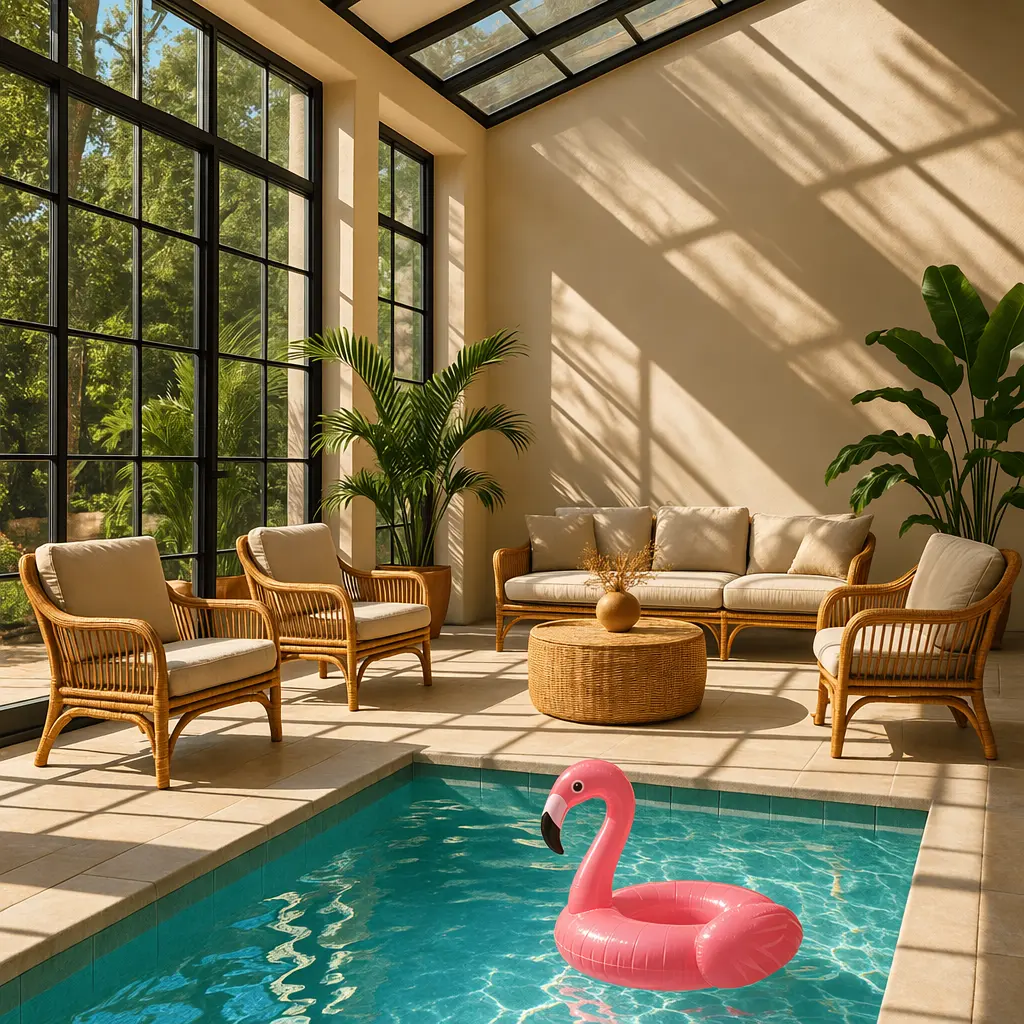
Nguồn ảnh: Hướng dẫn tạo sinh hình ảnh chính thức của OpenAI.
4. Chỉnh sửa qua hội thoại nhiều vòng: tiếp tục hoàn thiện trên cùng một bức ảnh
Ví dụ trước tiên tạo một bức tranh minh họa, sau đó yêu cầu hiện thực hơn, cuối cùng điều chỉnh ánh sáng. Responses API có thể nối dài ngữ cảnh qua previous_response_id, hoặc đưa các mục tạo sinh hình ảnh trước đó hoặc ID ảnh vào các yêu cầu sau.
action dùng để kiểm soát hành vi: auto để mô hình tự quyết định, generate yêu cầu tạo ảnh mới, edit yêu cầu chỉnh sửa ảnh có sẵn. Khi ép buộc ở chế độ chỉnh sửa, bắt buộc phải cung cấp ngữ cảnh hình ảnh, nếu không sẽ báo lỗi. Mỗi vòng hãy diễn tả tách bạch “phần cần sửa trong vòng này” và “phần phải giữ nguyên”.
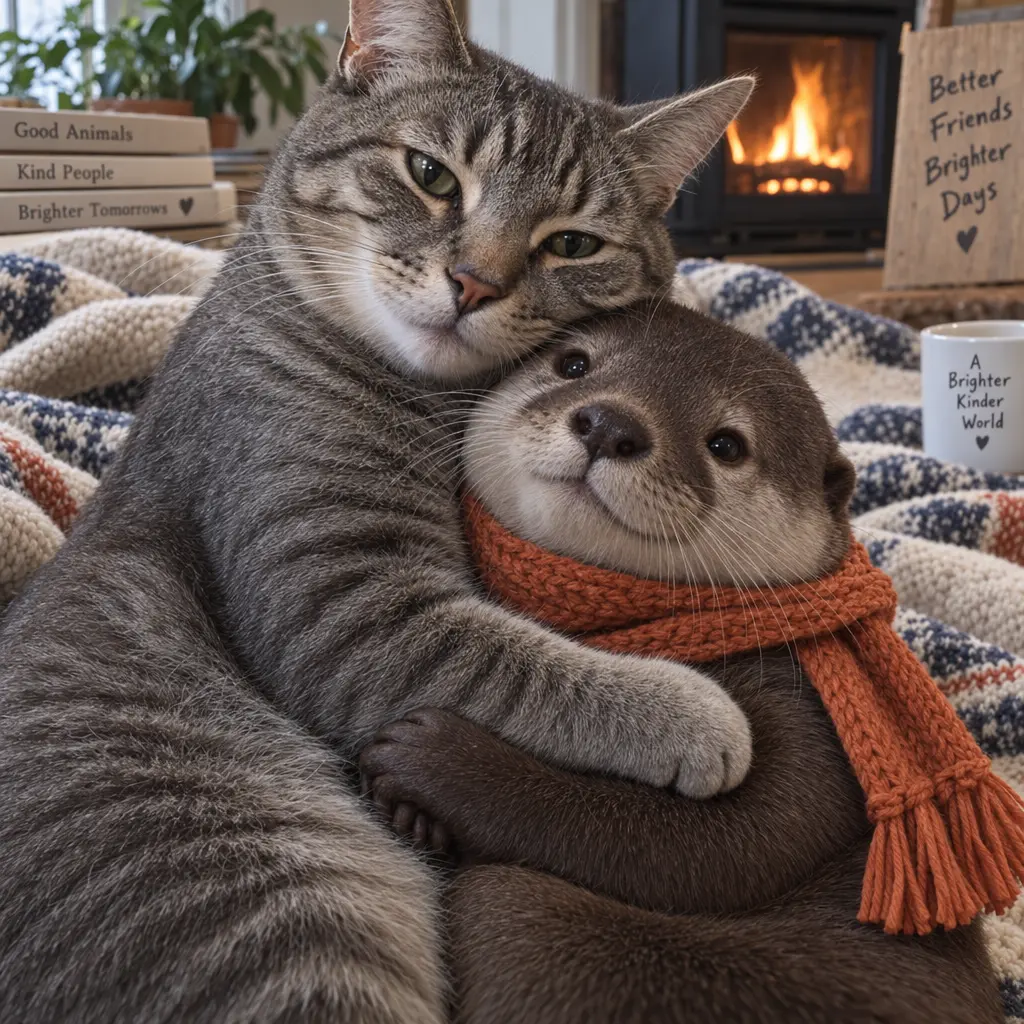
Ví dụ nhiều vòng chính thức trước tiên tạo “một con mèo mướp xám đang ôm một con rái cá đeo khăn quàng cổ màu cam”, sau đó thêm yêu cầu “làm nó hiện thực hơn”. Hai ảnh dưới đây tương ứng với hai vòng chỉnh sửa liên tiếp, không phải so sánh chất lượng hình ảnh giữa hai mô hình.
- Vòng 1: Tạo hình ảnh mèo mướp xám ôm con rái cá đeo khăn quàng cổ màu cam.
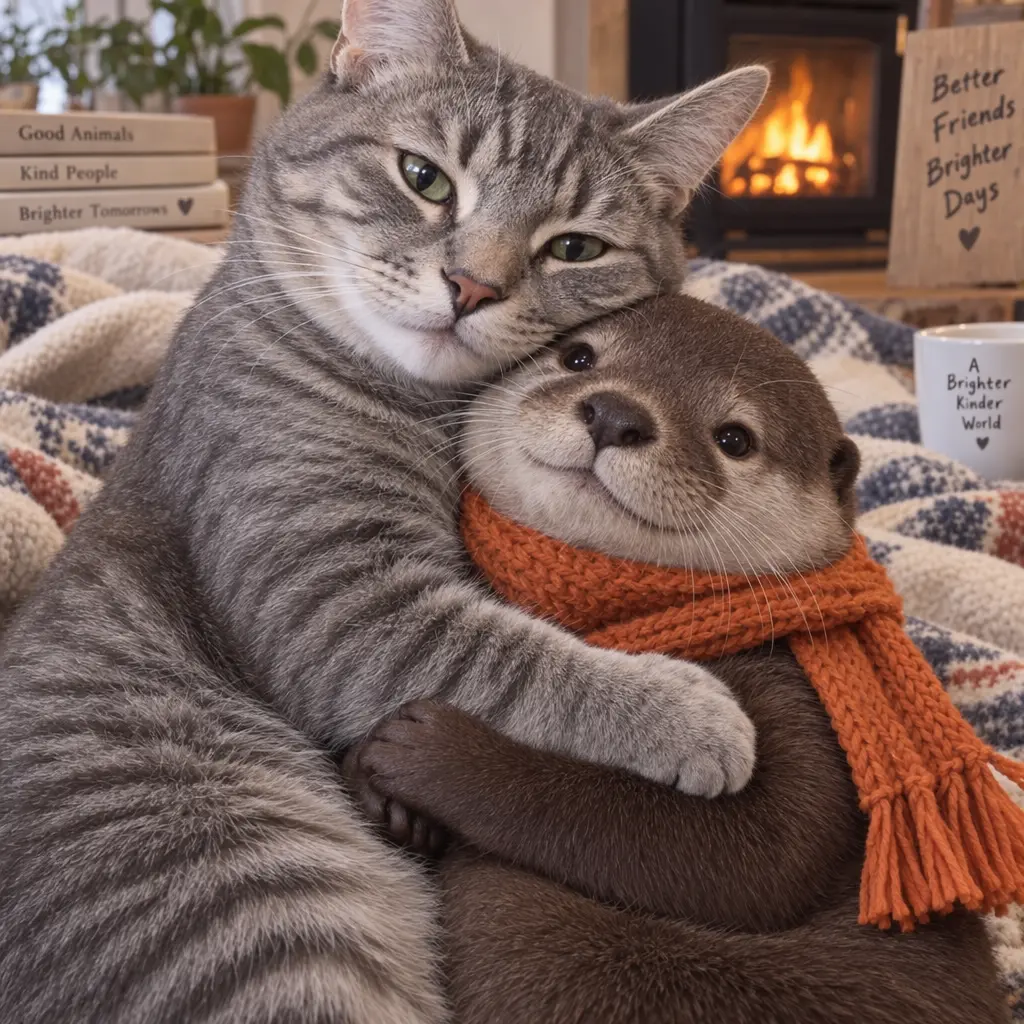
- Các vòng sau: Làm cho nó hiện thực hơn.
Nguồn ảnh: Hướng dẫn tạo sinh hình ảnh chính thức của OpenAI.
5. Xem trước theo luồng (streaming): xem kết quả trung gian trong lúc chờ
Tạo sinh theo luồng phù hợp với các công cụ thiết kế tương tác: bật stream, dùng partial_images để yêu cầu bản xem trước trung gian, phạm vi từ 0–3. Khi đặt 0, chỉ nhận ảnh cuối; ngay cả khi yêu cầu nhiều bản xem trước, vẫn có thể nhận được ít hơn nếu quá trình tạo sinh diễn ra nhanh.
Ứng dụng nên đánh dấu ảnh trung gian là bản xem trước, và dùng ảnh trong sự kiện hoàn thành làm sản phẩm cuối cùng để bàn giao. Mỗi ảnh xem trước trung gian cũng làm tăng thêm 100 token đầu ra hình ảnh, vì vậy số lượng bản xem trước cũng là một tùy chọn về chi phí.
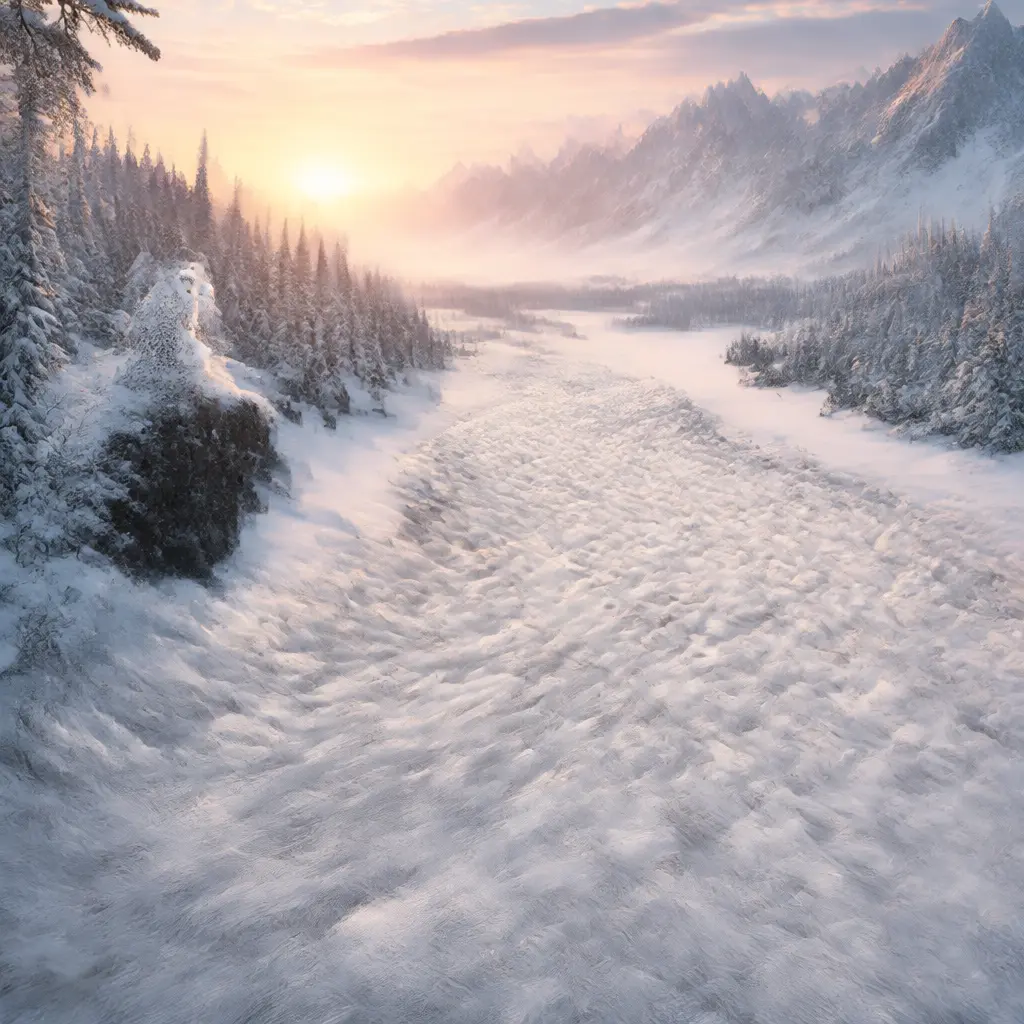
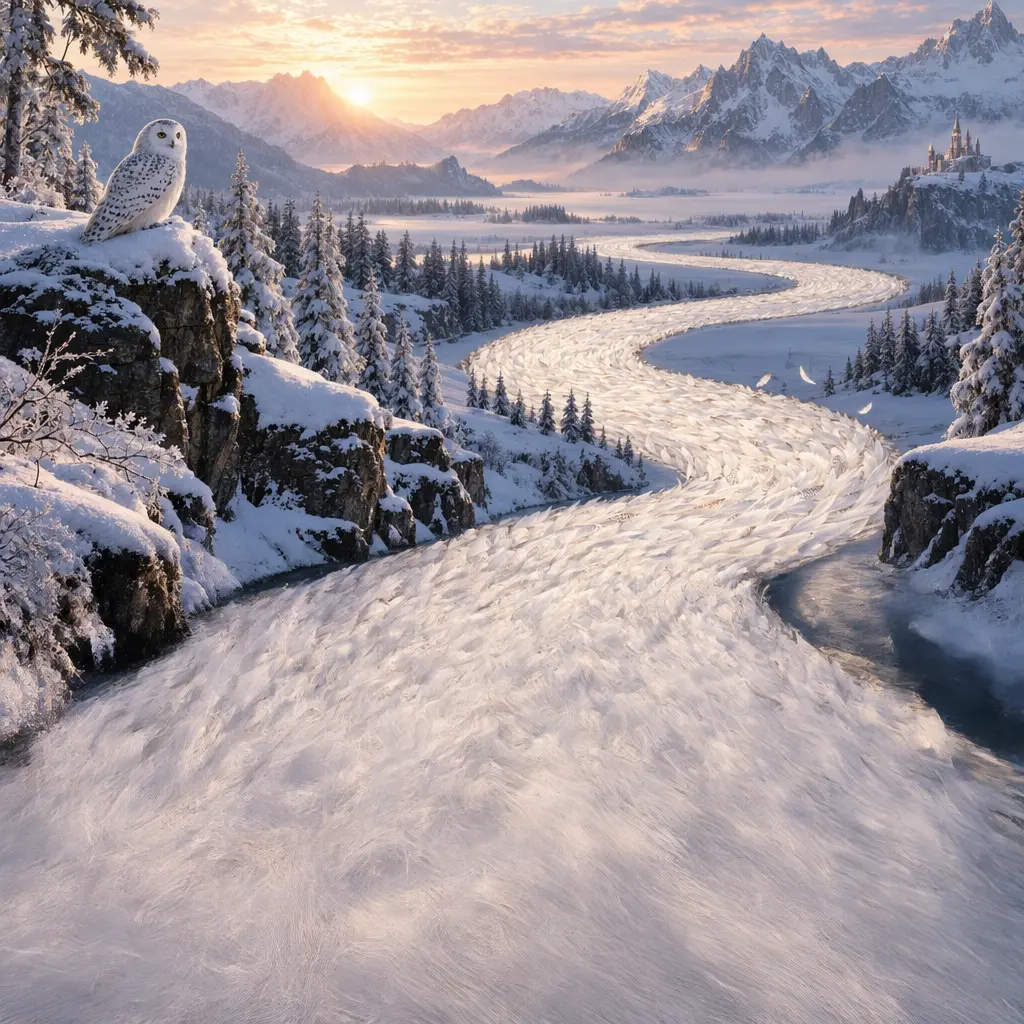
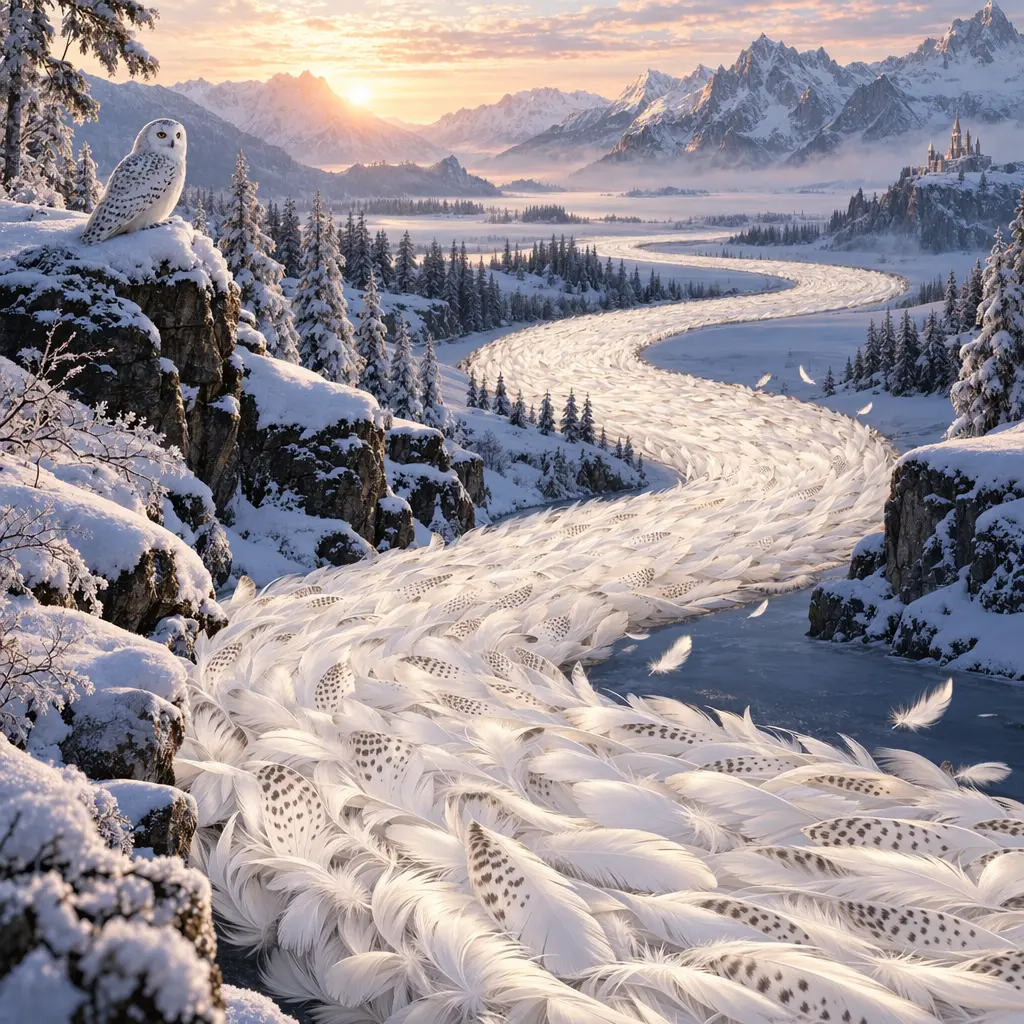
OpenAI dùng “một dòng sông được tạo từ lông vũ trắng của loài cú mèo” để minh họa tạo sinh theo luồng. Hai ảnh đầu là bản xem trước trung gian, ảnh thứ ba mới là kết quả cuối cùng; có thể quan sát hình dạng lông vũ và chi tiết tiền cảnh dần dần được hình thành.
Nguồn ảnh: Hướng dẫn tạo sinh hình ảnh chính thức của OpenAI.
6. Kiểm soát thành phẩm: kích thước, chất lượng, nền trong suốt và định dạng
| Mục tiêu | Thiết lập quan trọng | Gợi ý sử dụng |
|---|---|---|
| Ảnh đại diện vuông | size: "1024x1024" |
Ưu tiên đảm bảo đối tượng chính rõ ràng, khi thu nhỏ vẫn nhận diện được |
| Ảnh minh họa ngang / poster dọc | 1536x1024 / 1024x1536 |
Xác định tỷ lệ theo vị trí hiển thị cuối cùng trước tiên |
| Tỷ lệ tùy chỉnh | size: "1536x864" và các giá trị khác |
Điền theo các ràng buộc kích thước trong tài liệu hiện tại |
| Bản nháp nhanh / thành phẩm tinh tế | quality từ low đến max, hoặc auto |
Dùng tác vụ thực tế để so sánh chi tiết, thời gian và chi phí |
| Tài nguyên nền trong suốt | background: "transparent" + PNG hoặc WebP |
Dùng cho sticker, biểu tượng, tài nguyên sản phẩm; kiểm tra cạnh alpha trước khi bàn giao |
| Tệp hiển thị trên web | output_format và output_compression |
Chọn PNG, JPEG, WebP tùy mục đích; JPEG không giữ nền trong suốt |
Kích thước tùy chỉnh của 2.5 phải là bội số của 16, tỷ lệ khung hình nằm trong khoảng 1:3 đến 3:1, mỗi cạnh không quá 3840 pixel, tổng pixel nằm trong khoảng 655.360–8.294.400; độ phân giải vượt quá 2560x1440 vẫn thuộc phạm vi thử nghiệm. JPEG và WebP có thể điều chỉnh cài đặt nén qua output_compression; trước khi tải lên web, bạn nên kiểm tra lại kích thước tệp và độ rõ nét.
7. Đưa tính năng tạo ảnh vào ứng dụng: chọn giữa hai loại API như thế nào?
Khi chỉ xử lý các ảnh độc lập trong một lần, Images API trực tiếp hơn; khi muốn ảnh được tiếp tục chỉnh sửa theo hội thoại, Responses API phù hợp hơn để tổ chức ngữ cảnh. Vị trí chỉ định mô hình hình ảnh của hai cách này khác nhau:
| Cách thức | Điền mô hình hình ảnh ở đâu |
|---|---|
| Images API | model ở cấp cao nhất của yêu cầu hình ảnh |
| Responses API | model trong đối tượng image_generation bên trong tools |
{
  "model": "gpt-6-astra",
  "input": "Create a warm editorial illustration of a ceramic cup beside a book.",
  "tools": [
    {"type": "image_generation", "model": "gpt-image-2.5-sunburst"}
  ]
}
Mô hình ngôn ngữ trong Responses cũng có thể tối ưu hóa lời nhắc gốc; bạn có thể xem revised_prompt để biết mô tả thực sự được sử dụng. Khi ghi chép để tái lập, hãy lưu cả lời nhắc gốc và lời nhắc sau khi được viết lại. Chi phí bao gồm cả mức xử lý của mô hình chính lẫn mức sử dụng tạo sinh hình ảnh.
Khi gặp lỗi, hãy ghi lại request ID, trước tiên phân biệt các lỗi về xác thực, hạn mức, giới hạn tốc độ và các lỗi cần sửa đổi đầu vào. Lỗi dịch vụ tạm thời có thể thử lại với thời gian chờ tăng dần (backoff); nếu không đủ số dư hoặc gặp image_generation_user_error, trước tiên nên xử lý nguyên nhân, không thể gửi lại vô hạn nguyên trạng. Các tham số kiểm duyệt nội dung và các tham số riêng của mô hình cũ nên được tra cứu trong tài liệu tương ứng; không nên áp đặt trực tiếp cài đặt input_fidelity của phiên bản cũ vào mô hình mới.
Khi dùng Responses, mô hình ngôn ngữ ở cấp cao nhất và mô hình hình ảnh trong công cụ đảm nhiệm các công việc khác nhau, vì vậy cần hiểu riêng việc chọn mô hình chi phí. Nếu cần so sánh thêm các mô hình ngôn ngữ hiện tại, bạn có thể đọc So sánh GPT-6 Astra và Claude Fable 5.1.
Tính đến ngày 9 tháng 9 năm 2026, trong đợt kiểm thử thực tế của chúng tôi, tính năng tạo ảnh trong gói Codex vẫn trả về GPT Image 2 (gpt-image-2-codex) theo mặc định, tạm thời chờ bản cập nhật tiếp theo từ phía chính thức.
FAQ - Các câu hỏi thường gặp
GPT Image 2.5 được phát hành khi nào?
Ngày phát hành chính thức theo OpenAI là 8 tháng 9 năm 2026; tên sản phẩm trong ChatGPT là ChatGPT Images 2.5; API cung cấp hai phiên bản mô hình Flare và Sunburst.
Flare và Sunburst, cái nào phù hợp hơn để sử dụng hằng ngày?
Theo định vị chính thức, Flare phù hợp cho sáng tạo nhanh hằng ngày, còn Sunburst phù hợp cho các tác vụ coi trọng chỉnh sửa tinh tế hơn. Hãy kiểm chứng trên tài nguyên điển hình của bạn trước, rồi mới quyết định mô hình mặc định.
GPT Image 2.5 có miễn phí không?
Tính năng Images thông thường của ChatGPT áp dụng cho tất cả các gói, nhưng không thể suy ra là sử dụng không giới hạn; API công khai thì tính phí theo mức sử dụng.
Token của Sunburst có đơn giá đắt hơn không?
Hiện tại, hai mô hình có đơn giá token tiêu chuẩn giống nhau, nhưng chi phí thực tế cho mỗi ảnh vẫn có thể khác nhau; bạn nên xem mức sử dụng của các yêu cầu thực tế.
Trong ChatGPT có bắt buộc chọn Flare hoặc Sunburst không?
Tài liệu trợ giúp chính thức giới thiệu về cổng sáng tạo Images; chỉ có tài liệu API mới nêu rõ hai ID mô hình này. Khi dùng ChatGPT, hãy thao tác theo giao diện thực tế, không cần xem bộ chọn mô hình ngôn ngữ là bộ chọn mô hình hình ảnh.
Hướng dẫn liên quan

GPT-6 Astra vs Claude Fable 5.1: So sánh lập trình, Agent, giá cả và benchmark
GPT-6 Astra và Claude Fable 5.1 đều đã được công khai sử dụng, và đều là các mô hình chủ lực với giá 10 USD cho mỗi triệu token đầu vào và 50 USD cho mỗi triệu token đầu ra, nhưng có những đánh đổi khác nhau về lập trình, thao tác máy tính, tác vụ dài hạn, chi phí cache và ngữ cảnh. Bài viết này so sánh từng hạng mục dựa trên tiêu chuẩn chung, đồng thời đưa ra phương pháp chọn mô hình theo từng loại tác vụ.
Đọc bài viết →
Không đưa mật khẩu, liệu có thể chia sẻ gói đăng ký ChatGPT không?
Thông qua kết nối Codex có thể thu hồi, chia sẻ với gia đình và bạn bè lối vào sử dụng được hỗ trợ bởi gói đăng ký ChatGPT Plus và Pro mà không cần giao mật khẩu; đồng thời cũng có thể chia sẻ phiên trò chuyện qua liên kết chỉ đọc. Bài viết này trình bày sự khác biệt giữa tài khoản, hạn mức đăng ký, kiểm soát kết nối và xem phiên, cùng các bước cụ thể để chia sẻ, chấp nhận và thu hồi.
Đọc bài viết →
GPT-6 Astra đã mở hoàn toàn: Cách chia sẻ an toàn cho gia đình và bạn bè
GPT-6 Astra đã được mở rộng toàn diện cho các gói trả phí đủ điều kiện, Codex và API. Bài viết này giải thích sự khác biệt về quyền hạn giữa Plus, Pro, Business, Enterprise, Free/Go và GPT-6 Pro, đồng thời trình bày cách chia sẻ an toàn thông qua kết nối Agent có thể thu hồi mà không cần chia sẻ tài khoản OpenAI, mật khẩu hoặc API Key.
Đọc bài viết →