
GPT Image 2.5 officiellement lancé : nouvelles fonctionnalités, différence Flare/Sunburst et tarifs
GPT Image 2.5 a été publié le 8 septembre 2026, offrant une génération plus rapide, une édition plus précise et des modifications multi-tours plus stables. Cet article résume le positionnement officiel de Flare et Sunburst, les prix de l'API, les accès d'utilisation ChatGPT ainsi que les nouvelles fonctionnalités telles que Sketch, afin de vous aider à choisir la méthode de création adaptée.
GPT Image 2.5 a été officiellement publié le 8 septembre 2026. OpenAI a également mis à jour l’expérience de création ChatGPT Images et a lancé dans l’API gpt-image-2.5-flare et gpt-image-2.5-sunburst : le premier est axé sur une génération rapide et de haute qualité au quotidien, le second sur une création fine et un contrôle précis de l’édition. L’annonce officielle confirme ces deux modèles.
Si vous cherchez à créer des affiches, modifier des photos produits ou générer des illustrations d’articles, commencez par les entrées de création et les fonctions d’édition ; si vous souhaitez intégrer la génération d’images dans une application, consultez ensuite les modèles et la facturation. Cet article s’appuie sur les informations officielles disponibles au 9 septembre 2026. Les améliorations de qualité et de vitesse indiquées proviennent des communications officielles.
Quoi de neuf dans GPT Image 2.5
Cette mise à jour est principalement centrée sur la « poursuite des modifications après génération ». OpenAI met en avant trois améliorations : les sujets issus d’images de référence restent plus reconnaissables, les modifications locales respectent mieux la zone demandée, et les modifications multi-tours conservent davantage les détails déjà validés. OpenAI indique également que, par rapport à Images 2.0, la latence de génération peut être réduite jusqu’à 50 % ; ce chiffre n’est pas un engagement sur un temps fixe pour chaque image.
Concrètement, dans un flux de travail, on peut comprendre ces changements ainsi : préserver les caractéristiques du produit lors de la création d’images produit, conserver autant que possible la mise en page lors de la modification d’une affiche, et réduire le besoin de régénérer entièrement l’image lors de modifications successives. Vérifiez toujours le texte, les détails et la zone modifiée sur le rendu final.
L’entrée de création de ChatGPT propose également plusieurs nouvelles aides :
- Sketch : exprimez la composition avec des lignes simples, puis ajoutez des instructions textuelles.
- Templates : partez de formats comme les affiches ou les présentations produits pour renseigner vos informations de création.
- Commentaires sur l’image : placez vos remarques de modification directement sur l’image pour indiquer les zones à ajuster.
- Partage d’invite : partagez l’invite de création afin que d’autres puissent créer leur propre version.
Il s’agit de fonctions produit et de descriptions officielles de capacités ; elles ne se traduisent pas directement en taux de réussite ou en nombre de reprises pour une tâche donnée.
Quelle est la différence entre GPT Image 2.5 et GPT Image 2 ?
En croisant la page du modèle GPT Image 2 et la nouvelle documentation, les différences entre les deux générations se répartissent en deux volets : les capacités du modèle et l’expérience de création.
| Aspect | GPT Image 2 | GPT Image 2.5 |
|---|---|---|
| Modèle API | gpt-image-2 |
Deux déclinaisons : Flare et Sunburst |
| Génération et édition | Prenait déjà en charge la génération texte-image et l’édition d’images | OpenAI met l’accent sur des améliorations de fidélité du sujet, d’édition locale et de respect du style |
| Modifications multi-tours | Peut continuer à modifier une image existante | OpenAI met l’accent sur une meilleure conservation des détails déjà fixés après plusieurs modifications |
| Vitesse de génération | Référence utilisée pour la comparaison officielle | OpenAI annonce jusqu’à 50 % de latence en moins pour Images 2.5 ; Sunburst privilégie la précision, un temps unique ne s’applique pas |
| Niveaux de qualité | low, medium, high, auto |
Nouveaux niveaux xhigh et max, avec auto toujours disponible |
| Comparaison de facturation | Facturé selon les jetons d’entrée et de sortie | Les deux déclinaisons conservent le même tarif unitaire standard au jeton ; le coût d’une image varie toujours selon l’utilisation réelle |
| Expérience de création ChatGPT | Expérience Images avant la mise à jour | Ajout de Sketch, Templates, commentaires sur l’image et partage d’invites |
Ce tableau reprend les indications officielles. Pour un flux de travail existant, un test plus pertinent consiste à vérifier si la modification conserve le sujet et le texte que vous souhaitez garder, ainsi que le temps d’attente total et le coût total pour terminer la même tâche. Il ne faut pas interpréter une « mise à niveau » comme une génération plus rapide à chaque fois ni comme une absence de modification de chaque détail.
Quelle est la différence entre Flare et Sunburst ?
Les deux modèles peuvent générer et éditer des images à partir de texte et d’images de référence. Voici les informations de choix compilées à partir de la page du modèle Flare et de la page du modèle Sunburst.
| Élément | GPT Image 2.5 Flare | GPT Image 2.5 Sunburst |
|---|---|---|
| ID de modèle API | gpt-image-2.5-flare |
gpt-image-2.5-sunburst |
| Positionnement officiel | Génération d’images rapide et de haute qualité au quotidien | Génération et édition d’images plus fines |
| Scénarios recommandés officiellement | Contenu courant, prototypage rapide, nombreuses pistes créatives | Photos produits retouchées, éléments créatifs finaux, tâches d’édition exigeantes |
| Priorité au moment du choix | Vitesse de génération et efficacité d’itération | Précision des modifications et détails du résultat final |
| Paramètres de qualité | low, medium, high, xhigh, max, auto |
Identiques à gauche |
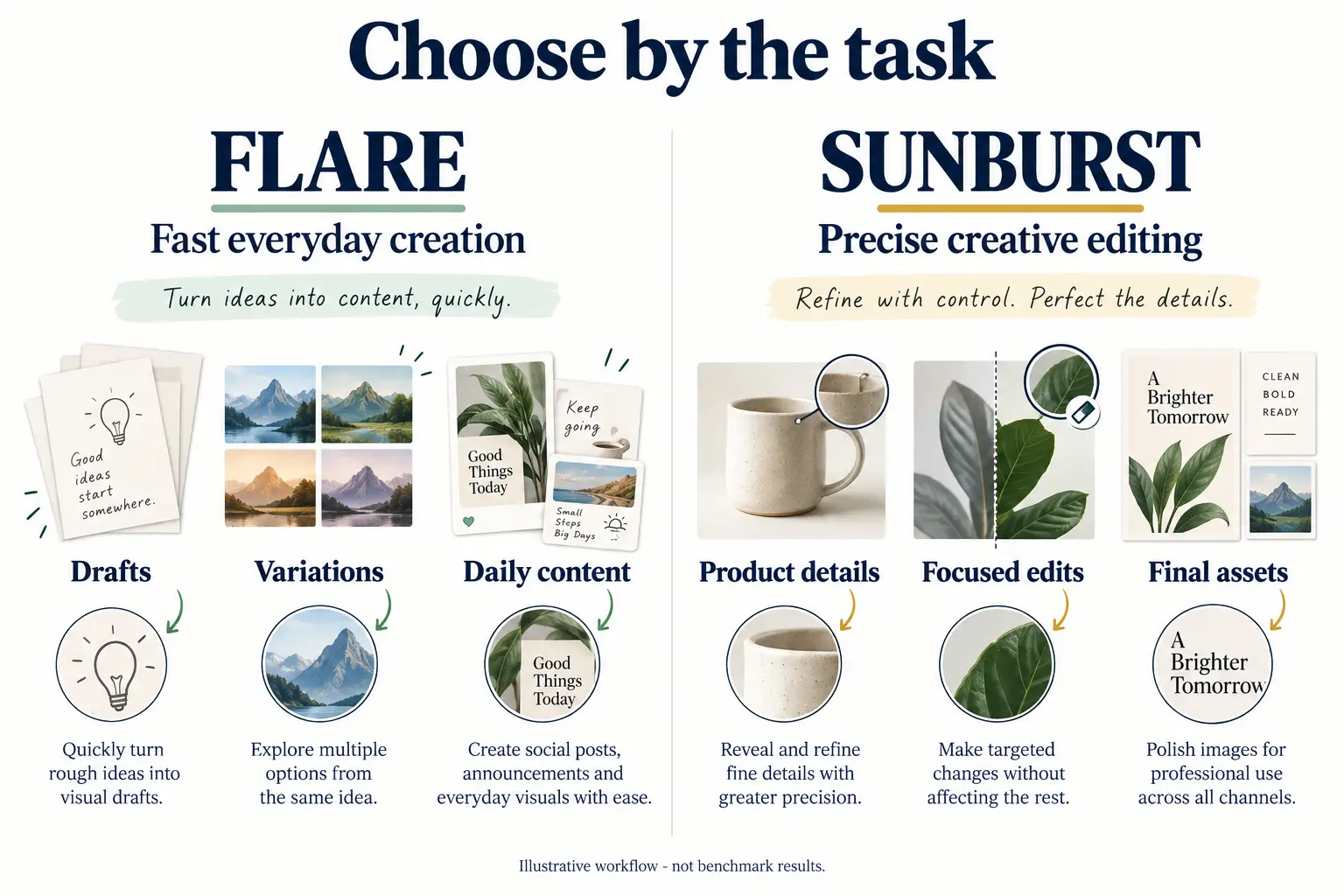
Une méthode de sélection facile à appliquer : listez d’abord les éléments à ne pas modifier, par exemple le contour du produit, le logo, le texte et la disposition, puis déterminez si, pour cette tâche, le temps d’attente ou la précision de la modification est le plus important. Si vous avez besoin de nombreux essais, commencez avec Flare ; lorsque les détails sont figés et que le rendu est proche de la livraison, envisagez Sunburst. La qualité réelle et le temps nécessaire doivent être validés avec vos propres éléments.
Combien coûte GPT Image 2.5 ?
À la date de vérification de ces informations, le tarif unitaire standard des jetons API est identique pour les deux modèles. Tous les montants ci-dessous sont en dollars US par million de jetons, selon la page des tarifs de l’API OpenAI et les pages de modèles mentionnées ci-dessus.
| Poste de facturation | Flare | Sunburst |
|---|---|---|
| Texte d’entrée | $5.00 | $5.00 |
| Texte d’entrée en cache | $1.25 | $1.25 |
| Image d’entrée | $8.00 | $8.00 |
| Image d’entrée en cache | $2.00 | $2.00 |
| Image de sortie | $30.00 | $30.00 |
Un même tarif au jeton ne signifie pas que chaque image coûte le même prix. Le coût réel dépend des jetons d’entrée, de sortie et de cache de la requête, et l’utilisation varie selon les éléments et les réglages de génération. Lorsque vous utilisez la calculatrice officielle, sélectionnez le modèle 2.5 spécifique, la qualité et la taille ; ne reprenez pas directement l’estimation du coût par image de GPT Image 2.
Pour établir un budget, enregistrez donc le usage des requêtes réelles, suivez les échecs et les reprises, puis calculez le coût de chaque image livrable. Ne lisez pas « par million de jetons » comme « par image », et ne confondez pas le coût d’un appel unique avec le coût total d’une tâche de conception complète.
La génération d’images incluse dans les forfaits ChatGPT et la facturation de l’API publique doivent être examinées séparément ; pour les différences de base entre forfaits et coûts des modèles en amont, voir la Présentation des comptes, forfaits et coûts des modèles.
Comment utiliser ChatGPT Images ?
Selon la documentation d’aide officielle ChatGPT Images, vous pouvez décrire l’image à générer directement dans la conversation, ou choisir l’entrée Images ; après avoir téléversé une image existante, expliquez ce que vous voulez modifier pour passer au flux d’édition. La fonction Images standard est incluse dans tous les forfaits ; la génération d’images avec réflexion est actuellement destinée à Plus, Pro et Business, Enterprise et Edu étant pris en charge ultérieurement, selon ce qui est affiché sur votre compte.
Pour essayer les nouvelles entrées, commencez par une petite tâche claire :
- Création par croquis : sur mobile, saisissez
@, choisissez Sketch, dessinez la composition approximative, puis décrivez le style et le contenu. - Création par modèle : ouvrez Images → Templates, choisissez un type et remplissez les informations ; la documentation indique que les modèles ne sont pas encore disponibles en mode Work.
- Modification locale : ouvrez une image, sélectionnez une zone ou ajoutez un commentaire, puis indiquez clairement ce qui doit être conservé.
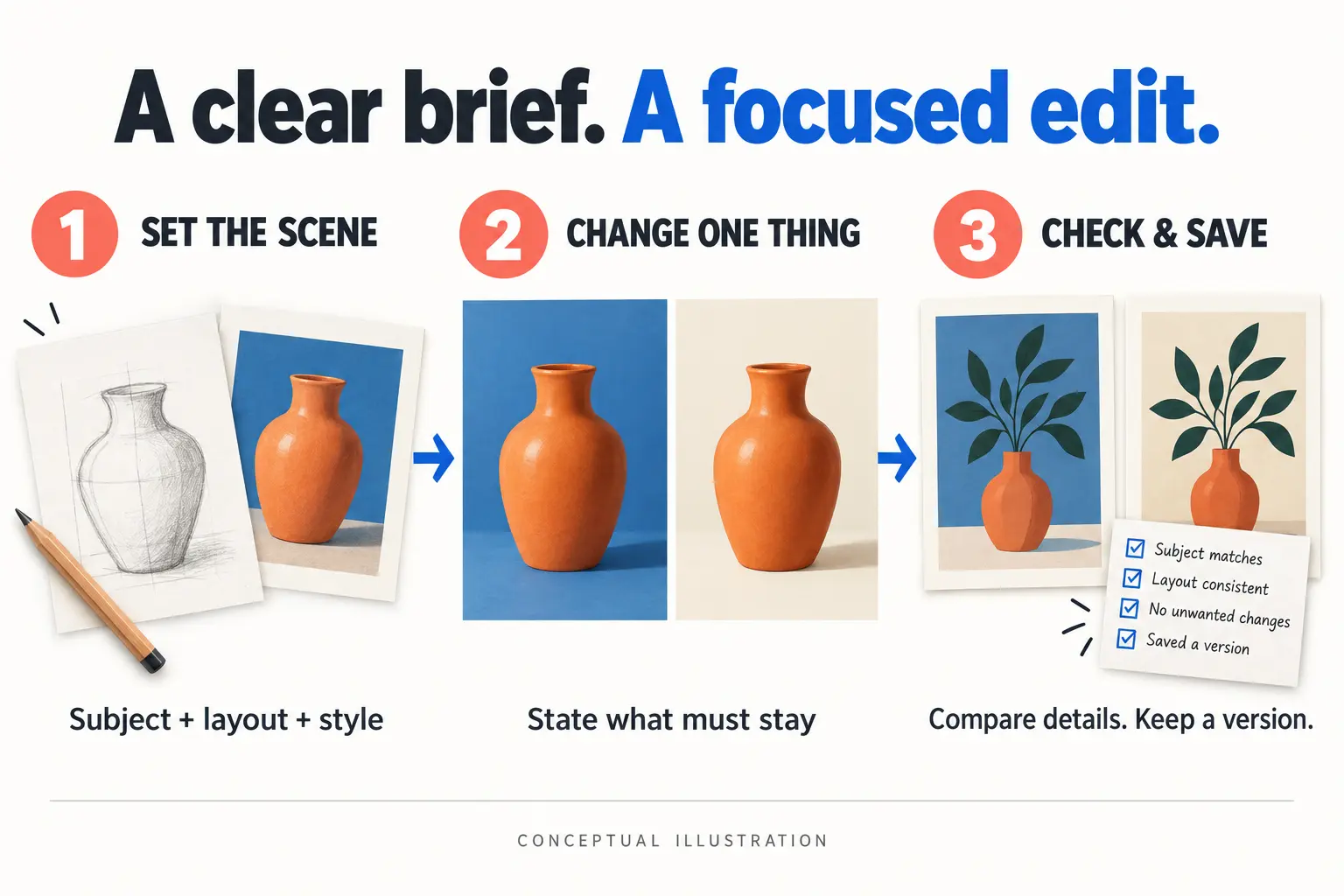
Voici une invite d’édition que vous pouvez essayer pour exprimer la zone de modification ; elle ne garantit pas le résultat :
Change only the background to a warm cream studio backdrop.
Keep the product shape, logo, label text, camera angle, and composition unchanged.
Do not add objects or rewrite any text.
Modifier un seul objectif à chaque fois facilite la vérification du résultat. Lors du contrôle, comparez le contour du sujet, le texte et les bords avec l’image d’origine, puis enregistrez les versions satisfaisantes ; la documentation d’aide officielle rappelle également que l’édition peut dépasser la zone sélectionnée.
Différentes utilisations de GPT Image 2.5 : de la génération à l’affinage multi-tours
Le guide officiel de génération d’images couvre la génération à partir de texte, la création à partir d’images de référence, l’édition locale et l’édition multi-tours. Voici les usages par type de tâche ; les paramètres API sont compilés d’après la documentation officielle, et les exemples illustrent la structure des requêtes sans avoir été testés un par un avec une clé API publique.
1. Génération texte-image : commencer par une description
Cela convient aux illustrations d’articles, aux premières maquettes d’affiches, aux arrière-plans de présentation produit et aux pistes de design. Décrivez d’abord clairement l’usage, le sujet, le style, la composition et le texte qui doit apparaître, puis choisissez la taille et la qualité ; inutile de tout régler au maximum dès le premier essai.
L’API Images peut générer une image indépendamment, et permet aussi de demander plusieurs candidats avec n. Voici un exemple de corps de requête pour générer une illustration, à envoyer vers /v1/images/generations de l’API publique avec une authentification par clé API :
{
  "model": "gpt-image-2.5-flare",
  "prompt": "A warm editorial illustration of a ceramic cup beside an open book. Landscape composition, no text.",
  "size": "1536x1024",
  "quality": "medium",
  "n": 1
}
Après réception du résultat, vérifiez que l’image est décodable et s’ouvre, que le nombre correspond aux attentes, puis examinez le sujet et le texte. Plusieurs candidats élargissent le choix, mais augmentent aussi l’utilisation de génération.
La tasse ci-dessous provient du guide officiel OpenAI et illustre le résultat d’une génération texte-image ; il ne s’agit pas du résultat réel de l’exemple de paramètres ci-dessus.
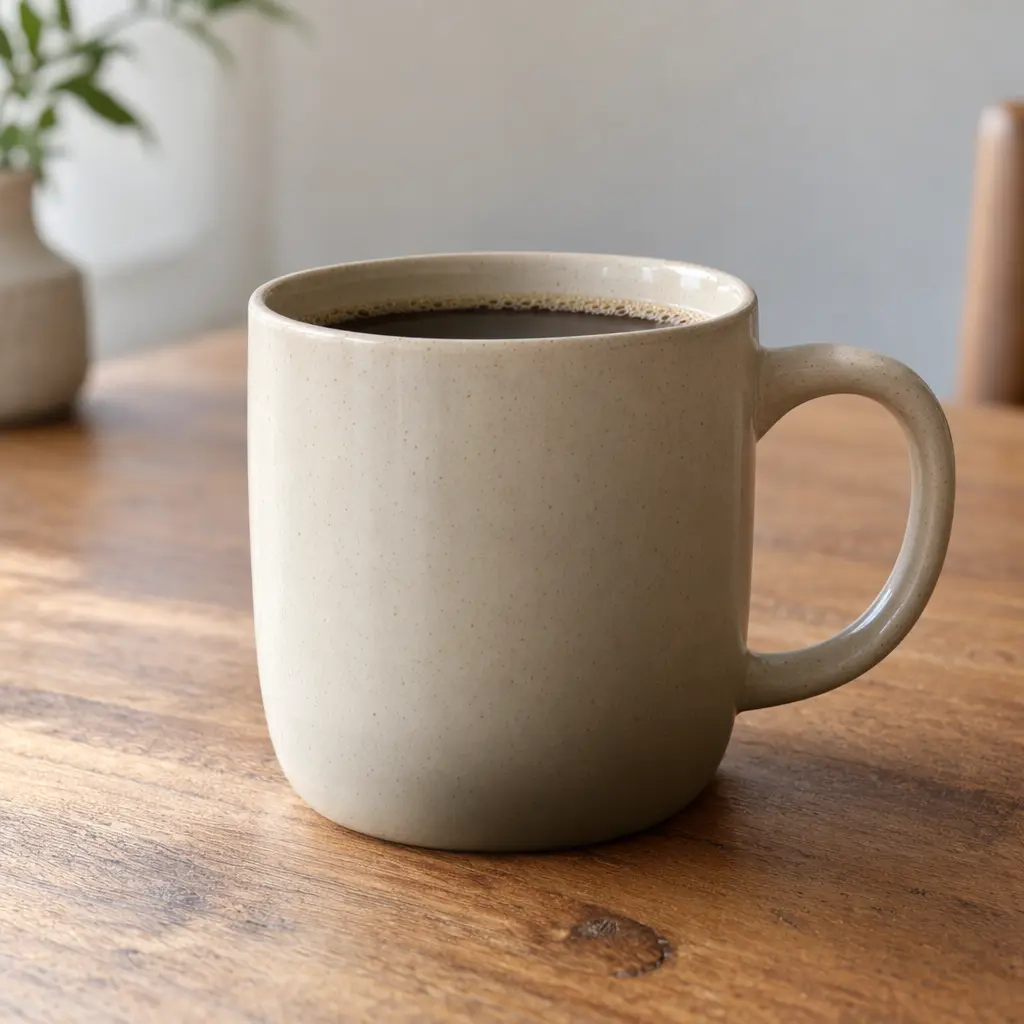
Source de l’image : Guide officiel de génération d’images OpenAI.
2. Création à partir d’images de référence : combiner des éléments existants en une nouvelle scène
Par exemple, combinez plusieurs photos de produits en une image de coffret cadeau, ou créez différentes scènes autour du même produit. Attribuez un rôle clair à chaque image de référence : laquelle fournit le sujet, laquelle fournit le style, laquelle ne sert que pour la disposition.
L’interface d’édition d’images officielle permet de générer ou de modifier une image à partir des images d’entrée ; Responses peut quant à lui recevoir des références via une URL d’image, une data URL Base64 ou un ID de fichier de l’API Files. Une fois les éléments téléversés, indiquez les caractéristiques à conserver absolument afin d’éviter de confondre « style de référence » avec « remplacement du sujet ».
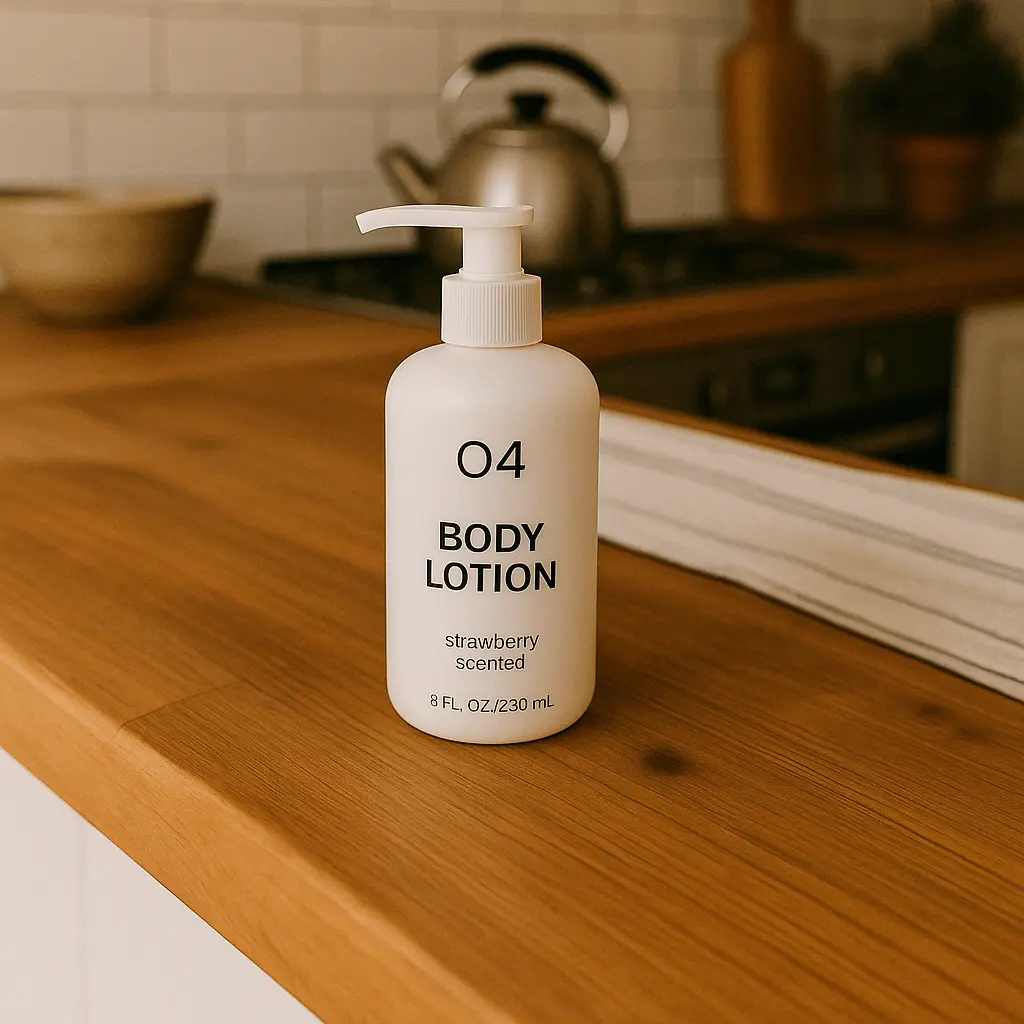
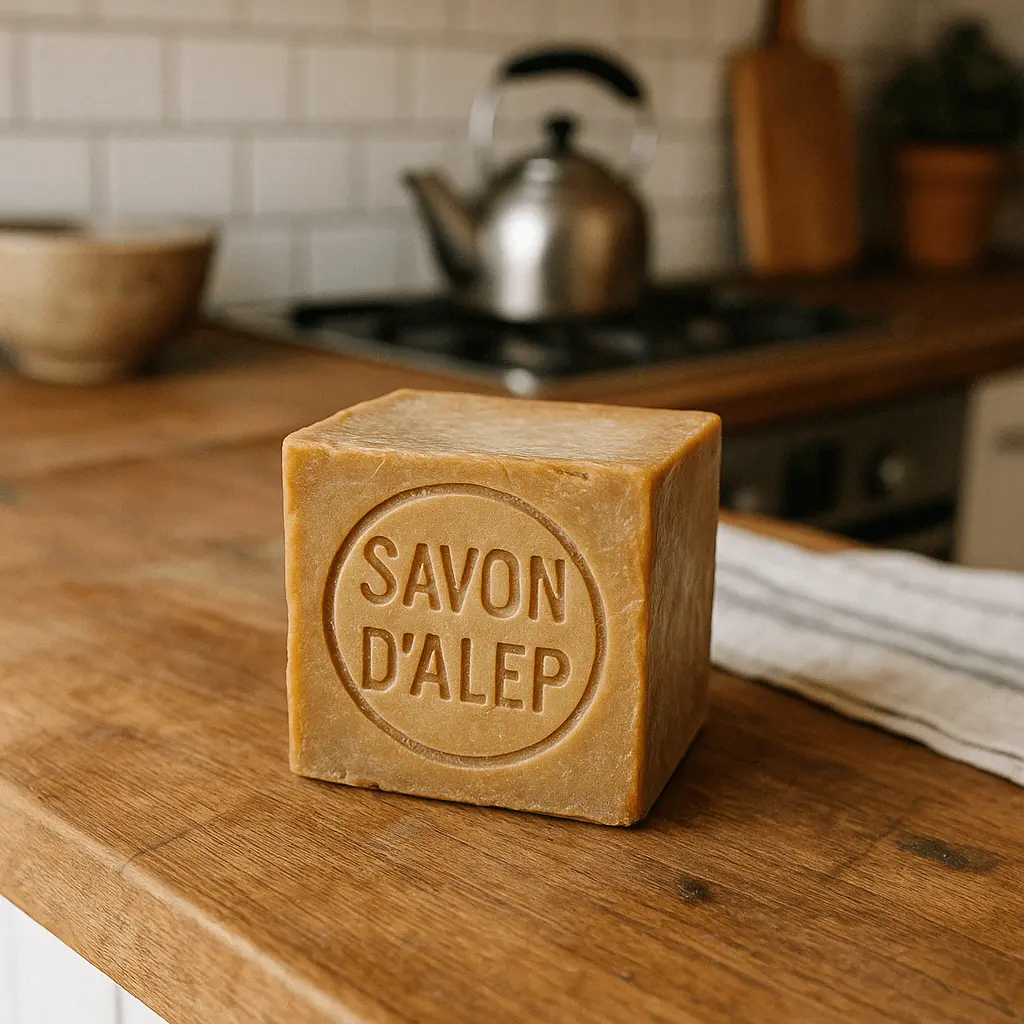
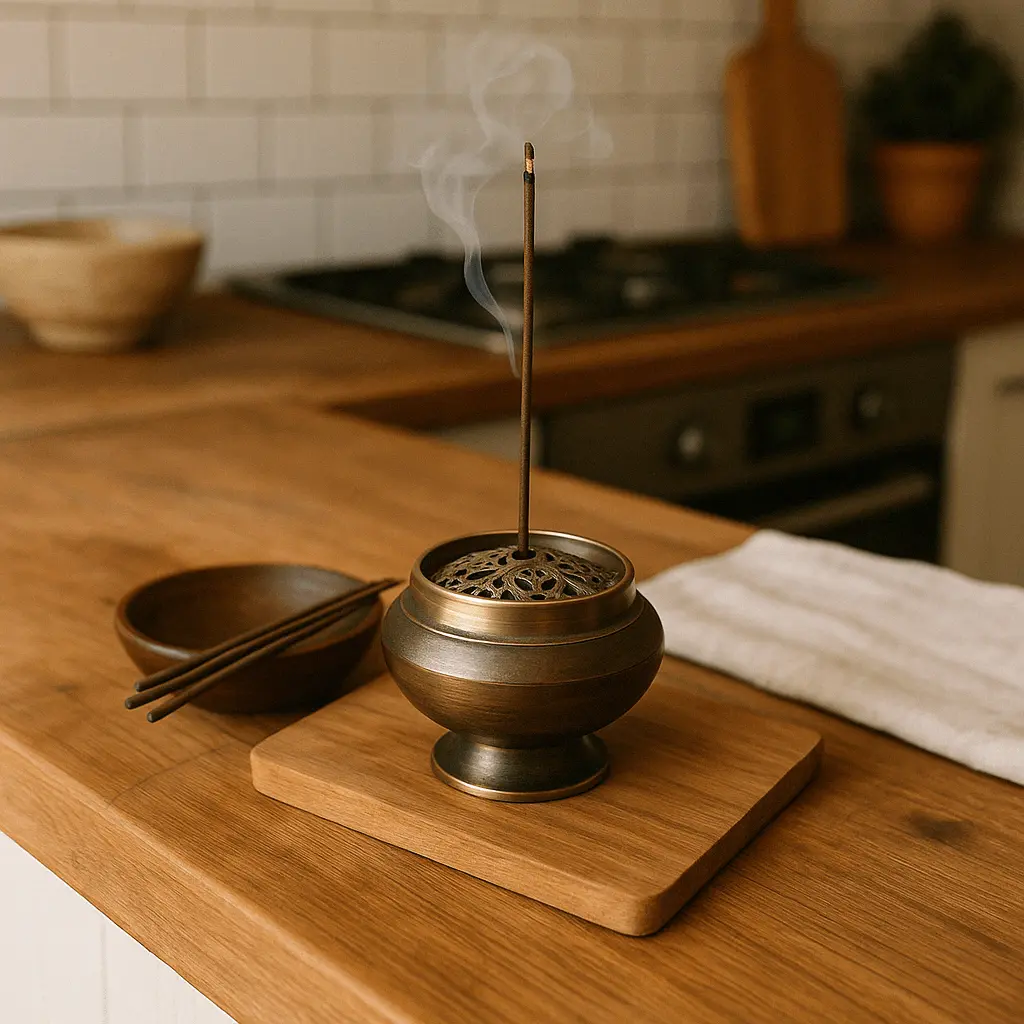
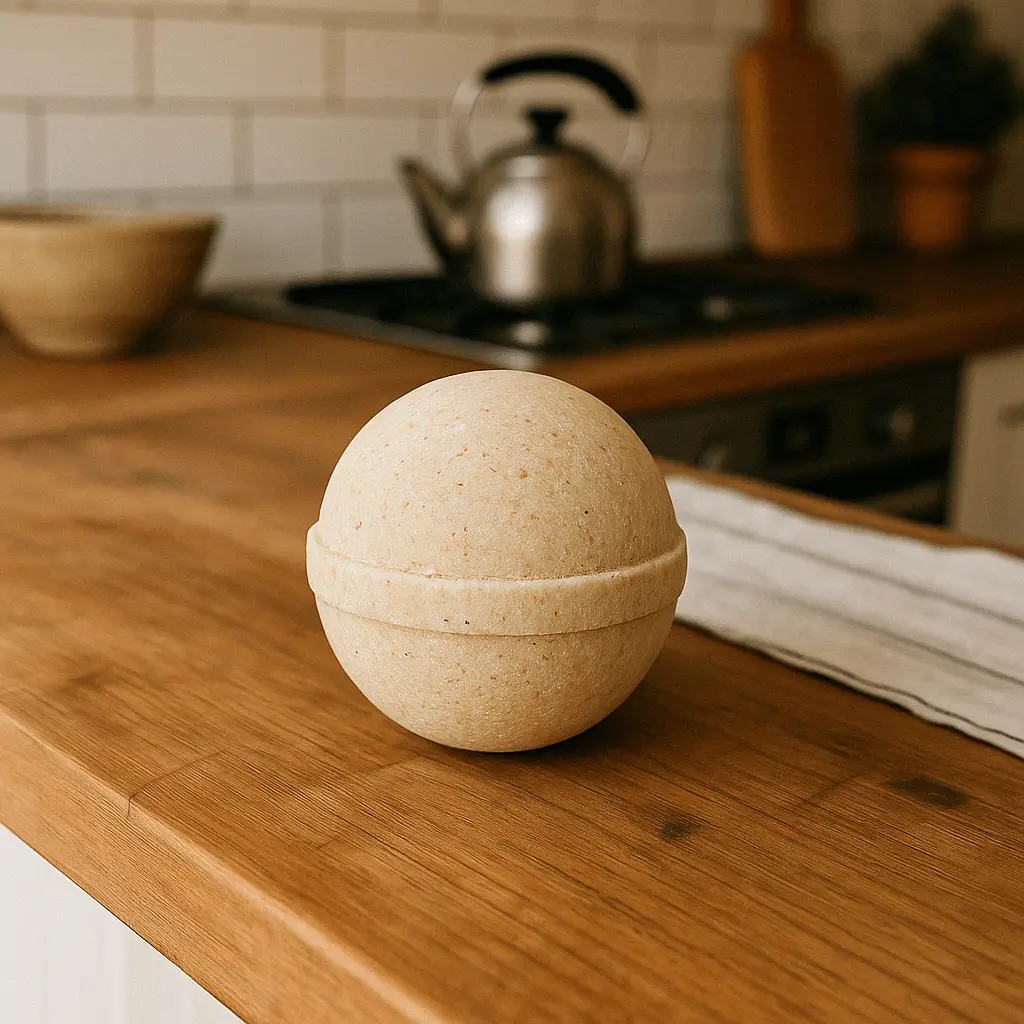
L’exemple officiel d’images de référence combine quatre produits distincts en un coffret cadeau. Vous pouvez consulter les éléments d’entrée : lotion pour le corps, savon, coffret d’encens et bombe de bain. Ci-dessous, les quatre images de référence sont à gauche et le résultat combiné à droite ; sur écran étroit, l’image de résultat apparaît après la zone des images de référence.




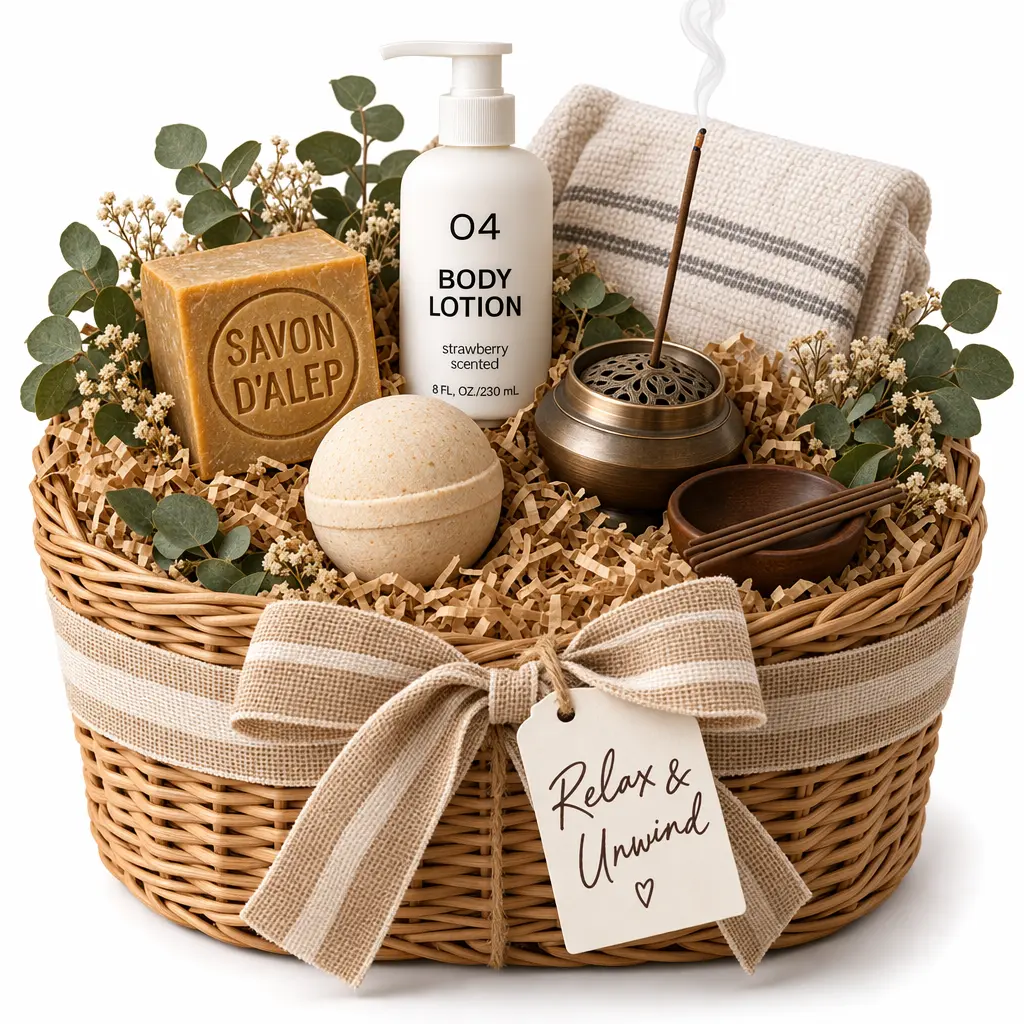
Source de l’image : Guide officiel de génération d’images OpenAI.
3. Édition locale par masque : ne modifier qu’une partie de l’image
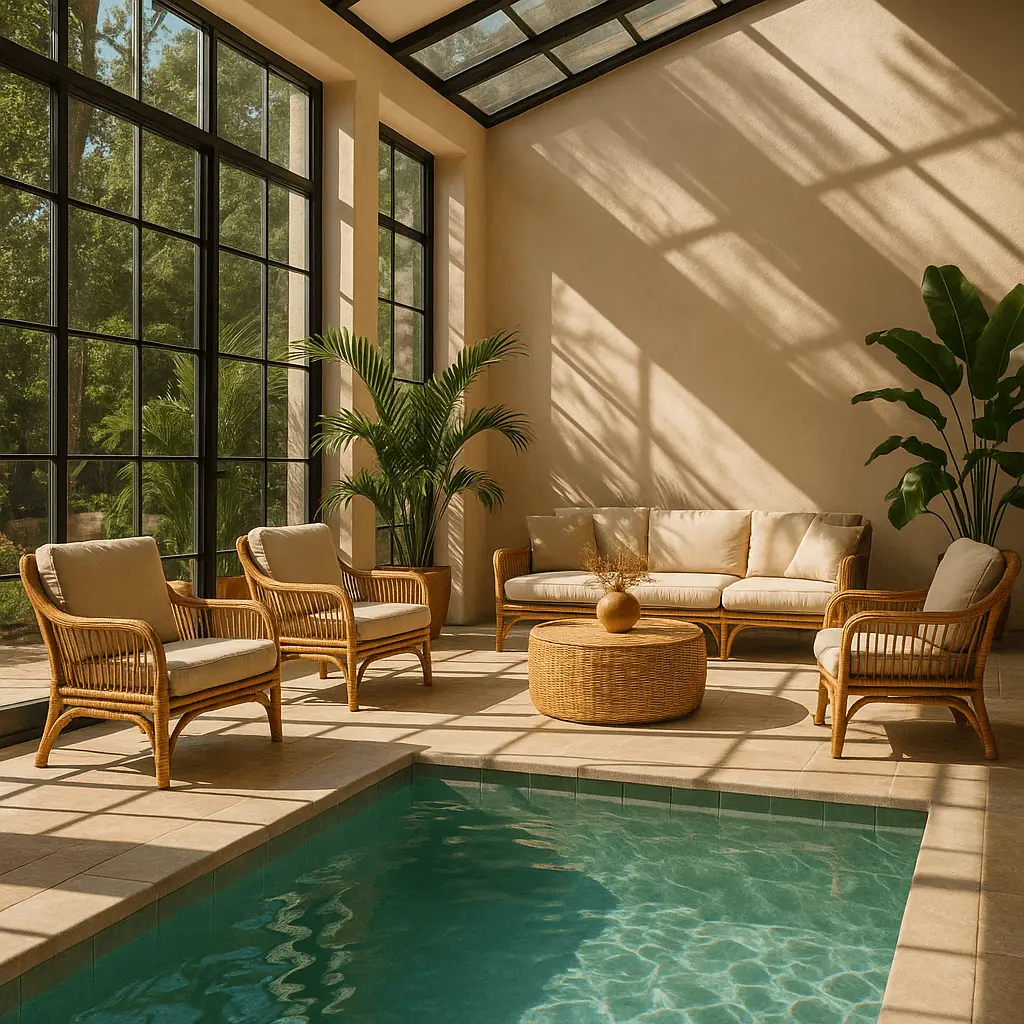
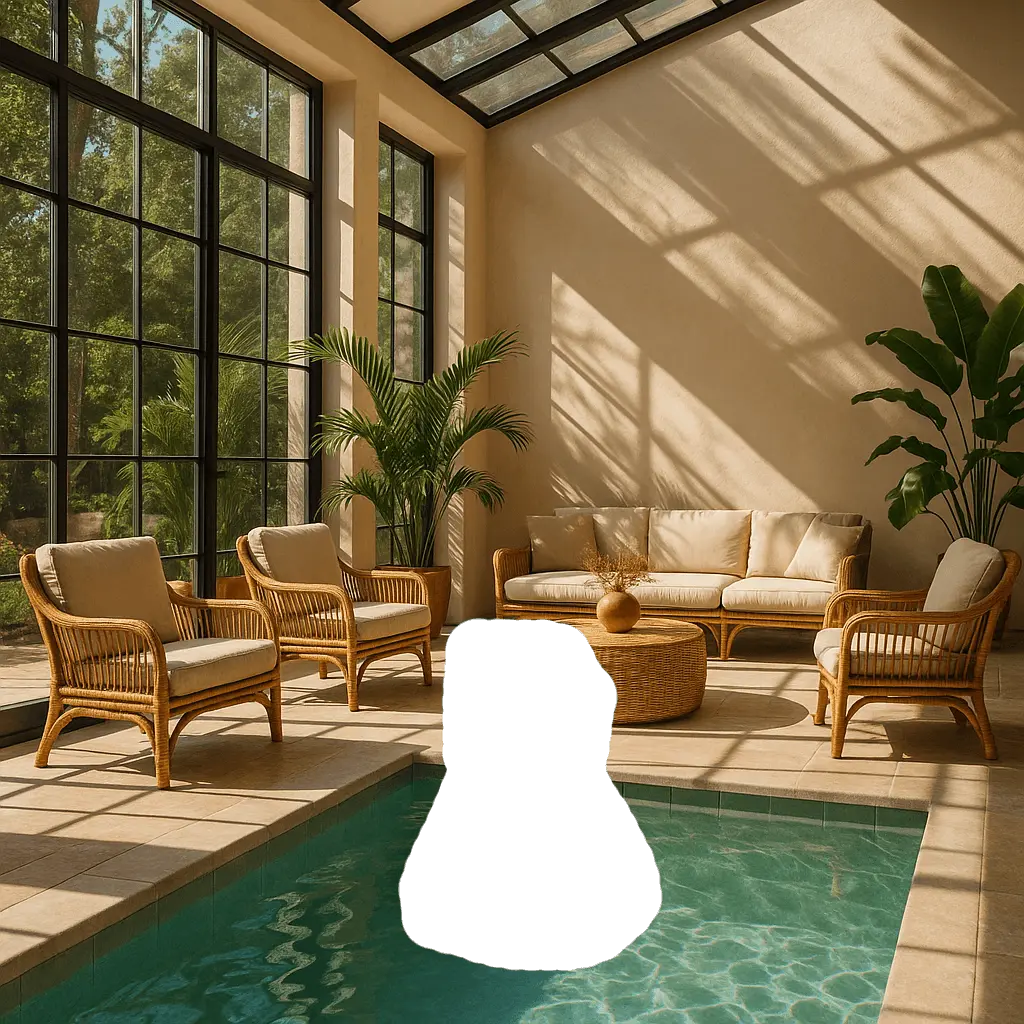
Cela convient pour remplacer des objets dans l’arrière-plan, modifier des éléments décoratifs locaux ou retoucher la scène autour du produit. Préparez l’image d’origine et un masque avec canal alpha, indiquez les zones à modifier en zones transparentes et ajoutez des instructions textuelles.
L’image d’origine et le masque doivent avoir des dimensions et un format compatibles et respecter les limites de fichiers de l’interface ; si plusieurs images sont fournies, le masque s’applique à la première. Le masque est un guide d’édition, pas une garantie de verrouillage au pixel près. Après l’opération, vérifiez les zones non sélectionnées pour détecter toute modification involontaire.
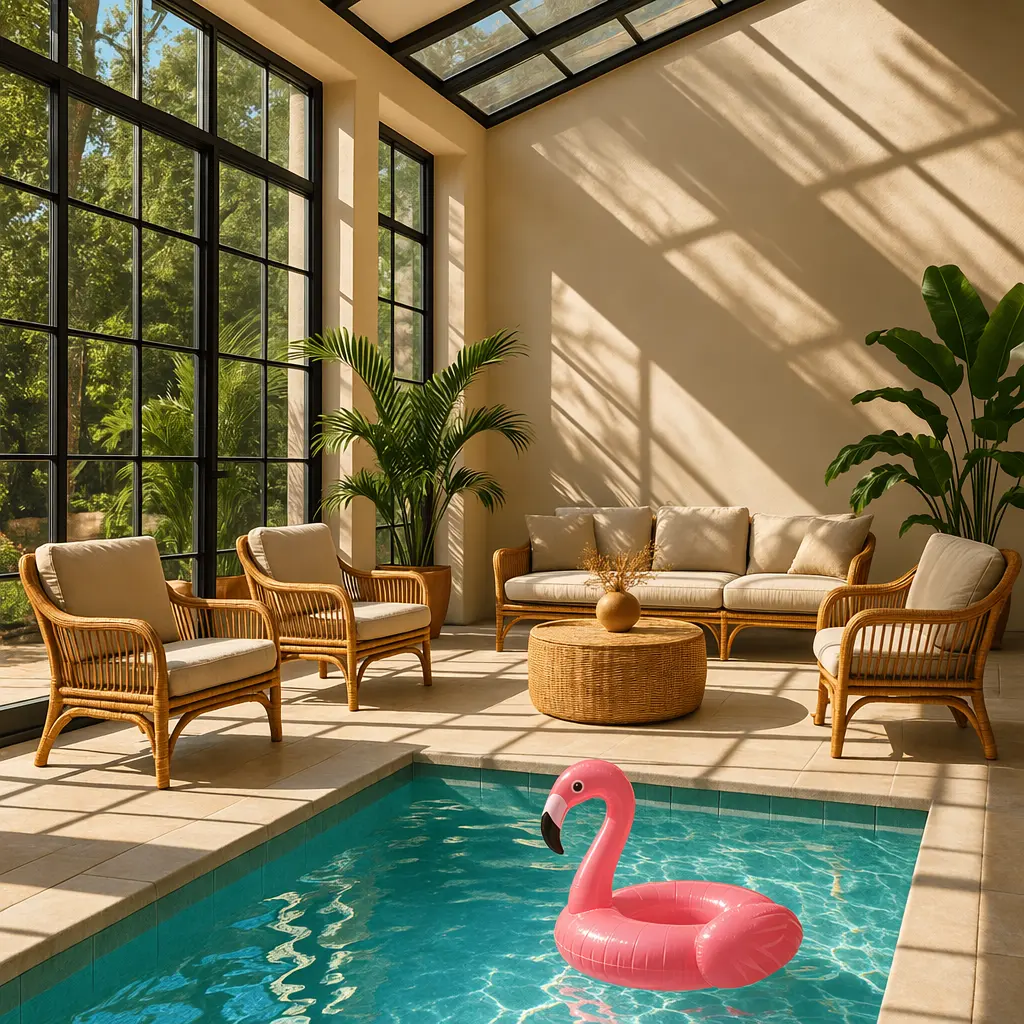
OpenAI illustre l’édition par masque avec une scène de piscine : fournissez d’abord l’image d’origine, utilisez ensuite le masque pour désigner la zone à modifier dans la piscine, puis ajoutez une bouée flamant rose. En suivant l’ordre « image d’origine → masque → résultat », la zone modifiée est plus facile à comprendre.
Source de l’image : Guide officiel de génération d’images OpenAI.
4. Édition multi-tours en conversation : continuer à affiner sur la même image
Par exemple, générez d’abord une illustration, demandez ensuite un rendu plus réaliste, puis ajustez l’éclairage. L’API Responses peut conserver le contexte via previous_response_id ; vous pouvez aussi inclure dans les requêtes suivantes les éléments de génération d’images précédents ou un ID d’image.
action contrôle le comportement : auto laisse le modèle décider, generate demande de créer une nouvelle image, edit demande de modifier une image existante. Lorsqu’une édition est forcée, vous devez fournir le contexte image, sinon une erreur est renvoyée. À chaque tour, exprimez séparément ce qui doit être modifié et ce qui doit être conservé.
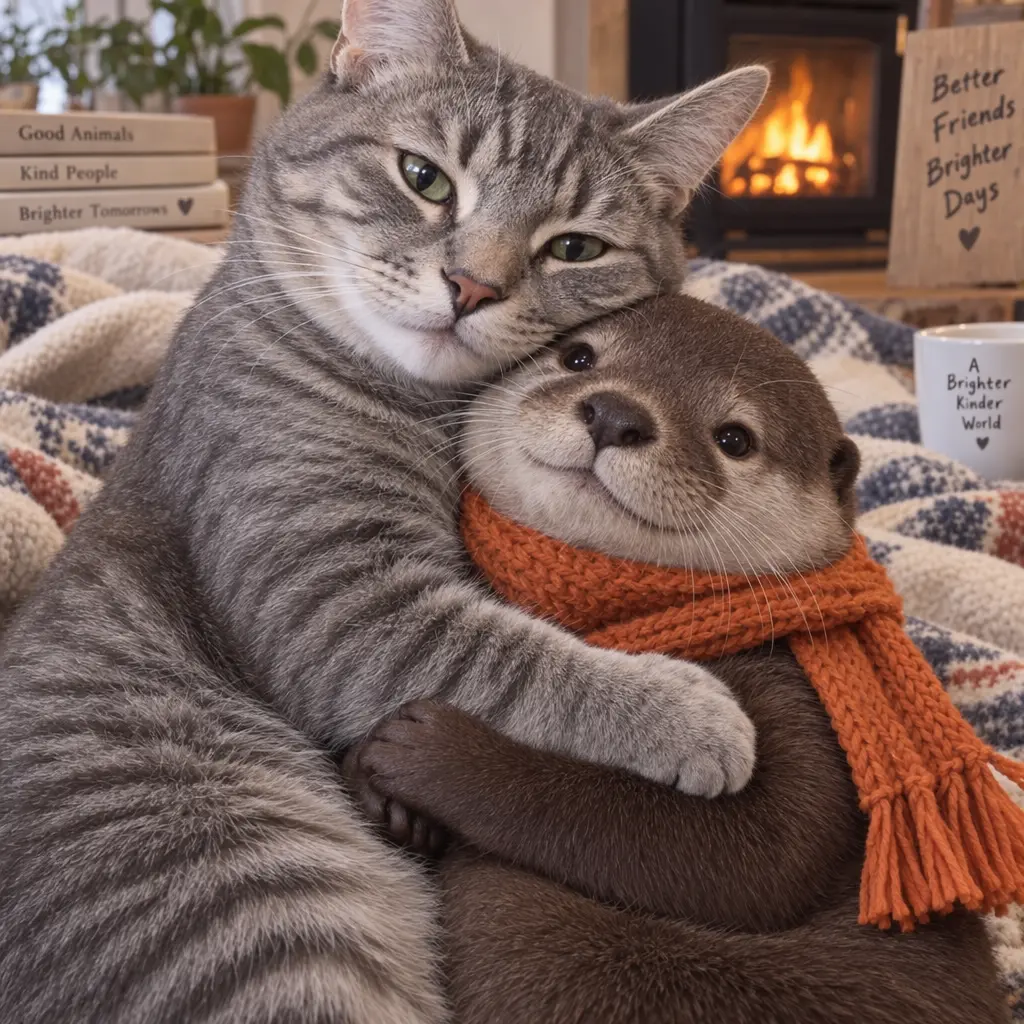
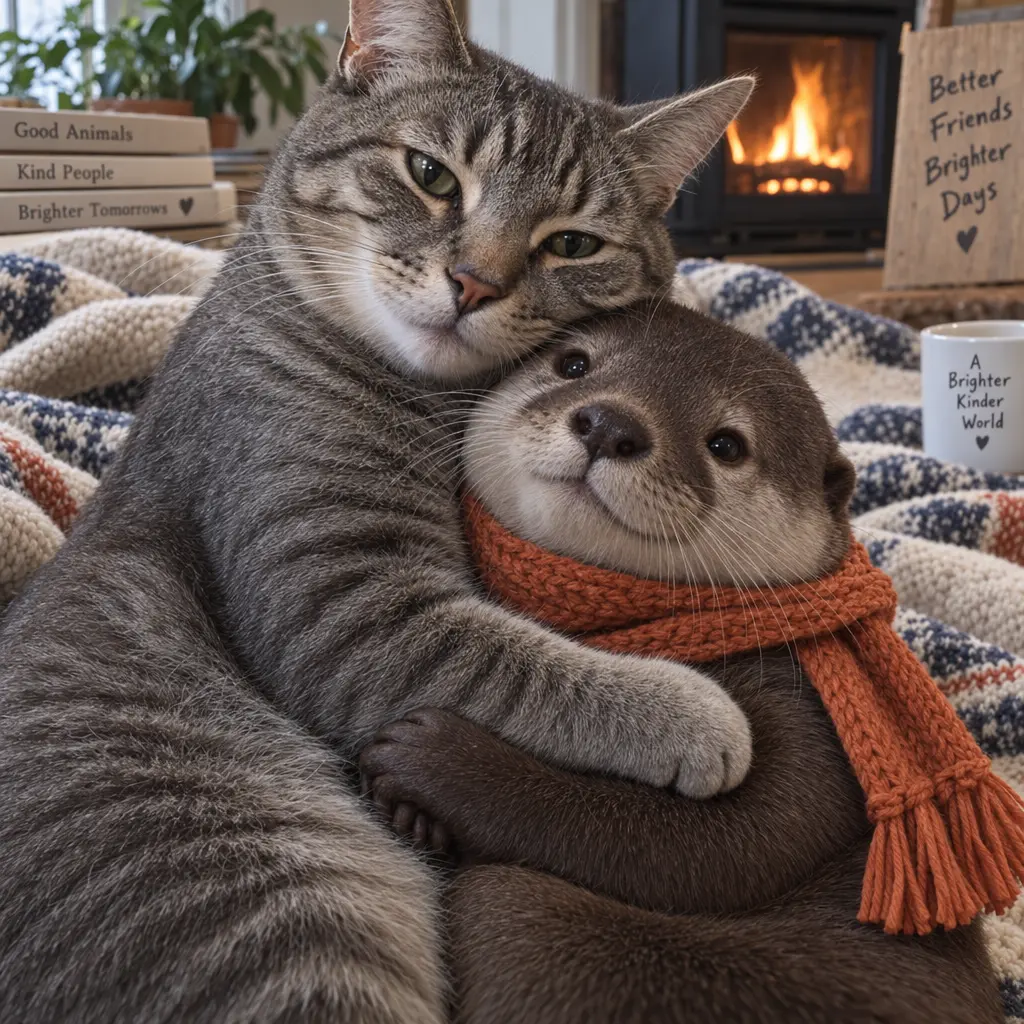
L’exemple officiel multi-tours génère d’abord « un chat gris tigré tenant une loutre portant une écharpe orange », puis ajoute la demande « rends-le plus réaliste ». Les deux images ci-dessous correspondent à deux tours de modification successifs, et non à une comparaison de qualité entre deux modèles.
- Premier tour : génération d’un chat gris tigré tenant une loutre portant une écharpe orange.
- Tour suivant : rendez-le plus réaliste.
Source de l’image : Guide officiel de génération d’images OpenAI.
5. Aperçu en streaming voir les résultats intermédiaires pendant l’attente
La génération en streaming convient aux outils de design interactifs : activez stream et utilisez partial_images pour demander des aperçus intermédiaires, de 0 à 3. La valeur 0 ne renvoie que l’image finale ; même si plusieurs aperçus sont demandés, vous pouvez en recevoir moins si la génération est rapide.
L’application doit marquer les images intermédiaires comme des aperçus et utiliser l’image de l’événement de fin comme livrable final. Chaque aperçu intermédiaire ajoute 100 jetons de sortie image ; le nombre d’aperçus est donc aussi un paramètre de coût.
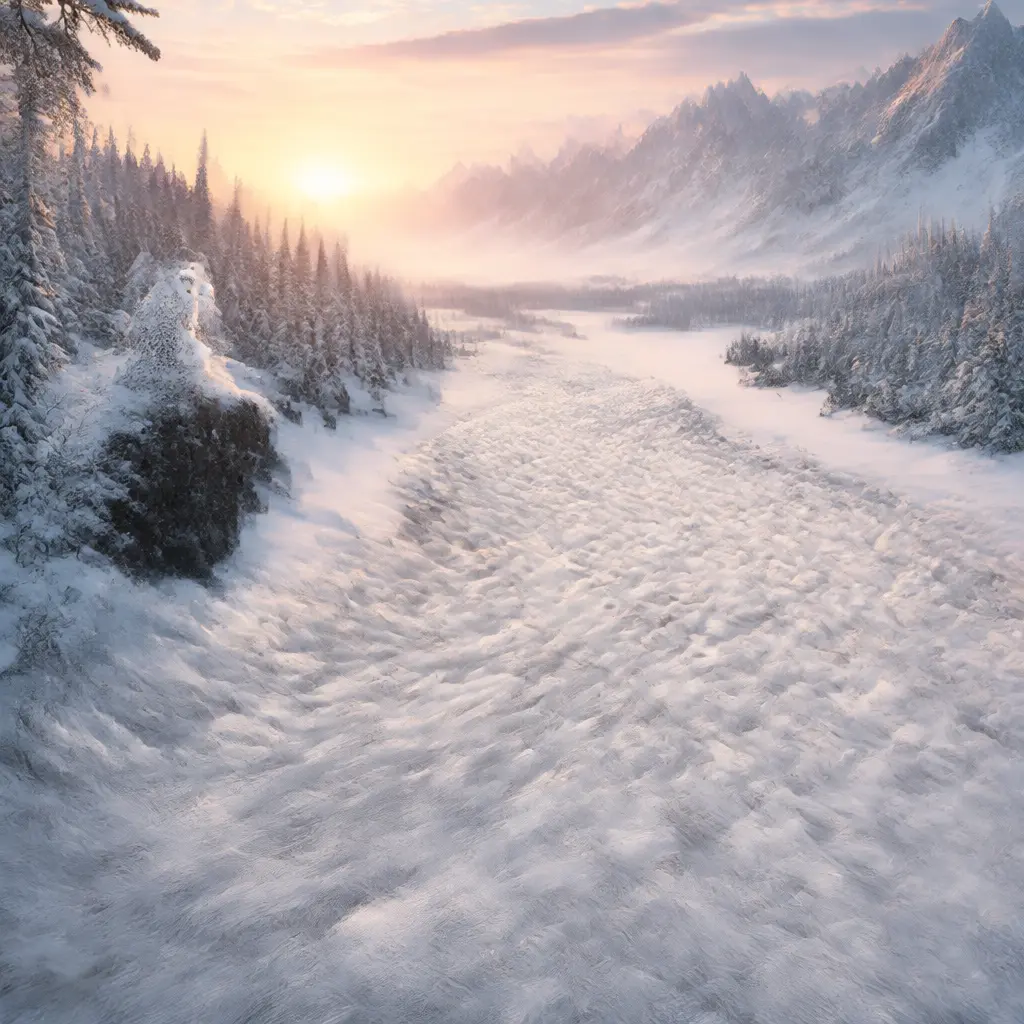
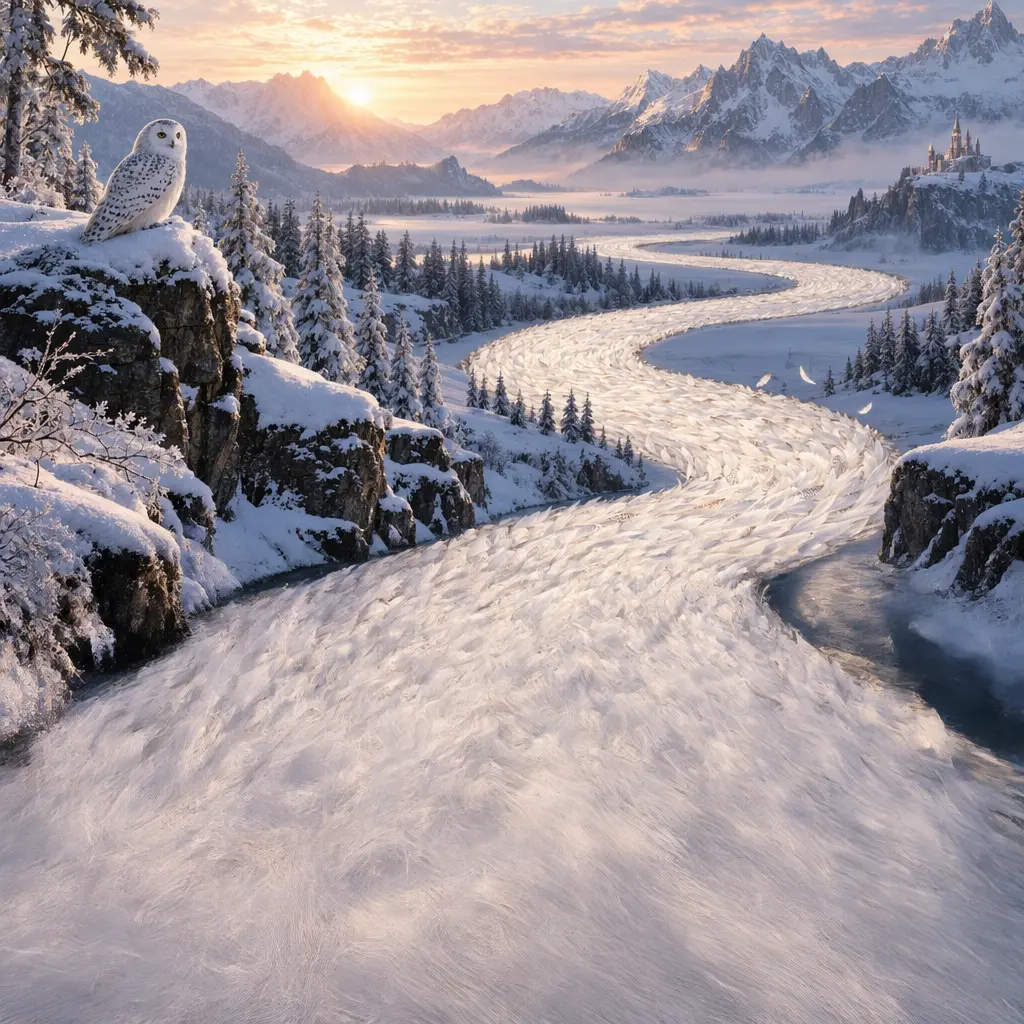
OpenAI illustre la génération en streaming avec une « rivière faite de plumes de harfang des neiges ». Les deux premières images sont des aperçus intermédiaires et la troisième est le résultat final ; on peut observer comment la forme des plumes et les détails du premier plan se construisent progressivement.
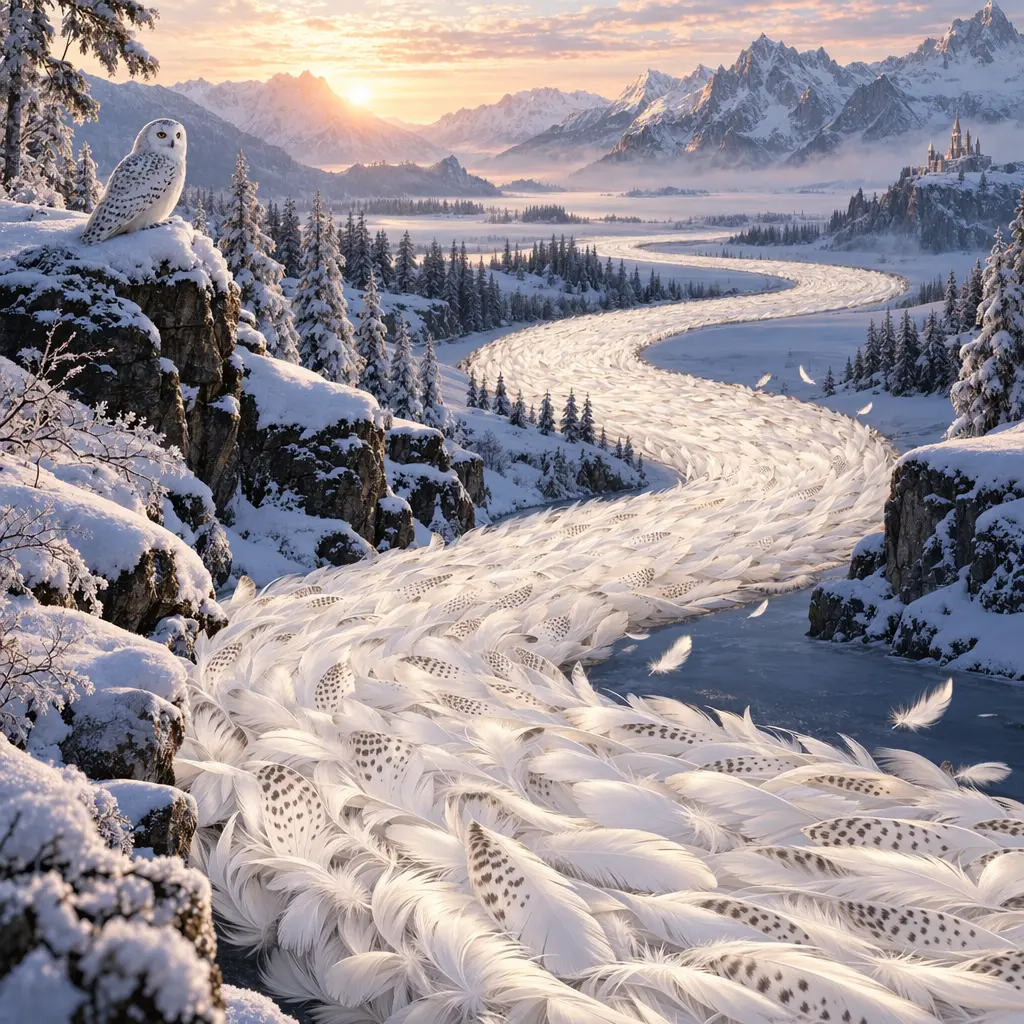
Source de l’image : Guide officiel de génération d’images OpenAI.
6. Contrôler le résultat final : taille, qualité, fond transparent et format
| Objectif | Réglage clé | Recommandation |
|---|---|---|
| Avatar carré | size: "1024x1024" |
Privilégier un sujet net et reconnaissable une fois réduit |
| Image large / affiche verticale | 1536x1024 / 1024x1536 |
Déterminer d’abord le ratio selon l’emplacement d’affichage final |
| Format personnalisé | size: "1536x864", etc. |
Saisir selon les contraintes de dimensions de la documentation actuelle |
| Brouillon rapide / rendu précis | quality de low à max, ou auto |
Comparer les détails, le temps et le coût avec une tâche réelle |
| Élément à fond transparent | background: "transparent" + PNG ou WebP |
Pour autocollants, icônes, éléments produits ; vérifier les bords alpha avant livraison |
| Fichier pour affichage web | output_format et output_compression |
Choisir PNG, JPEG ou WebP selon l’usage ; JPEG ne conserve pas le fond transparent |
Pour GPT Image 2.5, les dimensions personnalisées doivent être des multiples de 16, le rapport largeur/hauteur doit être compris entre 1:3 et 3:1, aucun côté ne dépasse 3840 pixels, pour un total de pixels compris entre 655 360 et 8 294 400 ; les résolutions supérieures à 2560x1440 restent expérimentales. JPEG et WebP peuvent être réglés via output_compression pour la compression ; vérifiez à nouveau la taille et la netteté du fichier avant de le mettre en ligne.
7. Intégrer la génération d’images dans une application : comment choisir entre les deux API
Pour ne traiter qu’une seule image indépendante à la fois, Images API est plus directe ; pour faire évoluer une image au fil de la conversation, Responses API est mieux adaptée pour organiser le contexte. L’emplacement du modèle d’image diffère entre les deux méthodes :
| Méthode | Où placer le modèle d’image |
|---|---|
| Images API | Champ model au niveau supérieur de la requête d’image |
| Responses API | Champ model de l’objet image_generation dans tools |
{
  "model": "gpt-6-astra",
  "input": "Create a warm editorial illustration of a ceramic cup beside a book.",
  "tools": [
    {"type": "image_generation", "model": "gpt-image-2.5-sunburst"}
  ]
}
Le modèle de langage de Responses peut aussi optimiser l’invite d’origine ; consultez revised_prompt pour connaître la description réellement utilisée. Pour vos journaux de reproduction, enregistrez à la fois l’invite d’origine et l’invite reformulée. Le coût inclut à la fois le traitement du modèle principal et l’utilisation de génération d’images.
En cas d’échec, enregistrez l’ID de la requête, puis distinguez les erreurs d’authentification, de quota, de limitation de débit et celles qui nécessitent de modifier l’entrée. Les erreurs temporaires de service peuvent être relancées après un délai d’attente ; en cas de solde insuffisant ou d’image_generation_user_error, traitez d’abord la cause plutôt que de renvoyer à l’identique sans limite. Les paramètres de modération du contenu et les paramètres spécifiques aux anciens modèles doivent être consultés séparément dans la documentation ; ne réutilisez pas directement le paramètre input_fidelity de l’ancienne version sur les nouveaux modèles.
Avec Responses, le modèle de langage au niveau supérieur et le modèle d’image dans l’outil ont des rôles différents ; le choix du modèle et le coût doivent être compris séparément. Si vous souhaitez comparer les modèles de langage actuels, voir Comparaison GPT-6 Astra et Claude Fable 5.1.
Au 9 septembre 2026, selon nos tests, la génération d’images de l’abonnement Codex renvoie toujours GPT Image 2 (gpt-image-2-codex) par défaut, en attendant une mise à jour officielle ultérieure.
FAQ
Quand GPT Image 2.5 a-t-il été publié ?
La date de publication officielle par OpenAI est le 8 septembre 2026. Le nom du produit ChatGPT est ChatGPT Images 2.5, et l’API propose deux modèles : Flare et Sunburst.
Lequel de Flare et Sunburst convient le mieux à un usage quotidien ?
Selon le positionnement officiel, Flare convient à une création quotidienne rapide, tandis que Sunburst convient aux tâches où l’édition précise est essentielle. Validez d’abord avec vos propres éléments typiques, puis décidez du modèle par défaut.
GPT Image 2.5 est-il gratuit ?
La fonction Images standard de ChatGPT est incluse dans tous les forfaits, mais cela ne signifie pas que l’utilisation est illimitée ; l’API publique, elle, est facturée à l’usage.
Le tarif unitaire des jetons de Sunburst est-il plus élevé ?
Actuellement, le tarif unitaire standard des jetons est le même pour les deux modèles, mais le coût réel d’une image peut rester différent ; consultez l’utilisation réelle des requêtes.
Dois-je choisir Flare ou Sunburst dans ChatGPT ?
La documentation d’aide officielle présente l’entrée de création Images ; ce sont les documents de l’API qui fournissent explicitement ces deux ID de modèles. Dans ChatGPT, suivez l’interface réelle ; il ne faut pas confondre le sélecteur de modèle de langage avec un sélecteur de modèle d’image.
Guides associés

GPT-6 Astra vs Claude Fable 5.1 : comparaison programmation, Agent, prix et scores
GPT-6 Astra et Claude Fable 5.1 sont tous deux disponibles publiquement, et sont tous deux des modèles phares à 10 dollars par million de tokens en entrée et 50 dollars par million de tokens en sortie, mais ils présentent des compromis différents en matière de programmation, d’utilisation de l’ordinateur, de tâches longues, de coût de cache et de contexte. Cet article les compare point par point sur un benchmark commun et fournit une méthode pour choisir le modèle selon la tâche.
Lire l'article →
Peut-on partager son abonnement ChatGPT sans donner le mot de passe ?
Grâce à une connexion Codex révocable, partagez avec votre famille et vos amis l'accès couvert par les abonnements ChatGPT Plus et Pro, sans avoir à dévoiler votre mot de passe ; vous pouvez également partager des sessions via des liens en lecture seule. Cet article explique les différences entre le compte, les quotas d'abonnement, le contrôle des connexions et la consultation des sessions, ainsi que les étapes concrètes de partage, de validation et de révocation.
Lire l'article →
GPT-6 Astra est désormais entièrement disponible : comment le partager en toute sécurité avec votre famille et vos amis
GPT-6 Astra est désormais entièrement disponible pour les forfaits payants éligibles, Codex et l'API. Cet article explique les différences de permissions entre Plus, Pro, Business, Enterprise, Free/Go et GPT-6 Pro, et montre comment partager en toute sécurité via une connexion Agent révocable, sans partager le compte OpenAI, le mot de passe ou l'API Key.
Lire l'article →