
GPT Image 2.5 hivatalosan megjelent: új funkciók, Flare/Sunburst különbségek és árak
A GPT Image 2.5 2026. szeptember 8-án jelent meg, gyorsabb generálást, pontosabb szerkesztést és stabilabb többfordulós módosításokat hozva magával. Ez a cikk összefoglalja a Flare és a Sunburst hivatalos pozicionálását, API-árait, a ChatGPT-n belüli elérési lehetőségeit, valamint az olyan új funkciókat, mint a Sketch, hogy segítsen kiválasztani a megfelelő alkotási módot.
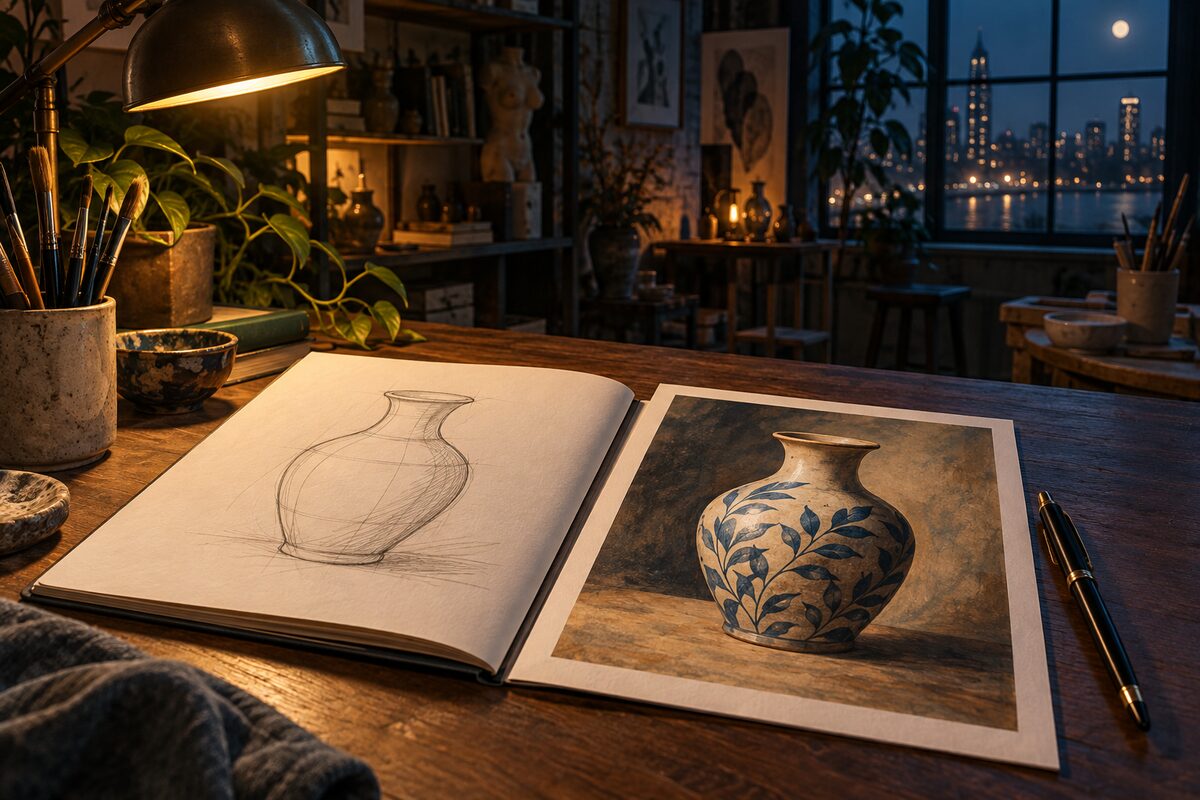
A GPT Image 2.5 hivatalosan 2026. szeptember 8-án jelent meg. Az OpenAI ezzel együtt frissítette a ChatGPT Images szerkesztési élményét, és az API-ban elérhetővé tette a gpt-image-2.5-flare és a gpt-image-2.5-sunburst modelleket: az előbbi a gyors, mindennapi, kiváló minőségű generálásra, az utóbbi a részletgazdag alkotásra és szerkesztési vezérlésre összpontosít. A hivatalos bejelentés megerősítette ezt a két modellt.
Ha plakátot készítesz, termékképet módosítasz, vagy cikkhez illusztrációt generálsz, először a létrehozási belépési pontokat és a szerkesztési funkciókat nézd meg; ha az alkalmazásodba építenéd be a képgenerálást, akkor a modelleket és a díjszabást tekintsd át. Ez a cikk a hivatalos anyagok alapján készült a 2026. szeptember 9-i állapot szerint; a modell teljesítményére és sebességjavulására vonatkozó adatok a hivatalos megfogalmazást tükrözik.
Mit hozott a GPT Image 2.5?
A frissítés középpontjában a „generálás utáni további módosítás” áll. Az OpenAI három javítást emelt ki: a referenciaképen szereplő fő témát könnyebb felismerhetően megtartani, a lokális szerkesztés jobban követi a módosítási tartományt, több körös módosításnál pedig jobban megőrzi a korábban már rögzített részleteket. A hivatalos tájékoztatás szerint a generálási késleltetés az Images 2.0-hoz képest legfeljebb 50 százalékkal csökkenhet; ez a szám nem egyedi, képenként garantált időigéret.
Éles munkafolyamatokban ezeket a változásokat úgy értheted: termékképnél megmaradnak a termék jellegzetességei, plakátmódosításnál jobban megmarad az elrendezés, folyamatos módosításnál ritkábban kell az egész képet újragenerálni. A végső anyagban mindig ellenőrizd a szöveget, a részleteket és a módosítások körét.
A ChatGPT alkotási belépési felülete több segédeszközzel is bővült:
- Sketch (vázlat): egyszerű vonalakkal add meg a kompozíciót, majd egészítsd ki szöveges instrukciókkal.
- Sablonok: plakát-, termékbemutató- vagy hasonló formákból kiindulva töltsd ki az alkotási adatokat.
- Képes megjegyzések: tedd a módosítási kéréseket közvetlenül a képre, és jelöld meg pontosan a módosítandó helyet.
- Promptmegosztás: oszd meg az alkotási promptot, hogy mások saját változatot készíthessenek belőle.
Ezek termékfunkciók és hivatalos képességleírások, nem számíthatók át közvetlenül valamely feladat sikerességi arányára vagy átdolgozási gyakoriságára.
Miben különbözik a GPT Image 2.5 a GPT Image 2-től?
A GPT Image 2 modelloldal és az új dokumentáció alapján a két generáció közötti különbség két részre bontható: modellképességekre és alkotási felületre.
| Szempont | GPT Image 2 | GPT Image 2.5 |
|---|---|---|
| API-modell | gpt-image-2 |
Flare és Sunburst változatokra oszlik |
| Generálás és szerkesztés | Szövegből képet és képszerkesztést is támogatott | A hivatalos álláspont szerint javult a fő téma hűsége, a lokális szerkesztés és a stíluskövetés |
| Több körös módosítás | A meglévő képek tovább szerkeszthetők | A hivatalos álláspont szerint a több körös módosítás után több, már rögzített részlet marad meg |
| Generálási sebesség | Az OpenAI által ebben az összehasonlításban alapként használt | Az OpenAI szerint az Images 2.5 késleltetése legfeljebb 50%-kal csökken; a Sunburst inkább a pontosságra fókuszál, ezért nem érvényes rá egységes időtartam |
| Minőségi szintek | low, medium, high, auto |
Új: xhigh és max; az auto továbbra is használható |
| Díjszámítás | A bemeneti és kimeneti tokenek alapján számláz | A két változat azonos standard token-egységárat használ; az egy képre eső költség a tényleges felhasználástól függően változik |
| ChatGPT-alkotási élmény | A frissítés előtti Images-élmény | A mostani frissítésben érkezett a Sketch, a sablonok, a képes megjegyzések és a promptmegosztás |
Ez a táblázat a hivatalos leírásokat veti össze. Meglévő munkafolyamatoknál valósabb próba, hogy a módosítás után megmaradnak-e az eredetileg megfelelő fő témák és szövegek, illetve mennyi az összes várakozási idő és összköltség ugyanazon feladat elvégzéséhez. A „frissítés” nem jelenti azt, hogy minden generálás gyorsabb lesz, vagy hogy minden részlet változatlan marad.
Miben különbözik a Flare és a Sunburst?
Mindkét modell képes szöveg és referenciaképek alapján képeket generálni és szerkeszteni. Az alábbi összefoglaló a Flare modelloldal és a Sunburst modelloldal alapján segít a választásban.
| Szempont | GPT Image 2.5 Flare | GPT Image 2.5 Sunburst |
|---|---|---|
| API-modellazonosító | gpt-image-2.5-flare |
gpt-image-2.5-sunburst |
| Hivatalos pozicionás | Gyors, mindennapi, kivál minőségű képgenerálás | Precízebb képalkotás és szerkesztés |
| Hivatalosan javasolt helyzetek | Mindennapi tartalom, gyors prototípus, nagy mennyiségű kreatív jelölt | Termékképek finomítása, végleges kreatív anyagok, igényesebb szerkesztési feladatok |
| Elsődleges szempont választáskor | Generálási sebesség és iterációs hatékonyság | Szerkesztés pontossága és a végtermék részletessége |
| Minőségi paraméterek | low, medium, high, xhigh, max, auto |
Ugyanaz, mint balra |
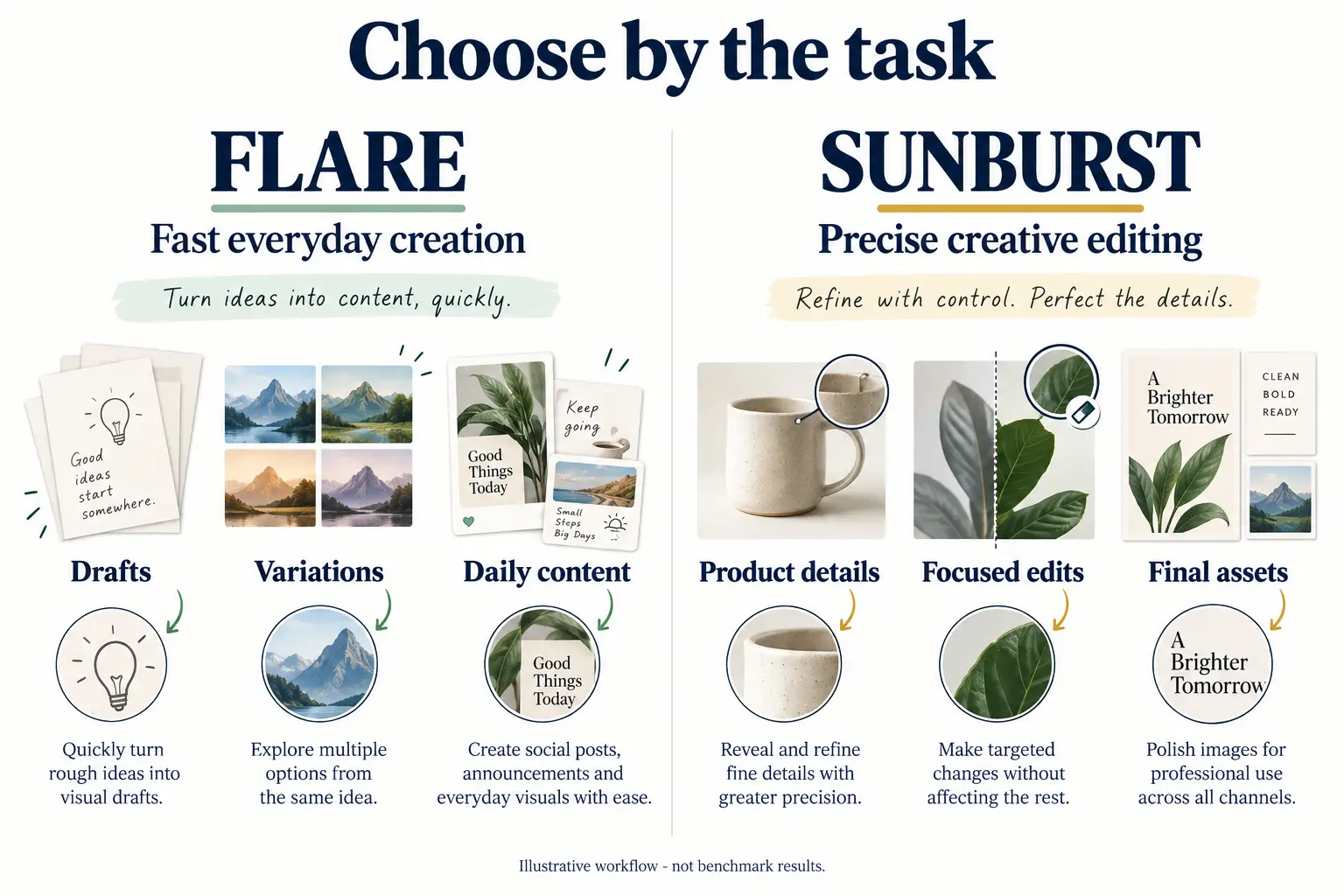
Egy könnyen használható választási módszer: először sorold fel a nem változtatható elemeket (például termékkontúr, logó, szöveg és elrendezés), majd döntsd el, hogy az adott feladatnál fontosabb-e a várakozási idő vagy a módosítás pontossága. Ha sok kísérletre van szükség, kezdd a Flare-rel; ha a részletek már rögzítettek, és közel van a végleges átadás, a Sunburst jöhet szóba. A tényleges minőséget és időtartamot saját anyagokkal érdemes ellenőrizni.
Mennyibe kerül a GPT Image 2.5?
A cikk ellenőrzési időpontjában a két modell standard API-token egységára azonos. Az alábbi értékek USD / egymillió tokenben értendők, az OpenAI API árak oldal és a fent említett modelloldalak alapján.
| Díjtétel | Flare | Sunburst |
|---|---|---|
| Szöveges bemenet | $5.00 | $5.00 |
| Gyorsítótárazott szöveges bemenet | $1.25 | $1.25 |
| Képbemenet | $8.00 | $8.00 |
| Gyorsítótárazott képbemenet | $2.00 | $2.00 |
| Kimeneti kép | $30.00 | $30.00 |
Az azonos token-egységár nem jelenti azt, hogy minden kép költsége azonos. A tényleges költség az adott hívás bemeneti, kimeneti és gyorsítótárazott tokenjeitől függ, ez pedig az anyagoktól és a generálási beállításoktól függően változik. A hivatalos kalkulátorban a konkrét 2.5-ös modellt, minőséget és méretet válaszd; ne a GPT Image 2 képenkénti költségbecslését vedd át közvetlenül.
Ezért költségvetés tervezésekor jegyezd fel a valós kérések usage értékét, és vezesd a hibákat és átdolgozásokat is, végül számold ki az egyes leadható képekre jutó költséget. Ne olvasd a fenti táblázat „millió tokenenkénti” értékeit úgy, mintha „képenkénti” árak lennének, és ne kezeld az egyetlen API-hívás költségét a teljes tervezési feladat költségeként.
A ChatGPT-csomagban elérhető képgenerálást és a nyilvános API díjszabását külön kell megnézni; a csomagok és a mögöttes modellköltségek alapvető különbségeiről a Fiókok, csomagok és modellköltségek ismertetése oldalon olvashatsz.
Hogyan használd a ChatGPT-ben?
A ChatGPT Images hivatalos súgója szerint a párbeszédben közvetlenül leírhatod a generálandó képet, de választhatod az Images belépési pontot is; ha feltöltesz egy meglévő képet, és leírod, mit módosítsunk, máris szerkesztési folyamatba kerülsz. A normál Images funkció minden csomagban elérhető; a gondolkodást használó képgenerálás jelenleg a Plus, Pro és Business előfizetőknek érhető el, az Enterprise és Edu támogatás később érkezik; a pontos állapot a fiókodban látható.
Ha kipróbálnád az új belépési pontokat, válassz egy jól körülhatárolt kis feladatot:
- Vázlatkészítés Sketchkel: mobil alkalmazásban írd be a(z)
@jelet, válaszd a Sketch opciót, rajzold meg nagyjából az elrendezést, majd írd le a stílust és a tartalmat. - Sablonos létrehozás: nyisd meg az Images → Templates menüt, válassz típust, és töltsd ki az adatokat; a hivatalos leírás szerint a sablonok egyelőre nem érhetők el Work módban.
- Helyi módosítás: nyisd meg a képet, jelölj ki területet vagy fűzz hozzá megjegyzést, és írd le pontosan, mit kell megtartani.
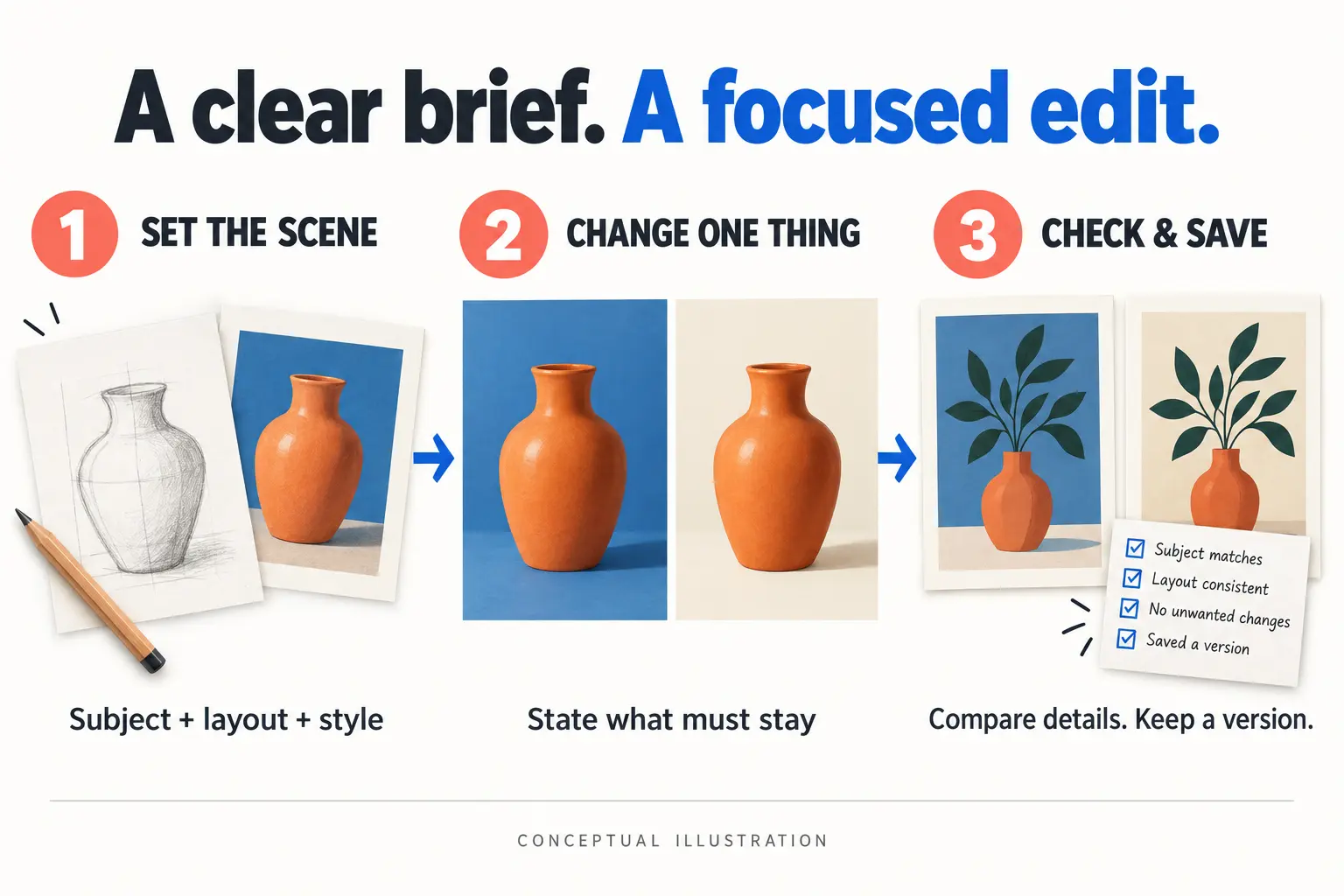
Az alábbi egy kipróbálható szerkesztési prompt, amely a módosítási kört írja le; nem garantálja az eredményt:
Change only the background to a warm cream studio backdrop.
Keep the product shape, logo, label text, camera angle, and composition unchanged.
Do not add objects or rewrite any text.
Körönként csak egy dolgot módosíts; így könnyebb ellenőrizni az eredményt. Az ellenőrzéskor hasonlítsd össze az eredményt az eredeti képpel: nézd meg a fő téma körvonalát, a szöveget és a széleket, és mentsd el a megfelelő változatot. A hivatalos súgó arra is figyelmeztet, hogy a szerkesztés túlléphet a kijelölt területen.
A GPT Image 2.5 néhány felhasználási módja: a generálástól a többlépcsős finomításig
A hivatalos képalkotási útmutató lefedi a szövegből képet, a referenciaképes alkotást, a helyi módosítást és a több körös párbeszédet. Az alábbiakban feladattípusonként mutatjuk be a használatot; az API-paramétereket a hivatalos dokumentáció alapján rendeztük, a példák a kérés szerkezetét illusztrálják, és nem teszteltük őket egyenként nyilvános API Key-jel.
1. Szövegből kép: egy mondatnyi leírással kezdve
Cikkek illusztrációihoz, plakátvázlatokhoz, termékbemutató-hátterekhez és design-jelöltekhez hasznos. Először fogalmazd meg egyértelműen a célt, a fő témát, a stílust, a kompozíciót és a megjelenő szöveget, majd válaszd ki a méretet és a minőséget; elsőre nem kell minden beállítást maximumra venni.
Az Images API önállóan is tud képet generálni, és az n paraméterrel több jelöltet is kérhetsz. Az alábbi egy illusztrációt generáló kérés törzsének vázlata, amelyet API Key-hitelesítéssel küldesz a nyilvános API /v1/images/generations végpontjára:
{
  "model": "gpt-image-2.5-flare",
  "prompt": "A warm editorial illustration of a ceramic cup beside an open book. Landscape composition, no text.",
  "size": "1536x1024",
  "quality": "medium",
  "n": 1
}
Az eredmény kézhezvétele után ellenőrizd, hogy a kép dekódolható, a darabszám a vártnak megfelel-e, majd nézd át a fő témát és a szöveget. A több jelölt nagyobb választékot ad, de növeli a generálási felhasználást is.
A következő bögrés kép az OpenAI hivatalos útmutatójából származik, és a szövegalapú képgenerálás eredményét mutatja be; nem a fenti paraméterpélda tényleges futtatásának eredménye.

Forrás: OpenAI hivatalos képalkotási útmutató.
2. Referenciaképes alkotás: meglévő anyagok kombinálása új képpé
Például több termékfotóból egy ajándékdoboz-bemutató képet állítasz össze, vagy ugyanahhoz a termékhez készítesz különböző jeleneteket. Oszd el egyértelműen az egyes referenciaképek szerepét: melyik adja a fő témát, melyik a stílust, és melyik csak az elrendezéshez ad támpontot.
A hivatalos képszerkesztési API támogatja a képek generálását vagy módosítását bemeneti képek alapján; a Responses API pedig kép URL-lel, Base64 data URL-lel vagy a Files API fájlazonosítójával kaphat referenciát. Feltöltés után mondd meg, mely jellemzőket kell feltétlenül megtartani, hogy a „stílusreferencia” ne tévedjen a „fő téma cseréje” irányába.
A hivatalos referenciaképes példa négy különálló terméket kombinál egy ajándékdobozzá. A bemeneti anyagok külön megtekinthetők: testápoló, szappan, füstölőkészlet és fürdőbomba; lent bal oldalon a négy referenciakép látható, jobb oldalon a kombinált eredmény; keskeny képernyőn az eredménykép a referenciaképek után jelenik meg.




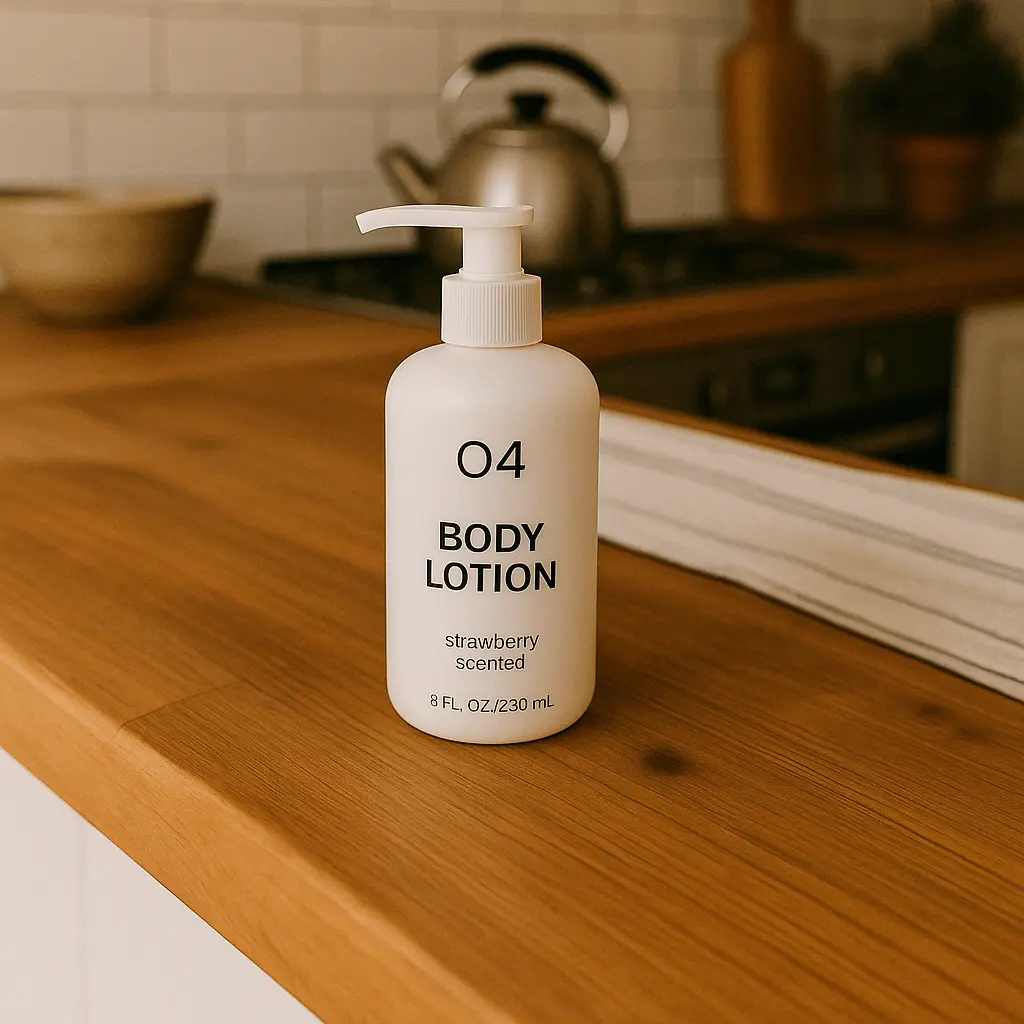
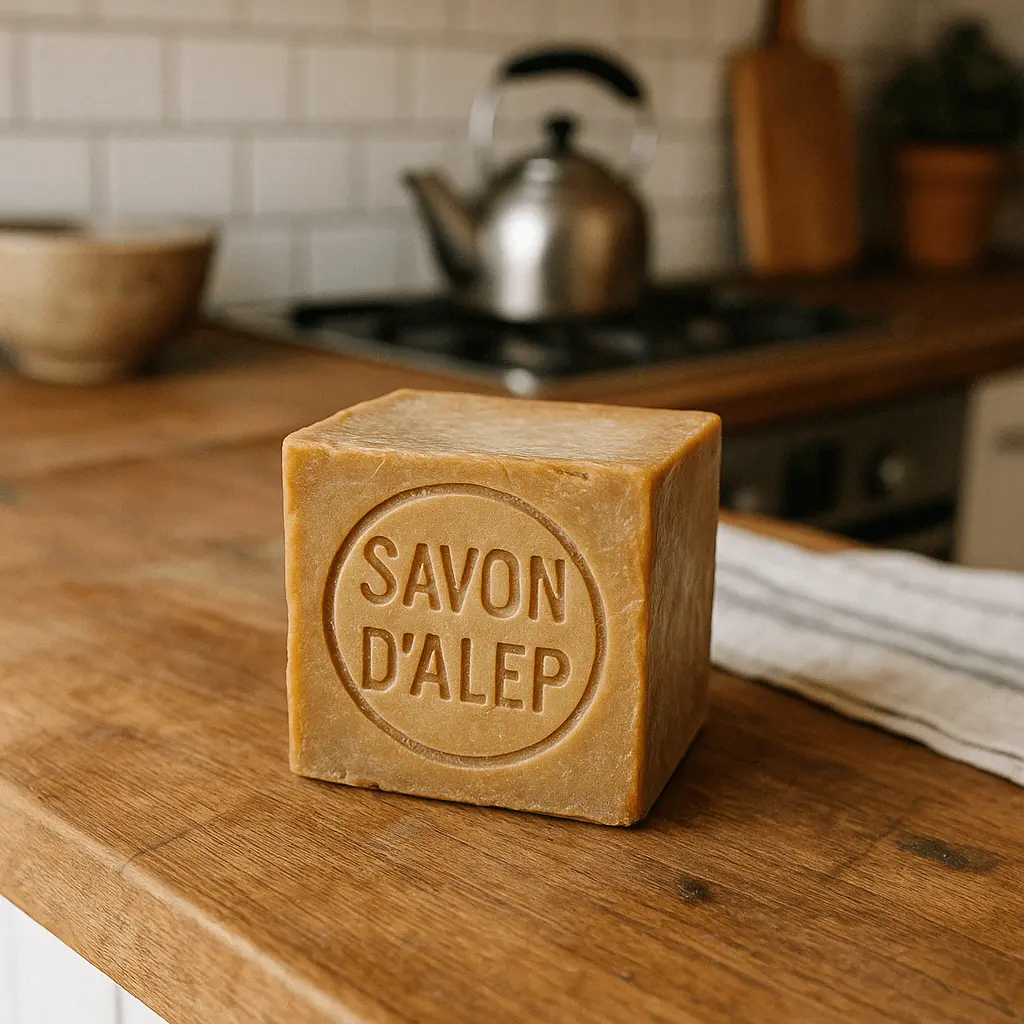
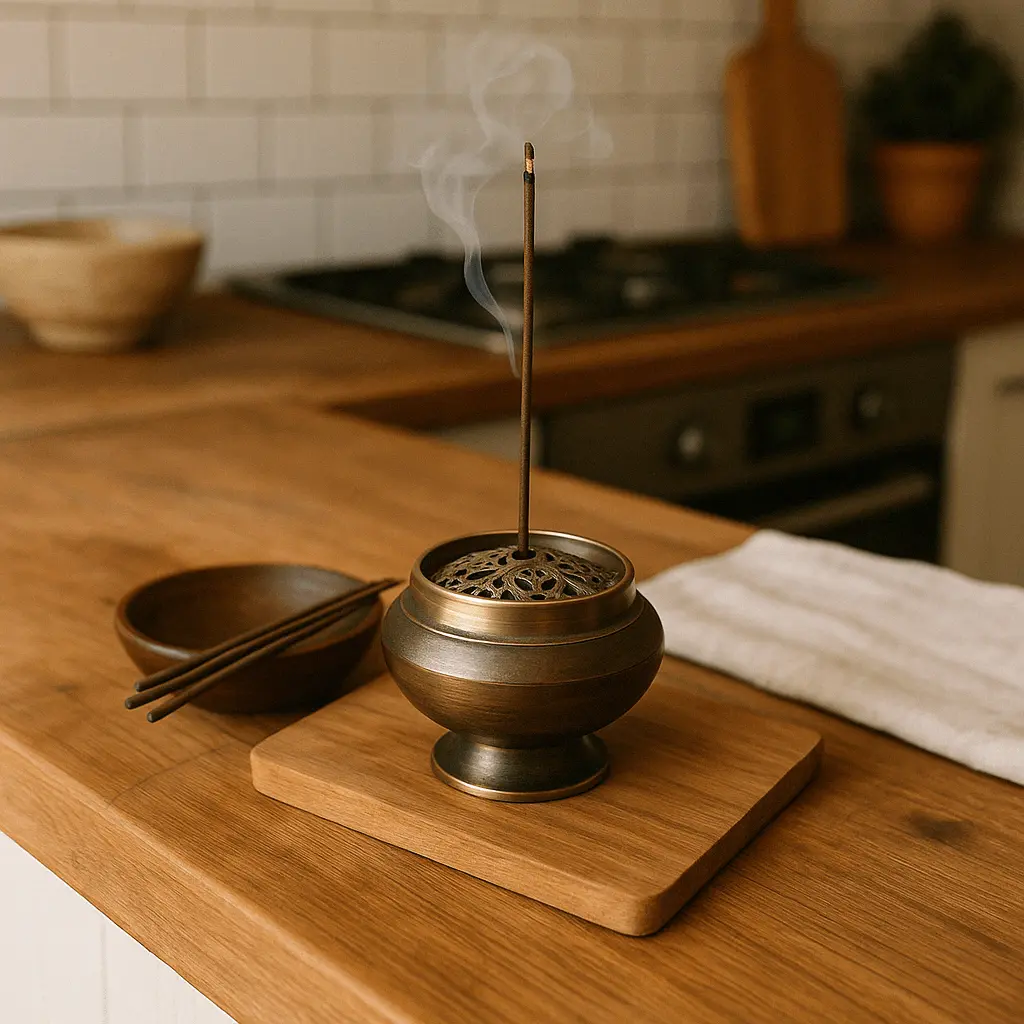
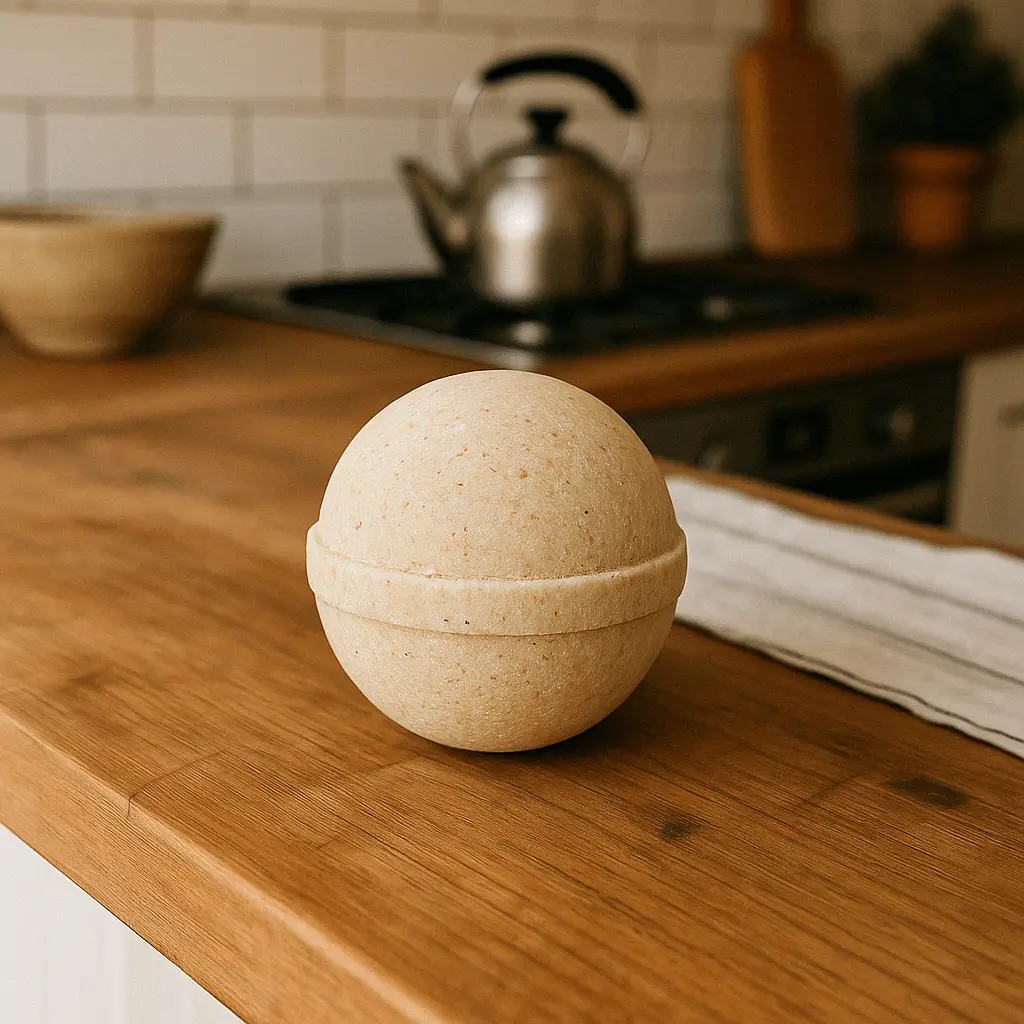

Forrás: OpenAI hivatalos képalkotási útmutató.
3. Lokális szerkesztés maszkkal: csak a kép egy részét alakítod
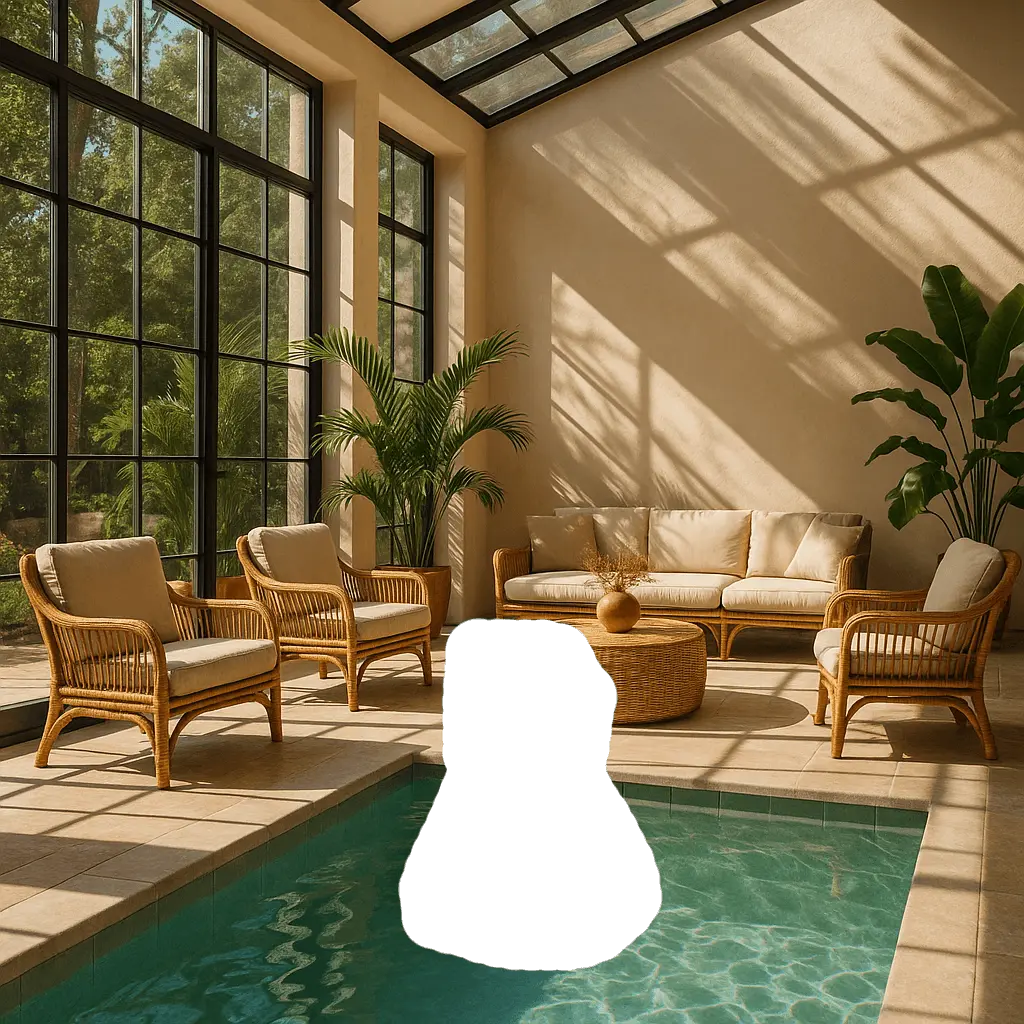
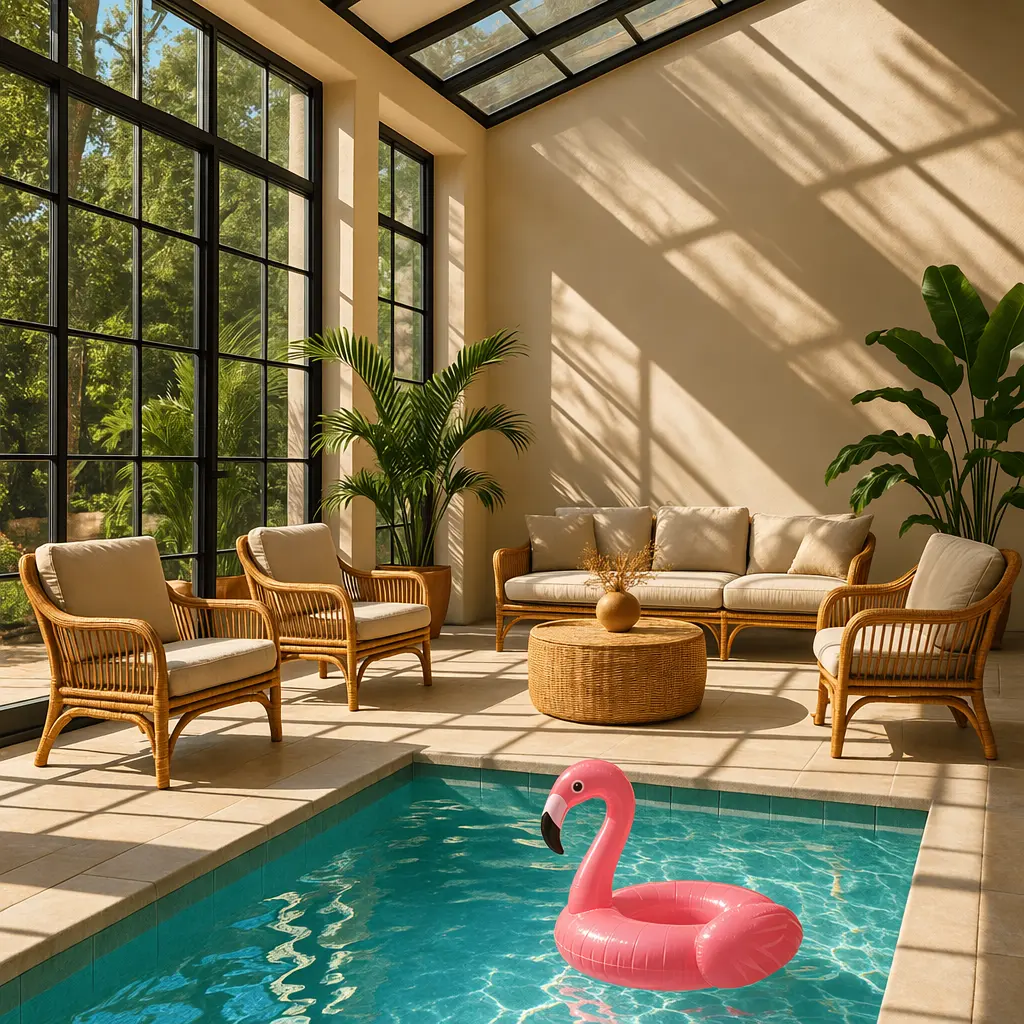
Olyankor hasznos, ha cserélni akarsz egy tárgyat a háttérben, módosítani egy helyi dekorációt, vagy igazítani a termék körüli jelenetet. Készítsd elő az eredeti képet és egy alpha csatornás maszkot; az átlátszó terület jelölje a szerkesztend részt, majd add hozzá a szöveges elvárásokat.
Az eredeti kép és a maszk méretének és formátumának egyeznie kell, és meg kell felelnie az API fájlkorlátainak; több bemeneti kép esetén a maszk az első képre vonatkozik. A maszk szerkesztési útmutató, nem pixelpontos zárolást garantál. Befejezés után is ellenőrizd a nem kijelölt területeket, nem történt-e váratlan változás.
A hivatalos dokumentáció egy medencés jelenettel mutatja be a maszkos szerkesztést: előbb az eredeti kép érkezik, majd a maszk kijelöli a medencében módosítandó területet, végül egy flamingó alakú úszógumi kerül a képbe. Az „eredeti kép → maszk → eredmény” sorrendben könnyebb megérteni a módosítás hatókörét.
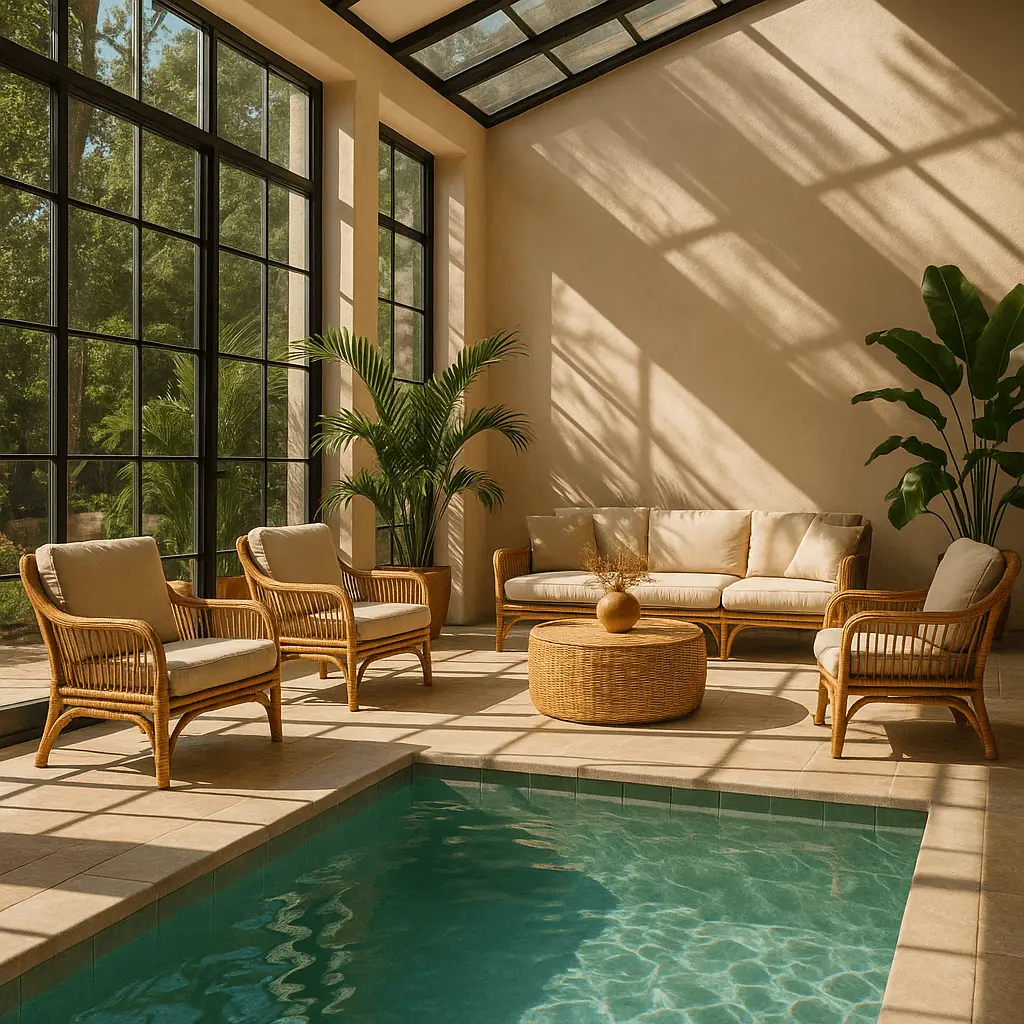
Forrás: OpenAI hivatalos képalkotási útmutató.
4. Többkörös párbeszédes szerkesztés: folyamatos finomítás ugyanazon a képen
Például először generálj egy illusztrációt, majd kérj realisztikusabb változatot, végül állítsd át a fényeket. A Responses API a(z) previous_response_id segítségével viszi tovább a kontextust, de az előző képalkotási elemeket vagy képazonosítókat is be lehet adni a következő kérésekbe.
Az action a viselkedést vezérli: az auto a modellre bízza a döntést, a generate új kép létrehozását kéri, az edit pedig meglévő kép szerkesztését. Kötelező szerkesztéskor képkontextust kell adni, különben hiba történik. Minden körben válaszd külön a „most módosítandó részt” és a „megtartandó részt”.
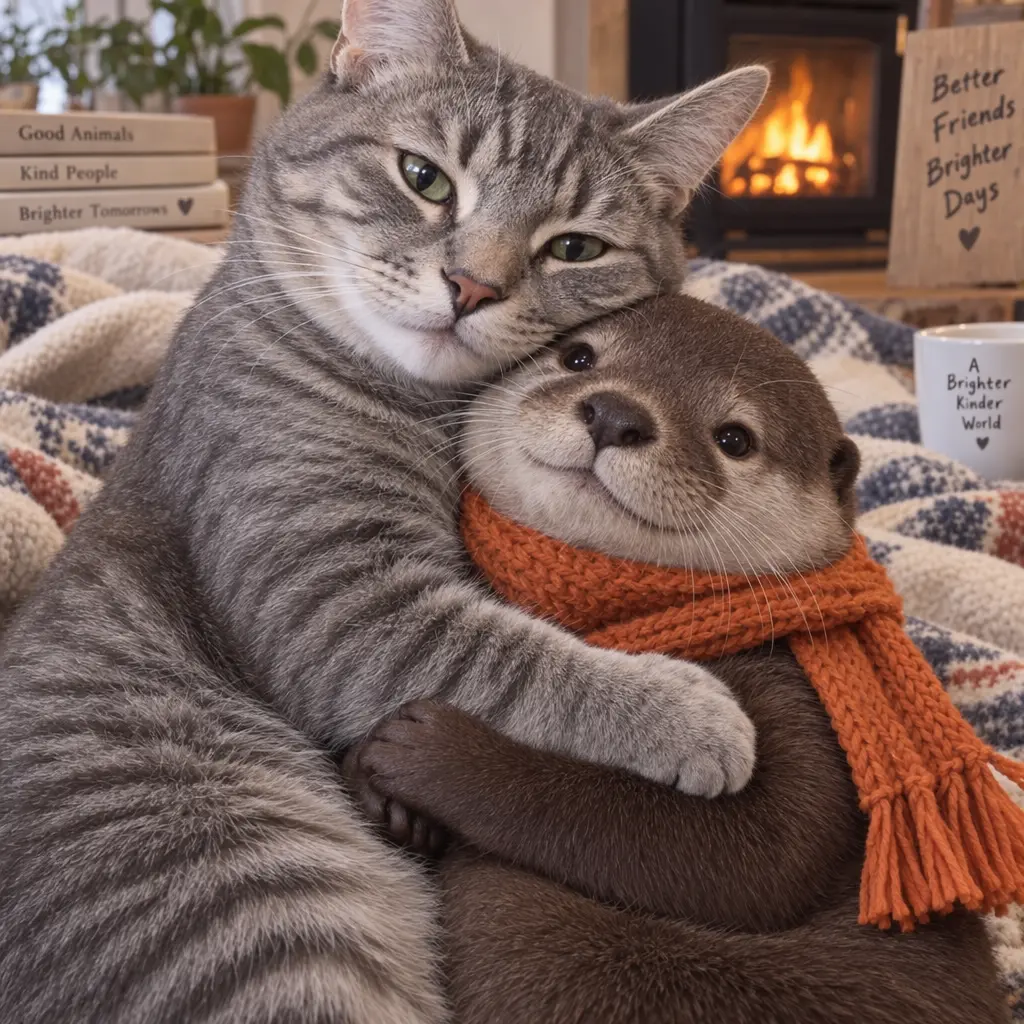
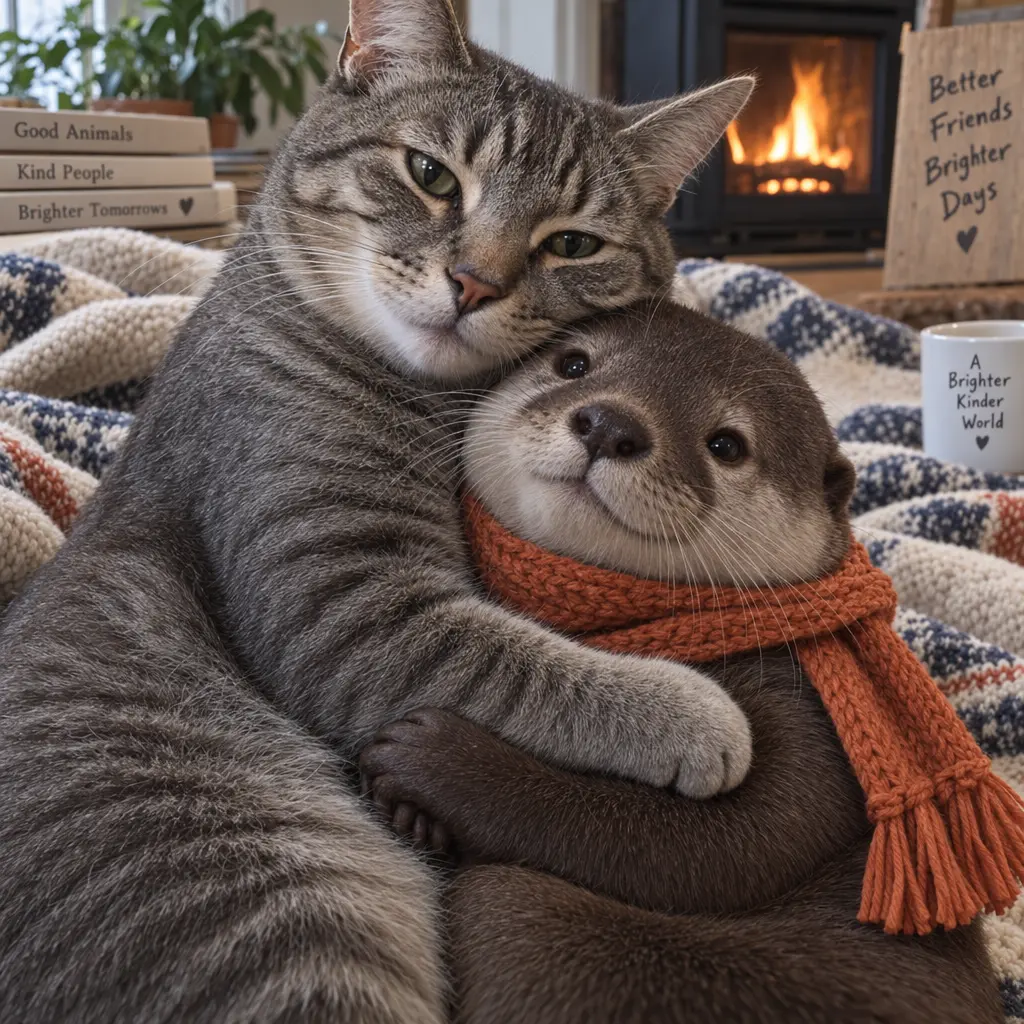
A hivatalos többkörös példa először egy „narancssárga sálat viselő vidrát ölelő szürke tigrismacskát” generál, majd hozzáfűzi: „legyen realisztikusabb”. Az alábbi két kép két egymást követő szerkesztési kört mutat, nem két modell minőségének összehasonlítása.
- Első kör: szürke tigrismacska generálása, amely narancssárga sálat viselő vidrát ölel.
- Következő körök: legyen realisztikusabb.
Forrás: OpenAI hivatalos képalkotási útmutató.
5. Streamelt előnézet: köztes eredmények megtekintése várakozás közben
A streamelt generálás interaktív tervezőeszközökhöz való: kapcsold be a(z) stream értéket, és a(z) partial_images paraméterrel kérj köztes előnézeteket, 0–3 tartományban. Ha 0-ra állítod, csak a végső képet kapod; még akkor is kevesebb érkezhet, ha több előnézetet kérsz, mert a generálás gyors.
Az alkalmazás a köztes képeket előnézetként jelölje meg, és a befejező eseményben érkező képet használja végleges átadásra. Minden egyes köztes előnézet további 100 kimeneti képtokenbe kerül, ezért az előnézetek száma költségtényező.
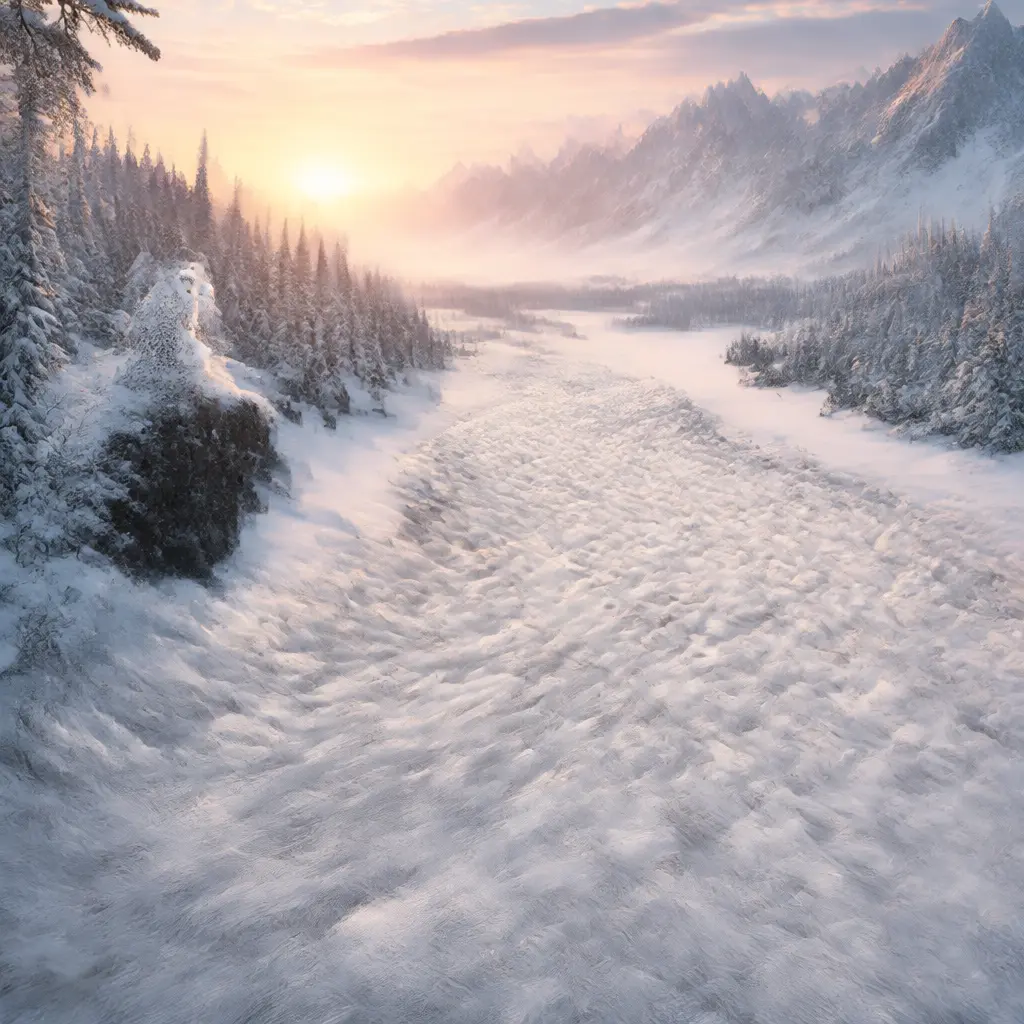
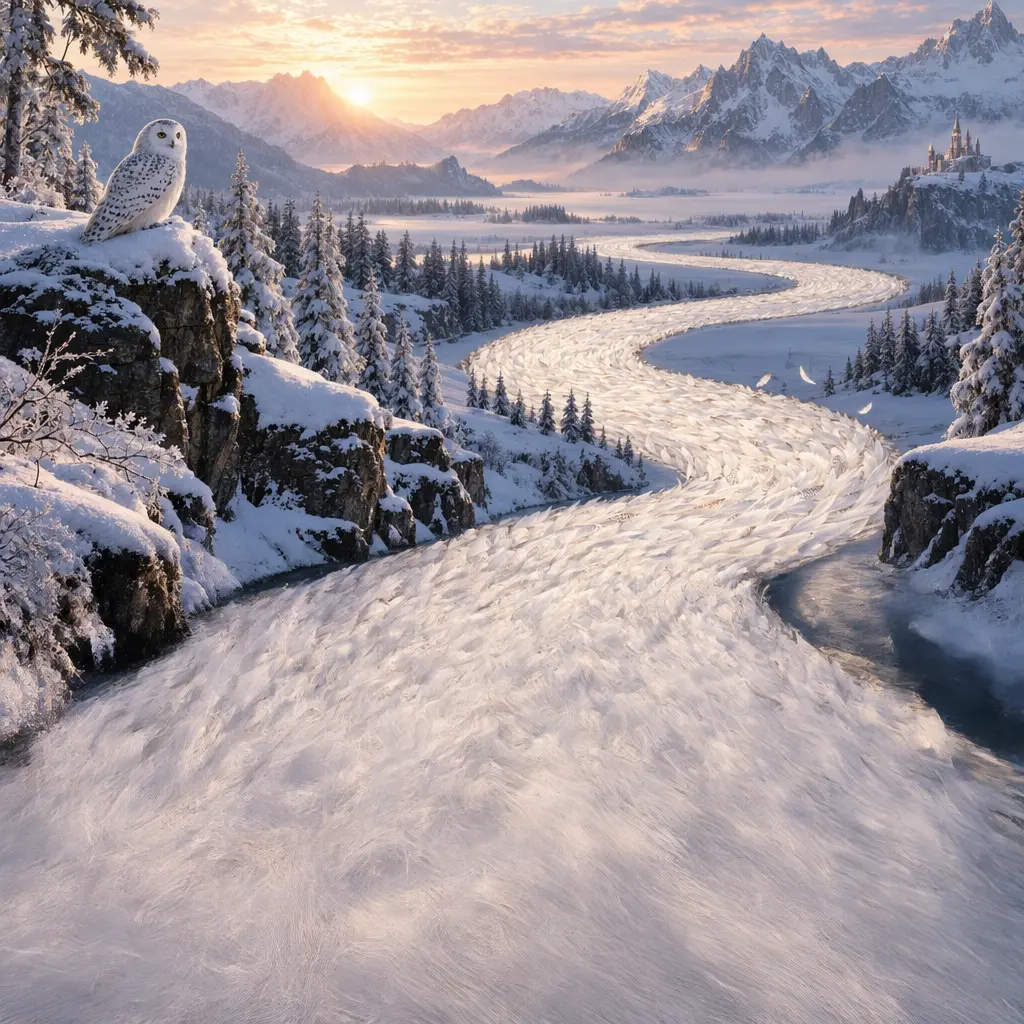
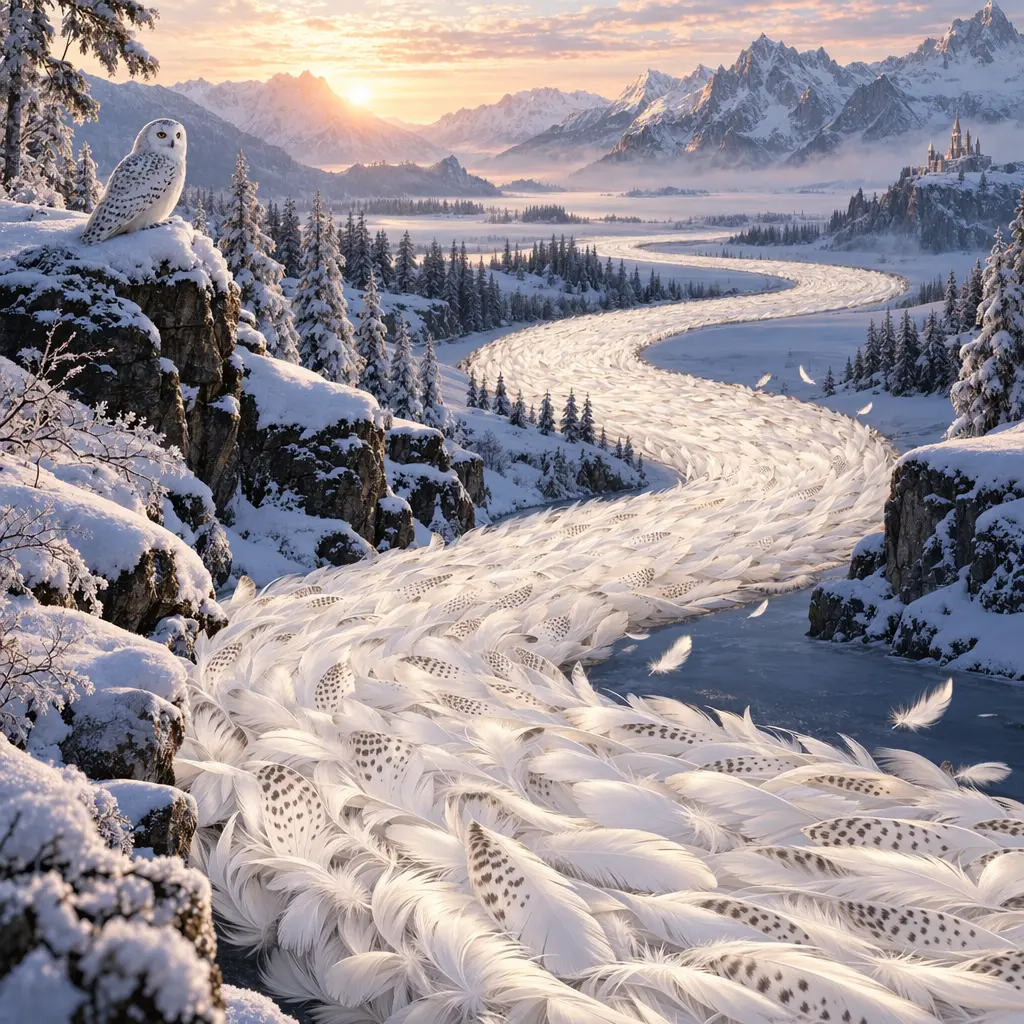
A hivatalos anyag a „fehér bagolytollakból álló folyó” témával mutatja be a streamelt generálást. Az első két kép köztes előnézet, a harmadik a végső eredmény; megfigyelhető, hogyan alakulnak ki fokozatosan a tollformák és az előtér részletei.
Forrás: OpenAI hivatalos képalkotási útmutató.
6. A végtermék kézben tartása: méret, minőség, átlátszó háttér és formátum
| Cél | Fő beállítás | Használati javaslat |
|---|---|---|
| Négyzetes profilkép | size: "1024x1024" |
Elsősorban a fő téma legyen tiszta, és kicsinyítve is felismerhető |
| Fektetett illusztráció / álló plakát | 1536x1024 / 1024x1536 |
Először a végleges megjelenési hely alapján határozd meg az arányt |
| Egyedi arány | size: "1536x864" stb. |
Az aktuális dokumentáció méretkorlátai szerint töltsd ki |
| Gyors vázlat / aprólékos végtermék | quality a low-tól a max-ig, vagy auto |
Valós feladaton hasonlítsd össze a részleteket, az időt és a költséget |
| Átlátszó hátterű anyag | background: "transparent" + PNG vagy WebP |
Matricákhoz, ikonokhoz és termékanyagokhoz; átadás előtt ellenőrizd az alpha éleket |
| Webes megjelenítési fájl | output_format és output_compression |
A célnak megfelelően válassz PNG, JPEG vagy WebP formátumot; a JPEG nem őrzi meg az átlátszó hátteret |
A 2.5-ös egyedi szélességnek és magasságnak 16 többszörösének kell lennie, a képarány 1:3 és 3:1 között lehet, az egyes oldalak legfelebb 3840 képpontosak, az összes képpont 655 360 és 8 294 400 lehet; a 2560x1440 feletti felbontás továbbra is kísérleti jellegű. JPEG és WebP esetén az output_compression beállítással szabályozható a tömörítés; webes feltöltés előtt ellenőrizd a fájlméretet és az élességet.
7. Képgenerálás beépítése az alkalmazásba: melyik API-t válaszd?
Ha egyszerre csak önálló képeket dolgozol fel, az Images API egyszerűbb; ha a képeket egy párbeszéden keresztül folyamatosan szerkesztenéd, a Responses API jobban szervezi a kontextust. A két módban a képmodell helye eltér:
| Mód | Hová kerül a képmodell? |
|---|---|
| Images API | A képkérés legfelső szintjén lévő model mezőbe |
| Responses API | A tools alatti image_generation objektum model mezőjébe |
{
  "model": "gpt-6-astra",
  "input": "Create a warm editorial illustration of a ceramic cup beside a book.",
  "tools": [
    {"type": "image_generation", "model": "gpt-image-2.5-sunburst"}
  ]
}
A Responses nyelvi modellje módosíthatja az eredeti promptot; a revised_prompt mezőben nézheted meg a ténylegesen használt leírást. Reprodukcióhoz mentsd el az eredeti és az átírt promptot is. A költség ilyenkor a fő modell feldolgozását és a képgenerálási felhasználást is tartalmazza.
Hiba esetén jegyezd fel a kérés azonosítóját, és először különítsd el az autentikációs, kvóta-, sebességkorlát- és a bemenet módosítását igénylő hibákat. Az átmeneti szolgáltatáshibákra visszavárással próbálkozhatsz újra; egyenleg hiánya vagy image_generation_user_error esetén előbb az okot kell kezelni, nem szabad változatlanul és vég nélkül újraküldeni. A tartalommoderációs paraméterekről és a régi modellre jellemző paraméterekről külön dokumentációból tájékozódj; a régi input_fidelity beállítást ne vidd át közvetlenül az új modellre.
Responses használatakor a legfelső szintű nyelvi modell és az eszközben lévő képmodell más-más feladatot lát el; a modellválasztást és a költségeket ezért külön kell érteni. Ha a jelenlegi nyelvi modelleket is összehasonlítanád, olvasd el a GPT-6 Astra és Claude Fable 5.1 összehasonlítását.
A 2026. szeptember 9-i állapot szerint az általunk tesztelt Codex-előfizetés képgenerálása még mindig alapértelmezésben a GPT Image 2-t (gpt-image-2-codex) adja vissza; a hivatalos későbbi frissítésre várunk.
Gyakori kérdések (FAQ)
Mikor jelent meg a GPT Image 2.5?
Az OpenAI hivatalos megjelenési dátuma 2026. szeptember 8.; a ChatGPT-termék neve ChatGPT Images 2.5, az API-ban pedig Flare és Sunburst modell érhető el.
Melyik jobb a mindennapi használatra, a Flare vagy a Sunburst?
Hivatalos besorolás szerint a Flare a gyors, mindennapi alkotásra való, a Sunburst pedig azokra a feladatokra, ahol a precíz szerkesztés fontosabb. Először saját jellemző anyagaidon tesztelj, és utána döntsd el az alapértelmezett modellt.
Ingyenes a GPT Image 2.5?
A ChatGPT normál Images funkciója minden előfizetési csomagban elérhető, de ebből nem következik, hogy korlátlanul használható; a nyilvános API a használat alapján számláz.
Drágább a Sunburst token-egységára?
Jelenleg a két modell standard token-egységára azonos; az egyes képek tényleges költsége mégis eltérhet, ezért a valós kérések felhasználását kell megnézni.
ChatGPT-ben kötelező a Flare vagy a Sunburst kiválasztása?
A hivatalos súgóban az Images szerkesztési belépőpont szerepel; a két modellazonosítót az API-dokumentáció adja meg. ChatGPT-ben a tényleges felület szerint járj el; nem kell a nyelvimodell-választót képmodell-választóként használni.
Kapcsolódó útmutatók

GPT-6 Astra vs Claude Fable 5.1: programozás, Agent, árak és benchmark-összehasonlítás
GPT-6 Astra és Claude Fable 5.1 egyaránt nyilvánosan elérhetők, és mindkettő olyan zászlóshajó-modell, amelynek ára 10 dollár egymillió tokennyi bemenetre és 50 dollár ugyanannyi kimenetre. Ugyanakkor programozás, számítógépes műveletek, hosszú feladatok, gyorsítótár-költség és kontextus tekintetében eltérő előnyöket és hátrányokat kínálnak. Ez a cikk közös benchmarkok alapján pontról pontra összehasonlítja őket, és módszert ad arra, hogyan válasszunk modellt feladatonként.
Cikk elolvasása →
Jelszó nélkül is megosztható a ChatGPT-előfizetés?
Egy visszavonható Codex-kapcsolaton keresztül megosztható családtagokkal és barátokkal a ChatGPT Plus- és Pro-előfizetéssel támogatott hozzáférés anélkül, hogy jelszót kellene átadni; a beszélgetések csak olvasható hivatkozással is megoszthatók. Ez a cikk bemutatja a fiók, az előfizetési keret, a kapcsolatvezérlés és a beszélgetések megtekintése közötti különbségeket, valamint a megosztás, az elfogadás és a visszavonás konkrét lépéseit.
Cikk elolvasása →
GPT-6 Astra már teljes mértékben elérhető: Hogyan oszd meg biztonságosan családtagokkal és barátokkal
GPT-6 Astra teljes mértékben elérhetővé vált a jogosult fizetős csomagok, a Codex és az API számára. Ez a cikk ismerteti a Plus, Pro, Business, Enterprise, Free/Go és GPT-6 Pro közötti jogosultságbeli különbségeket, és bemutatja, hogyan osztható meg biztonságosan visszavonható Agent-kapcsolaton keresztül anélkül, hogy megosztanánk az OpenAI fiókot, a jelszót vagy az API Key-t.
Cikk elolvasása →