
GPT Image 2.5 正式發佈:新功能、Flare/Sunburst 分別與價格
GPT Image 2.5 於 2026 年 9 月 8 日發佈,帶來更快生成、更精確編輯和更穩定的多輪修改。本文整理了 Flare 與 Sunburst 的官方定位、API 價格、ChatGPT 使用入口及 Sketch 等新功能,幫助你選擇適合的創作方式。
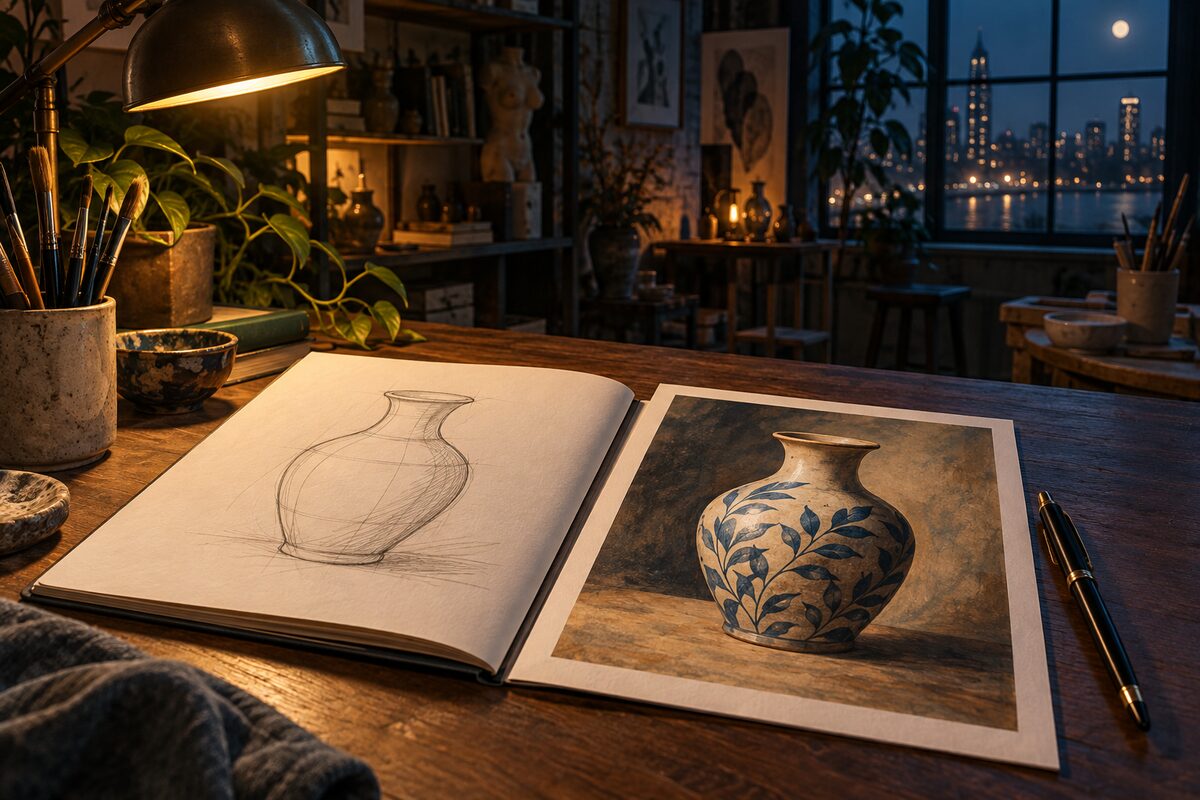
GPT Image 2.5 已於 2026 年 9 月 8 日正式發佈。 OpenAI 同時更新 ChatGPT Images 的創作體驗,並在 API 推出 gpt-image-2.5-flare 與 gpt-image-2.5-sunburst:前者著重快速、日常的高質素生成,後者著重精細創作與編輯控制。官方發佈公告已確認這兩個型號。
如果你關心的是製作海報、修改商品圖或生成文章配圖,可以先看創作入口和編輯功能;如果要把生圖接入應用,再看型號與計費。本文根據截至 2026 年 9 月 9 日 的官方資料整理,模型效果與速度改進均按官方說法註明。
GPT Image 2.5 更新了什麼
這次更新主要圍繞「生成後繼續修改」。OpenAI 強調三項改進:參考圖主體更容易保持辨識度,局部編輯更能遵循修改範圍,多輪修改時更能保留之前已確定的細節。官方亦稱,與 Images 2.0 相比,生成延遲最多降低 50%;這個數字不是每張圖片的固定耗時承諾。
對實際工作流程而言,可以把這些變化理解為:製作商品圖時保留商品特徵,修改海報時盡量維持版式,連續修改時減少重新生成整張圖的需要。最終素材仍應檢查文字、細節和修改範圍。
ChatGPT 的創作入口亦新增了幾種輔助方式:
- Sketch 草圖:用簡單線條表達構圖,再補充文字要求。
- 模板:從海報、商品展示等形式開始填寫創作資訊。
- 圖片評論:將修改意見放到圖上,明確想調整的位置。
- 提示詞分享:分享創作提示,讓其他人製作自己的版本。
這些都是產品功能與官方能力說明,不能直接換算成某個任務的成功率或返工次數。
GPT Image 2.5 與 GPT Image 2 有什麼分別
結合 GPT Image 2 模型頁 和新版文件,兩代產品的分別可分為模型能力與創作入口兩部分。
| 層面 | GPT Image 2 | GPT Image 2.5 |
|---|---|---|
| API 型號 | gpt-2 |
分為 Flare 與 Sunburst 兩款 |
| 生成與編輯 | 已支援文字生圖與圖片編輯 | 官方強調主體保真、局部編輯與風格遵循的改進 |
| 多輪修改 | 可繼續編輯已有圖片 | 官方強調連續修改後保留更多已確定的細節 |
| 生成速度 | 是本次官方比較的基準 | 官方稱 Images 2.5 延遲最多降低 50%;Sunburst 更著重精度,不能套用統一耗時 |
| 品質檔位 | low、medium、high、auto |
新增 xhigh 和 max,仍可使用 auto |
| 計費比較 | 按輸入與輸出 token 計費 | 兩款沿用相同標準 token 單價,單張費用仍隨實際用量變化 |
| ChatGPT 創作體驗 | 更新前的 Images 體驗 | 本次新增 Sketch、模板、圖片評論與提示詞分享 |
這張表對照的是官方說明。對現有工作流程來說,更有意義的檢驗是:修改後能否保留原本滿意的主體與文字,以及完成同一任務的總等待時間和總費用。不能把「升級」理解為每次生成都會更快、每個細節都不會改變。
Flare 與 Sunburst 有什麼分別
兩款模型都能根據文字與參考圖片生成、編輯圖像。下面按 Flare 模型頁 及 Sunburst 模型頁 整理選型資訊。
| 項目 | GPT Image 2.5 Flare | GPT Image 2.5 Sunburst |
|---|---|---|
| API 模型 ID | gpt-image-2.5-flare |
gpt-image-2.5-sunburst |
| 官方定位 | 快速、日常高質素生圖 | 更精細的圖像生成與編輯 |
| 官方建議場景 | 日常內容、快速原型、大量創意候選 | 精修商品圖、最終創意素材、要求更高的編輯任務 |
| 選擇時優先考慮 | 出圖速度和迭代效率 | 修改精度與成品細節 |
| 品質參數 | low、medium、high、xhigh、max、auto |
同左 |
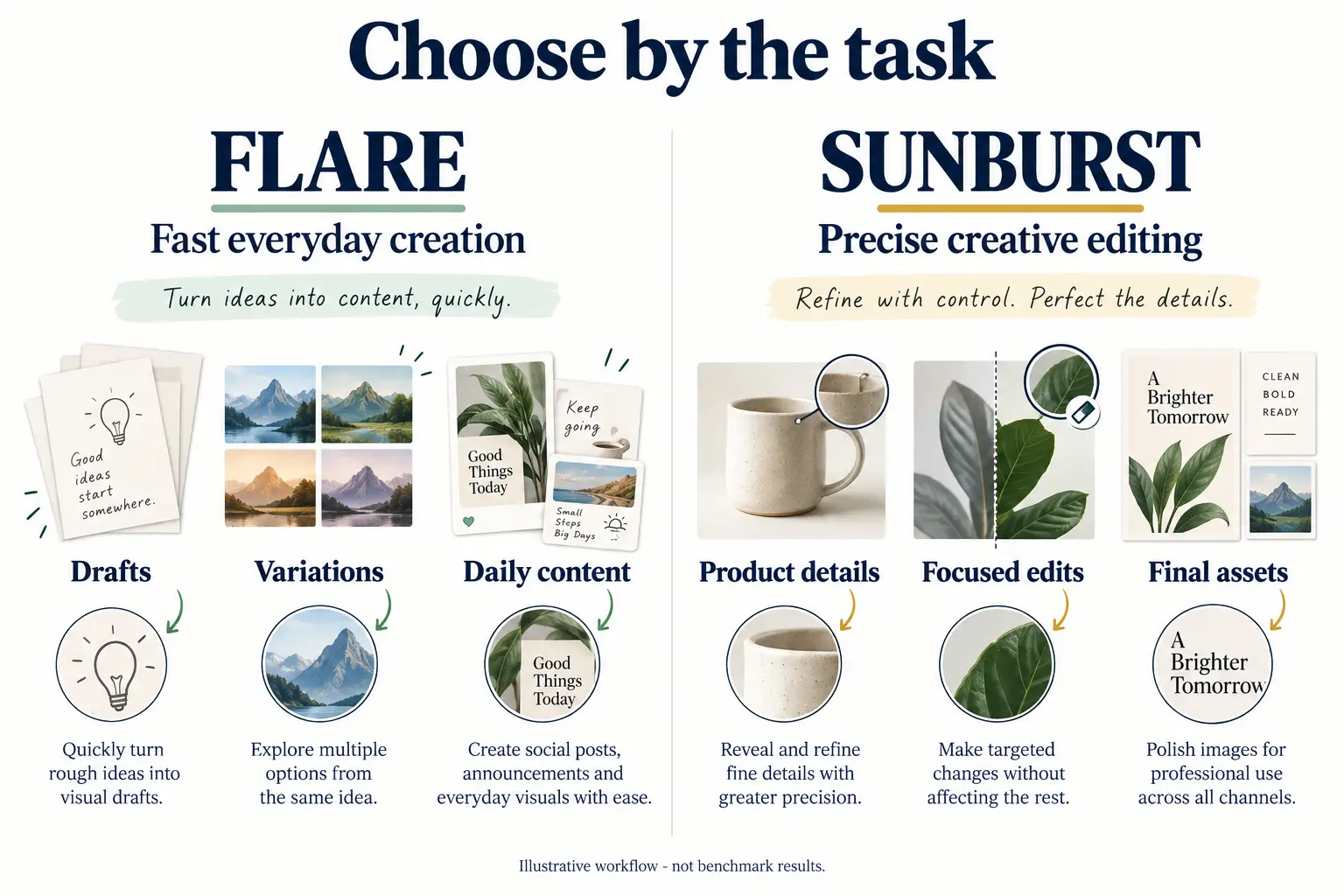
一個便於執行的選型方法是:先列出不可改變的元素,例如商品輪廓、標誌、文字和佈局,再判斷這次任務最在意等待時間還是修改準確性。需要大量嘗試時可以從 Flare 開始;細節已經確定、接近交付時可以考慮 Sunburst。實際質素與耗時需要用自己的素材驗證。
GPT Image 2.5 價格是多少
截至資料核實日,兩款型號的標準 API token 單價相同。以下單位均為美元/每百萬 token,根據 OpenAI API 價格頁 和上述模型頁整理。
| 計費項目 | Flare | Sunburst |
|---|---|---|
| 文字輸入 | $5.00 | $5.00 |
| 快取文字輸入 | $1.25 | $1.25 |
| 圖片輸入 | $8.00 | $8.00 |
| 快取圖片輸入 | $2.00 | $2.00 |
| 圖片輸出 | $30.00 | $30.00 |
相同的 token 單價不代表每張圖的費用相同。 實際費用取決於本次輸入、輸出和快取 token,用量又會隨素材和生成設定而變化。使用官方計算器時,應選擇具體的 2.5 型號、品質和尺寸,不能直接沿用 GPT Image 2 的每張圖費用估算。
因此,做預算時應記錄真實請求的 usage,同時統計失敗與返工,最後計算每張可交付圖片的成本。不要把上表的「每百萬 token」誤讀成「每張圖片」,也不要把單次調用費用當作完成整個設計任務的費用。
ChatGPT 套餐內的圖像生成功能與公開 API 計費應分開查看;套餐及上游模型費用的基本分別也可參考 帳戶、套餐與模型費用說明。
在 ChatGPT 內如何使用
根據 ChatGPT Images 官方說明文件,可以直接在對話中描述要生成的圖片,也可以選擇 Images 入口;上傳已有圖片後說明要修改甚麼,即可進入編輯流程。一般 Images 功能涵蓋所有套餐;附帶思考功能的生圖目前開放予 Plus、Pro、Business,Enterprise 和 Edu 之後支援,具體以目前帳戶顯示為準。
想試新入口,可以先選擇一個明確的小任務:
- 草圖創作:在流動裝置輸入
@,選擇 Sketch,畫出大致佈局,再描述風格與內容。 - 模板創作:開啟 Images → Templates,選擇類型並填寫資訊;官方說明模板暫未進入 Work 模式。
- 局部修改:開啟圖片,選擇區域或加入評論,並寫清楚需要保留的內容。
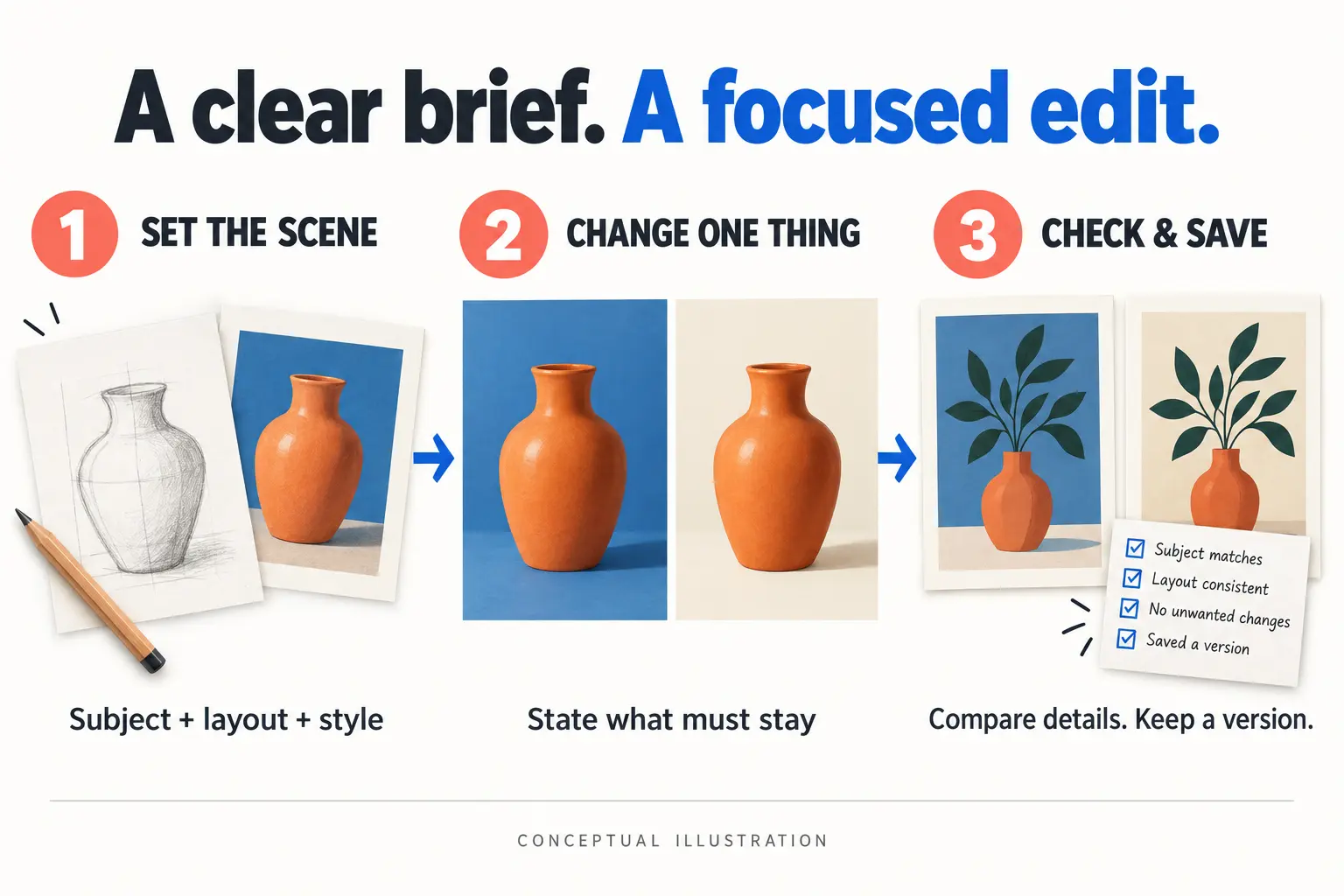
以下是一段可自行嘗試的編輯提示詞,用來表達修改範圍,並非效果保證:
Change only the background to a warm cream studio backdrop.
Keep the product shape, logo, label text, camera angle, and composition unchanged.
Do not add objects or rewrite any text.
每輪只改一個目標會更容易核對結果。檢查時對照原圖看主體輪廓、文字和邊緣,並保存滿意的版本;官方說明文件也提醒,編輯可能超出所選區域。
GPT Image 2.5 的幾種玩法:從生成到多輪精修
官方圖像生成指南涵蓋文字生圖、參考圖創作、局部修改與多輪對話等做法。下面按創作任務介紹用法;其中 API 參數按官方文件整理,示例只用作說明請求結構,尚未以公開 API Key 逐項實測。
1. 文字生圖:從一句描述開始
適合文章插圖、海報初稿、商品展示背景,以及設計候選。先把用途、主體、風格、構圖和需要出現的文字寫清楚,再選尺寸與品質;第一次不必把所有選項都調到最高。
Images API可以獨立生成圖片,也可以用 n 請求多張候選。以下是生成一張配圖的請求體示意,傳送至公開 API 的 /v1/images/generations,並以 API Key 認證:
{
  "model": "gpt-image-2.5-flare",
  "prompt": "A warm editorial illustration of a ceramic cup beside an open book. Landscape composition, no text.",
  "size": "1536x1024",
  "quality": "medium",
  "n": 1
}
拿到結果後,確認圖片可解碼開啟、數量符合預期,再檢查主體與文字。多張候選可以提高選擇空間,但也會增加生成用量。
下面這張杯子圖來自 OpenAI 官方指南,用來展示文字生圖成品;它不是上方參數示例的實際執行結果。

圖片來源:OpenAI 官方圖像生成指南。
2. 參考圖創作:把已有素材組合成新畫面
例如將幾張商品照片合成一張禮盒展示圖,或圍繞同一件商品製作不同場景。為每張參考圖分配清楚角色:哪張提供主體,哪張提供風格,哪張只參考佈局。
官方的圖片編輯 API支援根據輸入圖片生成或修改畫面;Responses 則可透過圖片 URL、Base64 data URL 或 Files API 的檔案 ID 提供參考。上傳素材後,應說明必須保留哪些特徵,避免把「參考風格」誤解成「替換主體」。
官方參考圖示例將四件獨立商品結合成一個禮盒。可以分別查看輸入素材:身體乳、香皂、香薰套裝和沐浴球,下方左側為四張參考圖,右側為組合結果;在較窄的螢幕上,結果圖會排在參考圖區域之後。




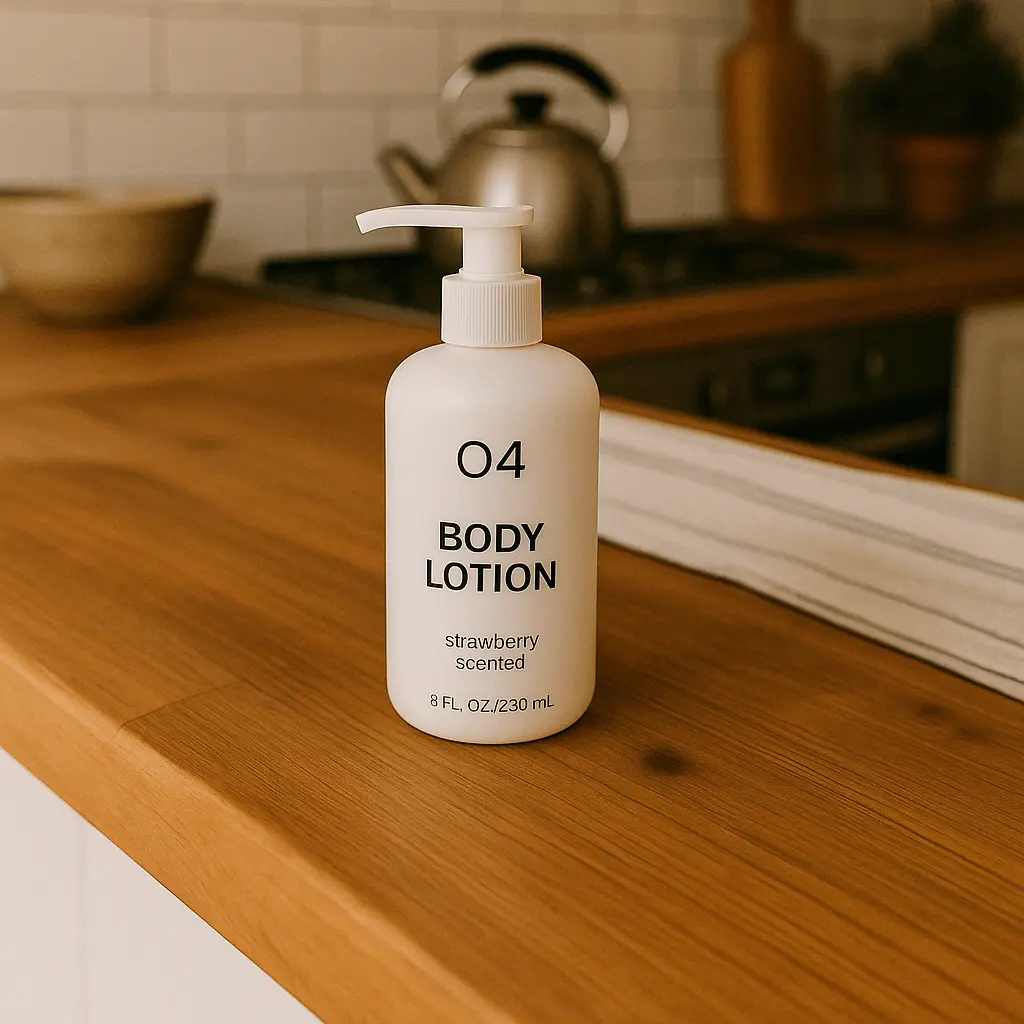
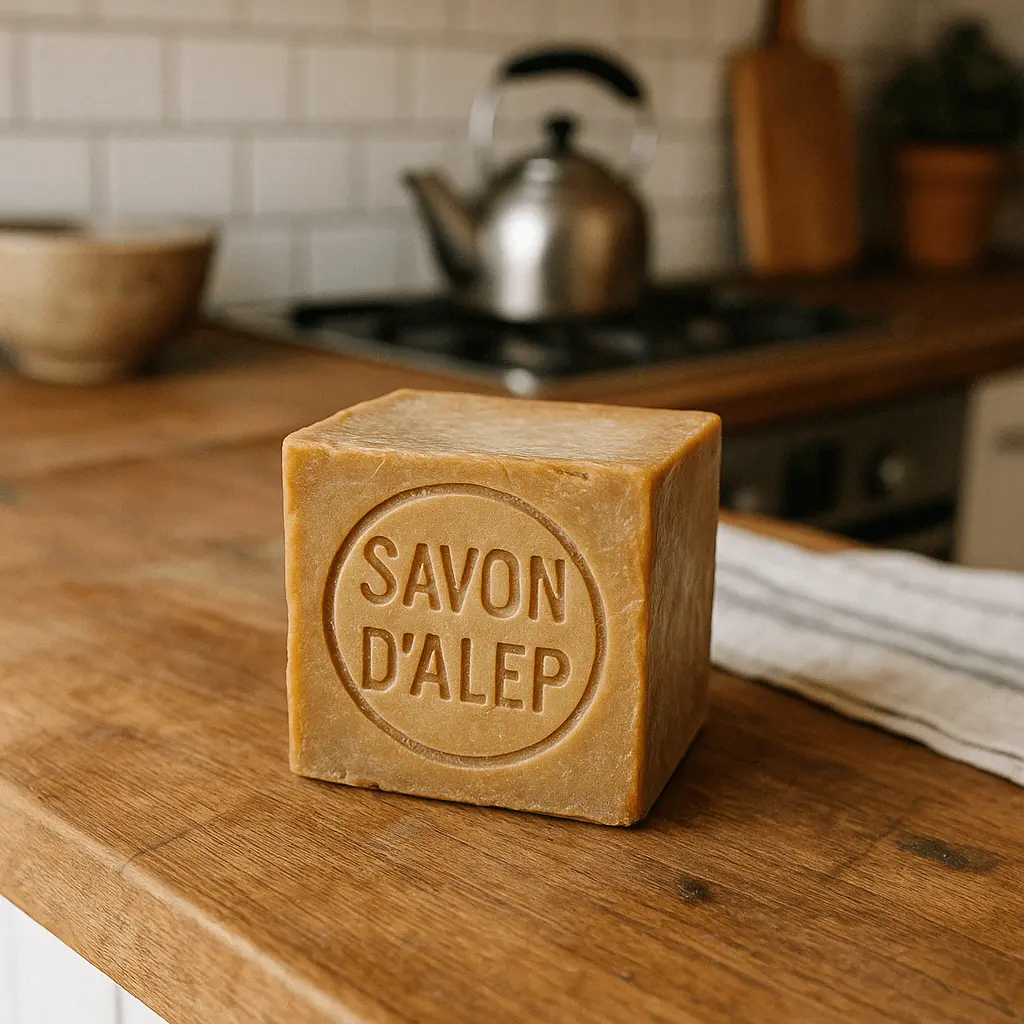
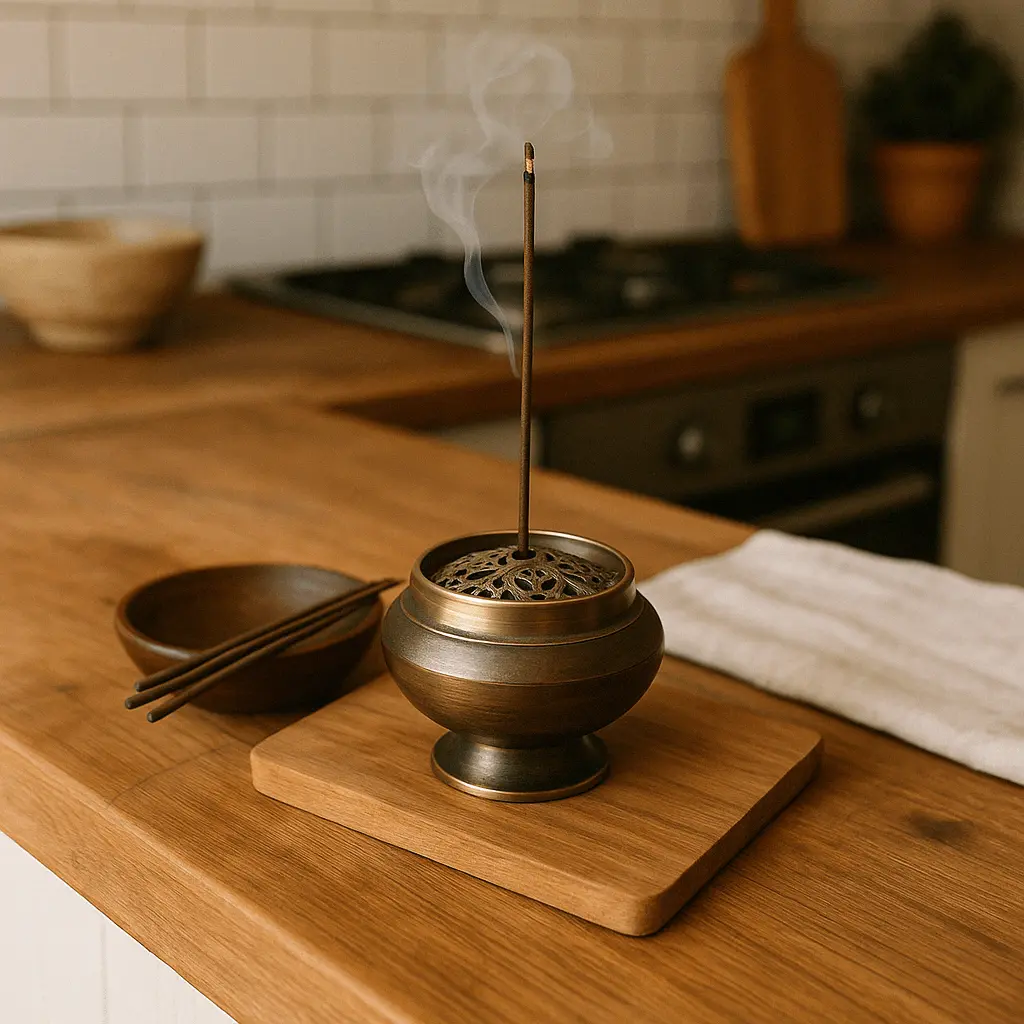
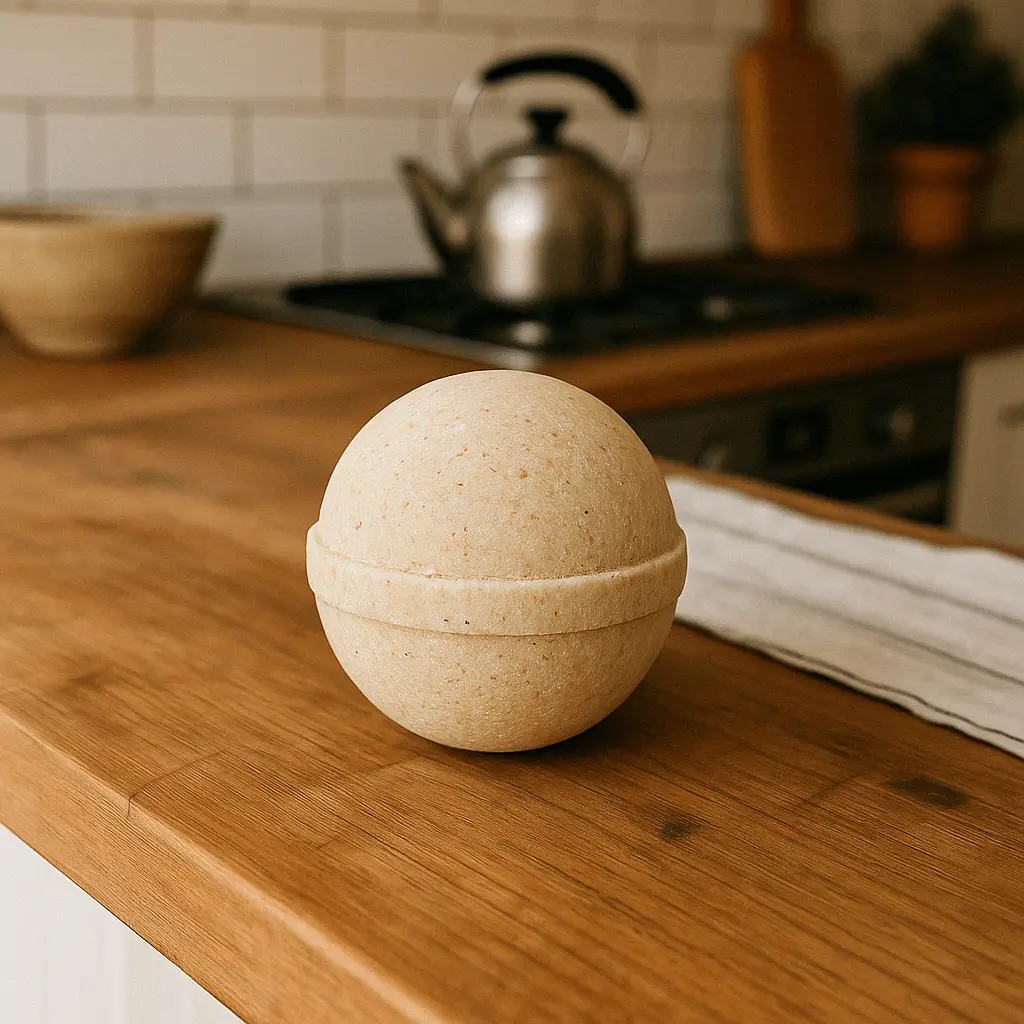

圖片來源:OpenAI 官方圖像生成指南。
3. 遮罩局部修改:只調整畫面的一部分
適合替換背景中的物件、修改局部裝飾,或修整商品周圍的場景。準備原圖與帶 alpha 通道的遮罩,用透明區域標出需要編輯的位置,並補充文字要求。
原圖與遮罩的尺寸和格式須匹配,並符合 API 的檔案限制;如果有多張輸入圖,遮罩會作用於第一張。遮罩是編輯引導,不是像素級鎖定的保證。 完成後仍要對照未選中的區域,檢查有沒有意外改動。
官方用泳池場景示範遮罩編輯:先提供原圖,再用遮罩指定泳池中的修改區域,最後加入火烈鳥造型浮圈。按「原圖 → 遮罩 → 結果」的順序觀看,會更容易理解修改範圍。
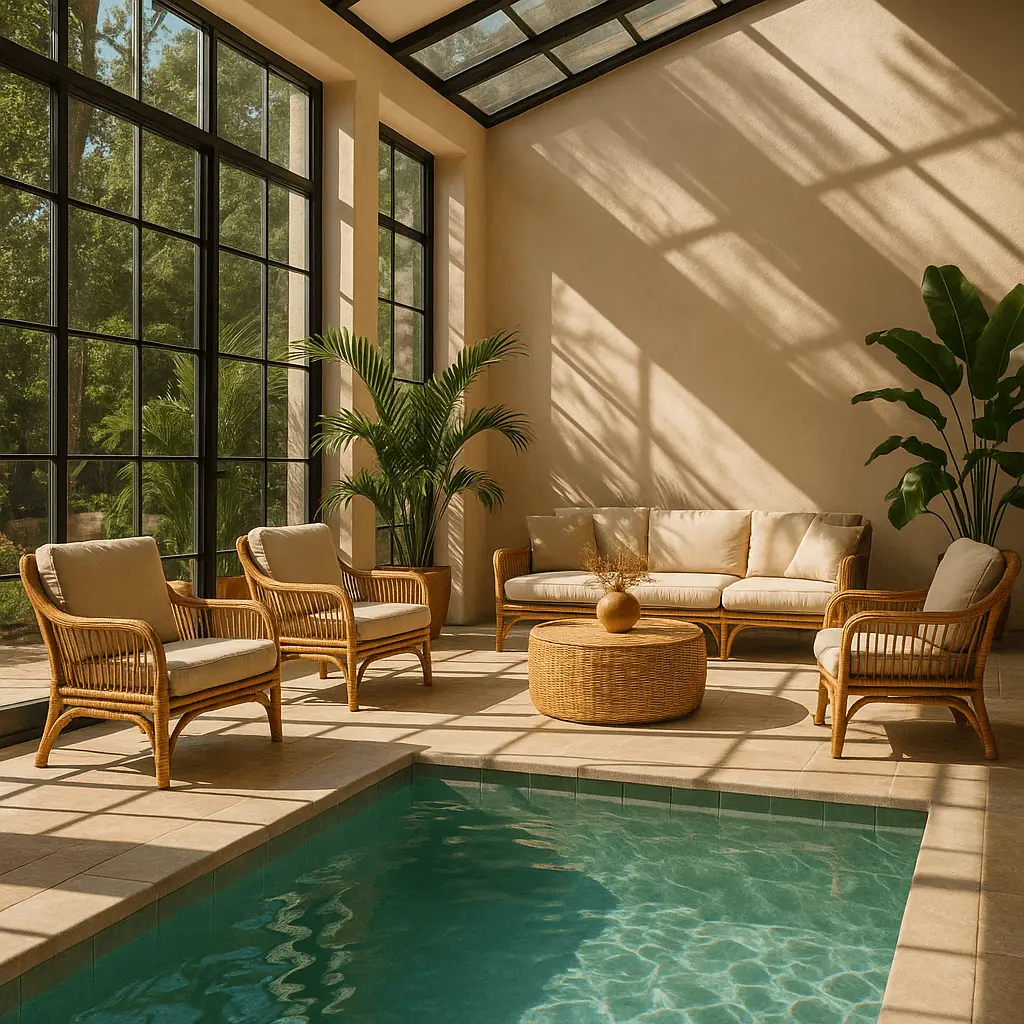
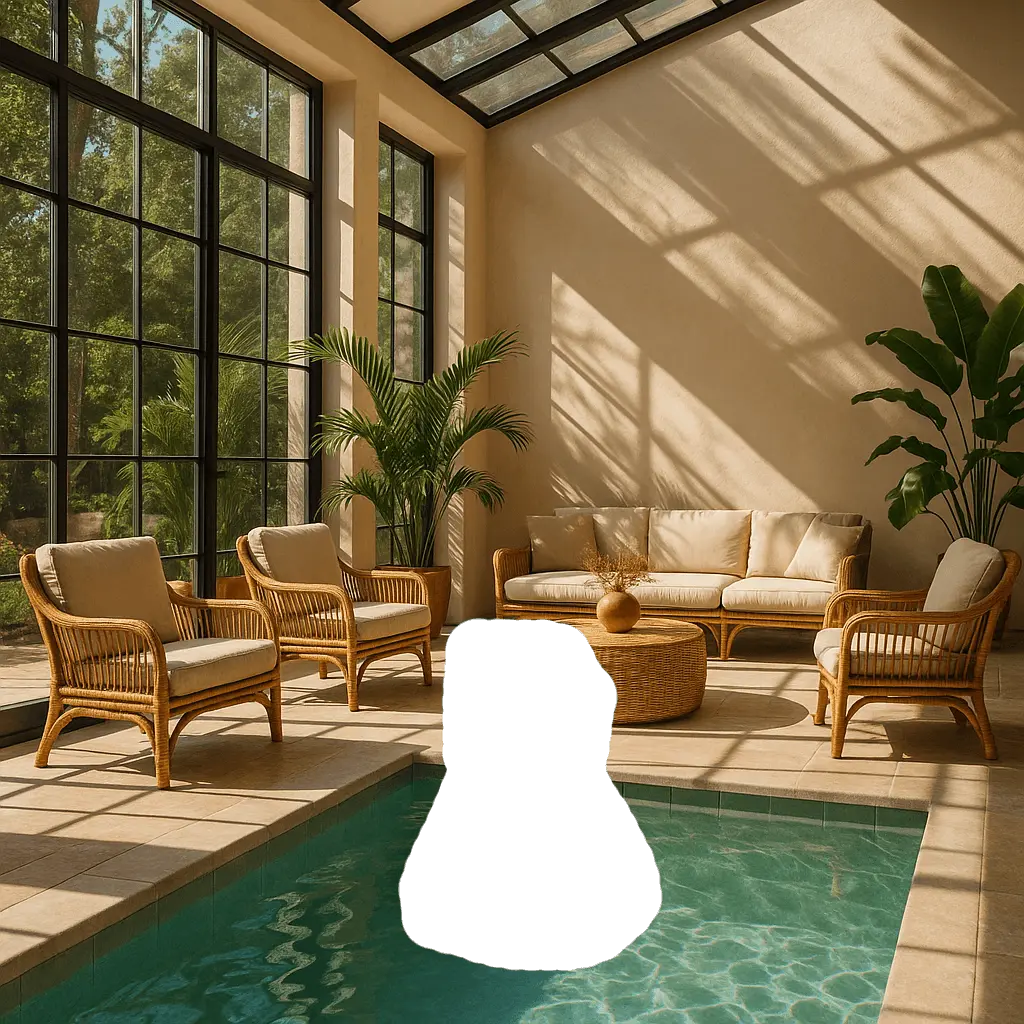
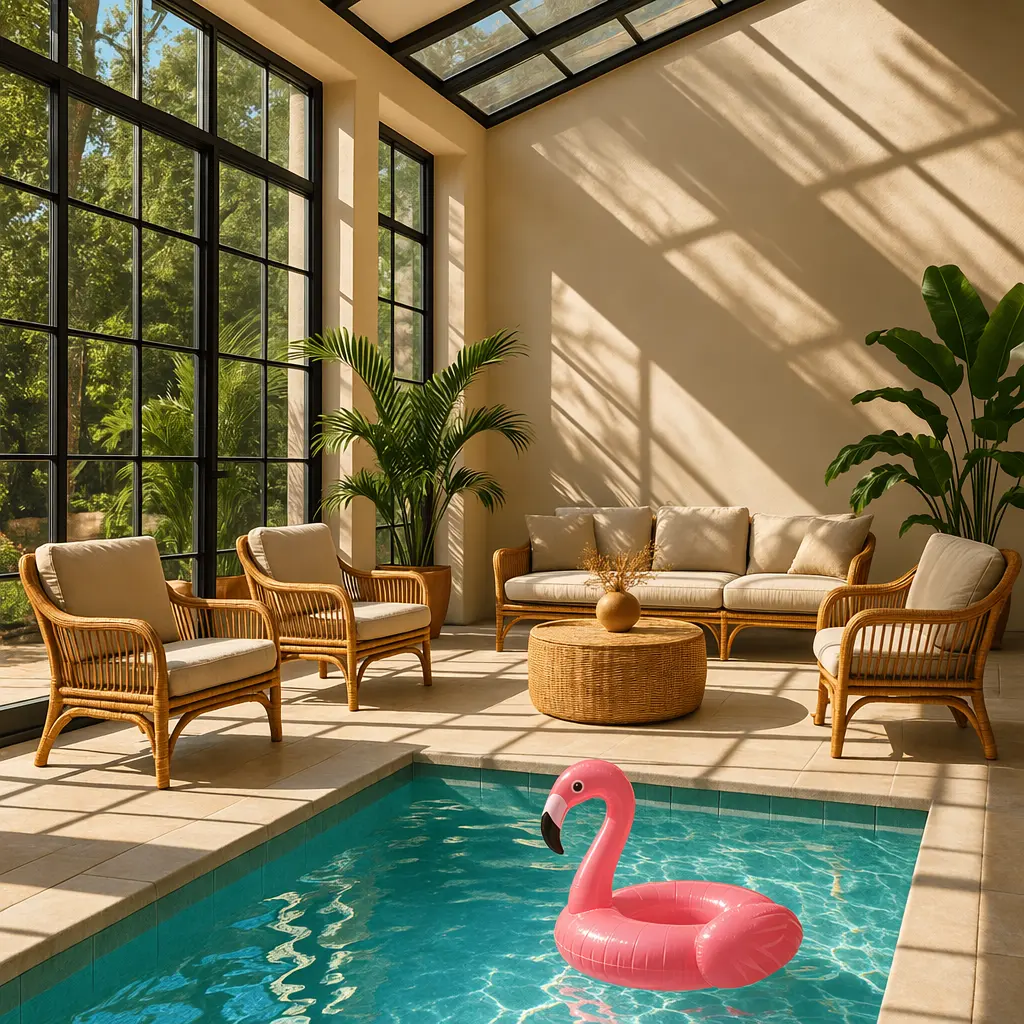
圖片來源:OpenAI 官方圖像生成指南。
4. 多輪對話編輯:在同一張圖上繼續完善
例如先生成插畫,再要求更寫實,最後調整燈光。Responses API 可透過 previous_response_id 延續上下文,也可將先前的圖像生成項或圖片 ID 帶入後續請求。
action 用於控制行為:auto 讓模型判斷,generate 要求新建圖片,edit 要求編輯已有圖片。強制編輯時必須提供圖片上下文,否則會報錯。每一輪應將「今次要修改的部分」與「必須保留的部分」分開表達。
官方的多輪示例先生成「灰色虎斑貓抱着戴橙色頸巾的水獺」,隨後加入「讓它更寫實」的要求。下面兩張圖對應連續兩輪修改,不是兩款模型的畫質對比。
- 第一輪:生成灰色虎斑貓抱着戴橙色頸巾的水獺。
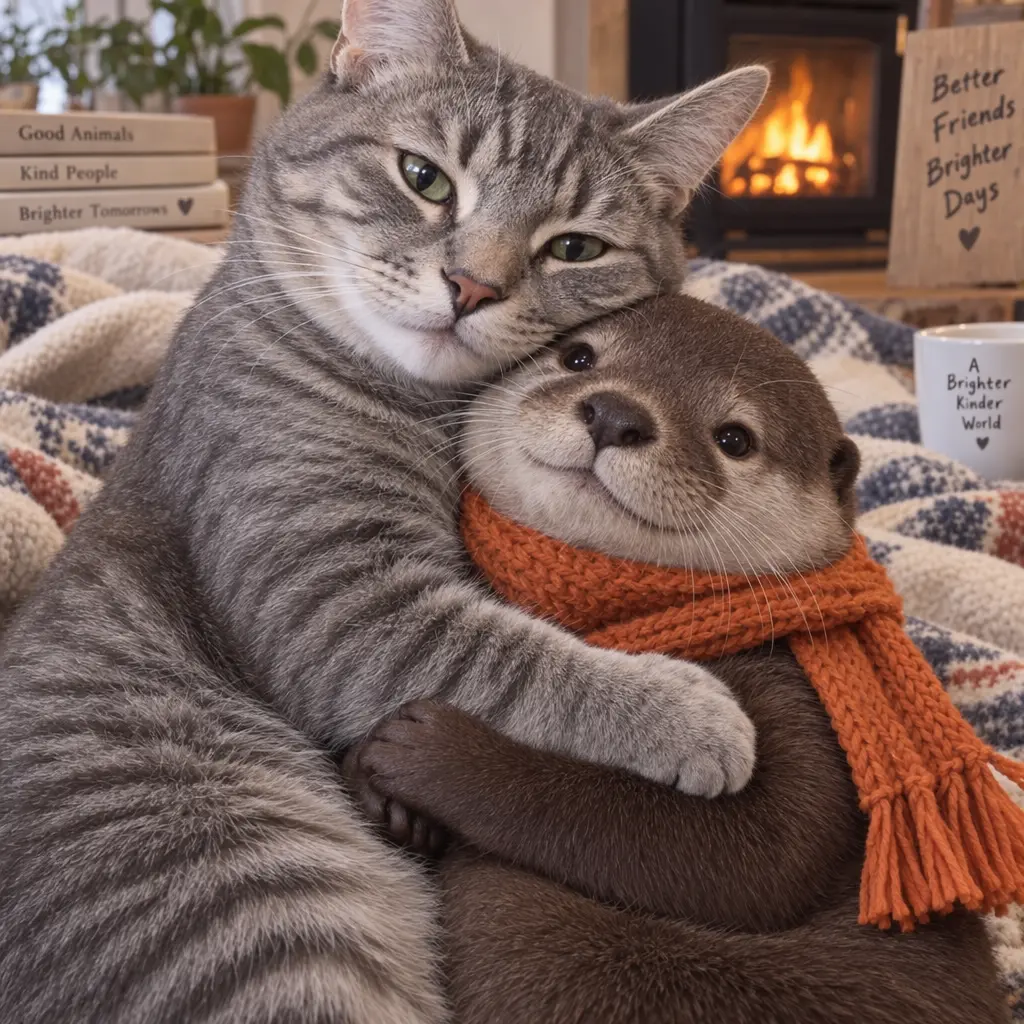
- 後續輪次:讓它更寫實。
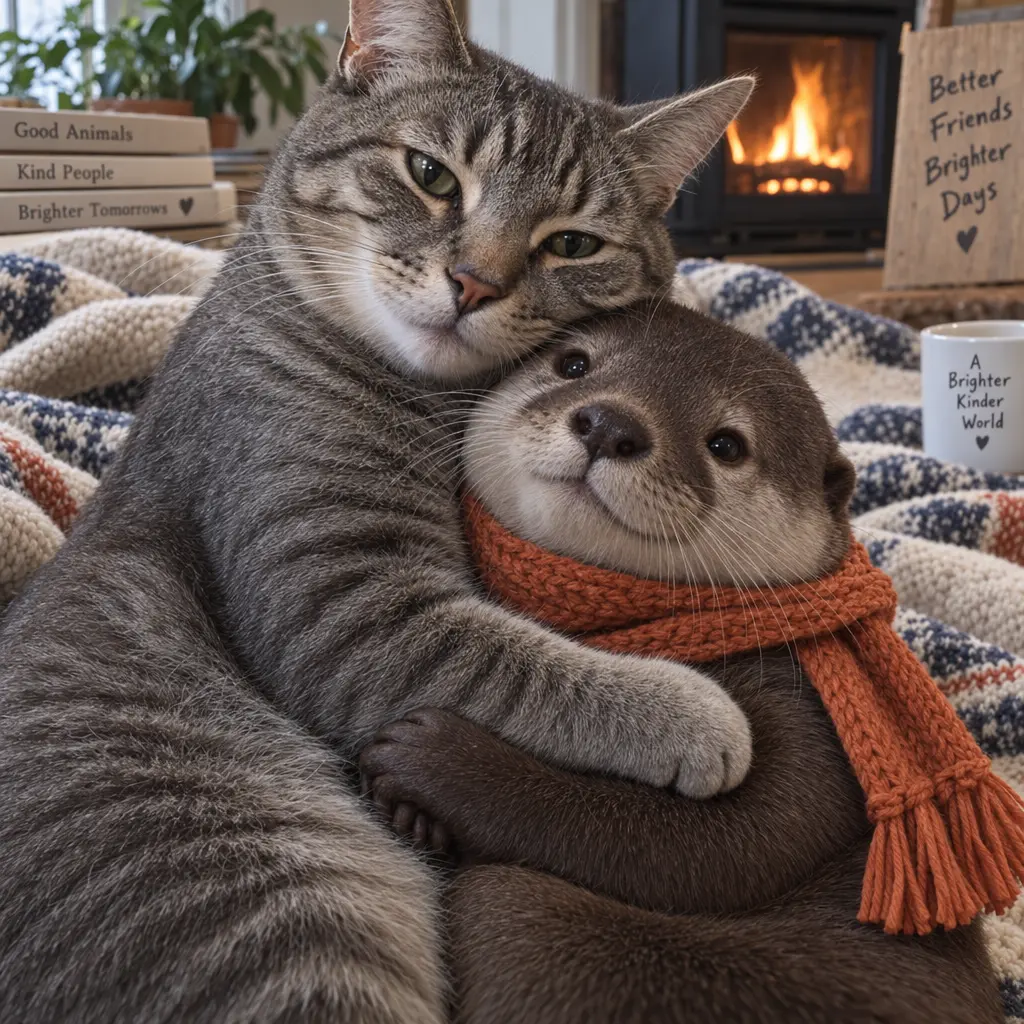
圖片來源:OpenAI 官方圖像生成指南。
5. 串流預覽:等待時先看中間結果
串流生成適合互動式設計工具:開啟 stream,並使用 partial_images 請求中間預覽,範圍為 0–3。設為 0 時只會接收最終圖;即使要求了多張預覽,也可能因為生成速度夠快而收到較少。
應用程式應將中間圖標記為預覽,並以完成事件中的圖片作為最終交付。每張中間預覽還會增加 100 個圖片輸出 token,因此預覽數量也是成本選項。
官方用「白色貓頭鷹羽毛組成的河流」展示串流生成。前兩張是中間預覽,第三張才是最終結果;可以觀察羽毛形態和前景細節如何逐步成形。
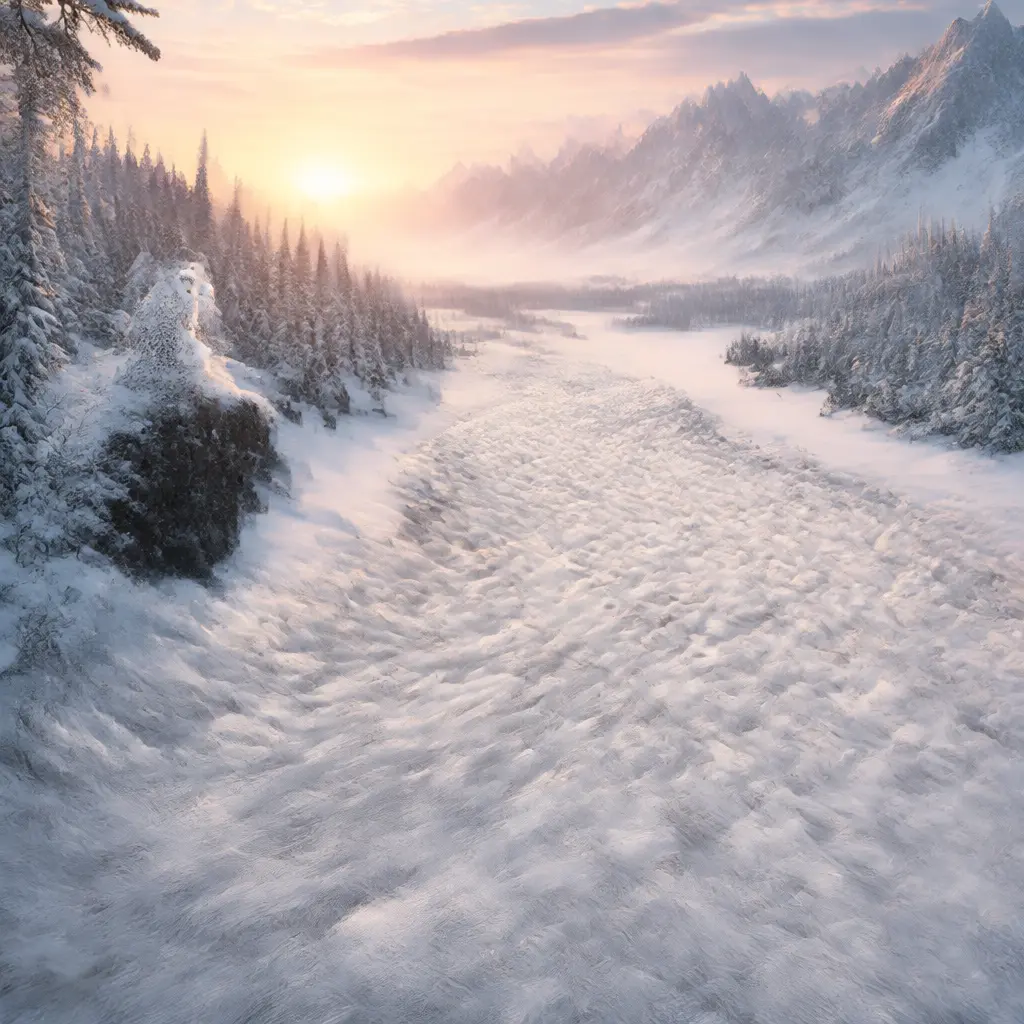
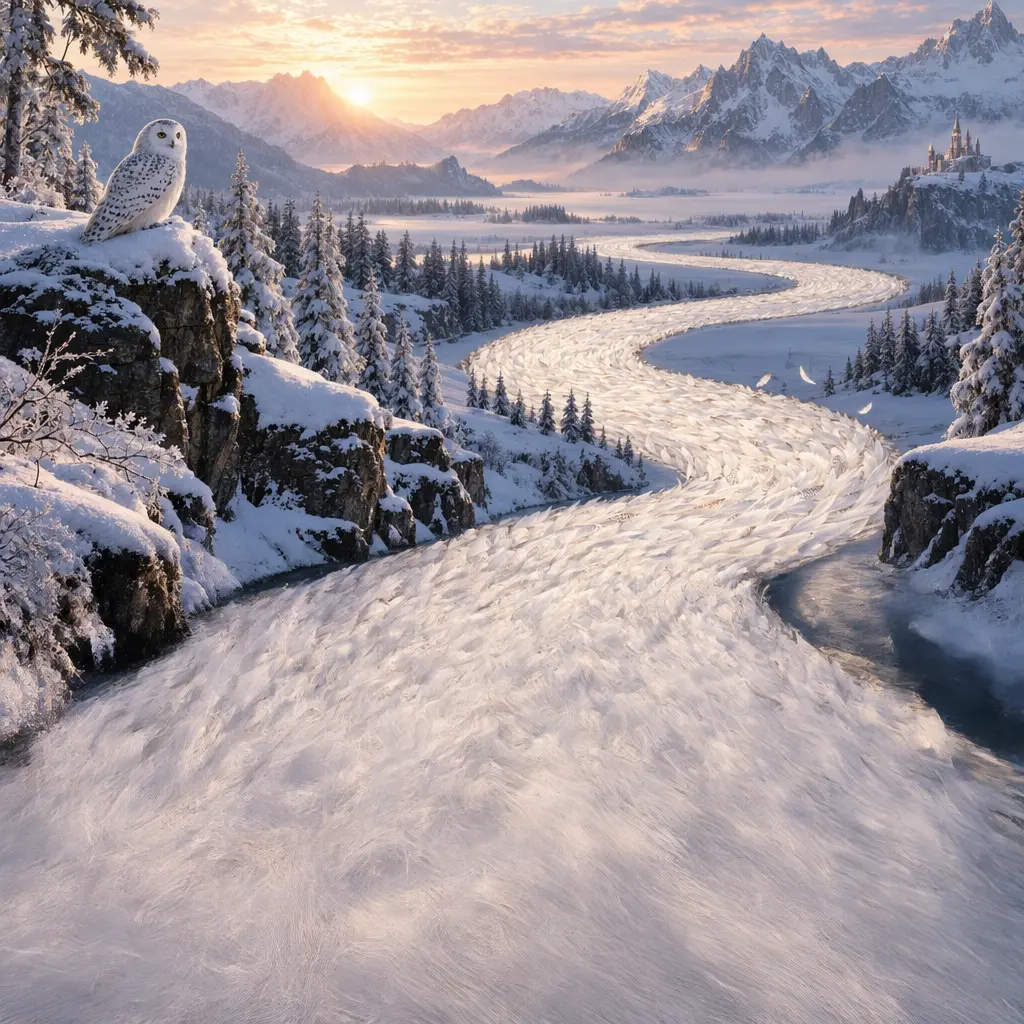
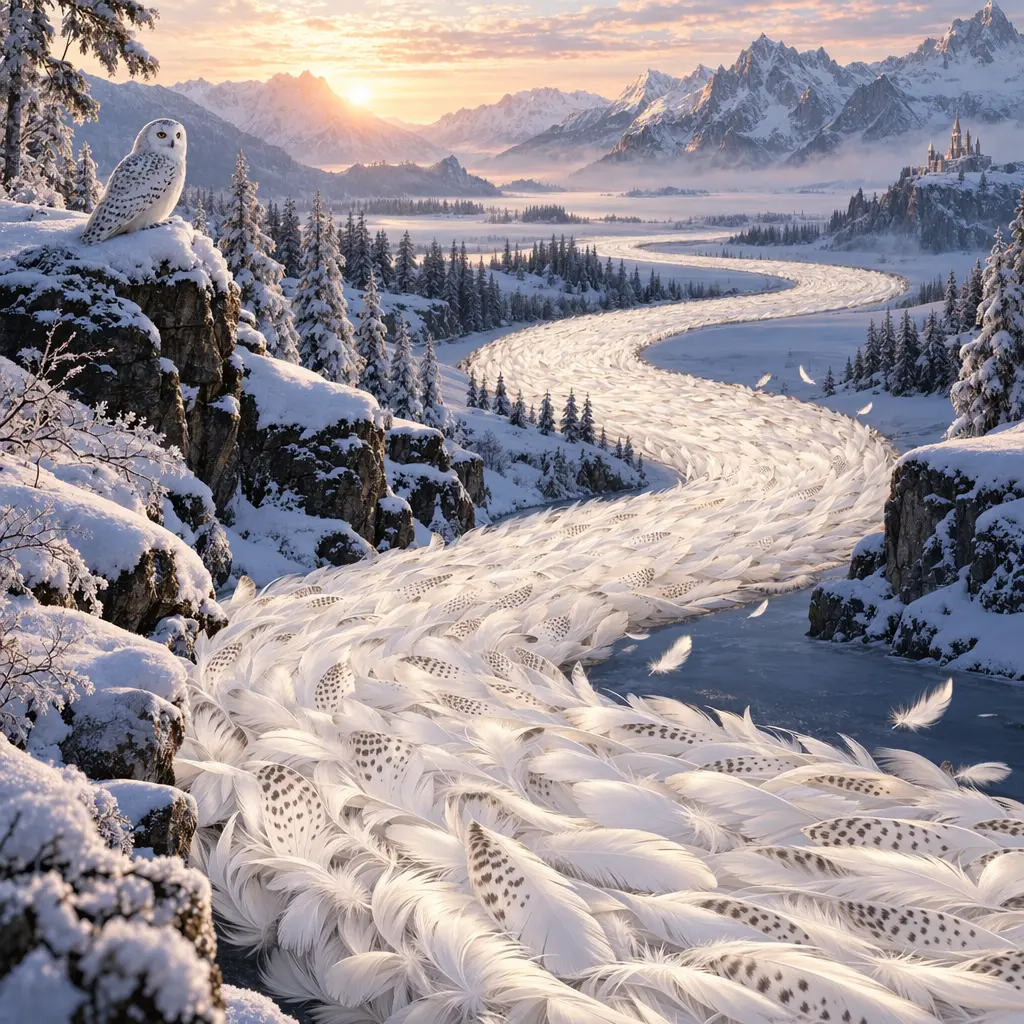
圖片來源:OpenAI 官方圖像生成指南。
6. 控制成品:尺寸、品質、透明背景和格式
| 目標 | 關鍵設定 | 使用建議 |
|---|---|---|
| 方形頭像 | size: "1024x1024" |
優先保證主體清楚,縮小時可辨認 |
| 橫版配圖/豎版海報 | 1536x1024/1024x1536 |
先按最終展示位置確定比例 |
| 自訂比例 | size: "1536x864" 等 |
按目前文件的尺寸限制填寫 |
| 快速草稿/精細成品 | quality 從 low 到 max,或 auto |
用實際任務比較細節、耗時與費用 |
| 透明背景素材 | background: "transparent" + PNG 或 WebP |
用於貼紙、圖示、商品素材,交付前檢查 alpha 邊緣 |
| 網頁展示檔案 | output_format 與 output_compression |
PNG、JPEG、WebP 按用途選擇;JPEG 不保留透明背景 |
2.5 的自訂寬度和高度須為 16 的倍數,寬高比介乎 1:3 至 3:1,單邊不超過 3840 像素,總像素為 655,360–8,294,400;超過 2560x1440 的解像度仍屬實驗性範圍。JPEG 和 WebP 可透過 output_compression 調整壓縮設定,上載至網站前應再檢查檔案大小與清晰度。
7. 把生圖放進應用:兩種 API 如何選擇
若一次只處理獨立圖片,Images API 更直接;若要讓圖片跟隨對話持續修改,Responses API 更適合組織上下文。兩種方式的圖片模型所在位置不同:
| 方式 | 圖片模型所在位置 |
|---|---|
| Images API | 圖片請求頂層的 model |
| Responses API | tools 中 image_generation 物件的 model |
{
  "model": "gpt-6-astra",
  "input": "Create a warm editorial illustration of a ceramic cup beside a book.",
  "tools": [
    {"type": "image_generation", "model": "gpt-image-2.5-sunburst"}
  ]
}
Responses 中的語言模型也可能會優化原始提示詞,可查看 revised_prompt 了解實際採用的描述;做重現記錄時,同時保存原始提示詞與改寫後的提示詞。費用則同時包含主模型處理與圖像生成用量。
遇到失敗時,應記錄請求 ID,先分辨認證、額度、限流與需要修改輸入的錯誤。暫時性服務錯誤可以退避重試;餘額不足或 image_generation_user_error 應先處理原因,不能原樣無限重發。內容審核參數與舊型號專屬參數應分別查閱文件,亦不要把舊版的 input_fidelity 設定直接套用到新型號。
使用 Responses 時,頂層的語言模型與工具中的圖片模型會負責不同工作,選型和費用應分開理解。若還需要比較目前語言模型,可閱讀 GPT-6 Astra 與 Claude Fable 5.1 對比。
截至 2026 年 9 月 9 日,我們實測的 Codex 訂閱生圖仍預設返回 GPT Image 2(gpt-image-2-codex),暫待官方日後更新。
常見問題
GPT Image 2.5 何時發佈?
OpenAI 官方發佈日期為 2026 年 9 月 8 日;ChatGPT 產品名稱為 ChatGPT Images 2.5,API 提供 Flare 和 Sunburst 兩款型號。
Flare 與 Sunburst 哪個更適合日常使用?
按官方定位,Flare 適合快速日常創作,Sunburst 適合更著重精細編輯的任務。先用自己的典型素材驗證,再決定預設模型。
GPT Image 2.5 是否免費?
ChatGPT 一般 Images 功能涵蓋所有套餐,但不能據此推斷為無限使用;公開 API 則按用量計費。
Sunburst 的 token 單價是否更貴?
目前兩款型號的標準 token 單價相同,但每張圖片的實際費用仍可能不同,應查看真實請求用量。
在 ChatGPT 中必須選擇 Flare 或 Sunburst 嗎?
官方說明文件介紹的是 Images 創作入口,API 文件才明確提供這兩個模型 ID;使用 ChatGPT 時按實際介面操作,不必把語言模型選擇器當作圖片模型選擇器。
相關指南

GPT-6 Astra vs Claude Fable 5.1:編程、Agent、價格與跑分對比
GPT-6 Astra 與 Claude Fable 5.1 都已公開可用,且均為每百萬 token 輸入 10 美元、輸出 50 美元的旗艦模型,但在編程、電腦操作、長任務、緩存成本和上下文上各有取捨。本文用共同基準逐項比較,並給出按任務選擇模型的方法。
閱讀文章 →
不提供密碼,都可以分享 ChatGPT 訂閱嗎?
透過可撤銷的 Codex 連接,與家人朋友分享 ChatGPT Plus 和 Pro 訂閱支援的使用入口,不需要交出密碼;也可以透過唯讀連結分享會話。本文說明帳號、訂閱額度、連接控制和會話檢視的區別,以及分享、驗收與撤銷的具體步驟。
閱讀文章 →
GPT-6 Astra 已全面開放:如何安全分享給家人朋友
GPT-6 Astra 已向符合資格的付費套餐、Codex 與 API 全面開放。本文說明 Plus、Pro、Business、Enterprise、Free/Go 和 GPT-6 Pro 的權限差異,並演示如何在不共享 OpenAI 帳號、密碼或 API Key 的前提下,透過可撤銷的 Agent 連接安全分享。
閱讀文章 →