
GPT Image 2.5 oficiálně vydán: nové funkce, rozdíly mezi Flare/Sunburst a ceny
GPT Image 2.5 vyšel 8. září 2026 a přináší rychlejší generování, přesnější editaci a stabilnější vícenásobné úpravy. Tento článek shrnuje oficiální pozici Flare a Sunburst, ceny API, vstupy pro ChatGPT a nové funkce jako Sketch, aby vám pomohl zvolit vhodný způsob tvorby.
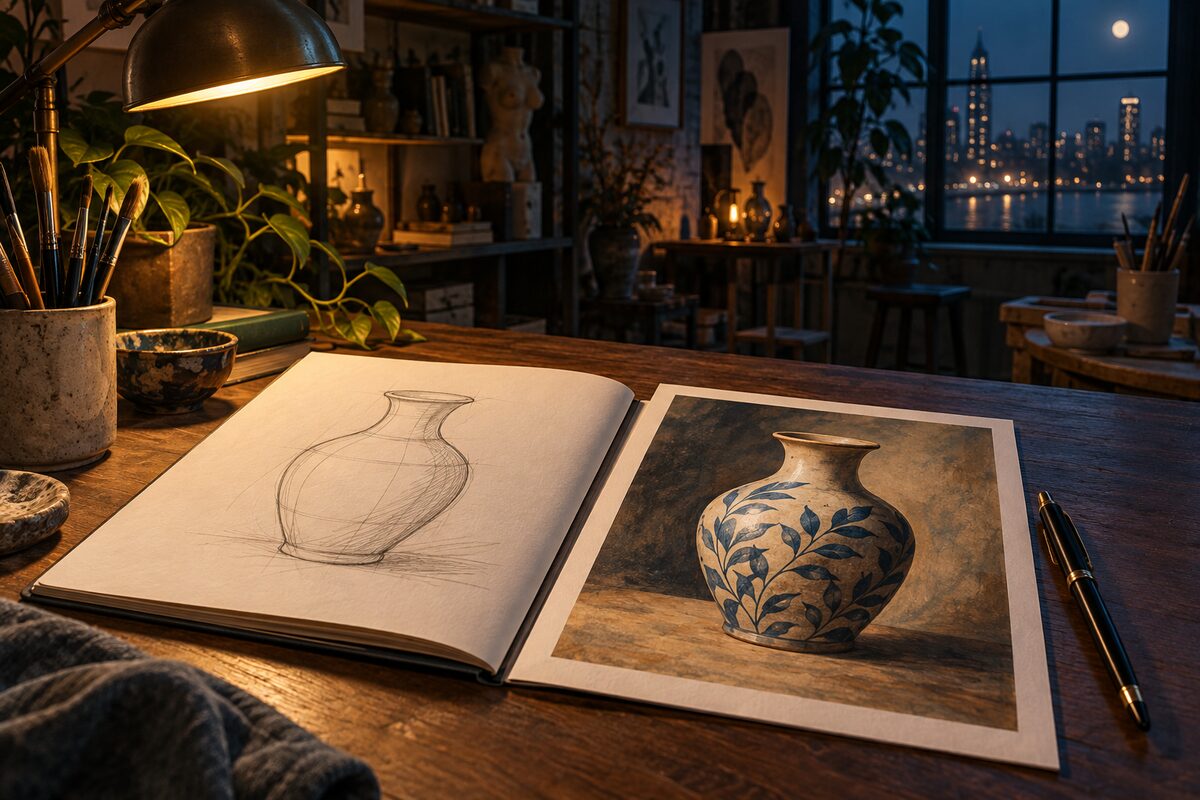
GPT Image 2.5 byl oficiálně vydán 8. září 2026. OpenAI zároveň aktualizoval tvůrčí prostředí ChatGPT Images a v API představil modely gpt-image-2.5-flare a gpt-image-2.5-sunburst: první se zaměřuje na rychlé, každodenní kvalitní generování, druhý na preciznější tvorbu a kontrolu editace. Oficiální oznámení tyto dva modely potvrzuje.
Pokud vám jde o tvorbu plakátů, úpravy produktových fotek nebo generování doprovodných obrázků k článkům, věnujte se nejdřív vstupům pro tvorbu a editačním funkcím. Pokud chcete generování obrázků zapojit do aplikace, podívejte se na modely a zpoplatnění. Tento článek vychází z oficiálních materiálů dostupných k 9. září 2026; všechna tvrzení o kvalitě modelů a rychlostních vylepšeních odpovídají oficiálnímu popisu.
Co je v GPT Image 2.5 nového
Tato aktualizace se zaměřuje hlavně na „pokračování v úpravách po vygenerování“. OpenAI zdůrazňuje tři vylepšení: objekt z referenčního obrázku má větší šanci zůstat rozpoznatelný, lokální úpravy lépe dodržují zadaný rozsah změn a při vícekolových úpravách se lépe zachovávají dříve stanovené detaily. Oficiálně také uvádí, že ve srovnání s Images 2.0 se latence může snížit až o 50 %; tento údaj ale není závazkem pevného času pro každý jednotlivý obrázek.
Pro skutečné pracovní postupy si tyto změny můžete představit takto: u produktových obrázků se lépe zachovají charakteristické rysy produktu, při úpravě plakátu se více drží rozvržení a při postupných úpravách se méně často musí generovat celý obrázek od začátku. U finálního materiálu je stále třeba zkontrolovat text, detaily a rozsah úprav.
V ChatGPT přibyly k tvůrčímu vstupu také některé pomocné funkce:
- Sketch (skica): kompozici vyjádříte jednoduchými čarami a doplníte textové požadavky.
- Šablony: začnete od formátu, jako je plakát nebo prezentace produktu, a vyplníte tvůrčí informace.
- Komentáře k obrázku: připomínky umístíte přímo na obrázek a jasně určíte místo, které chcete upravit.
- Sdílení promptů: sdílíte tvůrčí prompt, aby si podle něj ostatní mohli vytvořit vlastní verze.
Jde o popis produktových funkcí a oficiálních možností; nelze je přímo přepočítat na úspěšnost určitého úkolu nebo počet nutných přepracování.
Jaký je rozdíl mezi GPT Image 2.5 a GPT Image 2
Na základě stránky modelu GPT Image 2 a nové dokumentace lze rozdíly mezi oběma generacemi rozdělit na schopnosti modelu a vstup pro tvorbu.
| Oblast | GPT Image 2 | GPT Image 2.5 |
|---|---|---|
| Typ modelu v API | gpt-image-2 |
modely Flare a Sunburst |
| Generování a editace | Umožňoval už generování z textu i editaci obrázků | OpenAI zdůrazňuje vylepšení věrnosti objektu, lokálních úprav a dodržování stylu |
| Vícekolové úpravy | Existující obrázky bylo možné dál upravovat | OpenAI zdůrazňuje, že se při postupných úpravách zachová více dříve potvrzených detailů |
| Rychlost generování | Referenční základ tohoto oficiálního srovnání | OpenAI uvádí u Images 2.5 latenci nižší až o 50 %; Sunburst klade větší důraz na přesnost, takže nelze předpokládat jednotný čas |
| Úrovně kvality | low, medium, high, auto |
Nově přibyly xhigh a max, stále lze použít auto |
| Porovnání zpoplatnění | Účtuje se podle vstupních a výstupních tokenů | Oba modely používají stejnou standardní cenu za token, cena za jeden obrázek se stále mění podle skutečné spotřeby |
| Tvůrčí prostředí ChatGPT | Prostředí Images před aktualizací | Nově přibyly Sketch, šablony, komentáře k obrázkům a sdílení promptů |
Tato tabulka odpovídá oficiálnímu popisu. Pro stávající pracovní postupy je výstižnější test: zachová si úprava původně žádaný objekt a text? Jaká je celková doba čekání a celkové náklady na dokončení stejného úkolu? „Upgrade“ nelze chápat tak, že každé generování bude rychlejší a každý detail zůstane nezměněn.
Jaký je rozdíl mezi Flare a Sunburst
Oba modely umí generovat i editovat obrázky na základě textu a referenčních obrázků. Informace pro výběr níže vycházejí ze stránky modelu Flare a stránky modelu Sunburst.
| Položka | GPT Image 2.5 Flare | GPT Image 2.5 Sunburst |
|---|---|---|
| ID modelu v API | gpt-image-2.5-flare |
gpt-image-2.5-sunburst |
| Oficiální určení | Rychlé, kvalitní generování pro běžné použití | Preciznější generování a editace obrázků |
| Oficiálně doporučené scénáře | Běžný obsah, rychlé prototypy, velké množství kreativních variant | Jemná úprava produktových obrázků, finální kreativní materiály, náročnější editační úlohy |
| Hlavní hledisko při výběru | Rychlost generování a efektivita iterací | Přesnost úprav a detaily finálního výstupu |
| Parametry kvality | low, medium, high, xhigh, max, auto |
stejné jako vlevo |
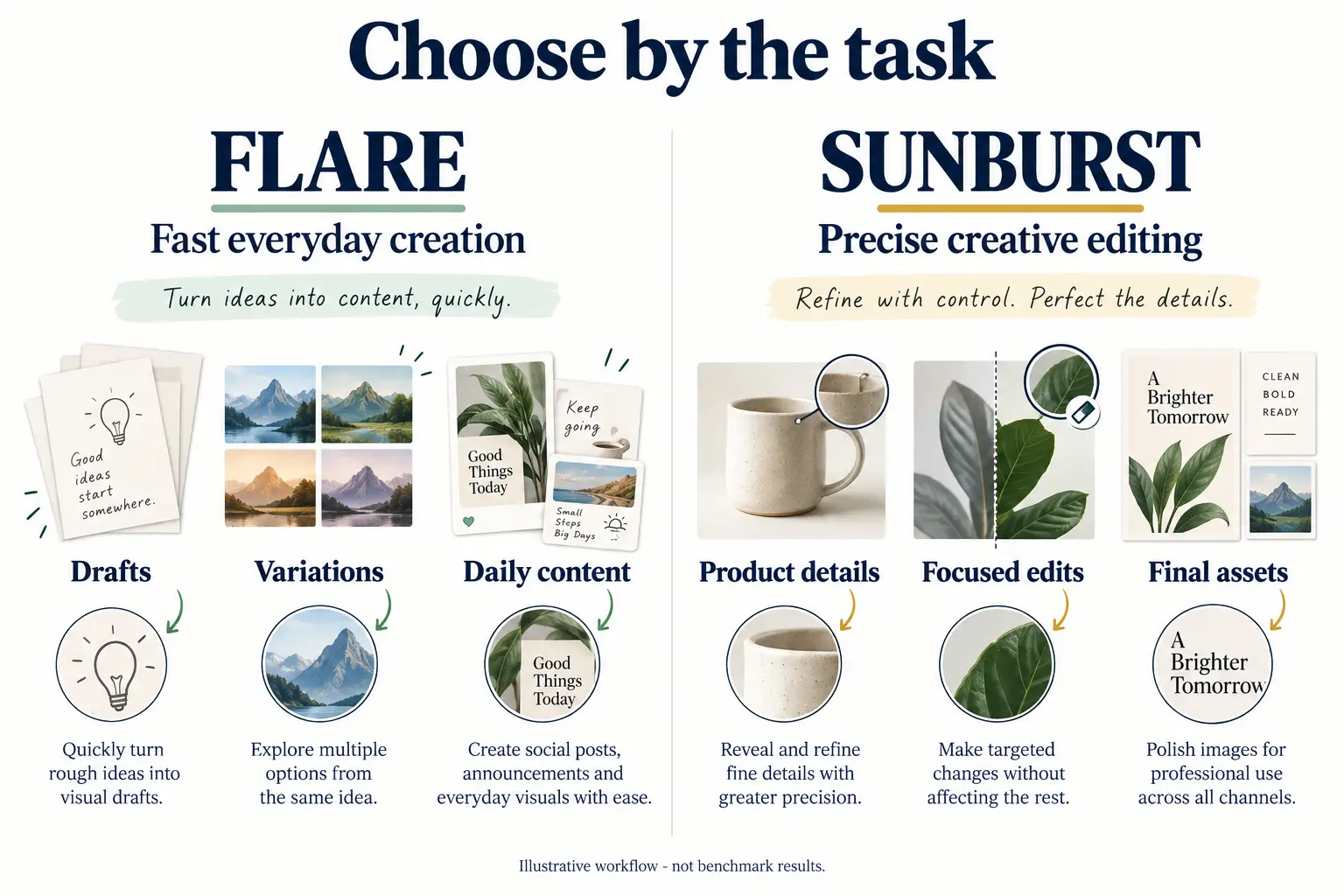
Jednoduchý postup výběru: nejdřív si vypište prvky, které se nesmí změnit, například obrys produktu, logo, text a rozvržení. Pak zvažte, jestli je u daného úkolu důležitější čekací doba, nebo přesnost úprav. Pokud potřebujete mnoho pokusů, začněte s Flare; pokud jsou detaily už určené a blížíte se k předání výsledku, můžete zvážit Sunburst. Skutečnou kvalitu a časy si ověřte na vlastních podkladech.
Kolik GPT Image 2.5 stojí
K datu ověření podkladů mají oba modely stejnou standardní cenu za token v API. Všechny částky níže jsou v dolarech za milion tokenů a vycházejí ze stránky s cenami OpenAI API a z výše uvedených stránek modelů.
| Účtovaná položka | Flare | Sunburst |
|---|---|---|
| Textový vstup | $5.00 | $5.00 |
| Textový vstup z mezipaměti | $1.25 | $1.25 |
| Obrázkový vstup | $8.00 | $8.00 |
| Obrázkový vstup z mezipaměti | $2.00 | $2.00 |
| Obrázkový výstup | $30.00 | $30.00 |
Stejná cena za token neznamená stejnou cenu za každý obrázek. Skutečné náklady závisí na vstupních, výstupních a tokenových tocích z mezipaměti v daném požadavku; spotřeba se mění podle podkladů a nastavení generování. Při použití oficiální kalkulačky vyberte konkrétní model 2.5, kvalitu a rozměry. Nelze přímo použít odhad ceny za obrázek z GPT Image 2.
Při tvorbě rozpočtu si proto zaznamenávejte usage skutečných požadavků, sledujte také chyby a přepracování a nakonec spočítejte náklady na každý doručitelný obrázek. Nezaměňujte „za milion tokenů“ z tabulky s „za jeden obrázek“ a nepovažujte náklady na jedno volání za náklady na celý návrhový úkol.
Generování obrázků v rámci předplatného ChatGPT a veřejné API se účtuje zvlášť. Základní rozdíly mezi účty, tarify a poplatky za modely najdete také v popisu účtu, tarifů a nákladů na modely.
Jak GPT Image 2.5 používat v ChatGPT
Podle oficiální nápovědy k ChatGPT Images můžete přímo v konverzaci popsat, jaký obrázek chcete, nebo použít vstup Images. Po nahrání existujícího obrázku a zadání požadované změny se dostanete do editačního režimu. Běžné funkce Images jsou součástí všech tarifů. Generování obrázků s přemýšlením je aktuálně dostupné pro tarify Plus, Pro a Business; Enterprise a Edu budou podporovány později, rozhodující je vždy aktuální stav vašeho účtu.
Chcete-li vyzkoušet nové vstupy, zvolte si nejdřív jasný malý úkol:
- Skica: na mobilu zadejte
@, vyberte Sketch, nakreslete přibližné rozvržení a poté popište styl a obsah. - Tvorba ze šablony: otevřete Images → Templates, vyberte typ a vyplňte informace. Oficiální dokumentace uvádí, že šablony zatím nejsou dostupné v režimu Work.
- Lokální úprava: otevřete obrázek, vyberte oblast nebo přidejte komentář a jasně napište, co má zůstat zachováno.
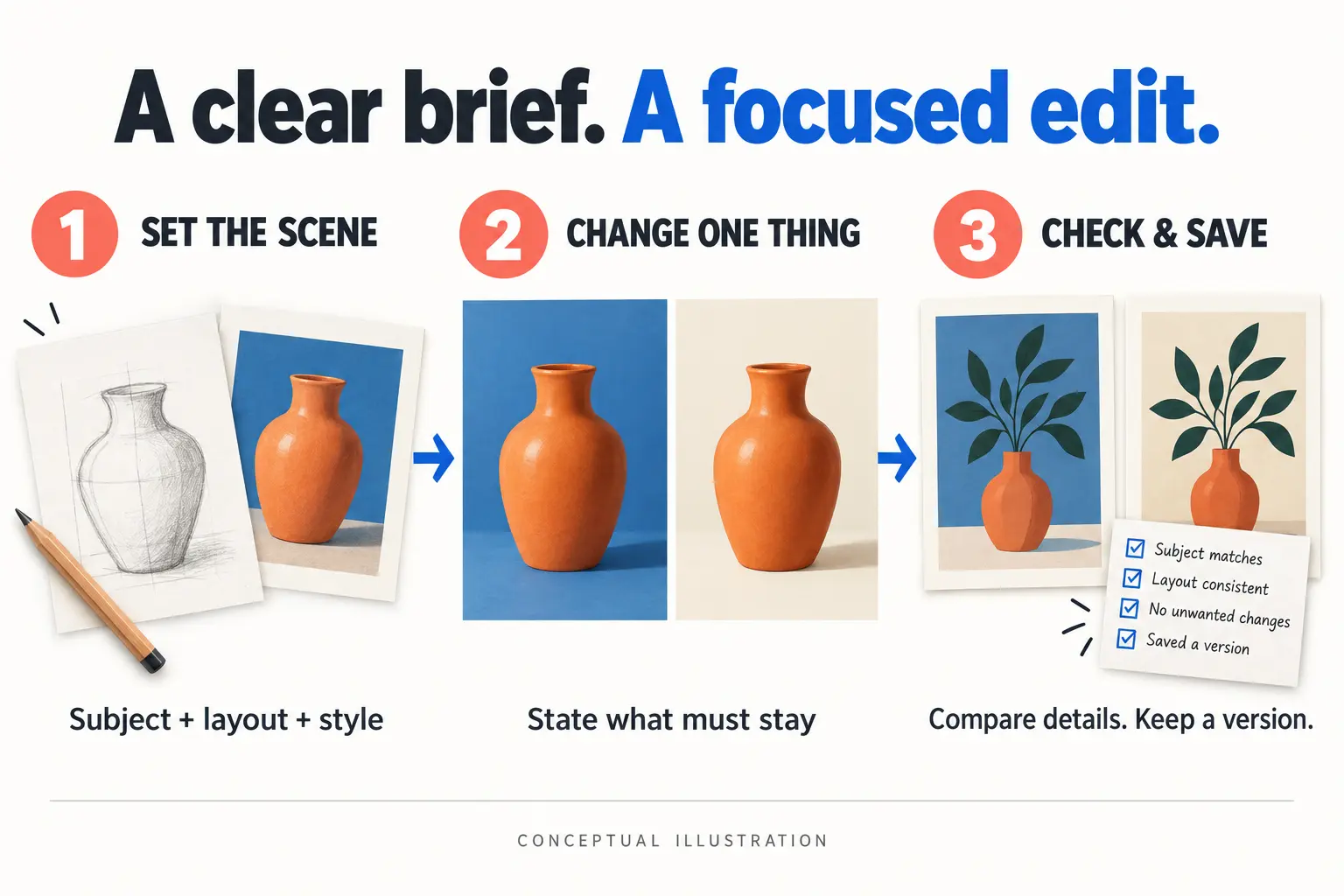
Následuje editační prompt, který si můžete sami vyzkoušet a který vyjadřuje rozsah úprav; není zárukou výsledku:
Change only the background to a warm cream studio backdrop.
Keep the product shape, logo, label text, camera angle, and composition unchanged.
Do not add objects or rewrite any text.
Když v každém kole změníte jen jeden cíl, je snazší výsledek zkontrolovat. Při kontrole porovnávejte s původním obrázkem obrys objektu, text a okraje a ukládejte si uspokojivé verze. Oficiální nápověda také upozorňuje, že úprava může přesáhnout vybranou oblast.
Způsoby využití GPT Image 2.5: od generování po vícestupňové dolaďování
Oficiální průvodce generováním obrázků pokrývá generování z textu, tvorbu podle referenčních obrázků, lokální úpravy a vícekolové dialogy. Níže jsou jednotlivé způsoby popsány podle tvůrčích úloh. Parametry API vycházejí z oficiální dokumentace; příklady slouží k vysvětlení struktury požadavku a zatím nebyly jednotlivě otestovány s veřejným API Key.
1. Generování z textu: začněte jedním popisem
Hodí se pro ilustrace do článků, první návrhy plakátů, produktová pozadí nebo designové varianty. Nejdřív si jasně napište účel, hlavní objekt, styl, kompozici a text, který má být na obrázku. Pak zvolte rozměry a kvalitu. Při prvním pokusu nemusíte všechny volby nastavit na maximum.
Images API umí generovat obrázky samostatně a parametrem n lze vyžádat více variant. Níže je ukázka těla požadavku pro vygenerování jednoho doprovodného obrázku. Požadavek se posílá do veřejného API na /v1/images/generations a ověřuje se pomocí API Key:
{
  "model": "gpt-image-2.5-flare",
  "prompt": "A warm editorial illustration of a ceramic cup beside an open book. Landscape composition, no text.",
  "size": "1536x1024",
  "quality": "medium",
  "n": 1
}
Po obdržení výsledku zkontrolujte, že se obrázek dekóduje a otevře a že počet odpovídá očekávání. Poté ověřte objekt a text. Více variant dává větší výběr, ale také zvyšuje množství generování.
Následující obrázek šálku pochází z oficiálního průvodce OpenAI a ukazuje výstup generování z textu. Nejde o skutečný výsledek výše uvedeného příkladu s parametry.
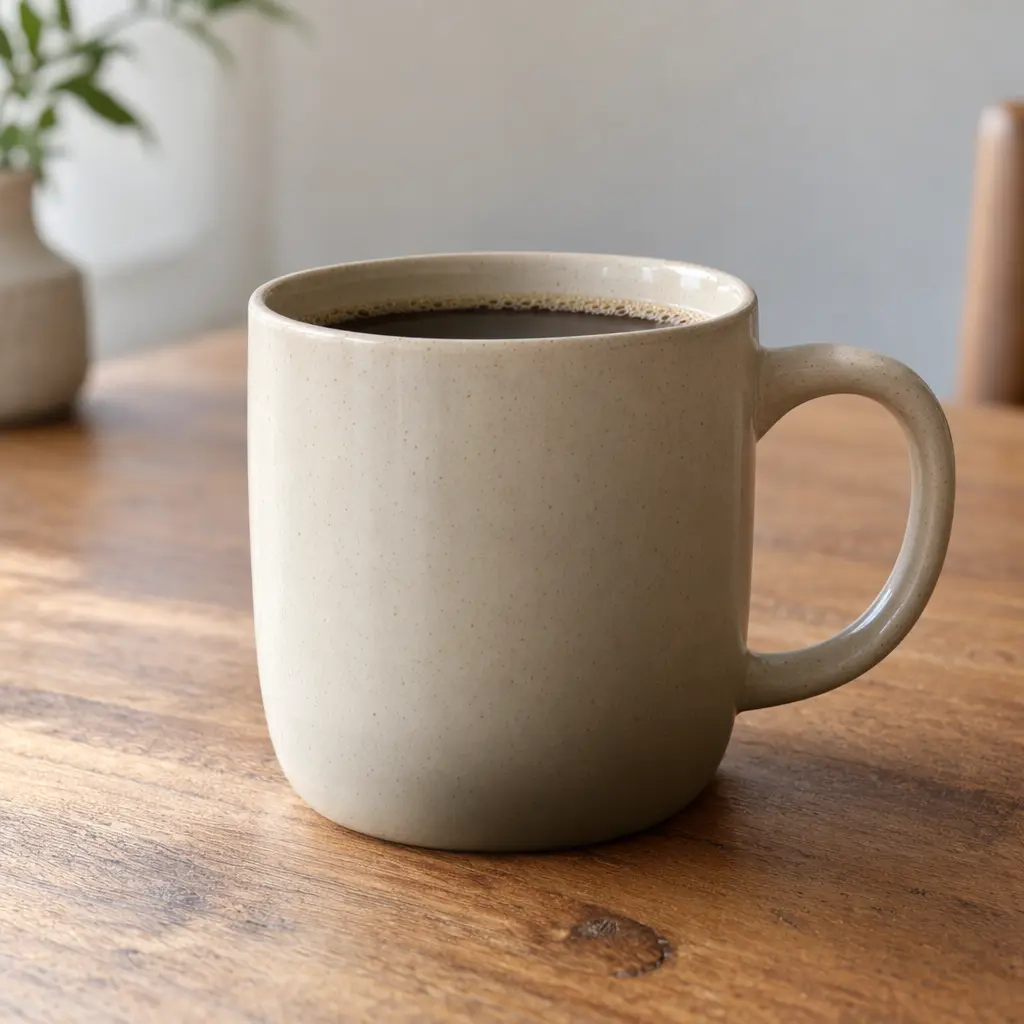
Zdroj obrázku: oficiální průvodce generováním obrázků OpenAI.
2. Tvorba podle referenčních obrázků: kombinace existujících materiálů do nové scény
Můžete například z několika produktových fotek vytvořit jeden obrázek dárkové sady nebo pro stejný produkt připravit různé scény. Ke každému referenčnímu obrázku přiřaďte jasnou roli: který dodává hlavní objekt, který styl a který slouží jen jako odkaz pro rozvržení.
Oficiální rozhraní pro editaci obrázků podporuje generování i úpravu obrazu na základě vstupních obrázků. Responses API přijímá reference jako URL obrázku, Base64 data URL nebo ID souboru ve Files API. Po nahrání podkladů byste měli popsat, které rysy je nutné zachovat, a neplést „odkaz na styl“ se „záměnou hlavního objektu“.
Oficiální příklad s referenčními obrázky kombinuje čtyři samostatné produkty do jednoho dárkového koše. Vstupní materiály si můžete prohlédnout zvlášť: tělové mléko, mýdlo, aromatickou sadu a koupelovou bombu. Níže je vlevo čtveřice referenčních obrázků a vpravo výsledek; na úzké obrazovce je výsledný obrázek umístěn až za oblastí referenčních obrázků.




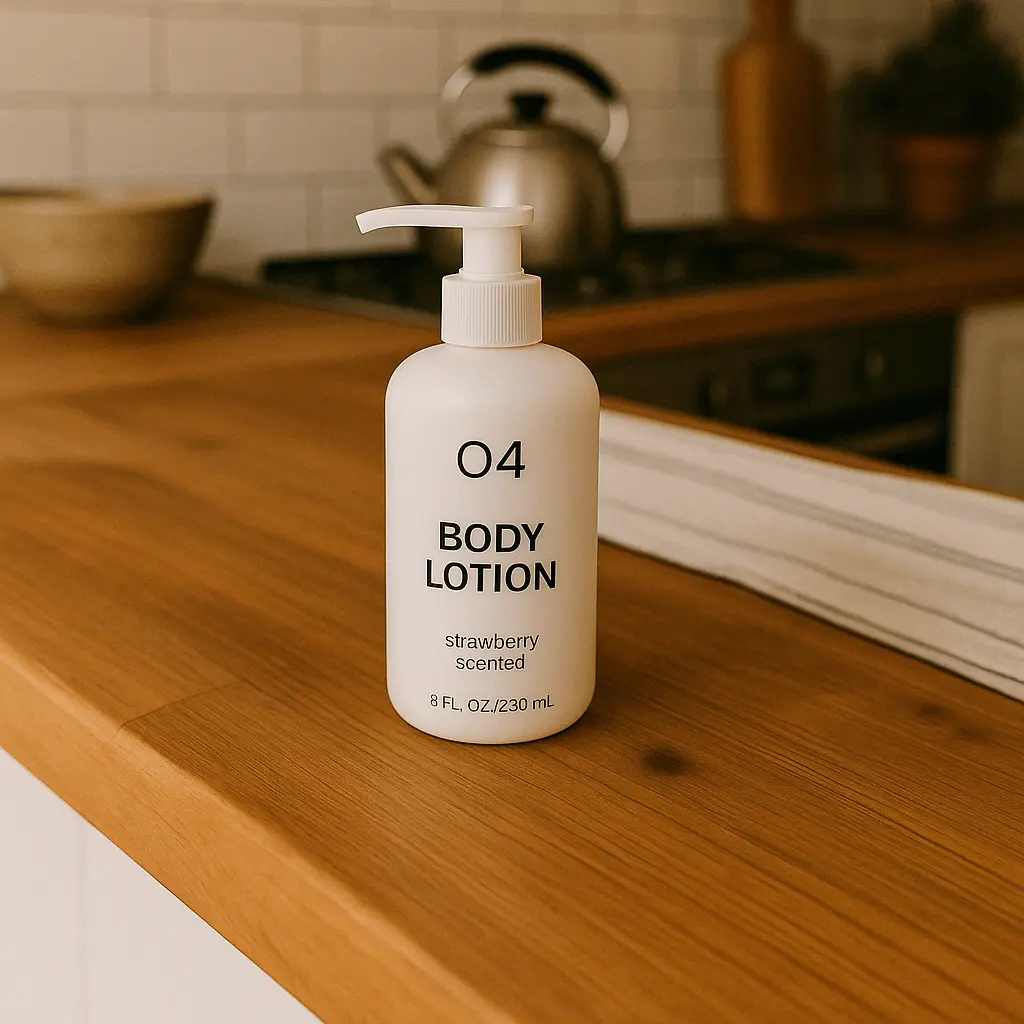
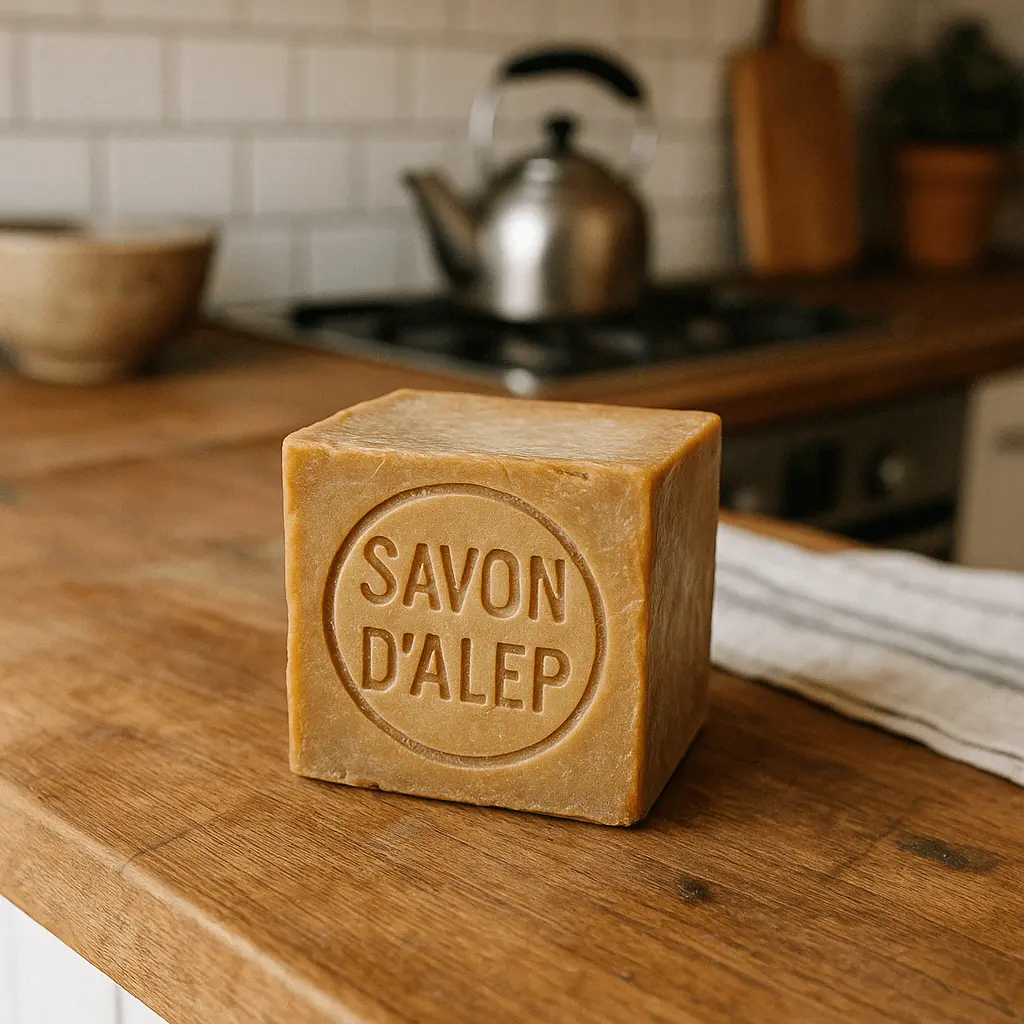
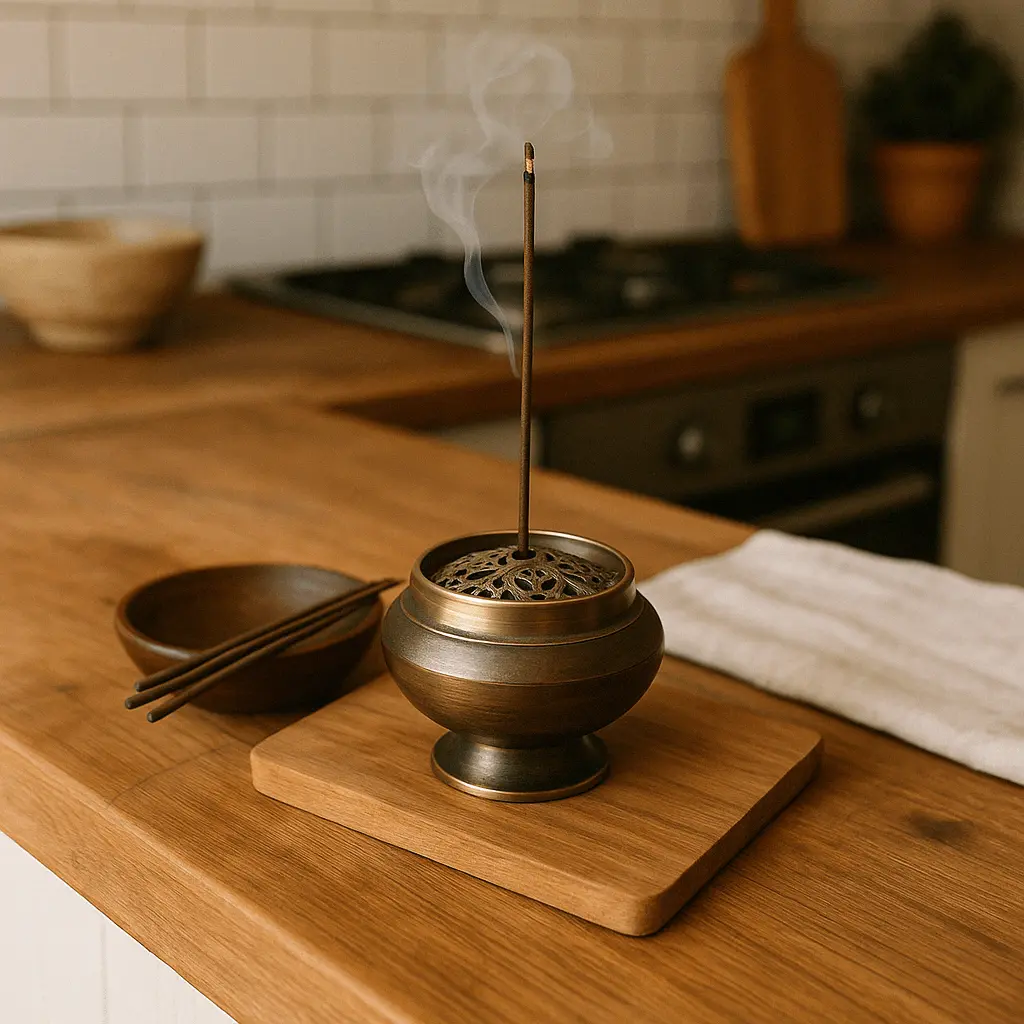
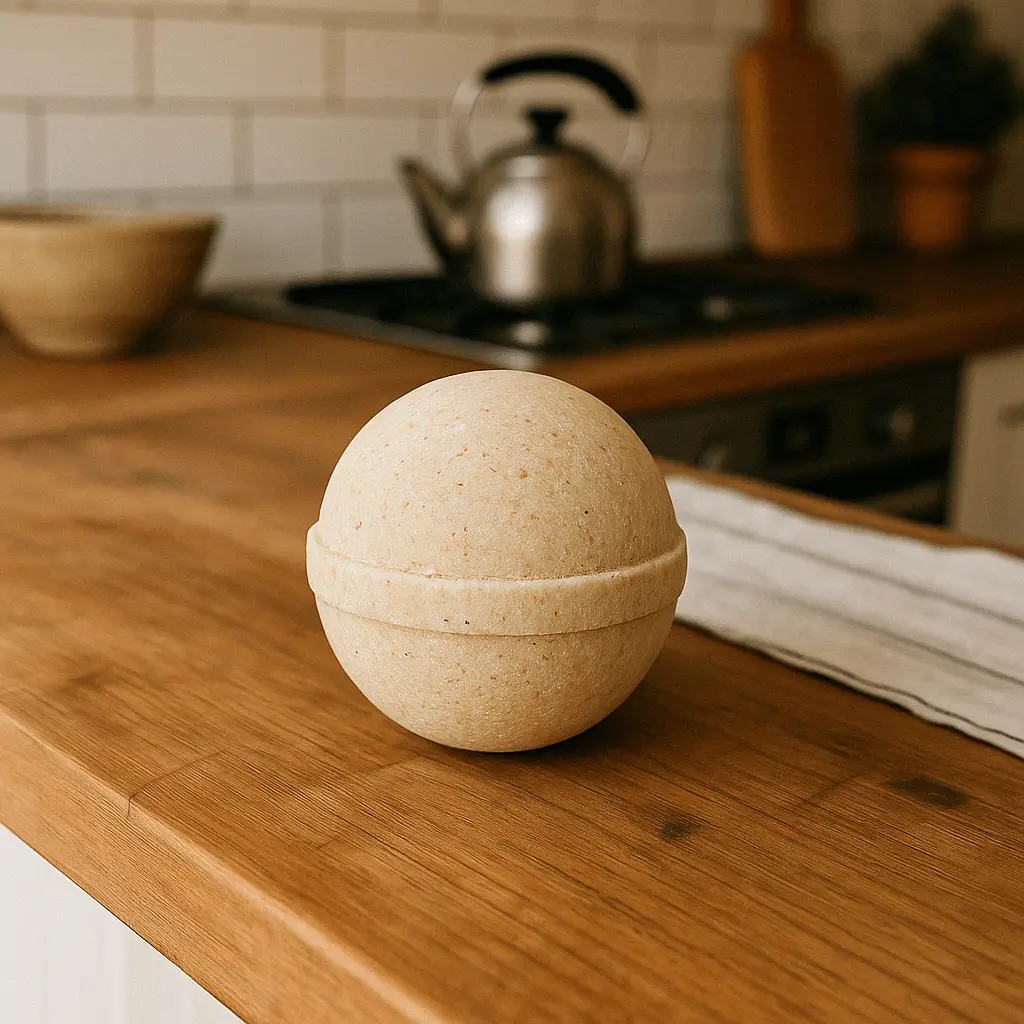

Zdroj obrázku: oficiální průvodce generováním obrázků OpenAI.
3. Lokální úprava pomocí masky: změna jen části obrazu
Hodí se pro výměnu předmětu na pozadí, úpravu lokální dekorace nebo dolaďování scény kolem produktu. Připravte původní obrázek a masku s alfa kanálem. Průhledná oblast masky označí místo, které se má upravit, a doplní se textový požadavek.
Rozměry a formát původního obrázku a masky musí odpovídat a musí splňovat omezení pro soubory daného rozhraní. Pokud je vstupních obrázků více, maska se použije na první z nich. Maska je vodítko pro úpravu, nikoli záruka uzamčení na úrovni pixelů. Po dokončení proto zkontrolujte nevybrané oblasti, zda nedošlo k nechtěným změnám.
OpenAI předvádí editaci maskou na scéně u bazénu: nejdřív dodá původní obrázek, maskou určí upravované místo v bazénu a nakonec přidá nafukovací kruh ve tvaru plameňáka. Když si obrázky prohlédnete v pořadí „originál → maska → výsledek“, je rozsah úprav srozumitelnější.
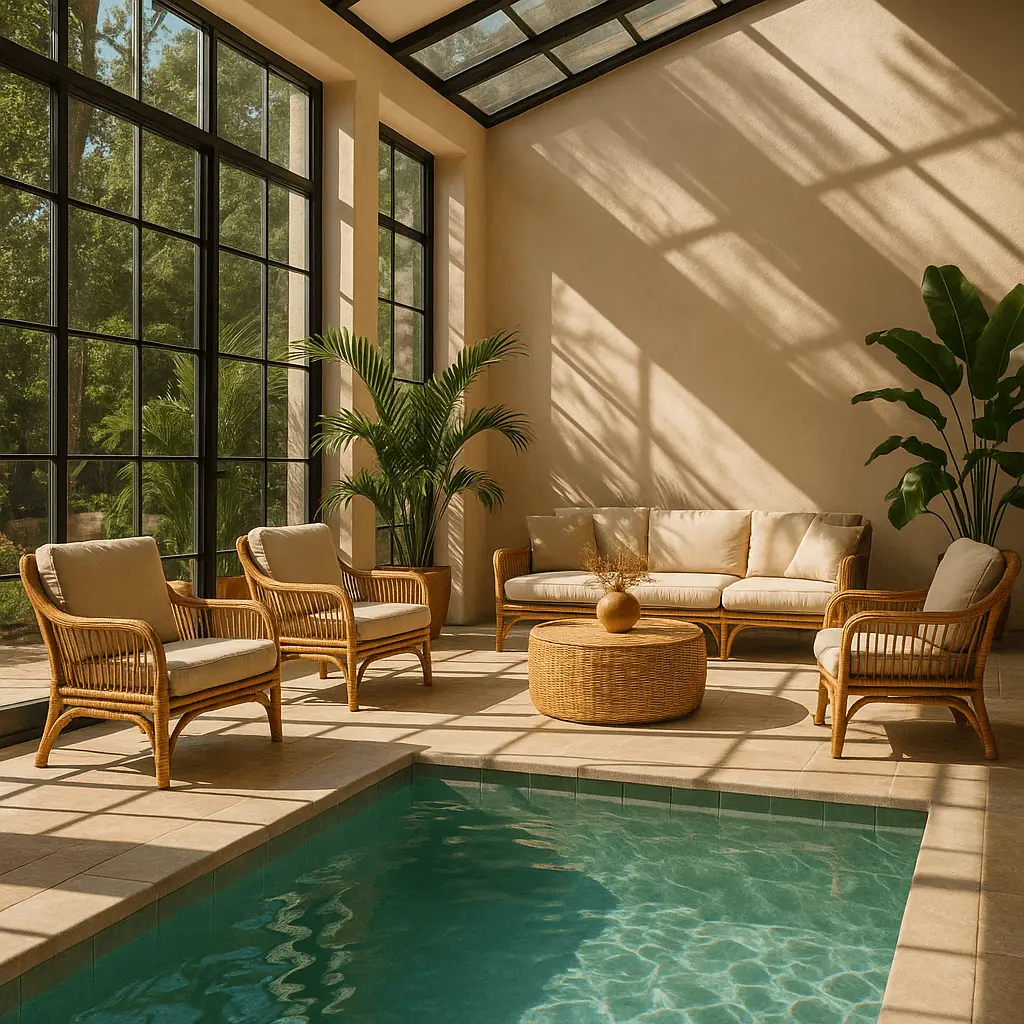
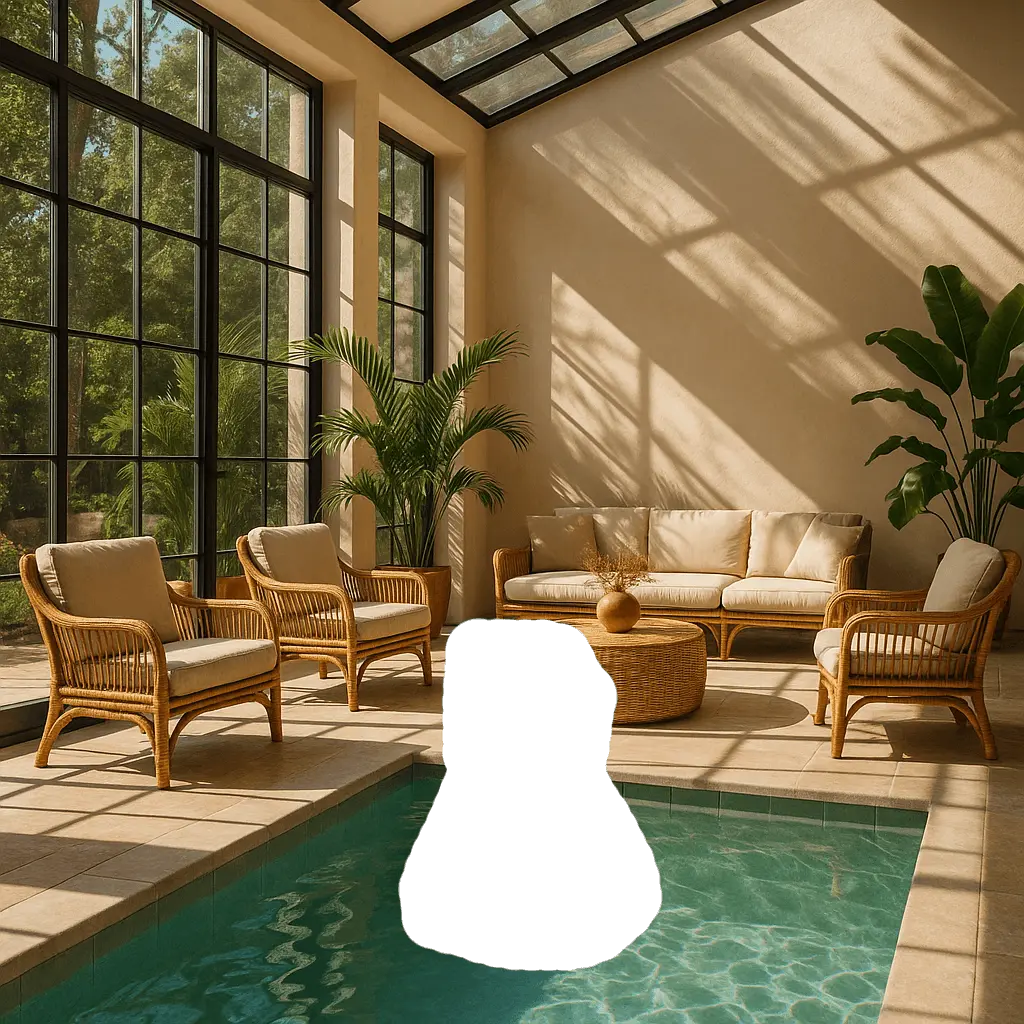
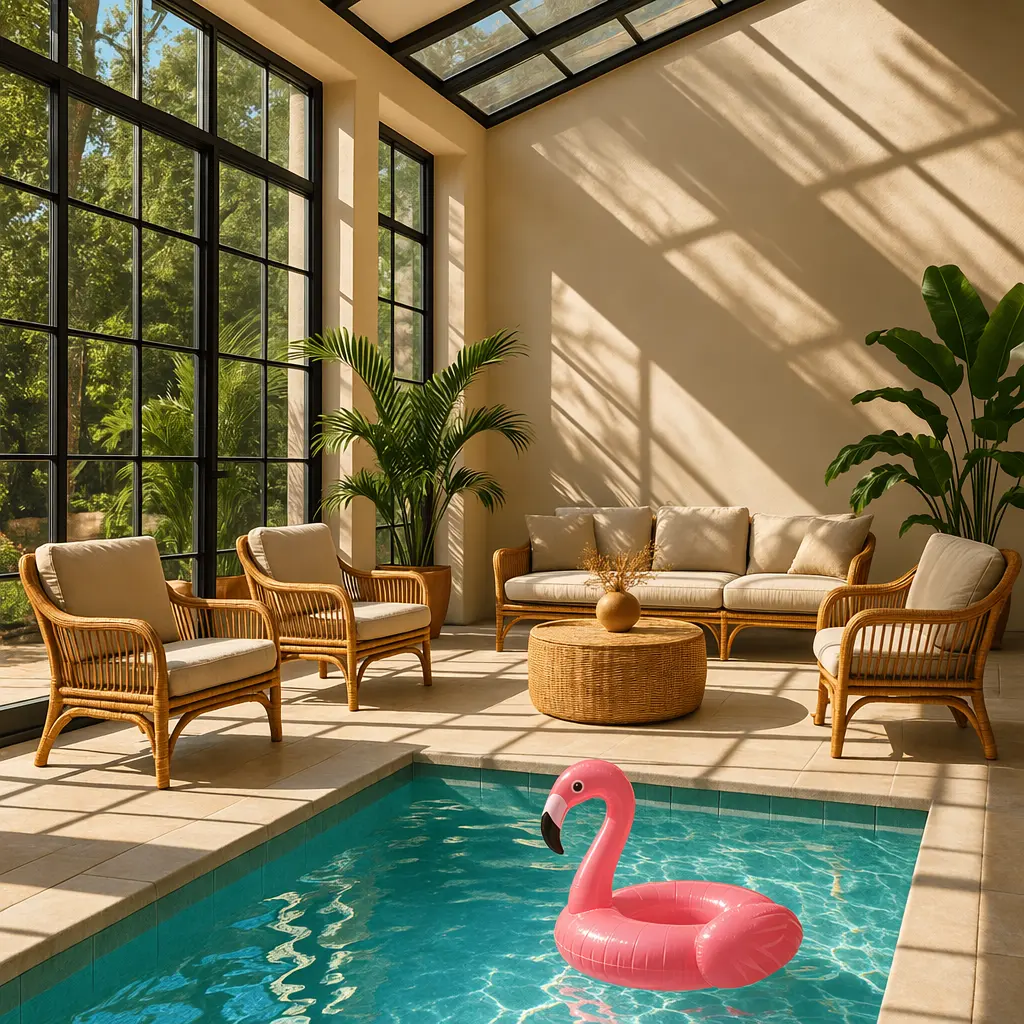
Zdroj obrázku: oficiální průvodce generováním obrázků OpenAI.
4. Vícekolová editace v konverzaci: další úpravy na stejném obrázku
Můžete například nejdřív vygenerovat ilustraci, pak požádat o realističtější podobu a nakonec upravit osvětlení. Responses API umožňuje pokračovat v kontextu pomocí previous_response_id; do dalších požadavků lze také přenést dřívější položky s generovanými obrázky nebo ID obrázku.
Parametr action řídí chování: auto nechá rozhodnout model, generate vytvoří nový obrázek a edit upraví existující obrázek. Pokud vynutíte editaci, musíte dodat obrazový kontext, jinak dojde k chybě. V každém kole rozdělte „co se má v tomto kole změnit“ a „co musí zůstat zachováno“.
Oficiální vícekolový příklad nejdřív vygeneruje obrázek „šedé mourovaté kočky držící vydru v oranžové šále“ a pak přidá požadavek „ať je realističtější“. Oba obrázky níže odpovídají dvěma po sobě jdoucím kolům úprav; nejde o srovnání kvality obrázků dvou modelů.
- První kolo: vygenerování šedé mourovaté kočky držící vydru v oranžové šále.
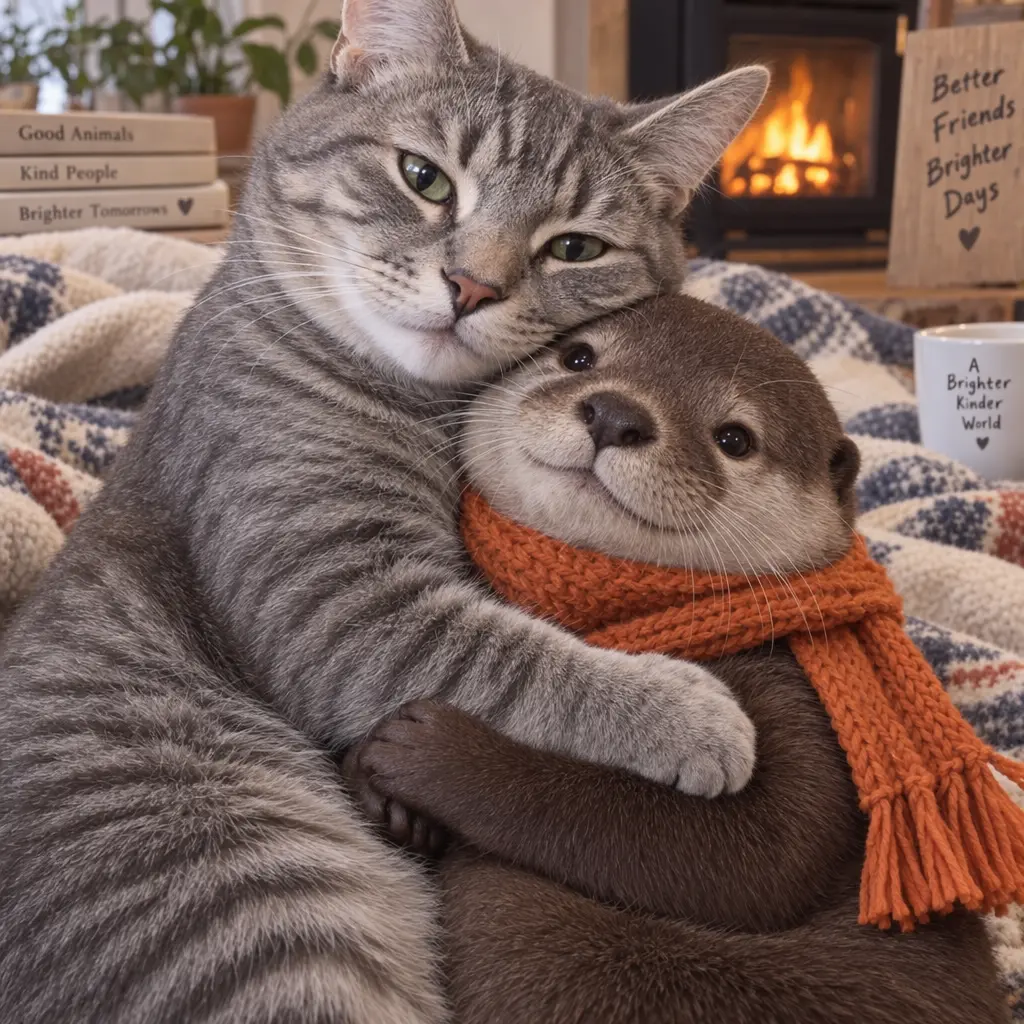
- Další kolo: ať je to realističtější.
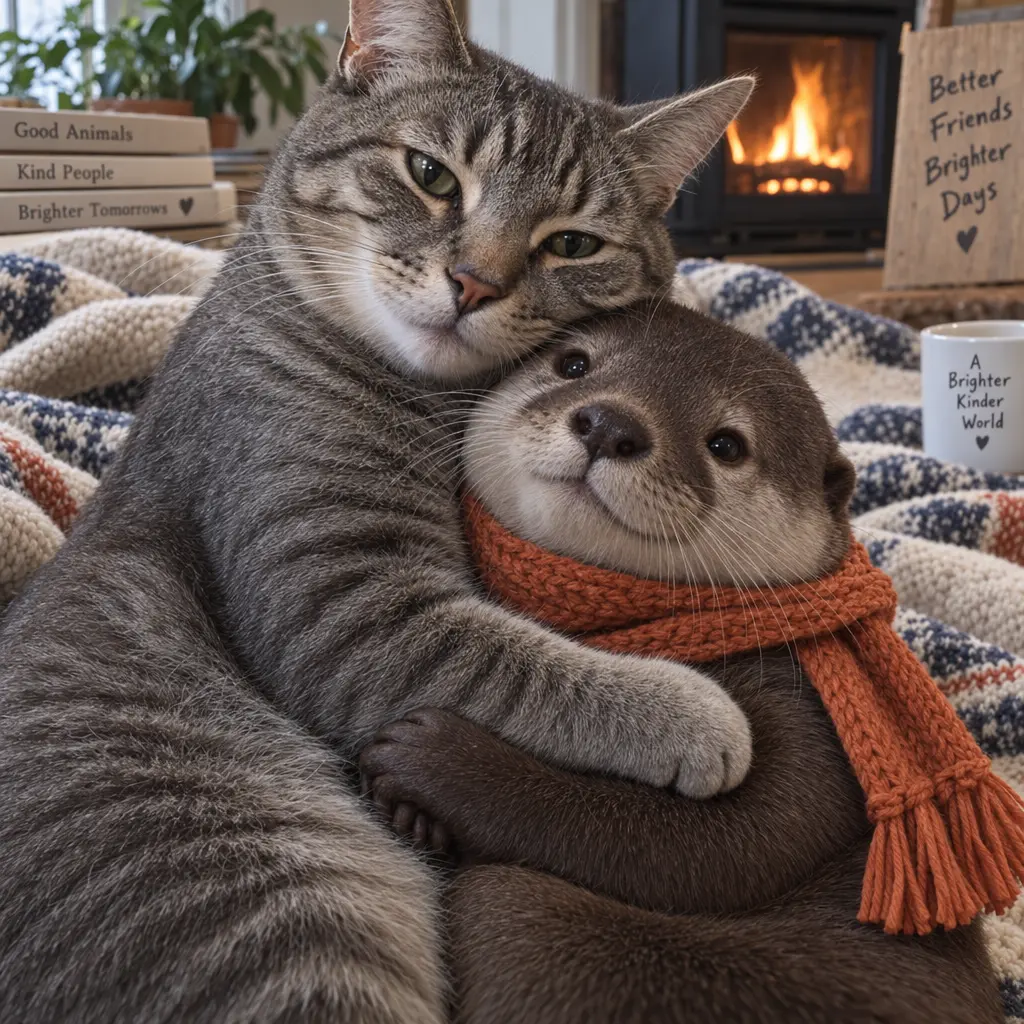
Zdroj obrázku: oficiální průvodce generováním obrázků OpenAI.
5. Streamovaný náhled: mezivýsledky při čekání
Streamované generování se hodí pro interaktivní designové nástroje. Zapnete stream a pomocí partial_images vyžádáte průběžné náhledy; rozsah je 0–3. Při hodnotě 0 se přijímá pouze finální obrázek. I když si vyžádáte více náhledů, při rychlejším generování jich může dorazit méně.
Aplikace by měla průběžné obrázky označit jako náhledy a jako konečné předání použít obrázek z dokončovací události. Každý průběžný náhled navíc znamená 100 navíc v obrazových výstupních tokenech, takže počet náhledů je také nákladové rozhodnutí.
OpenAI používá pro představení streamovaného generování „řeku z bílého sovího peří“. První dva obrázky jsou průběžné náhledy, třetí je finální výsledek. Můžete sledovat, jak se postupně utváří tvar peří a detaily v popředí.
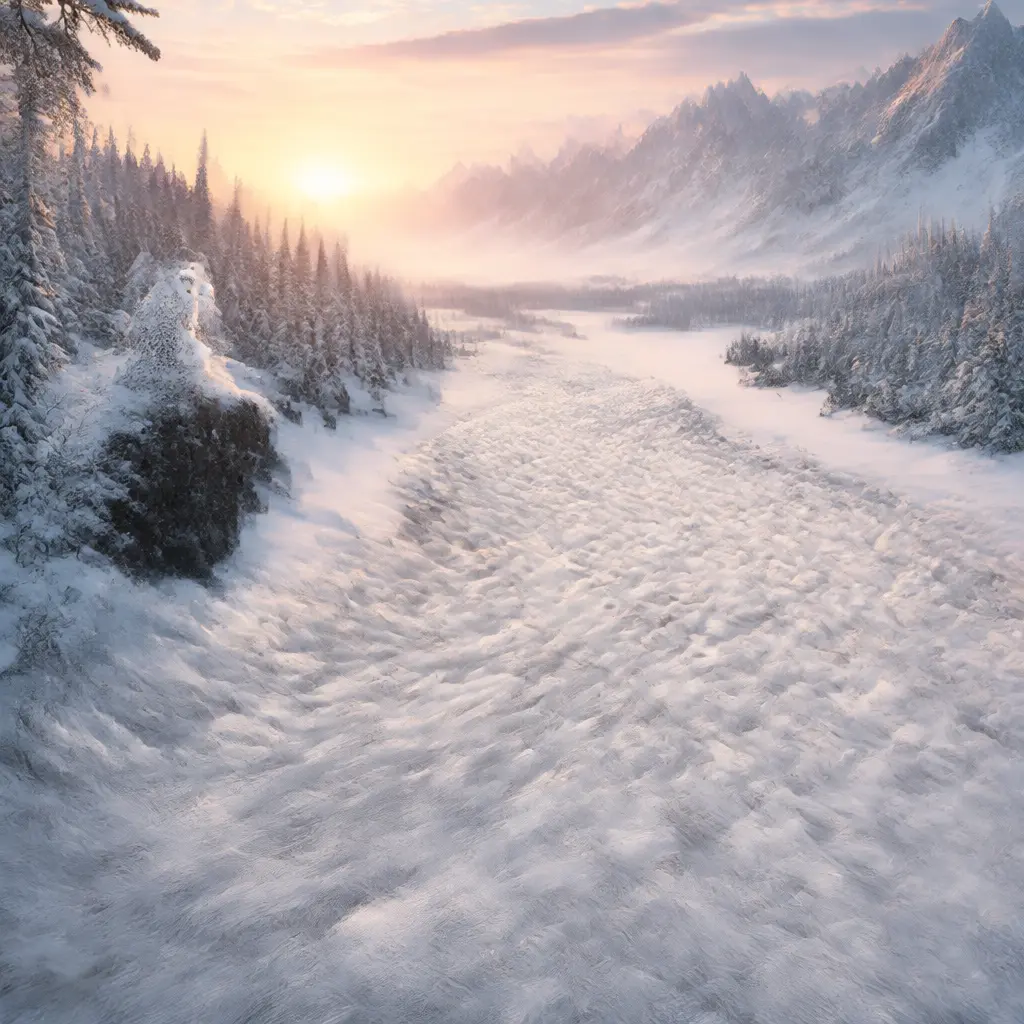
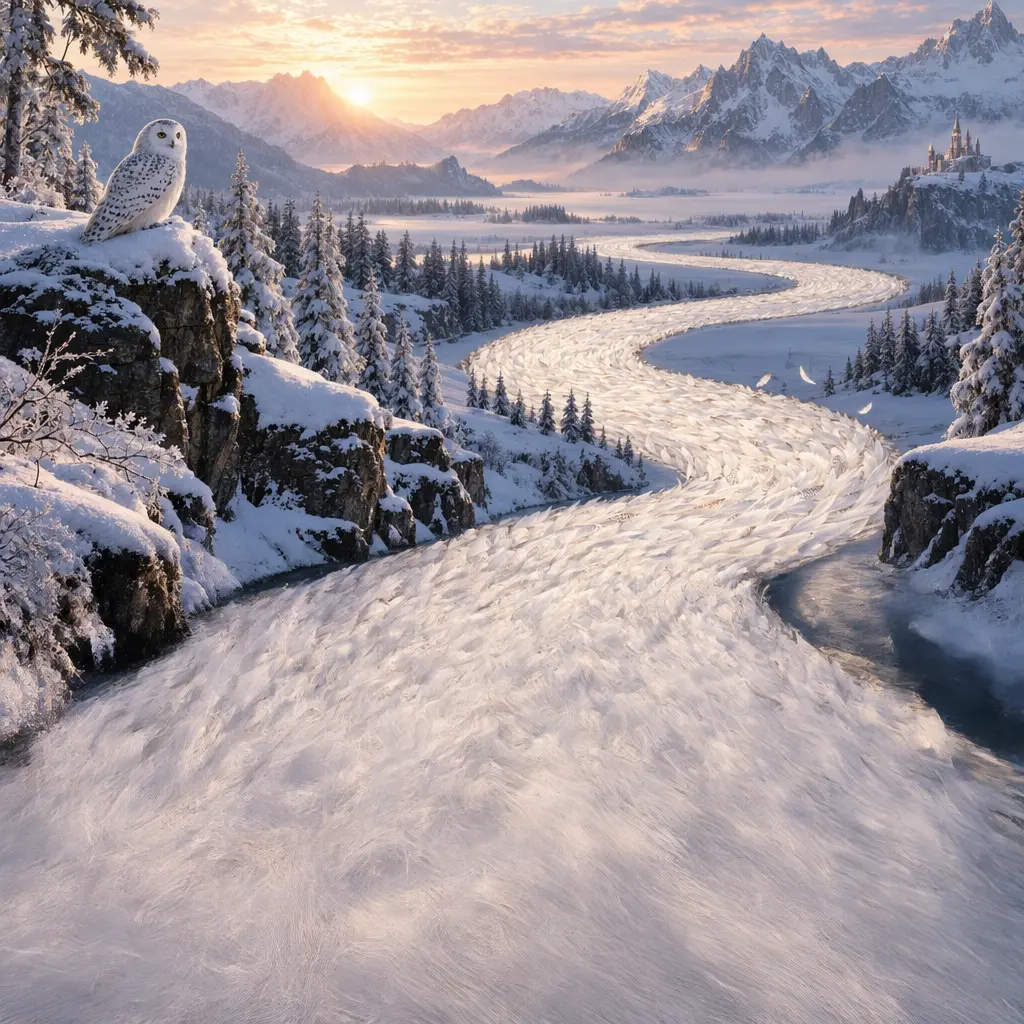
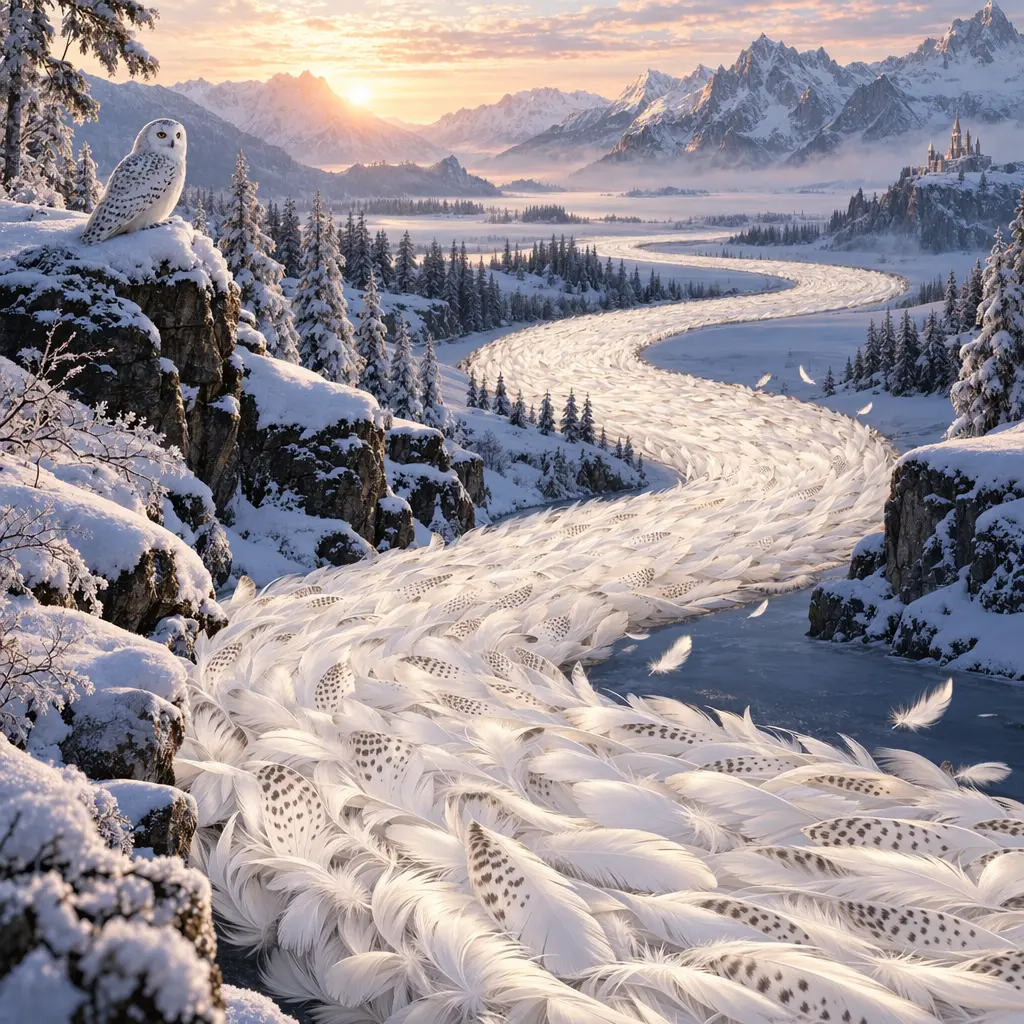
Zdroj obrázku: oficiální průvodce generováním obrázků OpenAI.
6. Řízení výstupního obrázku: velikost, kvalita, průhledné pozadí a formát
| Cíl | Klíčové nastavení | Doporučení k použití |
|---|---|---|
| Čtvercový avatar | size: "1024x1024" |
Hlavně zajistěte jasný objekt a čitelnost po zmenšení |
| Ilustrace na šířku / plakát na výšku | 1536x1024 / 1024x1536 |
Poměr určete předem podle konečného umístění |
| Vlastní poměr stran | size: "1536x864" atd. |
Vyplňte podle omezení velikosti v aktuální dokumentaci |
| Rychlý návrh / detailní finální výstup | quality od low po max nebo auto |
Porovnávejte detaily, čas a náklady na skutečné úloze |
| Materiál s průhledným pozadím | background: "transparent" + PNG nebo WebP |
Pro samolepky, ikony a produktový materiál; před předáním zkontrolujte okraje alfa kanálu |
| Soubory pro web | output_format a output_compression |
PNG, JPEG, WebP vybírejte podle účelu; JPEG nezachovává průhledné pozadí |
U modelů 2.5 musí být vlastní šířka a výška násobky 16, poměr stran v rozsahu 1:3 až 3:1, žádná strana nesmí přesáhnout 3840 pixelů a celkový počet pixelů musí být 655 360–8 294 400. Rozlišení nad 2560x1440 je stále v experimentální fázi. U JPEG a WebP lze přes output_compression dál upravit kompresi; před nahráním na web znovu zkontrolujte velikost souboru a ostrost.
7. Začlenění generování obrázků do aplikace: jak vybrat mezi dvěma API
Pokud zpracováváte jen samostatné obrázky, je Images API přímočařejší. Pokud chcete obrázek dál upravovat v průběhu konverzace, je Responses API vhodnější pro organizaci kontextu. U obou přístupů se model obrázků zadává na jiném místě:
| Způsob | Kam se vyplňuje model obrázků |
|---|---|
| Images API | Do model na nejvyšší úrovni požadavku na obrázek |
| Responses API | Do objektu image_generation uvnitř tools |
{
  "model": "gpt-6-astra",
  "input": "Create a warm editorial illustration of a ceramic cup beside a book.",
  "tools": [
    {"type": "image_generation", "model": "gpt-image-2.5-sunburst"}
  ]
}
Jazykový model v Responses může původní prompt ještě dál upravit nebo vylepšit. Skutečný použitý popis najdete v revised_prompt. Pokud si ukládáte záznamy pro reprodukovatelnost, uložte původní i upravený prompt. Náklady zahrnují zpracování hlavního modelu i generování obrázků.
Při chybě si zaznamenejte ID požadavku a nejdřív rozlište chyby ověření, nedostatečný kredit, omezení rychlosti a chyby, které vyžadují úpravu vstupu. Dočasné chyby služby lze zkusit znovu s odstupem. Při nedostatku kreditu nebo u image_generation_user_error je třeba nejdřív vyřešit příčinu a neposílat stejný požadavek do nekonečna. Parametry moderace obsahu a parametry specifické pro starý model si ověřte v dokumentaci zvlášť. Nastavení input_fidelity ze starší verze nepřenášejte na nové modely.
Při použití Responses mají jazykový model na nejvyšší úrovni a obrazový model v nástroji různé úlohy; jejich výběr i náklady je třeba posuzovat odděleně. Chcete-li porovnat i aktuální jazykové modely, přečtěte si text GPT-6 Astra vs. Claude Fable 5.1.
K 9. září 2026 naše praktické testování ukazuje, že generování obrázků v předplatném Codex stále ve výchozím nastavení vrací GPT Image 2 (gpt-image-2-codex); čeká se na oficiální aktualizaci.
FAQ (Časté dotazy)
Kdy byl GPT Image 2.5 vydán?
Oficiální datum vydání od OpenAI je 8. září 2026. V ChatGPT se produkt jmenuje ChatGPT Images 2.5 a v API jsou k dispozici modely Flare a Sunburst.
Který z modelů Flare a Sunburst je vhodnější pro běžné použití?
Podle oficiálního určení se Flare hodí pro rychlou každodenní tvorbu a Sunburst pro úlohy, které vyžadují preciznější editaci. Nejdřív si to ověřte na svých typických podkladech a teprve pak zvolte výchozí model.
Je GPT Image 2.5 zdarma?
Běžné funkce Images v ChatGPT pokrývají všechny tarify, ale z toho nelze usuzovat, že je používání neomezené. Veřejné API se účtuje podle skutečné spotřeby.
Je cena za token u Sunburst vyšší?
Aktuálně mají oba modely stejnou standardní cenu za token. Skutečné náklady na jeden obrázek se přesto mohou lišit, proto sledujte reálnou spotřebu u svých požadavků.
Musím v ChatGPT vybírat mezi Flare a Sunburst?
Oficiální nápověda popisuje vstup Images pro tvorbu. ID modelů Flare a Sunburst jsou jednoznačně uvedena až v dokumentaci API. Při použití ChatGPT postupujte podle skutečného rozhraní a výběr jazykového modelu si nepleťte s výběrem obrazového modelu.
Související průvodci

GPT-6 Astra vs Claude Fable 5.1: Srovnání programování, agentů, cen a benchmarků
GPT-6 Astra a Claude Fable 5.1 jsou oba veřejně dostupné a oba jsou vlajkové modely za 10 dolarů za milion tokenů na vstupu a 50 dolarů na výstupu, ale v programování, ovládání počítače, dlouhých úlohách, nákladech na cache a kontextu mají různé kompromisy. Tento článek je porovnává bod po bodu pomocí společných benchmarků a uvádí metodu výběru modelu podle typu úkolu.
Přečíst článek →
Lze sdílet předplatné ChatGPT bez předání hesla?
Prostřednictvím odvolatelného připojení Codex můžete s rodinou a přáteli sdílet přístup poskytovaný předplatným ChatGPT Plus a Pro, aniž byste museli sdílet hesla; konverzace lze také sdílet pomocí odkazů pouze pro čtení. Tento článek vysvětluje rozdíly mezi účty, kvótou předplatného, ovládáním připojení a prohlížením konverzací a také konkrétní kroky sdílení, přijetí a odvolání.
Přečíst článek →
GPT-6 Astra je nyní plně k dispozici: jak jej bezpečně sdílet s rodinou a přáteli
GPT-6 Astra je nyní plně dostupný pro oprávněné placené tarify, Codex a API. Tento článek vysvětluje rozdíly v oprávněních mezi tarify Plus, Pro, Business, Enterprise, Free/Go a GPT-6 Pro a ukazuje, jak bezpečně sdílet prostřednictvím odvolatelného připojení Agent, aniž byste sdíleli účet OpenAI, heslo nebo API Key.
Přečíst článek →