
Kodu firmowego nie można zabrać do domu — jak nadal korzystać z ChatGPT Codex w domu? Bezpieczne rozwiązanie bez otwierania publicznych portów
Kod firmowy nie może być kopiowany na prywatne komputery i nie powinno się wystawiać usług SSH, RDP czy Codex bezpośrednio na publiczny internet. W artykule przedstawiono rozwiązanie, w którym wykonywanie odbywa się na hoście, a sterowanie jest zdalne: kod, poświadczenia i narzędzia pozostają na komputerze firmowym, a z domu wysyłane są tylko polecenia, zatwierdzanie operacji i przeglądanie diffów, wraz z omówieniem rzeczywistych granic danych, ustawień minimalnych uprawnień i metod akceptacji.
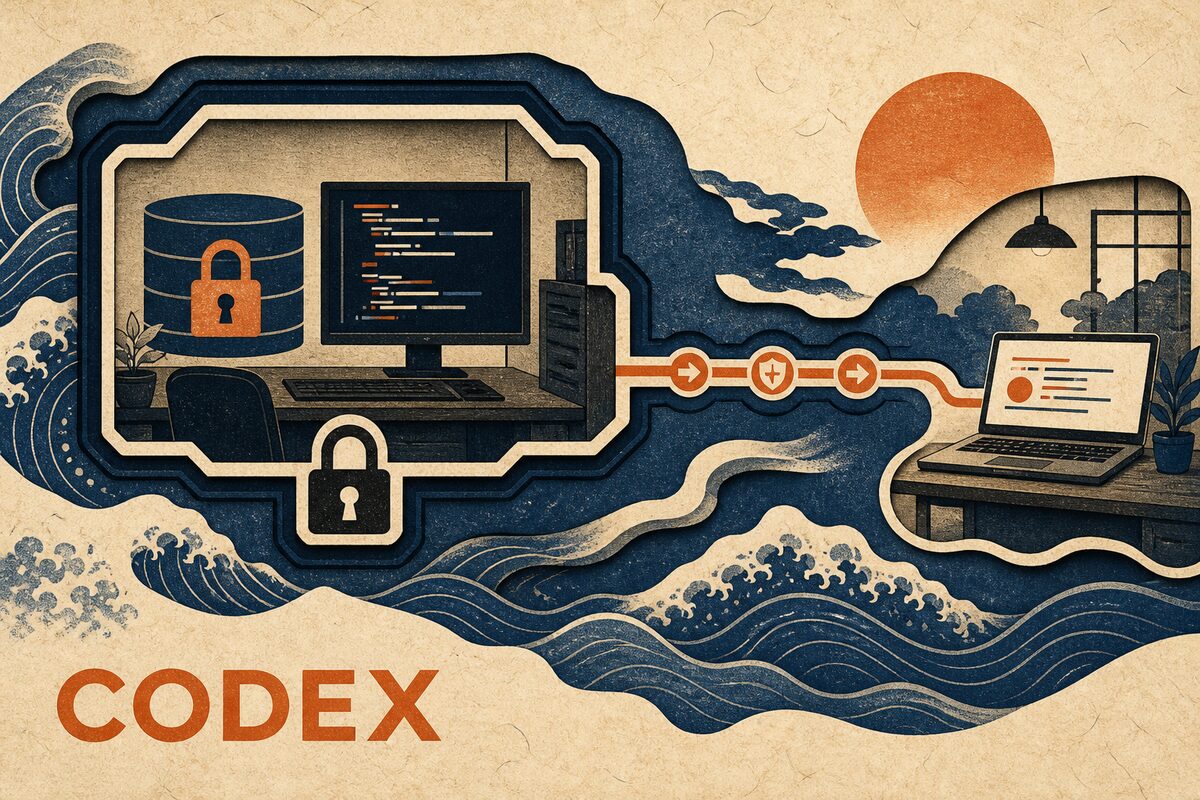
Tak, ale pod warunkiem, że firma zezwala na pracę zdalną, a zdalne łącze zostało zatwierdzone. Właściwe podejście nie polega na kopiowaniu repozytorium na prywatny komputer ani na otwieraniu portów SSH, RDP lub Codex na routerze sieci firmowej, ale na tym, aby Codex zawsze działał na komputerze firmowym: kod, poświadczenia Git, zależności i środowisko budowania pozostają na miejscu, a komputer domowy lub telefon służy tylko do wysyłania poleceń, obsługi zatwierdzeń, przeglądania wyjścia terminala i sprawdzania Diff.
To podejście rozwiązuje dwa problemy: „pełne repozytorium kodu nie jest kopiowane do domu” oraz „host firmowy nie przyjmuje połączeń przychodzących z Internetu”. Nie oznacza to jednak, że „żadne dane nie opuszczają firmy”: Codex nadal wysyła prompt i kontekst niezbędny do wykonania zadania do zatwierdzonego przez firmę serwisu modelowego; aby zdalny klient mógł wyświetlać sesję, wiadomości, status, Diff i zatwierdzenia również muszą przechodzić przez zdalne łącze. Jeśli firma zabrania korzystania z zewnętrznych modeli, przekaźników stron trzecich lub prywatnych urządzeń, nie można obchodzić tych zasad środkami technicznymi — należy nadal używać firmowego VPN, VDI lub zarządzanego środowiska deweloperskiego.
Data weryfikacji materiałów i możliwości produktu: 21 sierpnia 2026 r. OpenAI uznało kontynuowanie zadań Codex z aplikacji mobilnej ChatGPT za oficjalny scenariusz zdalny i wyjaśniło, że ich zdalne łącze działa przez bezpieczny przekaźnik, bez konieczności wystawiania hosta bezpośrednio na publiczny Internet; konkretne dostępne wejścia zależą od funkcji Remote faktycznie dostępnej w bieżącym koncie i aplikacji. W tym artykule przedstawiono również metodę wdrożenia PandaNpc dla istniejących hostów z Codex CLI, działających na Windows, macOS i Linux.
Najpierw rozróżnijmy: zwykły ChatGPT a zdalny Codex to nie to samo
Zwykłe rozmowy ChatGPT odbywają się w chmurze — po powrocie do domu wystarczy zalogować się na to samo konto, aby kontynuować; nie ma tu problemu „łączenia się z komputerem firmowym”. Prawdziwie zdalnego dostępu wymaga Codex, który potrafi czytać lokalny projekt, uruchamiać Shell, modyfikować pliki i wywoływać narzędzia deweloperskie.
OpenAI w artykule „Work with Codex from anywhere” wyjaśnia, że pliki, poświadczenia, uprawnienia i lokalne środowisko deweloperskie zdalnego Codex pozostają na maszynie, na której działa Codex, a telefon otrzymuje aktualizacje, takie jak wyjście terminala, Diff, wyniki testów i zatwierdzenia. Aktualna dokumentacja pomocy ChatGPT Work i Codex również wyjaśnia, że telefon uzyskuje dostęp do obsługiwanych zdalnych sesji Codex przez zakładkę Remote, a nie otwiera bezpośrednio firmowego dysku w zwykłym czacie.
Jeśli Twoja aplikacja Codex wyświetla już oficjalną funkcję Remote, a firmowy obszar roboczy ChatGPT na to pozwala, w pierwszej kolejności użyj rozwiązania oficjalnego. Jeśli chcesz kontrolować Codex CLI już zainstalowany na komputerze firmowym, używasz hosta z systemem Linux albo chcesz uzyskać jednolite wejście z przeglądarki, iOS i innego komputera stacjonarnego, możesz skorzystać z poniższego rozwiązania hostowego PandaPaw. Obie ścieżki kierują się tą samą zasadą bezpieczeństwa: wykonywanie pozostaje na hoście, a zdalna strona wykonuje tylko uwierzytelnione sterowanie.
Które z czterech podejść naprawdę nadają się do kodu firmowego
| Podejście | Czy kod jest kopiowany do domu | Czy wymaga połączeń przychodzących z Internetu | Zalecenie |
|---|---|---|---|
| Kopiowanie repozytorium Git na prywatny komputer | Tak | Nie | Niewskazane — łatwo naruszyć zasady zarządzania kodem źródłowym, poświadczeniami i danymi |
| Bezpośrednie otwieranie portów SSH, RDP lub lokalnego Agent | Nie | Tak | Niewskazane — zwiększa powierzchnię ataku z Internetu i wymaga samodzielnego utrzymania ochrony przed atakami brute-force, łatek i audytów |
| Zatwierdzony przez firmę VPN, VDI lub serwer bastionowy | Nie | Zazwyczaj zarządzane centralnie przez firmę | Jeśli firma ma już standardowe rozwiązanie, należy go użyć w pierwszej kolejności |
| Zatwierdzony bezpieczny przekaźnik Agent | Nie, pełne repozytorium pozostaje na hoście | Nie | Odpowiedni w scenariuszach, gdy wystarczy kontynuowanie sesji Codex, zatwierdzanie i przeglądanie wyników |
„Brak otwartych portów publicznych” nie oznacza „po wyłączeniu zapory ogniowej połączenie zadziała magicznie”. Oznacza to, że zarówno host firmowy, jak i zdalny klient aktywnie nawiązują wychodzące połączenia HTTPS/WebSocket, a uwierzytelniony przekaźnik dopasowuje sesje — nie jest więc potrzebny publiczny adres IP, przekierowanie portów na routerze ani usł SSH otwarta na Internet. W restrykcyjnej sieci firmowej administrator może nadal musieć zezwolić na odpowiednie domeny wychodzące i ruch WebSocket.

Gdzie przebiega granica danych w tym rozwiązaniu
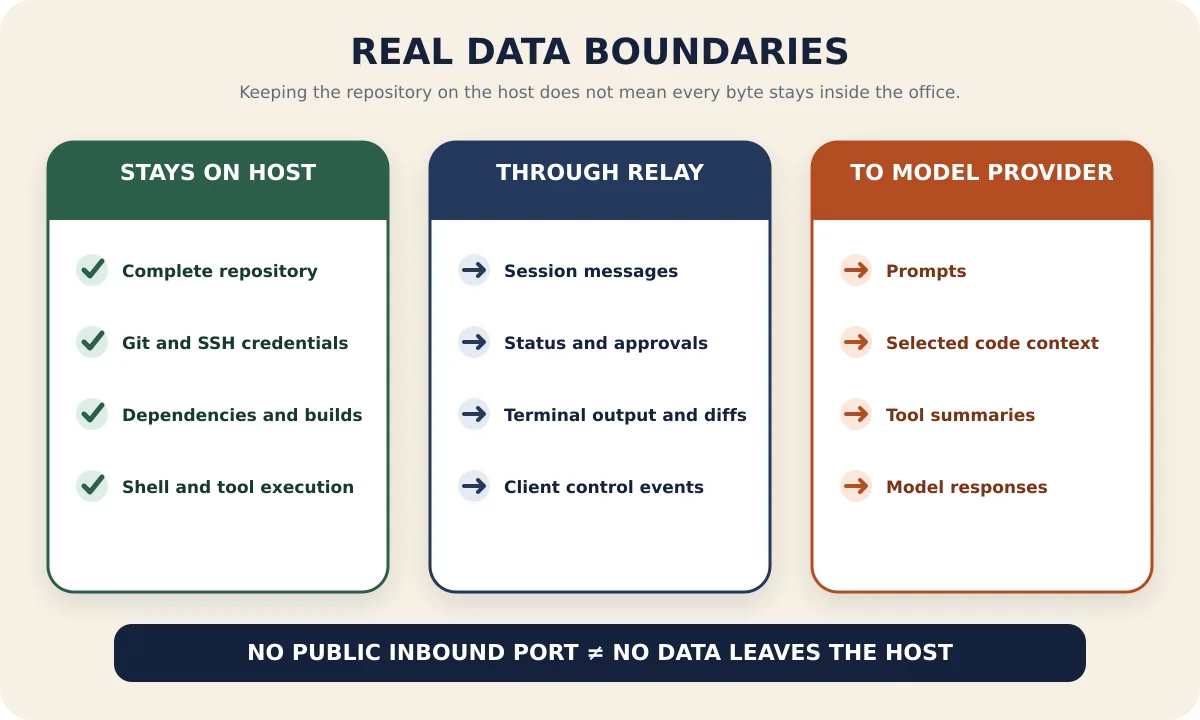
Najczęstszym błędem w pracy zdalnej jest przekształcenie stwierdzenia „repozytorium nie zostało skopiowane” w „kod nigdy nie opuszcza hosta”. Dokładniejsza granica danych wygląda następująco:
| Dane lub możliwości | Rzeczywista lokalizacja i przepływ |
|---|---|
| Pełny obszar roboczy Git, zależności, artefakty budowania | Pozostają na hoście firmowym; polecenia również są wykonywane na hoście |
| Lokalne poświadczenia Git, SSH, usług chmurowych itp. | Powinny pozostać na hoście firmowym; nie kopiuj ich na urządzenia zdalne ani nie wklejaj do sesji |
| Prompt i kontekst wybrany przez Codex | Wysyłane do usługi OpenAI/modelowej skonfigurowanej dla Codex na hoście; podlegają odpowiedniemu kontu i polityce firmowej |
| Wiadomości sesji, status, zatwierdzenia, wyjście terminala i Diff | Przesyłane przez zdalne łącze TLS, aby uwierzytelniony klient mógł je wyświetlać i kontrolować |
| Komputer domowy lub telefon | Może widzieć zawartość zdalnego interfejsu i może być przedmiotem zrzutów ekranu lub kopiowania — dlatego nadal podlega polityce urządzeń firmowych |
Zobowiązania OpenAI dotyczące szkolenia, przechowywania i zgodności danych firmowych zależą od pakietu i obszaru roboczego, z którego korzystasz. Przed przetwarzaniem kodu firmowego poproś administratora o sprawdzenie informacji OpenAI o prywatności danych biznesowych oraz wyników zatwierdzenia dostawcy w Twojej firmie — nie zakładaj, że osobiste konto ChatGPT ma takie same warunki dotyczące danych jak firmowy obszar roboczy.
Przed wyjściem z pracy: najpierw zaostrz uprawnienia i stan hosta
1. Najpierw uzyskaj wyraźną zgodę
Przynajmniej potwierdź następujące kwestie: czy firma zezwala na przeglądanie sesji deweloperskich na urządzeniach prywatnych, czy zezwala na korzystanie z OpenAI/Codex, czy zezwala na instalowanie usług działających w tle na poziomie użytkownika, które repozytoria i środowiska mogą być obsługiwane zdalnie, oraz jakie zasady przechowywania dotyczą logów, zrzutów ekranu i danych modelu.
Jeśli firma wymaga korzystania wyłącznie z zarządzanego telefonu, firmowego VPN, VDI, bramy zero-trust lub określonego obszaru roboczego ChatGPT Enterprise, postępuj zgodnie z tym rozwiązaniem. Ten artykuł nie jest poradnikiem obchodzenia firmowej kontroli sieci.
2. Zweryfikuj na hoście firmowym, że Codex działa
Najpierw na docelowym hoście wykonaj:
codex --versionNastępnie wejdź do katalogu, w którym można przeprowadzać testy, i uruchom Codex, aby potwierdzić, że logowanie ChatGPT/Codex, uprawnienia modelu i zużycie na hoście działają poprawnie. Nie rozwiązuj jednocześnie przez zdalne łącze problemów „Codex nie jest zalogowany” i „host się nie łączy” — te dwa problemy łatwo się wtedy ze sobą mieszają.
3. Zainstaluj PandaPaw za pomocą jednorazowego polecenia urządzenia
Zaloguj się do PandaNpc, otwórz Dodawanie urządzenia, wybierz Add a device i skopiuj wygenerowane na stronie jednorazowe polecenie na host firmowy, a następnie je wykonaj. Jednorazowe polecenie urządzenia jest już powiązane z bieżącym kontem — łatwiej je audytować niż ręcznie kopiować Bridge ID, Token czy klucz podpisu i mniej ryzykowne, że długoterminowe poświadczenia zostaną w historii czatu.
Jeśli firma zezwala na autoryzację przez przeglądarkę, możesz również użyć zwykłego polecenia instalacyjnego.
macOS / Linux:
curl -fsSL https://cos.pandanpc.com/pandapaw/install.sh | shWindows PowerShell:
iwr -useb https://cos.pandanpc.com/pandapaw/install.ps1 | iexPo zakończeniu zwykłej instalacji uruchom pandapaw login zgodnie z wyświetlanymi instrukcjami i zatwierdź to urządzenie w przeglądarce. Nie rób zrzutów ekranu jednorazowego polecenia, klucza urządzenia ani strony autoryzacji i nie wysyłaj ich na grupy ani nie zapisuj w repozytorium.
4. Zmień uprawnienia połączenia z „pełny dostęp” na „obszar roboczy”
Przed użyciem na prawdziwym repozytorium firmowym otwórz interfejs edycji połączenia urządzenia, rozwiń sekcję uprawnienia połączenia i wybierz obszar roboczy. W przypadku Codex ograniczy to operacje do obszaru roboczego projektu i będzie wymagać zatwierdzenia przy wykraczaniu poza obszar roboczy lub przy operacjach wysokiego ryzyka.
Nie pozostawaj przy pełnym dostępie tylko po to, by rzadziej potwierdzać. Pełny dostęp zmniejsza liczbę zatwierdzeń i osłabia ograniczenia sandboxa — jeśli pojawi się problem z promptem, skryptem zależności lub zdalnym kontem, zakres wpływu może wykraczać poza bieżące repozytorium. Praktyki OpenAI dotyczące bezpiecznego uruchamiania Codex również podkreślają: wyznacz Agentowi wyraźne granice, uwidoczniaj operacje wysokiego ryzyka i zachowuj audytowalne logi wykonania.
Jeśli bieżące zadanie nie wymaga sterowania pulpitem ani Computer Use, pozostaw te dwa przełączniki wysokiego ryzyka wyłączone. Zdalne kontynuowanie pisania kodu zwykle wymaga tylko plików, Shella, Diff i zatwierdzeń — nie wymaga sterowania graficznym pulpitem całego komputera.
5. Zapobiegaj uśpieniu hosta, ale nie łam firmowej polityki blokady ekranu
PandaPaw może działać jako usługa w tle, ale jeśli komputer firmowy zostanie wyłączony, przejdzie w stan uśpienia lub straci połączenie wychodzące, sesja zdalna nie będzie mogła być kontynuowana. W zakresie dozwolonym przez firmę można dostosować politykę zasilania, aby host pozostawał aktywny; blokada ekranu, szyfrowanie dysku i automatyczna blokada powinny pozostać włączone.
To, czy host może kontynuować wykonywanie po zablokowaniu ekranu, zależy od systemu operacyjnego, firmowego zarządzania urządzeniami i narzędzi wywoływanych przez zadanie. W przypadku zadań wymagających obsługi GUI, przeglądarki lub logowania do pulpitu nie można zakładać, że będą działać po zablok ekranu.
Przed powrotem do domu przeprowadź pełny odbiór w trybie tylko do odczytu
Na hoście firmowym wykonaj:
pandapaw statusPowinno ono rozpoznać usługę PandaPaw, komponenty Codex i powiązane konto. Następnie na telefonie, w przeglądarce lub na innym dozwolonym urządzeniu otwórz PandaNpc Agent, wybierz właśnie podłączony host, silnik Codex i ścieżkę bezwzględną docelowego projektu.
Za pierwszym razem nie pozwól mu modyfikować plików — wyślij następujący prompt w trybie tylko do odczytu:
Report the current working directory, list the top-level files, and show git status --short.
Do not modify files, run network commands, or change Git state.
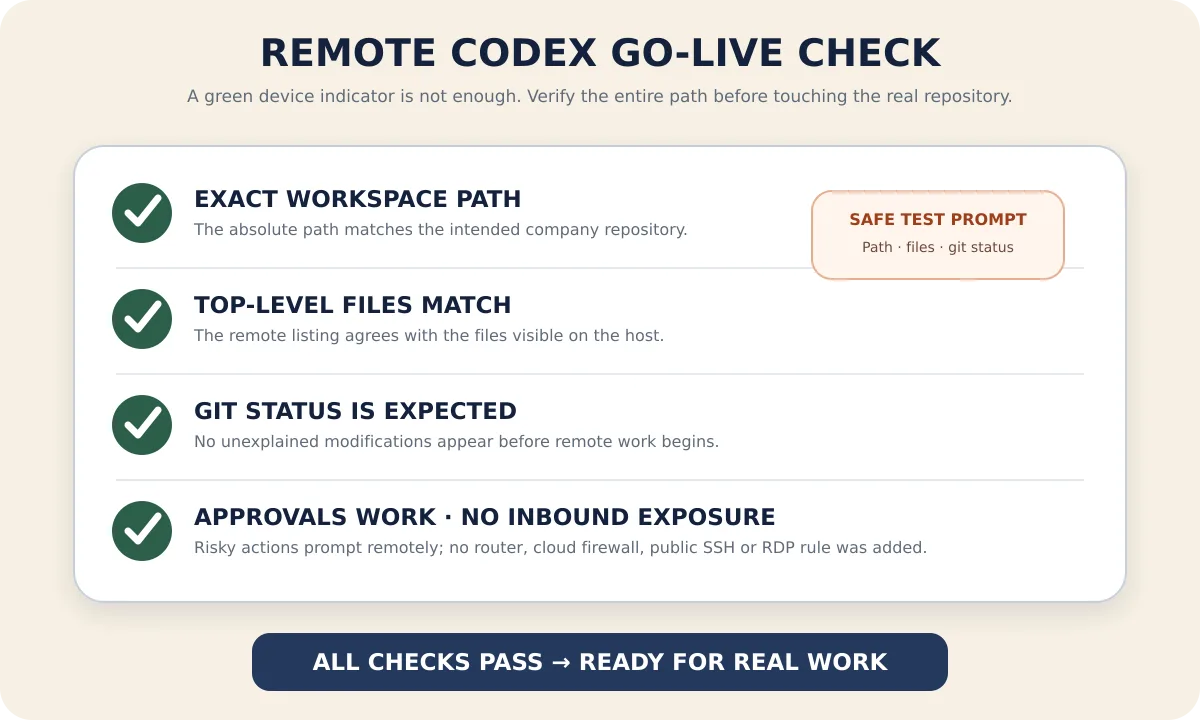
Kryterium sukcesu nie jest „zielona kropka przy urządzeniu”, ale jednoczesne spełnienie następujących warunków:
- Zwrócona ścieżka bezwzględna to docelowe repozytorium na hoście firmowym;
- Pliki najwyższego poziomu są zgodne z rzeczywistą zawartością hosta;
git status --shortnie pokazuje nieoczekiwanych zmian;- Operacje wymagające dodatkowych uprawnień wyświetlają zatwierdzenie po stronie zdalnej, zamiast być wykonywane po cichu;
- W trakcie procesu nie dodano żadnego przekierowania portów na routerze, reguł przychodzących w grupach bezpieczeństwa chmury ani publicznej ekspozycji SSH/RDP.
Po zakończeniu zamknij stronę zdalną i otwórz ponownie tę samą sesję. Historia powinna zostać przywrócona, a host nadal powinien być widoczny jako online. Ten krok weryfikuje rzeczywistą ścieżkę ponownego połączenia, a nie tylko pomyślne pobranie skryptu instalacyjnego.
Jak kontynuować zadania po powrocie do domu, zamiast zdalnie „działać bez zabezpieczeń”
Po powrocie do domu otwórz ponownie tę samą sesję Codex i najpierw poproś o podsumowanie ostatniego ukończonego kroku oraz bieżącego git status, a dopiero potem wyślij kolejne zadanie. Nie uruchamiaj ponownie poleceń wdrożenia, migracji lub push tylko dlatego, że ostatnia wiadomość zatrzymała się na „w trakcie wykonywania”; przy krótkotrwałym rozłączeniu sieci oryginalne polecenie mogło już zostać wykonane na hoście firmowym.
Operacje, które zwykle można zatwierdzać zdalnie, obejmują:
- odczytywanie plików w bieżącym repozytorium;
- modyfikowanie kodu i testów w obszarze roboczym;
- uruchamianie lokalnego formatowania, statycznej analizy i testów;
- przeglądanie
git diff,git statusi wyników testów.
Operacje, przy których należy się zatrzymać i zweryfikować cel oraz zakres wpływu, obejmują:
git push, scalanie, publikowanie i tworzenie zewnętrznych PR;- migracje baz danych, zmiany w środowisku produkcyjnym i operacje na zasobach chmurowych;
- odczytywanie ścieżek poza obszarem roboczym, katalogów osobistych lub plików z poświadczeniami;
- otwieranie dostępu sieciowego, instalowanie nieznanych zależności lub wykonywanie nieznanych skryptów z repozytorium;
- przełączanie na pełny dostęp, omijanie zatwierdzeń lub wyłączanie sandboxa.
Zdalne zatwierdzanie ma takie same konsekwencje jak kliknięcie „Zezwól” siedząc przed komputerem firmowym. Ekran telefonu jest mały, a kontekstu jest mniej — tym bardziej należy najpierw sprawdzić pełne polecenie, bieżący katalog i środowisko docelowe, zanim zdecydujesz się je przepuścić.
Jak wybrać między oficjalnym Remote a PandaNpc
Jeśli obecna aplikacja Codex i wersja mobilna ChatGPT oferują już oficjalny Remote, a odpowiada on wymaganiom firmy dotyczącym kont, platform i zarządzania, oficjalne rozwiązanie wymaga najmniej kroków. Zdalna implementacja OpenAI również używa bezpiecznego przekaźnika i wyraźnie pozostawia pliki, poświadczenia, uprawnienia i środowisko lokalne na maszynie, na której działa Codex.
Jeśli potrzebujesz bezpośrednio sterować istniejącym Codex CLI, używasz hosta z systemem Linux, wchodzisz z przeglądarki albo chcesz zarządzać Codex, Claude Code i PandaCode z jednego wejścia, lepszym wyborem będzie PandaNpc + PandaPaw. Porównanie konkretnych możliwości obu ścieżek znajdziesz w artykule „Sterowanie Codex z telefonu: przewodnik po ChatGPT Remote i zdalnym sterowaniu lokalnym CLI”. Jeśli oprócz sesji Agent potrzebujesz także dostępu do wewnętrznych usług webowych lub SSH na hoście firmowym, poproś administratora o wdrożenie zatwierdzonego przez firmę rozwiązania sieci prywatnej; opis łączenia urządzeń PandaNpc może służyć jako odniesienie do implementacji, ale nie zastępuje firmowego zatwierdzenia bezpieczeństwa.
W jakich przypadkach nie należy stosować tego rozwiązania
- firma wyraźnie zabrania dostępu do kodu, wyjścia terminala lub sesji deweloperskich z urządzeń prywatnych;
- firma zezwala wyłącznie na określony VPN, VDI, serwer bastionowy lub zarządzane terminale;
- repozytorium znajduje się w sieci izolowanej lub środowisku niejawnym, w którym jakiekolwiek zewnętrzne żądania HTTPS/WebSocket i modelowe są niedozwolone;
- firma nie zatwierdziła jeszcze OpenAI/Codex ani PandaNpc jako podmiotu przetwarzającego dane;
- zadanie musi być kontynuowane po wyłączeniu hosta, jego uśpieniu lub całkowitym rozłączeniu;
- nie możesz ograniczyć uprawnień do wyraźnego katalogu roboczego ani audytować operacji wysokiego ryzyka.
Te ograniczenia nie są „problemami technicznymi”, które należy obchodzić przez dodanie kolejnego portu, proxy lub tunelu. W przypadku kodu firmowego autoryzacja organizacji ma pierwszeństwo przed tym, czy połączenie jest technicznie możliwe.
FAQ
Czy kod firmowy zostanie pobrany na komputer domowy?
Pełne repozytorium nie jest automatycznie kopiowane. Odczyt i zapis plików, Shell, Git i budowanie nadal są wykonywane na hoście firmowym; urządzenie domowe wyświetla wiadomości sesji, Diff, wyjście terminala i treści, które samodzielnie otworzysz — dlatego nadal jest to terminal podglądowy wymagający ochrony.
Czy brak otwartych portów publicznych oznacza, że kod w ogóle nie opuszcza firmy?
Nie. Oznacza to tylko, że host firmowy nie przyjmuje połączeń przychodzących z Internetu. Codex nadal wysyła prompt i wymagany kontekst do skonfigurowanej usługi modelowej, a dane sesji zdalnej również przechodzą przez przekaźnik. Zgodność z przepisami zależy od zatwierdzonego przez firmę konta modelowego, warunków dotyczących danych i polityki zdalnego dostępu.
Czy potrzebny jest publiczny adres IP, frp lub przekierowanie portów na routerze?
Nie. Host PandaPaw i klient PandaNpc aktywnie łączą się z uwierzytelnionym przekaźnikiem. W restrykcyjnej sieci administrator może potrzebować zezwolić na wychodzący ruch HTTPS/WebSocket, ale nie powinno się w tym celu otwierać nowych publicznych portów przychodzących.
Czy Codex może działać dalej po zablokowaniu ekranu komputera firmowego?
Zadania czysto plikowe i oparte na wierszu poleceń zwykle mogą być kontynuowane przez usługę działającą w tle, ale host musi pozostać aktywny i podłączony do sieci, a odpowiednie usługi użytkownika muszą nadal działać. Zadania zależne od graficznego pulpitu, logowania przez przeglądarkę lub Computer Use mogą zostać zatrzymane przez blokadę ekranu.
Czy to jest bezpieczniejsze niż firmowy VPN lub VDI?
Nie można tego prosto porównać. Przekaźnik Agent wystawia węższą powierzchnię operacyjną niż pełny pulpit zdalny i nie wymaga publicznych portów przychodzących; jednak zarządzany przez firmę VPN/VDI może oferować kontrolę na poziomie organizacji, taką jak zgodność urządzeń, DLP, audyt i dostęp warunkowy. Jeśli firma nakazała korzystanie z VPN/VDI, w pierwszej kolejności należy zastosować się do tego rozwiązania.
Czy mogę używać osobistego konta ChatGPT do pracy z kodem firmowym?
Tylko wtedy, gdy firma wyraźnie na to zezwala. Konta osobiste, Business i Enterprise mają różne mechanizmy kontroli danych. Kod firmowy powinien być przetwarzany w zatwierdzonym przez organizację obszarze roboczym, z tożsamością i konfiguracją modelu zatwierdzonymi przez firmę — nie używaj konta osobistego do obchodzenia polityk administratora.
Podsumowanie
Bezpieczny zdalny Codex nie polega na „wymyśleniu, jak zalogować się z domu do firmowego komputera”, ale na utrzymaniu środowiska wykonawczego na hoście firmowym i przenoszeniu na autoryzowane urządzenia tylko niezbędnego sterowania, zatwierdzeń i wyników. Przy wdrażaniu trzymaj się czterech linii: najpierw uzyskaj zgodę, tylko połączenia wychodzące, uprawnienia ograniczone do obszaru roboczego, najpierw odbiór za pomocą promptu tylko do odczytu.
Po potwierdzeniu, że polityka firmy na to pozwala, możesz dodać host do konta zgodnie z Szybkim startem PandaPaw, a następnie kontynuować sesje Codex z PandaNpc Agent. W przypadku publikacji publicznej, zmian produkcyjnych i dostępu do poświadczeń — nawet jeśli zdalne łącze jest bezpieczne — nadal należy stosować istniejące procedury ręcznej weryfikacji i zatwierdzeń firmowych.
Powiązane przewodniki

Używaj Codex na telefonie: ChatGPT Remote vs CLI (2026)
Używaj Codex na iPhone lub Androidzie: ChatGPT Remote steruje czatami na Mac/Windows, a PandaNpc — Codex CLI i hostami Linux. Porównaj konfigurację, ograniczenia i rozwiązywanie problemów.
Przeczytaj artykuł →
Połączenie urządzeń: bez publicznego IP, bez kłopotów z przekierowaniem portów, bezpieczne bezpośrednie połączenie z własnymi urządzeniami z dowolnego miejsca
Chcesz uzyskać dostęp do Claude Code, SSH i usług wewnętrznych na komputerze w domu/firmie z telefonu lub innego komputera poza siecią, ale brakuje publicznego IP, boisz się otwierać przekierowanie portów, a konfiguracja frp/花生壳 jest uciążliwa? Włącz połączenie urządzeń w kliencie pulpitu jednym kliknięciem, dodaj każde urządzenie do swojej prywatnej szyfrowanej sieci, każde urządzenie otrzyma stały prywatny adres IP – gdziekolwiek jesteś, działają tak, jakby były w tej samej sieci lokalnej – szyfrowanie end-to-end, zerowa ekspozycja na publiczny internet, możliwość natychmiastowego cofnięcia dostępu jednym kliknięciem.
Przeczytaj artykuł →
Claude Code: zdalne zerwania połączenia — objawy, kryteria i rozwiązania dla sześciu typów rozłączeń
Połączenie zdalne Claude Code się zerwało, nie spiesz się z ponownym połączeniem — różne sposoby zerwania mają różne objawy, a sposoby naprawy są całkowicie inne. Ten artykuł, wychodząc od «tego, co widzisz», odwrotnie wyprowadza sześć przyczyn zerwania (uśpienie maszyny, przełączanie sieci przerywające długie połączenie, rozwiązanie typu mirrorowanie ekranu, w którym komputer musi być włączony, na wpół martwe połączenie, utrata sesji przy ponownym łączeniu, proces odzyskany przez system), dla każdej podaje kryteria potwierdzenia i odpowiadające rozwiązania, a na koniec znajduje się lista kontrolna, którą można krok po kroku przejść.
Przeczytaj artykuł →