
Yrityksen koodia ei voi viedä kotiin – miten jatkaa ChatGPT Codexin käyttöä kotona? Turvallinen ratkaisu ilman julkisen verkon porttien avaamista
Yrityksen koodia ei saa kopioida henkilökohtaiselle tietokoneelle, eikä SSH-, RDP- tai Codex-palveluita pidä altistaa suoraan julkiseen verkkoon. Tämä artikkeli esittää ratkaisun isäntäkonesuoritukseen ja etäohjaukseen: koodi, tunnistetiedot ja työkaluketju pysyvät yrityksen tietokoneessa, ja kotoa lähetetään vain komentoja, hyväksytään toimintoja ja katsellaan Diffiä. Artikkeli selittää myös todelliset datarajat, vähimmäisoikeusasetukset ja hyväksymismenetelmät.

Kyllä, mutta edellytyksenä on, että yritys sallii etäkehityksen ja etälinkki on hyväksytty. Oikea tapa ei ole kopioida repoa yksityiseen tietokoneeseen eikä avata SSH-, RDP- tai Codex-portteja toimiston verkon reitittimessä, vaan pitää Codex aina yrityksen tietokoneessa: koodi, Git-tunnistetiedot, riippuvuudet ja build-ympäristö pysyvät paikallaan, ja kodin tietokone tai puhelin hoitaa vain komennot, hyväksynnät, terminaalin tulosteen ja Diffien tarkistelun.
Tämä ratkaisu käsittelee “koko koodipohjaa ei kopioida kotiin” ja “yrityksen kone ei ota vastaan julkisen verkon saapuvia yhteyksiä”. Se ei tarkoita, että “mikään data ei poistu yrityksestä”: Codex lähettää edelleen kehotteet ja tehtävän suorittamiseen tarvittavan kontekstin yrityksen hyväksymälle mallipalvelulle; etäasiakas tarvitsee istunnon, viestien, tilan, Diffien ja hyväksyntöjen näyttämiseen etälinkkiä. Jos yritys kieltää ulkoiset mallit, kolmannen osapuolen välityspalvelut tai yksityisten laitteiden käytön, teknisiä keinoja ei saa käyttää sääntöjen kiertämiseen, vaan tulisi jatkaa yrityksen tarjoamalla VPN:llä, VDI:llä tai hallitulla kehitysympäristöllä.
Tietojen ja tuoteominaisuuksien tarkistuspäivä on 21. elokuuta 2026. OpenAI on tehnyt Codex-tehtävien jatkamisen ChatGPT-mobiilisovelluksesta viralliseksi etäkäyttöskenaarioksi ja kertonut, että etälinkki toimii suojatun välityksen kautta eikä edellytä koneen altistamista suoraan julkiseen verkkoon; varsinainen käytettävissä oleva sisäänkäynti määräytyy aina nykyisen tilin ja sovelluksessa näkyvän Remote-toiminnon mukaan. Tämä artikkeli antaa lisäksi PandaNpc-toteutustavan, joka sopii olemassa oleviin Codex CLI-, Windows-, macOS- ja Linux-isäntiin.
Ymmärrä ensin ero: tavallinen ChatGPT ja etä-Codex eivät ole sama asia
Tavallinen ChatGPT-keskustelu on muutenkin pilvessä, joten kotiin palattuasi voit jatkaa samalla tilillä kirjautumalla; “yrityksen tietokoneeseen yhdistämistä” ei ole. Varsinaista etäkäyttöä tarvitsee Codex, joka voi lukea paikallisen projektin, suorittaa Shell-komentoja, muokata tiedostoja ja kutsua kehitystyökaluja.
OpenAI selittää artikkelissa Codexin käyttö mistä tahansa, että etä-Codexin tiedostot, tunnistetiedot, käyttöoikeudet ja paikallinen kehitysympäristö säilyvät Codexia käyttävässä koneessa, ja puhelin vastaanottaa terminaalitulosteen, Diffit, testitulokset ja hyväksynnät. Nykyinen ChatGPT Work- ja Codex-ohjeistus kertoo myös, että mobiilipuoli pääsee tuettuihin etä-Codex-istuntoihin Remote-välilehden kautta, eikä avaa yrityksen levyä suoraan tavallisessa chatissa.
Jos Codex-sovelluksessasi näkyy virallinen Remote ja yrityksesi ChatGPT-työtila sallii sen, käytä ensisijaisesti virallista ratkaisua. Jos haluat ohjata yrityksen koneelle jo asennettua Codex CLI:tä, isäntä on Linux, tai haluat käyttää samaa sisäänkäyntiä selaimesta, iOS:stä ja toisesta työpöytäkoneesta, voit käyttää alla olevaa PandaPaw-isäntäratkaisua. Molemmat noudattavat samaa turvallisuusperiaatetta: suoritus pysyy isännässä, etäpää tekee vain todentamisen ja ohjauksen.
Neljästä tavasta, mitkä todella sopivat yrityksen koodille
| Tapa | Kopioidaanko koodi kotiin? | Tarvitaanko julkisen verkon saapuva yhteys? | Suositus |
|---|---|---|---|
| Git-repon kopiointi yksityiseen tietokoneeseen | Kyllä | Ei | Ei suositella; voi rikkoa lähdekoodin, tunnistetietojen ja datan hallintasääntöjä |
| SSH-, RDP- tai paikallisen Agent-portin avaaminen suoraan | Ei | Kyllä | Ei suositella; lisää julkisen verkon hyökkäyspinta-alaa ja vaatii itse huolehtia raa'an voiman hyökkäyksistä, päivityksistä ja auditoinneista |
| Yrityksen hyväksymä VPN, VDI tai pääsypalvelin | Ei | Yleensä yritys hallinnoi keskitetysti | Jos yrityksellä on valmis standardiratkaisu, käytä sitä ensisijaisesti |
| Hyväksytty Agentin suojattu välitys | Ei, koko repo pysyy isännässä | Ei | Sopii tilanteisiin, joissa tarvitsee vain jatkaa Codex-istuntoa, hyväksyä toimintoja ja katsoa tuloksia |
“Ei julkisen verkon portteja” ei tarkoita, että “sammuta palomuuri ja yhteys toimii taianomaisesti”. Se tarkoittaa, että yrityksen isäntä ja etäasiakas muodostavat molemmat aktiivisesti lähteviä HTTPS/WebSocket-yhteyksiä, ja todennettu välitys yhdistää istunnot. Näin ei tarvita julkista IP-osoitetta, reitittimen porttiohjausta eikä internetille avointa SSH-palvelua. Tiukassa toimistoverkossa voi silti olla tarpeen sallia vastaavat lähtevät verkkotunnukset ja WebSocket-liikenne järjestelmänvalvojan toimesta.

Missä tämän ratkaisun datan rajat ovat
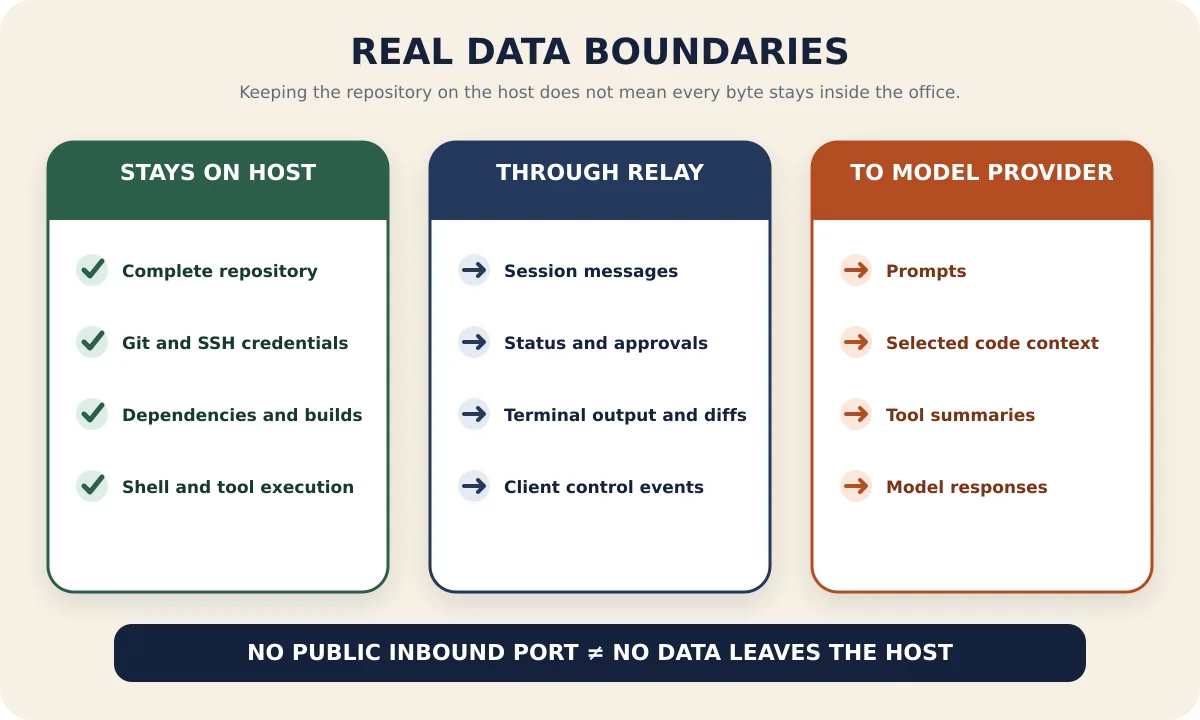
Etäkehityksen yleisin virhe on se, että “repota ei ole kopioitu pois” ilmaistaan muodossa “koodi ei koskaan poistu isännästä”. Tarkemmat datan rajat ovat seuraavat:
| Data tai ominaisuus | Todellinen sijainti ja kulkusuunta |
|---|---|
| Täysi Git-työtila, riippuvuudet, build-tuotteet | Pysyvät yrityksen isännässä, ja komennot suoritetaan isännässä |
| Paikalliset tunnistetiedot (Git, SSH, pilvipalvelut jne.) | Tulee jättää yrityksen isäntään; älä kopioi etälaitteelle tai liitä istuntoon |
| Kehotteet ja Codexin valitsema konteksti | Lähetetään isännässä Codexille määritettyyn OpenAI-/mallipalveluun, ja niihin sovelletaan vastaavan tilin ja yrityksen käytäntöjä |
| Istuntoviestit, tila, hyväksynnät, terminaalituloste ja Diffit | Siirretään TLS-etälinkin kautta, jotta valtuutetut asiakkaat voivat näyttää ja ohjata |
| Kotitietokone tai puhelin | Näkee etäkäyttöliittymän sisällön ja voi myös ottaa kuvakaappauksia tai kopioida; siksi se on silti otettava huomioon yrityksen päätelaitepolitiikassa |
OpenAI:n sitoumukset yritysdatan kouluttamiseen, säilytykseen ja vaatimustenmukaisuuteen riippuvat käyttämästäsi paketista ja työtilasta. Ennen yrityksen koodin käsittelyä järjestelmänvalvojan tulisi tarkistaa OpenAI:n yritysdatan tietosuojaseloste sekä yrityksesi toimittajahyväksynnät. Älä oleta, että henkilökohtaisella ChatGPT-tilillä ja yrityksen työtilalla on samat datan ehdot.
Ennen töistä lähtöä: kiristä käyttöoikeudet ja isännän tila
1. Hanki ensin selkeä valtuutus
Varmista ainakin seuraavat asiat: salliiko yritys kehitysistuntojen katselun yksityisillä laitteilla, salliiko OpenAI/Codexin käytön, salliiko käyttäjätason taustapalveluiden asentamisen, mitä repoa ja ympäristöjä saa etäkäyttää, sekä mitä säilytyssääntöjä sovelletaan lokitietoihin, kuvakaappauksiin ja mallidataan.
Jos yritys vaatii vain hallittuja puhelimia, yrityksen VPN:ää, VDI:tä, nollaluottamuksen yhdyskäytävää tai määrättyä ChatGPT Enterprise -työtilaa, noudata sitä ratkaisua. Tämä artikkeli ei ole opas yrityksen verkonhallinnan kiertämiseen.
2. Varmista, että Codex toimii yrityksen isännässä
Aja ensin kohde-isännässä:
codex --versionSitten mene sallittuun testihakemistoon ja aja Codex varmistaaksesi, että isännän ChatGPT/Codex-kirjautuminen, mallin käyttöoikeudet ja käyttö toimivat. Älä yritä samanaikaisesti selvittää etälinkissä sekä “Codex ei ole kirjautunut” että “isäntä ei ole yhteydessä”, muuten ongelmat sekoittuvat helposti.
3. Asenna PandaPaw kertakäyttöisellä laitekomentolla
Kirjaudu PandaNpc:hen, avaa Lisää laite, valitse Add a device ja kopioi sivulla luotu kertakäyttöinen komento yrityksen isäntään suoritettavaksi. Kertakäyttöinen laitekomento on jo sidottu nykyiseen tiliin, joten sitä on helpompi auditoida kuin Bridge ID:n, Tokenin tai allekirjoitusavaimen manuaalista kopiointia, eikä pitkäaikaisia tunnistetietoja jää helposti chathistoriaan.
Jos yritys sallii selaimen kautta tapahtuvan valtuutuksen, voit käyttää myös tavallista asennuskomentoa.
macOS / Linux:
curl -fsSL https://cos.pandanpc.com/pandapaw/install.sh | shWindows PowerShell:
iwr -useb https://cos.pandanpc.com/pandapaw/install.ps1 | iexTavallisen asennuksen jälkeen suorita kehotteiden mukaisesti pandapaw login ja hyväksy laite selaimessa. Älä ota kuvakaappauksia kertakäyttöisestä komennosta, laiteavaimesta tai valtuutussivusta äläkä lähetä niitä ryhmiin tai tallenna niitä repoon.
4. Muuta yhteyden käyttöoikeus “täydestä pääsystä” “työtilaksi”
Ennen kuin käytät oikeaa yritysrepota, avaa laiteyhteyden muokkausnäkymä, laajenna Yhteyden käyttöoikeudet ja valitse Työtila. Codexin kohdalla tämä rajoittaa toiminnot projekti-työtilaan ja pyytää hyväksyntää, kun toiminto ylittää työtilan tai on suuren riskin toimenpide.
Älä pidä Täyttä pääsyä vain siksi, että haluat välttää muutaman vahvistuksen. Täysi pääsy vähentää hyväksyntöjä ja hiekkalaatikon rajoituksia; jos kehote, riippuvuusskripti tai etätili aiheuttaa ongelmia, vaikutusalue voi ylittää nykyisen repon. Myös OpenAI:n oma käytäntö Codexin turvalliseen suorittamiseen korostaa: anna Agentille selkeät rajat, tee suuren riskin toiminnoista näkyviä ja säilytä auditoitava suoritusloki.
Jos nykyinen tehtävä ei tarvitse työpöydän ohjausta tai Computer Use -toimintoa, pidä myös nämä kaksi suuren riskin kytkintä pois päältä. Etäkirjoittaminen vaatii yleensä vain tiedostot, Shellin, Diffit ja hyväksynnät – ei koko tietokoneen graafisen työpöydän ohjausta.
5. Estä isännän nukkuminen, mutta älä riko yrityksen lukitusnäytön käytäntöä
PandaPaw voi toimia taustapalveluna, mutta jos yrityksen tietokone sammuu, nukkuu tai menettää lähtevän verkkoyhteyden, etäistunto ei voi jatkua. Voit säätää virranhallintakäytäntöä yrityksen sallimissa rajoissa pitääksesi isännän hereillä; näytön lukitus, levy-salaus ja automaattinen lukitus tulee kuitenkin säilyttää.
Se, voiko isäntä jatkaa toimintaa lukitun näytön takana, riippuu käyttöjärjestelmästä, yrityksen päätelaitteiden hallinnasta ja tehtävän kutsumista työkaluista. Tehtävät, jotka vaativat GUI:n, selaimen tai kirjautumisen työpöydälle, eivät välttämättä toimi, jos näyttö on lukittu.
Tee ennen kotiin menoa täydellinen vain-luku-hyväksyntätesti
Aja yrityksen isännässä:
pandapaw statusSen pitäisi tunnistaa PandaPaw-palvelu, Codex-komponentit ja jo sidottu tili. Avaa sitten PandaNpc Agent puhelimella, selaimella tai toisella sallitulla laitteella, valitse juuri yhdistetty isäntä, Codex-moottori ja kohdeprojektin absoluuttinen polku.
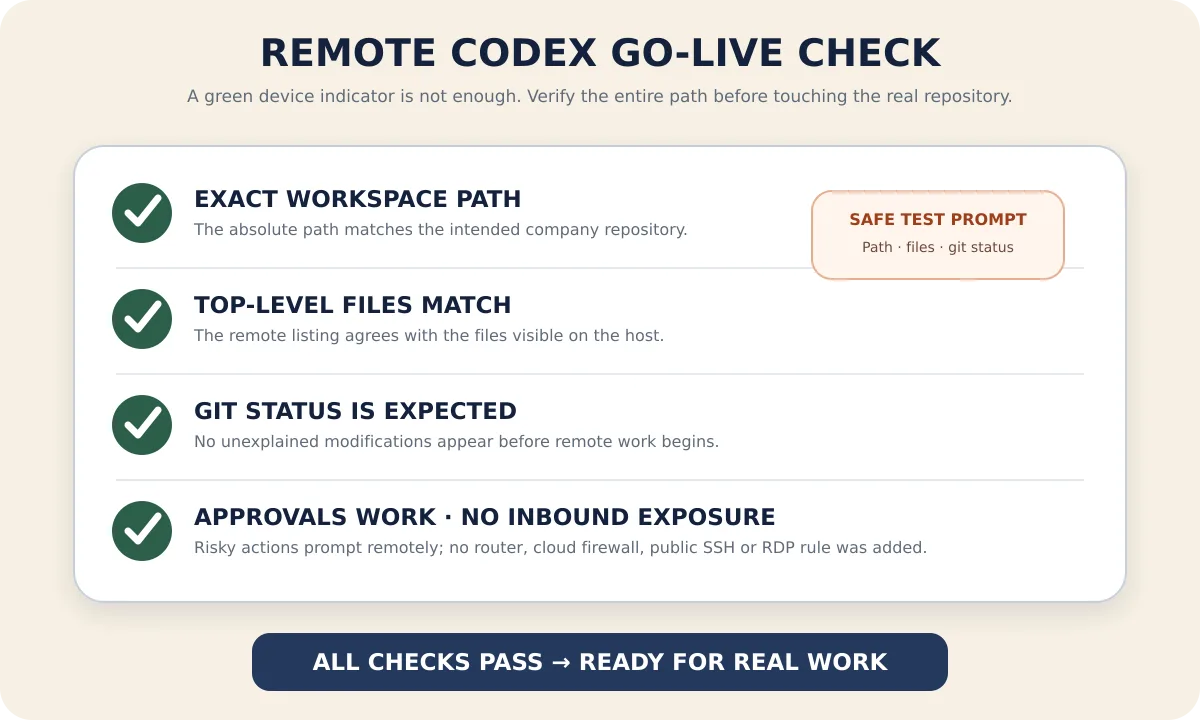
Älä ensimmäisellä kerralla anna sen muokata tiedostoja. Lähetä seuraava vain-luku-kehote:
Report the current working directory, list the top-level files, and show git status --short.
Do not modify files, run network commands, or change Git state.
Onnistumisen kriteeri ei ole “vihreä piste laitteen vieressä”, vaan että kaikki seuraavat täyttyvät:
- Palautettu absoluuttinen polku on juuri se kohderepo yrityksen isännässä;
- Ylimmän tason tiedostot vastaavat isännän todellista sisältöä;
git status --shortei näytä odottamattomia muutoksia;- Toiminnot, jotka vaativat lisäoikeuksia, näkyvät etäpäässä hyväksyntäpyyntönä eivätkä suoritu hiljaa;
- Prosessin aikana ei ole lisätty reitittimen porttiohjauksia, pilvitietoturvaryhmän saapuvia sääntöjä tai julkista SSH/RDP-altistusta.
Sulje etäsivu ja avaa sama istunto uudelleen. Historian pitäisi palautua ja isäntä näkyä edelleen online-tilassa. Tämä vaihe varmistaa todellisen uudelleenmuodostuspolun, ei vain asennusskriptin onnistunutta latausta.
Kuinka jatkaa tehtäviä kotona sen sijaan, että toimisit etänä “ilman suojaa”
Palattuasi kotiin avaa sama Codex-istunto ja anna sen ensin tiivistää viimeksi suoritettu vaihe ja nykyinen git status. Lähetä vasta sitten seuraava tehtävä. Älä vain siksi, että edellinen viesti on jäänyt “suoritetaan”-tilaan, aja uudelleen esimerkiksi käyttöönotto-, migraatio- tai push-komentoja; verkon katketessa hetkeksi alkuperäinen komento on voinut jo suorittua yrityksen isännässä.
Toiminnot, jotka sopivat hyväksyttäväksi etäpäästä, ovat yleensä:
- Nykyisen repon tiedostojen lukeminen;
- Työtilan koodin ja testien muokkaaminen;
- Paikallisen muotoilun, staattisten tarkistusten ja testien suorittaminen;
git diff-,git status- ja testitulosten tarkastelu.
Toiminnot, joiden kohdalla on pysähdyttävä tarkistamaan tavoite ja vaikutusalue:
git push, yhdistäminen, julkaiseminen ja ulkoisten PR:ien luominen;- Tietokantamigraatiot, tuotantoympäristön muutokset ja pilviresurssien toimenpiteet;
- Työtilan ulkopuolisten polkujen, henkilökohtaisten hakemistojen tai tunnistetiedostojen lukeminen;
- Verkkoyhteyden avaaminen, tuntemattomien riippuvuuksien asentaminen tai vieraiden skriptien suorittaminen reposta;
- Täyteen pääsyyn vaihtaminen, hyväksyntöjen ohittaminen tai hiekkalaatikon poistaminen käytöstä.
Etähyväksynnällä on samat seuraukset kuin “Salli”-painikkeen klikkaamisella yrityksen tietokoneen ääressä. Puhelimen näyttö on pieni ja konteksti vähäinen; siksi sinun on hyvä katsoa ensin koko komento, nykyinen hakemisto ja kohdeympäristö ennen kuin päätät sallia toiminnon.
Kuinka valita virallisen Remoten ja PandaNpcn välillä
Jos nykyinen Codex-sovellus ja ChatGPT-mobiilisovellus tarjoavat jo virallisen Remoten ja se täyttää yrityksen tili-, alusta- ja hallintavaatimukset, virallinen ratkaisu on vaivattomin. Myös OpenAI:n etätoteutus käyttää suojattua välitystä ja jättää tiedostot, tunnistetiedot, käyttöoikeudet ja paikallisen ympäristön Codexia suorittavaan koneeseen.
Jos tarvitset suoraa ohjausta olemassa olevaan Codex CLI:hen, käytät Linux-isäntää, haluat sisään selaimesta tai hallita samasta sisäänkäynnistä Codexia, Claude Codea ja PandaCodea, PandaNpc + PandaPaw on sopivampi. Näiden kahden reitin ominaisuuksien vertailua voit jatkaa artikkelissa Puhelimella Codexia: ChatGPT Remote ja paikallisen CLI:n etäohjausopas. Jos tarvitset Agent-istuntojen lisäksi pääsyn yrityksen isännän sisäisiin verkkopalveluihin tai SSH:hon, järjestelmänvalvojan tulisi ottaa käyttöön yrityksen hyväksymä yksityinen verkkoratkaisu; PandaNpcn laitteiden yhdistämisohje voi toimia toteutuksen viitteenä, mutta se ei korvaa yrityksen turvallisuushyväksyntää.
Missä tapauksissa tätä ratkaisua ei tulisi käyttää
- Yritys kieltää yksityisiltä laitteilta pääsyn koodiin, terminaalitulosteeseen tai kehitysistuntoihin;
- Yritys sallii vain määrätyn VPN:n, VDI:n, pääsypalvelimen tai hallitut päätelaitteet;
- Repo on eristetyssä verkossa tai salassa pidettävässä ympäristössä, jossa ulkoisia HTTPS/WebSocket- ja mallipyyntöjä ei sallita;
- Yritys ei ole hyväksynyt OpenAI/Codexia tai PandaNpcia datankäsittelijäksi;
- Tehtävän on jatkuttava, vaikka isäntä sammutetaan, menee nukkumaan tai on täysin offline-tilassa;
- Et pysty rajoittamaan käyttöoikeuksia selvään työhakemistoon etkä auditoimaan suuren riskin toimintoja.
Nämä rajoitukset eivät ole “teknisiä ongelmia”, jotka pitäisi kiertää lisäämällä portti, välityspalvelin tai tunneli. Yrityksen koodin kohdalla organisaation valtuutus menee sen edelle, onko yhteys teknisesti mahdollinen.
FAQ
Ladataanko yrityksen koodi kodin tietokoneelle?
Ei, koko repoa ei automaattisesti kopioida. Tiedostojen luku/kirjoitus, Shell, Git ja buildit suoritetaan edelleen yrityksen isännässä; kodin laite näyttää istuntoviestit, Diffit, terminaalitulosteen ja sisällön, jonka itse avaat. Se on siis edelleen suojattava katselupääte.
Tarkoittaako se, ettei koodi poistu yrityksestä lainkaan, jos julkisia portteja ei avata?
Ei. Se tarkoittaa vain, että yrityksen isäntä ei ota vastaan saapuvia yhteyksiä julkisesta verkosta. Codex lähettää edelleen kehotteet ja tarvittavan kontekstin määritetylle mallipalvelulle, ja etäistunnon data kulkee välityksen kautta. Se, onko tämä sallittua, riippuu yrityksen hyväksymästä mallitilistä, datan ehdoista ja etäkäyttöpolitiikasta.
Tarvitaanko julkinen IP, frp tai reitittimen porttiohjaus?
Ei. PandaPaw-isäntä ja PandaNpc-asiakas muodostavat molemmat aktiivisesti yhteyden todennettuun välitykseen. Tiukka verkko saattaa vaatia järjestelmänvalvojan sallimaan lähtevän HTTPS/WebSocket-liikenteen, mutta tämän vuoksi ei pidä avata uusia saapuvia julkisen verkon portteja.
Voiko Codex jatkaa, kun yrityksen tietokoneen näyttö on lukittu?
Puhtaat tiedosto- ja komentorivitehtävät voivat yleensä jatkua taustapalvelun avulla, mutta isännän on pysyttävä hereillä, verkossa ja asiaankuuluvien käyttäjäpalveluiden on oltava käynnissä. Graafista työpöytää, selaimen kirjautumista tai Computer Use -toimintoa vaativat tehtävät voivat pysähtyä lukituksen takia.
Onko tämä turvallisempaa kuin yrityksen VPN tai VDI?
Niitä ei voi yksinkertaisesti verrata. Agentin välitys altistaa kapeamman toimintapinnan kuin täysi etätyöpöytä eikä tarvitse julkisen verkon saapuvia portteja; mutta yrityksen hallinnoima VPN/VDI voi tarjota laitevaatimustenmukaisuuden, DLP:n, auditoinnin ja ehdollisen pääsyn kaltaisia organisaatiotason hallintakeinoja. Jos yritys on määrännyt VPN/VDI:n käytön, noudata ensisijaisesti sitä.
Voiko yrityksen koodia käsitellä henkilökohtaisella ChatGPT-tilillä?
Vain jos yritys nimenomaisesti sallii sen. Henkilökohtaisen tilin, Business-tilin ja Enterprise-tilin datan hallinta ei ole sama. Yrityksen koodissa tulisi yleensä käyttää organisaation hyväksymää työtilaa, identiteettiä ja mallikonfiguraatiota; älä käytä henkilökohtaista tiliä järjestelmänvalvojan käytäntöjen kiertämiseen.
Johtopäätös
Turvallinen etä-Codex ei tarkoita “kirjaudu yrityksen tietokoneeseen kotoa”, vaan pidä suoritusympäristö kiinteästi yrityksen isännässä ja vie vain tarvittava ohjaus, hyväksynnät ja tulokset valtuutetuille laitteille. Toteutuksessa on pidettävä kiinni neljästä linjasta: hanki ensin valtuutus, käytä vain lähteviä yhteyksiä, rajaa käyttöoikeudet työtilaan ja tee ensin vain-luku-hyväksyntätesti.
Kun yrityksen käytäntö sen sallii, voit lisätä isännän tiliisi PandaPaw-pikaoppaan mukaan ja jatkaa Codex-istuntoa PandaNpc Agentista. Julkiseen julkaisuun, tuotantomuutoksiin ja tunnistetietojen käyttöön liittyvissä toimissa on etälinkin turvallisuudesta huolimatta noudatettava edelleen olemassa olevia manuaalisia tarkistus- ja yrityksen hyväksyntäprosesseja.
Aiheeseen liittyvät oppaat

Käytä Codexia puhelimessa: ChatGPT Remote vs CLI (2026)
Kyllä: ChatGPT Remote ohjaa paritettuja Mac/Windows-Codex iPhonesta/Androidista. Codex CLI/Linux/ilman työpöytää: PandaNpc. Vertaa asetukset, rajat, vahvistus, vianetsintä.
Lue artikkeli →
Laitteiden yhdistäminen: ilman julkista IP-osoitetta, ilman porttiohjauksen vaivaa, aina ja kaikkialla turvallisesti suora yhteys omiin laitteisiisi
Haluatko käyttää puhelimella tai toisella tietokoneella ulkona kotona/toimistossa olevaa Claude Codea, SSH:ta ja sisäisiä palveluita, mutta ongelmana on, ettei ole julkista IP-osoitetta, et uskalla avata porttiohjauksia, ja frp/花生壳 -konfigurointi on hankalaa? Laitteiden välinen yhteys kytketään päälle yhdellä napsautuksella työpöytäsovelluksessa, se lisää jokaisen laitteesi omaan salattuun verkkoosi, jokainen laite saa kiinteän yksityisen IP-osoitteen, ja olitpa missä tahansa, yhteys on suora aivan kuin samassa lähiverkossa – päästä päähän -salaus, nolla julkista altistumista, ja voit milloin tahansa peruuttaa yhdellä napsautuksella.
Lue artikkeli →
Claude Code -etäkatkosten vianetsintä: kuuden katkaisutyypin oireet, kriteerit ja ratkaisut
Claude Code -etäyhteys katkesi – älä kiirehdi yhdistämään uudelleen, sillä eri katkeamissyiden oireet ovat erilaisia ja korjaustavatkin täysin erilaisia. Tämä artikkeli johtaa havaitsemasi ilmiön perusteella kuuteen katkeamissyyhyn (koneen lepotila, verkonvaihto katkaisee pitkäkestoisen yhteyden, peilausratkaisu vaatii paikalliskoneen käynnissäolon, puolikuollut yhteys, uudelleenyhdistys menettää istunnon, prosessi kierrätetään), ja antaa jokaiselle varmistuskriteerit ja vastaavat ratkaisut. Lopuksi on tarkistuslista, jota voi seurata.
Lue artikkeli →