
公司代碼不能帶回家,怎麼在家繼續用 ChatGPT Codex?一套不開放公網連接埠的安全方案
公司程式碼不能複製到私人電腦,也不應該把 SSH、RDP 或 Codex 服務直接暴露到公網。本文給出一套主機執行、遠端控制的方案:程式碼、憑證和工具鏈留在公司電腦,家裡只傳送指令、審批操作和查看 Diff,並說明真實的數據邊界、最小權限設定與驗收方法。
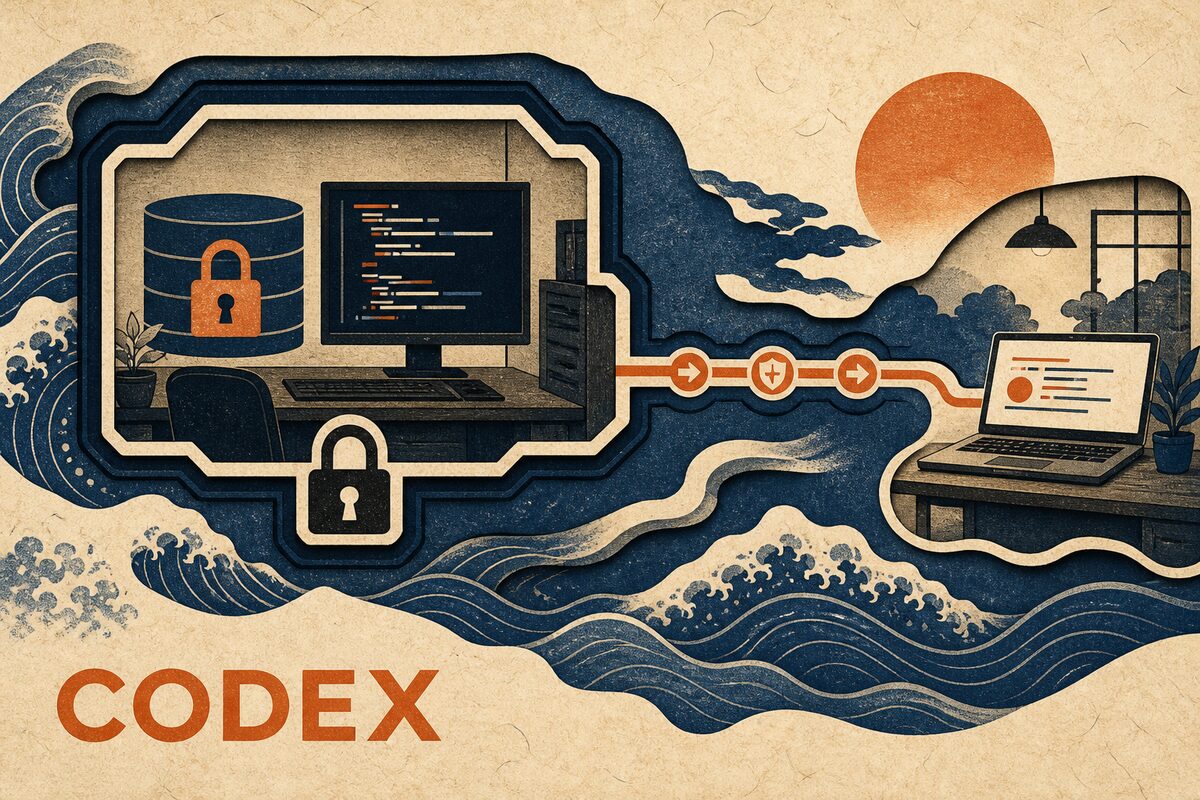
可以,但前提是公司允許遠端開發,而且遠端鏈路經過批准。 正確做法不是把儲存庫複製到私人電腦,也不是在辦公網絡路由器上開放 SSH、RDP 或 Codex 連接埠,而是讓 Codex 始終執行在公司電腦上:代碼、Git 認證資料、依賴和建置環境留在原處,家裏的電腦或手機只負責傳送指令、處理審批、檢視終端機輸出和檢查 Diff。
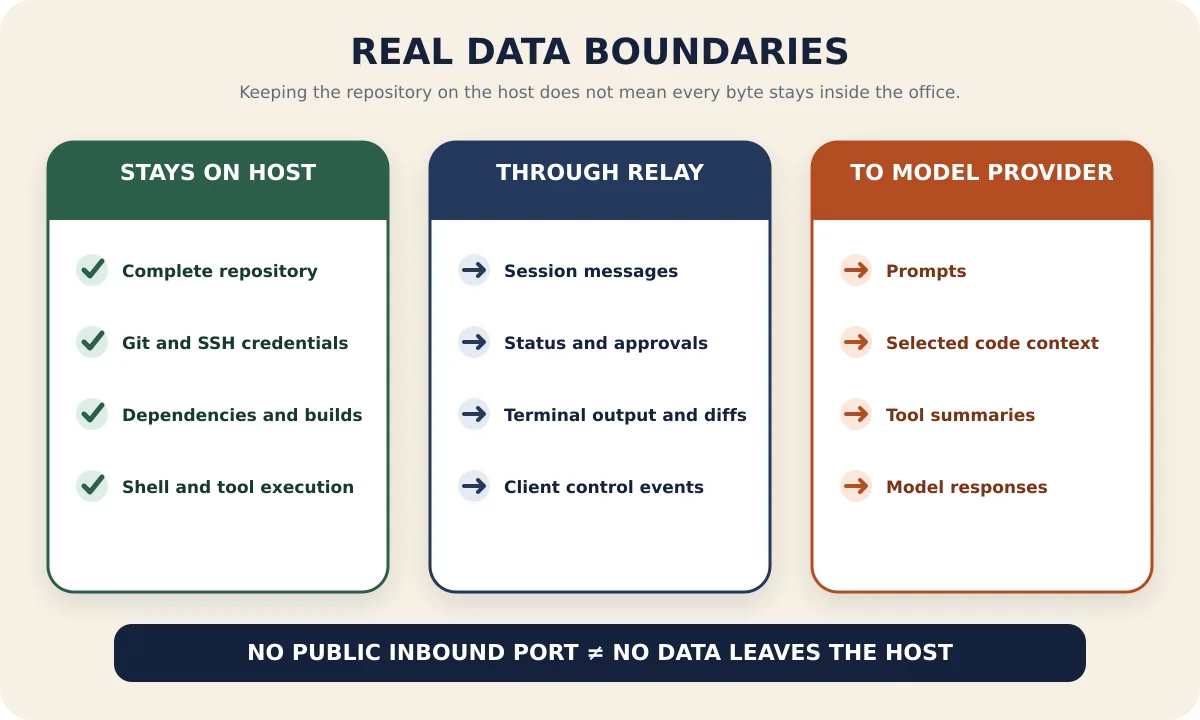
這套方式解決的是「代碼庫不複製回家」和「公司主機不接受公網連入連線」。它不等於「任何數據都不會離開公司」:Codex 仍會把提示詞和完成任務所需的上下文傳送給公司批准的模型服務;遠端用戶端要顯示會話,訊息、狀態、Diff 和審批也必須經過遠端鏈路。如果公司禁止外部模型、第三方中繼或私人裝置存取,不能用技術手段繞過規定,應繼續使用公司提供的 VPN、VDI 或受管理的開發環境。
資料與產品能力核對日期為 2026 年 8 月 21 日。OpenAI 已把從 ChatGPT 手機端繼續 Codex 任務作為正式遠端場景,並說明其遠端鏈路透過安全中繼運作,不需要把主機直接暴露到公網;具體可用入口仍以目前帳戶和應用中實際顯示的 Remote 功能為準。本文進一步給出適合現有 Codex CLI、Windows、macOS 和 Linux 主機的 PandaNpc 實作方法。
先分清:一般 ChatGPT 和遠端 Codex 不是一回事
一般 ChatGPT 對話本來就在雲端,回家後登入同一帳戶即可繼續,不存在「連線公司電腦」的問題。真正需要遠端的是能讀取本機專案、執行 Shell、修改檔案和呼叫開發工具的 Codex。
OpenAI 在《Work with Codex from anywhere》中說明,遠端 Codex 的檔案、認證資料、權限和本機開發環境繼續保留在執行 Codex 的機器上,手機端接收終端機輸出、Diff、測試結果和審批等更新。目前的ChatGPT Work 與 Codex 說明文件也說明,手機端透過 Remote 標籤存取受支援的遠端 Codex 會話,而不是在一般聊天裏直接開啟公司磁碟。
如果你的 Codex App 已顯示官方 Remote,並且公司的 ChatGPT 工作區允許使用,優先採用官方方案。若你要控制的是公司電腦上已經安裝的 Codex CLI,主機是 Linux,或者希望從瀏覽器、iOS 與另一台桌面電腦統一進入,則可以使用下面的 PandaPaw 主機方案。兩者遵循同一個安全原則:執行留在主機,遠端只做經過認證的控制。
四種做法裏,哪些真的適合公司代碼
| 做法 | 代碼是否複製到家裏 | 是否需要公網連入 | 建議 |
|---|---|---|---|
| 把 Git 儲存庫複製到私人電腦 | 是 | 否 | 不建議,容易違反原始碼、認證資料和數據管理規則 |
| 直接開放 SSH、RDP 或本機 Agent 連接埠 | 否 | 是 | 不建議,增加公網攻擊面,還要自行維護暴力破解、修補程式和稽核 |
| 公司批准的 VPN、VDI 或堡壘主機 | 否 | 通常由公司統一管理 | 如果公司已有標準方案,應優先使用 |
| 經批准的 Agent 安全中繼 | 否,完整儲存庫留在主機 | 否 | 適合只需繼續 Codex 會話、審批和檢視結果的場景 |
「不開放公網連接埠」不是「關閉防火牆以後就能神奇連線」。它的含義是:公司主機和遠端用戶端都主動建立對外 HTTPS/WebSocket 連線,由認證中繼配對會話,因此不需要公網 IP、路由器連接埠映射或一條對互聯網開放的 SSH 服務。管制嚴格的辦公網絡仍可能需要管理員允許相應的對外網域和 WebSocket 流量。

這套方案的數據邊界在哪裏
遠端開發最容易犯的錯誤,是把「儲存庫沒有複製走」寫成「代碼絕不離開主機」。更準確的數據邊界如下:
| 數據或能力 | 實際位置與流向 |
|---|---|
| 完整 Git 工作區、依賴、建置產物 | 保留在公司主機,命令也在主機執行 |
| Git、SSH、雲端服務等本機認證資料 | 應繼續留在公司主機;不要複製到遠端裝置或貼進會話 |
| 提示詞和 Codex 選取的上下文 | 傳送給主機上 Codex 所設定的 OpenAI/模型服務,受對應帳戶與企業政策約束 |
| 會話訊息、狀態、審批、終端機輸出和 Diff | 透過 TLS 遠端鏈路傳輸,以便經授權的用戶端展示和控制 |
| 家裏的電腦或手機 | 能看到遠端介面中的內容,也可能被截圖或複製,因此仍要納入公司終端裝置政策 |
OpenAI 對企業數據的訓練、保留和合規承諾取決於你使用的方案與工作區。處理公司代碼前,應讓管理員核對OpenAI 企業數據私隱說明以及本公司的供應商審批結果,不要預設個人 ChatGPT 帳戶與企業工作區具有相同的數據條款。
下班前:先把權限和主機狀態收緊
1. 先取得明確授權
至少確認以下事項:公司是否允許在私人裝置上檢視開發會話、是否允許使用 OpenAI/Codex、是否允許安裝使用者層級的背景服務、哪些儲存庫和環境可以遠端操作,以及日誌、截圖和模型數據適用什麼保留規則。
如果公司要求只能使用受管理的手機、企業 VPN、VDI、零信任閘道或指定 ChatGPT Enterprise 工作區,就按該方案執行。本文不是繞過公司網絡控制的教學。
2. 在公司主機驗證 Codex 本身可用
先在目標主機執行:
codex --version再進入一個允許測試的目錄執行 Codex,確認主機上的 ChatGPT/Codex 登入、模型權限和用量正常。不要在遠端鏈路裏同時排查「Codex 沒登入」和「主機連不上」,否則兩個問題很容易混在一起。
3. 用一次性裝置命令安裝 PandaPaw
登入 PandaNpc,開啟新增裝置,選擇 Add a device,把頁面產生的一次性命令複製到公司主機執行。一次性裝置命令已經綁定目前帳戶,比手動複製 Bridge ID、Token 或簽名密鑰更容易稽核,也更不容易把長期認證資料留在聊天記錄裏。
如果公司允許瀏覽器授權,也可以使用普通安裝命令。
macOS / Linux:
curl -fsSL https://cos.pandanpc.com/pandapaw/install.sh | shWindows PowerShell:
iwr -useb https://cos.pandanpc.com/pandapaw/install.ps1 | iex普通安裝完成後按提示執行 pandapaw login,在瀏覽器中批准這台裝置。一次性命令、裝置密鑰和授權頁面都不要截圖傳到群組,也不要儲存進儲存庫。
4. 把連線權限從「完整存取」改成「工作區」
在真實公司儲存庫上使用前,開啟裝置連線的編輯介面,展開連線權限並選擇工作區。對 Codex 來說,這會把操作限制在專案工作區內,並在超出工作區或遇到高風險操作時請求批准。
不要為了少按幾次確認而保留完整存取。完整存取會減少審批和沙盒限制,一旦提示詞、依賴指令碼或遠端帳戶出現問題,影響範圍可能超出目前儲存庫。OpenAI 自己關於安全執行 Codex的實踐也強調:給 Agent 劃定明確邊界,讓高風險操作明確化,並保留可稽核的執行記錄。
如果目前任務不需要桌面操控或 Computer Use,也保持這兩個高風險開關關閉。遠端繼續寫代碼通常只需要檔案、Shell、Diff 和審批,不需要控制整台電腦的圖形桌面。
5. 防止主機睡眠,但不要破壞公司鎖定螢幕原則
PandaPaw 可以作為背景服務常駐,但公司電腦一旦關機、睡眠或失去對外網絡,遠端會話就無法繼續。可以在公司允許的範圍內調整電源原則,讓主機保持喚醒;螢幕鎖定、磁碟加密和自動鎖定螢幕仍應保留。
主機能否在鎖定螢幕後繼續執行,取決於作業系統、公司終端裝置管理和任務所呼叫的工具。需要操作 GUI、瀏覽器或登入桌面的任務,不能假設鎖定螢幕後仍然可用。
回家前做一次完整的唯讀驗收
在公司主機執行:
pandapaw status它應能識別 PandaPaw 服務、Codex 元件和已經綁定的帳戶。然後在手機、瀏覽器或另一台允許使用的裝置開啟 PandaNpc Agent,選擇剛連線的主機、Codex 引擎和目標專案的絕對路徑。
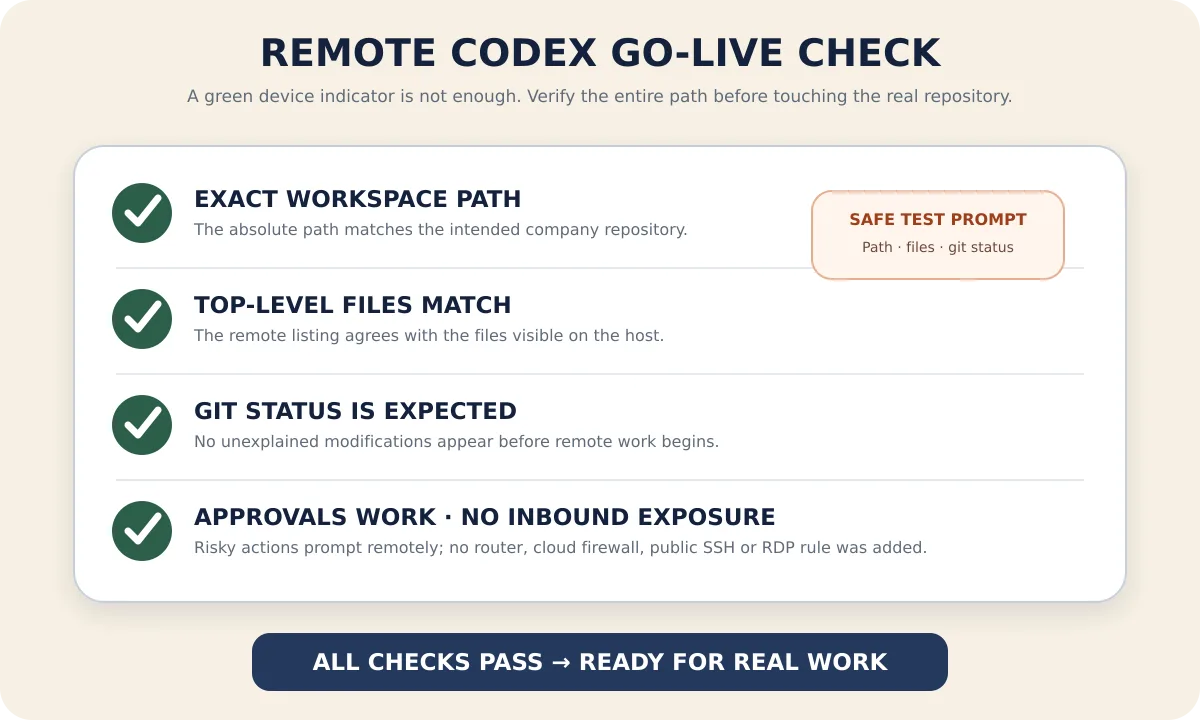
第一次不要讓它改檔案,傳送下面這條唯讀提示:
Report the current working directory, list the top-level files, and show git status --short.
Do not modify files, run network commands, or change Git state.
成功標準不是「裝置旁邊出現綠點」,而是同時滿足:
- 傳回的絕對路徑就是公司主機上的目標儲存庫;
- 頂層檔案與主機實際內容一致;
git status --short沒有出現意外改動;- 需要額外權限的操作能在遠端顯示審批,而不是靜默執行;
- 過程中沒有新增路由器連接埠映射、雲端安全群組連入規則或公網 SSH/RDP 暴露。
完成後關閉遠端頁面,再重新開啟同一個會話。歷史應該恢復,主機仍顯示在線。這一步驗證的是實際重新連線路徑,不只是安裝指令碼成功下載。
回家後怎樣繼續任務,而不是遠端「裸奔」
回家後重新開啟同一個 Codex 會話,先讓它總結最後一個已完成步驟和目前的 git status,再傳送後續任務。不要看到上一則訊息停在「正在執行」就直接重複執行部署、遷移或推送命令;網絡短暫中斷時,原有命令可能已經在公司主機執行完成。
適合從遠端批准的操作通常包括:
- 讀取目前儲存庫內的檔案;
- 修改工作區內的代碼與測試;
- 執行本機格式化、靜態檢查和測試;
- 檢視
git diff、git status和測試結果。
需要停下來核對目標和影響範圍的操作包括:
git push、合併、發佈與建立外部 PR;- 資料庫遷移、正式環境變更和雲端資源操作;
- 讀取工作區外路徑、個人目錄或認證資料檔案;
- 開放網絡存取、安裝未知依賴或執行儲存庫裏不熟悉的指令碼;
- 切換到完整存取、繞過審批或關閉沙盒。
遠端審批和坐在公司電腦前按「允許」具有相同後果。手機螢幕小、上下文少,更應該先檢視完整命令、目前目錄和目標環境,再決定是否放行。
官方 Remote 和 PandaNpc 應該怎麼選
如果目前 Codex App 與 ChatGPT 手機端已經提供官方 Remote,而且它符合公司的帳戶、平台和管理要求,官方方案最省步驟。OpenAI 的遠端實作同樣使用安全中繼,並明確把檔案、認證資料、權限和本機環境留在執行 Codex 的機器上。
如果你需要直接控制現有 Codex CLI、使用 Linux 主機、從瀏覽器進入,或者在同一個入口管理 Codex、Claude Code 與 PandaCode,則 PandaNpc + PandaPaw 更合適。兩種路線的具體能力對比可繼續閱讀《手機控制 Codex:ChatGPT Remote 與本機 CLI 遠端控制指南》。如果除了 Agent 會話,還要存取公司主機上的內部 Web 服務或 SSH,應讓管理員採用公司批准的私有網絡方案;PandaNpc 的裝置互連說明可作為一種實作參考,但不能取代公司的安全審批。
哪些情況下不應該使用這套方案
- 公司明確禁止私人裝置存取代碼、終端機輸出或開發會話;
- 公司只允許指定的 VPN、VDI、堡壘主機或受管理的終端裝置;
- 儲存庫屬於隔離網絡或涉及機密的環境,不允許任何外部 HTTPS/WebSocket 與模型請求;
- 公司尚未批准 OpenAI/Codex 或 PandaNpc 作為資料處理方;
- 任務必須在主機關機、睡眠或完全離線後繼續;
- 你無法把權限限制在明確的工作目錄,也無法稽核高風險操作。
這些限制不是多設定一個連接埠、代理或隧道就應該繞開的「技術問題」。對公司代碼來說,機構授權優先於連線是否做得到。
FAQ
公司代碼會被下載到家裏的電腦嗎?
不會自動複製完整儲存庫。檔案讀寫、Shell、Git 和建置仍在公司主機執行;家裏的裝置會顯示會話訊息、Diff、終端機輸出和你主動開啟的內容,因此它仍屬於需要保護的檢視終端裝置。
不開放公網連接埠,是否代表代碼完全不離開公司?
不是。它只說明公司主機不接受來自公網的連入連線。Codex 仍會把提示詞與所需上下文傳送給所設定的模型服務,遠端會話數據也會透過中繼傳輸。是否符合規定要看公司批准的模型帳戶、數據條款和遠端存取政策。
是否需要公網 IP、frp 或路由器連接埠映射?
不需要。PandaPaw 主機和 PandaNpc 用戶端都主動連線認證中繼。管制嚴格的網絡可能需要管理員放行對外 HTTPS/WebSocket,但不應為此新開公網連入連接埠。
公司電腦鎖定螢幕後 Codex 還能繼續嗎?
純檔案與命令列任務通常可以由背景服務繼續,但主機必須保持喚醒、連網,相關使用者服務也必須仍在執行。依賴圖形桌面、瀏覽器登入或 Computer Use 的任務可能因鎖定螢幕而停止。
這比公司的 VPN 或 VDI 更安全嗎?
不能簡單比較。Agent 中繼暴露的操作面比完整遠端桌面更窄,也無需公網連入連接埠;但公司管理的 VPN/VDI 可能具備裝置合規、DLP、稽核和條件式存取等機構級控制。如果公司已經規定使用 VPN/VDI,就應優先遵從該方案。
能用個人 ChatGPT 帳戶處理公司代碼嗎?
只有公司明確允許時才可以。個人帳戶、Business 和 Enterprise 的數據控制並不相同。公司代碼通常應使用機構批准的工作區、身份與模型設定,不要用個人帳戶繞過管理員原則。
結論
安全的遠端 Codex 不是「想辦法從家裏登入公司電腦」,而是把執行環境固定在公司主機,只把必要的控制、審批和結果帶到經授權的裝置上。實作時堅守四條防線:先獲授權、只經對外連線、權限限制在工作區、先用唯讀提示驗收。
確認公司政策允許後,可以按照 PandaPaw 快速開始把主機加入帳戶,再從 PandaNpc Agent 繼續 Codex 會話。涉及公網發佈、正式環境變更和認證資料存取時,即使遠端鏈路安全,也仍應執行原有的人工覆核與公司審批流程。
相關指南

手機用 Codex:ChatGPT Remote 與 CLI 遠端控制指南(2026)
可以:ChatGPT Remote 可從 iPhone 或 Android 控制已配對的 Mac/Windows 桌面 Codex;要直接控制 Codex CLI、Linux 或無桌面主機,則用 PandaNpc。本文比較兩條路線的設定、限制、驗證與排錯。
閱讀文章 →
設備互聯:唔使公網 IP、唔使搞端口映射,隨時隨地安全直連自己嘅設備
想喺外面用手機或另一部電腦訪問屋企/公司電腦上嘅 Claude Code、SSH、內部服務,卻卡喺冇公網 IP、唔敢開端口映射、frp/花生殼配置又煩?設備互聯喺桌面客戶端裏面一鍵開啟,將你嘅每部設備加入你專屬嘅加密網絡,每部設備攞一個固定私有 IP,無論喺邊度都似連喺同一個局域網一樣直連——端到端加密、零公網暴露、隨時一鍵吊銷。
閱讀文章 →
Claude Code 遠端斷線排查:六種斷法的症狀、判據和對應解法
Claude Code 遠端連線中斷了,先別急著重連——不同的斷線方式症狀不一樣,修復方法也完全不同。本文按「你看到的現象」反推六種斷因(機器睡眠、切換網絡掐斷長連線、投屏式方案本機必須開著、半死連線、重連丟失會話、進程被回收),每種都給出確認判據和對應解法,最後是一張可以照著走的排查清單。
閱讀文章 →