
אי אפשר לקחת קוד של החברה הביתה, איך ממשיכים להשתמש ב-ChatGPT Codex מהבית? פתרון מאובטח בלי לפתוח פורטים ציבוריים
קוד חברה לא ניתן להעתקה למחשב פרטי, ואין לחשוף שירותי SSH, RDP או Codex ישירות לאינטרנט הציבורי. מאמר זה מציג פתרון של ביצוע על המחשב המארח ושליטה מרחוק: הקוד, האישורים וכלי הפיתוח נשארים במחשב החברה, ובבית שולחים רק פקודות, מאשרים פעולות וצופים ב-Diff, תוך הסבר על גבולות הנתונים בפועל, הגדרת הרשאות מינימליות ושיטת הקבלה.
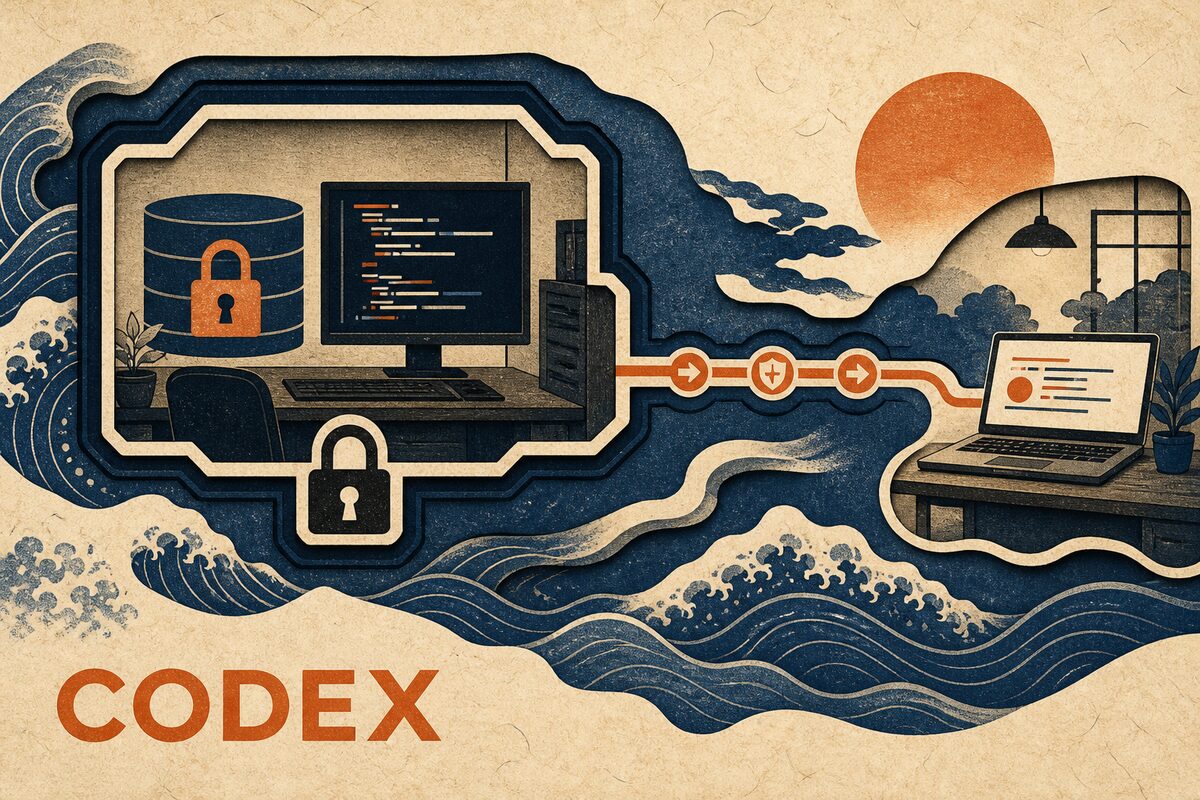
כן, בתנאי שהחברה מאפשרת פיתוח מרחוק והקישור המרוחק אושר. הדרך הנכונה היא לא להעתיק את המאגר למחשב הפרטי, וגם לא לפתוח פורטים של SSH, RDP או Codex בנתב של רשת המשרד, אלא להשאיר את Codex רץ תמיד על מחשב החברה: הקוד, אישורי ה-Git, התלויות וסביבת הבנייה נשארים במקומם; המחשב או הטלפון הביתי אחראים רק לשליחת הוראות, טיפול באישורים, צפייה בפלט הטרמינל ובדיקת ה-Diff.
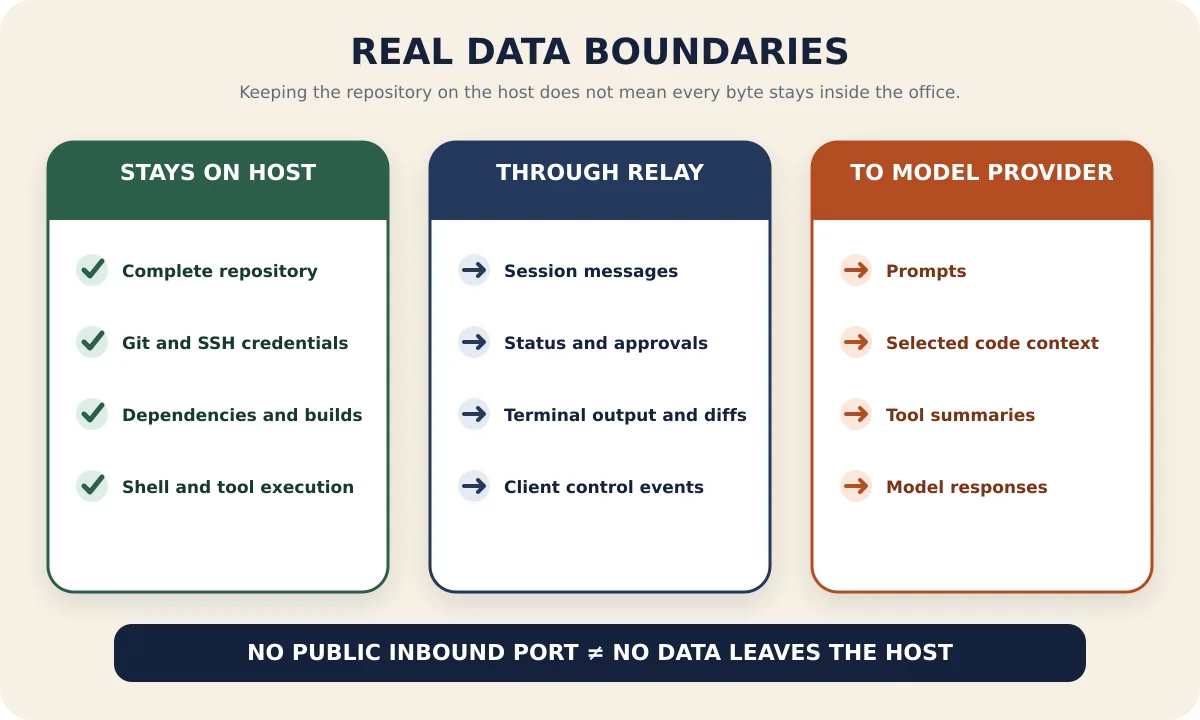
הגישה הזו נותנת מענה לכך “המאגר המלא לא מועתק הביתה” ו”מחשב החברה לא מקבל חיבורים נכנסים מהאינטרנט”. זה לא אומר ש”שום נתון לא יוצא מהחברה”: Codex עדיין שולח את ההנחיות וההקשר הדרוש לביצוע המשימה לשירות המודלים שאושר על ידי החברה; כדי שהלקוח המרוחק יציג את הסשן, ההודעות, המצב, ה-Diff והאישורים חייבים לעבור גם הם דרך הקישור המרוחק. אם החברה אוסרת על מודלים חיצוניים, ממסרים של צד שלישי או גישה ממכשירים פרטיים, אסור לעקוף את הכללים באמצעים טכניים; יש להמשיך להשתמש ב-VPN, ב-VDI או בסביבת הפיתוח המנוהלת שהחברה מספקת.
החומרים ויכולות המוצר נבדקו נכון לתאריך 21 באוגוסט 2026. OpenAI הפכה את המשך משימות Codex מאפליקציית ChatGPT בנייד לתרחיש מרוחק רשמי, והסבירה שהקישור המרוחק שלה עובד דרך ממסר מאובטח ואינו דורש חשיפה ישירה של המחשב המארח לאינטרנט; הזמינות בפועל תלויה בחשבון הנוכחי ובתכונת Remote שמופיעה בפועל באפליקציה. מאמר זה נותן בהמשך שיטת יישום של PandaNpc המתאימה למחשבים מארחים שבהם פועלים Codex CLI, Windows, macOS ו-Linux.
קודם נבהיר: ChatGPT רגיל ו-Codex מרוחק הם לא אותו דבר
שיחות ChatGPT רגילות נמצאות ממילא בענן; אחרי שמגיעים הביתה, אפשר להמשיך אותן עם אותו חשבון, ואין בעיה של ”התחברות למחשב החברה“. מה שדורש גישה מרחוק הוא Codex, שיכול לקרוא פרויקטים מקומיים, להריץ Shell, לשנות קבצים ולהפעיל כלי פיתוח.
OpenAI מסבירה במאמר "Work with Codex from anywhere" שהקבצים, האישורים, ההרשאות וסביבת הפיתוח המקומית של Codex המרוחק נשארים על המכונה שמפעילה את Codex, והטלפון מקבל עדכונים כמו פלט טרמינל, Diff, תוצאות בדיקות ואישורים. גם תיעוד העזרה של ChatGPT Work ו-Codex הנוכחי מסביר שהטלפון ניגש לסשני Codex מרוחקים נתמכים דרך לשונית Remote, ולא פותח את הדיסק של החברה ישירות בתוך צ'אט רגיל.
אם אפליקציית Codex שלך כבר מציגה Remote רשמי וסביבת העבודה של ChatGPT בחברה מאפשרת שימוש בה, העדיפו את הפתרון הרשמי. אם אתם צריכים לשלוט ב-Codex CLI שכבר מותקן על מחשב החברה, המארח מבוסס Linux, או שתרצו להיכנס באופן אחיד מדפדפן, מ-iOS וממחשב שולחני נוסף, אפשר להשתמש בפתרון מארח PandaPaw להלן. שניהם פועלים לפי אותו עיקרון אבטחה: הביצוע נשאר במארח, והצד המרוחק הוא רק בקר מאומת.
מתוך ארבע הגישות, אילו באמת מתאימות לקוד של חברה
| השיטה | האם הקוד מועתק הביתה? | האם נדרשת גישה נכנסת מהאינטרנט? | המלצה |
|---|---|---|---|
| העתקת מאגר Git למחשב פרטי | כן | לא | לא מומלץ; עלול להפר כללים של קוד מקור, אישורים וניהול נתונים |
| פתיחה ישירה של פורטים SSH, RDP או סוכן מקומי | לא | כן | לא מומלץ; מגדיל את שטח התקיפה מהאינטרנט ודורש תחזוקה של הגנה מפני Brute Force, תיקונים וביקורת |
| VPN, VDI או שרת קפיצה מאושרים על ידי החברה | לא | בדרך כלל מנוהל באופן מרכזי על ידי החברה | אם לחברה יש פתרון תקני, יש להעדיף אותו |
| ממסר מאובטח לסוכן שאושר | לא, המאגר המלא נשאר במארח | לא | מתאים לתרחישים שבהם צריך רק להמשיך סשן Codex, לאשר פעולות ולראות תוצאות |
”לא פותחים פורטים ציבוריים“ לא אומר ש”אחרי שמכבים את חומת האש אפשר להתחבר בקסם“. המשמעות היא: המחשב המארח של החברה והלקוח המרוחק יוצרים שניהם חיבורי יוצאים HTTPS/WebSocket, וממסר מאומת מתאם בין הסשנים. לכן אין צורך בכתובת IP ציבורית, בהעברת פורטים בנתב או בשירות SSH פתוח לאינטרנט. ברשת משרדית מחמירה, ייתכן שהמנהל יצטרך לאפשר את שמות התחום היוצאים ואת תעבורת ה-WebSocket.

מה הם גבולות הנתונים בפתרון הזה
הטעות הנפוצה ביותר בפיתוח מרחוק היא לחשוב שאם ”המאגר לא הועתק החוצה“, אז ”הקוד לעולם לא עוזב את המארח“. גבולות הנתונים המדויקים יותר הם:
| נתון או יכולת | מיקום וזרימה בפועל |
|---|---|
| סביבת Git מלאה, תלויות ותוצרי בנייה | נשארים במחשב החברה; פקודות מתבצעות גם כן על המחשב |
| אישורים מקומיים של Git, SSH, שירותי ענן וכו' | צריכים להישאר במחשב החברה; אין להעתיק אותם למכשיר המרוחק או להדביק אותם בסשן |
| ההנחיות וההקשר ש-Codex בוחר | נשלחים לשירות ה-OpenAI/המודל שהוגדר במארח, וכפופים לחשבון ולמדיניות הארגונית המתאימים |
| הודעות סשן, מצב, אישורים, פלט טרמינל ו-Diff | מועברים דרך קישור מרוחק עם TLS כדי שלקוח מורשה יוכל להציג ולשלוט בהם |
| המחשב או הטלפון הביתי | יכול לראות את התוכן בממשק המרוחק, ועלול להיות גם מצולם או מועתק; לכן הוא עדיין כפוף למדיניות קצוות החברה |
ההתחייבויות של OpenAI בנוגע לאימון, שמירה ועמידה ברגולציה על נתוני ארגונים תלויות בתוכנית ובסביבת העבודה שבהן אתה משתמש. לפני שמטפלים בקוד של חברה, יש לבקש מהמנהל לבדוק את הצהרת הפרטיות לנתוני ארגונים של OpenAI ואת תוצאות האישור של הספק בחברה; אל תניח שלחשבון ChatGPT אישי יש אותם תנאי נתונים כמו לסביבת עבודה ארגונית.
לפני שעוזבים את העבודה: הדקו קודם את ההרשאות ואת מצב המחשב
1. תשיגו קודם אישור מפורש
לפחות ודאו את הדברים הבאים: האם החברה מאפשרת לצפות בסשני פיתוח במכשירים פרטיים, האם היא מאשרת שימוש ב-OpenAI/Codex, האם מותר להתקין שירות רקע ברמת משתמש, אילו מאגרים וסביבות אפשר להפעיל מרחוק, ואילו כללי שמירה חלים על לוגים, צילומי מסך ונתוני מודל.
אם החברה דורשת להשתמש רק בטלפון מנוהל, VPN ארגוני, VDI, שער Zero Trust או סביבת עבודה ייעודית של ChatGPT Enterprise, יש לפעול לפי הפתרון הזה. מאמר זה אינו מדריך לעקיפת הבקרות הרשתיות של החברה.
2. אמתו על מחשב החברה ש-Codex עצמו תקין
תחילה הריצו על המחשב המארח היעד:
codex --versionלאחר מכן היכנסו לתיקייה שמותר לבדוק בה והריצו את Codex כדי לוודא שההתחברות ל-ChatGPT/Codex, הרשאות המודל והצריכה במחשב המארח תקינים. אל תנסו לאבחן באותו זמן גם ”Codex לא מחובר“ וגם ”המחשב המארח לא מתחבר“ בקישור המרוחק, כי אז שתי הבעיות יתערבבו בקלות.
3. התקינו את PandaPaw באמצעות פקודת התקנה חד-פעמית
היכנסו ל-PandaNpc, פתחו את הוספת מכשיר, בחרו Add a device, והעתיקו את הפקודה החד-פעמית שנוצרה בדף אל מחשב החברה והריצו אותה. פקודת המכשיר החד-פעמית כבר מקושרת לחשבון הנוכחי; היא קלה יותר לביקורת מאשר העתקה ידנית של Bridge ID, Token או מפתח חתימה, ויש בה פחות סיכון להשאיר אישורים ארוכי טווח בהיסטוריית הצ'אט.
אם החברה מאפשרת הרשאה דרך הדפדפן, אפשר להשתמש גם בפקודת ההתקנה הרגילה.
macOS / Linux:
curl -fsSL https://cos.pandanpc.com/pandapaw/install.sh | shWindows PowerShell:
iwr -useb https://cos.pandanpc.com/pandapaw/install.ps1 | iexלאחר סיום ההתקנה הרגילה, הריצו לפי ההנחיות את pandapaw login ואשרו את המכשיר בדפדפן. אין לצלם את הפקודה החד-פעמית, את מפתח המכשיר או את דף האישור ולשלוח בקבוצה, ואין לשמור אותם במאגר.
4. שנו את הרשאת החיבור מ”גישה מלאה“ ל”סביבת עבודה“
לפני שימוש במאגר אמיתי של החברה, פתחו את מסך עריכת חיבור המכשיר, הרחיבו את הרשאות החיבור ובחרו סביבת עבודה. עבור Codex, פעולה זו תגביל את הפעולות לסביבת העבודה של הפרויקט ותבקש אישור כשהן חורגות ממנה או כשמתבצעת פעולה בסיכון גבוה.
אל תשמרו על גישה מלאה רק כדי לחסוך כמה אישורים. גישה מלאה מפחיתה את האישורים ואת מגבלות ה-sandbox, ואם מתרחשת בעיה בהנחיה, בסקריפט של תלות או בחשבון מרוחק, היקף הפגיעה עלול לחרוג מהמאגר הנוכחי. גם ההנחיות של OpenAI בנושא הרצת Codex בצורה בטוחה מדגישות: יש להגדיר לסוכן גבולות ברורים, להפוך פעולות בסיכון גבוה לגלויות, ולשמור תיעוד ביצוע שניתן לביקורת.
אם המשימה הנוכחית לא דורשת שליטה בשולחן העבודה או Computer Use, השאירו גם את שני המתגים בסיכון גבוה אלה כבויים. המשך כתיבת קוד מרחוק דורש בדרך כלל רק קבצים, Shell, Diff ואישורים, ולא שליטה במסך הגרפי של כל המחשב.
5. מנעו מהמחשב המארח להיכנס לשינה, אבל אל תפרקו את מדיניות נעילת המסך של החברה
PandaPaw יכול לפעול כשירות רקע קבוע, אבל אם מחשב החברה נכבה, נכנס לשינה או מאבד את החיבור היוצא, הסשן המרוחק לא יוכל להמשיך. אפשר, במסגרת מה שהחברה מאפשרת, לשנות את מדיניות החשמל כדי שהמחשב המארח יישאר ער; נעילת מסך, הצפנת דיסק ונעילה אוטומטית צריכים להישאר בתוקף.
האם המחשב המארח יכול להמשיך לבצע אחרי נעילת המסך תלוי במערכת ההפעלה, בניהול קצוות החברה ובכלים שהמשימה משתמשת בהם. לגבי משימות שדורשות GUI, דפדפן או כניסה לשולחן העבודה, אי אפשר להניח שהן יתאפשרו אחרי נעילת המסך.
לפני שחוזרים הביתה, ערכו בדיקת קבלה מקיפה של קריאה בלבד
בצעו על מחשב החברה:
pandapaw statusהוא אמור לזהות את שירות PandaPaw, את רכיבי Codex ואת החשבונות המקושרים. לאחר מכן, בטלפון, בדפדפן או במכשיר אחר שמותר להשתמש בו, פתחו את PandaNpc Agent, ובחרו את המחשב המארח שחיברתם זה עתה, את מנוע Codex ואת הנתיב המוחלט של פרויקט המטרה.
בפעם הראשונה אל תתנו לו לשנות קבצים; שלחו את ההנחיה הזו של קריאה בלבד:
Report the current working directory, list the top-level files, and show git status --short.
Do not modify files, run network commands, or change Git state.
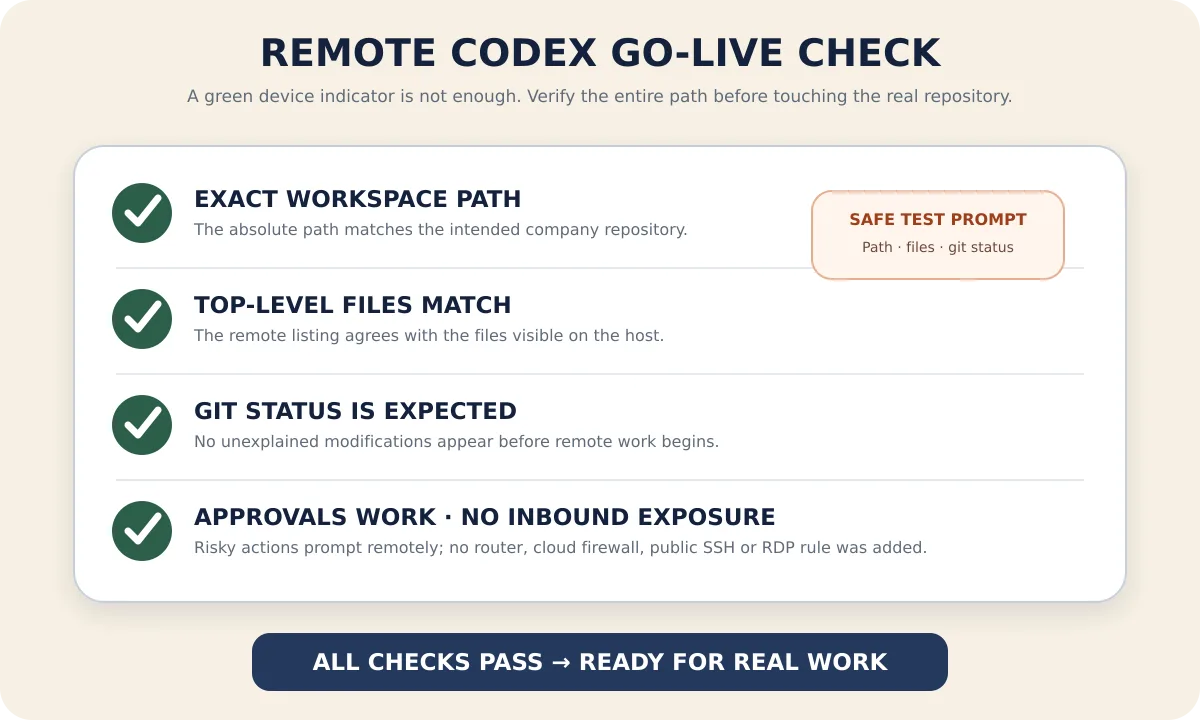
קריטריון ההצלחה הוא לא ”נקודה ירוקה ליד המכשיר“, אלא עמידה בכל אלה:
- הנתיב המוחלט שמוחזר הוא אכן מאגר היעד על מחשב החברה;
- הקבצים ברמה העליונה תואמים לתוכן בפועל במחשב המארח;
git status --shortלא מראה שינויים בלתי צפויים;- פעולות שדורשות הרשאות נוספות מוצגות לאישור בצד המרוחק, ולא מתבצעות בשקט;
- במהלך התהליך לא התווספו העברת פורטים בנתב, כללי כניסה של קבוצת אבטחה בענן או חשיפה ציבורית של SSH/RDP.
לאחר הסיום, סגרו את הדף המרוחק ופתחו שוב את אותו סשן. ההיסטוריה אמורה לחזור, והמחשב המארח עדיין מוצג כמחובר. שלב זה בודק את נתיב החיבור מחדש בפועל, ולא רק את ההורדה המוצלחת של סקריפט ההתקנה.
איך ממשיכים משימה מהבית, במקום ”לעבוד מרחוק בלי הגנה“
אחרי שמגיעים הביתה, פתחו שוב את אותו סשן Codex, ובקשו ממנו לסכם קודם את השלב האחרון שהושלם ואת git status הנוכחי, ורק אז שלחו את המשימה הבאה. אם ההודעה האחרונה תקועה על ”מבצע...“, אל תמהרו להריץ שוב פקודות פריסה, העברת מסד נתונים או push; במקרה של ניתוק קצר, ייתכן שהפקודה המקורית כבר הושלמה על מחשב החברה.
הפעולות שמתאים לאשר מהצד המרוחק כוללות בדרך כלל:
- קריאת קבצים בתוך המאגר הנוכחי;
- שינוי קוד ובדיקות בתוך סביבת העבודה;
- הרצת פורמט מקומי, בדיקות סטטיות וטסטים;
- צפייה ב-
git diff,git statusובתוצאות הבדיקות.
פעולות שצריך לעצור ולבדוק את המטרה ואת היקף ההשפעה כוללות:
git push, מיזוג, פרסום ויצירת PR חיצוני;- העברות מסד נתונים, שינויים בסביבת production ופעולות במשאבי ענן;
- קריאת נתיבים מחוץ לסביבת העבודה, תיקיות אישיות או קבצי אישורים;
- פתיחת גישה לרשת, התקנת תלויות לא ידועות או הרצת סקריפטים לא מוכרים במאגר;
- מעבר לגישה מלאה, עקיפת אישורים או כיבוי sandbox.
אישור מרחוק הוא בעל אותן תוצאות כמו לחיצה על ”אשר“ ליד מחשב החברה. מסך הטלפון קטן וההקשר מצומצם יותר, ולכן חשוב עוד יותר לבדוק קודם את הפקודה המלאה, את התיקייה הנוכחית ואת סביבת המטרה, ורק אז להחליט אם לאשר.
איך לבחור בין Remote הרשמי לבין PandaNpc
אם אפליקציית Codex הנוכחית ואפליקציית ChatGPT לנייד כבר מציעות Remote רשמי, והוא עומד בדרישות החברה בנוגע לחשבונות, פלטפורמות וניהול, הפתרון הרשמי הוא החסכוני ביותר בצעדים. המימוש המרוחק של OpenAI משתמש גם הוא בממסר מאובטח, ומשאיר במפורש את הקבצים, האישורים, ההרשאות והסביבה המקומית על המכונה שמריצה את Codex.
אם אתם צריכים לשלוט ישירות ב-Codex CLI קיים, להשתמש במארח Linux, להיכנס מהדפדפן, או לנהל מאותה כניסה את Codex, את Claude Code ואת PandaCode, אז PandaNpc + PandaPaw מתאים יותר. להשוואת יכולות מפורטת בין שני המסלולים, המשיכו לקרוא את "שליטה ב-Codex מהטלפון: Remote של ChatGPT ומדריך לשליטה מרחוק ב-CLI מקומי". אם בנוסף לסשנים של Agent צריך גם גישה לשירותי Web פנימיים או ל-SSH על מחשב החברה, בקשו מהמנהל לאמץ פתרון רשת פרטית שאושר על ידי החברה; הסבר חיבור בין מכשירים של PandaNpc יכול לשמש כהתייחסות למימוש, אך אינו מחליף את האישור הביטחוני של החברה.
באילו מקרים אין להשתמש בפתרון הזה
- החברה אוסרת במפורש על מכשירים פרטיים לגשת לקוד, לפלט טרמינל או לסשני פיתוח;
- החברה מאפשרת רק VPN, VDI, שרת קפיצה או קצוות מנוהלים שהוגדרו על ידה;
- המאגר נמצא ברשת מבודדת או בסביבה מסווגת, ואינה מאפשרת שום בקשת HTTPS/WebSocket חיצונית או בקשת מודל;
- החברה טרם אישרה את OpenAI/Codex או את PandaNpc כמעבדי נתונים;
- המשימה חייבת להמשיך גם כשהמחשב המארח כבוי, במצב שינה או מנותק לחלוטין;
- אינך יכול להגביל את ההרשאות לתיקיית עבודה מוגדרת בבירור, ואינך יכול לבקר פעולות בסיכון גבוה.
המגבלות האלה אינן ”בעיות טכניות“ שצריך לעקוף עם יציאה נוספת, פרוקסי או tunnel. כשמדובר בקוד של חברה, האישור הארגוני חשוב יותר מהשאלה אם אפשר טכנית להתחבר.
שאלות נפוצות
האם קוד החברה יורד למחשב שבבית?
לא. המאגר המלא לא מועתק אוטומטית. קריאה וכתיבה של קבצים, Shell, Git ובנייה עדיין מתבצעים על מחשב החברה; המכשיר בבית מציג הודעות סשן, Diff, פלט טרמינל ותוכן שפתחת ביוזמתך, ולכן הוא עדיין נחשב לקצה צפייה שצריך להגן עליו.
אם לא פותחים פורטים ציבוריים, זה אומר שהקוד לא יוצא מהחברה בכלל?
לא. זה אומר רק שמחשב החברה לא מקבל חיבורים נכנסים מהאינטרנט. Codex עדיין שולח את ההנחיות וההקשר הדרוש לשירות המודלים המוגדר, ונתוני הסשן המרוחק עוברים דרך הממסר. האם זה תואם לתקנות תלוי בחשבון המודלים שאושר על ידי החברה, בתנאי הנתונים ובמדיניות הגישה מרחוק.
האם נדרשים IP ציבורי, frp או העברת פורטים בנתב?
לא. גם מארח PandaPaw וגם לקוח PandaNpc מתחברים ביוזמתם לממסר המאומת. ברשת מחמירה ייתכן שהמנהל יצטרך לאפשר HTTPS/WebSocket יוצא, אבל אסור לפתוח בגלל זה פורטים נכנסים מהאינטרנט.
האם Codex יכול להמשיך לפעול אחרי שמחשב החברה ננעל?
משימות של קבצים ושורת פקודה בלבד יכולות בדרך כלל להימשך על ידי שירות רקע, אבל המחשב המארח חייב להישאר ער ומחובר לרשת, ושירות המשתמש הרלוונטי חייב להמשיך לפעול. משימות שתלויות במסך גרפי, בכניסה לדפדפן או ב-Computer Use עלולות להיעצר עם נעילת המסך.
האם זה מאובטח יותר מה-VPN או ה-VDI של החברה?
אי אפשר להשוות בפשטות. ממסר הסוכן חושף משטח פעולה מצומצם יותר משולחן עבודה מרוחק מלא, ואינו דורש פורטים נכנסים ציבוריים; אבל VPN/VDI מנוהלים ארגונית עשויים לכלול בקרות ברמת הארגון כמו עמידה בתנאי מכשיר, DLP, ביקורת וגישה מותנית. אם החברה כבר קבעה שיש להשתמש ב-VPN/VDI, יש לציית להנחיה הזו.
אפשר להשתמש בחשבון ChatGPT אישי כדי לטפל בקוד של חברה?
רק אם החברה אישרה זאת במפורש. בקרת הנתונים של חשבון אישי, Business ו-Enterprise אינה זהה. קוד של חברה צריך בדרך כלל להשתמש בסביבת עבודה, בזהות ובתצורת מודלים שאושרו על ידי הארגון; אין להשתמש בחשבון אישי כדי לעקוף את המדיניות של המנהל.
סיכום
Codex מרוחק מאובטח אינו ”לחפש דרך להתחבר מהבית למחשב החברה“, אלא להשאיר את סביבת הביצוע קבועה על מחשב החברה, ולהביא למכשיר המורשה רק את הבקרה, האישורים והתוצאות הנחוצים. בעת היישום, הקפידו על ארבעה קווים: קודם קבלת אישור, רק חיבורים יוצאים, הגבלת הרשאות לסביבת העבודה, וקבלה תחילה עם הנחיית קריאה בלבד.
לאחר שווידאתם שמדיניות החברה מתירה זאת, אפשר לפי התחלה מהירה עם PandaPaw להוסיף את המחשב המארח לחשבון, ולהמשיך בסשן Codex מתוך PandaNpc Agent. כשמדובר בפרסום ציבורי, שינויי production או גישה לאישורים, גם אם הקישור המרוחק מאובטח, עדיין יש לבצע את תהליך הבדיקה האנושית והאישור של החברה כפי שהיה נהוג.
מדריכים קשורים

שימוש ב-Codex בטלפון: ChatGPT Remote לעומת CLI (2026)
כן: ChatGPT Remote שולט מ-iPhone או Android ב-Codex שולחני מזווג של Mac/Windows; לשליטה ישירה ב-Codex CLI, Linux או מארח ללא שולחן עבודה, השתמשו ב-PandaNpc. המאמר משווה הגדרה, הגבלות, אימות ופתרון תקלות.
קרא מאמר →
חיבור בין התקנים: ללא IP ציבורי, בלי טרחה עם העברת פורטים, גישה מאובטחת להתקנים שלך מכל מקום בזמן אמת
רוצה לגשת ל-Claude Code, SSH, ושירותים פנימיים במחשב הביתי/משרדי מהטלפון או ממחשב אחר בחוץ, אבל נתקע בלי IP ציבורי, מפחד לפתוח port forwarding, וההגדרות של frp/花生壳 מעייפות? הפעל בחיבור מכשירים בלחיצה אחת בתוך לקוח שולחן העבודה, הוסף כל מכשיר שלך לרשת המוצפנת הפרטית שלך, כל מכשיר מקבל IP פרטי קבוע, ובכל מקום תתחבר ישירות כאילו אתה באותה רשת מקומית — הצפנה מקצה לקצה, אפס חשיפה ציבורית, ביטול בלחיצה אחת בכל עת.
קרא מאמר →
Claude Code ניתוק מרחוק: תסמינים, קריטריונים ופתרונות לשישה סוגי ניתוקים
חיבור ה-Claude Code מרחוק נותק, אל תמהר להתחבר מחדש — התסמינים של אופני הניתוק השונים אינם זהים, ודרך התיקון שונה לחלוטין. מאמר זה, על סמך 'התופעה שאתה רואה', מסיק אחורה שש סיבות לניתוק (מכונה שנרדמת, מעבר רשת שקוטע חיבור ארוך, פתרון בסגנון שיקוף מסך שבו המחשב המקומי חייב להיות דלוק, חיבור חצי מת, אובדן מושב בעת חיבור מחדש, תהליך שחוסל), ולכל אחת ניתנים קריטריונים לאישור ופתרון מקביל, ולבסוף רשימת בדיקה שאפשר ללכת לפיה.
קרא מאמר →