
Virksomhedskode kan ikke tages med hjem – hvordan fortsætter man med at bruge ChatGPT Codex derhjemme? En sikker løsning uden åbne offentlige porte
Virksomhedskode må ikke kopieres til private computere, og SSH-, RDP- eller Codex-tjenester bør heller ikke eksponeres direkte mod det offentlige internet. Denne artikel giver en løsning til eksekvering på værtsmaskinen og fjernstyring: kode, legitimationsoplysninger og værktøjskæden forbliver på virksomhedens computer, mens man derhjemme kun sender kommandoer, godkender handlinger og ser diff. Den beskriver desuden den faktiske datagrænse, opsætning af mindst mulige rettigheder og acceptmetoden.
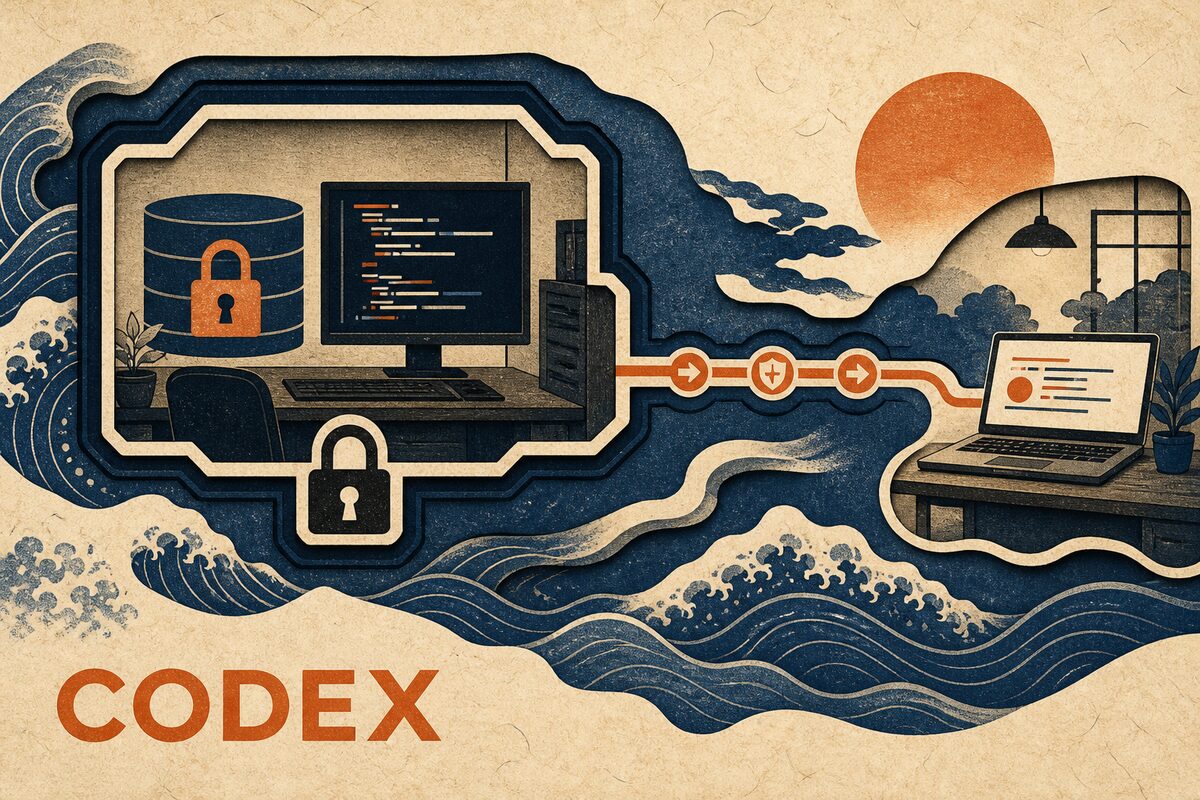
Ja, men kun hvis virksomheden tillader fjernudvikling, og forbindelsen er godkendt. Den korrekte fremgangsmåde er ikke at kopiere repository'et til en privat computer eller åbne SSH-, RDP- eller Codex-porte på kontorets router, men at lade Codex blive ved med at køre på virksomhedens computer: kode, Git-legitimationsoplysninger, afhængigheder og byggemiljø forbliver på deres plads. Hjemmecomputeren eller mobilen bruges kun til at sende kommandoer, håndtere godkendelser, se terminaloutput og gennemgå diff'er.
Denne metode løser to ting: “hele kodebasen kopieres ikke hjem” og “virksomhedens værtsmaskine accepterer ikke indgående forbindelser fra det offentlige netværk”. Det betyder ikke, at “ingen data forlader virksomheden”: Codex sender stadig prompten og den kontekst, der er nødvendig for at fuldføre opgaven, til den af virksomheden godkendte modeltjeneste. For at fjernklienten kan vise sessionen, skal meddelelser, status, diff'er og godkendelser også gå gennem den eksterne forbindelse. Hvis virksomheden forbyder eksterne modeller, tredjepartsrelæer eller adgang fra private enheder, må man ikke bruge tekniske omgåelser. Man bør fortsætte med virksomhedens VPN, VDI eller administrerede udviklingsmiljø.
Fakta og produktkapacitet er verificeret pr. 21. august 2026. OpenAI har gjort det at fortsætte Codex-opgaver fra ChatGPT-mobilappen til et officielt fjernscenarie og forklaret, at fjernforbindelsen fungerer via et sikkert relæ, uden at værtsmaskinen behøver at blive eksponeret direkte mod det offentlige netværk. De konkrete tilgængelige indgange afhænger stadig af den Remote-funktion, der faktisk vises på den aktuelle konto og i appen. Denne artikel giver desuden en implementeringsmetode for PandaNpc, der passer til eksisterende Codex CLI-, Windows-, macOS- og Linux-værter.
Først afklar: almindelig ChatGPT og fjern-Codex er ikke det samme
Almindelige ChatGPT-samtaler foregår jo i skyen. Når du kommer hjem, kan du bare logge ind på den samme konto og fortsætte. Der er ikke noget problem med at “forbinde til virksomhedens computer”. Det, der virkelig kræver fjernadgang, er Codex, som kan læse lokale projekter, køre Shell, ændre filer og kalde udviklingsværktøjer.
OpenAI beskriver i “Arbejd med Codex fra hvor som helst”, at fjern-Codex' filer, legitimationsoplysninger, tilladelser og lokale udviklingsmiljø fortsat forbliver på den maskine, hvor Codex kører, og at mobilen modtager opdateringer som terminaloutput, diff'er, testresultater og godkendelser. Den aktuelle ChatGPT Work- og Codex-hjælpedokumentation siger også, at mobilen får adgang til understøttede fjern-Codex-sessioner via fanen Remote, i stedet for at åbne virksomhedens disk direkte i en almindelig chat.
Hvis din Codex-app allerede viser officiel Remote, og virksomhedens ChatGPT-arbejdsområde tillader det, så brug den officielle løsning først. Hvis du derimod skal styre en Codex CLI, der allerede er installeret på virksomhedens computer, hvis værten kører Linux, eller hvis du vil have én samlet adgang fra browser, iOS og en anden desktop-computer, kan du bruge PandaPaw-værtsløsningen nedenfor. Begge følger det samme sikkerhedsprincip: Udførelse forbliver på værten, og fjernenden udfører kun autentificeret styring.
Hvilke af de fire tilgange egner sig virkelig til virksomhedskode?
| Tilgang | Kopieres koden hjem? | Kræver offentlig indgående trafik? | Anbefaling |
|---|---|---|---|
| Kopiere Git-repository'et til en privat computer | Ja | Nej | Anbefales ikke, kan let overtræde regler for kildekode, legitimationsoplysninger og datahåndtering |
| Åbne SSH-, RDP- eller lokale Agent-porte direkte | Nej | Ja | Anbefales ikke, øger angrebsfladen på det offentlige netværk, og du skal selv vedligeholde brute force-beskyttelse, patches og revision |
| Virksomhedens godkendte VPN, VDI eller bastion-vært | Nej | Administreres normalt centralt af virksomheden | Hvis virksomheden allerede har en standardløsning, bør den bruges først |
| Godkendt sikker Agent-relæ | Nej, hele repository'et forbliver på værten | Nej | Passer til scenarier, hvor du blot skal fortsætte Codex-sessionen, godkende handlinger og se resultater |
“At ikke åbne offentlige porte” betyder ikke, at man “bare slår firewallen fra og så kan oprette forbindelse magisk”. Det betyder, at både virksomhedens værtsmaskine og fjernklienten aktivt opretter udgående HTTPS/WebSocket-forbindelser, og en godkendt relæserver matcher sessionerne. Derfor er der ikke brug for en offentlig IP-adresse, portvideresending på routeren eller en SSH-tjeneste, der er åben mod internettet. Et strengt kontornetværk kan stadig kræve, at administratoren tillader de relevante udgående domæner og WebSocket-trafik.

Hvor går denne løsnings datagrænser?
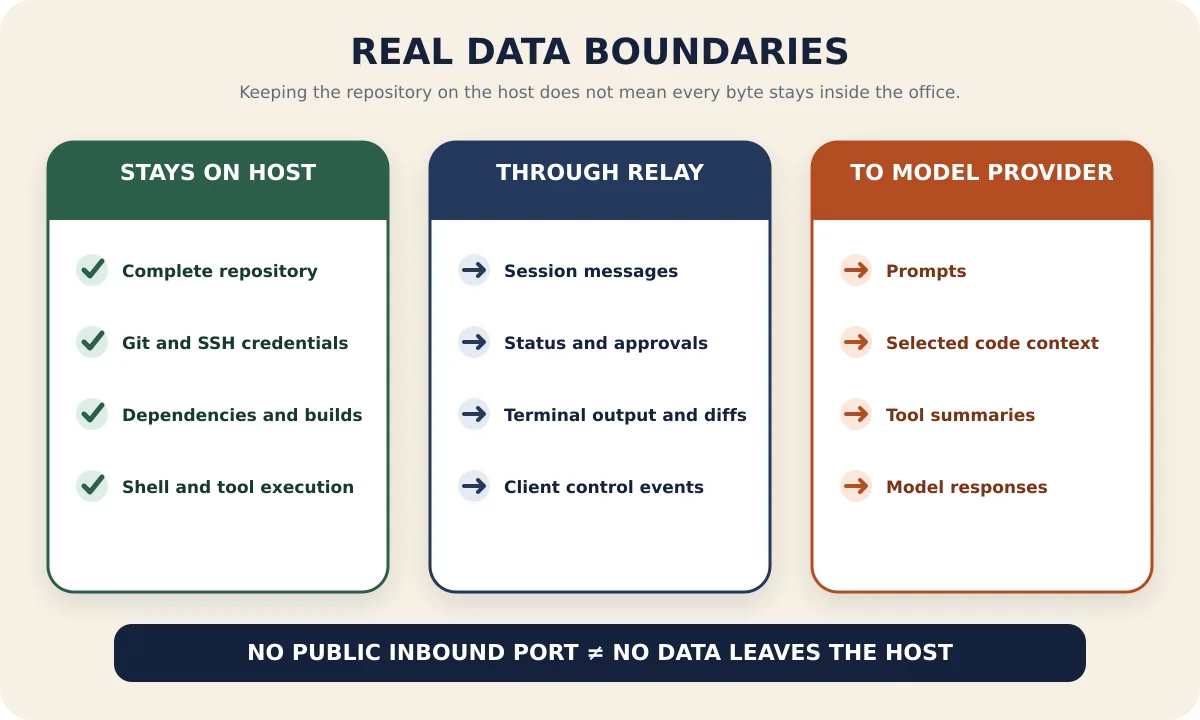
Den letteste fejl at begå ved fjernudvikling er at forveksle “repository'et er ikke kopieret væk” med “koden forlader aldrig værtsmaskinen”. En mere præcis datagrænse er følgende:
| Data eller funktion | Faktisk placering og dataflow |
|---|---|
| Hele Git-arbejdsområdet, afhængigheder og build-artefakter | Forbliver på virksomhedens værtsmaskine, og kommandoer udføres også på værten |
| Lokale legitimationsoplysninger til Git, SSH, cloud-tjenester osv. | Bør forblive på virksomhedens værtsmaskine; må ikke kopieres til eksterne enheder eller indsættes i sessionen |
| Prompts og den kontekst, Codex vælger | Sendes til den OpenAI-/modeltjeneste, som Codex på værten er konfigureret med, og er underlagt den pågældende konto og virksomhedens politikker |
| Sessionsmeddelelser, status, godkendelser, terminaloutput og diff'er | Transmitteres via en TLS-krypteret fjernforbindelse, så autoriserede klienter kan vise og styre dem |
| Hjemmecomputeren eller mobilen | Kan se indholdet i fjerninterfacet og kan også blive skærmbilledet eller kopieret, så den skal derfor stadig omfattes af virksomhedens politik for terminalenheder |
OpenAIs tilsagn om træning, opbevaring og overholdelse af virksomhedsdata afhænger af den plan og det arbejdsområde, du bruger. Før du behandler virksomhedskode, bør administratoren gennemgå OpenAIs databeskyttelseserklæring for virksomheder og virksomhedens godkendelsesresultater for leverandører. Du skal ikke antage, at en personlig ChatGPT-konto og et virksomhedsarbejdsområde har samme datavilkår.
Inden du går hjem: stram tilladelser og værtsstatus
1. Få først eksplicit godkendelse
Bekræft som minimum følgende: om virksomheden tillader at se udviklingssessioner på private enheder, om brugen af OpenAI/Codex er tilladt, om installation af brugerniveau-baggrundstjenester er tilladt, hvilke repositories og miljøer der må fjernbetjenes, samt hvilke opbevaringsregler der gælder for logfiler, skærmbilleder og modeldata.
Hvis virksomheden kræver, at du kun bruger administrerede telefoner, virksomhedens VPN, VDI, zero-trust-gateway eller et bestemt ChatGPT Enterprise-arbejdsområde, så følg den løsning. Denne artikel er ikke en vejledning i at omgå virksomhedens netværksstyring.
2. Verificer, at Codex selv fungerer på virksomhedens værtsmaskine
Udfør først på den pågældende værtsmaskine:
codex --versionGå derefter ind i en mappe, hvor test er tilladt, og kør Codex for at bekræfte, at ChatGPT/Codex-login, modeltilladelser og forbrug på værtsmaskinen fungerer normalt. Undersøg ikke både “Codex er ikke logget ind” og “værten kan ikke oprette forbindelse” på samme tid i fjernforbindelsen, ellers blander du nemt to problemer sammen.
3. Installer PandaPaw med en engangs-enhedskommando
Log ind på PandaNpc, åbn Tilføj enhed, vælg Tilføj en enhed, og kopiér den engangskommando, siden genererer, til virksomhedens værtsmaskine for at udføre den. Engangs-enhedskommandoen er allerede bundet til den aktuelle konto, hvilket gør den lettere at revidere end manuelt at kopiere Bridge ID, Token eller signeringsnøgler, og det er mindre sandsynligt, at langvarige legitimationsoplysninger ender i chatloggen.
Hvis virksomheden tillader browser-godkendelse, kan du også bruge den almindelige installationskommando.
macOS / Linux:
curl -fsSL https://cos.pandanpc.com/pandapaw/install.sh | shWindows PowerShell:
iwr -useb https://cos.pandanpc.com/pandapaw/install.ps1 | iexNår den almindelige installation er færdig, skal du følge anvisningerne og køre pandapaw login, og godkende enheden i browseren. Tag ikke skærmbilleder af engangskommandoen, enhedsnøgler eller godkendelsessiden og send dem til en gruppe, og gem dem heller ikke i et repository.
4. Skift forbindelsestilladelse fra “Fuld adgang” til “Arbejdsområde”
Før du bruger den på et rigtigt virksomhedsrepository, skal du åbne redigeringsgrænsefladen for enhedsforbindelsen, udvide Forbindelsestilladelser og vælge Arbejdsområde. For Codex betyder det, at handlinger begrænses til projektets arbejdsområde, og at der anmodes om godkendelse, når du går ud over arbejdsområdet eller støder på handlinger med høj risiko.
Behold ikke Fuld adgang for at undgå nogle få ekstra bekræftelser. Fuld adgang reducerer godkendelser og sandbox-begrænsninger, og hvis der opstår problemer med en prompt, afhængighedsscript eller fjernkonto, kan påvirkningen række ud over det aktuelle repository. OpenAIs egne anbefalinger om at køre Codex sikkert understreger også, at man skal give Agenten klare grænser, gøre højrisikohandlinger eksplicitte og bevare reviderbare eksekveringslogs.
Hvis den aktuelle opgave ikke kræver skrivebordskontrol eller Computer Use, så hold disse to højrisikokontakter slået fra. Fjernskrivning af kode kræver normalt kun filer, Shell, Diff og godkendelser – ikke kontrol af hele computerens grafiske skrivebord.
5. Forhindr værten i at gå i dvale, men bryd ikke virksomhedens låseskærmspolitik
PandaPaw kan køre som en baggrundstjeneste, men hvis virksomhedens computer slukkes, går i dvale eller mister udgående netværk, kan den eksterne session ikke fortsætte. Du kan inden for virksomhedens tilladelse justere strømindstillingerne, så værten forbliver vågen; skærmlås, diskkryptering og automatisk låseskærm bør stadig bevares.
Om værten kan fortsætte efter låseskærmen afhænger af operativsystemet, virksomhedens terminalstyring og de værktøjer, opgaven kalder. For opgaver, der kræver GUI, browser eller login på skrivebordet, kan man ikke antage, at de stadig virker efter låsning.
Lav en fuld, skrivebeskyttet verifikation, før du tager hjem
Udfør på virksomhedens værtsmaskine:
pandapaw statusDen skal kunne genkende PandaPaw-tjenesten, Codex-komponenterne og den allerede tilknyttede konto. Åbn derefter PandaNpc Agent på din mobil, i browseren eller på en anden godkendt enhed, og vælg den værtsmaskine, du lige har tilsluttet, Codex-motoren og den absolutte sti til målprojektet.
Lad den ikke ændre filer første gang. Send følgende skrivebeskyttede prompt:
Report the current working directory, list the top-level files, and show git status --short.
Do not modify files, run network commands, or change Git state.
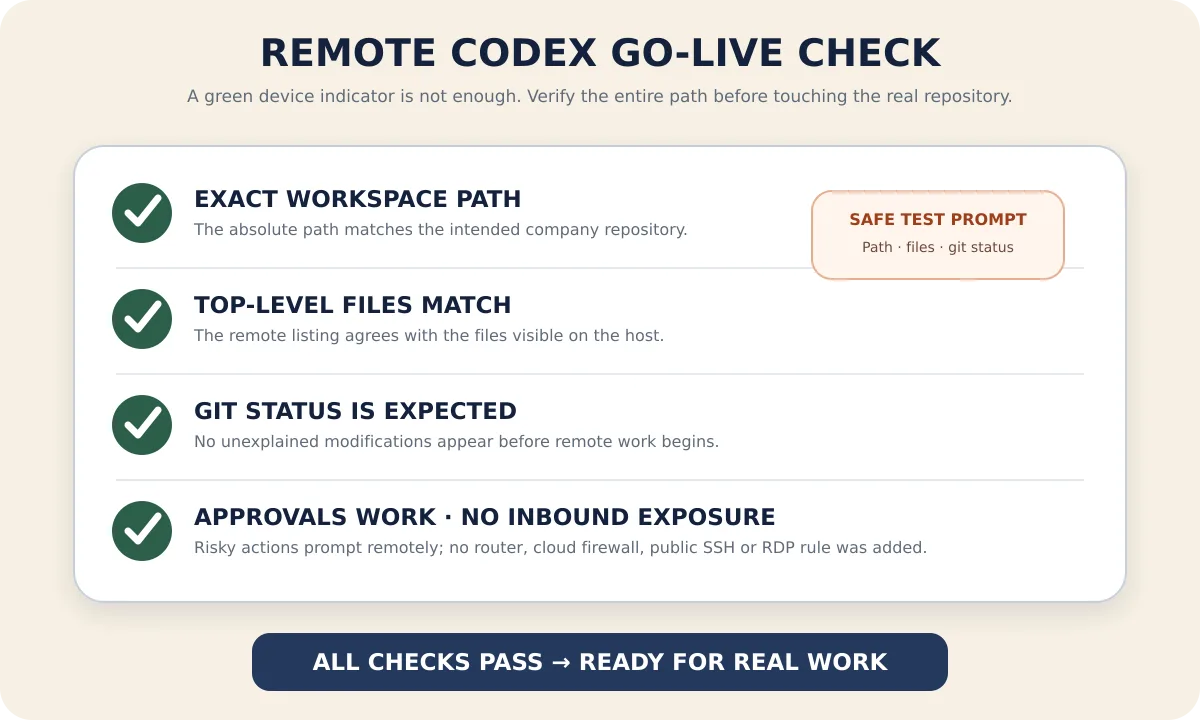
Succeskriteriet er ikke, at “der kommer en grøn prik ud for enheden”, men at følgende er opfyldt samtidig:
- Den absolutte sti, der returneres, er præcis målrepository'et på virksomhedens værtsmaskine;
- Topniveau-filerne svarer til det faktiske indhold på værten;
git status --shortviser ingen uventede ændringer;- Handlinger, der kræver ekstra tilladelser, vises som godkendelser på fjernenden og udføres ikke i stilhed;
- Der er ikke tilføjet nogen ny portvideresending på routeren, indgående regel i cloud-sikkerhedsgruppen eller offentlig SSH/RDP-eksponering.
Når du er færdig, skal du lukke den eksterne side og åbne den samme session igen. Historikken bør blive gendannet, og værten bør stadig vises online. Dette trin verificerer den faktiske genoprettelsesforbindelse, ikke kun at installationsscriptet blev downloadet.
Sådan fortsætter du opgaven derhjemme uden at “køre nøgen” eksternt
Når du kommer hjem, skal du åbne den samme Codex-session igen. Lad den først opsummere det sidste fuldførte trin og den aktuelle git status, og send derefter den næste opgave. Hvis den sidste besked står på “udfører”, skal du ikke bare gentage implementerings-, migrations- eller push-kommandoer. Når netværket midlertidigt afbrydes, kan den oprindelige kommando allerede være fuldført på virksomhedens værtsmaskine.
Handlinger, der normalt er passende at godkende fra fjernenden, omfatter:
- Læse filer i det aktuelle repository;
- Ændre kode og tests i arbejdsområdet;
- Køre lokal formatering, statisk analyse og tests;
- Se
git diff,git statusog testresultater.
Handlinger, der kræver, at du stopper op og kontrollerer målet og påvirkningens omfang, omfatter:
git push, sammenfletning, udgivelse og oprettelse af eksterne PR'er;- Database-migreringer, ændringer i produktionsmiljøet og cloud-ressourcehandlinger;
- Læsning af stier uden for arbejdsområdet, personlige mapper eller legitimationsfiler;
- Åbne netværksadgang, installere ukendte afhængigheder eller køre ukendte scripts fra repository'et;
- Skifte til fuld adgang, omgå godkendelser eller slå sandbox fra.
Fjern-godkendelse har samme konsekvenser som at sidde foran virksomhedens computer og klikke på “Tillad”. Mobilskærmen er lille, og konteksten er begrænset. Du bør derfor i endnu højere grad først se hele kommandoen, den aktuelle mappe og målmiljøet, før du beslutter at give adgang.
Hvordan vælger man mellem officiel Remote og PandaNpc?
Hvis den aktuelle Codex-app og ChatGPT-mobilappen allerede tilbyder officiel Remote, og hvis den opfylder virksomhedens krav til konto, platform og administration, er den officielle løsning den nemmeste. OpenAIs fjernimplementering bruger også et sikkert relæ og efterlader eksplicit filer, legitimationsoplysninger, tilladelser og det lokale miljø på den maskine, hvor Codex kører.
Hvis du har brug for at styre en eksisterende Codex CLI direkte, bruge en Linux-vært, få adgang fra browseren eller administrere Codex, Claude Code og PandaCode fra samme indgang, er PandaNpc + PandaPaw mere velegnet. Du kan læse mere om de konkrete funktionssammenligninger mellem de to tilgange i “Mobilstyring af Codex: Guide til ChatGPT Remote og lokal CLI-fjernstyring”. Hvis du ud over Agent-sessioner også skal have adgang til interne webtjenester eller SSH på virksomhedens værtsmaskine, bør administratoren bruge en virksomhedsgodkendt privat netværksløsning. PandaNpc's beskrivelse af enhedsforbindelser kan bruges som et implementeringsreference, men erstatter ikke virksomhedens sikkerhedsgodkendelse.
I hvilke situationer bør du ikke bruge denne løsning?
- Virksomheden udtrykkeligt forbyder private enheder at få adgang til kode, terminaloutput eller udviklingssessioner;
- Virksomheden tillader kun bestemte VPN'er, VDI, bastion-værter eller administrerede terminaler;
- Repository'et ligger i et isoleret eller klassificeret miljø, hvor eksterne HTTPS/WebSocket- og modelanmodninger ikke er tilladt;
- Virksomheden har ikke godkendt OpenAI/Codex eller PandaNpc som databehandler;
- Opgaven skal fortsætte, efter at værten er slukket, i dvale eller helt offline;
- Du kan ikke begrænse tilladelser til et klart defineret arbejdsområde eller revidere højrisikohandlinger.
Disse begrænsninger er ikke “tekniske problemer”, der bør omgås ved at tilføje en port, proxy eller tunnel. For virksomhedskode er organisatorisk godkendelse vigtigere end, om forbindelsen teknisk er mulig.
FAQ
Bliver virksomhedens kode downloadet til computeren derhjemme?
Hele repository'et kopieres ikke automatisk. Filhandlinger, Shell, Git og builds udføres stadig på virksomhedens værtsmaskine. Enheden derhjemme viser sessionsmeddelelser, diff'er, terminaloutput og indhold, du aktivt åbner, så den er stadig en visningsterminal, der skal beskyttes.
Betyder det, at koden slet ikke forlader virksomheden, når der ikke åbnes offentlige porte?
Nej. Det betyder kun, at virksomhedens værtsmaskine ikke accepterer indgående forbindelser fra det offentlige netværk. Codex sender stadig prompts og den nødvendige kontekst til den konfigurerede modeltjeneste, og data fra den eksterne session transmitteres også via relæet. Om det overholder reglerne afhænger af virksomhedens godkendte modelkonto, datavilkår og politik for fjernadgang.
Er der brug for offentlig IP, frp eller portvideresending på routeren?
Nej. Både PandaPaw-værten og PandaNpc-klienten opretter aktivt forbindelse til det godkendte relæ. Et strengt netværk kan kræve, at administratoren tillader udgående HTTPS/WebSocket, men der bør ikke åbnes nye offentlige indgående porte for det.
Kan Codex fortsætte, efter at virksomhedens computer er låst?
Rene fil- og kommandolinjeopgaver kan normalt fortsætte via baggrundstjenesten, men værten skal forblive vågen og online, og de relevante brugertjenester skal stadig køre. Opgaver, der afhænger af grafisk skrivebord, browserlogin eller Computer Use, kan stoppe på grund af låseskærmen.
Er dette sikrere end virksomhedens VPN eller VDI?
Det kan man ikke sammenligne enkelt. Agent-relæet eksponerer et snævrere operationsområde end et fuldt eksternt skrivebord og kræver ingen offentlig indgående port. Men virksomhedens administrerede VPN/VDI kan have organisatoriske kontroller som enhedsoverholdelse, DLP, revision og betinget adgang. Hvis virksomheden allerede har besluttet, at du skal bruge VPN/VDI, bør du følge den løsning først.
Kan jeg bruge en personlig ChatGPT-konto til at håndtere virksomhedskode?
Kun hvis virksomheden eksplicit tillader det. Datahåndteringen er ikke den samme for personlige konti, Business og Enterprise. Virksomhedskode bør normalt bruge organisationens godkendte arbejdsområde, identitet og modelkonfiguration. Brug ikke en personlig konto til at omgå administratorpolitikker.
Konklusion
Sikker fjern-Codex handler ikke om at “finde en måde at logge på virksomhedens computer hjemmefra”, men om at fastholde eksekveringsmiljøet på virksomhedens værtsmaskine og kun tage den nødvendige kontrol, godkendelser og resultater med til autoriserede enheder. Hold fire linjer under implementeringen: få først godkendelse, opret kun udgående forbindelser, begræns tilladelser til arbejdsområdet, og verificer først med skrivebeskyttede prompter.
Når du har bekræftet, at virksomhedens politik tillader det, kan du følge PandaPaw Hurtig start for at tilføje værten til din konto og fortsætte Codex-sessionen fra PandaNpc Agent. Når det drejer sig om offentlig udgivelse, produktionsændringer og adgang til legitimationsoplysninger, skal du stadig udføre den eksisterende manuelle gennemgang og virksomhedens godkendelsesproces, selvom fjernforbindelsen er sikker.
Relaterede guider

Brug Codex på din telefon: ChatGPT Remote vs CLI (2026)
Ja: ChatGPT Remote styrer parret Mac/Windows-Codex via iPhone/Android. For Codex CLI/Linux/uden desktop: PandaNpc. Sammenligner opsætning, grænser, verifikation, fejl.
Læs artikel →
Enhedsforbindelse: Opret sikker direkte forbindelse til dine enheder når som helst, uden offentlig IP eller besvær med portomdirigering
Vil du udefra med mobil eller en anden computer få adgang til Claude Code, SSH og interne tjenester på hjemme-/kontorcomputeren, men sidder fast uden offentlig IP, tør ikke åbne port forwarding, og frp/花生壳 konfiguration er besværlig? Enhedsforbindelse aktiveres med ét klik i desktopklienten, tilføj hver af dine enheder til dit eget krypterede netværk, hver enhed får en fast privat IP, uanset hvor du er, er det som at være direkte forbundet i samme lokale netværk – ende-til-ende kryptering, nul offentlig eksponering, altid ét klik til at tilbagekalde.
Læs artikel →
Claude Code: Fejlfinding af afbrudte fjernforbindelser – symptomer, kriterier og løsninger for seks afbrydelsestyper
Fjernforbindelsen til Claude Code er afbrudt – men skynd dig ikke at genoprette forbindelsen, for forskellige typer afbrud har forskellige symptomer og kræver helt forskellige løsninger. Denne artikel tager udgangspunkt i «det du ser» og ræsonnerer baglæns til seks årsager (maskinen sover, netværksskift afbryder langvarige forbindelser, skærmdelingsløsning kræver at den lokale maskine er tændt, halvdød forbindelse, genoprettelse mister session, proces bliver genbrugt) – for hver gives bekræftelseskriterier og tilsvarende løsninger, og til sidst er der en fejlfindingstjekliste, du kan følge trin for trin.
Læs artikel →