
Firemní kód si nemůžete vzít domů. Jak tedy pokračovat v práci s ChatGPT Codex z domova? Bezpečné řešení bez otevírání portů do veřejné sítě
Firemní kód nelze kopírovat do soukromého počítače a služby SSH, RDP ani Codex by neměly být přímo vystaveny veřejné síti. Tento článek představuje řešení pro spouštění na hostitelském počítači a vzdálené ovládání: kód, pověření a nástrojový řetězec zůstávají ve firemním počítači, zatímco z domova se pouze odesílají příkazy, schvalují operace a prohlíží Diff. Dále objasňuje skutečné datové hranice, nastavení minimálních oprávnění a metody ověření.

Ano, ale pouze za předpokladu, že společnost povoluje vzdálený vývoj a že vzdálené připojení bylo schváleno. Správný postup není zkopírovat repozitář do soukromého počítače, ani otevírat porty SSH, RDP nebo Codex na routeru kancelářské sítě, ale nechat Codex běžet neustále na firemním počítači: kód, přihlašovací údaje Git, závislosti a sestavovací prostředí zůstávají na místě, zatímco domácí počítač nebo mobil slouží pouze k odesílání příkazů, zpracování schvalování, zobrazení výstupu terminálu a kontrole Diff.
Tento přístup řeší „nezkopírování kompletního repozitáře kódu domů“ a „firemní hostitel nepřijímá příchozí připojení z veřejné sítě“. Neznamená to, že „žádná data neopustí společnost“: Codex stále odesílá prompt a kontext potřebný k dokončení úkolu schválené modelové službě; aby vzdálený klient mohl zobrazit relaci, musí vzdáleným připojením procházet také zprávy, stav, Diff a schvalování. Pokud společnost zakazuje externí modely, relay třetích stran nebo přístup ze soukromých zařízení, nelze tato pravidla obejít technickými prostředky; měli byste nadále používat VPN, VDI nebo spravované vývojové prostředí poskytované společností.
Datum ověření materiálů a funkcí produktu: 21. srpna 2026. OpenAI již zavedlo pokračování úkolů Codex z mobilní aplikace ChatGPT jako oficiální scénář vzdálené práce a uvádí, že jeho vzdálené připojení funguje přes bezpečný relay a nevyžaduje přímé vystavení hostitele veřejné síti; konkrétní dostupný vstup se vždy řídí aktuálním účtem a skutečně zobrazenou funkcí Remote v aplikaci. Tento článek dále uvádí implementační postup PandaNpc vhodný pro stávající Codex CLI, Windows, macOS a Linux.
Nejprve si ujasněme: běžný ChatGPT a vzdálený Codex nejsou totéž
Běžná konverzace s ChatGPT probíhá v cloudu, takže po návratu domů se stačí přihlásit ke stejnému účtu a pokračovat; problém „připojení k firemnímu počítači“ zde neexistuje. Skutečně vzdálený přístup potřebuje Codex, který umí číst místní projekt, spouštět Shell, upravovat soubory a volat vývojářské nástroje.
OpenAI v článku „Work with Codex from anywhere“ vysvětluje, že soubory, přihlašovací údaje, oprávnění a lokální vývojové prostředí vzdáleného Codex zůstávají na počítači, kde Codex běží, a mobilní zařízení přijímá aktualizace, jako je výstup terminálu, Diff, výsledky testů a schvalování. Současná dokumentace nápovědy ChatGPT Work a Codex také uvádí, že mobilní zařízení přistupuje k podporovaným vzdáleným relacím Codex přes kartu Remote, nikoli přímým otevíráním firemního disku v běžném chatu.
Pokud vaše aplikace Codex App již zobrazuje oficiální Remote a firemní pracovní prostor ChatGPT jeho použití umožňuje, dejte přednost oficiálnímu řešení. Pokud chcete ovládat již nainstalované Codex CLI na firemním počítači, hostitel používá Linux, nebo chcete jednotný přístup z prohlížeče, iOS a dalšího desktopového počítače, můžete použít níže popsané řešení PandaPaw pro hostitele. Obě cesty se řídí stejným bezpečnostním principem: vykonávání zůstává na hostiteli, vzdálená strana provádí pouze ověřené ovládání.
Které ze čtyř přístupů se opravdu hodí pro firemní kód
| Přístup | Kopíruje se kód domů? | Vyžaduje příchozí spojení z veřejné sítě? | Doporučení |
|---|---|---|---|
| Zkopírování Git repozitáře do soukromého počítače | Ano | Ne | Nedoporučujeme, snadno to porušuje pravidla pro zdrojový kód, přihlašovací údaje a správu dat |
| Přímé otevření portů SSH, RDP nebo lokálního Agent | Ne | Ano | Nedoporučujeme, zvyšuje to útočnou plochu vůči veřejné síti a vyžaduje vlastní údržbu ochrany proti hrubé síle, záplat a auditu |
| VPN, VDI nebo bastion schválený společností | Ne | Obvykle spravuje jednotně společnost | Pokud společnost již má standardní řešení, mělo by být použito přednostně |
| Schválený bezpečný relay pro Agent | Ne, kompletní repozitář zůstává na hostiteli | Ne | Vhodné pro scénáře, kdy stačí pokračovat v relaci Codex, schvalovat a zobrazovat výsledky |
„Neotevírat porty veřejné sítě“ neznamená, že „po vypnutí firewallu se vše samo zázračně připojí“. Znamená to: firemní hostitel i vzdálený klient oba aktivně navazují odchozí připojení HTTPS/WebSocket, relace spáruje ověřený relay, takže není potřeba veřejná IP adresa, port forwarding na routeru ani služba SSH otevřená do internetu. Přísné kancelářské sítě mohou stále vyžadovat, aby správce povolil příslušné odchozí domény a provoz WebSocket.

Kde jsou hranice dat v tomto řešení
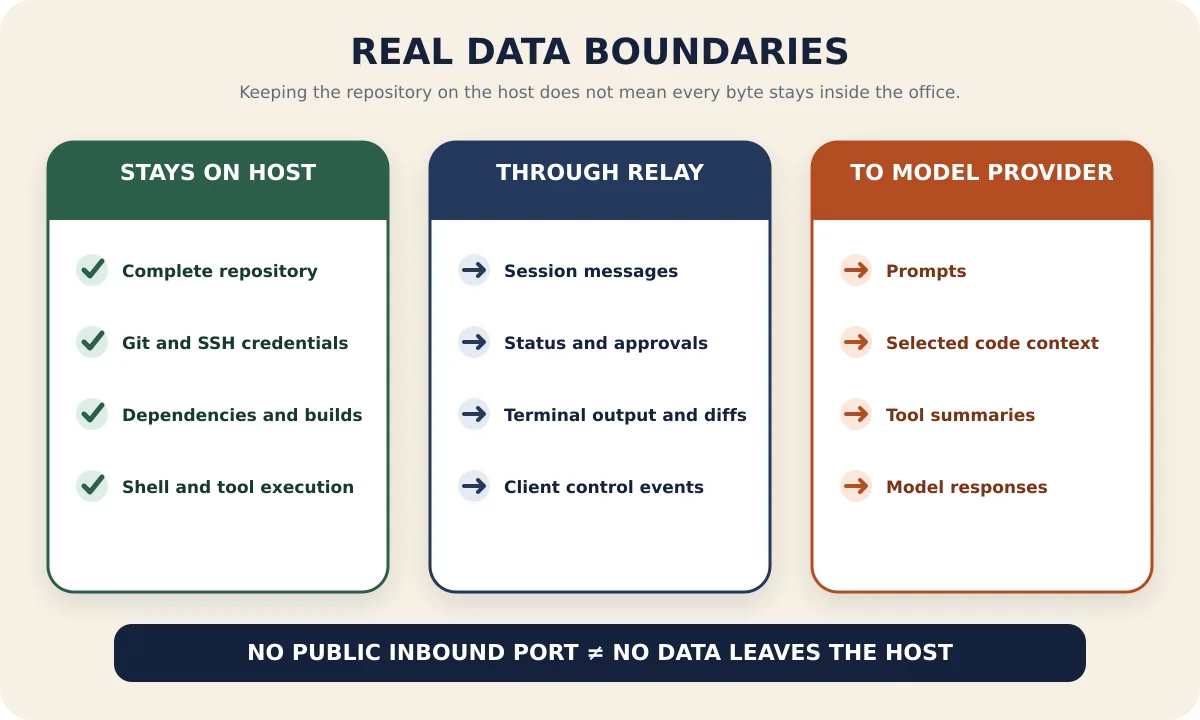
Nejčastější chybou při vzdáleném vývoji je zaměnit „repozitář nebyl zkopírován“ za „kód nikdy neopustí hostitele“. Přesnější hranice dat vypadá takto:
| Data nebo schopnosti | Skutečné umístění a tok |
|---|---|
| Kompletní Git pracovní prostor, závislosti, výstupy sestavení | Zůstávají na firemním hostiteli, příkazy se také spouštějí na hostiteli |
| Lokální přihlašovací údaje Git, SSH, cloudových služeb | Měly by zůstat na firemním hostiteli; nekopírujte je do vzdáleného zařízení ani nevkládejte do relace |
| Prompt a kontext vybraný Codex | Odesílány službě OpenAI/modelové službě nakonfigurované pro Codex na hostiteli, podléhají příslušnému účtu a firemním zásadám |
| Zprávy relace, stav, schvalování, výstup terminálu a Diff | Přenášeny vzdáleným připojením přes TLS, aby je oprávněný klient mohl zobrazovat a ovládat |
| Domácí počítač nebo mobil | Může vidět obsah vzdáleného rozhraní a může být také předmětem snímků obrazovky nebo kopírování, proto musí být zahrnut do zásad správy koncových zařízení společnosti |
Závazky OpenAI týkající se školení, uchovávání a shody s předpisy pro podniková data závisí na tom, jaký tarif a pracovní prostor používáte. Před zpracováním firemního kódu by měl správce ověřit prohlášení OpenAI o ochraně podnikových dat a výsledky schvalování dodavatele ve vaší společnosti; nepředpokládejte automaticky, že osobní účet ChatGPT má stejné podmínky pro data jako podnikový pracovní prostor.
Před koncem pracovní doby: nejprve utáhněte oprávnění a stav hostitele
1. Nejprve získejte výslovné oprávnění
Ověřte si přinejmenším následující: zda společnost povoluje prohlížení vývojových relací na soukromých zařízeních, zda povoluje používání OpenAI/Codex, zda povoluje instalaci uživatelských služeb na pozadí, které repozitáře a prostředí lze ovládat vzdáleně a jaká pravidla uchovávání se vztahují na protokoly, snímky obrazovky a data modelů.
Pokud společnost vyžaduje výhradně používání spravovaných mobilních zařízení, podnikové VPN, VDI, brány zero trust nebo určeného podnikového pracovního prostoru ChatGPT Enterprise, postupujte podle tohoto řešení. Tento článek není návodem, jak obejít firemní síťové kontroly.
2. Ověřte na firemním hostiteli, že Codex samotný funguje
Nejprve na cílovém hostiteli spusťte:
codex --versionPoté vstupte do adresáře povoleného pro testování a spusťte Codex, abyste ověřili, že přihlášení ChatGPT/Codex, oprávnění modelu a využití na hostiteli fungují normálně. Neřešte současně přes vzdálené připojení „Codex není přihlášen“ a „hostitel se nepřipojuje“ – oba problémy se pak snadno smíchají dohromady.
3. Nainstalujte PandaPaw pomocí jednorázového příkazu pro zařízení
Přihlaste se k PandaNpc, otevřete přidání zařízení, zvolte Add a device a zkopírujte jednorázový příkaz vygenerovaný na stránce na firemní hostitel a spusťte jej. Jednorázový příkaz pro zařízení je již svázán s aktuálním účtem, takže se snáze audituje než ruční kopírování Bridge ID, Token nebo podpisového klíče a je méně pravděpodobné, že zanechá dlouhodobé přihlašovací údaje v historii chatu.
Pokud společnost povoluje autorizaci v prohlížeči, můžete použít také běžný instalační příkaz.
macOS / Linux:
curl -fsSL https://cos.pandanpc.com/pandapaw/install.sh | shWindows PowerShell:
iwr -useb https://cos.pandanpc.com/pandapaw/install.ps1 | iexPo dokončení běžné instalace spusťte podle pokynů pandapaw login a v prohlížeči schvalte toto zařízení. Jednorázový příkaz, klíč zařízení ani autorizační stránku nesdílejte jako snímek obrazovky do skupin a neukládejte je do repozitáře.
4. Změňte oprávnění připojení z „Plný přístup“ na „Pracovní prostor“
Před použitím na skutečném firemním repozitáři otevřete editační rozhraní připojení zařízení, rozbalte oprávnění připojení a zvolte pracovní prostor. Pro Codex to omezí operace na pracovní prostor projektu a při překročení pracovního prostoru nebo při vysoce rizikových operacích vyžádá schválení.
Neponechávejte plný přístup jen proto, abyste ušetřili pár kliknutí na potvrzení. Plný přístup snižuje počet schvalování a omezení sandboxu; jakmile se objeví problém s promptem, skriptem závislostí nebo vzdáleným účtem, dopad může přesáhnout aktuální repozitář. Postupy OpenAI pro bezpečné spouštění Codex také zdůrazňují: vymezte Agentovi jasné hranice, zviditelněte vysoce rizikové operace a uchovávejte auditovatelný záznam o vykonávání.
Pokud aktuální úkol nevyžaduje ovládání plochy nebo Computer Use, nechte tyto dva vysoce rizikové přepínače vypnuté. Pro vzdálené pokračování v psaní kódu obvykle stačí soubory, Shell, Diff a schvalování; není potřeba ovládat grafickou plochu celého počítače.
5. Zabraňte uspání hostitele, ale nenarušujte firemní zásady zamykání obrazovky
PandaPaw může běžet jako služba na pozadí, ale jakmile se firemní počítač vypne, usne nebo ztratí odchozí připojení k síti, vzdálená relace nebude moci pokračovat. V rámci toho, co společnost povoluje, můžete upravit nastavení napájení, aby hostitel zůstal vzhůru; zamykání obrazovky, šifrování disku a automatické zamykání by měly zůstat zachovány.
Zda může hostitel pokračovat ve vykonávání po zamčení obrazovky, závisí na operačním systému, firemní správě koncových zařízení a nástrojích, které úkol volá. U úkolů, které vyžadují práci s GUI, prohlížečem nebo přihlášenou plochou, nelze předpokládat, že budou po zamčení obrazovky stále funkční.
Před návratem domů proveďte kompletní akceptaci v režimu pouze pro čtení
Na firemním hostiteli spusťte:
pandapaw statusMěl by rozpoznat službu PandaPaw, komponenty Codex a již propojený účet. Poté na mobilu, v prohlížeči nebo na jiném povoleném zařízení otevřete PandaNpc Agent, vyberte právě připojeného hostitele, engine Codex a absolutní cestu cílového projektu.
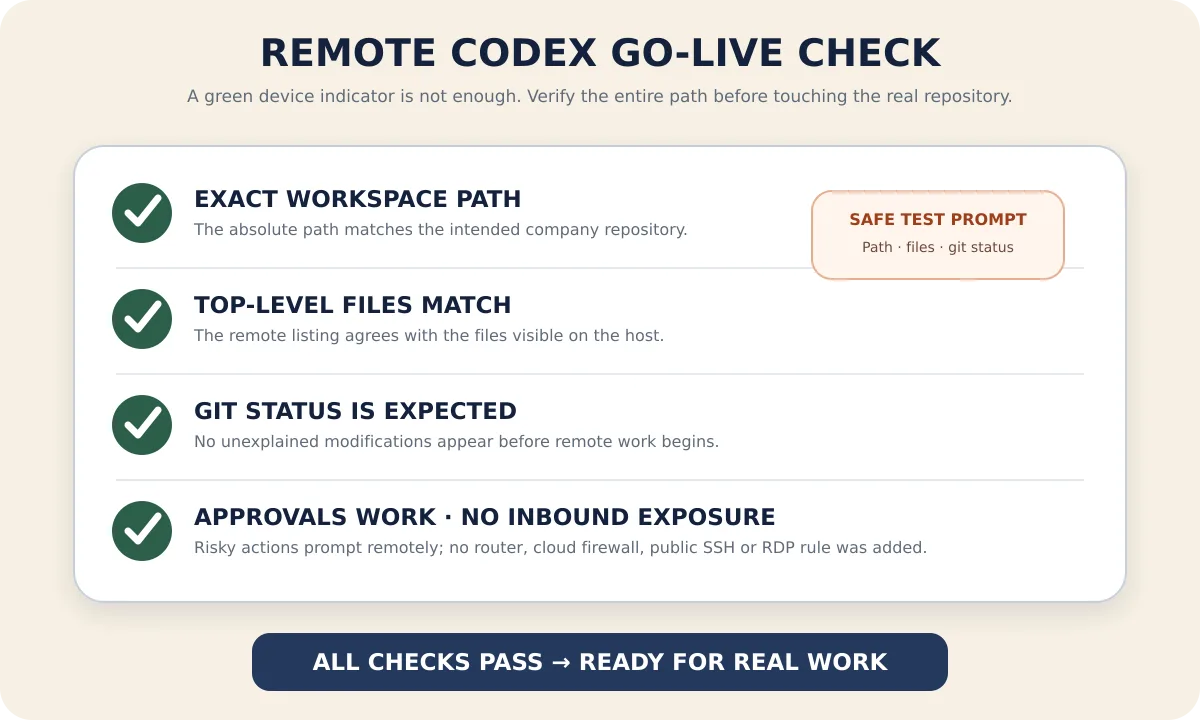
Při prvním pokusu nenechte nic měnit v souborech a odešlete tento prompt v režimu pouze pro čtení:
Report the current working directory, list the top-level files, and show git status --short.
Do not modify files, run network commands, or change Git state.
Kritériem úspěchu není „zelená tečka u zařízení“, ale splnění všech následujících bodů:
- Vrácená absolutní cesta je cílový repozitář na firemním hostiteli;
- Soubory na nejvyšší úrovni odpovídají skutečnému obsahu hostitele;
git status --shortnevykazuje žádné neočekávané změny;- Operace vyžadující další oprávnění se na vzdálené straně zobrazí ke schválení, nikoli se tiše provedou;
- Během procesu nevzniklo žádné nové port forwarding na routeru, žádné příchozí pravidlo v cloudové bezpečnostní skupině ani vystavení SSH/RDP do veřejné sítě.
Po dokončení zavřete vzdálenou stránku a znovu otevřete stejnou relaci. Historie by se měla obnovit a hostitel by měl stále zobrazovat online stav. Tento krok ověřuje skutečnou cestu opětovného připojení, ne jen úspěšné stažení instalačního skriptu.
Jak po návratu domů pokračovat v úkolu, ne „na dálku naslepo“
Po návratu domů znovu otevřete stejnou relaci Codex, nechte ji nejprve shrnout poslední dokončený krok a aktuální git status, a teprve poté odešlete navazující úkol. Pokud vidíte, že předchozí zpráva uvízla u „probíhá vykonávání“, neopakujte rovnou příkazy pro nasazení, migraci nebo push; při krátkém výpadku sítě mohl být původní příkaz na firemním hostiteli již dokončen.
Operace, které je obvykle vhodné schvalovat ze vzdálené strany, zahrnují:
- čtení souborů v aktuálním repozitáři;
- úpravy kódu a testů v pracovním prostoru;
- spouštění lokálního formátování, statické analýzy a testů;
- prohlížení
git diff,git statusa výsledků testů.
Operace, u kterých je třeba se zastavit a ověřit cíl a dopad, zahrnují:
git push, slučování, vydávání verzí a vytváření externích PR;- migrace databází, změny produkčního prostředí a operace s cloudovými prostředky;
- čtení cest mimo pracovní prostor, osobních adresářů nebo souborů s přihlašovacími údaji;
- otevírání síťového přístupu, instalace neznámých závislostí nebo spouštění neznámých skriptů z repozitáře;
- přepnutí na plný přístup, obcházení schvalování nebo vypnutí sandboxu.
Vzdálené schválení má stejné důsledky jako kliknutí na „Povolit“ přímo u firemního počítače. Mobilní obrazovka je malá a kontextu je méně, proto byste si měli nejprve prohlédnout celý příkaz, aktuální adresář a cílové prostředí, a teprve poté se rozhodnout, zda operaci povolit.
Jak vybrat mezi oficiálním Remote a PandaNpc
Pokud aktuální Codex App a mobilní aplikace ChatGPT již nabízejí oficiální Remote a vyhovuje požadavkům společnosti na účet, platformu a správu, je oficiální řešení nejméně náročné na kroky. Vzdálená implementace OpenAI rovněž používá bezpečný relay a výslovně ponechává soubory, přihlašovací údaje, oprávnění a lokální prostředí na počítači, kde Codex běží.
Pokud potřebujete přímo ovládat stávající Codex CLI, používáte hostitele s Linuxem, chcete vstupovat z prohlížeče nebo spravovat Codex, Claude Code a PandaCode z jednoho místa, je vhodnější varianta PandaNpc + PandaPaw. V porovnání konkrétních možností obou cest můžete pokračovat čtením článku „Ovládání Codex z mobilu: průvodce vzdáleným ovládáním ChatGPT Remote a lokálního CLI“. Pokud kromě relací Agent potřebujete také přístup k interním webovým službám nebo SSH na firemním hostiteli, měl by správce zavést společností schválené řešení soukromé sítě; dokumentace propojení zařízení od PandaNpc může sloužit jako referenční implementace, ale nenahrazuje firemní bezpečnostní schválení.
V jakých případech by se toto řešení nemělo používat
- společnost výslovně zakazuje soukromým zařízením přístup ke kódu, výstupu terminálu nebo vývojovým relacím;
- společnost povoluje pouze určenou VPN, VDI, bastion nebo spravované koncové zařízení;
- repozitář se nachází v izolované síti nebo v utajovaném prostředí, kde nejsou povoleny žádné externí požadavky HTTPS/WebSocket ani požadavky na model;
- společnost dosud neschválila OpenAI/Codex ani PandaNpc jako zpracovatele dat;
- úkol musí pokračovat poté, co je hostitel vypnutý, v režimu spánku nebo zcela offline;
- nemůžete omezit oprávnění na jasně vymezený pracovní adresář ani auditovat vysoce rizikové operace.
Tato omezení nejsou „technické problémy“, které by se měly obejít přidáním dalšího portu, proxy nebo tunelu. U firemního kódu má organizační oprávnění přednost před tím, zda je připojení technicky proveditelné.
FAQ
Bude firemní kód stažen do domácího počítače?
Kompletní repozitář se automaticky nekopíruje. Čtení a zápis souborů, Shell, Git a sestavování se stále spouštějí na firemním hostiteli; domácí zařízení zobrazuje zprávy relace, Diff, výstup terminálu a obsah, který sami otevřete, takže stále představuje zobrazovací koncové zařízení, které je třeba chránit.
Znamená neotevírání portů veřejné sítě, že kód společnost vůbec neopustí?
Ne. Znamená to pouze, že firemní hostitel nepřijímá příchozí připojení z veřejné sítě. Codex stále odesílá prompt a potřebný kontext nakonfigurované modelové službě a data vzdálené relace se také přenášejí přes relay. Zda to odpovídá předpisům, závisí na společností schváleném modelovém účtu, podmínkách zpracování dat a zásadách vzdáleného přístupu.
Je potřeba veřejná IP adresa, frp nebo port forwarding na routeru?
Ne. Hostitel PandaPaw i klient PandaNpc se aktivně připojují k ověřenému relay. Přísné sítě mohou vyžadovat, aby správce povolil odchozí HTTPS/WebSocket, ale kvůli tomu by se neměly nově otevírat příchozí porty ve veřejné síti.
Může Codex pokračovat poté, co se firemní počítač zamkne?
Čistě souborové a příkazové úlohy může obvykle pokračovat služba na pozadí, ale hostitel musí zůstat vzhůru a připojený k síti a příslušné uživatelské služby musí stále běžet. Úlohy závislé na grafické ploše, přihlášení v prohlížeči nebo Computer Use mohou být zamčením obrazovky zastaveny.
Je to bezpečnější než firemní VPN nebo VDI?
Nelze to jednoduše srovnat. Relay pro Agent vystavuje užší operační plochu než plná vzdálená plocha a nevyžaduje příchozí porty ve veřejné síti; ale společností spravovaná VPN/VDI může disponovat organizačními kontrolami, jako je shoda zařízení, DLP, audit a podmíněný přístup. Pokud společnost již nařídila používání VPN/VDI, mělo by být toto řešení upřednostněno.
Lze ke zpracování firemního kódu použít osobní účet ChatGPT?
Pouze pokud to společnost výslovně povolí. Osobní účet, Business a Enterprise se liší v kontrole dat. U firemního kódu byste měli obvykle používat organizací schválený pracovní prostor, identitu a konfiguraci modelu; neobcházejte zásady správce pomocí osobního účtu.
Závěr
Bezpečný vzdálený Codex neznamená „najít způsob, jak se z domova přihlásit k firemnímu počítači“, ale udržet prostředí pro vykonávání na firemním hostiteli a na oprávněná zařízení přinášet pouze nezbytné ovládání, schvalování a výsledky. Při implementaci dodržujte čtyři zásady: nejprve získejte oprávnění, používejte pouze odchozí připojení, omezteva na pracovní prostor a nejprve proveďte akceptaci pomocí promptu v režimu pouze pro čtení.
Jakmile ověříte, že to firemní zásady umožňují, můžete podle rychlého startu PandaPaw přidat hostitele k účtu a poté pokračovat v relaci Codex z PandaNpc Agent. Při publikování do veřejné sítě, změnách v produkci a přístupu k přihlašovacím údajům byste měli i přes zabezpečené vzdálené připojení stále provádět stávající procesy lidské kontroly a firemního schvalování.
Související průvodci

Používejte Codex na telefonu: ChatGPT Remote vs CLI (2026)
Používejte Codex na iPhonu či Androidu: ChatGPT Remote ovládá desktopové chaty na Mac/Windows, PandaNpc pak Codex CLI a Linux hosty. Porovnejte nastavení, limity a řešení potíží.
Přečíst článek →
Zařízení v síti: Bez veřejné IP, bez složitého přesměrování portů – bezpečné přímé připojení k zařízením odkudkoli
Chcete venku pomocí telefonu nebo jiného počítače přistupovat k Claude Code, SSH a interním službám na domácím/firemním počítači, ale narážíte na to, že nemáte veřejnou IP, bojíte se otevřít port forwarding, a konfigurace frp/花生壳 je otravná? Propojení zařízení se zapíná jedním kliknutím v desktopovém klientovi, přidá každé vaše zařízení do vaší vlastní šifrované sítě, každé zařízení získá pevnou privátní IP, a ať jste kdekoli, je to jako byste byli připojeni ke stejné lokální síti – end-to-end šifrování, nulové vystavení veřejné síti, a kdykoli jedním kliknutím odvoláte.
Přečíst článek →
Claude Code: Diagnostika vzdálených výpadků – příznaky, kritéria a řešení šesti typů přerušení
Vzdálené připojení Claude Code se přerušilo, ale nespěchejte s opětovným připojením – každý způsob přerušení má jiné příznaky, a proto i zcela jinou opravu. Tento článek zpětně odvozuje šest příčin přerušení podle „toho, co vidíte" (spánek počítače, přepnutí sítě přeruší dlouhé spojení, u řešení typu promítání obrazovky musí být místní počítač zapnutý, polomrtvé spojení, ztráta relace při opětovném připojení, uvolnění procesu), u každé uvádí potvrzovací kritéria a odpovídající řešení, a na konci je kontrolní seznam, podle kterého lze postupovat.
Přečíst článek →