
Bedriftskode kan ikke tas med hjem: hvordan fortsetter du med ChatGPT Codex hjemmefra? En sikker løsning som ikke åpner offentlige porter
Firmakode kan ikke kopieres til private datamaskiner, og SSH-, RDP- eller Codex-tjenester bør heller ikke eksponeres direkte mot internett. Denne artikkelen gir en løsning for vertsutførelse og fjernkontroll: kode, legitimasjon og verktøykjede blir igjen på firmamaskinen, hjemme sender du bare kommandoer, godkjenner operasjoner og ser på Diff, og den forklarer de faktiske datagrensene, minst privilegium-innstillinger og godkjenningsmetoder.
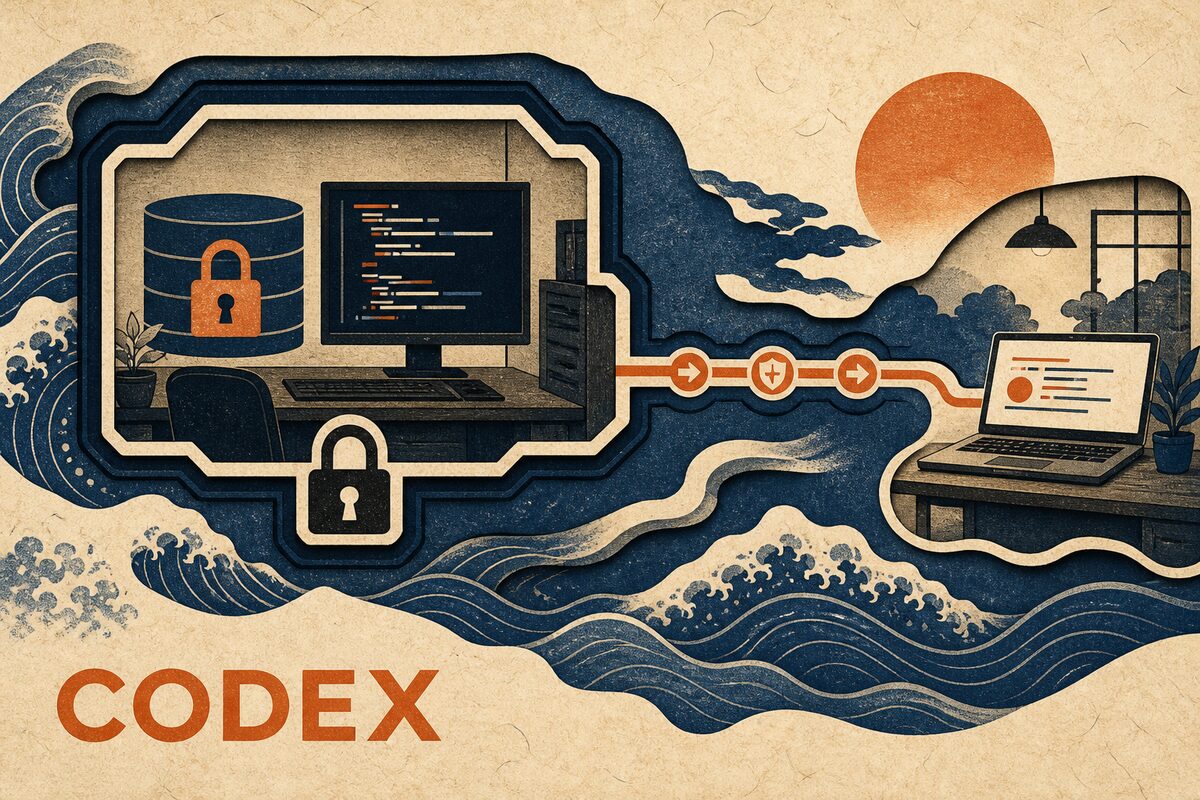
Ja, men forutsetningen er at selskapet tillater ekstern utvikling, og at den eksterne koblingen er godkjent. Den riktige måten er ikke å kopiere repoet til en privat datamaskin, og heller ikke å åpne SSH-, RDP- eller Codex-porter på kontornettets ruter, men å la Codex alltid kjøre på firmamaskinen: kode, Git-legitimasjon, avhengigheter og byggemiljø forblir på plass, og hjemmecomputeren eller mobilen er kun ansvarlig for å sende kommandoer, håndtere godkjenninger, vise terminalutdata og sjekke Diff.
Denne tilnærmingen løser «hele kodebasen kopieres ikke hjem» og «firmamaskinen godtar ikke innkommende tilkoblinger fra det offentlige nettet». Det betyr ikke at «ingen data forlater selskapet»: Codex vil fortsatt sende promptene og konteksten som trengs for å fullføre oppgaven, til den firmagodkjente modelltjenesten; for at den eksterne klienten skal kunne vise økten, må meldinger, status, Diff og godkjenninger også gå gjennom den eksterne koblingen. Hvis selskapet forbyr eksterne modeller, tredjepartsreléer eller tilgang fra private enheter, kan man ikke omgå reglene med tekniske midler; du bør fortsette med selskapets VPN, VDI eller administrerte utviklingsmiljø.
Dato for verifisering av informasjon og produktfunksjoner er 21. august 2026. OpenAI har gjort det til et offisielt eksternt scenario å fortsette Codex-oppgaver fra ChatGPT-mobilappen, og opplyser at den eksterne koblingen fungerer gjennom et sikkert relé, uten å måtte eksponere verten direkte mot det offentlige nettet; hvilke innganger som faktisk er tilgjengelige, avhenger fortsatt av Remote-funksjonen som vises i gjeldende konto og app. Denne artikkelen gir videre en PandaNpc-implementeringsmetode som passer for eksisterende Codex CLI, samt Windows-, macOS- og Linux-verter.
Først må du skille: vanlig ChatGPT og ekstern Codex er ikke det samme
Vanlige ChatGPT-samtaler ligger allerede i skyen, og du kan fortsette ved å logge inn på samme konto når du kommer hjem; det er ikke noe problem med å «koble til firmamaskinen». Det som virkelig trenger ekstern tilgang, er Codex, som kan lese lokale prosjekter, kjøre Shell, endre filer og kalle utviklingsverktøy.
OpenAI forklarer i «Work with Codex from anywhere» at filene, legitimasjonen, tillatelsene og det lokale utviklingsmiljøet for ekstern Codex forblir på maskinen som kjører Codex, og at mobilen mottar oppdateringer som terminalutdata, Diff, testresultater og godkjenninger. Den nåværende hjelpedokumentasjonen for ChatGPT Work og Codex sier også at mobilen får tilgang til støttede eksterne Codex-økter gjennom Remote-fanen, i stedet for å åpne firmadisken direkte i en vanlig chat.
Hvis Codex-appen din allerede viser offisiell Remote, og selskapets ChatGPT-arbeidsområde tillater bruk, bør du prioritere den offisielle løsningen. Hvis du skal kontrollere Codex CLI som allerede er installert på firmamaskinen, verten kjører Linux, eller du ønsker enhetlig tilgang fra nettleseren, iOS og en annen datamaskin, kan du bruke PandaPaw-vertløsningen nedenfor. Begge følger samme sikkerhetsprinsipp: utførelse forblir på verten, og fjernenden utfører kun autentisert kontroll.
Hvilke av de fire tilnærmingene passer egentlig for firmakode?
| Tilnærming | Kopieres koden hjem? | Trenger innkommende offentlig tilkobling? | Anbefaling |
|---|---|---|---|
| Kopiere Git-repoet til en privat datamaskin | Ja | Nei | Anbefales ikke; øker risikoen for brudd på regler for kildekode, legitimasjon og datahåndtering |
| Åpne SSH-, RDP- eller lokale Agent-porter direkte | Nei | Ja | Anbefales ikke; øker angrepsflaten mot det offentlige nettet, og du må selv håndtere brute force-angrep, oppdateringer og revisjon |
| Firmagodkjent VPN, VDI eller bastionvert | Nei | Administreres vanligvis sentralt av selskapet | Hvis selskapet allerede har en standardløsning, bør den prioriteres |
| Godkjent sikker Agent-videresending | Nei, hele repoet forblir på verten | Nei | Passer for scenarioer der du bare trenger å fortsette Codex-økter, godkjenne og se resultater |
«Ikke åpne offentlige porter» betyr ikke at «det magisk kan kobles til etter at brannmuren er slått av». Det betyr: firmamaskinen og den eksterne klienten oppretter begge utgående HTTPS/WebSocket-tilkoblinger på eget initiativ, og et autentisert relé matcher øktene, så det er ikke nødvendig med offentlig IP, portvideresending på ruteren eller en SSH-tjeneste som er åpen mot internett. I strenge kontornett kan administratoren fortsatt måtte tillate de aktuelle utgående domenene og WebSocket-trafikken.

Hvor går datagrensene for denne løsningen?
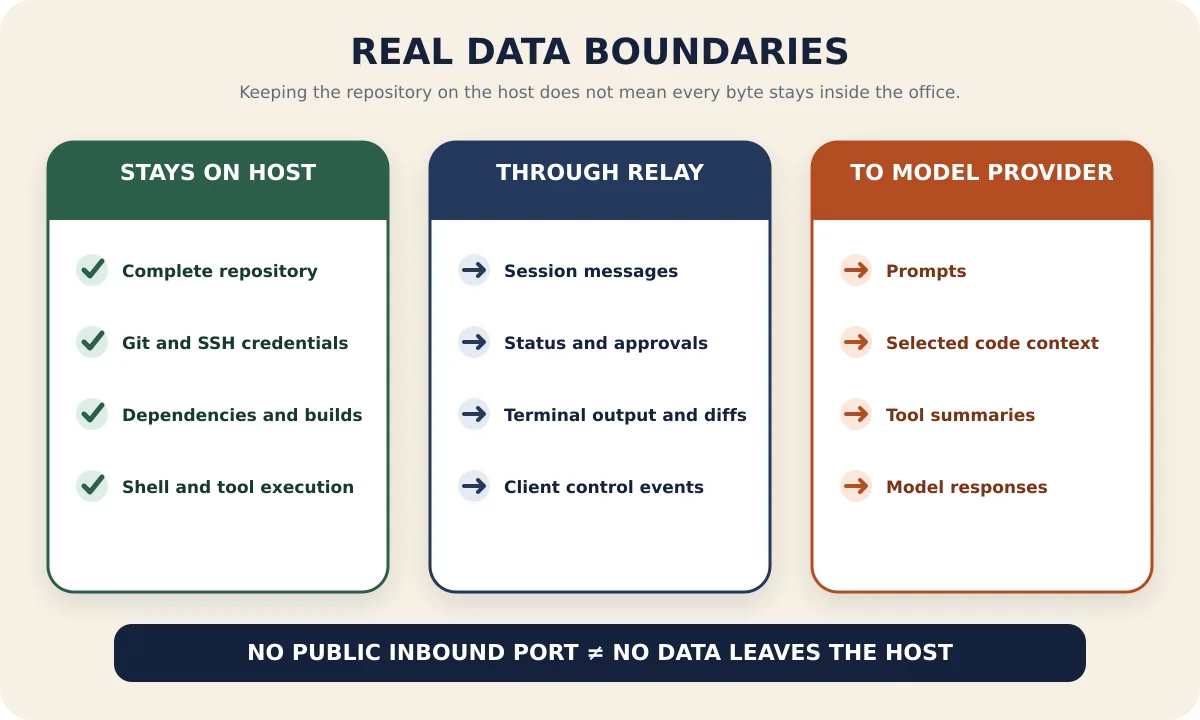
Den vanligste feilen i ekstern utvikling er å behandle «repoet er ikke kopiert bort» som det samme som «koden forlater aldri verten». En mer nøyaktig datagrense er som følger:
| Data eller funksjonalitet | Faktisk plassering og flyt |
|---|---|
| Hele Git-arbeidsområdet, avhengigheter, byggeartefakter | Forblir på firmamaskinen, og kommandoer kjøres også på maskinen |
| Lokal legitimasjon som Git, SSH og skytjenester | Bør fortsatt forbli på firmamaskinen; ikke kopier den til eksterne enheter eller lim den inn i økter |
| Prompter og kontekst valgt av Codex | Sendes til OpenAI-/modelltjenesten som Codex er konfigurert med på verten, underlagt gjeldende konto- og bedriftspolicy |
| Øktmeldinger, status, godkjenninger, terminalutdata og Diff | Overføres via den eksterne TLS-koblingen slik at autoriserte klienter kan vise og kontrollere dem |
| Hjemmecomputeren eller mobilen | Kan se innholdet i det eksterne grensesnittet og kan også skjermtas eller kopieres, så den må fortsatt omfattes av selskapets enhetspolicy |
OpenAIs forpliktelser for trening, lagring og samsvar for bedriftsdata avhenger av hvilken plan og hvilket arbeidsområde du bruker. Før du behandler firmakode, bør administratoren verifisere OpenAIs personvernbestemmelser for bedriftsdata og selskapets godkjenningsresultater for leverandøren; ikke anta at en personlig ChatGPT-konto har samme datavilkår som et bedriftsarbeidsområde.
Før du går hjem: stram inn tillatelser og vertsstatus først
1. Få først eksplisitt autorisasjon
Bekreft i det minste følgende: om selskapet tillater å se utviklingsøkter på private enheter, om bruk av OpenAI/Codex er tillatt, om installasjon av bakgrunnstjenester på brukernivå er tillatt, hvilke repoer og miljøer som kan brukes eksternt, og hvilke oppbevaringsregler som gjelder for logger, skjermbilder og modelldata.
Hvis selskapet krever at du kun bruker administrerte mobiler, bedrifts-VPN, VDI, null-tillits-gateway eller et angitt ChatGPT Enterprise-arbeidsområde, følg den løsningen. Denne artikkelen er ikke en veiledning for å omgå selskapets nettverkskontroller.
2. Verifiser at Codex fungerer på firmamaskinen
Kjør først på målverten:
codex --versionGå deretter inn i en katalog som er tillatt for testing, og kjør Codex for å bekrefte at ChatGPT/Codex-innlogging, modelltillatelser og forbruk på verten fungerer som normalt. Ikke feilsøk både «Codex er ikke logget inn» og «verten kan ikke nås» samtidig i den eksterne koblingen, ellers kan de to problemene lett blandes sammen.
3. Installer PandaPaw med en engangskommando for enheten
Logg inn på PandaNpc, åpne Legg til enhet, velg Add a device, og kopier engangskommandoen som siden genererer, til firmamaskinen og kjør den. Engangskommandoen for enheten er allerede bundet til gjeldende konto, er lettere å revidere enn å manuelt kopiere Bridge ID, Token eller signeringsnøkkel, og det er mindre sannsynlig at langvarig legitimasjon blir liggende i chattelogger.
Hvis selskapet tillater nettleserautorisasjon, kan du også bruke den vanlige installasjonskommandoen.
macOS / Linux:
curl -fsSL https://cos.pandanpc.com/pandapaw/install.sh | shWindows PowerShell:
iwr -useb https://cos.pandanpc.com/pandapaw/install.ps1 | iexEtter at den vanlige installasjonen er fullført, kjører du pandapaw login som anvist, og godkjenner denne enheten i nettleseren. Ikke ta skjermbilder av engangskommandoen, enhetsnøkkelen eller autorisasjonssiden og del dem i grupper, og ikke lagre dem i repoet.
4. Endre tilkoblingstillatelsen fra «full tilgang» til «arbeidsområde»
Før du bruker løsningen på et ekte firmarepo, åpner du redigeringsgrensesnittet for enhetstilkoblingen, utvider tilkoblingstillatelser og velger arbeidsområde. For Codex begrenser dette operasjonene til prosjektarbeidsområdet og ber om godkjenning når operasjoner går utenfor arbeidsområdet eller ved høyrisiko-operasjoner.
Ikke behold full tilgang for å slippe å klikke gjennom noen få bekreftelser. Full tilgang reduserer godkjenninger og sandkassebegrensninger, og hvis noe går galt med en prompt, et avhengighetsskript eller en ekstern konto, kan påvirkningen strekke seg utover det gjeldende repoet. OpenAIs egne anbefalinger for å kjøre Codex på en trygg måte understreker også at man bør sette klare grenser for agenten, gjøre høyrisiko-operasjoner eksplisitte og beholde reviderbare utførelseslogger.
Hvis den aktuelle oppgaven ikke trenger skrivebordskontroll eller Computer Use, holder du også disse to høyrisikobryterne av. Å fortsette å skrive kode eksternt krever vanligvis bare filer, Shell, Diff og godkjenninger, ikke kontroll av hele datamaskinens grafiske skrivebord.
5. Hindre at verten sovner, men ikke bryt selskapets låseskjermpolicy
PandaPaw kan kjøre som en fast bakgrunnstjeneste, men hvis firmamaskinen slås av, sovner eller mister utgående nettverk, kan ikke den eksterne økten fortsette. Du kan justere strømstrategien innenfor det selskapet tillater, slik at verten holder seg våken; skjermlåsing, diskkryptering og automatisk skjermlåsing bør fortsatt beholdes.
Hvorvidt verten kan fortsette å utføre etter låst skjerm, avhenger av operativsystemet, selskapets terminalbehandling og verktøyene som oppgaven kaller på. For oppgaver som krever GUI, nettleser eller pålogging til skrivebordet, kan du ikke anta at de fortsatt fungerer etter at skjermen er låst.
Gjør en fullstendig skrivebeskyttet verifisering før du drar hjem
Kjør på firmamaskinen:
pandapaw statusDen skal kunne gjenkjenne PandaPaw-tjenesten, Codex-komponentene og den allerede tilknyttede kontoen. Åpne deretter PandaNpc Agent på mobilen, i nettleseren eller på en annen tillatt enhet, og velg den nylig tilkoblede verten, Codex-motoren og den absolutte stien til målprosjektet.
Første gang bør du ikke la den endre filer; send følgende skrivebeskyttede prompt:
Report the current working directory, list the top-level files, and show git status --short.
Do not modify files, run network commands, or change Git state.
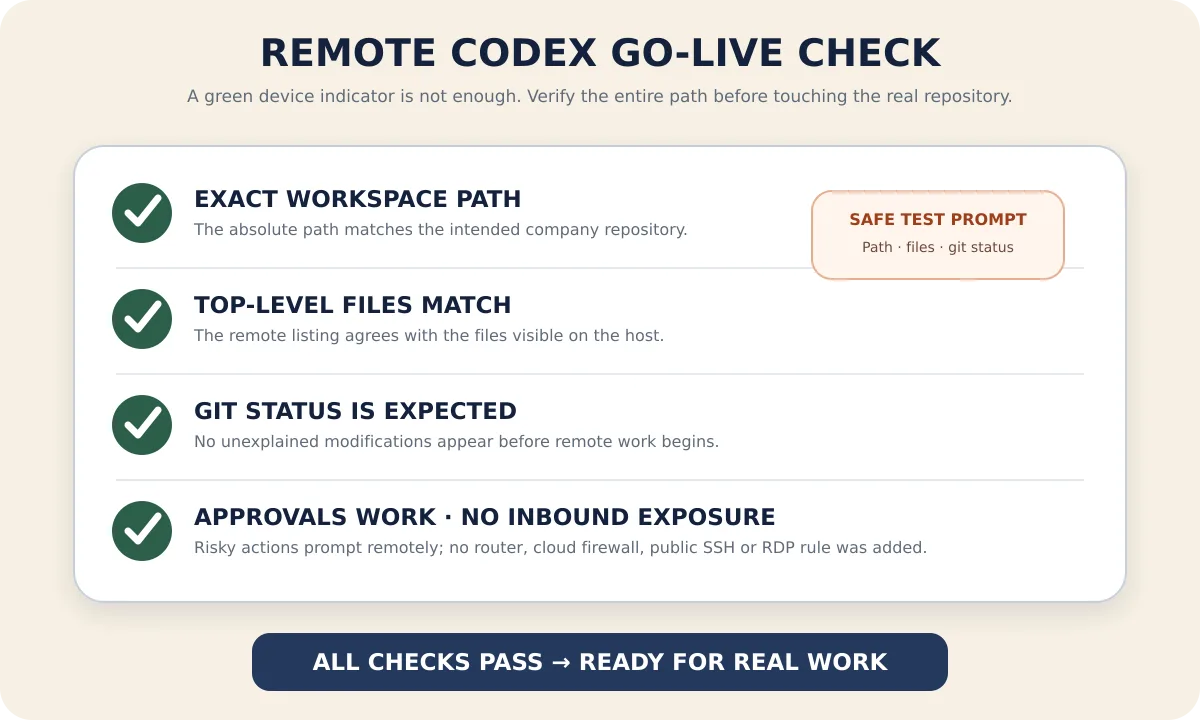
Suksesskriteriet er ikke at «en grønn prikk vises ved enheten», men at følgende er oppfylt samtidig:
- Den absolutte stien som returneres, er målrepoet på firmamaskinen;
- Toppnivåfilene samsvarer med det faktiske innholdet på verten;
git status --shortviser ingen uventede endringer;- Operasjoner som krever ekstra tillatelser, viser en godkjenning på den eksterne siden i stedet for å utføres stilltiende;
- Det er ikke lagt til noen portvideresending på ruteren, innkommende regler i skyens sikkerhetsgruppe eller offentlig SSH/RDP-eksponering under prosessen.
Når du er ferdig, lukker du den eksterne siden og åpner den samme økten igjen. Historikken bør gjenopprettes, og verten skal fortsatt vises som online. Dette trinnet verifiserer den faktiske gjenoppkoblingsstien, ikke bare at installasjonsskriptet ble lastet ned.
Hvordan fortsette oppgaven hjemme, i stedet for å «kjøre naken» eksternt
Når du kommer hjem, åpner du den samme Codex-økten igjen, ber den først oppsummere det siste fullførte trinnet og gjeldende git status, og sender deretter de neste oppgavene. Ikke bare kjør deploy-, migrerings- eller push-kommandoer på nytt fordi den forrige meldingen står på «kjører»; når nettverket er kortvarig frakoblet, kan den opprinnelige kommandoen allerede ha blitt utført på firmamaskinen.
Operasjoner som vanligvis er egnet for godkjenning fra den eksterne siden inkluderer:
- Lese filer i gjeldende repo;
- Endre kode og tester i arbeidsområdet;
- Kjøre lokal formatering, statiske analyser og tester;
- Vise
git diff,git statusog testresultater.
Operasjoner der du bør stoppe opp og verifisere mål og påvirkning inkluderer:
git push, merge, publisering og oppretting av eksterne PR-er;- Databasemigreringer, endringer i produksjonsmiljøet og operasjoner på skyressurser;
- Lese stier utenfor arbeidsområdet, personlige kataloger eller legitimasjonsfiler;
- Åpne nettverkstilgang, installere ukjente avhengigheter eller kjøre skript i repoet du ikke kjenner;
- Bytte til full tilgang, omgå godkjenning eller slå av sandkassen.
Ekstern godkjenning har samme konsekvenser som å sitte foran firmamaskinen og klikke «Tillat». Mobilskjermen er liten og har lite kontekst, så du bør i enda større grad først se hele kommandoen, gjeldende katalog og målmiljøet før du bestemmer deg for om du skal slippe den gjennom.
Hvordan velge mellom offisiell Remote og PandaNpc
Hvis gjeldende Codex-app og ChatGPT-mobilappen allerede tilbyr offisiell Remote, og den oppfyller selskapets krav til konto, plattform og administrasjon, er den offisielle løsningen den som krever færrest steg. OpenAIs eksterne implementering bruker også et sikkert relé og lar uttrykkelig filer, legitimasjon, tillatelser og det lokale miljøet forbli på maskinen som kjører Codex.
Hvis du trenger å kontrollere eksisterende Codex CLI direkte, bruke en Linux-vert, gå inn fra nettleseren, eller administrere Codex, Claude Code og PandaCode fra samme inngang, er PandaNpc + PandaPaw mer egnet. Du kan lese mer om sammenligningen av de konkrete funksjonene i de to tilnærmingene i «Kontroller Codex fra mobilen: Veiledning for ChatGPT Remote og lokal CLI-fjernkontroll». Hvis du i tillegg til Agent-økter også skal nå interne webtjenester eller SSH på firmamaskinen, bør administratoren bruke en firmagodkjent privat nettverksløsning; PandaNpcs beskrivelse av enhetssammenkobling kan brukes som referanse for implementering, men erstatter ikke selskapets sikkerhetsgodkjenning.
I hvilke tilfeller bør du ikke bruke denne løsningen
- Selskapet forbyr uttrykkelig private enheter tilgang til kode, terminalutdata eller utviklingsøkter;
- Selskapet tillater kun angitt VPN, VDI, bastionvert eller administrerte terminaler;
- Repoet tilhører et isolert nettverk eller et gradert miljø, og eksterne HTTPS/WebSocket- og modellforespørsler er ikke tillatt;
- Selskapet har ennå ikke godkjent OpenAI/Codex eller PandaNpc som databehandler;
- Oppgaven må fortsette etter at verten er slått av, i dvale eller helt frakoblet;
- Du kan ikke begrense tillatelsene til en tydelig arbeidskatalog, og du kan ikke revidere høyrisiko-operasjoner.
Disse begrensningene er ikke «tekniske problemer» som bør løses ved å konfigurere en ekstra port, proxy eller tunnel. For firmakode gjelder: organisatorisk autorisasjon går foran om tilkoblingen er teknisk mulig.
FAQ
Vil firmakoden bli lastet ned til hjemmecomputeren?
Nei, hele repoet kopieres ikke automatisk. Fillesing og -skriving, Shell, Git og bygging utføres fortsatt på firmamaskinen; enheten hjemme viser øktmeldinger, Diff, terminalutdata og innhold du aktivt åpner, så den er fortsatt en visningsterminal som må beskyttes.
Betyr det at koden aldri forlater selskapet hvis jeg ikke åpner offentlige porter?
Nei. Det betyr bare at firmamaskinen ikke godtar innkommende tilkoblinger fra det offentlige nettet. Codex vil fortsatt sende promptene og den nødvendige konteksten til den konfigurerte modelltjenesten, og eksterne øktdata overføres også via reléet. Om det er i samsvar med reglene, avhenger av selskapets godkjente modellkonto, datavilkår og policy for ekstern tilgang.
Trenger jeg offentlig IP, frp eller portvideresending på ruteren?
Nei. Både PandaPaw-verten og PandaNpc-klienten kobler aktivt til det autentiserte reléet. Strenge nettverk kan kreve at administratoren tillater utgående HTTPS/WebSocket, men du bør ikke åpne nye offentlige innkommende porter for dette.
Kan Codex fortsette etter at firmamaskinens skjerm er låst?
Rene fil- og kommandolinjeoppgaver kan vanligvis fortsette via bakgrunnstjenesten, men verten må holdes våken og tilkoblet, og de relevante brukertjenestene må fortsatt kjøre. Oppgaver som er avhengige av grafisk skrivebord, nettleserpålogging eller Computer Use, kan stoppe på grunn av låst skjerm.
Er dette sikrere enn selskapets VPN eller VDI?
Det kan ikke sammenlignes på en enkel måte. Agent-reléet eksponerer et smalere operasjonsområde enn et fullstendig eksternt skrivebord og krever heller ikke offentlige innkommende porter; men et firmastyrt VPN/VDI kan ha organisatoriske kontroller som enhetssamsvar, DLP, revisjon og betinget tilgang. Hvis selskapet allerede har bestemt at VPN/VDI skal brukes, bør du følge den løsningen først.
Kan jeg bruke en personlig ChatGPT-konto til å håndtere firmakode?
Kun hvis selskapet uttrykkelig tillater det. Datakontrollen for personlige kontoer, Business og Enterprise er ikke den samme. Firmakode bør vanligvis bruke organisasjonens godkjente arbeidsområde, identitet og modellkonfigurasjon; ikke bruk en personlig konto for å omgå administratorpolicyen.
Konklusjon
Sikker ekstern Codex handler ikke om å «finne en måte å logge på firmamaskinen hjemmefra», men om å holde utførelsesmiljøet festet til firmamaskinen og kun ta med nødvendig kontroll, godkjenninger og resultater til autoriserte enheter. Ved implementering må du følge fire grunnregler: få autorisasjon først, bruk kun utgående tilkoblinger, begrens tillatelser til arbeidsområdet, og verifiser først med en skrivebeskyttet prompt.
Når du har bekreftet at selskapets policy tillater det, kan du følge PandaPaw hurtigstart for å legge verten til kontoen, og deretter fortsette Codex-økten fra PandaNpc Agent. Når det gjelder publisering til det offentlige nettet, produksjonsendringer og tilgang til legitimasjon, bør du fortsatt gjennomføre de eksisterende manuelle kontrollene og selskapets godkjenningsprosesser, selv om den eksterne koblingen er sikker.
Relaterte guider

Bruk Codex på mobilen: ChatGPT Remote vs CLI (2026)
Ja: ChatGPT Remote styr parrede Mac/Windows-Codex via iPhone/Android. For Codex CLI/Linux/uten desktop: PandaNpc. Sammenligner oppsett, grenser, verifisering, feilsøking.
Les artikkel →
Enhetsforbindelse: Ingen offentlig IP, ingen portvideresendingsstress – koble direkte til dine enheter sikkert hvor som helst, når som helst
Vil du få tilgang til Claude Code, SSH og interne tjenester på hjemme-/kontor-PCen din via mobil eller en annen datamaskin utendørs, men sitter fast uten offentlig IP, tør ikke å åpne portvideresending, og synes frp/花生壳-konfigurasjon er masete? Aktiver enhetsforbindelse med ett klikk i skrivebordsklienten, legg hver av enhetene dine til ditt eget krypterte nettverk, gi hver enhet en fast privat IP, og uansett hvor du er, vil det føles som om du er koblet til samme lokale nettverk direkte – ende-til-ende-kryptering, null offentlig eksponering, og muligheten til å tilbakekalle med ett klikk når som helst.
Les artikkel →
Claude Code: feilsøking av eksterne frakoblinger—symptomer, kjennetegn og løsninger for seks måter forbindelsen ryker på
Den eksterne tilkoblingen til Claude Code er brutt. Ikke forhast deg med å koble til igjen – ulike typer brudd gir ulike symptomer, og løsningene er helt forskjellige. Denne artikkelen tar utgangspunkt i «hva du ser» og utleder seks bruddårsaker (maskinen sover, nettverksbytte kutter lange tilkoblinger, skjermspeilingsløsninger krever at maskinen er på, halvdød tilkobling, gjenkobling mister økten, prosessen blir avsluttet). For hver årsak gis det bekreftelseskriterier og tilhørende løsninger, og til slutt en sjekkliste du kan følge i feilsøkingen.
Les artikkel →