
Bedrijfscode mag niet mee naar huis: hoe ga je thuis verder met ChatGPT Codex? Een veilige oplossing zonder openbare poorten open te zetten
Bedrijfscode mag niet naar privécomputers worden gekopieerd, en SSH-, RDP- of Codex-services zouden ook niet rechtstreeks aan het openbare internet mogen worden blootgesteld. Dit artikel biedt een oplossing voor uitvoering op de host en bediening op afstand: code, referenties en toolchain blijven op de bedrijfscomputer; thuis worden alleen opdrachten verzonden, acties goedgekeurd en Diff bekeken. Ook worden de werkelijke datagrenzen, de minimale-rechtenconfiguratie en de acceptatiemethoden toegelicht.
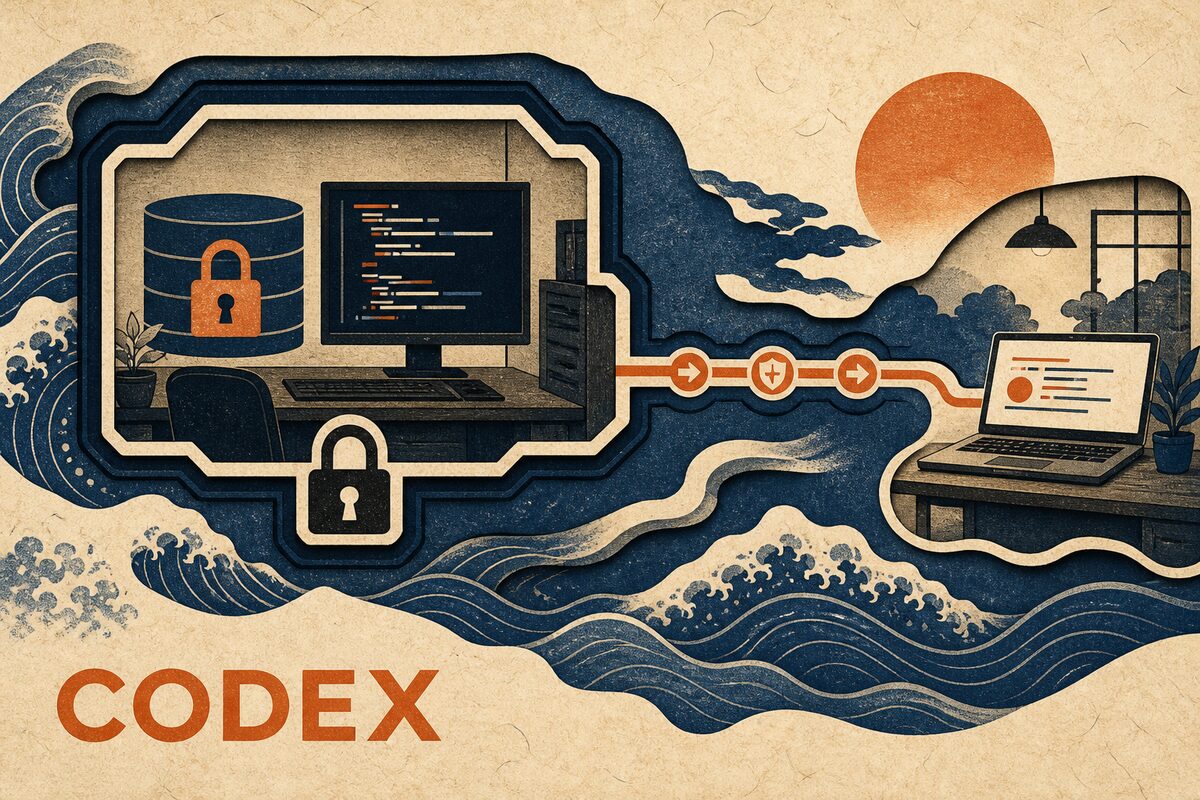
Ja, maar alleen als het bedrijf remote development toestaat en de remote verbinding is goedgekeurd. De juiste aanpak is niet om de repository naar een privécomputer te kopiëren, en ook niet om SSH-, RDP- of Codex-poorten op de router van het bedrijfsnetwerk open te zetten, maar om Codex altijd op de bedrijfscomputer te laten draaien: code, Git-referenties, dependencies en buildomgeving blijven op hun plek, terwijl de thuiscomputer of telefoon alleen verantwoordelijk is voor het verzenden van opdrachten, het afhandelen van goedkeuringen, het bekijken van terminaluitvoer en het controleren van diffs.
Deze aanpak lost twee dingen op: "de volledige codebase wordt niet naar huis gekopieerd" en "de bedrijfshost accepteert geen inkomende verbindingen vanaf het openbare internet". Het betekent niet dat "er geen gegevens het bedrijf verlaten": Codex stuurt nog steeds prompts en de context die nodig is om taken uit te voeren naar de door het bedrijf goedgekeurde modeldienst; om de sessie op de remote client weer te geven, moeten berichten, status, diffs en goedkeuringen ook via de remote verbinding lopen. Als het bedrijf externe modellen, third-party relays of toegang vanaf privéapparaten verbiedt, mag je de regels niet technisch omzeilen; gebruik dan de door het bedrijf aangeboden VPN, VDI of beheerde ontwikkelomgeving.
De documentatie en productmogelijkheden zijn gecontroleerd op 21 augustus 2026. OpenAI heeft het voortzetten van Codex-taken vanuit de mobiele ChatGPT-app inmiddels als een officieel remote scenario opgenomen en toegelicht dat de remote verbinding via een veilige relay werkt, zonder de host direct aan het openbare internet bloot te stellen; de specifiek beschikbare toegang hangt af van de Remote-functionaliteit die daadwerkelijk in het huidige account en de app wordt getoond. Dit artikel geeft verder een PandaNpc-implementatiemethode voor bestaande Codex CLI, Windows-, macOS- en Linux-hosts.
Eerst duidelijk: gewone ChatGPT en remote Codex zijn niet hetzelfde
Gewone ChatGPT-gesprekken draaien sowieso in de cloud; thuis kun je gewoon met hetzelfde account verder inloggen, dus er is geen sprake van "verbinding maken met de bedrijfscomputer". Wat echt remote moet kunnen is Codex, die lokale projecten kan lezen, Shell kan uitvoeren, bestanden kan wijzigen en ontwikkelingstools kan aanroepen.
OpenAI legt in Work with Codex from anywhere uit dat de bestanden, referenties, machtigingen en lokale ontwikkelomgeving van remote Codex op de machine blijven staan waar Codex draait; de mobiele app ontvangt updates zoals terminaluitvoer, diffs, testresultaten en goedkeuringen. De huidige ChatGPT Work- en Codex-helpdocumentatie vermeldt ook dat de mobiele app via het tabblad Remote toegang krijgt tot ondersteunde remote Codex-sessies, en niet door vanuit een gewoon gesprek rechtstreeks de bedrijfsschijf te openen.
Als je Codex App al de officiële Remote-functionaliteit toont en de ChatGPT-werkruimte van het bedrijf dit toestaat, geef dan voorrang aan de officiële oplossing. Als je echter de Codex CLI wilt aansturen die al op de bedrijfscomputer is geïnstalleerd, de host Linux draait, of je via één toegangspunt vanuit de browser, iOS en een andere desktopcomputer wilt werken, kun je de onderstaande PandaPaw-hostoplossing gebruiken. Beide volgen hetzelfde beveiligingsprincipe: uitvoering blijft op de host, de remote kant doet alleen geverifieerde aansturing.
Welke van de vier benaderingen zijn echt geschikt voor bedrijfscode
| Aanpak | Wordt code naar huis gekopieerd? | Is een openbare inkomende verbinding nodig? | Advies |
|---|---|---|---|
| Git-repository naar privécomputer kopiëren | Ja | Nee | Afgeraden; kan gemakkelijk regels voor broncode, referenties en gegevensbeheer schenden |
| SSH-, RDP- of lokale Agent-poorten rechtstreeks openzetten | Nee | Ja | Afgeraden; vergroot het aanvalsoppervlak op het internet en je moet zelf brute-force-beveiliging, patches en audits onderhouden |
| Door het bedrijf goedgekeurde VPN, VDI of jump server | Nee | Meestal centraal beheerd door het bedrijf | Als het bedrijf al een standaardoplossing heeft, die eerst gebruiken |
| Goedgekeurde beveiligde Agent-relay | Nee, volledige repository blijft op de host | Nee | Geschikt voor scenario's waarin je alleen Codex-sessies wilt voortzetten, goedkeuren en resultaten bekijken |
"Niet het openzetten van openbare poorten" betekent niet "na het uitschakelen van de firewall werkt de verbinding op magische wijze". Het betekent: zowel de bedrijfshost als de remote client leggen actief uitgaande HTTPS/WebSocket-verbindingen, en een geverifieerde relay koppelt de sessies. Daardoor zijn geen openbare IP-adressen, poort-doorsturing op de router of een SSH-dienst die openstaat voor internet nodig. In strikte bedrijfsnetwerken moet de beheerder mogelijk wel de bijbehorende uitgaande domeinen en WebSocket-verkeer toestaan.

Waar liggen de datagrenzen van deze oplossing
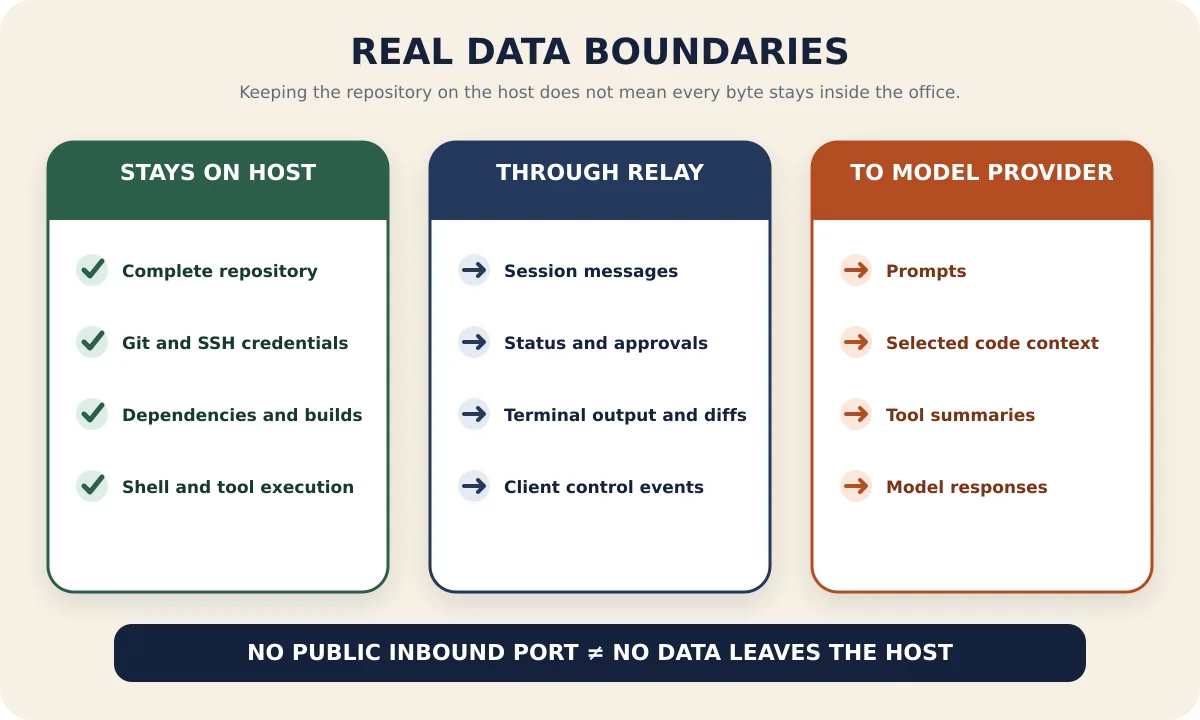
De meest gemaakte fout bij remote development is om "de repository is niet gekopieerd" te verwoorden als "code verlaat de host nooit". De nauwkeurigere datagrenzen zijn als volgt:
| Gegevens of mogelijkheden | Feitelijke locatie en gegevensstroom |
|---|---|
| Volledige Git-werkruimte, dependencies, buildproducten | Blijven op de bedrijfshost; opdrachten worden ook op de host uitgevoerd |
| Lokale referenties zoals Git, SSH, clouddiensten | Moeten op de bedrijfshost blijven; niet kopiëren naar externe apparaten of in sessies plakken |
| Prompts en door Codex geselecteerde context | Worden verzonden naar de OpenAI-/modeldienst die op de host voor Codex is geconfigureerd, onderhevig aan het betreffende account en het bedrijfsbeleid |
| Sessieberichten, status, goedkeuringen, terminaluitvoer en diffs | Worden via een TLS-remote verbinding verzonden zodat geautoriseerde clients ze kunnen weergeven en aansturen |
| Thuiscomputer of telefoon | Kan de inhoud van de remote interface zien en kan ook screenshots maken of kopiëren; valt daarom nog steeds onder het apparaatbeleid van het bedrijf |
De toezeggingen van OpenAI over training, bewaartermijnen en compliance van bedrijfsgegevens hangen af van het abonnement en de werkruimte die je gebruikt. Voordat je bedrijfscode verwerkt, moet de beheerder de OpenAI-privacyverklaring voor bedrijfsgegevens en de leveranciersgoedkeuring van het eigen bedrijf controleren. Ga er niet automatisch van uit dat een persoonlijk ChatGPT-account dezelfde gegevensvoorwaarden heeft als een bedrijfswerkruimte.
Voordat je naar huis gaat: eerst rechten en hoststatus aanscherpen
1. Verkrijg eerst expliciete toestemming
Controleer in ieder geval het volgende: of het bedrijf toestaat dat ontwikkelsessies op privéapparaten worden bekeken, of het gebruik van OpenAI/Codex is toegestaan, of het installeren van achtergronddiensten op gebruikersniveau is toegestaan, welke repositories en omgevingen op afstand mogen worden gebruikt, en welke bewaarregels van toepassing zijn op logs, screenshots en modelgegevens.
Als het bedrijf vereist dat alleen beheerde telefoons, bedrijfs-VPN, VDI, zero-trust-gateways of een aangewezen ChatGPT Enterprise-werkruimte mogen worden gebruikt, volg dan die aanpak. Dit artikel is geen handleiding om de netwerkcontrole van het bedrijf te omzeilen.
2. Controleer op de bedrijfshost of Codex zelf werkt
Voer eerst op de doelhost uit:
codex --versionGa daarna naar een map waar testen is toegestaan en voer Codex uit om te bevestigen dat de ChatGPT/Codex-login, modelrechten en het gebruik op de host normaal werken. Probeer niet tegelijkertijd "Codex is niet ingelogd" en "host maakt geen verbinding" via de remote verbinding te debuggen; anders raken de twee problemen gemakkelijk met elkaar verward.
3. Installeer PandaPaw met een eenmalige apparaatopdracht
Log in op PandaNpc, open Apparaat toevoegen, kies Add a device en voer de eenmalige opdracht die de pagina genereert uit op de bedrijfshost. De eenmalige apparaatopdracht is al aan het huidige account gekoppeld; dit is gemakkelijker te auditen dan het handmatig kopiëren van een Bridge ID, Token of ondertekeningssleutel, en het is ook minder waarschijnlijk dat langdurige referenties in chatgeschiedenis achterblijven.
Als het bedrijf browserautorisatie toestaat, kun je ook de normale installatieopdracht gebruiken.
macOS / Linux:
curl -fsSL https://cos.pandanpc.com/pandapaw/install.sh | shWindows PowerShell:
iwr -useb https://cos.pandanpc.com/pandapaw/install.ps1 | iexVoer na de normale installatie pandapaw login uit zoals aangegeven en keur dit apparaat goed in de browser. Maak geen screenshots van eenmalige opdrachten, apparaatsleutels of de autorisatiepagina om ze in een groep te delen, en sla ze ook niet op in een repository.
4. Wijzig de verbindingsrechten van "Volledige toegang" naar "Werkruimte"
Voordat je de oplossing op een echte bedrijfsrepository gebruikt, open je de bewerkingsinterface van de apparaatverbinding, vouw je Verbindingsrechten uit en kies je Werkruimte. Voor Codex betekent dit dat bewerkingen worden beperkt tot de projectwerkruimte en dat er om goedkeuring wordt gevraagd wanneer handelingen buiten de werkruimte vallen of een hoog risico vormen.
Houd niet Volledige toegang aan om minder vaak op bevestiging te hoeven klikken. Volledige toegang vermindert goedkeuringen en sandboxbeperkingen; als er iets misgaat met prompts, afhankelijkheidsscripts of het remote account, kan de impact verder reiken dan de huidige repository. OpenAI's eigen praktijkrichtlijnen over Codex veilig uitvoeren benadrukken ook: geef de Agent duidelijke grenzen, maak risicovolle handelingen expliciet en bewaar een auditbaar uitvoeringslogboek.
Als de huidige taak geen desktopbediening of Computer Use vereist, houd deze twee schakelaars met hoog risico dan ook uitgeschakeld. Remote verder werken aan code vereist meestal alleen bestanden, Shell, diff en goedkeuringen; het is niet nodig om de grafische desktop van de hele computer te besturen.
5. Voorkom dat de host in slaapstand gaat, maar breek het bedrijfsbeleid voor schermvergrendeling niet
PandaPaw kan als achtergronddienst actief blijven, maar zodra de bedrijfscomputer wordt uitgeschakeld, in slaapstand gaat of de uitgaande netwerkverbinding verliest, kan de remote sessie niet worden voortgezet. Binnen de door het bedrijf toegestane grenzen kun je het energiebeleid aanpassen zodat de host wakker blijft; schermvergrendeling, schijfversleuteling en automatische schermvergrendeling moeten behouden blijven.
Of de host na schermvergrendeling kan blijven uitvoeren, hangt af van het besturingssysteem, het endpointbeheer van het bedrijf en de tools die de taak aanroept. Voor taken die de GUI, browser of een aangemeld bureaublad nodig hebben, kun je er niet van uitgaan dat ze na vergrendeling nog werken.
Voer voordat je naar huis gaat een volledige alleen-lezen acceptatietest uit
Voer op de bedrijfshost uit:
pandapaw statusDit zou de PandaPaw-dienst, Codex-componenten en het gekoppelde account moeten herkennen. Open daarna PandaNpc Agent op een telefoon, browser of een ander toegestaan apparaat en kies de zojuist verbonden host, de Codex-engine en het absolute pad van het doelproject.
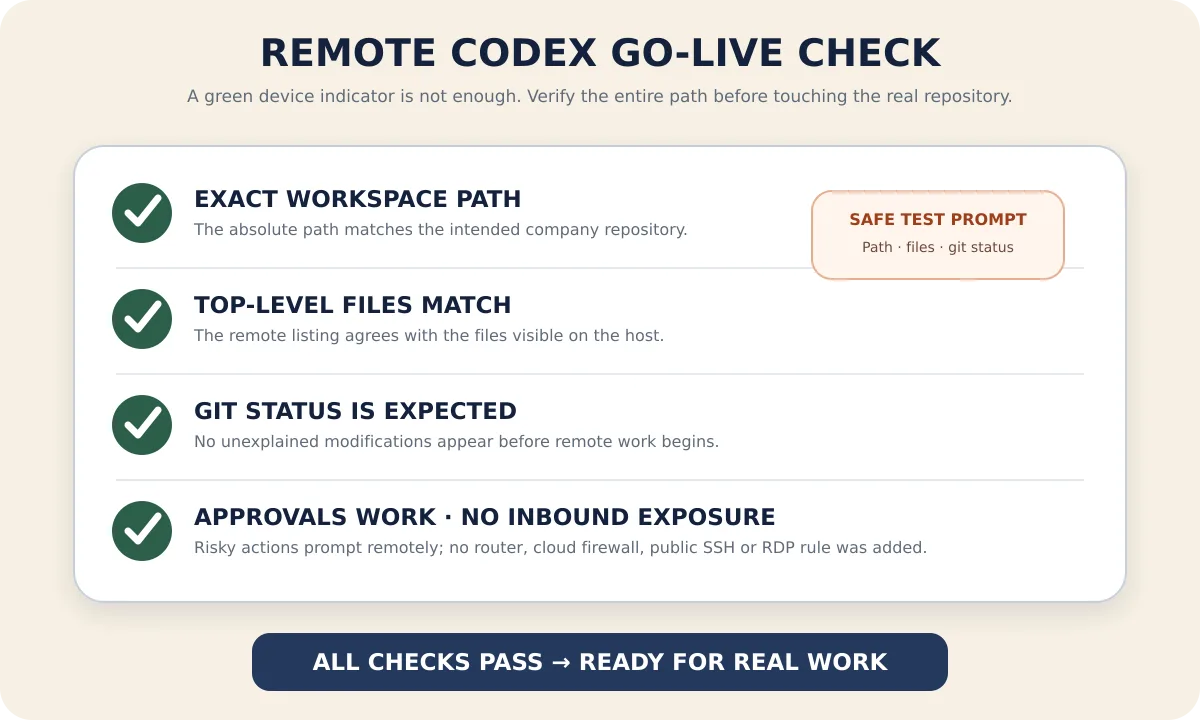
Laat het de eerste keer geen bestanden wijzigen; stuur de volgende alleen-lezen prompt:
Report the current working directory, list the top-level files, and show git status --short.
Do not modify files, run network commands, or change Git state.
De maatstaf voor succes is niet "er verschijnt een groene stip naast het apparaat", maar dat aan al het volgende wordt voldaan:
- Het geretourneerde absolute pad is daadwerkelijk de doelrepository op de bedrijfshost;
- De bestanden op het hoogste niveau komen overeen met de werkelijke inhoud op de host;
git status --shorttoont geen onverwachte wijzigingen;- Bewerkingen die extra rechten nodig hebben, tonen op de remote zijde een goedkeuringsverzoek in plaats van stilzwijgend te worden uitgevoerd;
- Er zijn geen nieuwe routerpoort-doorstuuringen, inkomende regels in cloud security groups of openbare SSH/RDP-blootstelling toegevoegd.
Sluit na afloop de remote pagina en open dezelfde sessie opnieuw. De geschiedenis zou moeten worden hersteld en de host zou nog steeds online moeten worden weergegeven. Deze stap controleert of het opnieuw verbinden daadwerkelijk werkt, niet alleen of het installatiescript succesvol is gedownload.
Hoe ga je thuis verder met taken in plaats van remote "onbeschermd" te werken
Open thuis opnieuw dezelfde Codex-sessie en laat het eerst de laatst voltooide stap en de huidige git status samenvatten voordat je vervolgtaken verstuurt. Herhaal niet zomaar deploy-, migratie- of push-opdrachten omdat het vorige bericht op "bezig met uitvoeren" bleef staan; bij een korte netwerkonderbreking kan de oorspronkelijke opdracht al op de bedrijfshost zijn uitgevoerd.
Bewerkingen die geschikt zijn om op afstand goed te keuren zijn doorgaans:
- Bestanden binnen de huidige repository lezen;
- Code en tests binnen de werkruimte wijzigen;
- Lokale formattering, statische controles en tests uitvoeren;
git diff,git statusen testresultaten bekijken.
Bewerkingen waarbij je moet stoppen om het doel en de impact te controleren:
git push, mergen, publiceren en externe PR's aanmaken;- Databasemigraties, wijzigingen in productieomgevingen en cloudresource-bewerkingen;
- Paden buiten de werkruimte, persoonlijke mappen of referentiebestanden lezen;
- Netwerktoegang openen, onbekende dependencies installeren of onbekende scripts in de repository uitvoeren;
- Overschakelen naar volledige toegang, goedkeuringen omzeilen of de sandbox uitschakelen.
Remote goedkeuring heeft dezelfde gevolgen als op de bedrijfscomputer op "Toestaan" klikken. Omdat een telefoonscherm klein is en er minder context is, moet je eerst de volledige opdracht, de huidige map en de doelomgeving bekijken voordat je besluit om door te laten gaan.
Hoe kies je tussen officiële Remote en PandaNpc
Als de huidige Codex App en de mobiele ChatGPT-app al officiële Remote bieden en dit voldoet aan de account-, platform- en beheervereisten van het bedrijf, dan is de officiële oplossing het minst omslachtig. De remote implementatie van OpenAI gebruikt ook een veilige relay en laat bestanden, referenties, machtigingen en de lokale omgeving nadrukkelijk op de machine staan waar Codex draait.
Als je de bestaande Codex CLI rechtstreeks wilt aansturen, een Linux-host gebruikt, vanuit de browser wilt werken, of Codex, Claude Code en PandaCode vanaf één toegangspunt wilt beheren, dan zijn PandaNpc + PandaPaw geschikter. Voor een gedetailleerde vergelijking van de mogelijkheden van beide routes kun je verder lezen in Codex met je telefoon bedienen: handleiding voor ChatGPT Remote en lokale CLI-remotebediening. Als je naast Agent-sessies ook toegang nodig hebt tot interne webservices of SSH op de bedrijfshost, moet de beheerder een door het bedrijf goedgekeurde privénetwerkoplossing invoeren; de uitleg over apparaatkoppeling van PandaNpc kan als implementatiereferentie dienen, maar vervangt de beveiligingsgoedkeuring van het bedrijf niet.
In welke gevallen moet je deze oplossing niet gebruiken
- Het bedrijf verbiedt expliciet dat privéapparaten toegang krijgen tot code, terminaluitvoer of ontwikkelsessies;
- Het bedrijf staat alleen aangewezen VPN-, VDI-, jump server- of beheerde endpoints toe;
- De repository bevindt zich in een geïsoleerd netwerk of een geclassificeerde omgeving waar geen externe HTTPS/WebSocket- of modelverzoeken zijn toegestaan;
- Het bedrijf heeft OpenAI/Codex of PandaNpc nog niet goedgekeurd als gegevensverwerker;
- Taken moeten worden voortgezet nadat de host is uitgeschakeld, in slaapstand is gegaan of volledig offline is;
- Je kunt de rechten niet beperken tot een duidelijke werkmap en risicovolle handelingen niet auditen.
Deze beperkingen zijn geen "technische problemen" die je moet omzeilen door een extra poort, proxy of tunnel te configureren. Voor bedrijfscode geldt: organisatorische autorisatie gaat boven de vraag of een verbinding technisch mogelijk is.
FAQ
Wordt bedrijfscode naar de thuiscomputer gedownload?
De volledige repository wordt niet automatisch gekopieerd. Bestandslezen en -schrijven, Shell, Git en builds worden nog steeds op de bedrijfshost uitgevoerd; het apparaat thuis toont sessieberichten, diff, terminaluitvoer en inhoud die je zelf opent. Het blijft dus een weergave-endpoint dat moet worden beschermd.
Betekent het niet openzetten van openbare poorten dat code het bedrijf nooit verlaat?
Nee. Het betekent alleen dat de bedrijfshost geen inkomende verbindingen van het openbare internet accepteert. Codex stuurt nog steeds prompts en de benodigde context naar de geconfigureerde modeldienst en remote sessiegegevens worden ook via de relay verzonden. Of dit aan de regels voldoet, hangt af van het door het bedrijf goedgekeurde modelaccount, de gegevensvoorwaarden en het remote toegangsbeleid.
Is een openbaar IP-adres, frp of routerpoort-doorsturing nodig?
Nee. Zowel de PandaPaw-host als de PandaNpc-client maken actief verbinding met de geverifieerde relay. In strikte netwerken moet de beheerder mogelijk uitgaand HTTPS/WebSocket-verkeer toestaan, maar daarvoor mogen geen nieuwe openbare inkomende poorten worden geopend.
Kan Codex doorgaan nadat de bedrijfscomputer is vergrendeld?
Taken die alleen bestanden en opdrachtregel betreffen, kunnen meestal door de achtergronddienst worden voortgezet, maar de host moet wakker en online blijven en de relevante gebruikersdiensten moeten nog steeds draaien. Taken die afhankelijk zijn van de grafische desktop, browserlogin of Computer Use kunnen door de schermvergrendeling stoppen.
Is dit veiliger dan de VPN of VDI van het bedrijf?
Dat kun je niet zomaar vergelijken. De agent-relay stelt een smaller operationeel oppervlak bloot dan een volledige remote desktop en vereist geen openbare inkomende poorten; maar een door het bedrijf beheerde VPN/VDI kan beschikken over organisatorische controles zoals apparaatcompliance, DLP, audit en conditional access. Als het bedrijf al heeft bepaald dat VPN/VDI moet worden gebruikt, moet die aanpak voorrang krijgen.
Mag ik bedrijfscode verwerken met een persoonlijk ChatGPT-account?
Alleen als het bedrijf dit expliciet toestaat. De gegevenscontrole van persoonlijke accounts, Business en Enterprise verschilt. Voor bedrijfscode moet je doorgaans de door de organisatie goedgekeurde werkruimte, identiteit en modelconfiguratie gebruiken; gebruik geen persoonlijk account om het beheerdersbeleid te omzeilen.
Conclusie
Veilige remote Codex draait niet om "manieren vinden om vanuit huis op de bedrijfscomputer in te loggen", maar om de uitvoeringsomgeving op de bedrijfshost te houden en alleen de noodzakelijke aansturing, goedkeuringen en resultaten naar geautoriseerde apparaten te brengen. Houd bij de implementatie vier lijnen vast: eerst toestemming verkrijgen, alleen uitgaande verbindingen gebruiken, rechten beperken tot de werkruimte, en eerst valideren met een alleen-lezen prompt.
Nadat je hebt bevestigd dat het bedrijfsbeleid dit toestaat, kun je volgens PandaPaw-snelstart de host aan het account toevoegen en Codex-sessies vanaf PandaNpc Agent voortzetten. Bij openbare publicatie, productiewijzigingen en toegang tot referenties moet je, zelfs als de remote verbinding veilig is, nog steeds de bestaande handmatige controle- en goedkeuringsprocessen van het bedrijf volgen.
Gerelateerde gidsen

Gebruik Codex op je telefoon: ChatGPT Remote vs CLI (2026)
Ja: ChatGPT Remote regelt Mac/Windows-Codex via iPhone/Android. Voor Codex CLI, Linux of geen desktop: PandaNpc. Vergelijkt setup, limieten, verificatie, foutoplossing.
Artikel lezen →
Apparaatverbinding: geen openbaar IP, geen gedoe met port forwarding, overal veilig direct verbinding met je apparaten
Wilt u van buitenaf met uw telefoon of een andere computer toegang krijgen tot Claude Code, SSH en interne diensten op uw thuis- of kantoorcomputer, maar heeft u geen openbaar IP-adres, durft u geen poortforwarding in te schakelen, en vindt u de configuratie van frp/花生壳 te vervelend? Schakel apparaatkoppeling met één klik in de desktopclient in, voeg al uw apparaten toe aan uw eigen versleutelde netwerk, elk apparaat krijgt een vast privé-IP, en waar u ook bent, het voelt alsof u in hetzelfde lokale netwerk zit — end-to-end versleuteld, geen blootstelling aan het openbare netwerk, en altijd met één klik in te trekken.
Artikel lezen →
Claude Code externe verbindingsproblemen oplossen: symptomen, criteria en oplossingen voor zes soorten verbrekingen
Claude Code remote verbinding is verbroken, wacht even met opnieuw verbinden — de symptomen verschillen per manier van verbreken, en de oplossingen zijn ook totaal anders. Op basis van 'wat je ziet' herleidt dit artikel zes oorzaken: slaapstand van de machine, netwerk wisselen verbreekt lange verbindingen, schermspiegelingsoplossing vereist dat de lokale machine aanstaat, halfdode verbinding, opnieuw verbinden verliest sessies, proces wordt gerecycled. Bij elke oorzaak worden een bevestigingscriterium en de bijbehorende oplossing gegeven, en tot slot is er een checklist die je stap voor stap kunt volgen.
Artikel lezen →