
Företagskod kan inte tas med hem — hur kan man fortsätta använda ChatGPT Codex hemifrån? En säker lösning som inte öppnar publika portar
Företagskod får inte kopieras till privata datorer, och SSH-, RDP- eller Codex-tjänster bör inte heller exponeras direkt mot det offentliga nätet. Denna artikel presenterar en lösning för värdkörning och fjärrstyrning: kod, autentiseringsuppgifter och verktygskedja förblir på företagsdatorn, medan man hemma endast skickar kommandon, godkänner åtgärder och granskar Diff, samt förklarar den verkliga datagränsen, inställningar för minsta behörighet och godkännandemetoder.
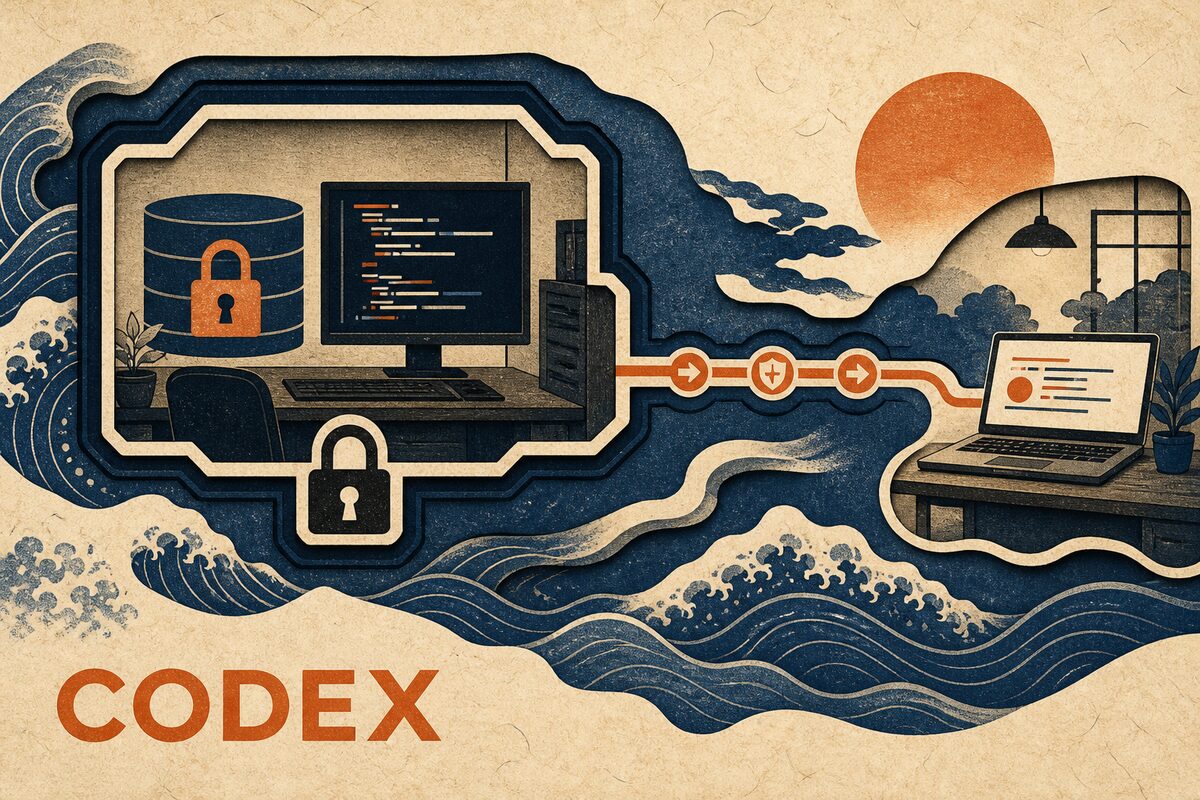
Ja, men förutsatt att företaget tillåter fjärrutveckling och att fjärrlänken är godkänd. Rätt tillvägagångssätt är inte att kopiera repot till en privat dator och inte heller att öppna SSH-, RDP- eller Codex-portar på kontorsnätets router, utan att låta Codex alltid köra på företagsdatorn: kod, Git-autentiseringsuppgifter, beroenden och byggmiljö stannar kvar på plats. Hemdatorn eller mobilen ansvarar bara för att skicka kommandon, hantera godkännanden, visa terminalutdata och granska Diff.
Denna metod löser ”att hela kodbasen inte kopieras hem” och ”att företagets värd inte accepterar inkommande anslutningar från det publika nätet”. Det betyder inte att ”ingen data alls lämnar företaget”: Codex skickar fortfarande promptar och den kontext som krävs för att slutföra uppgiften till den modelltjänst som företaget har godkänt. För att fjärrklienten ska kunna visa sessionen måste meddelanden, status, Diff och godkännanden också passera fjärrlänken. Om företaget förbjuder externa modeller, tredjepartsreläer eller åtkomst från privata enheter får man inte kringgå reglerna med tekniska knep — man bör fortsätta använda företagets VPN, VDI eller hanterade utvecklingsmiljö.
Datum för verifiering av material och produktfunktioner: 21 augusti 2026. OpenAI har gjort fortsättning av Codex-uppgifter från ChatGPT-mobilappen till ett officiellt fjärrscenario och förklarar att dess fjärrlänk fungerar via ett säkerhetsrelä, utan att värden behöver exponeras direkt mot det publika nätet. De specifika tillgängliga ingångarna avgörs fortfarande av Remote-funktionen som faktiskt visas i det aktuella kontot och i appen. Denna artikel beskriver dessutom en PandaNpc-implementeringsmetod som passar för befintliga Codex CLI samt Windows-, macOS- och Linux-värdar.
Först och främst: vanlig ChatGPT och fjärrstyrd Codex är inte samma sak
Vanliga ChatGPT-konversationer ligger redan i molnet — när du kommer hem loggar du bara in på samma konto och fortsätter; det finns inget problem med att ”ansluta till företagsdatorn”. Det som verkligen behöver fjärrstyras är Codex, som kan läsa lokala projekt, köra Shell, ändra filer och anropa utvecklingsverktyg.
OpenAI förklarar i ”Work with Codex from anywhere” att filer, autentiseringsuppgifter, behörigheter och den lokala utvecklingsmiljön för fjärrstyrd Codex finns kvar på maskinen som kör Codex, medan mobilen tar emot uppdateringar som terminalutdata, Diff, testresultat och godkännanden. Den aktuella hjälpdokumentationen för ChatGPT Work och Codex förklarar också att mobilen kommer åt de fjärrsessioner som stöds via fliken Remote, inte genom att direkt öppna företagets disk i vanlig chatt.
Om din Codex App redan visar officiell Remote och företagets ChatGPT-arbetsyta tillåter det, använd den officiella lösningen i första hand. Om du däremot vill styra Codex CLI som redan är installerat på företagsdatorn, värden kör Linux, eller om du vill komma in enhetligt från webbläsaren, iOS och en annan dator, kan du använda PandaPaw-värdlösningen nedan. Båda följer samma säkerhetsprincip: exekvering sker på värden, fjärrsidan gör bara autentiserad kontroll.
Vilka av fyra tillvägagångssätt passar verkligen för företagskod?
| Tillvägagångssätt | Kopieras koden hem? | Krävs inkommande trafik från publikt nät? | Rekommendation |
|---|---|---|---|
| Kopiera Git-repot till en privat dator | Ja | Nej | Rekommenderas inte — riskerar att bryta regler för källkod, autentiseringsuppgifter och datahantering |
| Öppna SSH-, RDP- eller lokala Agent-portar direkt | Nej | Ja | Rekommenderas inte — ökar den publika attackytan och kräver eget underhåll av brute-force-skydd, patchning och revision |
| Företagsgodkänd VPN, VDI eller bastionvärd | Nej | Hanteras vanligtvis centralt av företaget | Om företaget redan har en standardlösning bör den användas i första hand |
| Godkänt säkerhetsrelä för Agent | Nej — hela repot ligger kvar på värden | Nej | Passar scenarion där man bara behöver fortsätta Codex-sessioner, godkänna och visa resultat |
”Att inte öppna publika portar” betyder inte att ”allt bara fungerar magiskt när brandväggen är avstängd”. Det innebär att företagsvärden och fjärrklienten båda aktivt upprättar utgående HTTPS/WebSocket-anslutningar och att en autentiserad relä matchar sessionerna. Därför behövs varken publik IP, portvidarebefordran i routern eller en SSH-tjänst som är öppen mot internet. I ett strikt kontorsnät kan det fortfarande krävas att administratören tillåter motsvarande utgående domäner och WebSocket-trafik.

Var går datagränsen i denna lösning?
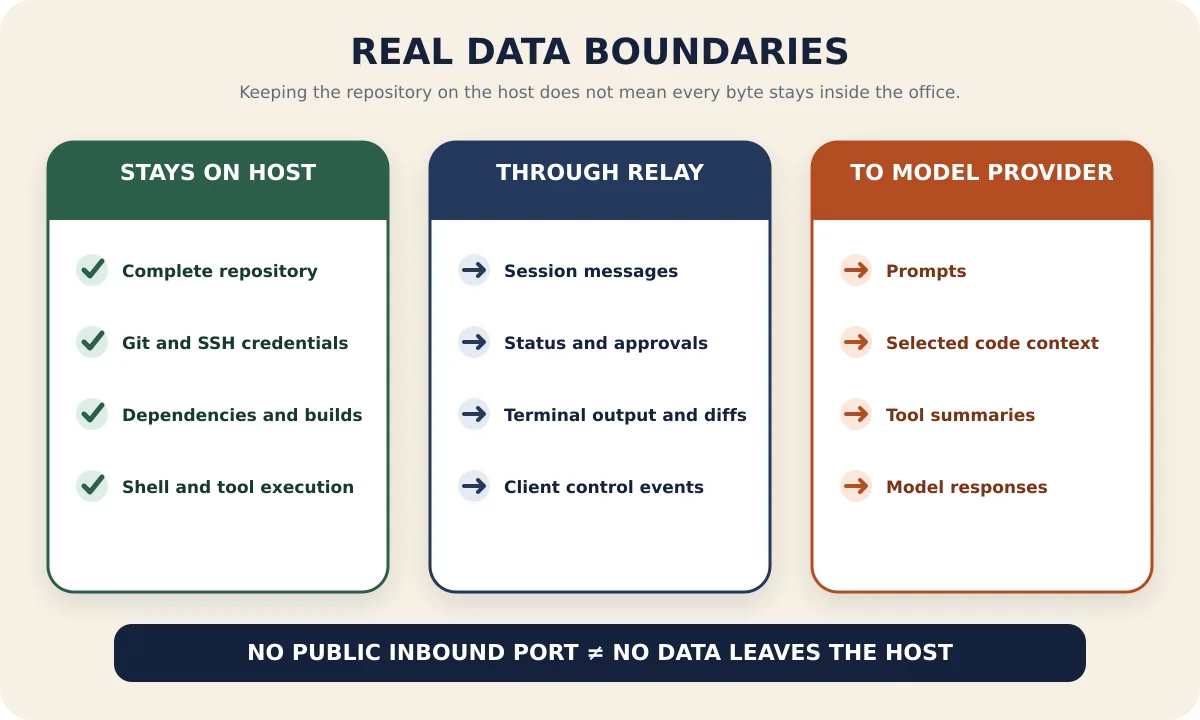
Det vanligaste misstaget vid fjärrutveckling är att omformulera ”repot har inte kopierats bort” till ”koden lämnar aldrig värden”. En mer exakt datagräns ser ut så här:
| Data eller förmåga | Faktisk plats och flöde |
|---|---|
| Hela Git-arbetsytan, beroenden, byggartefakter | Finns kvar på företagsvärden; kommandon körs också på värden |
| Lokala autentiseringsuppgifter för Git, SSH, molntjänster m.m. | Bör fortsätta ligga på företagsvärden; kopiera dem inte till fjärrenheten eller klistra in dem i sessionen |
| Promptar och den kontext som Codex väljer | Skickas till den OpenAI-/modelltjänst som Codex på värden är konfigurerad mot, underställd motsvarande konto och företagspolicy |
| Sessionsmeddelanden, status, godkännanden, terminalutdata och Diff | Överförs via TLS-fjärrlänken så att behöriga klienter kan visa och styra |
| Hemdatorn eller mobilen | Kan se innehållet i fjärrgränssnittet och kan även skärmdumpas eller kopieras, så den måste fortfarande omfattas av företagets enhetspolicy |
OpenAIs åtaganden kring träning, lagring och regelefterlevnad för företagsdata beror på vilken plan och arbetsyta du använder. Innan du hanterar företagskod bör du låta administratören granska OpenAIs integritetspolicy för företagsdata och företagets leverantörsgodkännanden. Anta inte att ett personligt ChatGPT-konto har samma datavillkor som en företagsarbetsyta.
Innan du går hem: strama åt behörigheter och värdstatus först
1. Skaffa först ett tydligt godkännande
Bekräfta åtminstone följande: om företaget tillåter att utvecklingssessioner visas på privata enheter, om OpenAI/Codex får användas, om bakgrundstjänster på användarnivå får installeras, vilka repositorier och miljöer som får fjärrstyras, samt vilka lagringsregler som gäller för loggar, skärmbilder och modelldata.
Om företaget kräver att endast hanterade mobiler, företags-VPN, VDI, Zero Trust-gateway eller en angiven ChatGPT Enterprise-arbetsyta används, följ den lösningen. Denna artikel är inte en guide för att kringgå företagets nätverkskontroller.
2. Verifiera att Codex fungerar på företagsvärden
Kör först på målvärden:
codex --versionGå sedan in i en katalog där tester är tillåtna och kör Codex för att bekräfta att ChatGPT/Codex-inloggningen, modellbehörigheterna och förbrukningen på värden fungerar som de ska. Felsök inte ”Codex är inte inloggad” och ”värden går inte att nå” samtidigt via fjärrlänken, annars blandas de två problemen lätt ihop.
3. Installera PandaPaw med ett engångskommando för enheten
Logga in på PandaNpc, öppna Lägg till enhet, välj Add a device och kopiera engångskommandot som sidan genererar till företagsvärden och kör det. Engångskommandot för enheten är redan bundet till det aktuella kontot, vilket gör det lättare att granska än att manuellt kopiera Bridge ID, Token eller signeringsnycklar, och det minskar risken att långlivade autentiseringsuppgifter hamnar i chattloggar.
Om företaget tillåter webbläsarauktorisering kan du också använda det vanliga installationskommandot.
macOS / Linux:
curl -fsSL https://cos.pandanpc.com/pandapaw/install.sh | shWindows PowerShell:
iwr -useb https://cos.pandanpc.com/pandapaw/install.ps1 | iexEfter en vanlig installation kör du pandapaw login enligt anvisningarna och godkänner enheten i webbläsaren. Skärmdumpa inte engångskommandot, enhetsnyckeln eller auktoriseringssidan och dela dem inte i chattgrupper, och spara dem inte i något repo.
4. Ändra anslutningsbehörigheten från ”full åtkomst” till ”arbetsyta”
Innan du använder det på ett riktigt företagsrepo: öppna redigeringsvyn för enhetsanslutningen, expandera anslutningsbehörigheter och välj Arbetsyta. För Codex innebär det att åtgärderna begränsas till projektarbetsytan och att godkännande krävs när något ligger utanför arbetsytan eller vid högriskåtgärder.
Behåll inte full åtkomst bara för att slippa klicka igenom några bekräftelser. Full åtkomst minskar antalet godkännanden och sandlådebegränsningar; om något går fel med promptar, beroendeskript eller fjärrkontot kan påverkan sträcka sig bortom det aktuella repot. OpenAIs egna riktlinjer för att köra Codex säkert betonar också: ge Agenten tydliga gränser, gör högriskåtgärder explicita och behåll granskningsbara exekveringsloggar.
Om den aktuella uppgiften inte kräver skrivbordsstyrning eller Computer Use, håll även dessa två högriskbrytare avstängda. Att fortsätta skriva kod på distans kräver vanligtvis bara filer, Shell, Diff och godkännanden — inte att styra hela datorns grafiska skrivbord.
5. Förhindra att värden går i vila, men bryt inte företagets låsskärmspolicy
PandaPaw kan köras som en bakgrundstjänst, men om företagsdatorn stängs av, går i viloläge eller förlorar utgående nätverk kan fjärrsessionen inte fortsätta. Du kan justera energischemat inom företagets tillåtna ramar så att värden hålls vaken; skärmlås, diskkryptering och automatisk låsskärm bör dock fortfarande vara kvar.
Huruvida värden kan fortsätta exekvera efter låsskärm beror på operativsystemet, företagets enhetshantering och vilka verktyg uppgiften anropar. För uppgifter som kräver GUI, webbläsare eller inloggning på skrivbordet kan man inte anta att de fortfarande fungerar efter låsskärm.
Gör en fullständig skrivskyddad verifiering innan du går hem
Kör på företagsvärden:
pandapaw statusDen ska känna igen PandaPaw-tjänsten, Codex-komponenterna och det redan bundna kontot. Öppna sedan PandaNpc Agent på mobilen, i webbläsaren eller på en annan tillåten enhet och välj den nyss anslutna värden, Codex-motorn och den absoluta sökvägen till målprojektet.
Låt den inte ändra filer första gången — skicka följande skrivskyddade prompt:
Report the current working directory, list the top-level files, and show git status --short.
Do not modify files, run network commands, or change Git state.
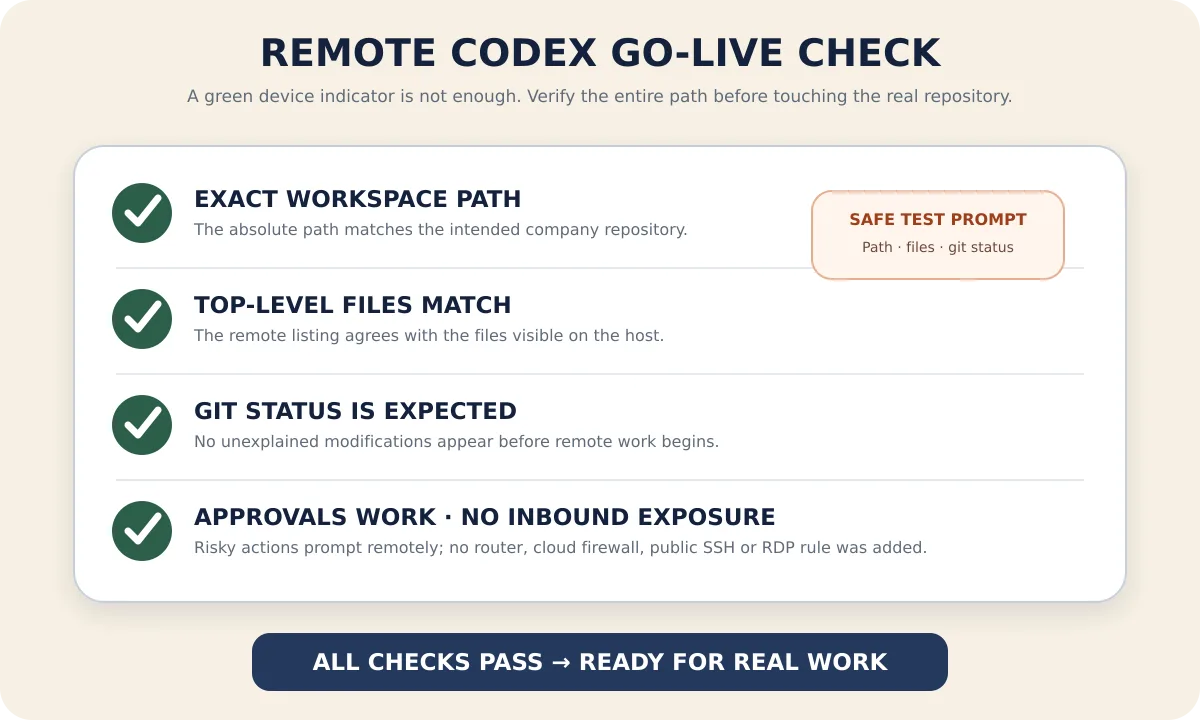
Framgångskriteriet är inte att ”en grön prick visas bredvid enheten”, utan att följande samtidigt uppfylls:
- Den absoluta sökväg som returneras är målrepot på företagsvärden;
- Toppnivåfilerna överensstämmer med det faktiska innehållet på värden;
git status --shortvisar inga oväntade ändringar;- Åtgärder som kräver extra behörighet visar ett godkännande på fjärrsidan i stället för att köras tyst;
- Inga nya portvidarebefordringar i routern, inkommande regler i molnets säkerhetsgrupper eller publik SSH/RDP-exponering har tillkommit.
När du är klar stänger du fjärrsidan och öppnar sedan samma session igen. Historiken bör återställas och värden ska fortfarande visas som online. Detta steg verifierar den faktiska återanslutningsvägen, inte bara att installationsskriptet laddades ned utan fel.
Så här fortsätter du uppgiften hemma — i stället för att ”köra utan skydd” på distans
När du är hemma öppnar du samma Codex-session igen. Be den först sammanfatta det senaste slutförda steget och aktuell git status, innan du skickar nästa uppgift. Om det senaste meddelandet står kvar på ”körs just nu”, upprepa inte direkt kommandon för driftsättning, migrering eller push; när nätverket tillfälligt bryts kan det ursprungliga kommandot redan ha slutförts på företagsvärden.
Åtgärder som vanligtvis lämpar sig för godkännande från fjärrsidan inkluderar:
- läsa filer i det aktuella repot;
- ändra kod och tester inom arbetsytan;
- köra lokal formatering, statisk analys och tester;
- visa
git diff,git statusoch testresultat.
Åtgärder där du bör stanna upp och kontrollera mål och påverkansområde inkluderar:
git push, sammanslagningar, releaser och att skapa externa PR:er;- databasmigreringar, ändringar i produktionsmiljön och åtgärder mot molnresurser;
- läsa sökvägar utanför arbetsytan, personliga kataloger eller filer med autentiseringsuppgifter;
- öppna nätverksåtkomst, installera okända beroenden eller köra skript i repot som du inte känner igen;
- växla till full åtkomst, kringgå godkännanden eller stänga av sandlådan.
Ett godkännande på distans har samma konsekvenser som att sitta vid företagsdatorn och klicka på ”Tillåt”. Eftersom mobilskärmen är liten och kontexten begränsad bör du ännu noggrannare först läsa hela kommandot, aktuell katalog och målmiljö innan du beslutar om du ska släppa igenom det.
Hur väljer man mellan officiell Remote och PandaNpc?
Om den nuvarande Codex App och ChatGPT-mobilappen redan erbjuder officiell Remote, och den uppfyller företagets krav på konto, plattform och hantering, är den officiella lösningen minst omständlig. OpenAIs fjärrimplementering använder också ett säkerhetsrelä och låter uttryckligen filer, autentiseringsuppgifter, behörigheter och den lokala miljön ligga kvar på maskinen som kör Codex.
Om du behöver styra en befintlig Codex CLI direkt, använda en Linux-värd, komma in via webbläsaren eller hantera Codex, Claude Code och PandaCode från samma ingång, passar PandaNpc + PandaPaw bättre. För en detaljerad jämförelse av de två vägarnas funktioner kan du läsa vidare i ”Styr Codex från mobilen: guide till ChatGPT Remote och lokal CLI-fjärrstyrning”. Om du utöver Agent-sessioner också behöver komma åt interna webbtjänster eller SSH på företagsvärden, bör administratören använda ett företagsgodkänt privat nätverk; PandaNpcs dokumentation om enhetskoppling kan användas som en implementationsreferens, men ersätter inte företagets säkerhetsgodkännande.
I vilka fall bör denna lösning inte användas?
- Företaget förbjuder uttryckligen att privata enheter kommer åt kod, terminalutdata eller utvecklingssessioner;
- Företaget tillåter endast angiven VPN, VDI, bastionvärd eller hanterade terminaler;
- Repot tillhör ett isolerat nät eller en sekretessbelagd miljö där inga externa HTTPS/WebSocket- eller modellförfrågningar är tillåtna;
- Företaget har ännu inte godkänt OpenAI/Codex eller PandaNpc som databehandlare;
- Uppgiften måste fortsätta även när värden är avstängd, i viloläge eller helt offline;
- Du kan inte begränsa behörigheterna till en tydlig arbetskatalog och inte heller granska högriskåtgärder.
Dessa begränsningar är inte ”tekniska problem” som man bör kringgå genom att konfigurera ytterligare en port, proxy eller tunnel. För företagskod gäller: organisatoriskt godkännande väger tyngre än huruvida anslutningen är tekniskt möjlig.
FAQ
Kommer företagskoden att laddas ner till hemmadatorn?
Hela repot kopieras inte automatiskt. Filläsning och filskrivning, Shell, Git och byggen körs fortfarande på företagsvärden; enheten hemma visar sessionsmeddelanden, Diff, terminalutdata och det innehåll du aktivt öppnar, så den räknas fortfarande som en visningsterminal som måste skyddas.
Betyder ”inga publika portar” att koden aldrig lämnar företaget?
Nej. Det innebär bara att företagsvärden inte accepterar inkommande anslutningar från det publika nätet. Codex skickar fortfarande promptar och den kontext som behövs till den konfigurerade modelltjänsten, och fjärrsessionsdata överförs också via relän. Huruvida det följer reglerna beror på företagets godkända modellkonto, datavillkor och fjärråtkomstpolicy.
Behövs publik IP, frp eller portvidarebefordran i routern?
Nej. PandaPaw-värden och PandaNpc-klienten ansluter båda aktivt till den autentiserade relän. I strikta nätverk kan administratören behöva tillåta utgående HTTPS/WebSocket, men man bör inte öppna nya publika inkommande portar för detta.
Kan Codex fortsätta efter att företagsdatorns skärm är låst?
Rena fil- och kommandoradssuppgifter kan vanligtvis fortsätta via bakgrundstjänsten, men värden måste vara vaken, uppkopplad och de relevanta användartjänsterna måste fortfarande köra. Uppgifter som är beroende av grafiskt skrivbord, webbläsarinloggning eller Computer Use kan stoppas av låsskärmen.
Är detta säkrare än företagets VPN eller VDI?
Det går inte att jämföra rakt av. Agentrelän exponerar en smalare operationsyta än ett fullständigt fjärrskrivbord och kräver inga publika inkommande portar; men företagsstyrd VPN/VDI kan ha kontroller på organisationsnivå som enhetsefterlevnad, DLP, granskning och villkorsstyrd åtkomst. Om företaget redan har bestämt att VPN/VDI ska användas, bör den lösningen följas i första hand.
Kan jag använda ett personligt ChatGPT-konto för företagskod?
Endast om företaget uttryckligen tillåter det. Datakontrollen för personliga konton, Business och Enterprise är inte densamma. Företagskod vanligtvis hanteras via en organisationsgodkänd arbetsyta, identitet och modellkonfiguration — använd inte ett personligt konto för att kringgå administratörspolicyn.
Slutsats
Säker fjärrstyrd Codex handlar inte om att ”på något sätt logga in på företagsdatorn hemifrån”, utan om att låta exekveringsmiljön vara kvar på företagsvärden och bara föra nödvändig styrning, godkännanden och resultat till den auktoriserade enheten. Håll fast vid fyra principer vid implementeringen: skaffa först godkännande, använd endast utgående anslutningar, begränsa behörigheterna till arbetsytan och verifiera först med en skrivskyddad prompt.
När företagets policy har bekräftats tillåta det kan du följa PandaPaw Snabbstart för att lägga till värden i kontot och sedan fortsätta Codex-sessionen från PandaNpc Agent. Vid publik publicering, produktionsändringar och åtkomst till autentiseringsuppgifter bör du, även om fjärrlänken är säker, fortfarande genomföra befintlig manuell granskning och företagets godkännandeprocess.
Relaterade guider

Använd Codex på mobilen: ChatGPT Remote vs CLI (2026)
Ja: ChatGPT Remote styr ihopparade Mac/Windows-Codex via iPhone/Android. För Codex CLI/Linux/utan desktop: PandaNpc. Jämför setup, begränsningar, verifiering, felsökning.
Läs artikel →
Enhetsanslutning: ingen offentlig IP, ingen portvidarebefordran – säker direktanslutning till dina enheter var som helst
Vill du komma åt Claude Code, SSH och interna tjänster på din hem/dator utifrån med mobilen eller en annan dator, men fastnar utan offentlig IP, vågar inte öppna portvidarebefordran, och frp/花生壳-konfigurationen är krånglig? Aktivera enhetsanslutning i skrivbordsklienten med ett klick, lägg till varje enhet i ditt exklusiva krypterade nätverk, varje enhet får en fast privat IP – oavsett var du är känns det som att vara ansluten till samma lokala nätverk – end-to-end-krypterat, noll exponering mot offentligt nät, och när som helst återkallningsbart med ett klick.
Läs artikel →
Claude Code Felsökning av fjärravbrott: symptom, kriterier och lösningar för sex sätt att kopplas bort
När Claude Code-fjärranslutningen bryts, skynda dig inte att återansluta — olika avbrottsorsaker ger olika symptom, och lösningarna är helt olika. Den här artikeln utgår från «symptomet du ser» och härleder sex brytorsaker (maskinen sover, nätverksbyte bryter långa anslutningar, skärmdelningslösningar kräver att den lokala datorn är på, halvdöd anslutning, återanslutning tappar sessionen, processen återvinns). För varje orsak ges bekräftelsekriterier och motsvarande lösning, och till sist en felsökningslista du kan följa steg för steg.
Läs artikel →