
لا يمكن إحضار كود الشركة إلى المنزل، فكيف يمكن مواصلة استخدام ChatGPT Codex من المنزل؟ حل آمن لا يفتح منافذ عامة
لا يمكن نسخ كود الشركة إلى أجهزة الكمبيوتر الشخصية، ولا ينبغي أيضًا تعريض خدمات SSH أو RDP أو Codex مباشرة إلى الإنترنت العام. تقدم هذه المقالة حلًا للتنفيذ على المضيف والتحكم عن بُعد: تبقى الأكواد وبيانات الاعتماد وسلسلة الأدوات على كمبيوتر الشركة، بينما يتم من المنزل فقط إرسال الأوامر والموافقة على العمليات وعرض Diff، مع شرح الحدود الفعلية للبيانات وإعدادات الحد الأدنى من الصلاحيات وطرق التحقق.
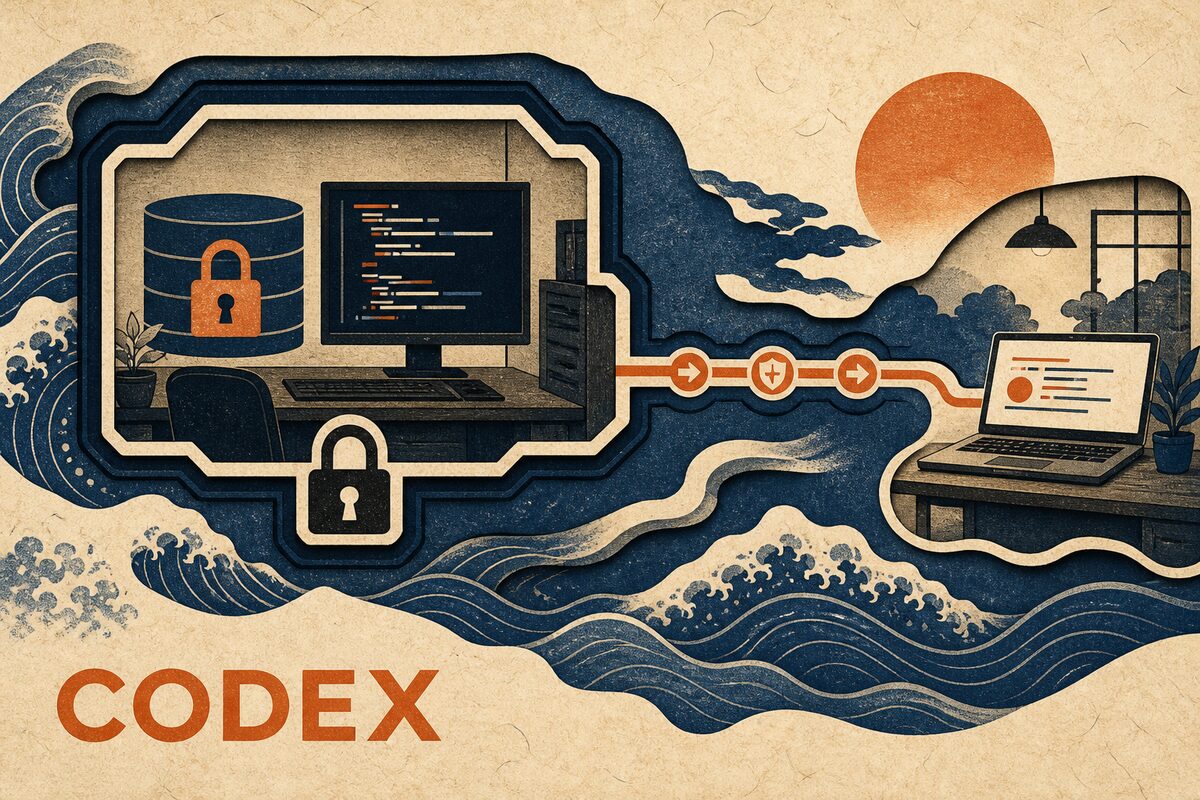
نعم يمكن، بشرط أن تسمح الشركة بالتطوير عن بُعد وأن تكون القناة البعيدة معتمدة. الطريقة الصحيحة ليست نسخ المستودع إلى جهاز شخصي، وليست فتح منافذ SSH أو RDP أو Codex على موجه شبكة المكتب، بل جعل Codex يعمل دائمًا على جهاز الشركة: تبقى الشيفرة وبيانات اعتماد Git والتبعيات وبيئة البناء في مكانها، بينما يتولى جهاز المنزل أو الهاتف فقط إرسال الأوامر ومعالجة الموافقات وعرض مخرجات الطرفية وفحص Diff.
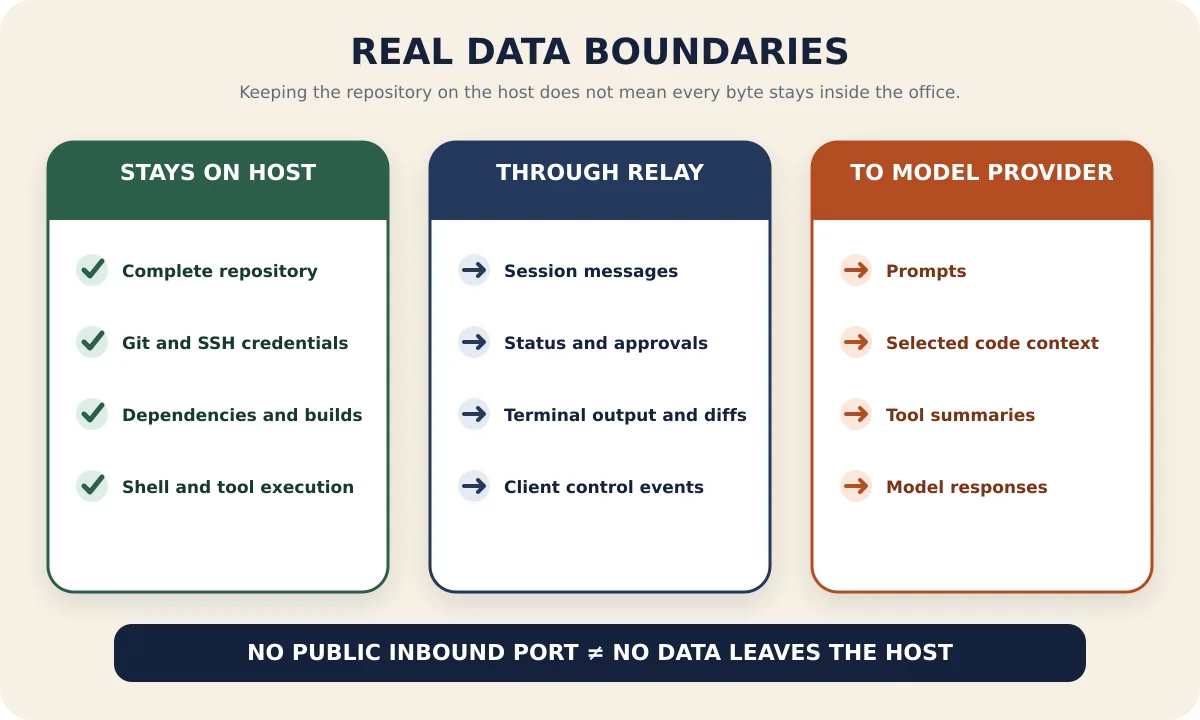
هذه الطريقة تحل مشكلتي "عدم نسخ قاعدة الشيفرة الكاملة إلى المنزل" و"عدم قبول جهاز الشركة لاتصالات واردة من الإنترنت العام". وهي لا تعني أن "أي بيانات لن تغادر الشركة": سيظل Codex يرسل التعليمات والسياق المطلوب لإتمام المهمة إلى خدمة النماذج المعتمدة من الشركة؛ ولكي يعرض العميل البعيد الجلسة، يجب أيضًا تمرير الرسائل والحالة وDiff والموافقات عبر القناة البعيدة. إذا كانت الشركة تمنع النماذج الخارجية أو الأطراف الوسيطة الثالثة أو الوصول من أجهزة خاصة، فلا يجوز التحايل على القواعد بوسائل تقنية، بل يجب الاستمرار في استخدام VPN أو VDI أو بيئة التطوير المُدارة التي توفرها الشركة.
تاريخ التحقق من المواد وقدرات المنتج هو 21 أغسطس 2026. أعلنت OpenAI أن مواصلة مهام Codex من تطبيق ChatGPT للهاتف المحمول أصبحت سيناريو رسميًا عن بُعد، وأوضحت أن قناتها البعيدة تعمل عبر ترحيل آمن ولا تتطلب تعريض الجهاز مباشرة للإنترنت العام؛ وتبقى نقاط الدخول المتاحة كما تظهر فعليًا في ميزة Remote بالحساب والتطبيق الحاليين. تقدم هذه المقالة أيضًا طريقة تنفيذ PandaNpc المناسبة لخوادم Codex CLI الحالية وأنظمة Windows وmacOS وLinux.
أولًا: وضّح الفرق بين ChatGPT العادي وCodex البعيد
محادثة ChatGPT العادية تكون أصلًا في السحابة، وبمجرد تسجيل الدخول بنفس الحساب من المنزل يمكن متابعتها، فلا توجد مشكلة "الاتصال بجهاز الشركة". ما يحتاج فعلًا إلى الاتصال البعيد هو Codex الذي يستطيع قراءة المشاريع المحلية وتشغيل Shell وتعديل الملفات واستدعاء أدوات التطوير.
أوضحت OpenAI في 《Work with Codex from anywhere》 أن ملفات وبيانات اعتماد وصلاحيات وبيئة التطوير المحلية الخاصة بـ Codex البعيد تبقى على الجهاز الذي يعمل عليه Codex، بينما يستقبل تطبيق الهاتف تحديثات مثل مخرجات الطرفية وDiff ونتائج الاختبارات والموافقات. كما توضح وثائق ChatGPT Work وCodex الحالية أن تطبيق الهاتف يصل إلى جلسات Codex البعيدة المدعومة عبر تبويب Remote، وليس بفتح قرص الشركة مباشرة داخل محادثة عادية.
إذا كان تطبيق Codex لديك يعرض Remote الرسمي بالفعل، وكان مساحة عمل ChatGPT الخاصة بالشركة تسمح باستخدامه، فاعتمد الحل الرسمي أولًا. أما إذا كنت تريد التحكم في Codex CLI المثبت بالفعل على جهاز الشركة، أو كان الجهاز بنظام Linux، أو كنت تريد الدخول الموحد من المتصفح وiOS وجهاز كمبيوتر مكتبي آخر، فيمكنك استخدام حل PandaPaw أدناه. يتبع المساران نفس المبدأ الأمني: يظل التنفيذ على الجهاز المضيف، والطرف البعيد يقوم فقط بالتحكم المُصادق عليه.
من بين أربع طرق، أيها مناسب فعلًا لكود الشركة
| الطريقة | هل تُنسخ الشيفرة إلى المنزل؟ | هل تحتاج اتصالًا واردًا من الإنترنت العام؟ | التوصية |
|---|---|---|---|
| نسخ مستودع Git إلى جهاز شخصي | نعم | لا | غير مستحسن، فقد تخالف قواعد إدارة الشيفرة وبيانات الاعتماد والبيانات |
| فتح SSH أو RDP أو منفذ وكيل محلي مباشرة | لا | نعم | غير مستحسن، يزيد سطح الهجوم العام ويتطلب صيانة ذاتية لكسر كلمات المرور والتصحيحات والتدقيق |
| VPN أو VDI أو堡垒 معتمد من الشركة | لا | عادة ما تديره الشركة مركزيًا | إذا كانت الشركة لديها حل معياري، فيجب استخدامه أولًا |
| ترحيل أمني معتمد للوكيل | لا، يبقى المستودع الكامل على الجهاز المضيف | لا | مناسب للسيناريوهات التي تحتاج فقط لمواصلة جلسات Codex والموافقات وعرض النتائج |
"عدم فتح منافذ عامة" لا يعني "إغلاق جدار الحماية ثم الاتصال بطريقة سحرية". معناه: يقوم كل من الجهاز المضيف والعميل البعيد بإنشاء اتصالات صادرة HTTPS/WebSocket بشكل نشط، ويقوم الترحيل المُصادق عليه بمطابقة الجلسات، لذلك ليست هناك حاجة لعنوان IP عام أو إعادة توجيه منافذ على الموجّه أو خدمة SSH مفتوحة للإنترنت العام. في شبكات المكتب الصارمة، قد يظل المسؤول مطالبًا بالسماح بالنطاقات الصادرة وحركة WebSocket المقابلة.

أين تقع حدود البيانات في هذا الحل
أكثر الأخطاء شيوعًا في التطوير عن بُعد هو تحويل عبارة "لم يُنسخ المستودع" إلى "الشيفرة لا تغادر الجهاز إطلاقًا". الحدود الأدق للبيانات هي كما يلي:
| البيانات أو الإمكانيات | الموقع الفعلي واتجاه التدفق |
|---|---|
| مساحة عمل Git الكاملة والتبعيات ونتاج البناء | تبقى على جهاز الشركة، وتُنفَّذ الأوامر على الجهاز أيضًا |
| بيانات اعتماد Git وSSH والخدمات السحابية المحلية | يجب أن تبقى على جهاز الشركة؛ لا تُنسخ إلى الأجهزة البعيدة ولا تُلصق في الجلسات |
| التعليمات والسياق الذي يختاره Codex | تُرسل إلى خدمة OpenAI/النماذج التي يكوّنها Codex على الجهاز المضيف، وتخضع لسياسات الحساب والمؤسسة المقابلة |
| رسائل الجلسة والحالة والموافقات ومخرجات الطرفية وDiff | تُنقل عبر قناة بعيدة بتشفير TLS لعرضها والتحكم بها من العملاء المصرح لهم |
| جهاز المنزل أو الهاتف | يمكنه رؤية محتوى الواجهة البعيدة، وقد يلتقط لقطات شاشة أو ينسخ، لذا يجب إدراجه ضمن سياسة أجهزة الشركة |
التزامات OpenAI تجاه تدريب بيانات المؤسسات والاحتفاظ بها والامتثال تعتمد على الباقة ومساحة العمل التي تستخدمها. قبل التعامل مع كود الشركة، يجب أن يتحقق المسؤول من بيان خصوصية بيانات أعمال OpenAI ومن نتيجة اعتماد البائع لدى شركتك، ولا تفترض أن الحساب الشخصي على ChatGPT له نفس شروط البيانات التي تتمتع بها مساحة عمل المؤسسة.
قبل مغادرة العمل: اربط الصلاحيات وحالة الجهاز أولًا
1. احصل على تفويض صريح أولًا
أكد على الأقل الأمور التالية: هل تسمح الشركة بعرض جلسات التطوير على الأجهزة الخاصة، وهل تسمح باستخدام OpenAI/Codex، وهل تسمح بتثبيت خدمات خلفية على مستوى المستخدم، وما المستودعات والبيئات التي يمكن تشغيلها عن بُعد، وما قواعد الاحتفاظ بالسجلات ولقطات الشاشة وبيانات النماذج.
إذا اشترطت الشركة استخدام هواتف مُدارة أو VPN خاص بالمؤسسة أو VDI أو بوابة ثقة صفرية أو مساحة عمل ChatGPT Enterprise محددة، فنفّذ وفقًا لذلك الحل. هذه المقالة ليست درسًا في تجاوز ضوابط الشبكة الخاصة بالشركة.
2. تحقق على جهاز الشركة من أن Codex نفسه يعمل
نفّذ أولًا على الجهاز المستهدف:
codex --versionثم ادخل إلى دليل مسموح بالاختبار وشغّل Codex، وتأكد من أن تسجيل الدخول إلى ChatGPT/Codex على الجهاز وصلاحيات النماذج والاستخدام تعمل بشكل طبيعي. لا تخلط أثناء القناة البعيدة بين مشكلتي "Codex غير مسجل دخول" و"الجهاز لا يتصل"، وإلا سيكون من السهل الخلط بين المشكلتين.
3. ثبّت PandaPaw باستخدام أمر الجهاز لمرة واحدة
سجّل الدخول إلى PandaNpc، وافتح إضافة جهاز، واختر Add a device، ثم انسخ الأمر لمرة واحدة الذي تولّده الصفحة ونفّذه على جهاز الشركة. الأمر لمرة واحدة مرتبط بالحساب الحالي، مما يجعله أسهل في التدقيق من نسخ Bridge ID أو Token أو مفاتيح التوقيع يدويًا، ويقلل من احتمالية بقاء بيانات الاعتماد طويلة الأجل في سجلات الدردشة.
إذا كانت الشركة تسمح بالترخيص عبر المتصفح، يمكنك أيضًا استخدام أمر التثبيت العادي.
macOS / Linux:
curl -fsSL https://cos.pandanpc.com/pandapaw/install.sh | shWindows PowerShell:
iwr -useb https://cos.pandanpc.com/pandapaw/install.ps1 | iexبعد انتهاء التثبيت العادي، نفّذ pandapaw login ووافق على هذا الجهاز من المتصفح. لا تلتقط لقطات شاشة للأمر لمرة واحدة أو مفاتيح الجهاز أو صفحة التفويض ولا ترسلها في المجموعات، ولا تحفظها في مستودع.
4. غيّر صلاحية الاتصال من "وصول كامل" إلى "مساحة عمل"
قبل الاستخدام على مستودع حقيقي للشركة، افتح واجهة تحرير اتصال الجهاز، ووسّع صلاحيات الاتصال ثم اختر مساحة العمل. بالنسبة إلى Codex، يؤدي ذلك إلى تقييد العمليات داخل مساحة عمل المشروع، ويطلب موافقة عند تجاوز مساحة العمل أو عند وجود عمليات عالية المخاطر.
لا تبقَ على الوصول الكامل لتجنب بضع نقرات تأكيد. الوصول الكامل يقلل الموافقات وقيود الصندوق الرملي، وإذا حدثت مشكلة في التعليمات أو نصوص التبعيات أو الحسابات البعيدة، فقد يتسع نطاق التأثير إلى ما بعد المستودع الحالي. تؤكد ممارسات OpenAI نفسها حول تشغيل Codex بأمان أيضًا: حدد حدودًا واضحة للوكيل، واجعل العمليات عالية المخاطر صريحة، واحتفظ بسجلات تنفيذ قابلة للتدقيق.
إذا كانت المهمة الحالية لا تتطلب التحكم في سطح المكتب أو Computer Use، فاترك هذين المفتاحين عاليي المخاطر مغلقين أيضًا. مواصلة كتابة الشيفرة عن بُعد تتطلب عادةً الملفات وShell وDiff والموافقات فقط، وليس التحكم في سطح المكتب الرسومي للجهاز بأكمله.
5. امنع الجهاز من النوم، لكن لا تكسر سياسة قفل الشاشة في الشركة
يمكن لـ PandaPaw أن يعمل كخدمة خلفية دائمة، لكن بمجرد إيقاف تشغيل جهاز الشركة أو نومه أو فقدانه للاتصال الصادر، لن تستمر الجلسة البعيدة. يمكنك ضبط سياسة الطاقة ضمن الحدود المسموح بها في الشركة لإبقاء الجهاز مستيقظًا؛ ويجب الإبقاء على قفل الشاشة وتشفير القرص وقفل الشاشة التلقائي.
ما إذا كان الجهاز يمكنه متابعة التنفيذ بعد قفل الشاشة يعتمد على نظام التشغيل وإدارة أجهزة الشركة والأدوات التي تستدعيها المهمة. لا تفترض أن المهام التي تتطلب التعامل مع GUI أو المتصفح أو تسجيل الدخول إلى سطح المكتب ستظل متاحة بعد القفل.
قبل العودة إلى المنزل: قم بقبول كامل للقراءة فقط
نفّذ على جهاز الشركة:
pandapaw statusيجب أن يتعرف على خدمة PandaPaw ومكونات Codex والحساب المرتبط. ثم افتح PandaNpc Agent من الهاتف أو المتصفح أو أي جهاز آخر مسموح باستخدامه، واختر الجهاز المتصل حديثًا ومحرك Codex والمسار المطلق للمشروع المستهدف.
في المرة الأولى لا تدعه يعدّل أي ملفات، وأرسل التعليمات التالية للقراءة فقط:
Report the current working directory, list the top-level files, and show git status --short.
Do not modify files, run network commands, or change Git state.
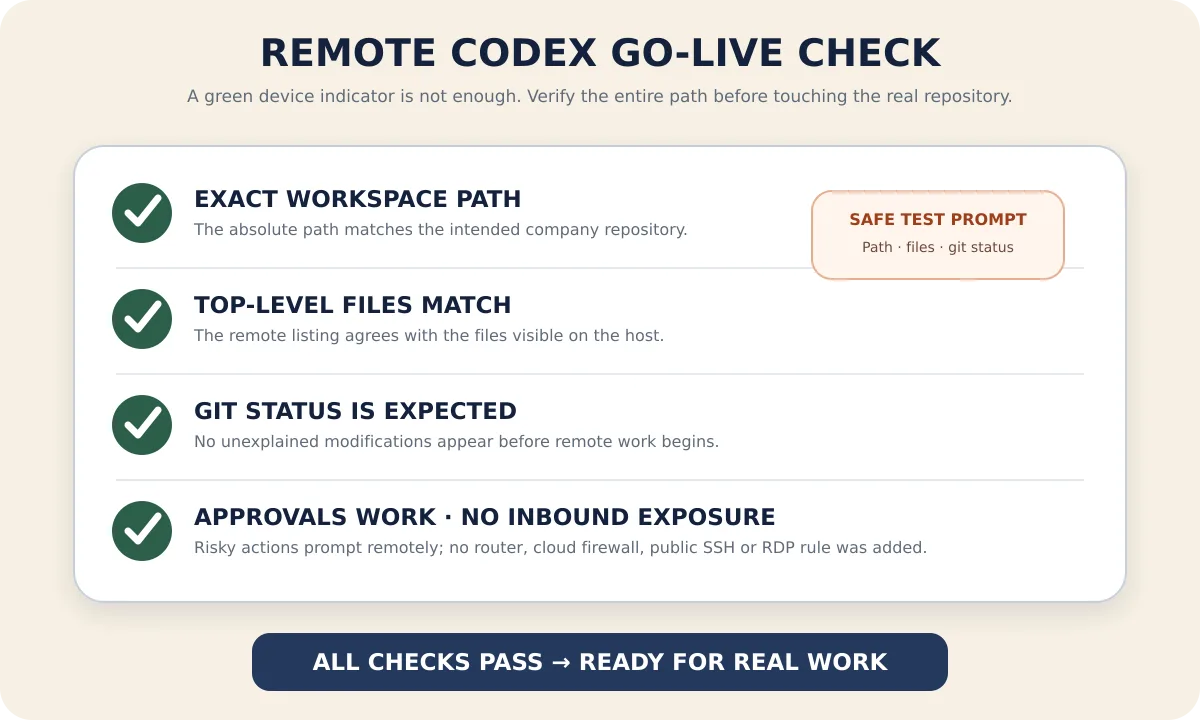
معيار النجاح ليس "ظهور نقطة خضراء بجانب الجهاز"، بل تحقق ما يلي في نفس الوقت:
- المسار المطلق المُعاد هو المستودع المستهدف على جهاز الشركة؛
- الملفات العلوية مطابقة لمحتوى الجهاز الفعلي؛
- لم يظهر في
git status --shortأي تغييرات غير متوقعة؛ - العمليات التي تتطلب صلاحيات إضافية تُعرض للموافقة في الطرف البعيد بدلًا من تنفيذها بصمت؛
- لم تُضف أي إعادة توجيه منافذ على الموجّه أو قواعد أمان واردة في السحابة أو أي تعرض لـ SSH/RDP عبر الإنترنت العام.
بعد الانتهاء، أغلق الصفحة البعيدة ثم أعد فتح نفس الجلسة. يجب أن يستعيد التاريخ، ويظل الجهاز يعرض أنه متصل بالإنترنت. تتحقق هذه الخطوة من مسار إعادة الاتصال الفعلي، وليس فقط من نجاح تنزيل البرنامج النصي للتثبيت.
بعد العودة إلى المنزل: كيف تتابع المهمة بدلًا من العمل البعيد "بلا ضوابط"
بعد العودة إلى المنزل، أعد فتح نفس جلسة Codex، واطلب منها أولًا تلخيص آخر خطوة مكتملة وحالة git status الحالية، ثم أرسل المهمة التالية. لا تكرر تنفيذ أوامر النشر أو الترحيل أو الدفع بمجرد رؤية أن الرسالة السابقة توقفت عند "جارٍ التنفيذ"؛ فعند انقطاع الشبكة لفترة قصيرة، قد يكون الأمر الأصلي قد اتمل بالفعل على جهاز الشركة.
العمليات المناسبة للموافقة عليها من الطرف البعيد تشمل عادةً:
- قراءة الملفات داخل المستودع الحالي؛
- تعديل الشيفرة والاختبارات داخل مساحة العمل؛
- تشغيل التنسيق المحلي والفحوصات الثابتة والاختبارات؛
- عرض
git diffوgit statusونتائج الاختبارات.
العمليات التي تتطلب التوقف للتحقق من الأهداف ونطاق التأثير تشمل:
git pushوالدمج والنشر وإنشاء PR خارجي؛- ترحيل قواعد البيانات وتغييرات بيئة الإنتاج وعمليات الموارد السحابية؛
- قراءة مسارات خارج مساحة العمل أو الأدلة الشخصية أو ملفات بيانات الاعتماد؛
- فتح وصول إلى الشبكة أو تثبيت تبعيات غير معروفة أو تنفيذ نصوص غير مألوفة في المستودع؛
- التبديل إلى الوصول الكامل أو تجاوز الموافقات أو إيقاف تشغيل الصندوق الرملي.
الموافقة عن بُعد لها نفس العواقب التي تحدث عند الجلوس أمام جهاز الشركة والنقر على "السماح". شاشة الهاتف صغيرة والسياق أقل، لذا يجب أولًا الاطلاع على الأمر الكامل والدليل الحالي والبيئة المستهدفة قبل اتخاذ قرار السماح.
كيف تختار بين Remote الرسمي وPandaNpc
إذا كان تطبيق Codex الحالي وتطبيق ChatGPT للهاتف يوفران بالفعل Remote رسميًا، وكان متوافقًا مع متطلبات الحساب والمنصة والإدارة لدى شركتك، فالحل الرسمي هو الأقل خطوات. يستخدم التنفيذ البعيد من OpenAI أيضًا ترحيلًا آمنًا، ويصرح بأن الملفات وبيانات الاعتماد والصلاحيات والبيئة المحلية تبقى على الجهاز الذي يعمل عليه Codex.
إذا كنت بحاجة إلى التحكم مباشرة في Codex CLI الحالي، أو استخدام أجهزة Linux، أو الدخول من المتصفح، أو إدارة Codex وClaude Code وPandaCode من مدخل واحد، فإن PandaNpc + PandaPaw أكثر ملاءمة. يمكنك متابعة مقارنة القدرات التفصيلية للمسارين في 《التحكم في Codex من الهاتف: دليل التحكم عن بُعد في ChatGPT Remote وCLI المحلي》. إذا كنت بحاجة أيضًا إلى الوصول إلى خدمات ويب داخلية أو SSH على جهاز الشركة بالإضافة إلى جلسات الوكيل، فيجب أن يعتمد المسؤول حل الشبكة الخاصة المعتمد من الشركة؛ ويمكن اعتبار وصف الاتصال بين الأجهزة في PandaNpc مرجعًا للتنفيذ، لكنه لا يحل محل الموافقة الأمنية للشركة.
في أي الحالات لا يجب استخدام هذا الحل
- الشركة تمنع صراحة الأجهزة الخاصة من الوصول إلى الشيفرة أو مخرجات الطرفية أو جلسات التطوير؛
- الشركة تسمح فقط بـ VPN أو VDI أو وضع وسيط أو أجهزة مُدارة محددة؛
- المستودع موجود في شبكة معزولة أو بيئة سرية لا تسمح بأي طلبات HTTPS/WebSocket أو نماذج خارجية؛
- الشركة لم تعتمد OpenAI/Codex أو PandaNpc كمعالج للبيانات؛
- يجب أن تستمر المهمة بعد إيقاف تشغيل الجهاز أو نومه أو انقطاعه الكامل عن الشبكة؛
- لا يمكنك تقييد الصلاحيات في دليل عمل محدد ولا يمكنك تدقيق العمليات عالية المخاطر.
هذه القيود ليست "مشكلات تقنية" يجب تجاوزها بإضافة منفذ أو وكيل أو نفق. بالنسبة إلى كود الشركة، التفويض التنظيمي له الأولوية على مجرد إمكانية الاتصال.
الأسئلة الشائعة
هل يُنزَّل كود الشركة إلى جهاز المنزل؟
لا، لا يُنسخ المستودع الكامل تلقائيًا. تبقى عمليات قراءة وكتابة الملفات وShell وGit والبناء على جهاز الشركة؛ وتعرض أجهزة المنزل رسائل الجلسة وDiff ومخرجات الطرفية والمحتوى الذي تفتحه بنفسك، لذلك يظل جهازًا طرفيًا للعرض يجب حمايته.
عدم فتح منافذ عامة يعني أن الشيفرة لا تغادر الشركة إطلاقًا؟
لا. هذا يعني فقط أن جهاز الشركة لا يقبل اتصالات واردة من الإنترنت العام. سيظل Codex يرسل التعليمات والسياق المطلوب إلى خدمة النماذج المكوّنة، وستنتقل بيانات الجلسة البعيدة عبر الترحيل. يعتمد الامتثال على حساب النموذج وشروط البيانات وسياسات الوصول البعيد المعتمدة من الشركة.
هل أحتاج إلى عنوان IP عام أو frp أو إعادة توجيه منافذ على الموجّه؟
لا. يتصل كل من جهاز PandaPaw وعميل PandaNpc بنشاط بالترحيل المُصادق عليه. قد تتطلب الشبكات الصارمة أن يسمح المسؤول بحركة HTTPS/WebSocket الصادرة، لكن لا ينبغي فتح منافذ واردة عامة من أجل ذلك.
هل يمكن أن يستمر Codex بعد قفل شاشة جهاز الشركة؟
يمكن للخدمات الخلفية عادةً مواصلة المهام المتعلقة بالملفات وسطر الأوامر، لكن يجب أن يظل الجهاز مستيقظًا ومتصلًا بالشبكة، ويجب أن تستمر خدمات المستخدم المعنية في العمل. المهام التي تعتمد على سطح المكتب الرسومي أو تسجيل دخول المتصفح أو Computer Use قد تتوقف عند قفل الشاشة.
هل هذا أكثر أمانًا من VPN أو VDI الخاص بالشركة؟
لا يمكن مقارنة بسيطة. سطح العمليات الذي يعرضه ترحيل الوكيل أضيق من سطح المكتب البعيد الكامل، ولا يتطلب منافذ واردة عامة؛ لكن VPN/VDI المُدار من الشركة قد يوفر ضوابط تنظيمية مثل امتثال الأجهزة وDLP والتدقيق والوصول الشرطي. إذا حددت الشركة استخدام VPN/VDI، فيجب اتباع هذا الحل أولًا.
هل يمكنني استخدام حساب ChatGPT الشخصي للتعامل مع كود الشركة؟
فقط إذا سمحت الشركة بذلك صراحة. الضوابط على البيانات في الحسابات الشخصية وBusiness وEnterprise ليست متطابقة. يجب عادةً استخدام مساحة العمل والهوية وإعدادات النماذج المعتمدة من المؤسسة لكود الشركة، ولا تستخدم حسابًا شخصيًا لتجاوز سياسات المسؤول.
الخلاصة
إن Codex البعيد الآمن ليس "محاولة تسجيل الدخول إلى جهاز الشركة من المنزل"، بل تثبيت بيئة التنفيذ على جهاز الشركة وجلب التحكم والموافقات والنتائج الضرورية فقط إلى الأجهزة المصرح بها. عند التنفيذ، حافظ على أربعة خطوط: احصل على التفويض أولًا، استخدم الاتصالات الصادرة فقط، قيّد الصلاحيات في مساحة العمل، وتحقق أولًا بتعليمات القراءة فقط.
بعد التأكد من أن سياسة الشركة تسمح بذلك، يمكنك اتباع بدء سريع مع PandaPaw لإضافة الجهاز إلى حسابك، ثم مواصلة جلسات Codex من PandaNpc Agent. عند التعامل مع النشر العام أو تغييرات الإنتاج أو الوصول إلى بيانات الاعتماد، حتى لو كانت القناة البعيدة آمنة، يجب still تنفيذ عمليات المراجعة البشرية والموافقات المؤسسية الأصلية.
أدلة ذات صلة

استخدم Codex على هاتفك: ChatGPT Remote مقابل CLI (2026)
نعم: يتيح ChatGPT Remote التحكم في Codex المكتبي على Mac/Windows من iPhone/Android؛ لاستخدام CLI/Linux/بدون شاشة استخدم PandaNpc. تشمل: الإعداد والقيود والتحقق واستكشاف الأخطاء.
اقرأ المقال →
الاتصال بين الأجهزة: لا حاجة لعنوان IP عام، ولا متاعب في إعادة توجيه المنافذ، اتصال آمن ومباشر بأجهزتك في أي وقت ومن أي مكان
هل ترغب في الوصول إلى Claude Code وSSH والخدمات الداخلية على جهاز الكمبيوتر المنزلي/الخاص بالعمل من الخارج باستخدام هاتفك المحمول أو كمبيوتر آخر، ولكنك عالق بسبب عدم وجود عنوان IP عام، وتخاف من فتح تعيين المنافذ، وتكوين frp/花生壳 مزعج؟ يتيح لك الاتصال بين الأجهزة في عميل سطح المكتب التمكين بنقرة واحدة، وإضافة كل جهاز من أجهزتك إلى شبكتك المشفرة الخاصة، حيث يحصل كل جهاز على عنوان IP خاص ثابت، وتصبح الاتصالات مباشرة كما لو كانت جميعها متصلة بنفس الشبكة المحلية أينما كنت - تشفير من طرف إلى طرف، عدم تعرض عام للإنترنت، وإمكانية الإلغاء بنقرة واحدة في أي وقت.
اقرأ المقال →
استكشاف انقطاع الاتصال عن بُعد في Claude Code: أعراض ستة أنواع من الانقطاع ومعايير تشخيصها وحلولها
انقطع اتصال Claude Code عن بُعد، لا تستعجل في إعادة الاتصال — فلكل نوع انقطاع أعراض مختلفة، وطريقة الإصلاح مختلفة تمامًا. تحلل هذه المقالة ستة أسباب للانقطاع انطلاقًا من «الظاهرة التي تراها» (سكون الجهاز، قطع الاتصال الدائم عند تبديل الشبكة، حلول بث الشاشة التي تتطلب بقاء الجهاز المحلي قيد التشغيل، اتصال شبه ميت، فقدان الجلسة عند إعادة الاتصال، استرداد العملية)، مع معايير تأكيد وحلول مناسبة لكل سبب، وفي النهاية قائمة فحص يمكن اتباعها خطوة بخطوة.
اقرأ المقال →