
Şirket kodunu eve götüremezken, evden ChatGPT Codex kullanmaya nasıl devam edilir? Genel ağ portu açmayan güvenli bir çözüm
Şirket kodu kişisel bilgisayarlara kopyalanamaz ve SSH, RDP veya Codex hizmetleri doğrudan genel internete açılmamalıdır. Bu makale, ana makinede çalıştırma ve uzaktan kontrol için bir çözüm sunar: kod, kimlik bilgileri ve araç zinciri şirket bilgisayarında kalır; evde yalnızca komut gönderir, işlemleri onaylar ve Diff görüntülersiniz. Ayrıca gerçek veri sınırları, en az ayrıcalık ayarları ve kabul/doğrulama yöntemleri açıklanmaktadır.

Evet, ancak şirketin uzaktan geliştirmeye izin vermesi ve uzaktan bağlantının onaylanmış olması şartıyla. Doğru yaklaşım, depoyu kişisel bilgisayara kopyalamak ya da ofis ağı yönlendiricisinde SSH, RDP veya Codex portlarını açmak değildir. Doğru yaklaşım, Codex'in her zaman şirket bilgisayarında çalışmasını sağlamaktır: kod, Git kimlik bilgileri, bağımlılıklar ve derleme ortamı yerinde kalır; evdeki bilgisayar veya telefon yalnızca komut gönderme, onay işleme, terminal çıktısını görüntüleme ve Diff inceleme işlerini üstlenir.
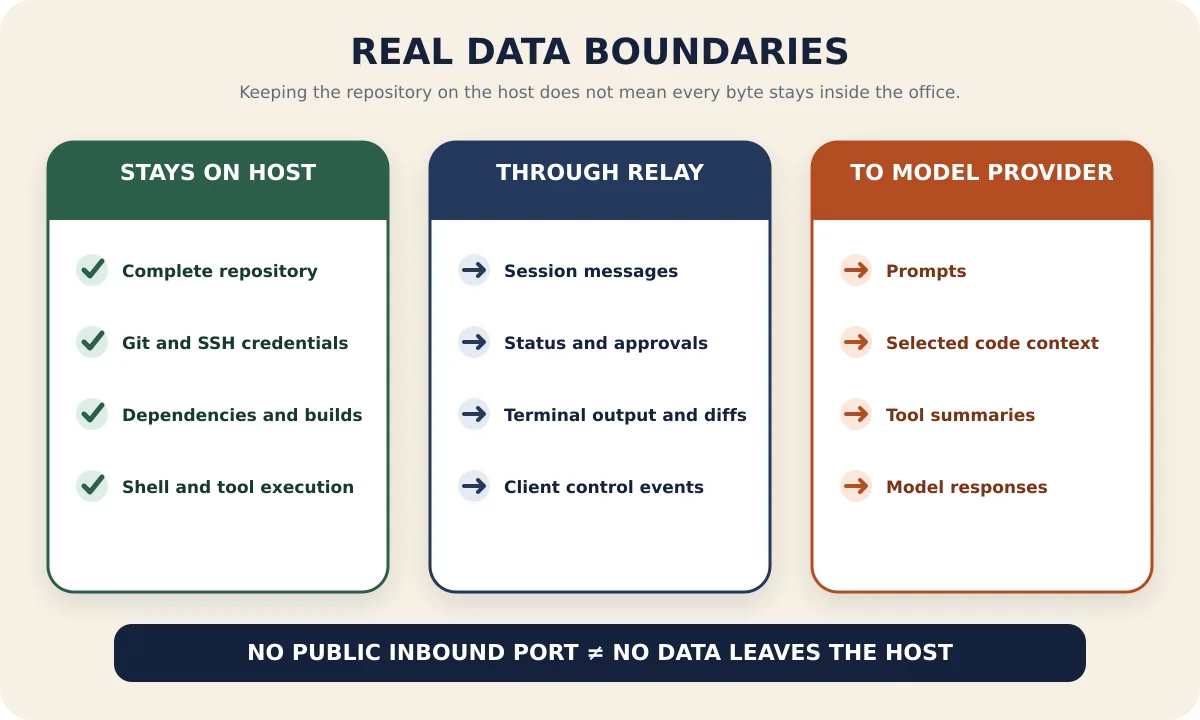
Bu yöntem “tam kod tabanının eve kopyalanmaması” ve “şirket ana bilgisayarının genel ağdan gelen bağlantıları kabul etmemesi” sorunlarını çözer. Ancak bu, “hiçbir verinin şirketten çıkmayacağı” anlamına gelmez: Codex, istemleri ve görevi tamamlamak için gereken bağlamı şirketin onayladığı model hizmetine göndermeye devam eder; uzak istemcinin oturumu görüntüleyebilmesi için mesajlar, durum, Diff ve onaylar da uzaktan bağlantı üzerinden geçmek zorundadır. Şirket harici modelleri, üçüncü taraf aktarıcıları veya özel cihaz erişimini yasaklıyorsa, bu kuralları teknik yollarla aşmaya çalışmayın; şirketin sağladığı VPN, VDI veya yönetilen geliştirme ortamını kullanmaya devam edin.
Bilgi ve ürün yetenekleri kontrol tarihi 21 Ağustos 2026'dır. OpenAI, ChatGPT mobil uygulamasından Codex görevlerine devam etmeyi resmi bir uzaktan çalışma senaryosu olarak tanımlamış ve uzaktan bağlantının güvenli bir aktarıcı (relay) üzerinden çalıştığını, ana bilgisayarı doğrudan genel ağa açmaya gerek olmadığını belirtmiştir; kullanılabilir giriş noktaları için yine de hesabınızda ve uygulamada fiilen görünen Remote özelliği esas alınır. Bu makale ayrıca mevcut Codex CLI, Windows, macOS ve Linux ana bilgisayarlarına uygun PandaNpc uygulama yöntemini sunmaktadır.
Önce Şunu Ayırt Edin: Sıradan ChatGPT ile Uzaktan Codex Aynı Şey Değildir
Sıradan ChatGPT sohbetleri zaten bulutta olduğundan, eve dönünce aynı hesapla oturum açarak devam edebilirsiniz; “şirket bilgisayarına bağlanma” sorunu yoktur. Asıl uzaktan erişim gerektiren şey, yerel projeleri okuyabilen, Shell çalıştırabilen, dosyaları değiştirebilen ve geliştirme araçlarını çağırabilen Codex'tir.
OpenAI, Work with Codex from anywhere başlıklı yazısında, uzaktan Codex'in dosyalarının, kimlik bilgilerinin, izinlerinin ve yerel geliştirme ortamının Codex'in çalıştığı makinede kalmaya devam ettiğini; mobil uçta terminal çıktısı, Diff, test sonuçları ve onay gibi güncellemelerin alındığını açıklamaktadır. Mevcut ChatGPT Work ve Codex yardım belgeleri de mobil uçtan desteklenen uzak Codex oturumlarına Remote sekmesi aracılığıyla erişildiğini, normal sohbetten doğrudan şirket diskine erişilmediğini belirtmektedir.
Codex uygulamanızda resmi Remote görünüyorsa ve şirketinizin ChatGPT çalışma alanı buna izin veriyorsa, öncelikle resmi çözümü kullanın. Kontrol etmek istediğiniz şey şirket bilgisayarına zaten kurulmuş olan Codex CLI ise, ana bilgisayar Linux ise veya tarayıcı, iOS ve başka bir masaüstü bilgisayardan tek bir giriş noktasıyla erişmek istiyorsanız, aşağıdaki PandaPaw ana bilgisayar çözümünü kullanabilirsiniz. Her iki yaklaşım da aynı güvenlik ilkesini izler: Yürütme ana bilgisayarda kalır, uzak taraf yalnızca kimliği doğrulanmış kontrol yapar.
Dört Yaklaşımdan Hangileri Gerçekten Şirket Koduna Uygun?
| Yaklaşım | Kod eve kopyalanıyor mu? | Genel ağdan gelen bağlantı gerekli mi? | Öneri |
|---|---|---|---|
| Git deposunu kişisel bilgisayara kopyalamak | Evet | Hayır | Önerilmez; kaynak kod, kimlik bilgileri ve veri yönetimi kurallarını ihlal etme riski yüksektir |
| Doğrudan SSH, RDP veya yerel Agent portu açmak | Hayır | Evet | Önerilmez; genel ağ saldırı yüzeyini artırır, ayrıca kaba kuvvet koruması, yama ve denetim süreçlerini kendiniz yönetmeniz gerekir |
| Şirketin onayladığı VPN, VDI veya atlama sunucusu (bastion) | Hayır | Genellikle şirket tarafından merkezi olarak yönetilir | Şirketin standart bir çözümü varsa öncelikle o kullanılmalıdır |
| Onaylanmış Agent güvenli aktarıcısı | Hayır, tam depo ana bilgisayarda kalır | Hayır | Yalnızca Codex oturumuna devam etme, onaylama ve sonuçları görüntüleme gereken senaryolar için uygundur |
“Genel ağ portu açmamak”, “güvenlik duvarını kapatınca sihirli bir şekilde bağlanılır” anlamına gelmez. Bunun anlamı şudur: şirket ana bilgisayarı ve uzak istemci, giden HTTPS/WebSocket bağlantılarını etkin olarak kurar; kimliği doğrulanmış aktarıcı oturumları eşleştirir. Bu nedenle genel IP, yönlendirici port yönlendirmesi veya internete açık bir SSH hizmeti gerekmez. Sıkı kurallara sahip ofis ağlarında yöneticinin ilgili giden alan adlarına ve WebSocket trafiğine izin vermesi hâlâ gerekebilir.

Bu Çözümün Veri Sınırı Nerede?
Uzaktan geliştirmede en sık yapılan hata, “depo kopyalanmadı” ifadesini “kod ana bilgisayardan asla çıkmaz” ile karıştırmaktır. Daha doğru veri sınırı şöyledir:
| Veri veya yetenek | Gerçek konum ve akış |
|---|---|
| Tam Git çalışma alanı, bağımlılıklar, derleme çıktıları | Şirket ana bilgisayarında kalır; komutlar da ana bilgisayarda çalıştırılır |
| Git, SSH, bulut hizmetleri gibi yerel kimlik bilgileri | Şirket ana bilgisayarında kalmalıdır; uzak cihaza kopyalanmamalı veya oturuma yapıştırılmamalıdır |
| İstemler ve Codex'in seçtiği bağlam | Ana bilgisayardaki Codex'in yapılandırıldığı OpenAI/model hizmetine gönderilir; ilgili hesap ve kurumsal politikalara tabidir |
| Oturum mesajları, durum, onaylar, terminal çıktısı ve Diff | TLS uzaktan bağlantısı üzerinden iletilir; yetkili istemcinin görüntülemesi ve kontrol etmesi için |
| Evdeki bilgisayar veya telefon | Uzak arayüzdeki içeriği görebilir, ayrıca ekran görüntüsü alınabilir veya kopyalanabilir; bu nedenle şirket uç nokta politikasına dahil edilmelidir |
OpenAI'nin kurumsal verilerin eğitimi, saklanması ve uyumluluğuna ilişkin taahhütleri, kullandığınız plana ve çalışma alanına bağlıdır. Şirket kodunu işlemeden önce yöneticinizin OpenAI kurumsal veri gizliliği açıklamasını ve şirketinizin tedarikçi onay sonuçlarını kontrol etmesini sağlayın; kişisel ChatGPT hesabının kurumsal çalışma alanıyla aynı veri koşullarına sahip olduğunu varsaymayın.
Mesai Bitmeden Önce: İzinleri ve Ana Bilgisayar Durumunu Sıkılaştırın
1. Önce Açık İzin Alın
En azından şunları netleştirin: Şirket, özel cihazlarda geliştirme oturumlarının görüntülenmesine izin veriyor mu? OpenAI/Codex kullanımına izin veriyor mu? Kullanıcı düzeyinde arka plan hizmeti kurulmasına izin veriyor mu? Hangi depolar ve ortamlar uzaktan çalıştırılabilir? Günlükler, ekran görüntüleri ve model verileri için hangi saklama kuralları geçerli?
Şirket yalnızca yönetilen telefon, kurumsal VPN, VDI, sıfır güven ağ geçidi veya belirlenmiş ChatGPT Enterprise çalışma alanı kullanılmasını şart koşuyorsa, bu çözümü uygulayın. Bu makale, şirketin ağ kontrollerini aşmak için bir rehber değildir.
2. Şirket Ana Bilgisayarında Codex'in Çalıştığını Doğrulayın
Önce hedef ana bilgisayarda şunu çalıştırın:
codex --versionArdından test edilmesine izin verilen bir dizine geçip Codex'i çalıştırın; ana bilgisayardaki ChatGPT/Codex oturum açma durumunun, model izinlerinin ve kullanım kotasının normal olduğunu doğrulayın. Uzaktan bağlantı üzerinden “Codex oturum açmamış” ve “ana bilgisayara bağlanılamıyor” sorunlarını aynı anda çözmeye çalışmayın; aksi hâlde iki sorun birbirine karışabilir.
3. PandaPaw'u Tek Kullanımlık Cihaz Komutuyla Kurun
PandaNpc'ye giriş yapın, Cihaz Ekle sayfasını açın, Add a device seçeneğini seçin ve sayfanın ürettiği tek kullanımlık komutu şirket ana bilgisayarında çalıştırın. Tek kullanımlık cihaz komutu mevcut hesabınıza bağlıdır; Bridge ID, Token veya imza anahtarını elle kopyalamaktan daha kolay denetlenir ve uzun vadeli kimlik bilgilerinin sohbet geçmişinde kalma olasılığını azaltır.
Şirket tarayıcı üzerinden yetkilendirmeye izin veriyorsa, normal kurulum komutunu da kullanabilirsiniz.
macOS / Linux:
curl -fsSL https://cos.pandanpc.com/pandapaw/install.sh | shWindows PowerShell:
iwr -useb https://cos.pandanpc.com/pandapaw/install.ps1 | iexNormal kurulum tamamlandıktan sonra istendiği gibi pandapaw login komutunu çalıştırın ve tarayıcıda bu cihazı onaylayın. Tek kullanımlık komutu, cihaz anahtarını ve yetkilendirme sayfasını ekran görüntüsü olarak gruplara göndermeyin veya depoya kaydetmeyin.
4. Bağlantı İznini “Tam Erişim” Yerine “Çalışma Alanı” Olarak Değiştirin
Gerçek bir şirket deposu üzerinde kullanmadan önce, cihaz bağlantısının düzenleme arayüzünü açın, Bağlantı İzinleri bölümünü genişletin ve Çalışma Alanı'nı seçin. Codex için bu, işlemleri proje çalışma alanıyla sınırlandırır; çalışma alanı dışına çıkıldığında veya yüksek riskli işlemlerle karşılaşıldığında onay ister.
Birkaç onay ekranını azaltmak uğruna Tam Erişim bırakmayın. Tam erişim, onay ve sanal alan (sandbox) kısıtlamalarını azaltır; istem, bağımlılık betiği veya uzak hesap bir soruna yol açarsa etki alanı mevcut deponun ötesine taşabilir. OpenAI'nin Codex'i güvenli şekilde çalıştırma uygulamaları da şunu vurgulamaktadır: Agent için net sınırlar belirleyin, yüksek riskli işlemleri açıkça görünür yapın ve denetlenebilir yürütme kayıtları tutun.
Geçerli görev masaüstü kontrolü veya Computer Use gerektirmiyorsa, bu iki yüksek riskli anahtarı da kapalı tutun. Uzaktan kod yazmaya devam etmek genellikle yalnızca dosya, Shell, Diff ve onay gerektirir; tüm bilgisayarın grafik masaüstünü kontrol etmeye gerek yoktur.
5. Ana Bilgisayarın Uykuya Geçmesini Engellemek, Ama Şirketin Kilit Ekranı Politikasını Bozmayın
PandaPaw bir arka plan hizmeti olarak sürekli çalışabilir; ancak şirket bilgisayarı kapanır, uykuya geçer veya giden ağ bağlantısını kaybederse uzak oturum devam edemez. Şirketin izin verdiği ölçüde güç politikasını ayarlayarak ana bilgisayarın uyanık kalmasını sağlayabilirsiniz; ekran kilidi, disk şifreleme ve otomatik kilit ekranı korunmalıdır.
Ana bilgisayarın kilitli ekran sonrasında çalışmaya devam edip edemeyeceği; işletim sistemine, şirketin uç nokta yönetimine ve görevin kullandığı araçlara bağlıdır. GUI, tarayıcı veya oturum açılmış masaüstü gerektiren görevlerin kilit ekranından sonra kullanılabilir kalacağı varsayılmamalıdır.
Eve Gitmeden Önce Tam Bir Salt Okunur Doğrulama Yapın
Şirket ana bilgisayarında şunu çalıştırın:
pandapaw statusBu komut; PandaPaw hizmetini, Codex bileşenlerini ve bağlanmış hesabı tanıyabilmelidir. Ardından telefon, tarayıcı veya kullanımına izin verilen başka bir cihazdan PandaNpc Agent sayfasını açın; yeni bağlanan ana bilgisayarı, Codex motorunu ve hedef projenin mutlak yolunu seçin.
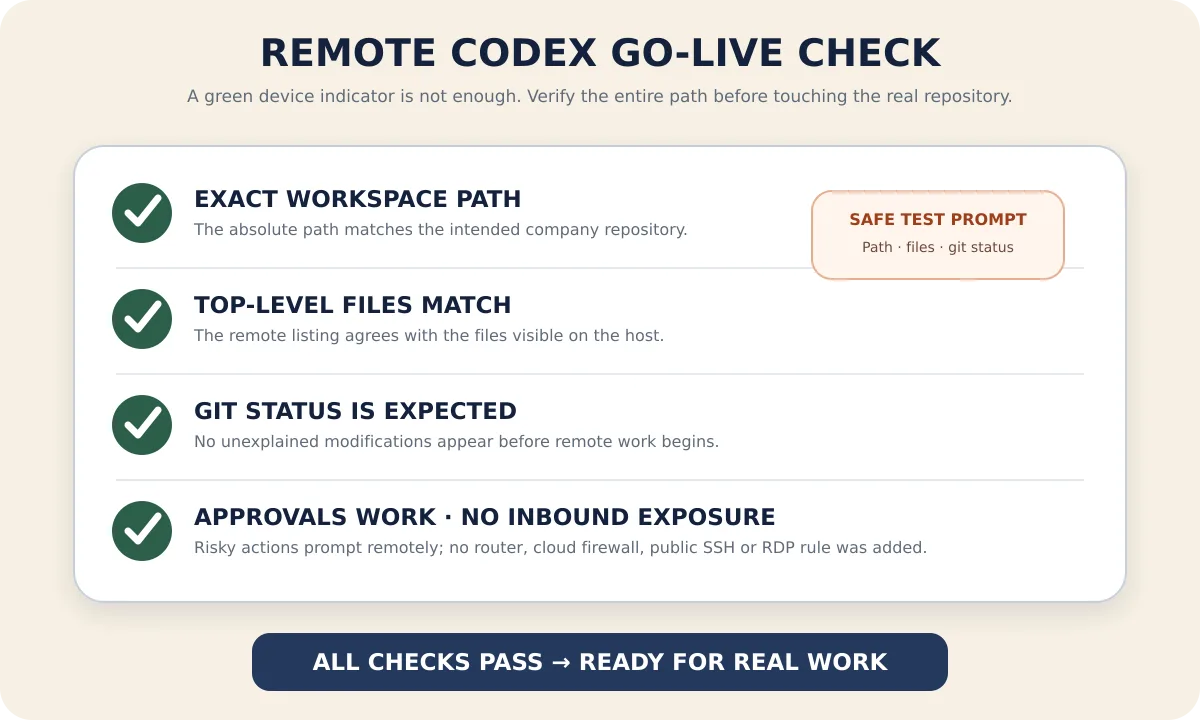
İlk seferde dosya değiştirmesine izin vermeyin; şu salt okunur istemi gönderin:
Report the current working directory, list the top-level files, and show git status --short.
Do not modify files, run network commands, or change Git state.
Başarı ölçütü “cihazın yanında yeşil nokta görünmesi” değil, aşağıdakilerin aynı anda sağlanmasıdır:
- Dönen mutlak yol, şirket ana bilgisayarındaki hedef depodur;
- Üst düzey dosyalar, ana bilgisayardaki gerçek içerikle eşleşir;
git status --shortbeklenmeyen bir değişiklik göstermez;- Ek izin gerektiren işlemler uzak uçta onay olarak görüntülenir, sessizce çalıştırılmaz;
- İşlem sırasında yönlendirici port yönlendirmesi, bulut güvenlik grubu gelen kuralı veya genel SSH/RDP maruziyeti eklenmemiştir.
İşlem tamamlandıktan sonra uzak sayfayı kapatın ve aynı oturumu yeniden açın. Geçmiş geri gelmeli ve ana bilgisayar hâlâ çevrimiçi görünmelidir. Bu adım, yalnızca kurulum betiğinin başarıyla indirildiğini değil, gerçek yeniden bağlanma yolunu doğrular.
Eve Döndükten Sonra Görevlere Nasıl Devam Edilir: Uzaktan “Korumasız” Çalışmak Yerine
Eve döndüğünüzde aynı Codex oturumunu yeniden açın; önce son tamamlanan adımı ve mevcut git status çıktısını özetlemesini isteyin, ardından sonraki görevi gönderin. Önceki mesajın “çalışıyor” durumunda kaldığını görünce dağıtım, geçiş veya push komutlarını doğrudan yeniden çalıştırmayın; ağ kısa süre kesildiğinde orijinal komut şirket ana bilgisayarında zaten tamamlanmış olabilir.
Uzaktan uçtan onaylanması uygun işlemler genellikle şunları içerir:
- Geçerli depo içindeki dosyaları okumak;
- Çalışma alanındaki kodu ve testleri değiştirmek;
- Yerel biçimlendirme, statik analiz ve testleri çalıştırmak;
git diff,git statusve test sonuçlarını görüntülemek.
Hedefi ve etki alanını doğrulamak için durmayı gerektiren işlemler şunları içerir:
git push, birleştirme (merge), yayınlama ve harici PR oluşturma;- Veritabanı geçişleri, üretim ortamı değişiklikleri ve bulut kaynak işlemleri;
- Çalışma alanı dışındaki yolları, kişisel dizinleri veya kimlik bilgisi dosyalarını okumak;
- Ağ erişimi açmak, bilinmeyen bağımlılıklar kurmak veya depoda alışılmadık betikleri çalıştırmak;
- Tam erişime geçmek, onayları atlamak veya sanal alanı (sandbox) kapatmak.
Uzaktan onaylamak ile şirket bilgisayarının önünde oturup “İzin Ver”e tıklamak aynı sonuçlara sahiptir. Telefon ekranı küçük ve bağlam az olduğundan, bir işlemi serbest bırakmadan önce tam komutu, geçerli dizini ve hedef ortamı görmeye daha da çok özen göstermelisiniz.
Resmi Remote ile PandaNpc Arasında Nasıl Seçim Yapılır?
Codex uygulamanız ve ChatGPT mobil uygulamanız resmi Remote özelliği sunuyorsa ve bu özellik şirketinizin hesap, platform ve yönetim gereksinimlerine uyuyorsa, resmi çözüm en az adımı gerektirir. OpenAI'nin uzaktan uygulaması da güvenli aktarıcı kullanır ve dosyaları, kimlik bilgilerini, izinleri ve yerel ortamı Codex'in çalıştığı makinede tutar.
Mevcut Codex CLI'yı doğrudan kontrol etmeniz, Linux ana bilgisayar kullanmanız, tarayıcıdan giriş yapmanız veya Codex, Claude Code ve PandaCode'u tek bir giriş noktasından yönetmeniz gerekiyorsa, PandaNpc + PandaPaw daha uygundur. İki yaklaşımın yetenek karşılaştırması için “Telefonla Codex Kontrolü: ChatGPT Remote ve Yerel CLI Uzaktan Kontrol Rehberi” yazısını okuyabilirsiniz. Agent oturumlarının yanı sıra şirket ana bilgisayarındaki dahili web hizmetlerine veya SSH'ye erişmeniz gerekiyorsa, yöneticinin şirket tarafından onaylanmış özel ağ çözümünü uygulamasını sağlayın; PandaNpc'nin cihazlar arası bağlantı açıklaması bir uygulama referansı olarak kullanılabilir, ancak şirketin güvenlik onayının yerini tutamaz.
Hangi Durumlarda Bu Çözüm Kullanılmamalı?
- Şirket, özel cihazlardan koda, terminal çıktısına veya geliştirme oturumlarına erişimi açıkça yasaklıyorsa;
- Şirket yalnızca belirlenmiş VPN, VDI, atlama sunucusu (bastion) veya yönetilen uç noktaları kullanmaya izin veriyorsa;
- Depo, izole ağda veya gizlilik dereceli ortamda bulunuyorsa ve hiçbir harici HTTPS/WebSocket ile model isteğine izin verilmiyorsa;
- Şirket, OpenAI/Codex veya PandaNpc'yi veri işleyen taraf olarak henüz onaylamamışsa;
- Görev, ana bilgisayar kapatıldıktan, uykuya geçtikten veya tamamen çevrimdışı kaldıktan sonra devam etmek zorundaysa;
- İzinleri açık bir çalışma diziniyle sınırlayamıyorsanız ve yüksek riskli işlemleri denetleyemiyorsanız.
Bu kısıtlamalar, bir port, proxy veya tünel ekleyerek aşılması gereken “teknik sorunlar” değildir. Şirket kodu söz konusu olduğunda, kurumsal yetki, bağlantının teknik olarak kurulabilir olmasından önce gelir.
FAQ
Şirket kodu evdeki bilgisayara indirilir mi?
Tam depo otomatik olarak kopyalanmaz. Dosya okuma/yazma, Shell, Git ve derleme işlemleri hâlâ şirket ana bilgisayarında çalıştırılır; evdeki cihaz, oturum mesajlarını, Diff, terminal çıktısını ve sizin açtığınız içerikleri görüntüler. Bu nedenle cihaz, korunması gereken bir görüntüleme uç noktası olarak değerlendirilmelidir.
Genel ağ portu açılmaması, kodun şirketten hiç çıkmadığı anlamına mı gelir?
Hayır. Bu yalnızca şirket ana bilgisayarının genel ağdan gelen bağlantıları kabul etmediği anlamına gelir. Codex, istemleri ve gereken bağlamı yapılandırılmış model hizmetine göndermeye devam eder; uzak oturum verileri de aktarıcı üzerinden iletilir. Kurallara uygun olup olmadığı, şirketin onayladığı model hesabına, veri koşullarına ve uzaktan erişim politikasına bağlıdır.
Genel IP, frp veya yönlendirici port yönlendirmesi gerekli mi?
Hayır. PandaPaw ana bilgisayarı ve PandaNpc istemcisi, kimliği doğrulanmış aktarıcıya etkin olarak bağlanır. Sıkı güvenlik politikalarına sahip ağlarda yöneticinin giden HTTPS/WebSocket trafiğine izin vermesi gerekebilir; ancak bu nedenle yeni bir genel ağ gelen portu açılmamalıdır.
Şirket bilgisayarı kilitlendikten sonra Codex çalışmaya devam edebilir mi?
Saf dosya ve komut satırı görevleri genellikle arka plan hizmeti tarafından sürdürülebilir; ancak ana bilgisayarın uyanık, ağa bağlı kalması ve ilgili kullanıcı hizmetlerinin çalışmaya devam etmesi gerekir. Grafik masaüstüne, tarayıcı oturumuna veya Computer Use'e bağımlı görevler kilit ekranı nedeniyle durabilir.
Bu, şirketin VPN veya VDI çözümünden daha mı güvenli?
Bunlar basitçe karşılaştırılamaz. Agent aktarıcısının maruz bıraktığı işlem yüzeyi, tam uzak masaüstünden daha dardır ve genel ağdan gelen bir port gerektirmez; ancak şirketin yönettiği VPN/VDI, cihaz uyumluluğu, DLP, denetim ve koşullu erişim gibi kurumsal düzeyde kontrollere sahip olabilir. Şirket VPN/VDI kullanılmasını şart koşmuşsa, öncelikle bu çözüme uyulmalıdır.
Kişisel ChatGPT hesabıyla şirket kodu işlenebilir mi?
Yalnızca şirket açıkça izin veriyorsa yapılabilir. Kişisel hesap, Business ve Enterprise veri kontrolleri birbirinden farklıdır. Şirket kodu için genellikle kurumun onayladığı çalışma alanı, kimlik ve model yapılandırması kullanılmalı; kişisel hesapla yönetici politikaları aşılmamalıdır.
Sonuç
Güvenli uzaktan Codex, “evden şirket bilgisayarına giriş yapmanın bir yolunu bulmak” değildir; yürütme ortamını şirket ana bilgisayarında sabit tutmak, yalnızca gerekli kontrol, onay ve sonuçları yetkili cihaza taşımaktır. Uygularken dört temel ilkeye sadık kalın: Önce yetki alın, yalnızca giden bağlantıları kullanın, izinleri çalışma alanıyla sınırlayın, önce salt okunur istemle doğrulayın.
Şirket politikasının izin verdiğini doğruladıktan sonra, PandaPaw Hızlı Başlangıç bölümüne göre ana bilgisayarı hesabınıza ekleyebilir ve PandaNpc Agent üzerinden Codex oturumuna devam edebilirsiniz. Genel ağa yayınlama, üretim değişiklikleri ve kimlik bilgisi erişimi söz konusu olduğunda, uzaktan bağlantı güvenli olsa bile mevcut insan inceleme ve şirket onay süreçleri uygulanmalıdır.
İlgili Rehberler

Telefonunuzda Codex Kullanın: ChatGPT Remote vs CLI (2026)
Codex'i iPhone veya Android'de kullanın: ChatGPT Remote Mac/Windows masaüstü sohbetlerini, PandaNpc ise Codex CLI ve Linux ana makinelerini yönetir. Kurulum, sınırlar ve sorun gidermeyi karşılaştırın.
Makaleyi oku →
Cihazlar Arası Bağlantı: Genel IP Gerektirmez, Port Yönlendirme Uğraştırmaz, Kendi Cihazlarınıza Her Yerden Güvenle Doğrudan Bağlanın
Dışarıda telefon veya başka bir bilgisayarla evdeki/işteki bilgisayardaki Claude Code, SSH, iç hizmetlere erişmek istiyor ancak genel IP olmaması, port yönlendirme açmaya cesaret edememe, frp/花生壳 yapılandırmasının can sıkıcı olması mı sorun? Cihazlar arası bağlantıyı masaüstü istemcisinde tek tıkla etkinleştirin, her bir cihazınızı size özel şifrelenmiş ağa ekleyin, her cihaza sabit bir özel IP verin, nerede olursanız olun aynı yerel ağa bağlı gibi doğrudan bağlanın—uçtan uca şifreleme, sıfır genel ağa maruz kalma, istediğiniz zaman tek tıkla iptal.
Makaleyi oku →
Claude Code Uzaktan Bağlantı Kopması Sorun Giderme: Altı Tür Kopmanın Belirtileri, Tanı Kriterleri ve Çözümleri
Claude Code uzak bağlantısı koptu, hemen yeniden bağlanmaya çalışma—kesilme biçimi farklıysa belirtiler de farklıdır, çözüm yöntemleri de tamamen farklıdır. Bu yazı, «gördüğünüz belirtiye» göre altı kesilme nedenini geriye doğru çıkarıyor (makinenin uykuya geçmesi, ağ değişiminin uzun bağlantıyı kesmesi, ekran yansıtma tabanlı çözümde yerel makinenin açık olması zorunluluğu, yarı ölü bağlantı, yeniden bağlanmada oturum kaybı, sürecin sistem tarafından sonlandırılması), her biri için doğrulama kriteri ve karşılık gelen çözüm veriyor; sonunda da adım adım izlenebilecek bir sorun giderme listesi var.
Makaleyi oku →