
Không thể mang mã công ty về nhà, làm sao tiếp tục dùng ChatGPT Codex ở nhà? Một giải pháp an toàn không mở cổng mạng công cộng
Mã công ty không thể sao chép vào máy tính cá nhân, cũng không nên phơi bày trực tiếp các dịch vụ SSH, RDP hoặc Codex ra mạng công cộng. Bài viết này đưa ra một giải pháp thực thi trên máy chủ, điều khiển từ xa: mã, thông tin xác thực và chuỗi công cụ ở lại máy tính công ty, ở nhà chỉ gửi lệnh, phê duyệt thao tác và xem Diff, đồng thời giải thích ranh giới dữ liệu thực tế, cài đặt quyền tối thiểu và phương pháp nghiệm thu.
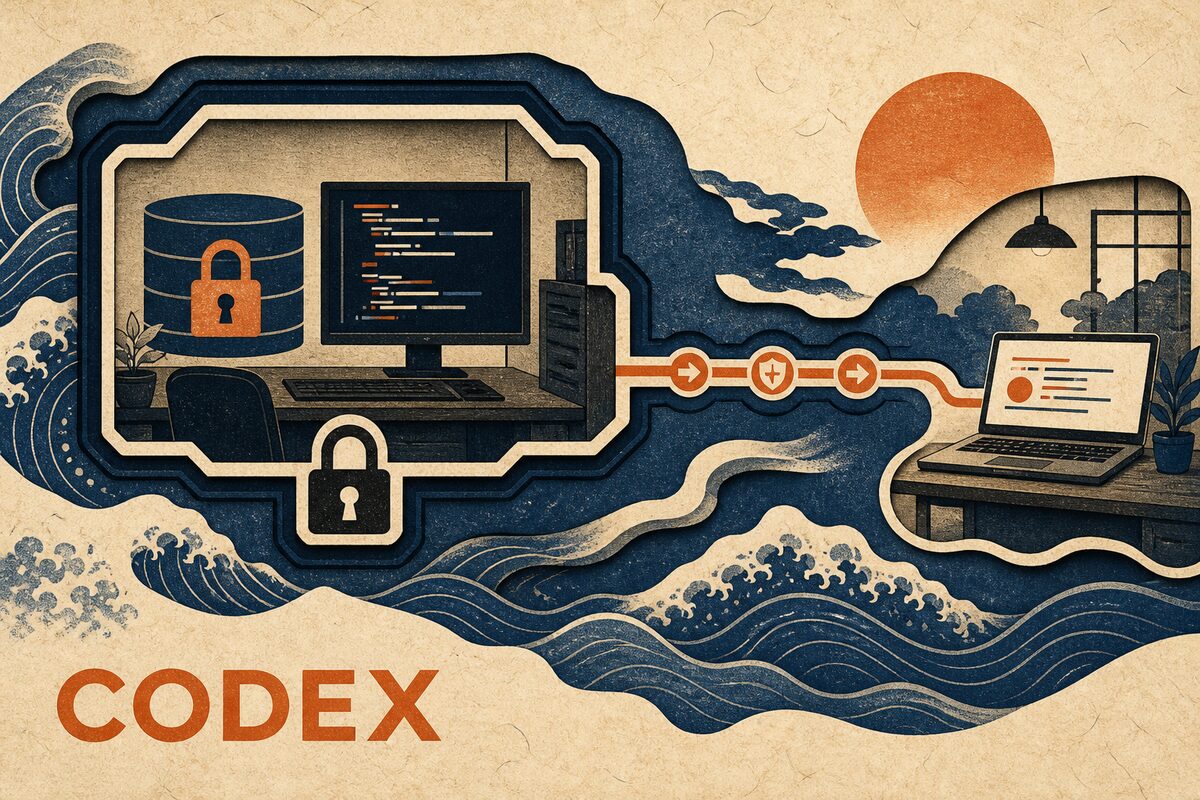
Được, nhưng với điều kiện công ty cho phép phát triển từ xa và đường liên kết từ xa đã được phê duyệt. Cách làm đúng không phải là sao chép kho lưu trữ sang máy tính cá nhân, cũng không phải mở cổng SSH, RDP hoặc Codex trên router mạng văn phòng, mà là để Codex luôn chạy trên máy tính công ty: mã nguồn, thông tin xác thực Git, phần phụ thuộc và môi trường build vẫn giữ nguyên tại chỗ, máy tính hoặc điện thoại ở nhà chỉ chịu trách nhiệm gửi lệnh, xử lý phê duyệt, xem đầu ra terminal và kiểm tra Diff.
Giải pháp này giải quyết hai vấn đề: "không sao chép toàn bộ mã nguồn về nhà" và "máy chủ công ty không chấp nhận kết nối đi vào từ mạng công cộng". Nó không có nghĩa là "không dữ liệu nào rời khỏi công ty": Codex vẫn sẽ gửi prompt và ngữ cảnh cần thiết để hoàn thành tác vụ đến dịch vụ mô hình được công ty phê duyệt; để máy khách từ xa hiển thị phiên làm việc, tin nhắn, trạng thái, Diff và phê duyệt cũng phải đi qua đường liên kết từ xa. Nếu công ty cấm mô hình bên ngoài, bên trung gian bên thứ ba hoặc truy cập từ thiết bị cá nhân, bạn không được dùng biện pháp kỹ thuật để lách quy định, mà nên tiếp tục sử dụng VPN, VDI hoặc môi trường phát triển được quản lý do công ty cung cấp.
Ngày đối chiếu tài liệu và năng lực sản phẩm là 21 tháng 8 năm 2026. OpenAI đã đưa việc tiếp tục tác vụ Codex từ ứng dụng ChatGPT trên điện thoại thành kịch bản từ xa chính thức, đồng thời nêu rõ đường liên kết từ xa của họ hoạt động thông qua trung gian an toàn, không cần phải phơi máy chủ trực tiếp ra mạng công cộng; điểm truy cập cụ thể vẫn dựa trên chức năng Remote hiển thị thực tế trong tài khoản và ứng dụng hiện tại. Bài viết này tiếp tục đưa ra phương pháp triển khai PandaNpc phù hợp với Codex CLI hiện có trên các máy chủ Windows, macOS và Linux.
Phân biệt trước: ChatGPT thông thường và Codex từ xa không giống nhau
Hội thoại ChatGPT thông thường vốn đã nằm trên đám mây, về nhà đăng nhập cùng một tài khoản là có thể tiếp tục, không tồn tại vấn đề "kết nối máy tính công ty". Thứ thực sự cần truy cập từ xa là Codex có thể đọc dự án cục bộ, chạy Shell, sửa đổi tệp tin và gọi các công cụ phát triển.
OpenAI đã nêu trong 《Work with Codex from anywhere》 rằng các tệp tin, thông tin xác thực, quyền hạn và môi trường phát triển cục bộ của Codex từ xa vẫn tiếp tục được giữ trên máy chạy Codex, điện thoại sẽ nhận các cập nhật như đầu ra terminal, Diff, kết quả kiểm thử và phê duyệt. Tài liệu trợ giúp ChatGPT Work và Codex hiện tại cũng nêu rõ, điện thoại truy cập các phiên Codex từ xa được hỗ trợ thông qua tab Remote, chứ không phải mở trực tiếp ổ đĩa của công ty trong hội thoại thông thường.
Nếu ứng dụng Codex của bạn đã hiển thị Remote chính thức và ChatGPT workspace của công ty cho phép sử dụng, hãy ưu tiên áp dụng giải pháp chính thức. Nếu bạn cần điều khiển Codex CLI đã cài đặt trên máy tính công ty máy chủ chạy Linux, hoặc muốn truy cập thống nhất từ trình duyệt, iOS và một máy tính để bàn khác, bạn có thể dùng giải pháp máy chủ PandaPaw bên dưới. Cả hai đều tuân theo cùng một nguyên tắc bảo mật: việc thực thi nằm trên máy chủ, phía từ xa chỉ thực hiện điều khiển đã được xác thực.
Trong bốn cách làm, cách nào thực sự phù hợp với mã công ty
| Cách làm | Mã có bị sao chép về nhà không | Có cần kết nối đi vào từ mạng công cộng không | Đề xuất |
|---|---|---|---|
| Sao chép kho Git sang máy tính cá nhân | Có | Không | Không nên, dễ vi phạm quy tắc quản lý mã nguồn, thông tin xác thực và dữ liệu |
| Mở trực tiếp cổng SSH, RDP hoặc Agent cục bộ | Không | Có | Không nên, làm tăng bề mặt tấn công từ mạng công cộng, còn phải tự duy trì việc chống brute-force, vá lỗi và kiểm toán |
| VPN, VDI hoặc bastion host được công ty phê duyệt | Không | Thường do công ty quản lý tập trung | Nếu công ty đã có giải pháp tiêu chuẩn, nên ưu tiên sử dụng |
| Trung gian an toàn Agent được phê duyệt | Không, toàn bộ kho lưu trữ nằm trên máy chủ | Không | Phù hợp với kịch bản chỉ cần tiếp tục phiên Codex, phê duyệt và xem kết quả |
"Không mở cổng mạng công cộng" không có nghĩa là "tắt tường lửa là có thể kết nối một cách thần kỳ". Ý nghĩa của nó là: máy chủ công ty và máy khách từ xa đều chủ động thiết lập kết nối HTTPS/WebSocket đi ra (outbound), trung gian được xác thực sẽ khớp các phiên làm việc với nhau, do đó không cần IP mạng công cộng, chuyển tiếp cổng trên router hoặc một dịch vụ SSH mở cho internet. Với mạng văn phòng nghiêm ngặt, vẫn có thể cần quản trị viên cho phép tên miền đi ra và lưu lượng WebSocket tương ứng.

Ranh giới dữ liệu của giải pháp này nằm ở đâu
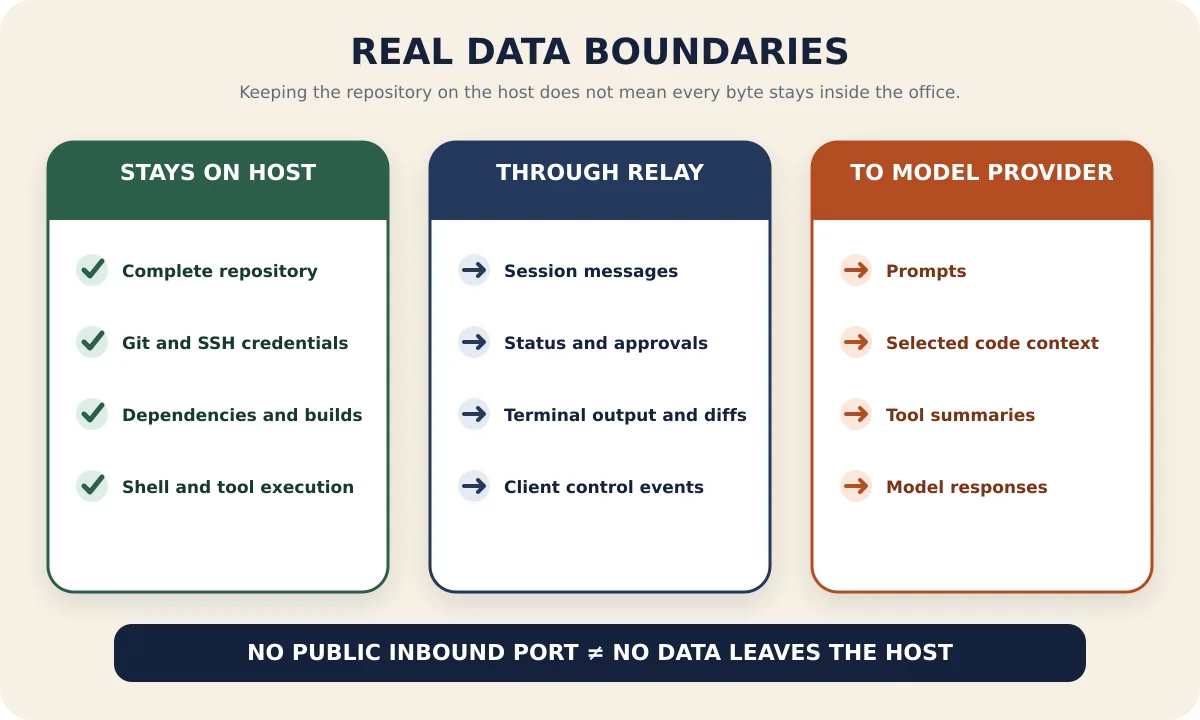
Sai lầm dễ mắc nhất trong phát triển từ xa là viết "kho lưu trữ không bị sao chép đi" thành "mã nguồn không bao giờ rời khỏi máy chủ". Ranh giới dữ liệu chính xác hơn như sau:
| Dữ liệu hoặc khả năng | Vị trí và luồng di chuyển thực tế |
|---|---|
| Toàn bộ Git workspace, phần phụ thuộc, sản phẩm build | Được giữ trên máy chủ công ty, lệnh cũng được thực thi trên máy chủ |
| Thông tin xác thực cục bộ như Git, SSH, dịch vụ đám mây | Nên tiếp tục nằm trên máy chủ công ty; không sao chép sang thiết bị từ xa hoặc dán vào phiên làm việc |
| Prompt và ngữ cảnh Codex lựa chọn | Được gửi đến dịch vụ OpenAI/mô hình mà Codex trên máy chủ đã cấu hình, chịu ràng buộc bởi tài khoản tương ứng và chính sách doanh nghiệp |
| Tin nhắn phiên, trạng thái, phê duyệt, đầu ra terminal và Diff | Được truyền qua đường liên kết từ xa TLS để máy khách được ủy quyền hiển thị và điều khiển |
| Máy tính hoặc điện thoại ở nhà | Có thể nhìn thấy nội dung trong giao diện từ xa, cũng có thể bị chụp màn hình hoặc sao chép, vì vậy vẫn phải nằm trong chính sách thiết bị đầu cuối của công ty |
Cam kết của OpenAI về việc huấn luyện, lưu giữ và tuân thủ đối với dữ liệu doanh nghiệp phụ thuộc vào gói dịch vụ và workspace bạn sử dụng. Trước khi xử lý mã công ty, nên để quản trị viên đối chiếu tài liệu giải thích quyền riêng tư dữ liệu doanh nghiệp của OpenAI cũng như kết quả phê duyệt nhà cung cấp của công ty bạn, đừng mặc định rằng tài khoản ChatGPT cá nhân và workspace doanh nghiệp có cùng điều khoản dữ liệu.
Trước khi tan làm: thắt chặt quyền hạn và trạng thái máy chủ
1. Nhận được ủy quyền rõ ràng trước
Ít nhất hãy xác nhận những điều sau: công ty có cho phép xem phiên phát triển trên thiết bị cá nhân không, có cho phép sử dụng OpenAI/Codex không, có cho phép cài đặt dịch vụ nền ở cấp người dùng không, những kho lưu trữ và môi trường nào có thể thao tác từ xa, cũng như quy tắc lưu giữ nào được áp dụng cho nhật ký, ảnh chụp màn hình và dữ liệu mô hình.
Nếu công ty yêu cầu chỉ được sử dụng điện thoại được quản lý, VPN doanh nghiệp, VDI, cổng zero-trust hoặc workspace ChatGPT Enterprise được chỉ định, hãy thực hiện theo giải pháp đó. Bài viết này không phải là hướng dẫn để lách kiểm soát mạng của công ty.
2. Xác minh Codex hoạt động được trên máy chủ công ty
Trước tiên, thực thi trên máy chủ đích:
codex --versionSau đó vào một thư mục được phép kiểm thử để chạy Codex, xác nhận đăng nhập ChatGPT/Codex trên máy chủ, quyền hạn mô hình và mức sử dụng đều bình thường. Đừng cùng lúc gỡ lỗi "Codex chưa đăng nhập" và "máy chủ không kết nối được" trong cùng một đường liên kết từ xa, nếu không hai vấn đề rất dễ bị trộn lẫn với nhau.
3. Cài đặt PandaPaw bằng lệnh thiết bị dùng một lần
Đăng nhập PandaNpc, mở Thêm thiết bị, chọn Add a device, sao chép lệnh dùng một lần được tạo trên trang và thực thi trên máy chủ công ty. Lệnh thiết bị dùng một lần đã được gắn với tài khoản hiện tại, dễ kiểm toán hơn nhiều so với việc sao chép thủ công Bridge ID, Token hoặc khóa ký, đồng thời ít có khả năng để lại thông tin xác thực dài hạn trong lịch sử trò chuyện.
Nếu công ty cho phép ủy quyền qua trình duyệt, bạn cũng có thể dùng lệnh cài đặt thông thường.
macOS / Linux:
curl -fsSL https://cos.pandanpc.com/pandapaw/install.sh | shWindows PowerShell:
iwr -useb https://cos.pandanpc.com/pandapaw/install.ps1 | iexSau khi cài đặt thông thường hoàn tất, thực thi pandapaw login theo hướng dẫn và phê duyệt thiết bị này trong trình duyệt. Đừng chụp màn hình lệnh dùng một lần, khóa thiết bị và trang ủy quyền để gửi vào nhóm, cũng đừng lưu chúng vào kho lưu trữ.
4. Đổi quyền kết nối từ "Toàn quyền truy cập" thành "Workspace"
Trước khi sử dụng trên kho lưu trữ công ty thực tế, hãy mở giao diện chỉnh sửa kết nối của thiết bị, mở rộng mục Quyền kết nối và chọn Workspace. Đối với Codex, điều này sẽ giới hạn các thao tác trong workspace dự án, đồng thời yêu cầu phê duyệt khi vượt ra ngoài workspace hoặc gặp thao tác rủi ro cao.
Đừng giữ Toàn quyền truy cập chỉ để giảm bớt vài lần xác nhận. Toàn quyền truy cập sẽ làm giảm các ràng buộc phê duyệt và sandbox, một khi prompt, script phụ thuộc hoặc tài khoản từ xa gặp sự cố, phạm vi ảnh hưởng có thể vượt ra ngoài kho lưu trữ hiện tại. Chính thực tiễn của OpenAI về chạy Codex an toàn cũng nhấn mạnh: vạch ranh giới rõ ràng cho Agent, làm cho các thao tác rủi ro cao trở nên tường minh và lưu giữ bản ghi thực thi có thể kiểm toán.
Nếu tác vụ hiện tại không cần điều khiển màn hình nền hoặc Computer Use, hãy giữ hai công tắc rủi ro cao này ở trạng thái tắt. Tiếp tục viết mã từ xa thường chỉ cần tệp tin, Shell, Diff và phê duyệt, không cần điều khiển toàn bộ màn hình đồ họa của máy tính.
5. Ngăn máy chủ chuyển sang chế độ ngủ, nhưng không phá vỡ chính sách khóa màn hình của công ty
PandaPaw có thể chạy thường trực như một dịch vụ nền, nhưng một khi máy tính công ty tắt nguồn, chuyển sang chế độ ngủ hoặc mất kết nối mạng đi ra, phiên từ xa sẽ không thể tiếp tục. Bạn có thể điều chỉnh chính sách nguồn trong phạm vi công ty cho phép để giữ máy chủ ở trạng thái thức; khóa màn hình, mã hóa ổ đĩa và tự động khóa màn hình vẫn nên được giữ nguyên.
Việc máy chủ có thể tiếp tục thực thi sau khi khóa màn hình hay không phụ thuộc vào hệ điều hành, công cụ quản lý thiết bị đầu cuối của công ty và các công cụ mà tác vụ gọi đến. Các tác vụ cần thao tác trên GUI, trình duyệt hoặc đăng nhập màn hình nền thì không thể giả định vẫn hoạt động sau khi khóa màn hình.
Trước khi về nhà, thực hiện một lần nghiệm thu chỉ đọc hoàn chỉnh
Thực thi trên máy chủ công ty:
pandapaw statusLệnh này sẽ nhận diện được dịch vụ PandaPaw, các thành phần Codex và tài khoản đã được gắn kết. Sau đó, mở PandaNpc Agent trên điện thoại, trình duyệt hoặc một thiết bị được phép sử dụng khác, chọn máy chủ vừa kết nối, engine Codex và đường dẫn tuyệt đối của dự án mục tiêu.
Lần đầu tiên đừng để nó sửa đổi tệp tin, hãy gửi prompt chỉ đọc sau:
Report the current working directory, list the top-level files, and show git status --short.
Do not modify files, run network commands, or change Git state.
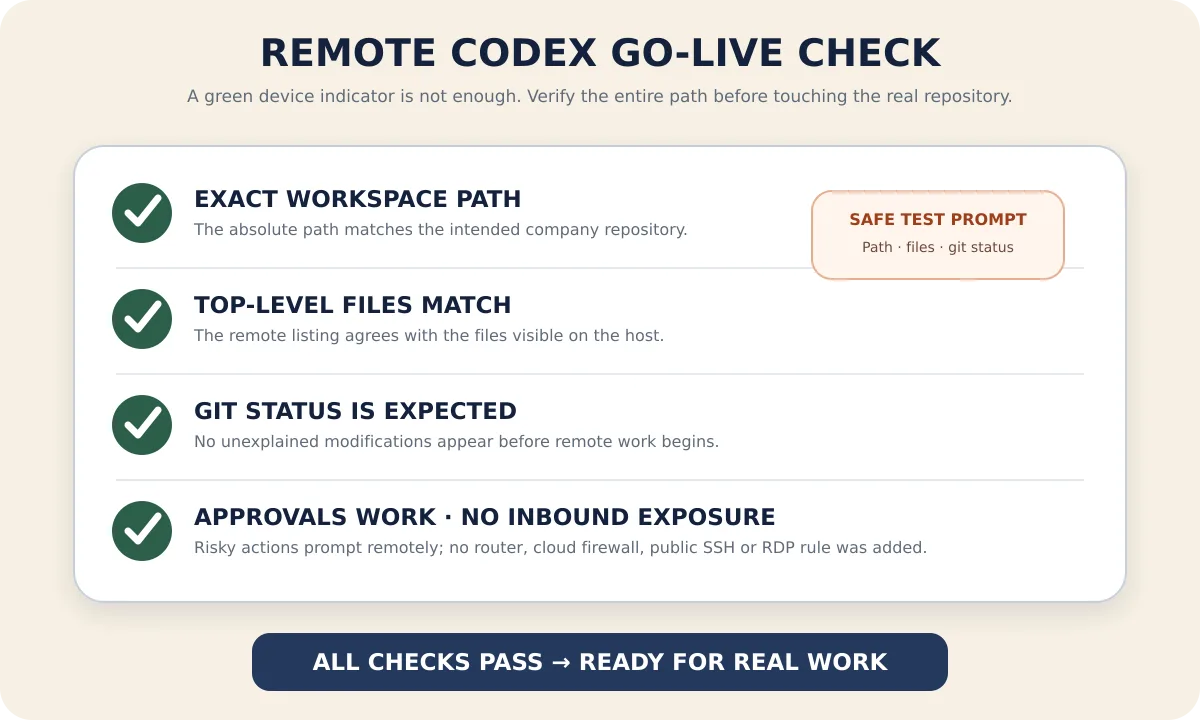
Tiêu chí thành công không phải là "chấm xanh xuất hiện bên cạnh thiết bị", mà là thỏa mãn đồng thời năm điều:
- Đường dẫn tuyệt đối được trả về chính là kho lưu trữ mục tiêu trên máy chủ công ty;
- Các tệp tin cấp cao nhất khớp với nội dung thực tế trên máy chủ;
git status --shortkhông xuất hiện thay đổi bất ngờ;- Các thao tác cần thêm quyền hạn có thể hiển thị yêu cầu phê duyệt ở phía từ xa, chứ không thực thi một cách âm thầm;
- Trong quá trình đó không phát sinh thêm chuyển tiếp cổng trên router, quy tắc inbound của security group trên đám mây hoặc việc phơi SSH/RDP ra mạng công cộng.
Sau khi hoàn tất, hãy đóng trang từ xa rồi mở lại cùng một phiên làm việc. Lịch sử sẽ được khôi phục và máy chủ vẫn hiển thị trực tuyến. Bước này xác minh đường kết nối lại thực tế, chứ không chỉ là việc script cài đặt được tải về thành công.
Sau khi về nhà, làm thế nào để tiếp tục tác vụ thay vì "chạy trần" từ xa
Sau khi về nhà, hãy mở lại cùng một phiên Codex, trước tiên yêu cầu nó tóm tắt bước đã hoàn thành cuối cùng và git status hiện tại, rồi mới gửi tác vụ tiếp theo. Đừng thấy tin nhắn trước đó dừng ở trạng thái "đang thực thi" là lặp lại ngay các lệnh deploy, migration hoặc push; khi mạng bị ngắt trong thời gian ngắn, lệnh ban đầu có thể đã thực thi xong trên máy chủ công ty.
Các thao tác phù hợp để phê duyệt từ phía từ xa thường bao gồm:
- Đọc các tệp tin trong kho lưu trữ hiện tại;
- Sửa đổi mã và kiểm thử trong workspace;
- Chạy định dạng cục bộ, kiểm tra tĩnh và kiểm thử;
- Xem
git diff,git statusvà kết quả kiểm thử.
Các thao tác cần dừng lại để đối chiếu mục tiêu và phạm vi ảnh hưởng bao gồm:
git push, merge, phát hành và tạo PR bên ngoài;- Di trú cơ sở dữ liệu, thay đổi môi trường production và thao tác tài nguyên đám mây;
- Đọc các đường dẫn ngoài workspace, thư mục cá nhân hoặc tệp tin thông tin xác thực;
- Mở truy cập mạng, cài đặt phần phụ thuộc không rõ nguồn gốc hoặc thực thi các script không quen thuộc trong kho lưu trữ;
- Chuyển sang toàn quyền truy cập, bỏ qua phê duyệt hoặc tắt sandbox.
Phê duyệt từ xa và việc ngồi trước máy tính công ty nhấp "Cho phép" có hậu quả tương tự nhau. Màn hình điện thoại nhỏ, ngữ cảnh ít, vì vậy càng nên xem lệnh đầy đủ, thư mục hiện tại và môi trường đích trước khi quyết định có cho phép hay không.
Nên chọn Remote chính thức hay PandaNpc
Nếu ứng dụng Codex hiện tại và ứng dụng ChatGPT trên điện thoại đã cung cấp Remote chính thức, đồng thời nó đáp ứng các yêu cầu về tài khoản, nền tảng và quản lý của công ty, thì giải pháp chính thức là ít tốn công nhất. Triển khai từ xa của OpenAI cũng sử dụng trung gian an toàn, đồng thời nêu rõ việc giữ tệp tin, thông tin xác thực, quyền hạn và môi trường cục bộ trên máy chạy Codex.
Nếu bạn cần điều khiển trực tiếp Codex CLI hiện có, sử dụng máy chủ Linux, truy cập từ trình duyệt, hoặc muốn quản lý Codex, Claude Code và PandaCode trong cùng một điểm vào, thì PandaNpc + PandaPaw phù hợp hơn. Để so sánh năng lực cụ thể của hai hướng, bạn có thể đọc tiếp 《Điều khiển Codex bằng điện thoại: Hướng dẫn điều khiển từ xa ChatGPT Remote và CLI cục bộ》. Nếu ngoài phiên Agent, bạn còn cần truy cập các dịch vụ Web nội bộ hoặc SSH trên máy chủ công ty, hãy để quản trị viên áp dụng giải pháp mạng riêng được công ty phê duyệt; tài liệu giải thích kết nối thiết bị của PandaNpc có thể dùng làm tài liệu tham khảo triển khai, nhưng không thể thay thế quy trình phê duyệt an toàn của công ty.
Những trường hợp nào không nên sử dụng giải pháp này
- Công ty cấm rõ ràng việc thiết bị cá nhân truy cập mã nguồn, đầu ra terminal hoặc phiên phát triển;
- Công ty chỉ cho phép VPN, VDI, bastion host hoặc thiết bị đầu cuối được quản lý được chỉ định;
- Kho lưu trữ thuộc mạng cách ly hoặc môi trường mật, không cho phép bất kỳ yêu cầu HTTPS/WebSocket và yêu cầu mô hình nào từ bên ngoài;
- Công ty chưa phê duyệt OpenAI/Codex hoặc PandaNpc với tư cách là bên xử lý dữ liệu;
- Tác vụ phải tiếp tục sau khi máy chủ tắt nguồn, chuyển sang chế độ ngủ hoặc hoàn toàn ngoại tuyến;
- Bạn không thể giới hạn quyền hạn trong một thư mục làm việc rõ ràng và cũng không thể kiểm toán các thao tác rủi ro cao.
Những hạn chế này không phải là "vấn đề kỹ thuật" nên lách bằng cách cấu hình thêm một cổng, proxy hoặc tunnel. Đối với mã công ty, ủy quyền của tổ chức luôn ưu tiên hơn việc kết nối có thực hiện được hay không.
FAQ
Mã công ty có bị tải xuống máy tính ở nhà không?
Toàn bộ kho lưu trữ sẽ không tự động bị sao chép. Việc đọc/ghi tệp tin, Shell, Git và build vẫn được thực thi trên máy chủ công ty; thiết bị ở nhà sẽ hiển thị tin nhắn phiên, Diff, đầu ra terminal và nội dung bạn chủ động mở, vì vậy nó vẫn là thiết bị đầu cuối xem cần được bảo vệ.
Không mở cổng mạng công cộng có nghĩa là mã nguồn hoàn toàn không rời khỏi công ty?
Không phải. Điều đó chỉ nói rằng máy chủ công ty không chấp nhận kết nối đi vào từ mạng công cộng. Codex vẫn sẽ gửi prompt và ngữ cảnh cần thiết đến dịch vụ mô hình đã cấu hình, dữ liệu phiên từ xa cũng sẽ được truyền qua trung gian. Việc có tuân thủ quy định hay không phụ thuộc vào tài khoản mô hình, điều khoản dữ liệu và chính sách truy cập từ xa được công ty phê duyệt.
Có cần IP mạng công cộng, frp hoặc chuyển tiếp cổng trên router không?
Không cần. Máy chủ PandaPaw và máy khách PandaNpc đều chủ động kết nối đến trung gian được xác thực. Với mạng nghiêm ngặt, có thể cần quản trị viên cho phép HTTPS/WebSocket đi ra, nhưng không nên vì vậy mà mở mới cổng đi vào từ mạng công cộng.
Sau khi máy tính công ty khóa màn hình, Codex có thể tiếp tục không?
Các tác vụ thuần tệp tin và dòng lệnh thường có thể được dịch vụ nền tiếp tục, nhưng máy chủ phải giữ trạng thái thức, kết nối mạng và các dịch vụ người dùng liên quan vẫn phải đang chạy. Các tác vụ phụ thuộc vào màn hình đồ họa, đăng nhập trình duyệt hoặc Computer Use có thể bị dừng do khóa màn hình.
Cách này có an toàn hơn VPN hoặc VDI của công ty không?
Không thể so sánh một cách đơn giản. Bề mặt thao tác mà trung gian Agent phơi ra hẹp hơn so với remote desktop đầy đủ, đồng thời không cần cổng đi vào từ mạng công cộng; nhưng VPN/VDI do công ty quản lý có thể có các kiểm soát cấp tổ chức như tuân thủ thiết bị, DLP, kiểm toán và truy cập có điều kiện. Nếu công ty đã quy định sử dụng VPN/VDI, nên ưu tiên tuân theo giải pháp đó.
Có thể dùng tài khoản ChatGPT cá nhân để xử lý mã công ty không?
Chỉ khi công ty cho phép một cách rõ ràng. Kiểm soát dữ liệu của tài khoản cá nhân, Business và Enterprise không giống nhau. Mã công ty thường nên sử dụng workspace, danh tính và cấu hình mô hình được tổ chức phê duyệt, đừng dùng tài khoản cá nhân để lách chính sách của quản trị viên.
Kết luận
Codex từ xa an toàn không phải là "nghĩ cách đăng nhập máy tính công ty từ nhà", mà là giữ cố định môi trường thực thi trên máy chủ công ty, chỉ mang những quyền điều khiển, phê duyệt và kết quả cần thiết đến thiết bị được ủy quyền. Khi triển khai hãy giữ vững bốn ranh giới: nhận ủy quyền trước, chỉ dùng kết nối đi ra, giới hạn quyền trong workspace, dùng prompt chỉ đọc để nghiệm thu trước.
Sau khi xác nhận chính sách công ty cho phép, bạn có thể làm theo Bắt đầu nhanh PandaPaw để thêm máy chủ vào tài khoản, sau đó tiếp tục phiên Codex từ PandaNpc Agent. Khi liên quan đến phát hành ra mạng công cộng, thay đổi production và truy cập thông tin xác thực, ngay cả khi đường liên kết từ xa an toàn, bạn vẫn phải thực hiện quy trình rà soát thủ công và phê duyệt nội bộ vốn có của công ty.
Hướng dẫn liên quan

Dùng Codex trên điện thoại: ChatGPT Remote vs CLI (2026)
Có: ChatGPT Remote điều khiển Codex Mac/Windows đã ghép nối từ iPhone/Android. Với Codex CLI/Linux/không desktop: PandaNpc. So sánh thiết lập, giới hạn, xác minh, xử lý sự cố.
Đọc bài viết →
Kết nối thiết bị: Không cần IP công cộng, không phiền toái với port forwarding, kết nối trực tiếp an toàn với thiết bị của bạn mọi lúc mọi nơi
Muốn ở bên ngoài dùng điện thoại hoặc máy tính khác truy cập Claude Code, SSH, dịch vụ nội bộ trên máy tính ở nhà/cơ quan, nhưng lại gặp khó vì không có IP công cộng, không dám mở port mapping, cấu hình frp/花生壳 phiền phức? Kết nối thiết bị trong desktop client bật một cái là xong, thêm từng thiết bị của bạn vào mạng mã hóa riêng, mỗi thiết bị có một IP riêng cố định, dù ở đâu cũng như đang kết nối trong cùng một mạng LAN—mã hóa đầu cuối, không lộ ra ngoài internet, thu hồi một cú nhấp chuột bất cứ lúc nào.
Đọc bài viết →
Khắc phục sự cố mất kết nối từ xa cho Claude Code: Triệu chứng, tiêu chí nhận biết và giải pháp của sáu kiểu ngắt kết nối
Claude Code kết nối từ xa bị đứt, đừng vội kết nối lại — triệu chứng của các kiểu đứt khác nhau không giống nhau, cách sửa cũng hoàn toàn khác. Bài viết này dựa theo "hiện tượng bạn thấy" để suy ngược ra sáu nguyên nhân đứt kết nối (máy ngủ, chuyển mạng cắt kết nối dài, giải pháp kiểu chiếu màn hình thì máy cục bộ phải bật, kết nối nửa sống nửa chết, kết nối lại làm mất phiên, tiến trình bị thu hồi), mỗi loại đưa ra tiêu chí xác nhận và cách giải quyết tương ứng, cuối cùng là một danh sách kiểm tra có thể làm theo.
Đọc bài viết →