
A céges kód nem vihető haza, hogyan folytassuk otthon a ChatGPT Codex használatát? Egy biztonságos megoldás nyilvános portok megnyitása nélkül
A vállalati kód nem másolható személyes számítógépre, és az SSH-, RDP- vagy Codex-szolgáltatásokat sem szabad közvetlenül kitenni a nyilvános internetre. Ez a cikk olyan megoldást mutat be, amelynél a végrehajtás a gazdagépen, a vezérlés pedig távolról történik: a kód, a hitelesítő adatok és a toolchain a vállalati számítógépen maradnak, otthonról pedig csak parancsok küldhetők, műveletek hagyhatók jóvá és Diff-ek tekinthetők meg. A cikk emellett ismerteti a valódi adathatárokat, a minimális jogosultságú beállításokat és az elfogadási módszereket.

Igen, de csak akkor, ha a cég engedélyezi a távoli fejlesztést, és a távoli kapcsolat jóváhagyott. A helyes megoldás nem az, hogy a repót átmásolod a személyes gépedre, és nem is az, hogy SSH-, RDP- vagy Codex-portokat nyitsz az irodai hálózat routerén, hanem az, hogy a Codex mindig a céges gépen fut: a kód, a Git-hitelesítő adatok, a függőségek és a build-környezet a helyén marad, az otthoni gép vagy telefon csak parancsokat küld, jóváhagyásokat kezel, valamint megjeleníti a terminálkimenetet és a Diff-et.
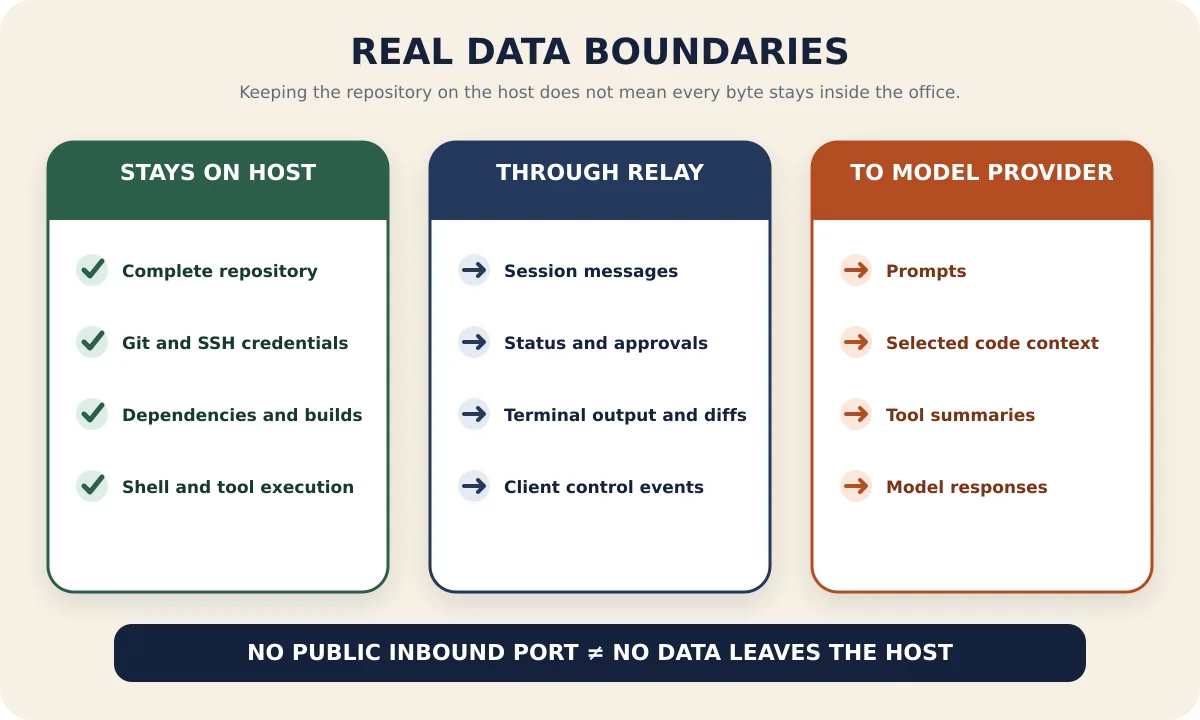
Ez a megoldás a „teljes kódbázist nem másoljuk haza” és a „céges gazdagép nem fogad nyilvános bejövő kapcsolatokat” problémát oldja meg. Nem jelenti azt, hogy „semmilyen adat nem hagyja el a céget”: a Codex továbbra is elküldi a promptokat és a feladat elvégzéséhez szükséges kontextust a cég által jóváhagyott modellszolgáltatásnak; a távoli kliensnek a munkamenet megjelenítéséhez az üzeneteknek, állapotnak, Diff-nek és a jóváhagyásoknak is át kell haladniuk a távoli kapcsolaton. Ha a cég tiltja a külső modelleket, harmadik féltől származó közvetítőt vagy magáneszközök használatát, technikai eszközökkel nem kerülheted meg az előírásokat; továbbra is a cég által biztosított VPN-t, VDI-t vagy felügyelt fejlesztői környezetet kell használni.
Az adat- és termékképesség-ellenőrzés dátuma: 2026. augusztus 21. Az OpenAI hivatalos távoli forgatókönyvként támogatja, hogy a ChatGPT mobilról folytasd a Codex-feladatot, és jelezte, hogy a távoli kapcsolat biztonságos közvetítőn keresztül működik, nem szükséges a gazdagépet közvetlenül a nyilvános hálózatra kitenni; a konkrétan elérhető belépési pontok tekintetében a fiókban és az alkalmazásban ténylegesen megjelenő Remote funkció az irányadó. Ez a cikk továbbá a meglévő Codex CLI-vel, Windows, macOS és Linux gazdagépekkel használható PandaNpc implementációs módszert mutatja be.
Először tisztázzuk: a szokásos ChatGPT és a távoli Codex nem ugyanaz
A szokásos ChatGPT-beszélgetés eleve a felhőben van, hazatérve ugyanazzal a fiókkal bejelentkezve folytatható, nincs szó „a céges géphez kapcsolódásról”. Amit igazán távolról kell elérni, az a Codex, amely képes olvasni a helyi projektet, futtatni a shellt, módosítani a fájlokat és meghívni a fejlesztői eszközöket.
Az OpenAI a „Work with Codex from anywhere” című cikkében elmagyarázza, hogy a távoli Codex fájljai, hitelesítő adatai, jogosultságai és helyi fejlesztői környezete továbbra is a Codexet futtató gépen maradnak, a mobilra pedig a terminálkimenet, a Diff, a teszteredmények és a jóváhagyási frissítések érkeznek. A jelenlegi ChatGPT Work és Codex súgódokumentáció szintén azt írja, hogy a mobil a Remote fülön keresztül éri el a támogatott távoli Codex-munkameneteket, nem pedig a normál chatben nyitja meg a céges lemezt.
Ha a Codex App már mutatja a hivatalos Remote funkciót, és a cég ChatGPT-munkaterülete engedélyezi, használd elsőként a hivatalos megoldást. Ha a céges gépen már telepített Codex CLI-t szeretnéd vezérelni, a gazdagép Linux, vagy böngészőből, iOS-ről és egy másik asztali gépről egységesen szeretnél belépni, használhatod az alábbi PandaPaw-gazdagépes megoldást. Mindkét út ugyanazt a biztonsági elvet követi: a végrehajtás a gazdagépen marad, a távoli oldal csak hitelesített vezérlést végez.
A négyféle megközelítés közül melyik alkalmas valóban céges kódra
| Megközelítés | Másolódik-e a kód haza? | Szükséges-e nyilvános bejövő kapcsolat? | Javaslat |
|---|---|---|---|
| A Git-repó átmásolása a személyes gépre | Igen | Nem | Nem javasolt, könnyen ütközik a forráskódra, hitelesítő adatokra és adatkezelési szabályokra vonatkozó előírásokkal |
| SSH, RDP vagy helyi Agent-port közvetlen megnyitása | Nem | Igen | Nem javasolt, növeli a nyilvános támadási felületet, és magadnak kell karbantartanod a brute-force elleni védelmet, a javításokat és az auditot |
| Cég által jóváhagyott VPN, VDI vagy bastion | Nem | Általában a cég egységesen kezeli | Ha a cégnek már van szabványos megoldása, azt kell előnyben részesíteni |
| Jóváhagyott Agent-biztonsági közvetítő | Nem, a teljes repó a gazdagépen marad | Nem | Olyan forgatókönyvekhez alkalmas, ahol csak a Codex-munkamenet folytatására, jóváhagyásra és eredmények megtekintésére van szükség |
A „nyilvános portok megnyitása nélkül” nem azt jelenti, hogy „a tűzfal kikapcsolása után varázslatosan létrejön a kapcsolat”. Jelentése: a céges gazdagép és a távoli kliens is kimenő HTTPS/WebSocket kapcsolatot hoz létre, és a hitelesítő közvetítő párosítja a munkameneteket, így nincs szükség nyilvános IP-re, router-port-átirányításra vagy az internet felé nyitott SSH-szolgáltatásra. Szigorú irodai hálózatban továbbra is szükség lehet arra, hogy a rendszergazda engedélyezze a megfelelő kimenő domaineket és WebSocket-forgalmat.

Hol húzódik ennek a megoldásnak az adatköre
A távoli fejlesztésnél a leggyakoribb hiba, hogy a „repót nem másoltam el” helyett azt írják, hogy „a kód soha nem hagyja el a gazdagépet”. A pontosabb adatkör a következő:
| Adat vagy képesség | Tényleges hely és útvonal |
|---|---|
| Teljes Git-munkaterület, függőségek, build-eredmények | A céges gazdagépen maradnak, a parancsok is a gazdagépen futnak |
| Helyi hitelesítő adatok, például Git, SSH, felhőszolgáltatások | Továbbra is a céges gazdagépen kell maradniuk; ne másold őket távoli eszközre, és ne illeszd be a munkamenetbe |
| Promptok és a Codex által kiválasztott kontextus | A gazdagépen futó Codex által konfigurált OpenAI/modellszolgáltatáshoz kerül, a megfelelő fiók- és vállalati szabályzatok szerint |
| Munkamenet-üzenetek, állapot, jóváhagyások, terminálkimenet és Diff | TLS-alapú távoli kapcsolaton keresztül továbbítódik, hogy az arra jogosult kliens megjeleníthesse és vezérelhesse |
| Otthoni számítógép vagy telefon | Látja a távoli felület tartalmát, és lehetőség van képernyőfelvételre vagy másolásra, ezért a céges végponti szabályzat hatálya alá tartozik |
Az OpenAI vállalati adatok képzésére, megőrzésére és megfelelőségére vonatkozó vállalásai attól függenek, hogy melyik csomagot és munkaterületet használod. Céges kód feldolgozása előtt a rendszergazdának ellenőriznie kell az OpenAI vállalati adatvédelmi tájékoztatóját és a cég szállító-jóváhagyási eredményeit; ne feltételezd alapból, hogy a személyes ChatGPT-fiók és a vállalati munkaterület azonos adatfeltételekkel rendelkezik.
Munkából való távozás előtt: először szorítsd meg a jogosultságokat és a gazdagép állapotát
1. Szerezz kifejezett felhatalmazást
Legalább az alábbiakat tisztázd: engedélyezi-e a cég, hogy magáneszközön megtekintsd a fejlesztési munkameneteket, engedélyezi-e az OpenAI/Codex használatát, engedélyezi-e felhasználói szintű háttérszolgáltatás telepítését, mely repók és környezetek kezelhetők távolról, valamint milyen megőrzési szabályok vonatkoznak a naplókra, képernyőképekre és modelladatokra.
Ha a cég csak felügyelt telefon, vállalati VPN, VDI, nulla bizalmi átjáró vagy meghatározott ChatGPT Enterprise-munkaterület használatát engedélyezi, akkor azt a megoldást kövesd. Ez a cikk nem a vállalati hálózati védelem megkerülésére szolgáló útmutató.
2. A céges gazdagépen ellenőrizd, hogy a Codex önmagában működik-e
Először a célgépen futtasd:
codex --versionEzután lépj be egy tesztelhető könyvtárba, és futtasd a Codexet, hogy meggyőződj a gazdagépen a ChatGPT/Codex bejelentkezés, a modelljogosultságok és a használat rendben működik. Ne a távoli kapcsolatban próbáld egyszerre diagnosztizálni, hogy „a Codex nincs bejelentkezve” és hogy „a gazdagép nem érhető el”, mert a két probléma könnyen összekeveredik.
3. Telepítsd a PandaPaw-t egyszeri eszközparanccsal
Jelentkezz be a PandaNpc-be, nyisd meg az Eszköz hozzáadása oldalt, válaszd az Add a device lehetőséget, és másold a generált egyszeri parancsot a céges gépre. Az egyszeri eszközparancs már a jelenlegi fiókhoz van kötve, ezért könnyebben auditálható, mint a Bridge ID, Token vagy aláírókulcs kézzel történő átmásolása, és kevésbé valószínű, hogy hosszú távú hitelesítő adatok maradnak a chatelőzményekben.
Ha a cég engedélyezi a böngészős hitelesítést, használhatod a normál telepítőparancsot is.
macOS / Linux:
curl -fsSL https://cos.pandanpc.com/pandapaw/install.sh | shWindows PowerShell:
iwr -useb https://cos.pandanpc.com/pandapaw/install.ps1 | iexNormál telepítés után a kérésnek megfelelően futtasd a pandapaw login parancsot, és hagyd jóvá az eszközt a böngészőben. Az egyszeri parancsot, az eszközkulcsot és az engedélyezési oldalt ne oszd meg képernyőképen, és ne mentsd repóba.
4. A kapcsolati jogosultságot „teljes hozzáférésről” állítsd „munkaterületre”
Amikor valódi céges repón használnád, nyisd meg az eszközkapcsolat szerkesztő felületét, bontsd ki a Kapcsolati jogosultságok részt, és válaszd a Munkaterület lehetőséget. Codex esetén ez a műveleteket a projekt munkaterületére korlátozza, és jóváhagyást kér, ha a művelet a munkaterületen kívülre lép, vagy magas kockázatú.
Ne hagyd Teljes hozzáférésen csak azért, hogy kevesebbet kelljen megerősíteni. A teljes hozzáférés csökkenti a jóváhagyásokat és a sandbox-korlátozásokat; ha a prompt, a függőségi szkript vagy a távoli fiók problémát okoz, a hatás túlterjeszkedhet az aktuális repón. Az OpenAI saját Codex biztonságos futtatásáról szóló gyakorlata is hangsúlyozza: határozz meg egyértelmű határokat az Agentnek, tedd explicitté a magas kockázatú műveleteket, és őrizd meg az auditálható végrehajtási naplókat.
Ha az aktuális feladatnak nincs szüksége asztali vezérlésre vagy Computer Use-re, ezt a két magas kockázatú kapcsolót is hagyd kikapcsolva. A távoli kódolás folytatásához általában csak fájlokra, shellre, Diff-re és jóváhagyásokra van szükség; nem kell a teljes számítógép grafikus asztalát vezérelni.
5. Akadályozd meg a gazdagép elalvását, de ne rontsd el a cég zárolási szabályzatát
A PandaPaw háttérszolgáltatásként folyamatosan futhat, de ha a céges gép leáll, elalszik vagy elveszíti a kimenő hálózati kapcsolatot, a távoli munkamenet nem folytatható. A cég által engedélyezett keretek között állítsd át az energiagazdálkodási szabályzatot, hogy a gazdagép ébren maradjon; a képernyőzár, a lemeztitkosítás és az automatikus zárolás továbbra is maradjon meg.
Az, hogy a gazdagép zárolt képernyő mellett is tud-e dolgozni, az operációs rendszertől, a cég végpontkezelésétől és a feladat által meghívott eszközöktől függ. A GUI-t, böngészőt vagy asztali bejelentkezést igénylő feladatokról nem feltételezhető, hogy zárolt képernyő mellett is működnek.
Hazaindulás előtt végezz el egy teljes, csak olvasási elfogadási tesztet
A céges gazdagépen futtasd:
pandapaw statusEnnek fel kell ismernie a PandaPaw szolgáltatást, a Codex-összetevőket és a már hozzákötött fiókot. Ezután nyisd meg a PandaNpc Agentet telefonon, böngészőben vagy egy másik, használatra engedélyezett eszközön, és válaszd a nemrég csatlakoztatott gazdagépet, a Codex motort és a célprojekt abszolút elérési útját.
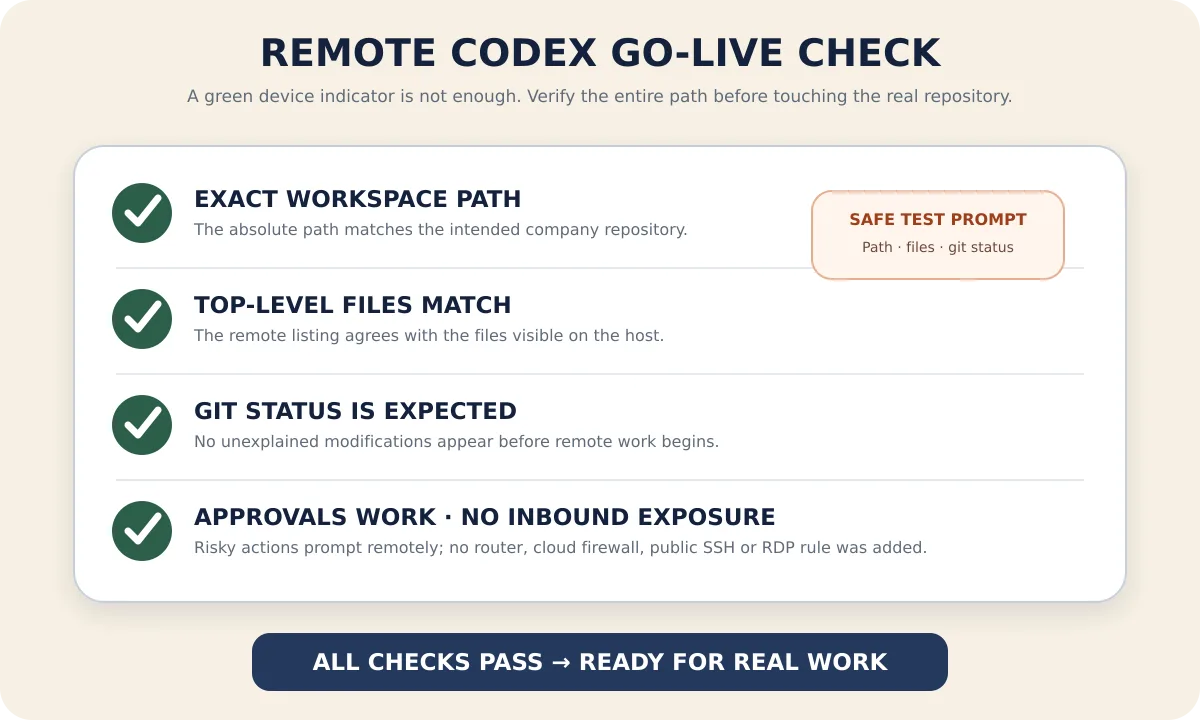
Első alkalommal ne módosíttass fájlokat; küldd a következő, csak olvasási utasítást:
Report the current working directory, list the top-level files, and show git status --short.
Do not modify files, run network commands, or change Git state.
A siker kritériuma nem az, hogy „zöld pont jelenik meg az eszköz mellett”, hanem hogy az alábbiak egyszerre teljesülnek:
- A visszaadott abszolút elérési út a céges gép célrepója;
- A legfelső szintű fájlok egyeznek a gazdagép tényleges tartalmával;
- A
git status --shortnem mutat váratlan módosítást; - A további jogosultságot igénylő műveletek jóváhagyást jelenítenek meg a távoli oldalon, nem pedig csendben futnak le;
- Közben nem jött létre új router-port-átirányítás, felhőbiztonsági csoport bejövő szabálya vagy nyilvános SSH/RDP-exponálás.
Ha kész, zárd be a távoli oldalt, majd nyisd meg újra ugyanazt a munkamenetet. Az előzményeknek vissza kell állniuk, és a gazdagépnek továbbra is online állapotot kell mutatnia. Ez a lépés a tényleges újracsatlakozási útvonalat ellenőrzi, nem csak azt, hogy a telepítőszkript letöltése sikeres volt.
Hazatérés után hogyan folytasd a feladatot, ne távolról „szaladj meztelenül”
Hazatérés után nyisd meg újra ugyanazt a Codex-munkamenetet, először kérdezd meg, mi volt az utolsó befejezett lépés, és mi az aktuális git status, majd küldd a következő feladatot. Ne futtasd újra csak azért, mert az előző üzenet „éppen végrehajtás” állapotban maradt, a deploymentet, migrációt vagy push parancsot; rövid hálózati megszakításnál az eredeti parancs már lefuthatott a céges gazdagépen.
Azok a műveletek, amelyeket távolról érdemes jóváhagyni, jellemzően:
- az aktuális repón belüli fájlok olvasása;
- a munkaterületen lévő kód és tesztek módosítása;
- helyi formázás, statikus ellenőrzés és tesztek futtatása;
- a
git diff,git statusés teszteredmények megtekintése.
Amelyeknél meg kell állni és ellenőrizni a célt és a hatást:
git push, merge, kiadás és külső PR létrehozása;- adatbázis-migráció, éles környezeti változtatás és felhőerőforrás-művelet;
- a munkaterületen kívüli útvonalak, személyes könyvtárak vagy hitelesítő fájlok olvasása;
- hálózati hozzáférés megnyitása, ismeretlen függőség telepítése vagy ismeretlen szkript futtatása a repóban;
- váltás teljes hozzáférésre, jóváhagyás megkerülése vagy sandbox kikapcsolása.
A távoli jóváhagyás ugyanazokkal a következményekkel jár, mintha a céges gép előtt ülve kattintanál az „Engedélyezés” gombra. A telefon képernyője kicsi, a kontextus kevesebb, ezért először a teljes parancsot, az aktuális könyvtárat és a célkörnyezetet kell megnézni, és csak utána dönteni, hogy továbbengeded-e.
Hivatalos Remote és PandaNpc között hogyan válassz
Ha a jelenlegi Codex App és a ChatGPT mobil már tartalmazza a hivatalos Remote funkciót, és az megfelel a cég fiók-, platform- és felügyeleti követelményeinek, a hivatalos megoldás a legkevesebb lépéssel jár. Az OpenAI távoli megvalósítása is biztonságos közvetítőt használ, és egyértelműen a Codexet futtató gépen hagyja a fájlokat, hitelesítő adatokat, jogosultságokat és a helyi környezetet.
Ha közvetlenül egy meglévő Codex CLI-t szeretnél vezérelni, Linux-gazdagépet használsz, böngészőből szeretnél belépni, vagy ugyanazon a belépési ponton szeretnéd kezelni a Codexet, a Claude Code-ot és a PandaCode-ot, akkor a PandaNpc + PandaPaw a megfelelőbb. A két útvonal konkrét képesség-összehasonlítását a „Mobilról vezérelt Codex: ChatGPT Remote és helyi CLI távoli vezérlési útmutató” című cikkben olvashatod. Ha az Agent-munkameneten kívül a céges gazdagépen futó belső webes szolgáltatásokat vagy SSH-t is el kell érned, a rendszergazdának a cég által jóváhagyott privát hálózati megoldást kell alkalmaznia; a PandaNpc eszközösszekötési tájékoztatója implementációs referenciaként szolgálhat, de nem helyettesíti a cég biztonsági jóváhagyását.
Milyen esetekben ne használd ezt a megoldást
- A cég kifejezetten tiltja, hogy magáneszköz hozzáférjen a kódhoz, terminálkimenethez vagy fejlesztési munkamenetekhez;
- A cég csak meghatározott VPN-t, VDI-t, bastiont vagy felügyelt végpontot engedélyez;
- A repó elkülönített vagy minősített környezetben van, és nem engedélyez semmilyen külső HTTPS/WebSocket- és modellkérést;
- A cég még nem hagyta jóvá az OpenAI/Codex vagy a PandaNpc adatfeldolgozóként való használatát;
- A feladatnak a gazdagép leállása, alvása vagy teljes offline állapota után is folytatódnia kell;
- Nem tudod a jogosultságokat egyértelmű munkakönyvtárra korlátozni, és nem tudod auditálni a magas kockázatú műveleteket.
Ezek a korlátozások nem „technikai problémák”, amelyeket egy plusz porttal, proxyn vagy alagúttal meg lehet kerülni. Céges kódnál a szervezeti felhatalmazás előbbre való, mint hogy a kapcsolat technikailag létrehozható-e.
GYIK
A céges kódot letöltik az otthoni számítógépre?
Nem, a teljes repó nem másolódik le automatikusan. A fájlműveletek, a shell, a Git és a build továbbra is a céges gazdagépen futnak; az otthoni eszköz a munkamenet-üzeneteket, a Diff-et, a terminálkimenetet és az általad aktívan megnyitott tartalmat jeleníti meg, ezért továbbra is védendő megtekintő végpontnak minősül.
Ha nem nyitok nyilvános portot, az azt jelenti, hogy a kód egyáltalán nem hagyja el a céget?
Nem. Ez csak azt jelenti, hogy a céges gazdagép nem fogad bejövő kapcsolatokat a nyilvános internetről. A Codex továbbra is elküldi a promptokat és a szükséges kontextust a konfigurált modellszolgáltatásnak, és a távoli munkamenet-adatai is a közvetítőn keresztül haladnak. A megfelelőség attól függ, hogy a cég által jóváhagyott modellfiók, adatfeltételek és távoli hozzáférési szabályzat ezt lehetővé teszi-e.
Szükség van nyilvános IP-re, frp-re vagy router-port-átirányításra?
Nincs rá szükség. A PandaPaw-gazdagép és a PandaNpc-kliens is aktívan csatlakozik a hitelesítő közvetítőhöz. Szigorú hálózatban a rendszergazdának engedélyeznie kell a kimenő HTTPS/WebSocket forgalmat, de ehhez nem kell új nyilvános bejövő portot nyitni.
A céges gép zárolása után a Codex tovább tud működni?
A tiszta fájl- és parancssori feladatok jellemzően folytatódhatnak a háttérszolgáltatásban, de a gazdagépnek ébren kell lennie, csatlakoznia kell a hálózathoz, és az érintett felhasználói szolgáltatásoknak is futniuk kell. A grafikus asztalt, böngészős bejelentkezést vagy Computer Use-t igénylő feladatok a zárolás miatt leállhatnak.
Ez biztonságosabb, mint a cég VPN-je vagy VDI-je?
Nem lehet egyszerűen összehasonlítani. Az Agent-közvetítő szűkebb műveleti felületet mutat, mint a teljes távoli asztal, és nincs szükség nyilvános bejövő portra; viszont a cég által felügyelt VPN/VDI rendelkezhet szervezeti szintű vezérlésekkel, például eszközmegfelelőséggel, DLP-vel, auditálással és feltételes hozzáféréssel. Ha a cég előírja a VPN/VDI használatát, azt a megoldást kell előnyben részesíteni.
Használhatok személyes ChatGPT-fiókot céges kód kezelésére?
Csak akkor, ha a cég ezt kifejezetten engedélyezi. A személyes fiók, a Business és az Enterprise adatkezelése nem azonos. Céges kódhoz általában a szervezet által jóváhagyott munkaterületet, identitást és modellkonfigurációt kell használni; ne kerüld meg a rendszergazdai szabályzatot személyes fiókkal.
Következtetés
A biztonságos távoli Codex nem azt jelenti, hogy „valahogy hazulról bejelentkezel a céges gépre”, hanem hogy a végrehajtási környezet a céges gazdagépen marad, és csak a szükséges vezérlést, jóváhagyásokat és eredményeket viszed az arra jogosult eszközre. A bevezetésnél tartsd be a négy alapelvet: előbb szerezz felhatalmazást, csak kimenő kapcsolatokat használj, a jogosultságot korlátozd a munkaterületre, és először csak olvasási utasítással ellenőrizd.
Ha a cég szabályzata engedélyezi, a PandaPaw gyorsútmutató szerint add hozzá a gazdagépet a fiókodhoz, majd a PandaNpc Agentből folytasd a Codex-munkamenetet. Nyilvános közzététel, éles környezeti változtatás és hitelesítő adatokhoz való hozzáférés esetén is, még ha a távoli kapcsolat biztonságos is, továbbra is végre kell hajtani a meglévő emberi felülvizsgálati és céges jóváhagyási folyamatokat.
Kapcsolódó útmutatók

Használja a Codex-et telefonon: ChatGPT Remote vs CLI (2026)
Használja a Codexet iPhone-on vagy Androidon: a ChatGPT Remote a Mac/Windows asztali chateket, a PandaNpc pedig a Codex CLI-t és Linux hostokat vezérli. Beállítás, korlátok és hibaelhárítás.
Cikk elolvasása →
Eszközök összekapcsolása: nincs szükség nyilvános IP-re, nem kell porttovábbítással bajlódni, bárhonnan biztonságos közvetlen kapcsolat a saját eszközeivel
Szeretnél kívülről, mobilról vagy egy másik számítógépről elérni az otthoni/irodai gépeden futó Claude Code-ot, SSH-t, belső szolgáltatásokat, de akadályoz a nyilvános IP hiánya, nem mersz port forwardingot beállítani, és a frp/花生壳 konfigurálása is macerás? Az eszközök összekapcsolása egy kattintással elérhető az asztali kliensben. Add hozzá minden eszközödet a saját, titkosított hálózatodhoz, minden eszköz kap egy fix privát IP-címet, és bárhol is vagy, olyan, mintha ugyanabban a helyi hálózatban lennél – közvetlen kapcsolat, végpontok közötti titkosítással, nulla nyilvános kitettség, és bármikor egy kattintással visszavonható.
Cikk elolvasása →
Claude Code távoli megszakadás hibakeresése: hatféle megszakadás tünetei, felismerése és megoldása
Claude Code távoli kapcsolata megszakadt – ne rohanj az újracsatlakozással, mert a megszakadás módjától függően mások a tünetek, és a javítás módja is teljesen más. Ez a cikk a látott jelenség alapján hatféle megszakadási okot vezet le (a gép alvó üzemmódba lép, hálózatváltáskor megszakad a hosszú kapcsolat, képernyőtükrözéses megoldásnál a helyi gépnek végig futnia kell, félhalott kapcsolat, újracsatlakozáskor elvesző munkamenet, a folyamat visszagyűjtése), mindegyikhez megadja a megerősítési feltételeket és a hozzá tartozó megoldást, a végén pedig egy lépésről lépésre követhető hibaelhárítási ellenőrzőlista található.
Cikk elolvasása →