
Código da empresa não pode ir para casa: como continuar usando o ChatGPT Codex em casa? Uma solução segura sem abrir portas públicas
O código da empresa não pode ser copiado para computadores pessoais, nem se deve expor serviços SSH, RDP ou Codex diretamente à internet pública. Este artigo apresenta uma solução de execução no host e controle remoto: o código, as credenciais e o toolchain permanecem no computador da empresa, enquanto em casa apenas se enviam comandos, se aprovam operações e se visualizam diffs, além de explicar os limites reais de dados, a configuração de privilégios mínimos e os métodos de aceitação.
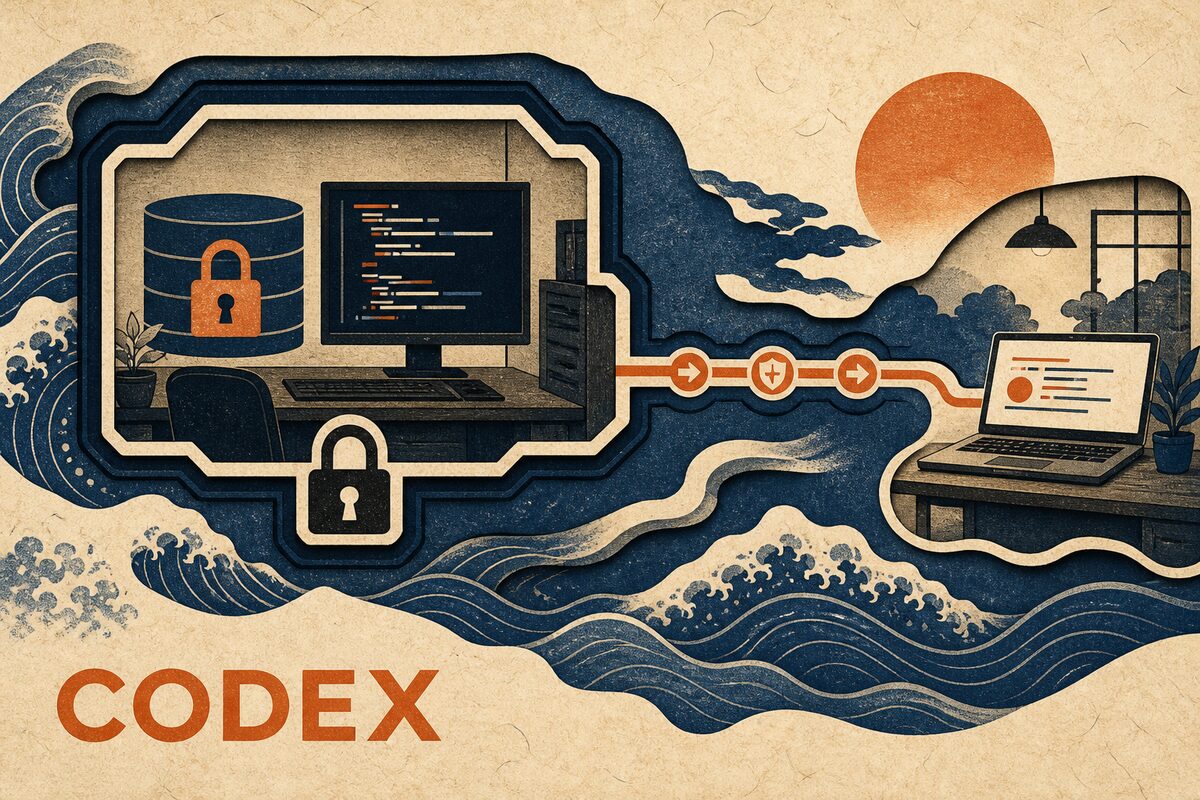
É possível, desde que a empresa permita desenvolvimento remoto e o link remoto seja aprovado. A abordagem correta não é copiar o repositório para o computador pessoal, nem abrir portas SSH, RDP ou Codex no roteador da rede corporativa, mas sim manter o Codex sempre executando no computador da empresa: o código, as credenciais Git, as dependências e o ambiente de build permanecem no lugar. O computador ou celular em casa é responsável apenas por enviar comandos, aprovar ações, visualizar a saída do terminal e revisar o Diff.
Esta solução resolve “não copiar o repositório completo para casa” e “o host da empresa não aceita conexões de entrada pela internet pública”. Isso não significa que “nenhum dado sai da empresa”: o Codex ainda envia o prompt e o contexto necessário para concluir a tarefa ao serviço de modelo aprovado pela empresa; para o cliente remoto exibir a sessão, mensagens, status, Diff e aprovações também precisam passar pelo link remoto. Se a empresa proíbe modelos externos, retransmissores de terceiros ou acesso de dispositivos privados, não é permitido contornar a política por meios técnicos; deve-se continuar usando a VPN, o VDI ou o ambiente gerenciado fornecido pela empresa.
A data de verificação de materiais e capacidades do produto é 21 de agosto de 2026. A OpenAI já estabeleceu a continuação de tarefas do Codex pelo celular ChatGPT como cenário remoto oficial e explica que o link remoto funciona por meio de um retransmissor seguro, sem precisar expor o host diretamente à internet pública; a disponibilidade específica ainda depende do recurso Remote efetivamente exibido na conta e no aplicativo atuais. Este artigo apresenta também um método de implementação da PandaNpc adequado para hosts existentes com Codex CLI, Windows, macOS e Linux.
Primeiro, esclareça: o ChatGPT comum e o Codex remoto não são a mesma coisa
As conversas comuns do ChatGPT já ficam na nuvem; ao chegar em casa, basta entrar na mesma conta para continuar, sem o problema de “conectar ao computador da empresa”. O que realmente precisa de acesso remoto é o Codex, que pode ler projetos locais, executar Shell, modificar arquivos e chamar ferramentas de desenvolvimento.
A OpenAI explicou em 《Work with Codex from anywhere》 que os arquivos, credenciais, permissões e o ambiente de desenvolvimento local do Codex remoto permanecem na máquina que executa o Codex; o celular recebe atualizações como saída do terminal, Diff, resultados de testes e aprovações. A documentação de ajuda atual do ChatGPT Work e Codex também afirma que o celular acessa sessões remotas suportadas do Codex pela aba Remote, e não abrindo o disco da empresa diretamente em uma conversa comum.
Se o seu aplicativo Codex já mostra o Remote oficial e o workspace ChatGPT da empresa permite usá-lo, dê prioridade à solução oficial. Se você precisa controlar o Codex CLI já instalado no computador da empresa, o host é Linux, ou deseja acessar de forma unificada pelo navegador, iOS e outro computador desktop, use o esquema de host PandaPaw abaixo. Ambos seguem o mesmo princípio de segurança: a execução permanece no host; o remoto apenas faz controle autenticado.
Das quatro abordagens, quais realmente servem para código corporativo
| Abordagem | O código é copiado para casa? | Precisa de entrada pela internet pública? | Recomendação |
|---|---|---|---|
| Copiar o repositório Git para o computador pessoal | Sim | Não | Não recomendado; pode violar regras de código-fonte, credenciais e governança de dados |
| Abrir diretamente portas SSH, RDP ou do agente local | Não | Sim | Não recomendado; aumenta a superfície de ataque pública e exige manter proteção contra força bruta, patches e auditoria |
| VPN, VDI ou bastion host aprovados pela empresa | Não | Normalmente gerenciados de forma centralizada pela empresa | Se a empresa já tem um padrão, deve ser priorizado |
| Retransmissor seguro de agente aprovado | Não, o repositório completo permanece no host | Não | Adequado para cenários em que basta continuar a sessão do Codex, aprovar ações e ver resultados |
“Não abrir portas públicas” não significa que “após desligar o firewall, a conexão acontece magicamente”. O significado é: o host da empresa e o cliente remoto estabelecem ativamente conexões HTTPS/WebSocket de saída, e um retransmissor autenticado faz a correspondência das sessões. Portanto, não é necessário IP público, redirecionamento de portas no roteador ou um serviço SSH aberto para a internet. Redes corporativas restritas ainda podem exigir que o administrador libere os domínios de saída e o tráfego WebSocket correspondentes.

Onde ficam os limites de dados desta solução
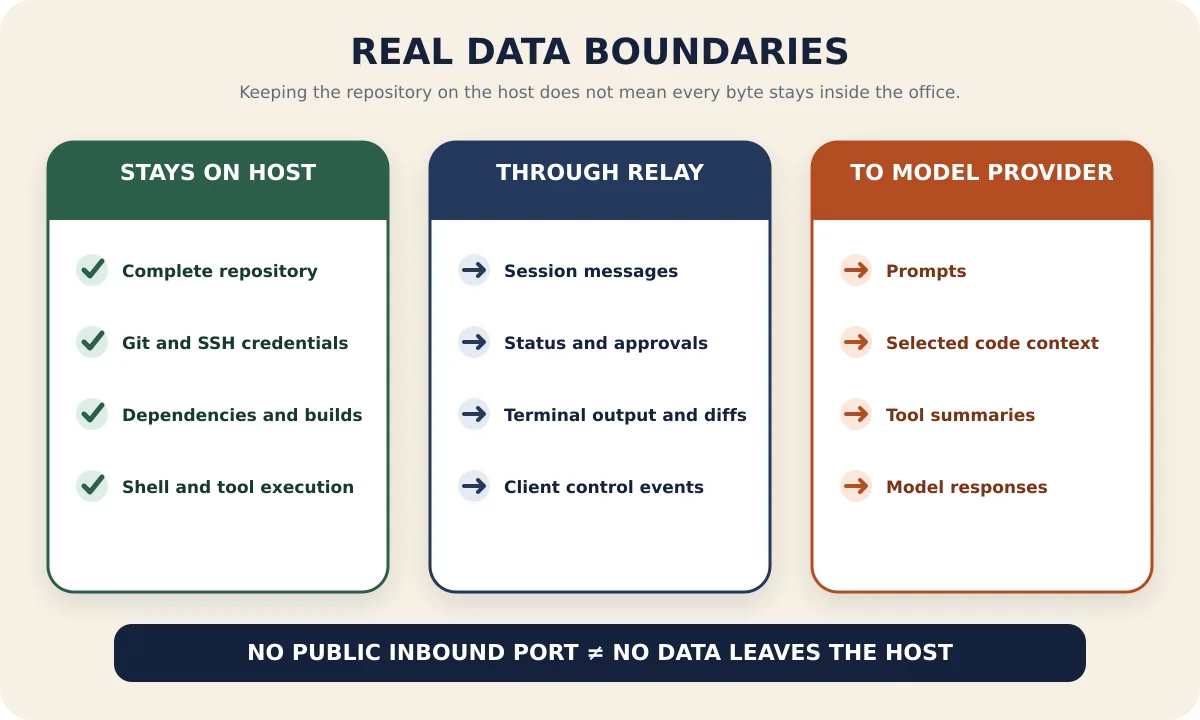
O erro mais comum no desenvolvimento remoto é tratar “o repositório não foi copiado” como “o código nunca sai do host”. Os limites de dados mais precisos são:
| Dado ou capacidade | Localização e fluxo reais |
|---|---|
| Workspace Git completo, dependências e artefatos de build | Permanecem no host da empresa; os comandos também são executados no host |
| Credenciais locais de Git, SSH, serviços em nuvem etc. | Devem continuar no host da empresa; não copie para dispositivos remotos nem cole na sessão |
| Prompt e contexto selecionado pelo Codex | Enviados ao serviço OpenAI/modelo configurado no host, sujeitos à conta correspondente e às políticas corporativas |
| Mensagens da sessão, status, aprovações, saída do terminal e Diff | Transmitidos pelo link remoto via TLS, para que clientes autorizados possam exibir e controlar |
| Computador ou celular em casa | Conseguem ver o conteúdo da interface remota e podem sofrer captura de tela ou cópia; portanto, deve estar sujeito à política de dispositivos da empresa |
Os compromissos da OpenAI em relação a treinamento, retenção e conformidade de dados corporativos dependem do plano e do workspace que você usa. Antes de lidar com código corporativo, peça ao administrador para revisar a declaração de privacidade de dados empresariais da OpenAI e os resultados da aprovação de fornecedores da sua empresa; não presuma que uma conta pessoal do ChatGPT e um workspace empresarial têm os mesmos termos de dados.
Antes de sair: restrinja as permissões e o estado do host
1. Obtenha autorização explícita primeiro
Confirme pelo menos o seguinte: a empresa permite visualizar sessões de desenvolvimento em dispositivos particulares? Ela permite usar OpenAI/Codex? Permite instalar serviços em segundo plano no nível do usuário? Quais repositórios e ambientes podem ser operados remotamente? E quais regras de retenção se aplicam a logs, capturas de tela e dados de modelo?
Se a empresa exige apenas celular gerenciado, VPN corporativa, VDI, gateway zero trust ou workspace específico do ChatGPT Enterprise, siga essa determinação. Este artigo não é um tutorial para contornar os controles de rede da empresa.
2. Verifique se o Codex está funcionando no host da empresa
Primeiro, execute no host de destino:
codex --versionDepois, entre em um diretório liberado para testes e execute o Codex, confirmando que o login do ChatGPT/Codex no host, as permissões de modelo e o uso estão normais. Não tente diagnosticar ao mesmo tempo “Codex não está logado” e “host não conecta” pelo link remoto; senão, os dois problemas podem se misturar.
3. Instale o PandaPaw com o comando de dispositivo de uso único
Acesse o PandaNpc, abra Adicionar dispositivo, selecione Add a device e copie o comando de uso único gerado na página para executar no host da empresa. O comando de dispositivo de uso único já está vinculado à conta atual; ele é mais fácil de auditar do que copiar manualmente Bridge ID, Token ou chave de assinatura, e reduz o risco de deixar credenciais de longo prazo no histórico de conversas.
Se a empresa permitir autorização pelo navegador, você também pode usar o comando de instalação normal.
macOS / Linux:
curl -fsSL https://cos.pandanpc.com/pandapaw/install.sh | shWindows PowerShell:
iwr -useb https://cos.pandanpc.com/pandapaw/install.ps1 | iexApós a instalação normal, execute pandapaw login conforme as instruções e aprove o dispositivo no navegador. Não tire capturas de tela do comando de uso único, das chaves de dispositivo ou da página de autorização para enviar em grupos, nem as salve no repositório.
4. Altere a permissão de conexão de “Acesso total” para “Workspace”
Antes de usar em repositórios corporativos reais, abra a interface de edição da conexão do dispositivo, expanda Permissões de conexão e selecione Workspace. Para o Codex, isso restringe as operações ao workspace do projeto e solicita aprovação quando algo sai do workspace ou é uma operação de alto risco.
Não mantenha Acesso total apenas para reduzir o número de confirmações. O Acesso total reduz aprovações e limitações de sandbox; se algo der errado com o prompt, scripts de dependência ou contas remotas, o impacto pode ir além do repositório atual. As próprias práticas da OpenAI sobre executar o Codex com segurança enfatizam: defina limites claros para o agente, torne explícitas as operações de alto risco e mantenha registros de execução auditáveis.
Se a tarefa atual não exigir controle de área de trabalho ou Computer Use, mantenha esses dois interruptores de alto risco desligados. Para continuar escrevendo código remotamente, normalmente bastam arquivos, Shell, Diff e aprovações; não é necessário controlar a área de trabalho gráfica de toda a máquina.
5. Evite que o host durma, sem quebrar a política de bloqueio de tela da empresa
O PandaPaw pode ficar residente como serviço em segundo plano, mas, se o computador da empresa for desligado, entrar em suspensão ou perder a rede de saída, a sessão remota não poderá continuar. Você pode ajustar a política de energia dentro do que a empresa permite para manter o host desperto; bloqueio de tela, criptografia de disco e bloqueio automático de tela devem permanecer.
Se o host pode continuar executando após o bloqueio de tela depende do sistema operacional, do gerenciamento de dispositivos da empresa e das ferramentas usadas pela tarefa. Para tarefas que exigem GUI, navegador ou desktop com login, não presuma que continuarão disponíveis após o bloqueio de tela.
Antes de ir para casa, faça uma validação completa somente leitura
No host da empresa, execute:
pandapaw statusEle deve reconhecer o serviço do PandaPaw, os componentes do Codex e a conta já vinculada. Em seguida, no celular, navegador ou outro dispositivo permitido, abra o PandaNpc Agent, escolha o host recém-conectado, o engine Codex e o caminho absoluto do projeto de destino.
Da primeira vez, não deixe que ele altere arquivos; envie o seguinte prompt somente leitura:
Report the current working directory, list the top-level files, and show git status --short.
Do not modify files, run network commands, or change Git state.
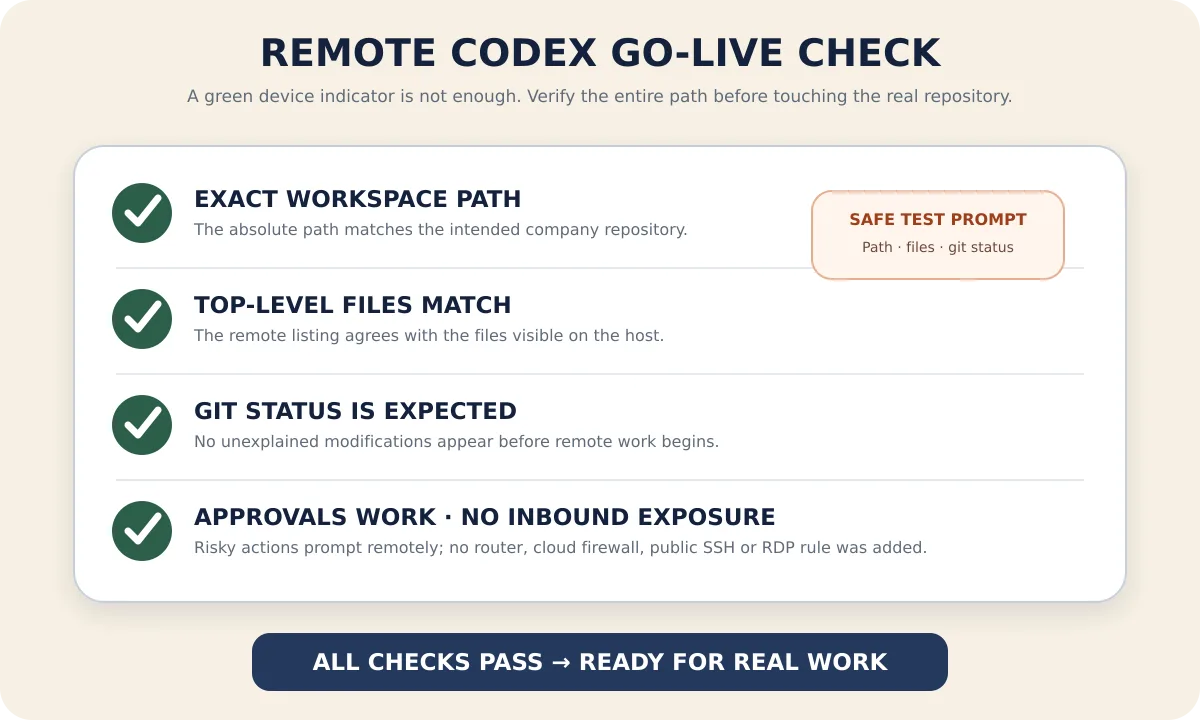
O critério de sucesso não é “aparecer um ponto verde ao lado do dispositivo”, mas sim atender a todos estes itens:
- O caminho absoluto retornado é exatamente o repositório de destino no host da empresa;
- Os arquivos de nível superior correspondem ao conteúdo real do host;
git status --shortnão mostra alterações inesperadas;- Operações que exigem permissões adicionais mostram a aprovação no lado remoto, em vez de serem executadas silenciosamente;
- Não foi criado nenhum redirecionamento de porta no roteador, regra de entrada no grupo de segurança da nuvem ou exposição SSH/RDP pública durante o processo.
Depois de concluir, feche a página remota e reabra a mesma sessão. O histórico deve ser restaurado e o host deve continuar aparecendo online. Essa etapa valida o caminho real de reconexão, e não apenas o download bem-sucedido do script de instalação.
Como continuar as tarefas em casa, em vez de “operar sem proteção” remotamente
Ao voltar para casa, reabra a mesma sessão do Codex e peça primeiro um resumo do último passo concluído e do git status atual; depois envie as próximas tarefas. Não repita comandos de deploy, migração ou push apenas porque a última mensagem parou em “executando”; quando a rede cai por um instante, o comando original pode já ter sido concluído no host da empresa.
As operações adequadas para aprovar pelo lado remoto geralmente incluem:
- Ler arquivos dentro do repositório atual;
- Modificar código e testes dentro do workspace;
- Executar formatação local, análise estática e testes;
- Revisar
git diff,git statuse resultados de testes.
As operações que exigem parar para verificar o objetivo e o impacto incluem:
git push, merge, release e criação de PR externo;- Migração de banco de dados, alterações em produção e operações em recursos de nuvem;
- Ler caminhos fora do workspace, diretórios pessoais ou arquivos de credenciais;
- Abrir acesso de rede, instalar dependências desconhecidas ou executar scripts desconhecidos no repositório;
- Alternar para Acesso total, contornar aprovações ou desativar a sandbox.
Aprovar remotamente tem as mesmas consequências de clicar em “Permitir” diante do computador da empresa. Como a tela do celular é pequena e há menos contexto, é ainda mais importante revisar o comando completo, o diretório atual e o ambiente de destino antes de decidir liberar.
Como escolher entre o Remote oficial e o PandaNpc
Se o aplicativo Codex atual e o cliente mobile do ChatGPT já oferecem o Remote oficial, e ele atende aos requisitos de conta, plataforma e gerenciamento da empresa, a solução oficial é a que exige menos passos. A implementação remota da OpenAI também usa um retransmissor seguro e mantém explicitamente arquivos, credenciais, permissões e o ambiente local na máquina que executa o Codex.
Se você precisa controlar diretamente o Codex CLI existente, usar um host Linux, acessar pelo navegador ou gerenciar em um único ponto Codex, Claude Code e PandaCode, a combinação PandaNpc + PandaPaw é mais adequada. Para comparar as capacidades específicas das duas abordagens, continue lendo Guia de controle remoto do Codex pelo celular: ChatGPT Remote e CLI local. Se, além das sessões de agente, você precisar acessar serviços Web internos ou SSH no host da empresa, o administrador deve adotar uma solução de rede privada aprovada pela empresa; a documentação de interconexão de dispositivos da PandaNpc pode ser usada como referência de implementação, mas não substitui a aprovação de segurança da empresa.
Em quais situações você não deve usar esta solução
- A empresa proíbe explicitamente que dispositivos privados acessem código, saída de terminal ou sessões de desenvolvimento;
- A empresa permite apenas VPN, VDI, bastion host ou terminais gerenciados específicos;
- O repositório está em rede isolada ou em ambiente confidencial, onde não são permitidas solicitações externas HTTPS/WebSocket nem de modelo;
- A empresa ainda não aprovou OpenAI/Codex ou PandaNpc como processador de dados;
- A tarefa precisa continuar depois que o host for desligado, entrar em suspensão ou ficar completamente offline;
- Você não consegue limitar as permissões a um diretório de trabalho bem definido nem auditar operações de alto risco.
Essas restrições não são “problemas técnicos” que devem ser contornados adicionando uma porta, um proxy ou um túnel. Para código corporativo, a autorização da organização vem antes de a conexão ser tecnicamente possível.
FAQ
O código da empresa será baixado para o computador de casa?
Não. O repositório completo não é copiado automaticamente. Leitura/escrita de arquivos, Shell, Git e build continuam sendo executados no host da empresa; o dispositivo em casa exibe mensagens da sessão, Diff, saída do terminal e conteúdo que você abrir ativamente. Portanto, ele continua sendo um terminal de visualização que precisa de proteção.
Não abrir portas públicas significa que o código não sai da empresa de forma alguma?
Não. Isso apenas significa que o host da empresa não aceita conexões de entrada da internet pública. O Codex ainda enviará o prompt e o contexto necessário ao serviço de modelo configurado, e os dados da sessão remota também trafegam pelo retransmissor. Estar em conformidade depende da conta de modelo aprovada pela empresa, dos termos de dados e das políticas de acesso remoto.
É necessário IP público, frp ou redirecionamento de porta no roteador?
Não. O host PandaPaw e o cliente PandaNpc se conectam ativamente a um retransmissor autenticado. Redes restritas podem exigir que o administrador libere HTTPS/WebSocket de saída, mas não se deve abrir novas portas de entrada públicas por causa disso.
O Codex pode continuar depois que o computador da empresa é bloqueado?
Tarefas puramente de arquivos e linha de comando geralmente podem continuar com serviços em segundo plano, mas o host precisa permanecer acordado, conectado à rede e com os serviços de usuário relevantes em execução. Tarefas que dependem de desktop gráfico, login no navegador ou Computer Use podem ser interrompidas pelo bloqueio de tela.
Isso é mais seguro do que a VPN ou o VDI da empresa?
Não é uma comparação simples. O retransmissor de agente expõe uma superfície de operação menor do que um desktop remoto completo e não exige portas de entrada públicas; porém, uma VPN/VDI gerenciada pela empresa pode ter controles organizacionais como conformidade de dispositivos, DLP, auditoria e acesso condicional. Se a empresa já definiu o uso de VPN/VDI, essa diretriz deve ser seguida primeiro.
Posso usar uma conta pessoal do ChatGPT para lidar com código corporativo?
Somente se a empresa permitir explicitamente. O controle de dados de contas pessoais, Business e Enterprise não é o mesmo. Código corporativo normalmente deve usar o workspace, a identidade e as configurações de modelo aprovados pela organização; não use uma conta pessoal para contornar as políticas do administrador.
Conclusão
Codex remoto seguro não é “dar um jeito de acessar o computador da empresa de casa”, mas sim manter o ambiente de execução fixo no host da empresa e levar apenas os controles, aprovações e resultados necessários para os dispositivos autorizados. Na implementação, siga quatro linhas: obtenha autorização primeiro, use apenas conexões de saída, restrinja permissões ao workspace e valide primeiro com um prompt somente leitura.
Depois de confirmar que a política da empresa permite, você pode seguir o Início rápido do PandaPaw, adicionar o host à conta e continuar a sessão do Codex pelo PandaNpc Agent. Para publicação na internet, alterações em produção e acesso a credenciais, mesmo com um link remoto seguro, os processos existentes de revisão humana e aprovação da empresa ainda devem ser executados.
Guias relacionados

Codex no celular: ChatGPT Remote vs CLI (guia 2026)
Use Codex no iPhone ou Android: ChatGPT Remote controla chats no Mac/Windows; PandaNpc controla o Codex CLI e hosts Linux. Compare configuração, limites, verificação e solução de falhas.
Ler artigo →
Interconexão de Dispositivos: Sem IP Público, Sem Complicações com Mapeamento de Portas, Conecte-se Diretamente e com Segurança aos Seus Dispositivos de Qualquer Lugar
Quer acessar o Claude Code, SSH, serviços internos do computador de casa/escritório usando o celular ou outro PC de fora, mas fica preso por não ter IP público, com medo de abrir mapeamento de portas, e a configuração do frp/花生壳 é irritante? Ative a interconexão de dispositivos com um clique no cliente desktop, adicione cada um dos seus dispositivos à sua rede criptografada exclusiva, cada dispositivo recebe um IP privado fixo, e não importa onde você esteja, é como se estivesse conectado diretamente na mesma LAN — criptografia de ponta a ponta, exposição zero à internet pública, e revogação com um clique a qualquer momento.
Ler artigo →
Solução de problemas de desconexão remota no Claude Code: sintomas, critérios e soluções para seis tipos de queda
A conexão remota do Claude Code caiu. Antes de se apressar para reconectar — os sintomas de diferentes formas de desconexão são diferentes, e os métodos de correção também são completamente diferentes. Este artigo, partindo do "fenômeno que você vê", infere seis causas de desconexão (máquina em suspensão, troca de rede cortando conexões longas, solução de espelhamento de tela exige que o computador local permaneça ligado, conexão semi-morta, reconexão perdendo a sessão, processo reciclado). Para cada uma, são fornecidos critérios de confirmação e soluções correspondentes, e por fim, uma lista de verificação que pode ser seguida.
Ler artigo →