
회사 코드를 집에 가져갈 수 없다면, 집에서 ChatGPT Codex를 어떻게 계속 사용할까? 공용 포트를 열지 않는 안전한 방안
회사 코드는 개인 컴퓨터에 복사할 수 없으며, SSH, RDP 또는 Codex 서비스를 공개 인터넷에 직접 노출해서도 안 됩니다. 본 문서는 호스트 실행 및 원격 제어 방안을 제시합니다: 코드, 자격 증명, 도구 체인은 회사 컴퓨터에 남겨두고, 집에서는 지시 전송, 작업 승인, Diff 확인만 수행합니다. 또한 실제 데이터 경계, 최소 권한 설정 및 검수 방법을 설명합니다.
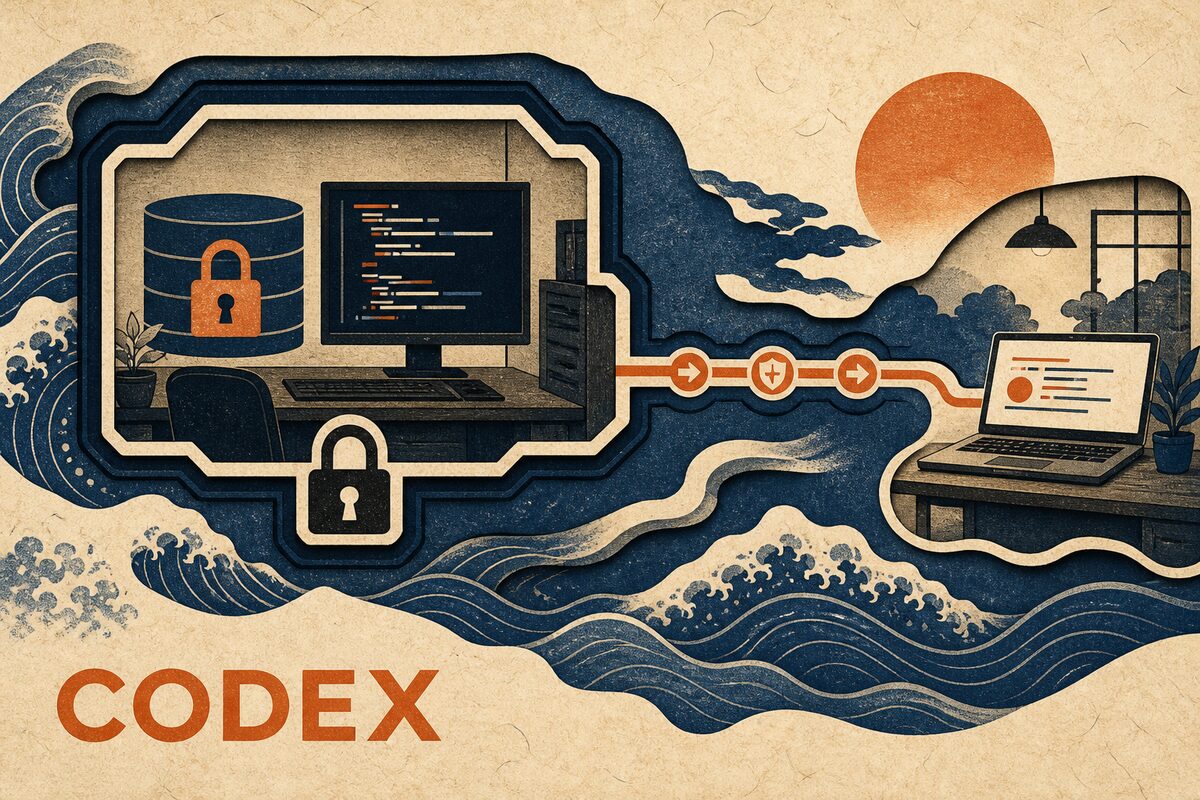
가능하다. 단, 회사가 원격 개발을 허용하고 원격 링크가 승인을 받았을 때만이다. 올바른 방법은 저장소를 개인 컴퓨터에 복사하는 것도, 사무실 네트워크 라우터에서 SSH, RDP 또는 Codex 포트를 여는 것도 아니라, Codex가 항상 회사 컴퓨터에서 실행되도록 하는 것이다. 코드, Git 자격 증명, 의존성 및 빌드 환경은 원래 위치에 두고, 집의 컴퓨터나 휴대폰은 지시 전송, 승인 처리, 터미널 출력 확인 및 Diff 검토만 담당한다.
이 방식이 해결하는 것은 "전체 코드베이스를 집에 복사하지 않기"와 "회사 호스트가 공용 네트워크 인바운드 연결을 받지 않기"이다. 이것은 "어떤 데이터도 회사를 떠나지 않는다"는 의미는 아니다. Codex는 여전히 프롬프트와 작업 완료에 필요한 컨텍스트를 회사가 승인한 모델 서비스로 보낸다. 원격 클라이언트가 세션을 표시하려면 메시지, 상태, Diff 및 승인도 원격 링크를 거쳐야 한다. 회사가 외부 모델, 타사 중계 또는 개인 기기 접근을 금지한다면, 기술적 수단으로 규정을 우회해서는 안 되며, 회사가 제공하는 VPN, VDI 또는 관리형 개발 환경을 계속 사용해야 한다.
자료 및 제품 기능 확인 날짜는 2026년 8월 21일이다. OpenAI는 ChatGPT 모바일에서 Codex 작업을 계속하는 것을 공식 원격 시나리오로 지정했으며, 원격 링크가 보안 중계를 통해 작동하여 호스트를 공용 네트워크에 직접 노출할 필요가 없다고 설명했다. 구체적인 사용 가능한 진입점은 현재 계정 및 앱에 실제로 표시되는 Remote 기능을 기준으로 한다. 이 글은 또한 기존 Codex CLI, Windows, macOS 및 Linux 호스트에 적합한 PandaNpc 구현 방법을 제시한다.
먼저 구분하자: 일반 ChatGPT와 원격 Codex는 다른 것이다
일반 ChatGPT 대화는 원래 클라우드에 있으며, 집에 돌아가서 같은 계정으로 로그인하면 계속할 수 있으므로 "회사 컴퓨터 연결" 문제가 없다. 진정으로 원격이 필요한 것은 로컬 프로젝트를 읽고, Shell을 실행하고, 파일을 수정하고, 개발 도구를 호출할 수 있는 Codex이다.
OpenAI는 《Work with Codex from anywhere》에서 원격 Codex의 파일, 자격 증명, 권한 및 로컬 개발 환경이 Codex를 실행하는 기기에 계속 유지되며, 모바일에서 터미널 출력, Diff, 테스트 결과 및 승인 등의 업데이트를 받는다고 설명한다. 현재 ChatGPT Work 및 Codex 도움말 문서에서도 모바일에서 Remote 탭을 통해 지원되는 원격 Codex 세션에 접속하며, 일반 채팅에서 회사 디스크를 직접 여는 것이 아니라고 설명한다.
Codex App에 공식 Remote가 표시되고 회사의 ChatGPT 워크스페이스에서 사용이 허용된다면 공식 방식을 우선 사용하라. 제어하려는 대상이 회사 컴퓨터에 이미 설치된 Codex CLI이고 호스트가 Linux이거나, 브라우저, iOS 및 다른 데스크톱 컴퓨터에서 통합적으로 접속하려면 아래의 PandaPaw 호스트 방식을 사용할 수 있다. 둘 다 동일한 보안 원칙을 따른다: 실행은 호스트에 남고, 원격은 인증된 제어만 수행한다.
네 가지 방법 중 회사 코드에 실제로 적합한 것은
| 방법 | 코드가 집에 복사되는가 | 공용 인바운드 필요 | 권장 사항 |
|---|---|---|---|
| Git 저장소를 개인 컴퓨터에 복사 | 예 | 아니요 | 비권장, 소스 코드, 자격 증명 및 데이터 관리 규칙 위반 가능 |
| SSH, RDP 또는 로컬 Agent 포트 직접 개방 | 아니요 | 예 | 비권장, 공용 네트워크 공격 표면 증가, 무차별 대입 공격, 패치 및 감사 직접 관리 필요 |
| 회사가 승인한 VPN, VDI 또는 배스천 호스트 | 아니요 | 일반적으로 회사가 통합 관리 | 회사에 이미 표준 방안이 있다면 우선 사용 |
| 승인된 Agent 보안 중계 | 아니요, 전체 저장소는 호스트에 유지 | 아니요 | Codex 세션 계속, 승인 및 결과 확인만 필요한 시나리오에 적합 |
"공용 포트를 열지 않음"은 "방화벽을 끄면 마술처럼 연결된다"는 의미가 아니다. 그 의미는 회사 호스트와 원격 클라이언트 모두 아웃바운드 HTTPS/WebSocket 연결을 능동적으로 설정하고, 인증된 중계가 세션을 매칭하므로 공용 IP, 라우터 포트 포워딩 또는 인터넷에 개방된 SSH 서비스가 필요 없다는 것이다. 엄격한 사무실 네트워크에서는 관리자가 해당 아웃바운드 도메인과 WebSocket 트래픽을 허용해야 할 수 있다.

이 방식의 데이터 경계는 어디인가
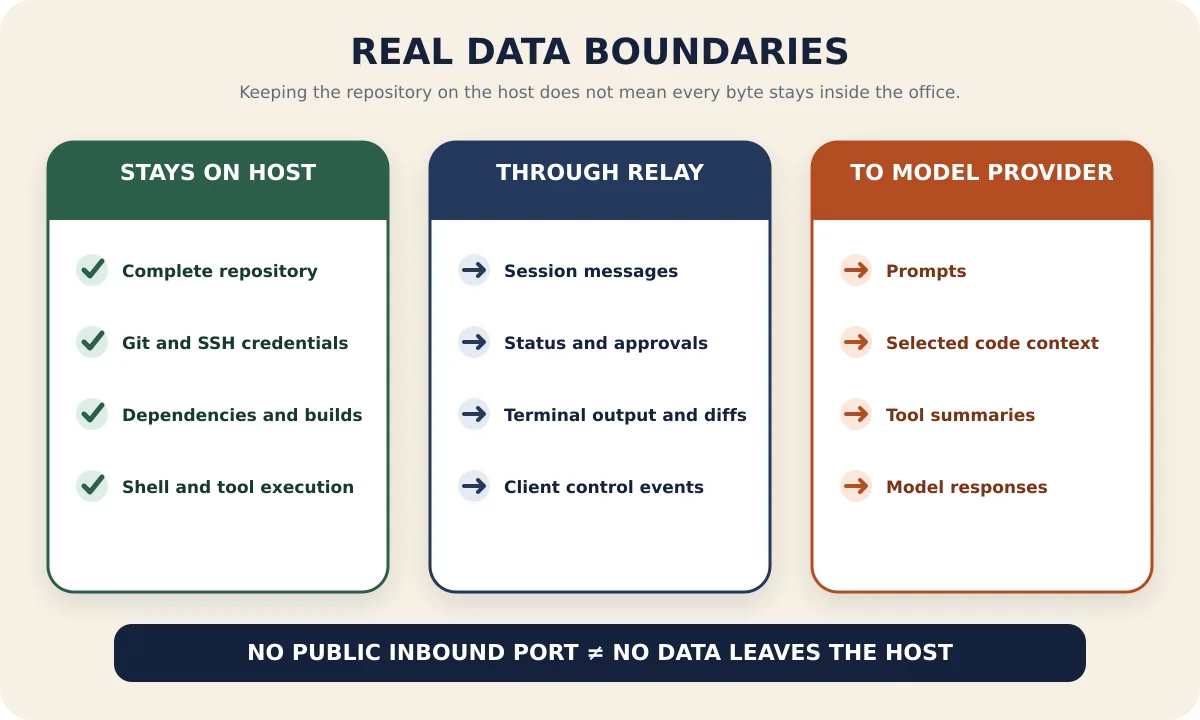
원격 개발에서 가장 쉽게 저지르는 실수는 "저장소를 복사하지 않았다"를 "코드가 절대 호스트를 떠나지 않는다"로 쓰는 것이다. 더 정확한 데이터 경계는 다음과 같다:
| 데이터 또는 기능 | 실제 위치 및 흐름 |
|---|---|
| 전체 Git 워크스페이스, 의존성, 빌드 산출물 | 회사 호스트에 유지되며 명령도 호스트에서 실행 |
| Git, SSH, 클라우드 서비스 등 로컬 자격 증명 | 회사 호스트에 계속 유지해야 함; 원격 장치에 복사하거나 세션에 붙여넣지 말 것 |
| 프롬프트 및 Codex가 선택한 컨텍스트 | 호스트에서 Codex가 구성한 OpenAI/모델 서비스로 전송되며, 해당 계정 및 기업 정책의 적용을 받음 |
| 세션 메시지, 상태, 승인, 터미널 출력 및 Diff | TLS 원격 링크를 통해 전송되어 승인된 클라이언트가 표시 및 제어할 수 있음 |
| 집의 컴퓨터 또는 휴대폰 | 원격 인터페이스의 내용을 볼 수 있으며 스크린샷이나 복사가 가능하므로 여전히 회사 단말기 정책에 포함되어야 함 |
OpenAI의 기업 데이터 학습, 보존 및 규정 준수 약속은 사용 중인 요금제와 워크스페이스에 따라 달라진다. 회사 코드를 처리하기 전에 관리자가 OpenAI 기업 데이터 개인정보 보호 설명 및 당사 공급업체 승인 결과를 확인하도록 해야 하며, 개인 ChatGPT 계정이 기업 워크스페이스와 동일한 데이터 조건을 가진다고 기본값으로 가정하지 말아야 한다.
퇴근 전에: 먼저 권한과 호스트 상태를 강화하라
1. 먼저 명확한 승인을 받을 것
최소한 다음 사항을 확인하라: 회사가 개인 기기에서 개발 세션을 보는 것을 허용하는지, OpenAI/Codex 사용을 허용하는지, 사용자 수준 백그라운드 서비스 설치를 허용하는지, 어떤 저장소와 환경을 원격으로 조작할 수 있는지, 그리고 로그, 스크린샷 및 모델 데이터에 어떤 보존 규칙이 적용되는지.
회사가 관리형 휴대폰, 기업 VPN, VDI, 제로 트러스트 게이트웨이 또는 지정된 ChatGPT Enterprise 워크스페이스만 사용하도록 요구한다면 해당 방식에 따라 실행하라. 이 글은 회사 네트워크 통제를 우회하는 튜토리얼이 아니다.
2. 회사 호스트에서 Codex 자체가 사용 가능한지 확인
먼저 대상 호스트에서 다음을 실행하라:
codex --version그런 다음 테스트가 허용된 디렉터리로 이동하여 Codex를 실행하고 호스트의 ChatGPT/Codex 로그인, 모델 권한 및 사용량이 정상인지 확인하라. 원격 링크에서 "Codex가 로그인되지 않음"과 "호스트에 연결할 수 없음"을 동시에 문제 해결하지 말라. 그렇지 않으면 두 문제가 쉽게 섞일 수 있다.
3. 일회성 디바이스 명령으로 PandaPaw 설치
PandaNpc에 로그인하여 디바이스 추가를 열고 Add a device를 선택한 후, 페이지에서 생성된 일회성 명령을 회사 호스트에 복사하여 실행하라. 일회성 디바이스 명령은 이미 현재 계정에 바인딩되어 있으므로 Bridge ID, Token 또는 서명 키를 수동으로 복사하는 것보다 감사하기 쉽고 장기 자격 증명이 채팅 기록에 남을 가능성도 더 낮다.
회사가 브라우저 인증을 허용한다면 일반 설치 명령을 사용할 수도 있다.
macOS / Linux:
curl -fsSL https://cos.pandanpc.com/pandapaw/install.sh | shWindows PowerShell:
iwr -useb https://cos.pandanpc.com/pandapaw/install.ps1 | iex일반 설치가 완료된 후 안내에 따라 pandapaw login을 실행하고 브라우저에서 이 디바이스를 승인하라. 일회성 명령, 디바이스 키 및 인증 페이지는 스크린샷을 찍어 단체 채팅에 보내지 말고 저장소에 저장하지도 말라.
4. 연결 권한을 "완전 액세스"에서 "워크스페이스"로 변경
실제 회사 저장소에 사용하기 전에 디바이스 연결 편집 인터페이스를 열고 연결 권한을 펼친 다음 워크스페이스를 선택하라. Codex의 경우 이렇게 하면 작업이 프로젝트 워크스페이스 내로 제한되고 워크스페이스를 벗어나거나 고위험 작업이 발생할 때 승인을 요청한다.
확인을 몇 번 덜 클릭하려고 완전 액세스를 유지하지 말라. 완전 액세스는 승인 및 샌드박스 제한을 줄이며, 프롬프트, 의존성 스크립트 또는 원격 계정에 문제가 발생하면 영향 범위가 현재 저장소를 넘어설 수 있다. OpenAI 자체의 안전한 Codex 실행 사례도 Agent에 명확한 경계를 설정하고 고위험 작업을 명시적으로 만들며 감사 가능한 실행 기록을 유지해야 한다고 강조한다.
현재 작업에 데스크톱 조작이나 Computer Use가 필요하지 않다면 이 두 고위험 스위치도 꺼진 상태로 유지하라. 원격으로 코드 작성을 계속하는 데는 일반적으로 파일, Shell, Diff 및 승인만 필요하며 전체 컴퓨터의 그래픽 데스크톱을 제어할 필요는 없다.
5. 호스트 절전을 방지하되 회사 잠금 화면 정책을 훼손하지 말 것
PandaPaw는 백그라운드 서비스로 상주할 수 있지만, 회사 컴퓨터가 종료, 절전 또는 아웃바운드 네트워크 상실 상태가 되면 원격 세션을 계속할 수 없다. 회사가 허용하는 범위 내에서 전원 정책을 조정하여 호스트가 깨어 있는 상태를 유지할 수 있다. 화면 잠금, 디스크 암호화 및 자동 잠금은 계속 유지해야 한다.
호스트가 잠금 화면 후에도 계속 실행될 수 있는지 여부는 운영 체제, 회사 단말기 관리 및 작업이 호출하는 도구에 따라 달라진다. GUI, 브라우저 또는 로그인 데스크톱을 조작해야 하는 작업은 잠금 화면 후에도 계속 사용할 수 있다고 가정할 수 없다.
집에 가기 전에 전체 읽기 전용 검수를 한 번 수행하라
회사 호스트에서 다음을 실행하라:
pandapaw status이 명령은 PandaPaw 서비스, Codex 구성 요소 및 이미 바인딩된 계정을 인식할 수 있어야 한다. 그런 다음 휴대폰, 브라우저 또는 다른 허용된 디바이스에서 PandaNpc Agent를 열고 방금 연결한 호스트, Codex 엔진 및 대상 프로젝트의 절대 경로를 선택하라.
처음에는 파일을 수정하지 않도록 하고 다음 읽기 전용 프롬프트를 보내라:
Report the current working directory, list the top-level files, and show git status --short.
Do not modify files, run network commands, or change Git state.
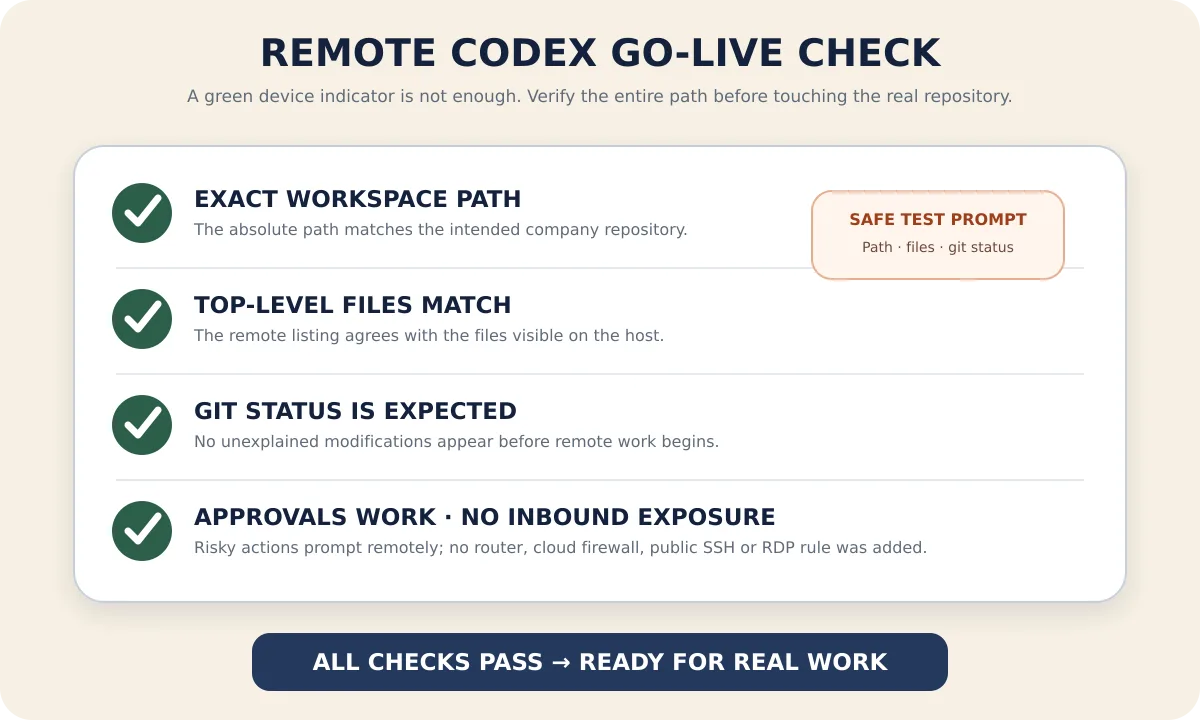
성공 기준은 "디바이스 옆에 녹색 점이 나타나는 것"이 아니라 다음을 동시에 충족하는 것이다:
- 반환된 절대 경로가 회사 호스트의 대상 저장소와 일치할 것
- 최상위 파일이 호스트의 실제 내용과 일치할 것
git status --short에 예상치 못한 변경이 없을 것- 추가 권한이 필요한 작업이 원격에서 승인을 표시하며 은밀히 실행되지 않을 것
- 과정에서 라우터 포트 포워딩, 클라우드 보안 그룹 인바운드 규칙 또는 공용 SSH/RDP 노출이 새로 추가되지 않을 것
완료 후 원격 페이지를 닫았다가 같은 세션을 다시 열어라. 기록이 복원되어야 하며 호스트는 여전히 온라인으로 표시되어야 한다. 이 단계는 설치 스크립트가 성공적으로 다운로드된 것만이 아니라 실제 재연결 경로를 검증하는 것이다.
집에 돌아온 후 작업을 계속하는 법 — 원격 "무방비"는 피하라
집에 돌아온 후 같은 Codex 세션을 다시 열고 마지막으로 완료된 단계와 현재 git status를 요약하게 한 다음 후속 작업을 보내라. 이전 메시지가 "실행 중"에서 멈춰 있다고 해서 배포, 마이그레이션 또는 푸시 명령을 바로 반복 실행하지 말라. 네트워크가 잠시 끊어졌을 때 원래 명령이 이미 회사 호스트에서 실행 완료되었을 수 있다.
원격에서 승인하기 적합한 작업에는 일반적으로 다음이 포함된다:
- 현재 저장소 내의 파일 읽기
- 워크스페이스 내의 코드 및 테스트 수정
- 로컬 포맷팅, 정적 검사 및 테스트 실행
git diff,git status및 테스트 결과 확인
목표와 영향 범위를 확인하기 위해 멈춰야 하는 작업은 다음과 같다:
git push, 병합, 릴리스 및 외부 PR 생성- 데이터베이스 마이그레이션, 프로덕션 환경 변경 및 클라우드 리소스 작업
- 워크스페이스 외부 경로, 개인 디렉터리 또는 자격 증명 파일 읽기
- 네트워크 액세스 개방, 알 수 없는 의존성 설치 또는 저장소에서 익숙하지 않은 스크립트 실행
- 완전 액세스로 전환, 승인 우회 또는 샌드박스 비활성화
원격 승인은 회사 컴퓨터 앞에 앉아 "허용"을 클릭하는 것과 동일한 결과를 가진다. 휴대폰 화면은 작고 컨텍스트가 적으므로 전체 명령, 현재 디렉터리 및 대상 환경을 먼저 확인한 후 통과 여부를 결정해야 한다.
공식 Remote와 PandaNpc 중 어떻게 선택할 것인가
현재 Codex App과 ChatGPT 모바일에서 이미 공식 Remote를 제공하고 있으며 이것이 회사의 계정, 플랫폼 및 관리 요구 사항에 부합한다면 공식 방식이 가장 절차가 간단하다. OpenAI의 원격 구현도 보안 중계를 사용하며 파일, 자격 증명, 권한 및 로컬 환경을 Codex를 실행하는 기기에 유지한다고 명시한다.
기존 Codex CLI를 직접 제어해야 하거나, Linux 호스트를 사용하거나, 브라우저에서 접속하거나, 동일한 진입점에서 Codex, Claude Code 및 PandaCode를 관리해야 한다면 PandaNpc + PandaPaw가 더 적합하다. 두 방식의 구체적인 기능 비교는 《휴대폰으로 Codex 제어: ChatGPT Remote 및 로컬 CLI 원격 제어 가이드》에서 계속 읽을 수 있다. Agent 세션 외에도 회사 호스트의 내부 웹 서비스나 SSH에 접근해야 한다면 관리자가 회사가 승인한 사설 네트워크 방식을 채택하도록 해야 한다. PandaNpc의 디바이스 연결 설명은 하나의 구현 참고 자료가 될 수 있지만 회사의 보안 승인을 대체할 수는 없다.
어떤 경우에 이 방식을 사용하면 안 되는가
- 회사가 개인 기기의 코드, 터미널 출력 또는 개발 세션 접근을 명시적으로 금지하는 경우
- 회사가 지정된 VPN, VDI, 배스천 호스트 또는 관리형 단말기만 허용하는 경우
- 저장소가 격리 네트워크 또는 기밀 환경에 속하여 외부 HTTPS/WebSocket 및 모델 요청이 허용되지 않는 경우
- 회사가 OpenAI/Codex 또는 PandaNpc를 데이터 처리자로 아직 승인하지 않은 경우
- 작업이 호스트 종료, 절전 또는 완전 오프라인 상태에서도 계속되어야 하는 경우
- 권한을 명확한 작업 디렉터리로 제한할 수 없고 고위험 작업을 감사할 수 없는 경우
이러한 제한은 포트, 프록시 또는 터널을 하나 더 구성하면 우회해야 하는 "기술적 문제"가 아니다. 회사 코드의 경우 조직의 승인이 연결 가능 여부보다 우선한다.
FAQ
회사 코드가 집의 컴퓨터에 다운로드되나요?
전체 저장소가 자동으로 복사되지는 않는다. 파일 읽기/쓰기, Shell, Git 및 빌드는 계속 회사 호스트에서 실행된다. 집의 기기에는 세션 메시지, Diff, 터미널 출력 및 사용자가 직접 연 내용이 표시되므로 여전히 보호가 필요한 조회용 단말기이다.
공용 포트를 열지 않으면 코드가 전혀 회사를 떠나지 않는다는 의미인가요?
아니다. 그것은 회사 호스트가 공용 네트워크에서 오는 인바운드 연결을 받지 않는다는 것만 의미한다. Codex는 여전히 프롬프트와 필요한 컨텍스트를 구성된 모델 서비스로 보내며, 원격 세션 데이터도 중계를 통해 전송된다. 규정 준수 여부는 회사가 승인한 모델 계정, 데이터 조건 및 원격 액세스 정책에 따라 달라진다.
공용 IP, frp 또는 라우터 포트 포워딩이 필요한가요?
필요하지 않다. PandaPaw 호스트와 PandaNpc 클라이언트는 모두 인증 중계에 능동적으로 연결한다. 엄격한 네트워크에서는 관리자가 아웃바운드 HTTPS/WebSocket을 허용해야 할 수 있지만, 이를 위해 공용 인바운드 포트를 새로 열어서는 안 된다.
회사 컴퓨터가 잠금 화면 상태가 된 후에도 Codex를 계속할 수 있나요?
순수 파일 및 명령줄 작업은 일반적으로 백그라운드 서비스가 계속할 수 있지만, 호스트가 깨어 있고 네트워크에 연결되어 있어야 하며 관련 사용자 서비스도 계속 실행 중이어야 한다. 그래픽 데스크톱, 브라우저 로그인 또는 Computer Use에 의존하는 작업은 잠금 화면으로 인해 중단될 수 있다.
이것이 회사의 VPN 또는 VDI보다 더 안전한가요?
단순히 비교할 수 없다. Agent 중계가 노출하는 작업 표면은 전체 원격 데스크톱보다 좁고 공용 인바운드 포트도 필요하지 않다. 그러나 회사가 관리하는 VPN/VDI는 디바이스 규정 준수, DLP, 감사 및 조건부 액세스와 같은 조직 수준의 통제 기능을 갖출 수 있다. 회사가 이미 VPN/VDI 사용을 규정했다면 해당 방식을 우선 따르는 것이 옳다.
개인 ChatGPT 계정으로 회사 코드를 처리할 수 있나요?
회사가 명시적으로 허용할 때만 가능하다. 개인 계정, Business 및 Enterprise의 데이터 통제는 동일하지 않다. 회사 코드는 일반적으로 조직이 승인한 워크스페이스, ID 및 모델 구성을 사용해야 하며, 개인 계정으로 관리자 정책을 우회해서는 안 된다.
결론
안전한 원격 Codex는 "어떻게든 집에서 회사 컴퓨터에 로그인하는 것"이 아니라 실행 환경을 회사 호스트에 고정하고 필요한 제어, 승인 및 결과만 승인된 기기로 가져가는 것이다. 구현 시 네 가지 원칙을 지켜야 한다: 먼저 승인을 받고, 아웃바운드 연결만 사용하며, 권한을 워크스페이스로 제한하고, 먼저 읽기 전용 프롬프트로 검수하라.
회사 정책이 허용함을 확인한 후에는 PandaPaw 빠른 시작에 따라 호스트를 계정에 추가한 다음 PandaNpc Agent에서 Codex 세션을 계속할 수 있다. 공용 네트워크 배포, 프로덕션 변경 및 자격 증명 접근과 관련된 작업은 원격 링크가 안전하더라도 기존의 수동 검토 및 회사 승인 절차를 계속 수행해야 한다.
관련 가이드

스마트폰에서 Codex: ChatGPT Remote와 CLI 원격 제어 가이드(2026)
네: ChatGPT Remote는 iPhone 또는 Android에서 페어링된 Mac/Windows 데스크톱 Codex를 제어할 수 있습니다. Codex CLI, Linux, 또는 데스크톱이 없는 호스트를 직접 제어하려면 PandaNpc를 사용하세요. 이 글은 두 방법의 설정, 제한, 검증, 문제 해결을 비교합니다.
기사 읽기 →
기기 연결: 공인 IP 없이, 포트 포워딩 없이, 언제 어디서나 안전하게 내 기기에 직접 연결하기
밖에서 핸드폰이나 다른 컴퓨터로 집/회사에 있는 Claude Code, SSH, 내부 서비스에 접속하고 싶은데, 공인 IP가 없고 포트 매핑을 열 엄두가 안 나며 frp/허브(hub) 설정이 번거롭다면? 디바이스 연결을 데스크톱 클라이언트에서 한 번에 켜고, 당신의 각 기기를 전용 암호화 네트워크에 추가하세요. 모든 기기가 고정 사설 IP를 하나씩 받아, 어디에 있든 같은 로컬 네트워크에 연결된 것처럼 직접 연결됩니다—종단 간 암호화, 공인망 노출 제로, 언제든 한 번에 폐기 가능.
기사 읽기 →
Claude Code 원격 연결 끊김 문제 해결: 여섯 가지 끊김 유형의 증상, 판별 기준 및 해결 방법
Claude Code 원격 연결이 끊어졌다면, 급하게 다시 연결하지 마세요——끊긴 방식에 따라 증상이 다르고, 해결 방법도 완전히 다릅니다. 이 글은 '당신이 본 현상'을 기준으로 여섯 가지 끊김 원인(기기 절전, 네트워크 전환 시 장기 연결 차단, 화면 미러링 방식은 본체가 켜져 있어야 함, 반쯤 끊긴 연결, 재연결 시 세션 손실, 프로세스 회수)을 역추적하며, 각각에 대해 확인 기준과 해당 해결 방법을 제시합니다. 마지막으로 그대로 따라 할 수 있는 문제 해결 체크리스트를 제공합니다.
기사 읽기 →