
Firmencode nicht mit nach Hause nehmen? So nutzt du ChatGPT Codex von zu Hause aus weiter – eine sichere Lösung ohne öffentliche Ports
Firmencode darf nicht auf private Computer kopiert werden, und SSH-, RDP- oder Codex-Dienste sollten nicht direkt im öffentlichen Internet exponiert werden. Dieser Artikel stellt ein Konzept für Host-Ausführung und Fernsteuerung vor: Code, Anmeldeinformationen und Toolchain bleiben auf dem Firmenrechner, zu Hause werden nur Befehle gesendet, Operationen genehmigt und Diffs angesehen, und es werden die tatsächlichen Datengrenzen, Minimalrechte-Einstellungen und Abnahmemethoden erläutert.
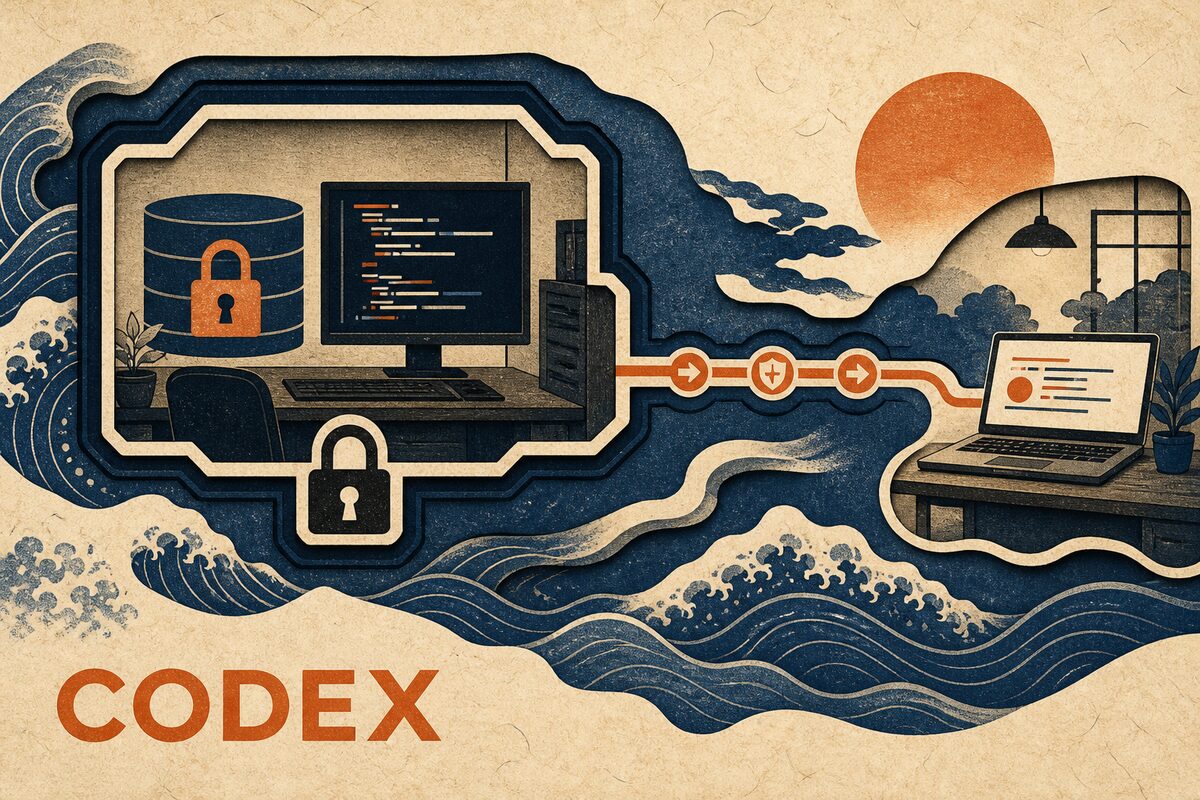
Ja, aber nur wenn das Unternehmen Remote-Entwicklung erlaubt und die Remote-Verbindung genehmigt ist. Der richtige Weg ist nicht, das Repository auf den privaten Computer zu kopieren oder auf dem Router des Büronetzes SSH-, RDP- oder Codex-Ports zu öffnen, sondern Codex dauerhaft auf dem Firmencomputer laufen zu lassen: Code, Git-Anmeldedaten, Abhängigkeiten und Build-Umgebung bleiben an Ort und Stelle; der Computer oder das Telefon zu Hause ist nur dafür zuständig, Befehle zu senden, Genehmigungen zu bearbeiten, Terminalausgaben anzusehen und Diffs zu prüfen.
Diese Methode löst zwei Dinge: „Der vollständige Codebestand wird nicht nach Hause kopiert“ und „Der Firmenhost akzeptiert keine eingehenden Verbindungen aus dem öffentlichen Netz“. Sie bedeutet nicht, dass „keinerlei Daten das Unternehmen verlassen“: Codex sendet weiterhin Prompts und den zur Erledigung der Aufgabe benötigten Kontext an den vom Unternehmen genehmigten Modell-Dienst. Damit der Remote-Client die Sitzung anzeigen kann, müssen Nachrichten, Status, Diffs und Genehmigungen ebenfalls über die Remote-Verbindung übertragen werden. Wenn das Unternehmen externe Modelle, Drittanbieter-Relays oder den Zugriff privater Geräte verbietet, darf man diese Vorgaben nicht mit technischen Mitteln umgehen; man sollte weiterhin das vom Unternehmen bereitgestellte VPN, VDI oder die verwaltete Entwicklungsumgebung nutzen.
Das Datum der Überprüfung von Unterlagen und Produktfunktionen ist der 21. August 2026. OpenAI hat das Fortsetzen von Codex-Aufgaben über die ChatGPT-App als offizielles Remote-Szenario aufgenommen und erklärt, dass die Remote-Verbindung über ein sicheres Relay funktioniert, ohne den Host direkt ins öffentliche Netz stellen zu müssen. Welche Einstiege konkret verfügbar sind, richtet sich weiterhin nach der Remote-Funktion, die im jeweiligen Konto und in der App tatsächlich angezeigt wird. Dieser Artikel beschreibt darüber hinaus eine PandaNpc-Implementierung für bestehende Codex-CLI-Hosts unter Windows, macOS und Linux.
Zuerst klären: Normales ChatGPT und Remote-Codex sind nicht dasselbe
Normale ChatGPT-Unterhaltungen finden ohnehin in der Cloud statt; zu Hause genügt die Anmeldung mit demselben Konto, um fortzufahren – es gibt also kein Problem des „Verbindens mit dem Firmencomputer“. Was wirklich remote benötigt wird, ist Codex, der lokale Projekte lesen, Shell-Befehle ausführen, Dateien ändern und Entwicklungswerkzeuge aufrufen kann.
OpenAI erklärt in „Work with Codex from anywhere“, dass Dateien, Anmeldedaten, Berechtigungen und die lokale Entwicklungsumgebung von Remote-Codex auf dem Rechner verbleiben, auf dem Codex läuft. Das Telefon empfängt Updates wie Terminalausgaben, Diffs, Testergebnisse und Genehmigungen. Auch die aktuelle ChatGPT-Work- und Codex-Hilfedokumentation erklärt, dass das Telefon über den Tab Remote auf unterstützte Remote-Codex-Sitzungen zugreift und nicht direkt im normalen Chat die Firmenfestplatte öffnet.
Wenn deine Codex-App bereits das offizielle Remote anzeigt und der ChatGPT-Workspace deines Unternehmens die Nutzung erlaubt, verwende vorrangig die offizielle Lösung. Wenn du jedoch die auf dem Firmencomputer bereits installierte Codex CLI steuern möchtest, der Host Linux ist oder du von Browser, iOS und einem anderen Desktop-Computer einheitlich zugreifen möchtest, kannst du die unten beschriebene PandaPaw-Hostlösung verwenden. Beide folgen demselben Sicherheitsprinzip: Die Ausführung bleibt auf dem Host, das entfernte Ende übernimmt nur die authentifizierte Steuerung.
Welche der vier Ansätze wirklich für Firmencode geeignet sind
| Ansatz | Wird Code nach Hause kopiert? | Öffentlicher eingehender Port nötig? | Empfehlung |
|---|---|---|---|
| Git-Repository auf den privaten Computer kopieren | Ja | Nein | Nicht empfohlen; verstößt leicht gegen Regeln zu Quellcode, Anmeldedaten und Datenverwaltung |
| SSH-, RDP- oder lokale Agent-Ports direkt öffnen | Nein | Ja | Nicht empfohlen; vergrößert die öffentliche Angriffsfläche; Brute-Force-Schutz, Patches und Audits müssen selbst gepflegt werden |
| Von der Firma genehmigtes VPN, VDI oder Jump-Host (Bastion) | Nein | Wird in der Regel zentral vom Unternehmen verwaltet | Wenn das Unternehmen bereits eine Standardlösung hat, diese bevorzugt verwenden |
| Genehmigtes sicheres Agent-Relay | Nein, vollständiges Repository bleibt auf dem Host | Nein | Geeignet für Szenarien, in denen nur Codex-Sitzungen fortgesetzt, Genehmigungen erteilt und Ergebnisse eingesehen werden müssen |
„Keine öffentlichen Ports öffnen“ bedeutet nicht „Firewall ausschalten und dann klappt die Verbindung wie von Zauberhand“. Es bedeutet: Der Firmenhost und der Remote-Client bauen beide aktiv ausgehende HTTPS/WebSocket-Verbindungen auf, und das authentifizierte Relay ordnet die Sitzungen zu. Daher sind weder eine öffentliche IP noch Router-Portweiterleitung oder ein für das Internet geöffneter SSH-Dienst erforderlich. In strengen Büronetzwerken kann es dennoch nötig sein, dass der Administrator die entsprechenden ausgehenden Domains und den WebSocket-Verkehr freigibt.

Wo liegen die Datengrenzen dieser Lösung
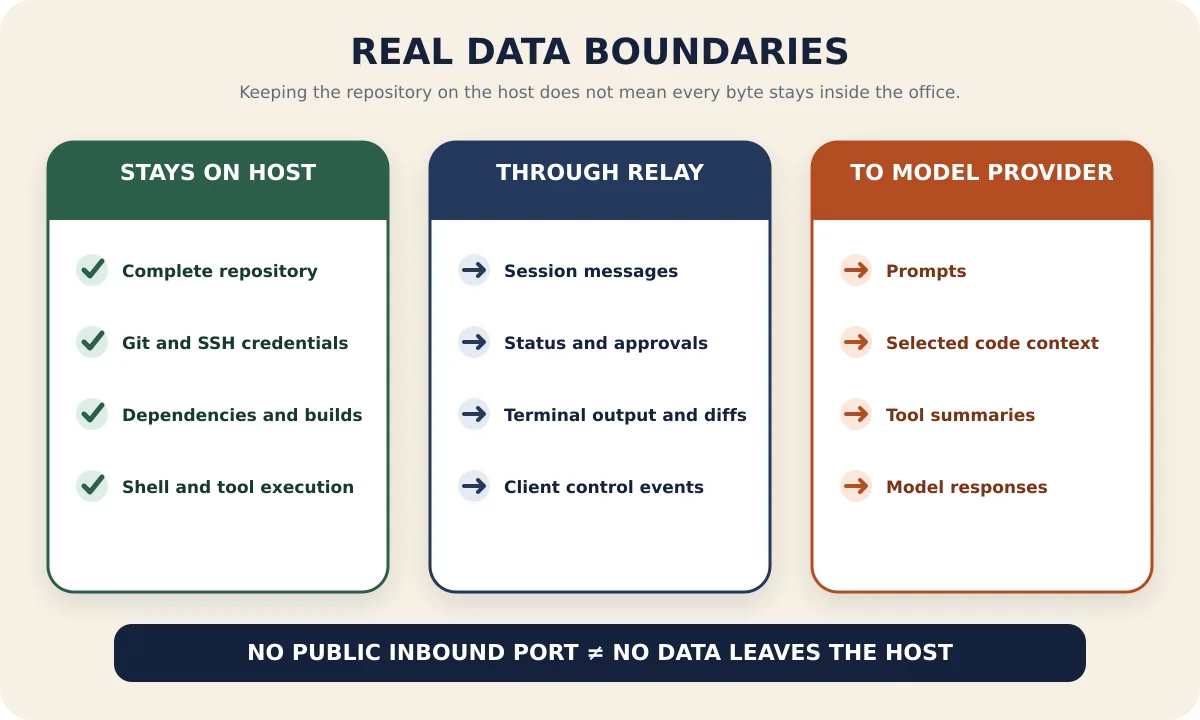
Der häufigste Fehler bei Remote-Entwicklung ist, aus „das Repository wurde nicht kopiert“ die Aussage zu machen „Code verlässt den Host niemals“. Eine genauere Datengrenze sieht wie folgt aus:
| Daten oder Fähigkeiten | Tatsächlicher Ort und Datenfluss |
|---|---|
| Vollständiges Git-Workspace, Abhängigkeiten, Build-Artefakte | Verbleiben auf dem Firmenhost; Befehle werden ebenfalls auf dem Host ausgeführt |
| Lokale Anmeldedaten für Git, SSH, Cloud-Dienste usw. | Sollten weiterhin auf dem Firmenhost bleiben; nicht auf Remote-Geräte kopieren oder in Sitzungen einfügen |
| Prompts und von Codex ausgewählter Kontext | Werden an den auf dem Host konfigurierten OpenAI-/Modell-Dienst von Codex gesendet; unterliegen dem jeweiligen Konto und den Unternehmensrichtlinien |
| Sitzungsnachrichten, Status, Genehmigungen, Terminalausgaben und Diffs | Werden über die TLS-Remote-Verbindung übertragen, damit autorisierte Clients sie anzeigen und steuern können |
| Computer oder Telefon zu Hause | Kann Inhalte der Remote-Oberfläche sehen; können auch per Screenshot erfasst oder kopiert werden, daher weiterhin in die Unternehmens-Endpoint-Richtlinie einbeziehen |
Die Zusagen von OpenAI zu Training, Aufbewahrung und Compliance von Unternehmensdaten hängen von deinem Tarif und Workspace ab. Bevor Firmencode verarbeitet wird, sollte der Administrator die OpenAI-Datenschutzerklärung für Unternehmensdaten sowie die Ergebnisse der unternehmensinternen Anbieterfreigabe prüfen. Gehe nicht davon aus, dass ein persönliches ChatGPT-Konto dieselben Datenbedingungen hat wie ein Enterprise-Workspace.
Vor Feierabend: Berechtigungen und Host-Zustand zuerst absichern
1. Zuerst eine eindeutige Genehmigung einholen
Bestätige mindestens die folgenden Punkte: Ob das Unternehmen das Ansehen von Entwicklungs-Sitzungen auf privaten Geräten erlaubt, ob die Nutzung von OpenAI/Codex erlaubt ist, ob die Installation von Hintergrunddiensten auf Benutzerebene erlaubt ist, welche Repositories und Umgebungen remote bedient werden dürfen und welche Aufbewahrungsregeln für Logs, Screenshots und Modelldaten gelten.
Wenn das Unternehmen verlangt, ausschließlich verwaltete Telefone, Enterprise-VPN, VDI, Zero-Trust-Gateways oder einen bestimmten ChatGPT-Enterprise-Workspace zu verwenden, befolge diese Vorgabe. Dieser Artikel ist kein Tutorial zum Umgehen der Netzwerkkontrolle des Unternehmens.
2. Auf dem Firmenhost prüfen, dass Codex selbst funktioniert
Führe zuerst auf dem Zielhost aus:
codex --versionWechsle dann in ein Verzeichnis, in dem Tests erlaubt sind, und starte Codex, um sicherzustellen, dass Anmeldung, Modellberechtigungen und Verbrauch von ChatGPT/Codex auf dem Host normal funktionieren. Behebe nicht gleichzeitig „Codex ist nicht angemeldet“ und „Host kann keine Verbindung herstellen“ über die Remote-Verbindung, sonst vermischen sich die beiden Probleme leicht.
3. PandaPaw mit einem Einmal-Gerätebefehl installieren
Melde dich bei PandaNpc an, öffne Gerät hinzufügen, wähle Add a device und kopiere den auf der Seite erzeugten Einmal-Befehl zur Ausführung auf den Firmenhost. Der Einmal-Gerätebefehl ist bereits an das aktuelle Konto gebunden; er ist leichter zu auditieren als das manuelle Kopieren von Bridge ID, Token oder Signaturschlüssel und hinterlässt seltener langfristige Anmeldedaten im Chatverlauf.
Wenn das Unternehmen die Browser-Autorisierung erlaubt, kannst du auch den normalen Installationsbefehl verwenden.
macOS / Linux:
curl -fsSL https://cos.pandanpc.com/pandapaw/install.sh | shWindows PowerShell:
iwr -useb https://cos.pandanpc.com/pandapaw/install.ps1 | iexNach Abschluss der normalen Installation führe wie aufgefordert pandapaw login aus und genehmige dieses Gerät im Browser. Mache von dem Einmal-Befehl, dem Geräteschlüssel und der Autorisierungsseite keine Screenshots und schicke sie nicht in Gruppen; speichere sie auch nicht im Repository.
4. Die Verbindungsberechtigung von „Vollzugriff“ auf „Workspace“ umstellen
Bevor du das Gerät mit einem echten Firmen-Repository verwendest, öffne die Bearbeitungsansicht der Geräteverbindung, klappe Verbindungsberechtigungen auf und wähle Workspace. Für Codex beschränkt das die Aktionen auf den Projekt-Workspace und fordert eine Genehmigung an, sobald der Workspace verlassen wird oder risikoreiche Aktionen auftreten.
Behalte Vollzugriff nicht nur deshalb, um ein paar Bestätigungen zu sparen. Vollzugriff reduziert Genehmigungen und Sandbox-Einschränkungen; wenn Prompts, Abhängigkeitsskripte oder Remote-Konten Probleme verursachen, kann der Einflussbereich über das aktuelle Repository hinausgehen. Auch OpenAIs eigene Praxis zu sicherem Ausführen von Codex betont: Dem Agenten klare Grenzen setzen, risikoreiche Aktionen explizit machen und eine auditierbare Ausführungsaufzeichnung aufbewahren.
Wenn die aktuelle Aufgabe keine Desktop-Steuerung oder Computer Use erfordert, lasse diese beiden risikoreichen Schalter ebenfalls deaktiviert. Um aus der Ferne weiter Code zu schreiben, benötigt man in der Regel nur Dateien, Shell, Diff und Genehmigungen – nicht die Steuerung des grafischen Desktops des gesamten Computers.
5. Host am Einschlafen hindern, aber die Unternehmens-Sperrbildschirmrichtlinie nicht aushebeln
PandaPaw kann als Hintergrunddienst dauerhaft laufen, aber sobald der Firmencomputer heruntergefahren wird, in den Ruhezustand geht oder die ausgehende Netzwerkverbindung verliert, kann die Remote-Sitzung nicht fortgesetzt werden. Im vom Unternehmen erlaubten Rahmen kannst du die Energieoptionen anpassen, damit der Host wach bleibt. Bildschirmsperre, Festplattenverschlüsselung und automatische Bildschirmsperre sollten jedoch weiterhin bestehen bleiben.
Ob der Host nach der Bildschirmsperre weiterarbeiten kann, hängt vom Betriebssystem, der Unternehmens-Endpoint-Verwaltung und den von der Aufgabe aufgerufenen Werkzeugen ab. Bei Aufgaben, die die GUI, den Browser oder einen Desktop-Login bedienen müssen, kann nicht davon ausgegangen werden, dass sie nach der Sperre weiterhin verfügbar sind.
Vor der Heimfahrt einen vollständigen Read-only-Abnahmetest durchführen
Auf dem Firmenhost ausführen:
pandapaw statusEr sollte den PandaPaw-Dienst, die Codex-Komponente und das bereits gebundene Konto erkennen. Öffne dann auf dem Telefon, im Browser oder auf einem anderen erlaubten Gerät PandaNpc Agent, wähle den gerade verbundenen Host, die Codex-Engine und den absoluten Pfad des Zielprojekts.
Lass es beim ersten Mal keine Dateien ändern; sende den folgenden Read-only-Prompt:
Report the current working directory, list the top-level files, and show git status --short.
Do not modify files, run network commands, or change Git state.
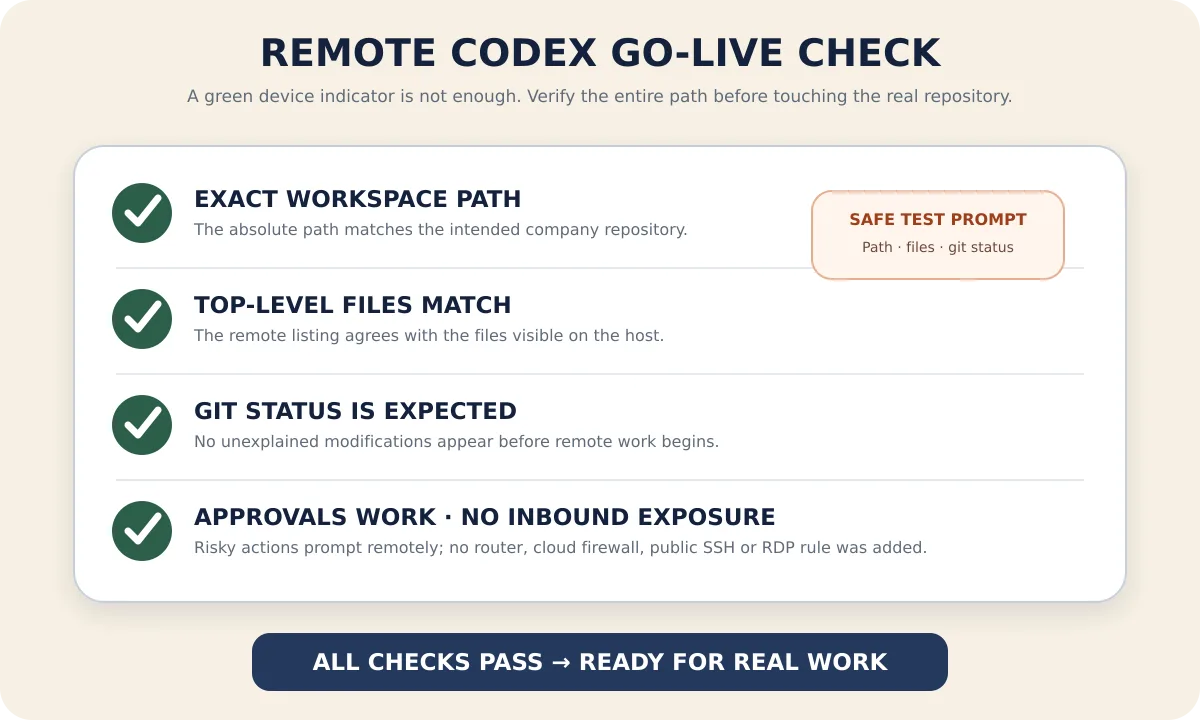
Das Erfolgskriterium ist nicht, dass neben dem Gerät ein grüner Punkt erscheint, sondern dass Folgendes gleichzeitig erfüllt ist:
- Der zurückgegebene absolute Pfad ist genau das Ziel-Repository auf dem Firmenhost;
- Die Dateien der obersten Ebene stimmen mit dem tatsächlichen Inhalt auf dem Host überein;
git status --shortzeigt keine unerwarteten Änderungen;- Aktionen, die zusätzliche Berechtigungen benötigen, zeigen auf der Remote-Seite eine Genehmigungsanfrage und werden nicht stillschweigend ausgeführt;
- Während des Vorgangs wurden keine neuen Router-Portweiterleitungen, eingehenden Cloud-Sicherheitsgruppenregeln oder öffentlichen SSH-/RDP-Expositionen hinzugefügt.
Schließe nach Abschluss die Remote-Seite und öffne dieselbe Sitzung erneut. Der Verlauf sollte wiederhergestellt werden und der Host weiterhin online angezeigt werden. Dieser Schritt prüft den tatsächlichen Wiederverbindungspfad und nicht nur, ob das Installationsskript erfolgreich heruntergeladen wurde.
So setzt du zu Hause Aufgaben fort, statt remote „ohne Sicherheitsnetz“ zu handeln
Öffne zu Hause dieselbe Codex-Sitzung erneut und lass sie zuerst den letzten abgeschlossenen Schritt und den aktuellen git status zusammenfassen, bevor du die nächste Aufgabe sendest. Wenn die letzte Nachricht bei „Wird ausgeführt“ stehen geblieben ist, wiederhole nicht einfach direkt Deploy-, Migrations- oder Push-Befehle. Bei einer kurzen Netzunterbrechung könnte der ursprüngliche Befehl auf dem Firmenhost bereits vollständig ausgeführt worden sein.
Für die Genehmigung aus der Ferne geeignete Aktionen umfassen in der Regel:
- Dateien im aktuellen Repository lesen;
- Code und Tests im Workspace ändern;
- lokale Formatierung, statische Prüfungen und Tests ausführen;
git diff,git statusund Testergebnisse ansehen.
Aktionen, bei denen man innehalten sollte, um Ziel und Auswirkungsbereich zu prüfen, umfassen:
git push, Merges, Veröffentlichungen und das Erstellen externer PRs;- Datenbankmigrationen, Änderungen an Produktionsumgebungen und Operationen an Cloud-Ressourcen;
- Lesen von Pfaden außerhalb des Workspace, persönlichen Verzeichnissen oder Dateien mit Anmeldedaten;
- Netzwerkzugriff öffnen, unbekannte Abhängigkeiten installieren oder unvertraute Skripte im Repository ausführen;
- Zu Vollzugriff wechseln, Genehmigungen umgehen oder die Sandbox deaktivieren.
Remote-Genehmigungen haben dieselben Konsequenzen wie das Klicken auf „Erlauben“, wenn man direkt am Firmencomputer sitzt. Da der Telefonbildschirm klein ist und weniger Kontext bietet, solltest du dir erst den vollständigen Befehl, das aktuelle Verzeichnis und die Zielumgebung ansehen, bevor du entscheidest, ob du ihn freigibst.
Offizielles Remote oder PandaNpc – was solltest du wählen?
Wenn die aktuelle Codex-App und die ChatGPT-App auf dem Telefon bereits das offizielle Remote anbieten und es den Konto-, Plattform- und Verwaltungsanforderungen des Unternehmens entspricht, ist die offizielle Lösung am wenigsten aufwendig. Die Remote-Implementierung von OpenAI verwendet ebenfalls ein sicheres Relay und belässt Dateien, Anmeldedaten, Berechtigungen und die lokale Umgebung ausdrücklich auf dem Rechner, auf dem Codex läuft.
Wenn du eine vorhandene Codex CLI direkt steuern möchtest, einen Linux-Host verwendest, vom Browser aus zugreifen möchtest oder Codex, Claude Code und PandaCode über einen einzigen Einstieg verwalten möchtest, sind PandaNpc + PandaPaw besser geeignet. Einen Vergleich der konkreten Fähigkeiten beider Wege findest du in „Codex per Telefon steuern: Leitfaden für ChatGPT Remote und lokale CLI-Fernsteuerung“. Wenn du neben Agent-Sitzungen auch auf interne Webservices oder SSH auf dem Firmenhost zugreifen musst, sollte der Administrator eine vom Unternehmen genehmigte private Netzwerklösung einsetzen. Die Dokumentation zur Gerätevernetzung von PandaNpc kann als Implementierungsreferenz dienen, ersetzt aber nicht die Sicherheitsfreigabe des Unternehmens.
Wann diese Lösung nicht verwendet werden sollte
- Das Unternehmen verbietet ausdrücklich den Zugriff auf Code, Terminalausgaben oder Entwicklungs-Sitzungen über private Geräte;
- Das Unternehmen erlaubt nur bestimmte VPNs, VDI, Jump-Hosts oder verwaltete Endgeräte;
- Das Repository befindet sich in einem isolierten Netz oder einer Geheimschutz-Umgebung, in der keine externen HTTPS/WebSocket- und Modellanfragen erlaubt sind;
- Das Unternehmen hat OpenAI/Codex oder PandaNpc noch nicht als Datenverarbeiter freigegeben;
- Aufgaben müssen fortgesetzt werden, nachdem der Host heruntergefahren, im Ruhezustand oder vollständig offline ist;
- Du kannst die Berechtigungen nicht auf ein klares Arbeitsverzeichnis beschränken und risikoreiche Aktionen nicht auditieren.
Diese Einschränkungen sind keine „technischen Probleme“, die man durch das Hinzufügen eines weiteren Ports, Proxys oder Tunnels umgehen sollte. Bei Firmencode gilt: Die organisatorische Genehmigung hat Vorrang vor der Frage, ob die Verbindung technisch möglich ist.
FAQ
Wird Firmencode auf den Computer zu Hause heruntergeladen?
Das vollständige Repository wird nicht automatisch kopiert. Dateioperationen, Shell, Git und Builds werden weiterhin auf dem Firmenhost ausgeführt; das Gerät zu Hause zeigt Sitzungsnachrichten, Diffs, Terminalausgaben und Inhalte, die du selbst geöffnet hast. Es bleibt daher ein Anzeige-Endgerät, das geschützt werden muss.
Heißt es, dass Code das Unternehmen nie verlässt, wenn keine öffentlichen Ports geöffnet werden?
Nein. Es bedeutet nur, dass der Firmenhost keine eingehenden Verbindungen aus dem öffentlichen Netz akzeptiert. Codex sendet weiterhin Prompts und den benötigten Kontext an den konfigurierten Modell-Dienst, und Remote-Sitzungsdaten werden ebenfalls über das Relay übertragen. Ob das den Vorgaben entspricht, hängt vom vom Unternehmen freigegebenen Modellkonto, den Datenbedingungen und der Remote-Zugriffsrichtlinie ab.
Werden eine öffentliche IP, frp oder Router-Portweiterleitung benötigt?
Nein. Der PandaPaw-Host und der PandaNpc-Client verbinden sich beide aktiv mit dem authentifizierten Relay. In strengen Netzwerken kann es nötig sein, dass der Administrator ausgehendes HTTPS/WebSocket freigibt, aber es sollten dafür keine neuen öffentlichen eingehenden Ports geöffnet werden.
Kann Codex weiterarbeiten, wenn der Firmencomputer gesperrt ist?
Reine Datei- und Kommandozeilen-Aufgaben können in der Regel vom Hintergrunddienst fortgesetzt werden, aber der Host muss wach und vernetzt bleiben, und die zugehörigen Benutzerdienste müssen weiterhin laufen. Aufgaben, die von einem grafischen Desktop, Browser-Logins oder Computer Use abhängen, können durch die Bildschirmsperre gestoppt werden.
Ist das sicherer als das VPN oder VDI des Unternehmens?
Das lässt sich nicht einfach vergleichen. Ein Agent-Relay bietet eine schmalere Angriffsfläche als ein vollständiger Remote-Desktop und benötigt keinen öffentlichen eingehenden Port. Aber ein vom Unternehmen verwaltetes VPN/VDI kann über organisatorische Kontrollen wie Geräte-Compliance, DLP, Auditing und bedingten Zugriff verfügen. Wenn das Unternehmen die Nutzung von VPN/VDI vorgeschrieben hat, sollte dieser Vorgabe Vorrang eingeräumt werden.
Darf man Firmencode mit einem persönlichen ChatGPT-Konto verarbeiten?
Nur wenn das Unternehmen es ausdrücklich erlaubt. Die Datenkontrolle bei persönlichen Konten, Business und Enterprise ist nicht identisch. Für Firmencode sollte in der Regel ein vom Unternehmen freigegebener Workspace mit entsprechender Identität und Modellkonfiguration verwendet werden. Umgehe Administratorrichtlinien nicht mit einem persönlichen Konto.
Fazit
Sicheres Remote-Codex bedeutet nicht, „irgendwie von zu Hause auf den Firmencomputer zuzugreifen“, sondern die Ausführungsumgebung fest auf dem Firmenhost zu belassen und nur die notwendige Steuerung, Genehmigungen und Ergebnisse auf autorisierte Geräte zu bringen. Bei der Umsetzung sollte man sich an vier Linien halten: Zuerst Genehmigung einholen, nur ausgehende Verbindungen nutzen, Berechtigungen auf den Workspace beschränken, zuerst mit einem Read-only-Prompt abnehmen.
Nachdem bestätigt wurde, dass die Unternehmensrichtlinie es erlaubt, kannst du den Host gemäß PandaPaw-Schnellstart zum Konto hinzufügen und Codex-Sitzungen über den PandaNpc Agent fortsetzen. Bei Veröffentlichungen ins öffentliche Netz, Produktionsänderungen und Zugriff auf Anmeldedaten sollte man auch dann die bestehenden manuellen Prüfungen und Unternehmensgenehmigungsprozesse durchführen, wenn die Remote-Verbindung sicher ist.
Verwandte Anleitungen

Codex am Handy: ChatGPT Remote vs. CLI – Fernsteuerung (2026)
Codex auf iPhone oder Android nutzen: ChatGPT Remote steuert Desktop-Chats auf Mac/Windows; PandaNpc steuert Codex CLI und Linux-Hosts. Vergleich von Einrichtung, Grenzen und Fehlerbehebung.
Artikel lesen →
Geräteverbindung: Ohne öffentliche IP, ohne Portweiterleitung, jederzeit und überall sicher direkt auf die eigenen Geräte zugreifen
Möchtest du von unterwegs mit dem Handy oder einem anderen Computer auf Claude Code, SSH oder interne Dienste auf dem Rechner zu Hause/im Büro zugreifen, scheiterst aber an fehlender öffentlicher IP, traust dich nicht, Portweiterleitung zu öffnen, und findest die Konfiguration von frp/花生壳 zu umständlich? Aktiviere einfach mit einem Klick die Gerätevernetzung im Desktop-Client, füge jedes deiner Geräte zu deinem persönlichen, verschlüsselten Netzwerk hinzu, jedes Gerät erhält eine feste private IP – egal wo du bist, fühlt es sich an, als wären alle im selben lokalen Netzwerk verbunden: Ende-zu-Ende-Verschlüsselung, keine öffentliche IP-Exposition, jederzeit mit einem Klick widerrufbar.
Artikel lesen →
Claude Code: Fehlersuche bei Remote-Verbindungsabbrüchen – Symptome, Kriterien und Lösungen für sechs Abbrucharten
Claude Code Remote-Verbindung ist abgebrochen. Verbinde nicht voreilig neu – je nach Abbruchart sind die Symptome unterschiedlich, und auch die Lösungen sind völlig verschieden. Dieser Artikel leitet anhand der „beobachteten Phänomene“ sechs Abbruchursachen ab (Maschine schläft, Netzwerkwechsel unterbricht Langzeitverbindungen, Bildschirmübertragungslösung erfordert eingeschalteten lokalen Rechner, halbtote Verbindung, Wiederverbindung verliert Sitzung, Prozess wird beendet). Für jede Ursache werden Bestätigungskriterien und passende Lösungen genannt. Am Ende steht eine Checkliste, die man Schritt für Schritt durchgehen kann.
Artikel lesen →